Comment télécharger des vidéos VR 360 sur YouTube (Rapide et facile)
Découvrez comment télécharger facilement des vidéos VR 360 depuis YouTube en haute qualité. Obtenez des instructions étape par étape et des conseils puissants pour améliorer vos séquences avec des effets époustouflants. Commencez aujourd'hui !

Articles populaires


Nov 04, 2026
Il existe déjà de nombreux types de téléchargeurs de vidéos, notamment depuis que la vidéo à 360 degrés est devenue plus accessible aux créateurs et aux spectateurs. Contrairement aux vidéos conventionnelles, la vidéo à 360 degrés capture une scène dans toutes les directions, permettant aux spectateurs d'explorer différents angles lors de la lecture.
Si vous souhaitez télécharger une vidéo à 360 degrés sur votre appareil local, la qualité et la résolution de la vidéo sont des considérations importantes. Certaines vidéos 360 en ligne peuvent être fortement compressées pour réduire la taille du fichier, ce qui peut affecter la qualité de l'image. Dans la mesure du possible, choisissez une source à résolution plus élevée pour préserver davantage de détails visuels pour le visionnage ou l'édition ultérieure.
- Télécharger une vidéo à 360 degrés (vidéo VR) depuis YouTube
- Modifier et recadrer votre vidéo VR 360 avec Filmora
Télécharger une vidéo à 360 degrés (vidéo VR) depuis YouTube
Il existe plusieurs façons de télécharger des vidéos à 360 degrés. Voici un flux de travail que vous pouvez suivre pour télécharger des vidéos VR 360 compatibles pour un visionnage hors ligne ou une édition.
Étape 1 : Trouvez un téléchargeur de vidéos VR 360 et installez-le sur votre ordinateur.
Il existe de nombreuses options en matière de téléchargeurs de vidéos à 360 degrés, alors choisissez un outil qui prend en charge la source vidéo et le format de sortie dont vous avez besoin. Wondershare UniConverter peut télécharger des vidéos en ligne compatibles et les convertir dans différents formats pour une utilisation sur divers appareils. Vous pouvez visiter le site officiel de Wondershare UniConverter et télécharger la version compatible avec votre système d'exploitation.
Étape 2 : Trouvez la vidéo VR 360 souhaitée et copiez son URL.
Une fois votre téléchargeur sélectionné, trouvez la vidéo VR 360 que vous souhaitez enregistrer et copiez son URL depuis le navigateur. Assurez-vous que l'URL complète est copiée correctement avant de passer à l'étape suivante.
Étape 3 : Ouvrez le téléchargeur de vidéos VR 360 et collez l'URL.
Ouvrez Wondershare UniConverter et accédez à la section de téléchargement. Collez l'URL de la vidéo à 360 degrés compatible, sélectionnez les paramètres de téléchargement disponibles et lancez le téléchargement.
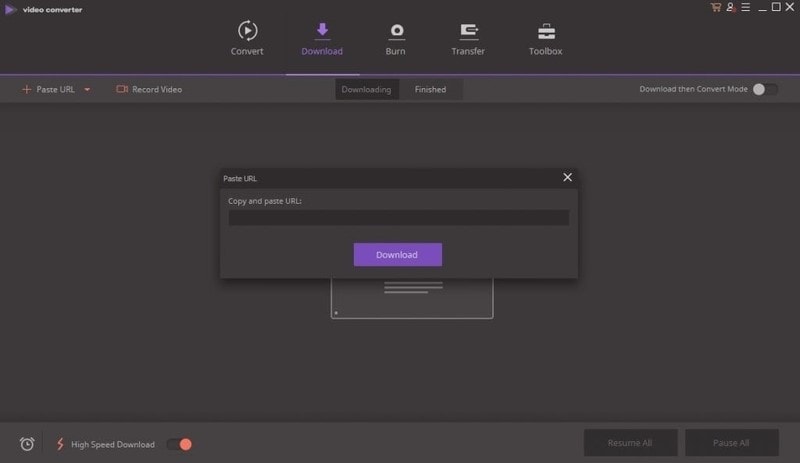
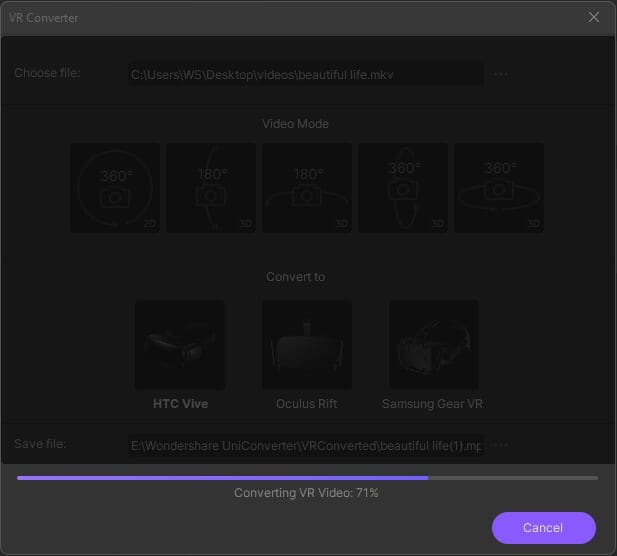
Étape 4 : Sélectionnez le format de sortie et téléchargez la vidéo VR 360.
Choisissez un format de sortie compatible avec l'appareil ou le logiciel que vous prévoyez d'utiliser. Le format approprié peut dépendre de si vous souhaitez regarder la vidéo sur un ordinateur, un smartphone, une tablette, un appareil VR, ou éditer les séquences ultérieurement.
Remarque : Ne téléchargez ou ne réutilisez des vidéos en ligne que lorsque vous y êtes autorisé et que le téléchargement est permis par la plateforme et les droits de contenu applicables.
Modifier et recadrer votre vidéo VR 360 avec Filmora
Après avoir téléchargé ou importé vos séquences à 360 degrés, l'étape suivante consiste à décider ce que les spectateurs verront réellement. Contrairement aux vidéos conventionnelles, les séquences à 360 degrés capturent la scène dans toutes les directions, ce qui signifie que vous pouvez choisir l'angle de visionnage final après l'enregistrement.
Avec les outils de recadrage vidéo 360° de Filmora, vous pouvez importer des séquences à 360 degrés compatibles et les recadrer directement sur la timeline d'édition. Vous pouvez explorer la scène sphérique, ajuster le champ de vision, changer de perspective et créer des mouvements de caméra virtuels sans avoir à re-filmer les séquences.
Que pouvez-vous faire avec le recadrage vidéo 360° dans Filmora ?
- Choisissez le meilleur angle de visionnage : Ajustez la direction et le champ de vision pour garder le sujet ou l'action le plus important dans le cadre.
- Basculez entre les styles de projection : Utilisez des perspectives telles que Grand Angle, Linéaire, Fisheye et Tiny Planet pour créer différents résultats visuels.
- Créez des mouvements de caméra fluides : Ajoutez des panoramiques, des zooms, des rotations et d'autres changements de point de vue avec des préréglages de mouvement ou des images clés.
- Continuez l'édition sur la même timeline : Découpez des clips, ajustez la vitesse, ajoutez des titres, des effets, de l'audio et d'autres modifications sans quitter Filmora.
- Créez des vidéos standard à partir de séquences à 360 degrés : Recadrez des séquences sphériques en vidéos conventionnelles pour YouTube, TikTok, Instagram Reels, Shorts et autres plateformes.
Ce flux de travail est particulièrement utile lorsque votre caméra 360 capture plus de la scène que nécessaire dans la vidéo finale. Au lieu de décider d'un seul angle de caméra lors de l'enregistrement, vous pouvez capturer l'environnement complet en premier et choisir le meilleur cadrage lors de l'édition.
Comment fonctionne le recadrage vidéo 360 ?
Le recadrage vidéo 360 fonctionne comme l'utilisation d'une caméra virtuelle à l'intérieur de séquences sphériques. Vous sélectionnez la direction que le spectateur voit, ajustez l'apparence large ou étroite de la vue et animez ces changements au fil du temps. Cela vous permet de transformer un enregistrement à 360 degrés en plusieurs prises conventionnelles sans déplacer ni repositionner physiquement la caméra lors du tournage.
Explorez les outils d'édition vidéo 360 de Filmora →
Besoin d'une présentation étape par étape ? Suivez le Guide de recadrage vidéo 360° pour Windows ou le Guide de recadrage vidéo 360° pour Mac.


Questions fréquemment posées (FAQ)
Quel est l'outil recommandé pour télécharger des vidéos VR à 360 degrés depuis YouTube ?
Selon ce guide, Wondershare UniConverter peut être utilisé pour télécharger des vidéos en ligne compatibles et les convertir dans des formats compatibles avec différents appareils. Assurez-vous d'avoir la permission de télécharger et de réutiliser le contenu vidéo et que le téléchargement est autorisé par la plateforme.
Filmora peut-il éditer des vidéos à 360 degrés ?
Oui. Filmora prend en charge les séquences à 360 degrés compatibles et vous permet de les recadrer en changeant la direction de visionnage, le champ de vision et la perspective. Vous pouvez également créer des mouvements de caméra virtuels avec des préréglages ou des images clés et continuer à éditer les séquences recadrées sur la timeline de Filmora.
Puis-je transformer une vidéo à 360 degrés en vidéo normale ?
Oui. Le recadrage vidéo à 360° vous permet de sélectionner un point de vue spécifique à partir de séquences sphériques et de le transformer en une vidéo plate standard. Cela est utile pour créer des vidéos conventionnelles en mode paysage, vertical ou pour les réseaux sociaux à partir de séquences capturées avec une caméra 360.
Quelle est la différence entre l'édition et le recadrage d'une vidéo à 360 degrés ?
L'édition d'une vidéo à 360 degrés peut inclure le découpage de clips, la modification de la vitesse, l'ajout d'effets, de titres ou d'audio. Le recadrage signifie spécifiquement choisir quelle partie de la scène sphérique apparaît dans le cadre final et contrôler comment ce point de vue évolue au fil du temps.
Filmora exporte-t-il des vidéos interactives à 360 degrés ?
Filmora exporte actuellement les séquences à 360 degrés recadrées sous forme de vidéo plate standard basée sur le point de vue, la perspective et le mouvement de caméra que vous créez. Il n'exporte pas actuellement le projet édité sous forme de vidéo interactive complète à 360 degrés.
Ajoutez un logo ou un filigrane texte à n’importe quelle vidéo en quelques minutes. Découvrez des méthodes IA et manuelles, des idées créatives et des conseils de pro pour un placement, une opacité et un style parfaits.
by Marion Dubois Sep 21, 2026 08:04 AM
Franchissez le cap pour devenir un graphiste expérimenté en maîtrisant les outils de conception de base. Apprenez comment utiliser l'outil de saisie sur un tracé dans Illustrator sur iPad grâce à cet article détaillé, étape par étape. De l'écriture d'un texte sur un tracé aux techniques créatives de mise en forme
by Marion Dubois Aug 27, 2026 16:16 PM
Bien que le contrôle de vitesse sur Vimeo vous permette d’augmenter la vitesse de la vidéo jusqu’à 2x, il existe d’autres moyens d’accélérer une vidéo sur Vimeo, que nous avons abordés dans cet article.
by Marion Dubois Jul 03, 2026 16:09 PM
Vous voulez savoir comment appliquer des masques dans Final Cut Pro ? Voyons comment cela fonctionne.
by Marion Dubois Jul 03, 2026 16:07 PM
Retrouvez les meilleurs convertisseurs vidéo de 2026 ! Des outils utiles pour convertir des vidéos YouTube en MP4 et des MOV en MP4 par exemple !
by Marion Dubois Jul 03, 2026 16:05 PM
Couper une vidéo est facile avec un logiciel de montage vidéo, suivez ce guide pas à pas pour couper une vidéo sur PC ou sur Mac.
by Marion Dubois Oct 12, 2026 11:26 AM