

 Sécurité 100 % vérifiée | Aucun abonnement requis | Aucun logiciel malveillant

Envisagez-vous d'ajouter un filigrane à votre vidéo ? Publier une vidéo sans filigrane revient à envoyer un produit sans emballage. Un filigrane de qualité protège votre œuvre contre toute réutilisation non autorisée, renforce la notoriété de votre marque sur toutes les plateformes et témoigne d'un professionnalisme qui vous démarquera de la concurrence.
Dans cet article, nous verrons comment ajouter un filigrane à vos vidéos grâce à une méthode basée sur l'intelligence artificielle et à des méthodes traditionnelles.
Dans cet article
Pourquoi Filmora est le meilleur créateur de filigrane vidéo
Avant de plonger dans les étapes spécifiques pour ajouter un filigrane à une vidéo, vous devriez choisir un bon outil de création de filigrane vidéo.
Si vous êtes à la recherche d'un outil de montage vidéo parfait qui vous permet d'ajouter tous les styles possibles de filigrane, regardez rien de mieux que Wondershare Filmora. C'est l'une des meilleures options pour les débutants et les utilisateurs avancés, offrant un flux de travail fluide et vous permettant de trouver du plaisir dans l'édition vidéo.

 Téléchargement sécurisé

- Ajout de filigranes vidéo par IA : ajoutez des objets, du texte, des dinosaures, des personnes et des filigranes à vos vidéos grâce à l’IA, à partir d’une image de référence et d’instructions.
- Intros de logo animées intégrées : Explorez différents modèles d’intro de logo et intégrez-les à vos vidéos en quelques secondes.
- Fonctionnalités avancées d'édition de filigrane : Utilisez les outils intégrés de Filmora pour ajuster avec précision la transparence, la taille, la rotation et le positionnement de votre filigrane. Vous pouvez même utiliser les modes de fusion et l'animation par images clés pour des filigranes modernes et discrets.
- Effets avancés : Sublimez un logo simple grâce à des effets exceptionnels comme la lueur, l’ombre, le contour, le bichromie, ou animez-le en le faisant apparaître ou disparaître à l’aide de préréglages et du suivi de mouvement par IA. Vous pouvez également opter pour des superpositions dynamiques qui réagissent à vos séquences vidéo.
- Flexibilité multiplateforme : fonctionne sur Android, iOS, Windows et Mac.
Comment ajouter un filigrane à une vidéo avec Filmora?
Aujourd'hui, nous allons examiner deux méthodes distinctes pour ajouter un filigrane à une vidéo dans Filmora.
Méthode 1: filigraner la vidéo à l’aide d’une méthode d’intelligence artificielle
La fonction de génération d'image en vidéo AI de Filmora garantit que la vidéo de sortie présente des effets visuels réalistes et comprend naturellement les invites de l'utilisateur. Lorsque vous activez la fonction Image à Vidéo, vous pouvez télécharger votre vidéo à l'aide de l'ajouteur d'éléments vidéo, puis ajouter le filigrane créé précédemment et se terminer par un simple message texte expliquant que vous souhaitez utiliser l'image téléchargée comme filigrane vidéo. Assurez-vous de mentionner où et comment vous voulez le mettre en œuvre. Filmora fera le reste pour vous.
Voici les étapes pour ajouter un filigrane à des vidéos avec l'IA.
- Téléchargez et installez Filmora sur votre ordinateur.
Téléchargement sécurisé
- Lancer un nouveau projet > Accédez à Médias de stock > Médias IA > Image vers vidéo > Trouvez l'élément vidéo pour éditer.
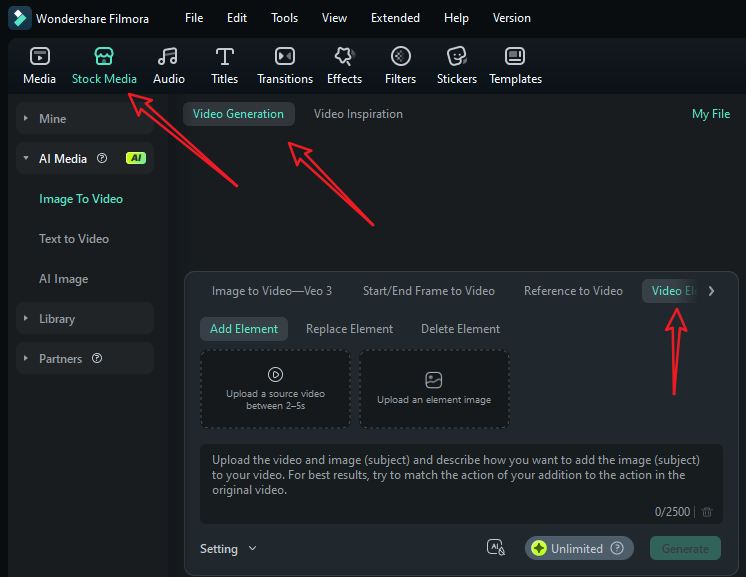
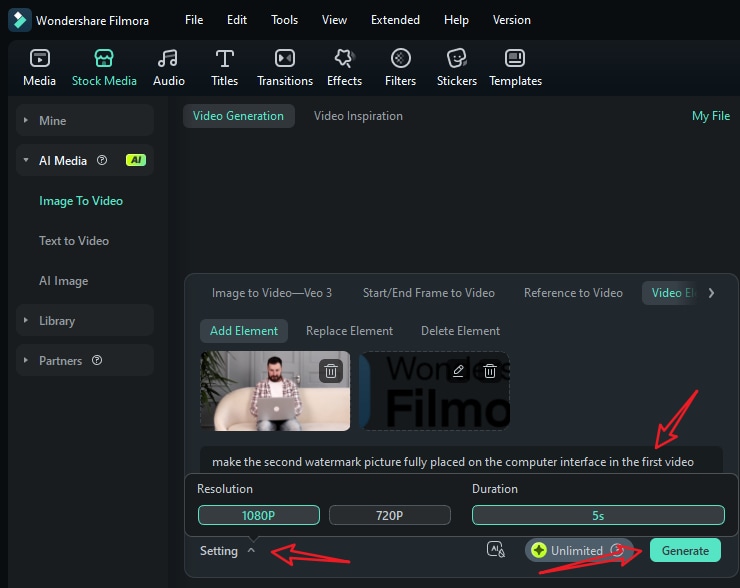
- Téléchargez vos courtes vidéos et images de référence, entrez vos invites, puis allez dans les paramètres pour ajuster la résolution vidéo. Enfin, cliquez sur Générer pour commencer à ajouter un filigrane à la vidéo avec l'intelligence artificielle.
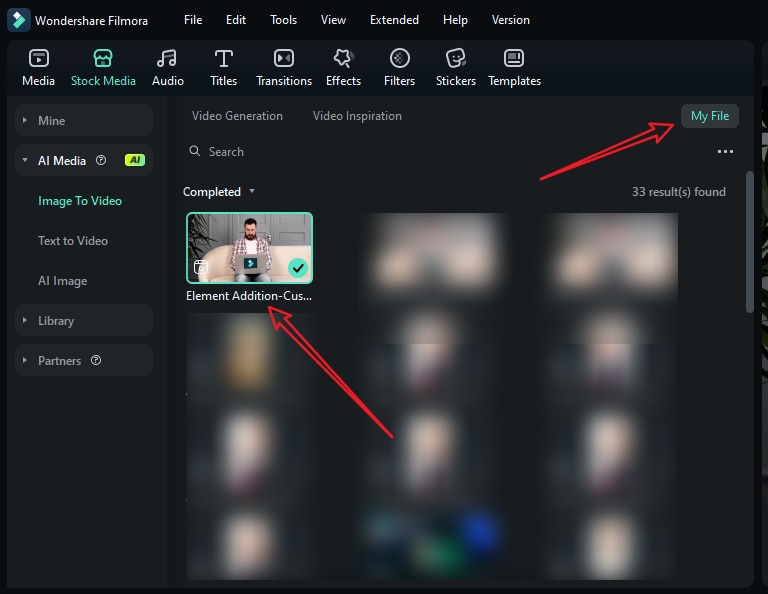
- Une fois que vous avez fini d'ajouter des personnes à la vidéo, accédez à Mes fichiers > Prévisualiser la vidéo et ajoutez-la à la chronologie.
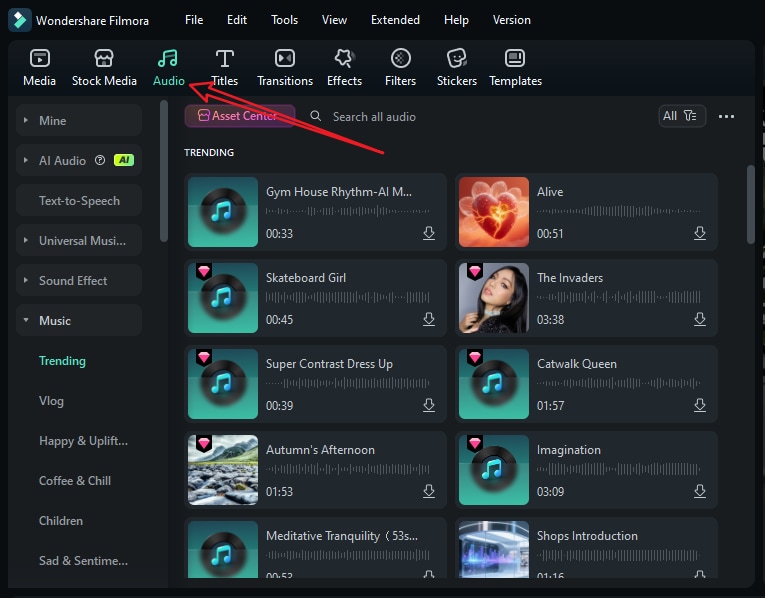
- Vous pouvez ensuite éditer la vidéo davantage. Si la vidéo n'a pas de musique de fond, passez simplement à l'onglet Audio > sélectionnez une musique selon vos préférences et faites-la glisser sur la chronologie.
- Laissez la vidéo et cliquez sur Exporter si vous êtes satisfait.
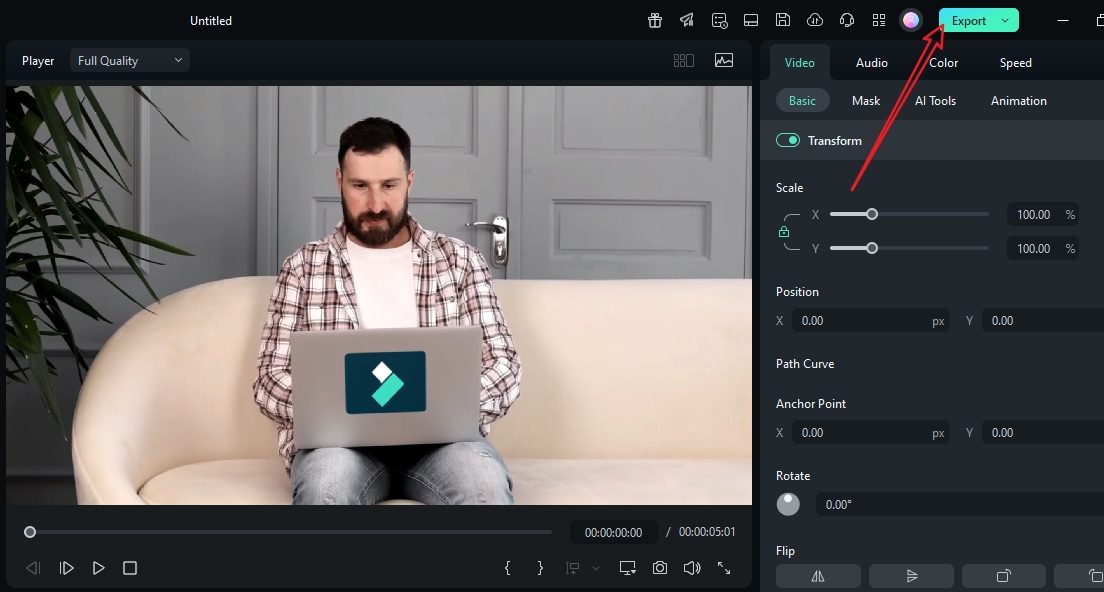
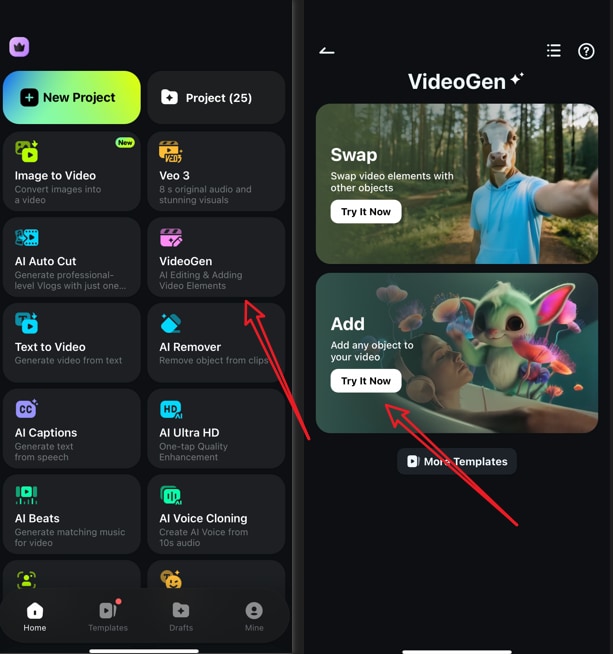
Si vous voulez savoir comment ajouter un filigrane à une vidéo sur iPhone et Android avec l'IA fonctionne, vous pouvez également utiliser l'application Filmora.
- Lancez l'application et cliquez sur VideoGen > sélectionnez Ajouter.
- Importer vos vidéos > Importer les éléments que vous souhaitez ajouter, puis vous pouvez ajouter des conseils si vous le souhaitez. Après cela, cliquez sur Générer pour commencer à générer la vidéo.
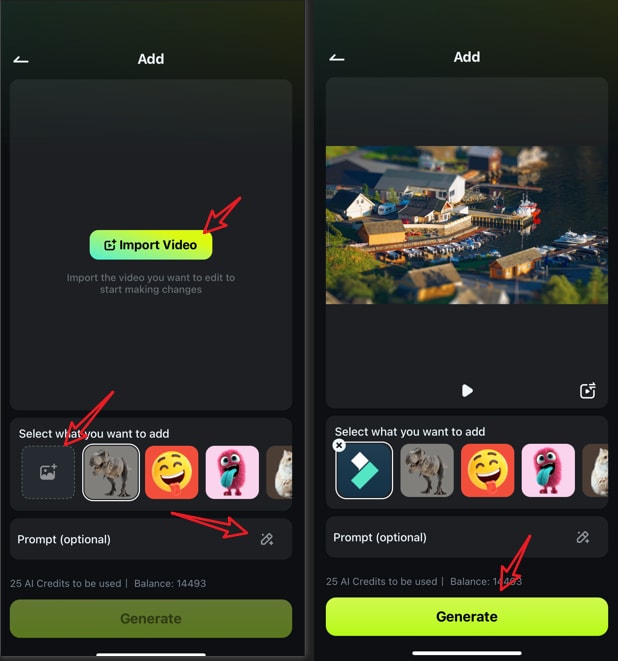
- Si vous êtes satisfait, enregistrez directement le résultat.
Cette méthode est idéale pour les utilisateurs qui souhaitent obtenir des résultats rapides, mais si vous souhaitez avoir un contrôle total sur le processus d'ajout de filigrane, vous pouvez utiliser la méthode manuelle.
Méthode 2: ajoutez un filigrane à la vidéo de la manière normale
Pour cette méthode, nous vous fournirons des étapes détaillées pour vous aider. Parlons d’abord de la version PC.
- Téléchargez et installez Filmora sur votre PC.
Téléchargement sécurisé
- Ouvrez Filmora et créez un nouveau projet.
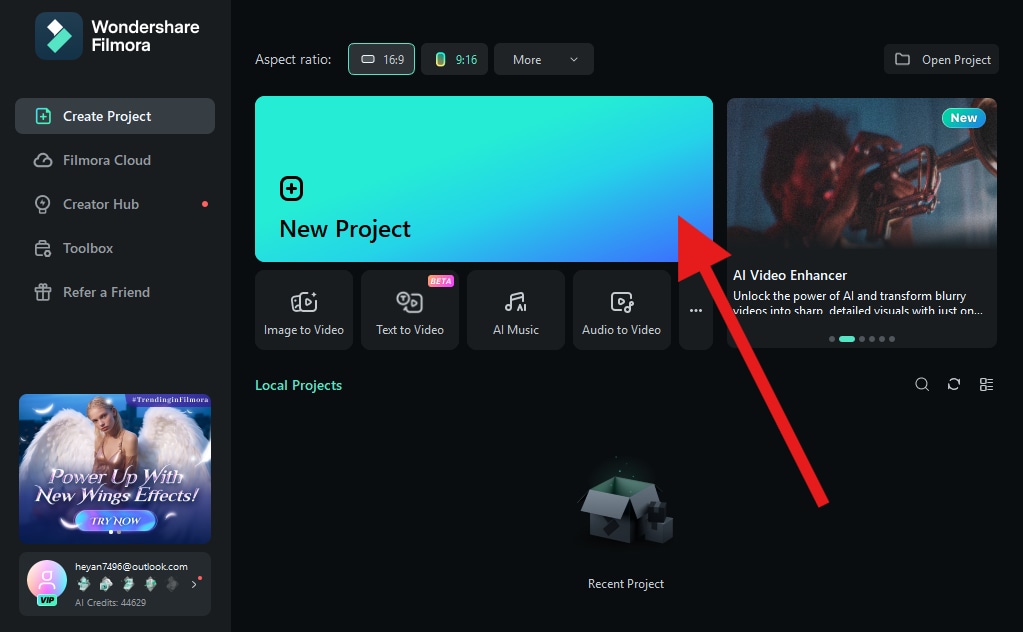
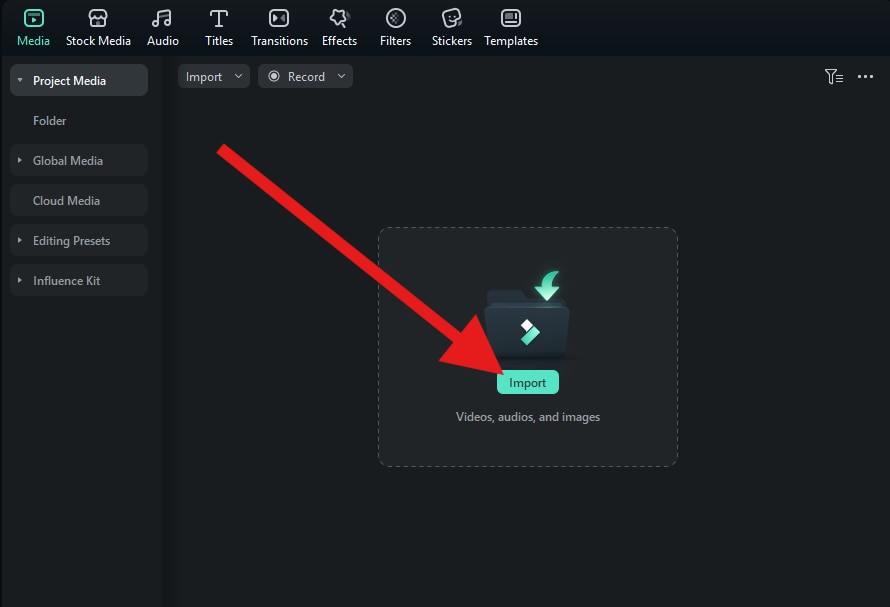
- Cliquez sur Importer et ajoutez votre vidéo au projet.
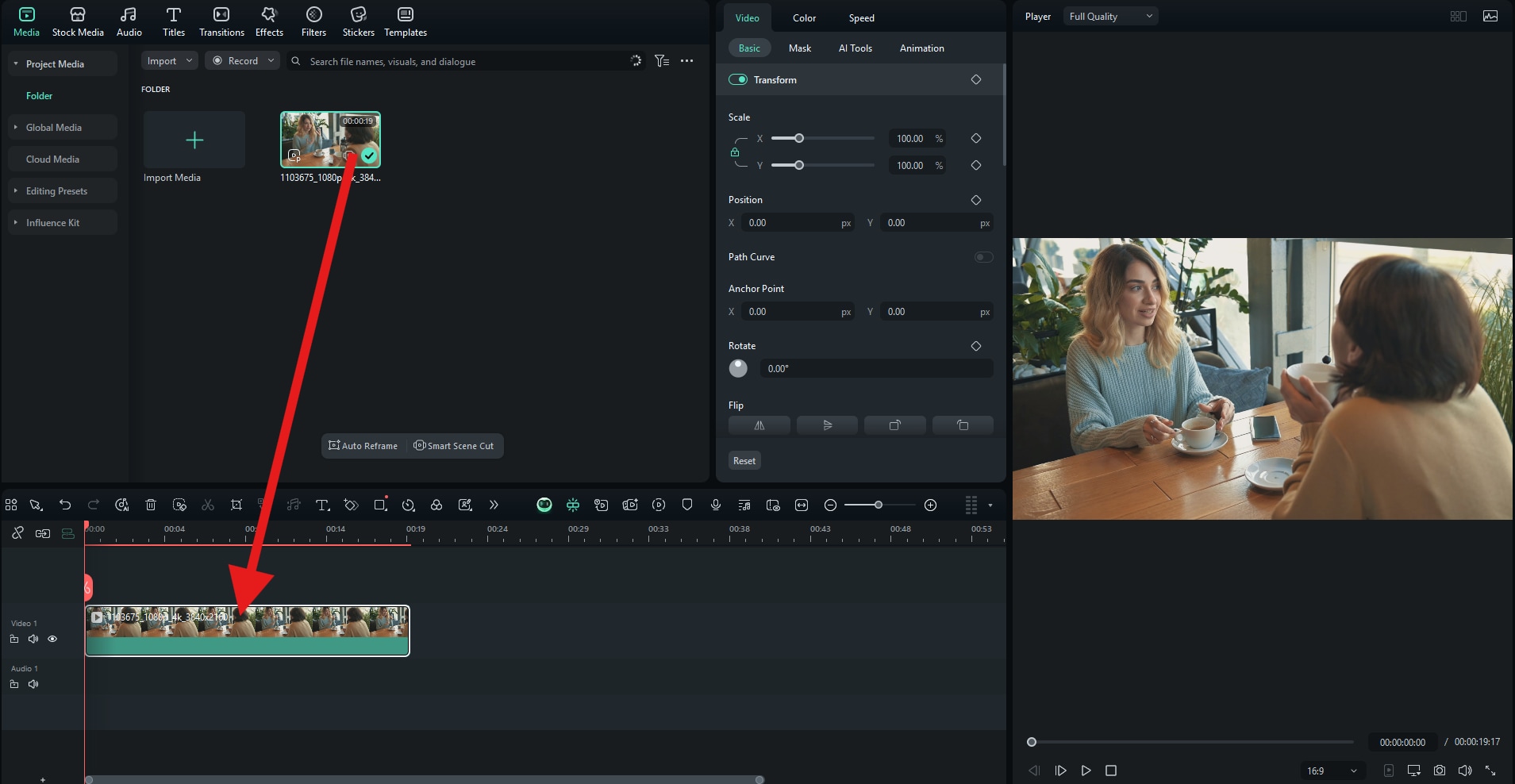
- Vous devez maintenant faire glisser la vidéo sur la chronologie.
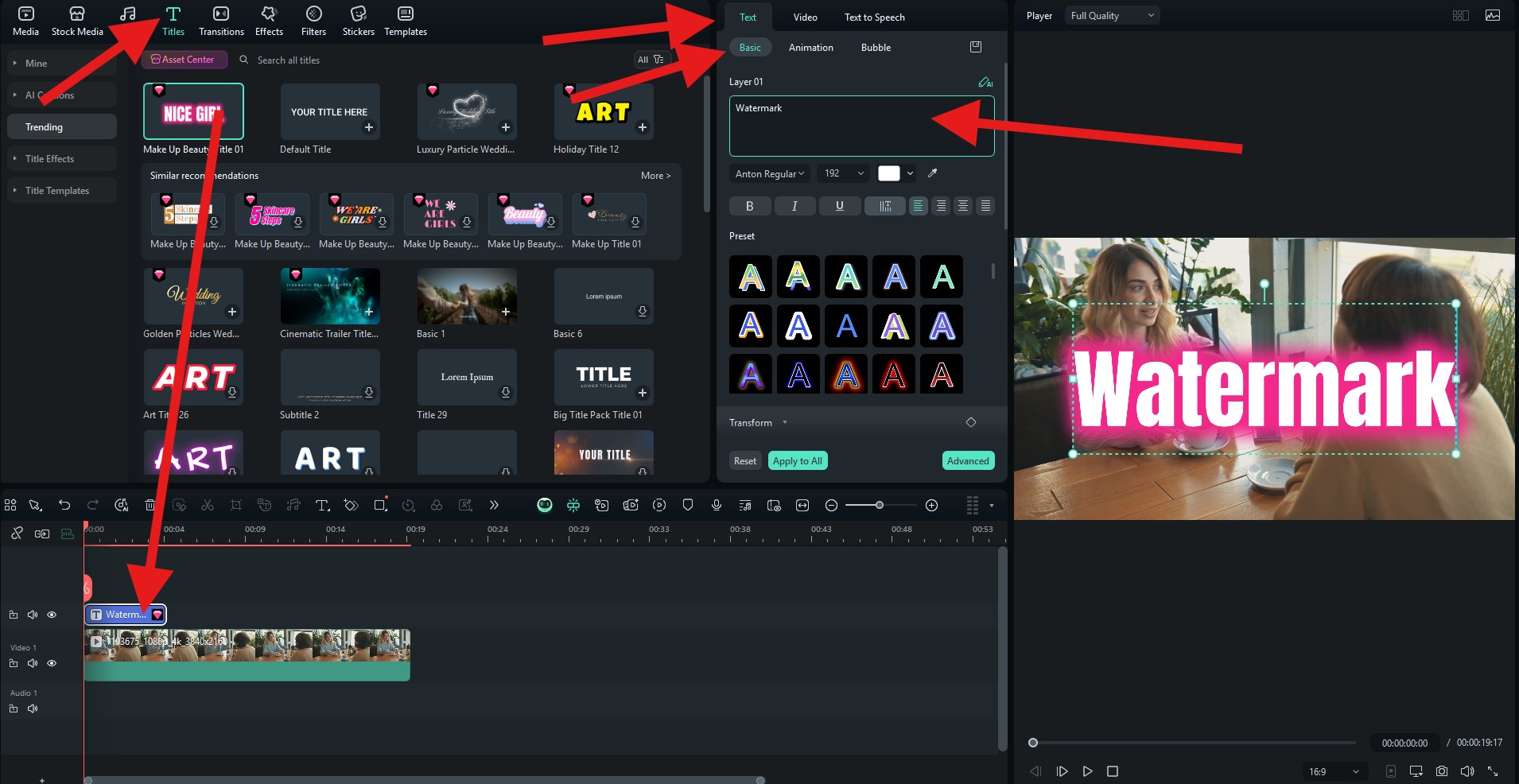
- Maintenant, allez au titre et sélectionnez une animation de texte que vous aimez. Ensuite, faites-le glisser sur la chronologie au-dessus de la vidéo. Après cela, accédez à Texte > Basic et ajoutez le texte spécifique que vous voulez. Si vous avez des couleurs de marque spécifiques, vous pouvez également modifier les couleurs du texte pour les correspondre.
- Vous pouvez redimensionner le filigrane dans la section Aperçu de l'interface. Il est une bonne idée de garder le filigrane petit et non intrusif. Allez ensuite sur Vidéo > Basic et activez la fonction Composition pour ajuster l'opacité.
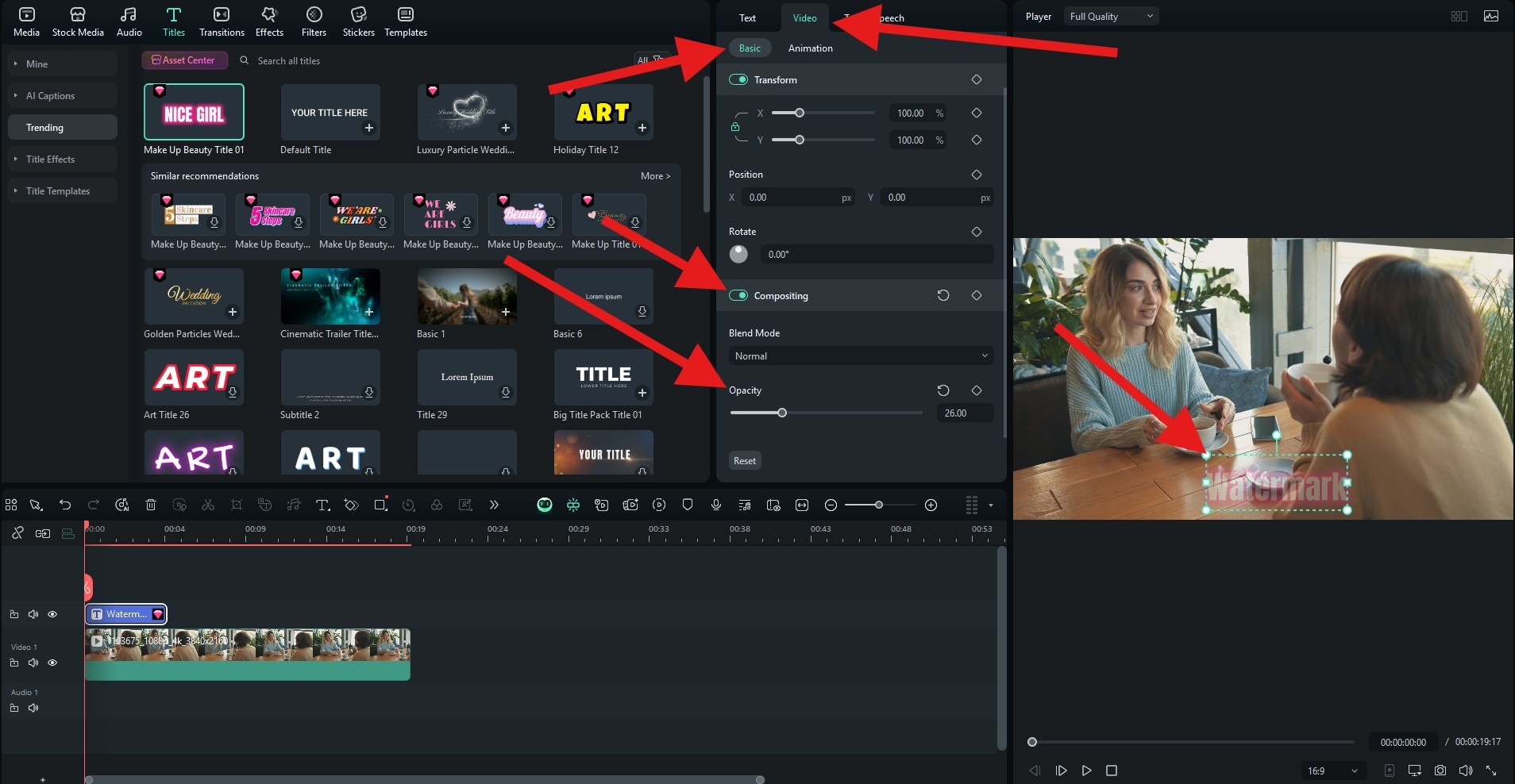
Remarque: C'est ainsi que vous ajoutez un filigrane de texte. Si vous souhaitez ajouter un filigrane d'image, le processus est le même. Téléchargez simplement la photo et faites-la glisser au-dessus de la vidéo dans la chronologie.
Voilà le résultat.

En ce qui concerne la version mobile, le processus est à peu près le même, mais l'interface est un peu différente. Vous devez également télécharger et installer la version mobile, l'ouvrir, créer un nouveau projet et importer la vidéo que vous souhaitez éditer. Une fois terminé, suivez les étapes ci-dessous.
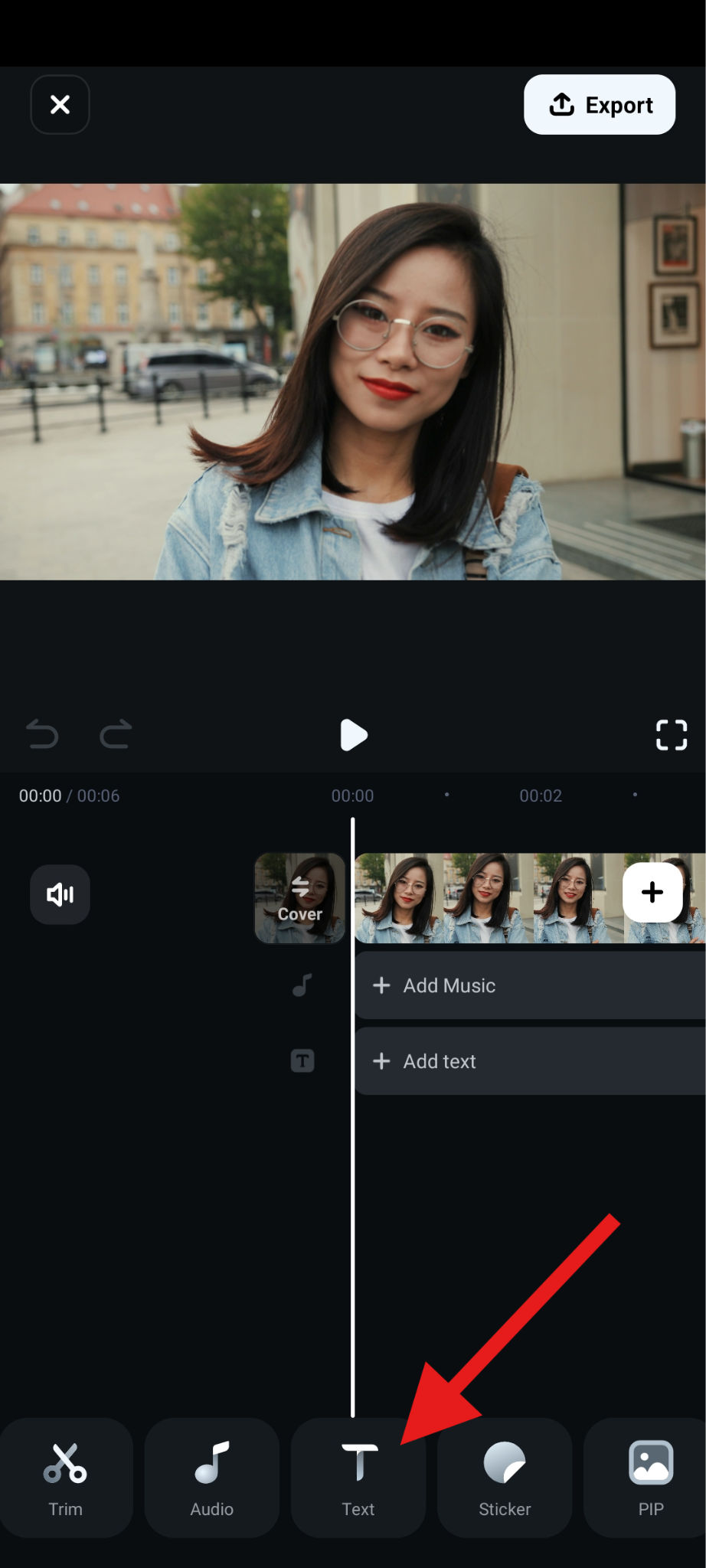
Téléchargement sécurisé - Cliquez sur le texte dans le menu inférieur.
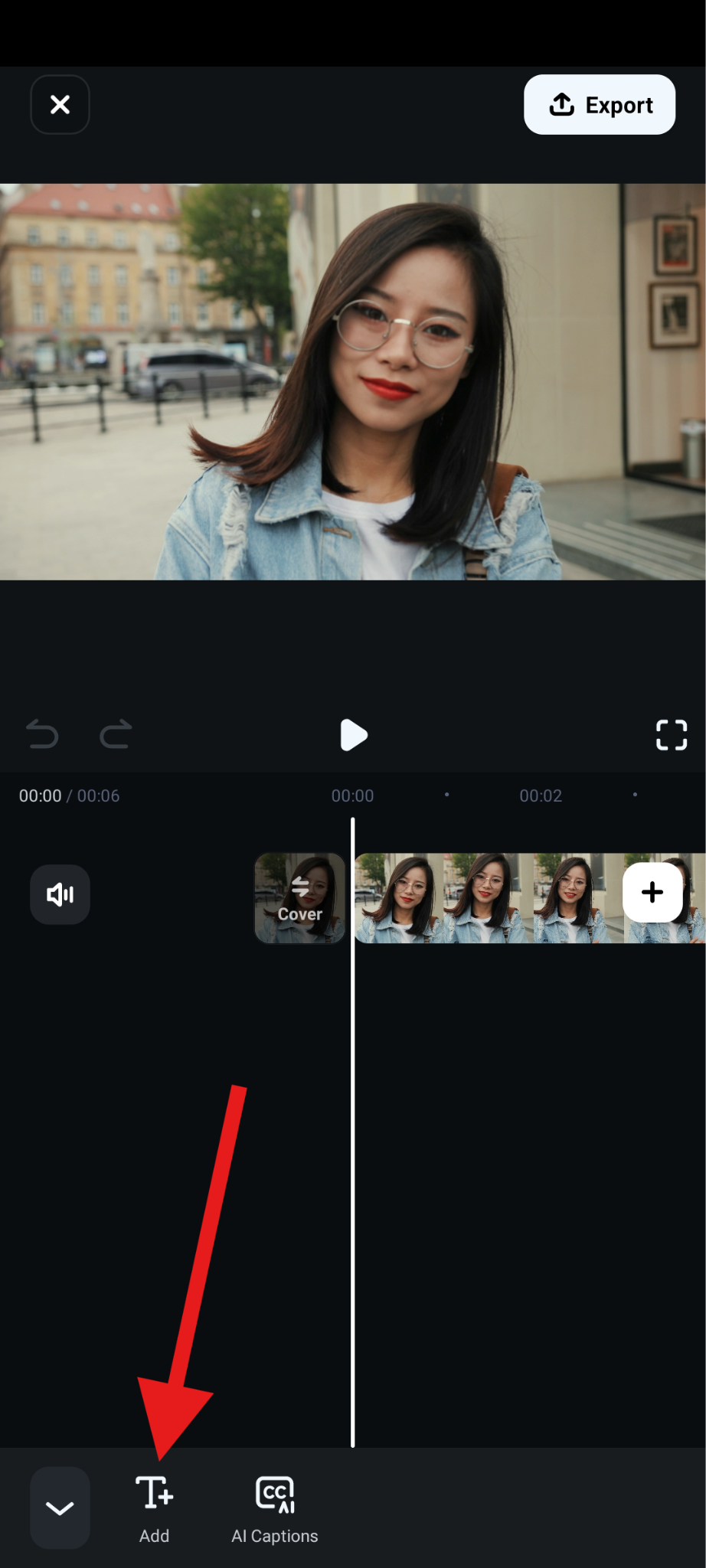
- Cliquez sur Ajouter dans le sous-menu.
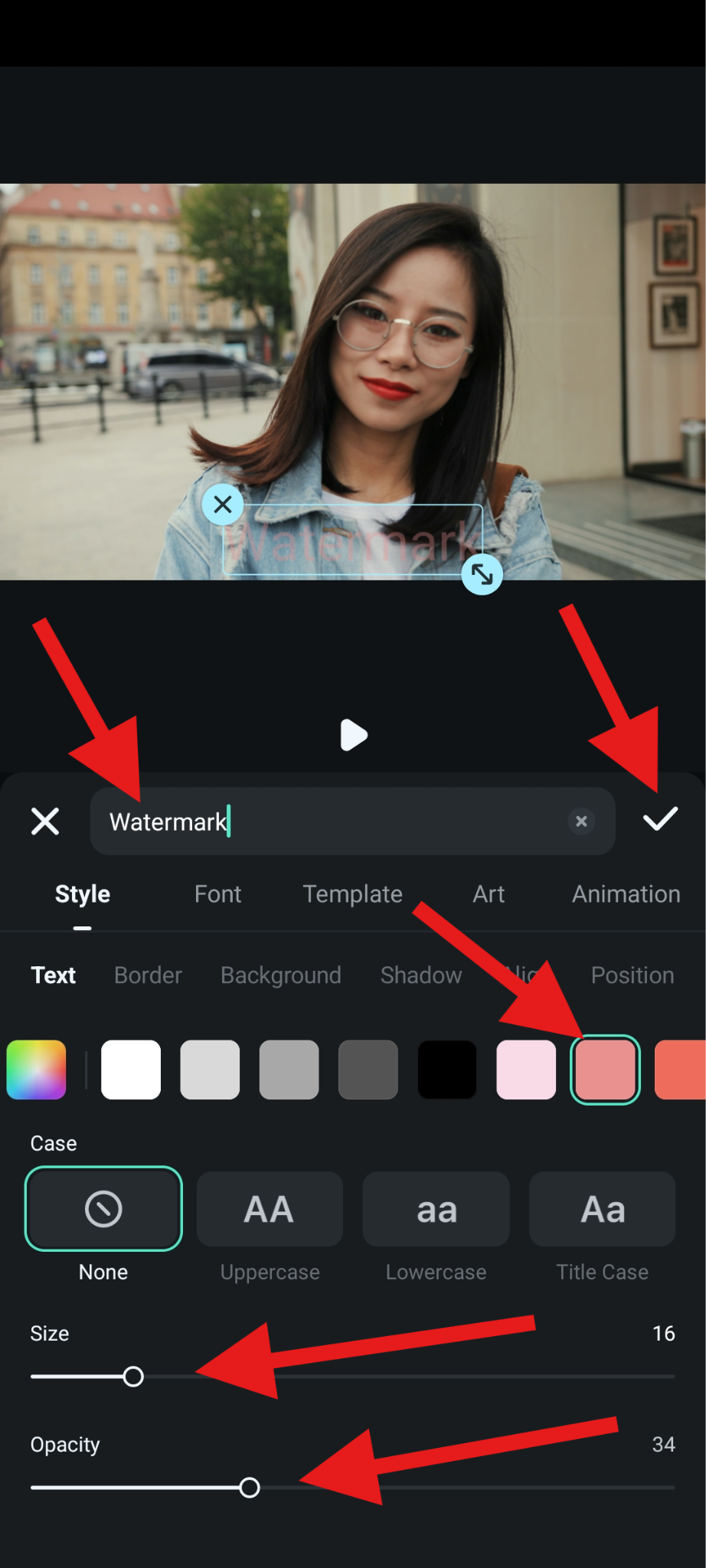
- Ajoutez le texte que vous voulez, sélectionnez la couleur, ajustez la taille et l'opacité du texte, puis acceptez les modifications.
Voilà le résultat.

Idées créatives de filigrane vidéo
Si vous voulez que votre filigrane soit plus qu’une « présence », considérez ces idées pour développer la bonne idée pour votre vidéo.
- Filigrane basé sur le logo: Placez une image minimale de logo monochrome dans le coin. Ajoutez des ombres douces ou des lumières pour les garder visibles dans les scènes lumineuses et sombres. Enregistrez les différents préréglages de rapport d'aspect (16:9, 9:16, 1:1) pour ne pas encombrer les images.
- Filigrane « S'abonner » ou appel à l'action: Une minuscule impulsion constante d’abonnement ou d’attention toutes les 20 à 30 secondes représente un appel à l’action subtil. Lier l'impulsion à l'effet sonore une seule fois au début, afin qu'il reste subtil.
- Poignées de réseaux sociaux: Toutes les 10 à 12 secondes, utilisez un carrousel de 3 icônes pour faire tourner l'icône @handle+icon (IG, TikTok, YouTube) ou afficher une ligne compacte avec une opacité réduite. Gardez chaque icône petite mais visible.
- Filigrane thématique de niche: Pour les jeux, utilisez des glyphes de contrôleur mélangés derrière le logo avec une opacité de 20 à 30%. Lorsque vous voyagez, utilisez un contour mince de carte ou des coordonnées sous la poignée. Pour la technologie, utilisez un anneau HUD futuriste pour enrouler lentement votre logo. De toute façon, gardez les mouvements subtils.
- Filigrane d'événement ou de série: Vous pouvez utiliser des badges miniatures à faible opacité, tels que "S2 • Ep04" ou "Summer Drop 25". Assurez-vous de la colorer en utilisant votre palette de couleurs de marque et de la placer dans le tiers inférieur du milieu afin qu’elle fonctionne avec le titre.
Bonus: Comment créer le filigrane parfait pour différents types de vidéos
Pour vous aider davantage, nous avons préparé ce formulaire simple qui montre le type de filigrane en fonction du type de vidéo que vous téléchargez.
| Type de vidéo | Objectifs principaux | Conception et contenu du filigrane | Placement et opacité |
| Vidéo de marketing de marque | Reconnaissance sans distraction | Un signe plat ou un monogramme; Slogan facultatif dans le microtexte | En bas à droite; 30 à 45% d'opacité; Fade 8-12F |
| Courtes vidéos sur les médias sociaux | Rapide souvenirs sur petit écran | Petit logo @ poignée; Occasional 1s impulsion | Coin supérieur droit (effacer le titre); 35–55% |
| Professions et éducation | Autorité et clarté | Logo de l'école/de l'entreprise + badge de la série (ex. « Leçon 3 ») | Inférieur gauche; 25–40%; Pas d'animation |
| Vidéos de la vie personnelle | Attribution discrète | Texte de style signature ou initiales ; ombre légère | En bas à gauche ; 20–35 % ; fondu subtil |
| Commercial ou publicitaire | Synergie entre la marque et l’appel à l’action | Logo + petit appel à l’action (« Achetez maintenant », URL/QR en fin de vidéo) | Coin sécurisé ; 35–55 % ; impulsion brève lors des offres |
| Vidéos diffusées en direct | Anti-rediffusion + marque | Logo + badge LIVE + petit horodatage | En haut à gauche ; 40–60 % ; statique (évitez de cacher le chat) |
Conclusions
Ajouter un filigrane à vos vidéos en tant que créateur doit devenir une habitude. Cela protège votre contenu, renforce votre marque, améliore la qualité perçue de votre travail et vous procure la tranquillité d’esprit. Heureusement, comme nous l’avons vu, avec Filmora, vous pouvez appliquer un filigrane élégant et adapté à votre marque en quelques minutes. Utilisez l’IA pour aller plus vite ou les outils manuels pour plus de précision, puis réutilisez-le sur tous les formats et réseaux sociaux.
Téléchargez Filmora dès aujourd’hui et commencez à créer des filigranes élégants et personnalisés pour vos vidéos. Aucun niveau d’édition avancé requis.
Téléchargement sécurisé 