
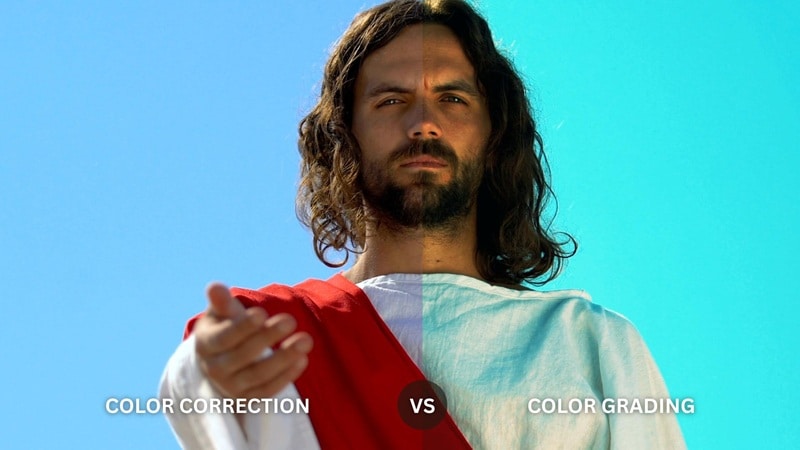
La correction des couleurs et l'étalonnage des couleurs sont des étapes de post-production essentielles qui sont souvent confondues. Bien que les deux impliquent d'ajuster l'apparence de vos images, ils servent des objectifs différents dans le flux de travail de montage.
La correction des couleurs corrige les problèmes techniques tels que l'exposition, la balance des blancs, le contraste et l'équilibre des couleurs afin que l'image paraisse plus naturelle et cohérente. L'étalonnage des couleurs intervient ensuite et se concentre sur la définition de l'ambiance, du style et de l'identité visuelle des images.
Comprendre la correction des couleurs vs. l'étalonnage des couleurs vous aide à créer un flux de travail plus efficace : corrigez les images en premier, puis étalonez-les de manière créative.
Dans cet article
Partie 1. Qu'est-ce que la correction des couleurs ?
La correction des couleurs est le processus technique d'ajustement des images afin que leur exposition, leur balance des blancs, leur contraste et leurs relations de couleurs paraissent équilibrés et cohérents.
Par exemple, si les images semblent trop sombres, trop lumineuses, trop chaudes, trop froides ou présentent une dominante de couleur indésirable, la correction des couleurs est utilisée pour les ramener à une base neutre et d'aspect naturel.
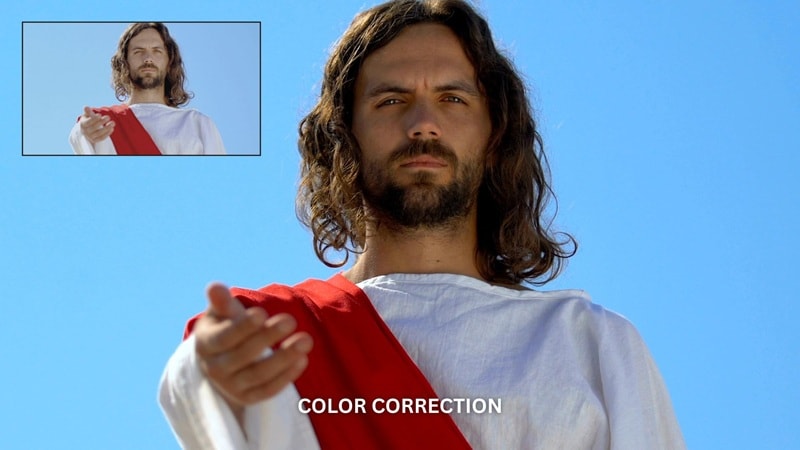
Les tâches typiques de correction des couleurs comprennent :
- Correction de l'exposition
- Correction de la balance des blancs
- Ajustement de la température et de la teinte
- Équilibrage du contraste
- Récupération des détails dans les hautes lumières ou les ombres
- Correction de la saturation
- Correspondance des couleurs entre différentes prises
L'objectif n'est pas nécessairement de créer un style dramatique. Il s'agit de vous fournir une image techniquement équilibrée qui constitue un point de départ fiable pour un étalonnage ultérieur.
Partie 2. Qu'est-ce que l'étalonnage des couleurs ?
L'étalonnage des couleurs est l'étape créative qui suit généralement la correction de base. Au lieu de corriger principalement des problèmes, l'étalonnage est utilisé pour créer un style visuel et influencer la manière dont une scène est ressentie.
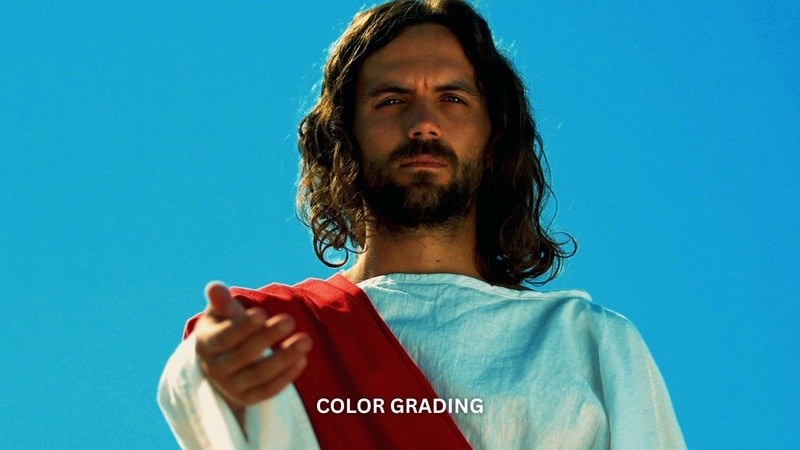
Lors de l'étalonnage des couleurs, les monteurs peuvent ajuster la teinte, la saturation, le contraste, l'équilibre tonal, les LUT, les courbes et les roues chromatiques pour créer une direction visuelle spécifique.
L'importance de l'étalonnage des couleurs
L'étalonnage des couleurs peut jouer plusieurs rôles dans la narration et la présentation visuelle :
- Façonner la réponse émotionnelle : Les palettes chaudes, froides, atténuées ou à fort contraste peuvent influencer la manière dont les spectateurs interprètent une scène.
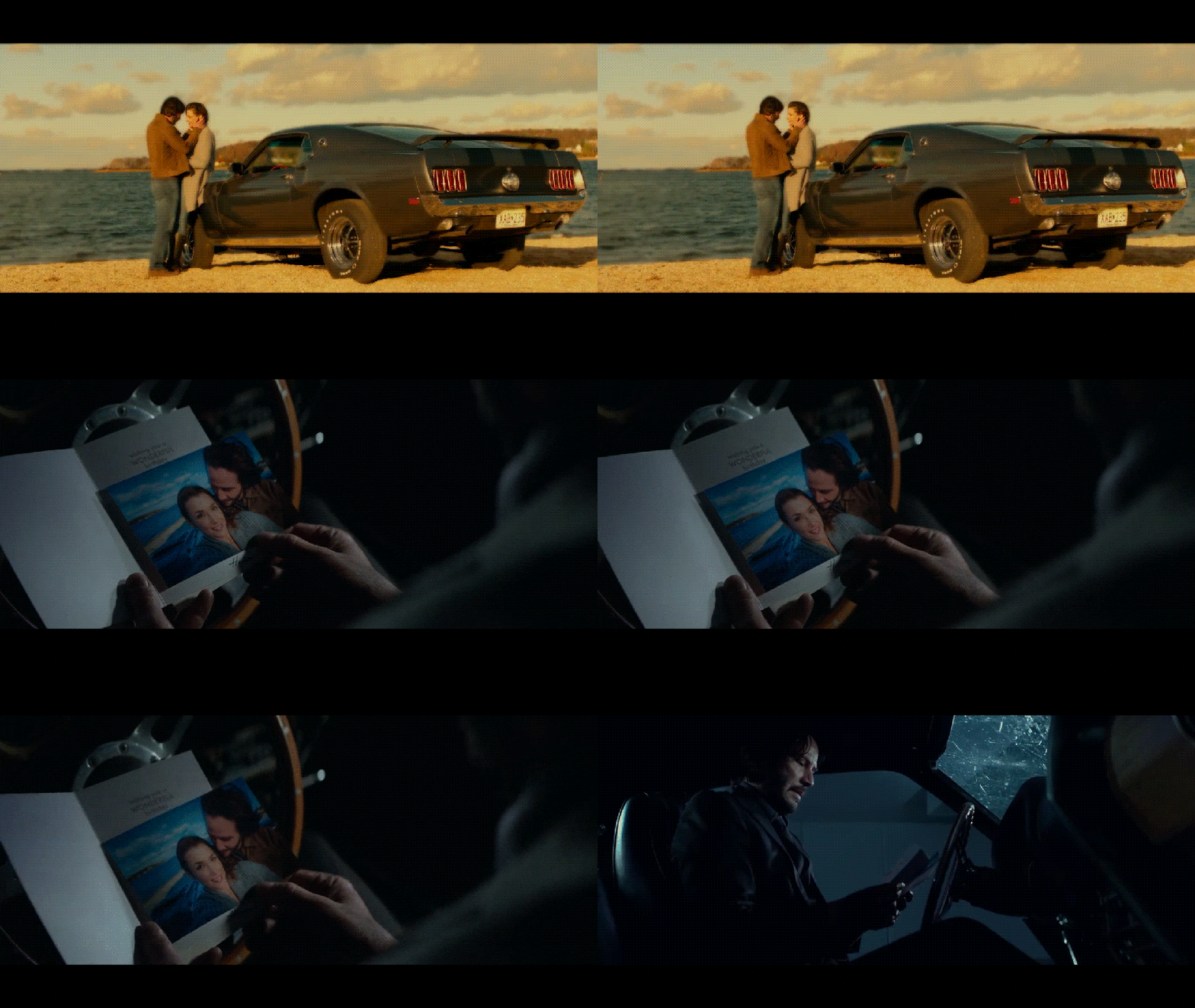
- Soutenir le récit : Différents traitements de couleur peuvent aider à distinguer les lieux, les époques, les souvenirs ou les états émotionnels.
- Créer une cohérence visuelle : Un étalonnage partagé peut aider plusieurs prises à sembler faire partie de la même séquence.
- Construire une identité visuelle : Les créateurs et les marques peuvent utiliser un style de couleur cohérent à travers les projets.
- Diriger l'attention : Le contraste et les relations de couleurs peuvent aider à mettre en valeur les sujets ou les zones importants du cadre.
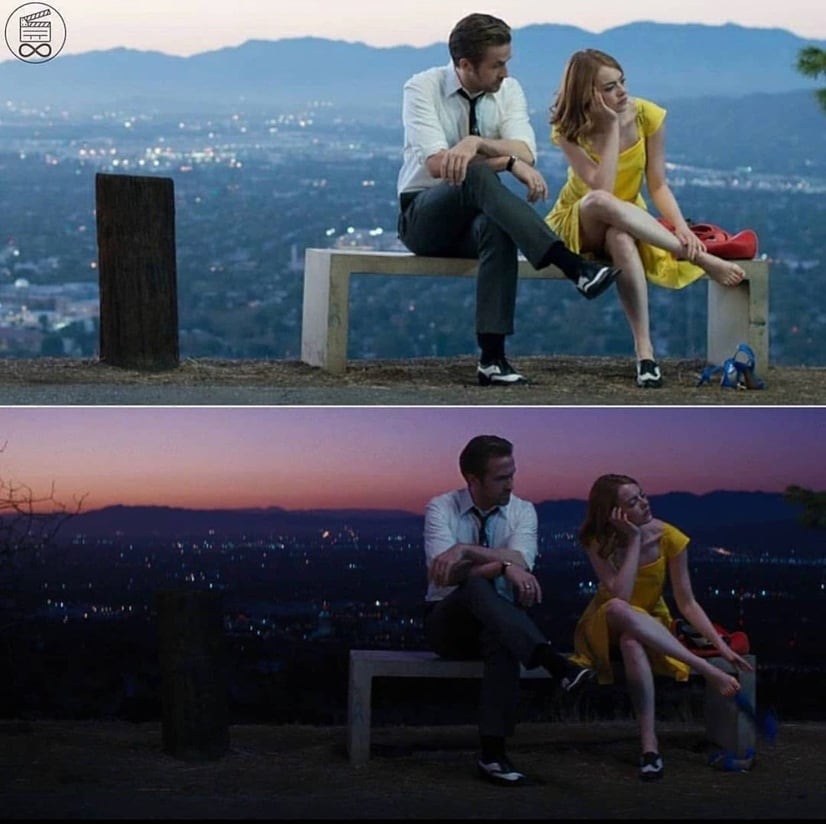
Une approche d'étalonnage courante consiste à utiliser la température de couleur et le contraste tonal pour renforcer l'émotion. Les palettes plus froides ou plus sombres peuvent contribuer à créer une atmosphère plus retenue ou tendue, tandis que les tons chauds peuvent suggérer le confort, la nostalgie ou l'intimité.
Partie 3. 5 différences clés entre la correction des couleurs et l'étalonnage des couleurs
La façon la plus simple de comprendre la différence est d'examiner ce que chaque processus cherche à accomplir.
| Caractéristique | Correction des couleurs | Étalonnage des couleurs |
| Objectif principal | Corriger les problèmes techniques et équilibrer l'image | Créer une ambiance, une atmosphère ou un style visuel spécifique |
| Flux de travail | Généralement effectué en premier | Suit généralement la correction |
| Focus | Exposition, balance des blancs, contraste et précision des couleurs | Style, ambiance, relations tonales et identité visuelle |
| Outils courants | Balance des blancs, exposition, hautes lumières, ombres, contraste | LUT, TSL, courbes, roues chromatiques, ajustements créatifs des couleurs |
| Résultat typique | Une image équilibrée et cohérente | Une image délibérément stylisée |
Une façon simple de retenir la différence est : la correction des couleurs crée la base, tandis que l'étalonnage des couleurs crée le rendu.
Partie 4. Qu'est-ce qui vient en premier : la correction des couleurs ou l'étalonnage des couleurs ?
Dans la plupart des flux de travail, la correction des couleurs vient en premier. Corriger les problèmes techniques avant l'étalonnage vous donne un point de départ équilibré et rend les ajustements créatifs plus prévisibles.
Si vous appliquez un étalonnage fort avant de corriger la balance des blancs, l'exposition ou le contraste, l'étalonnage peut amplifier ces problèmes et rendre les images plus difficiles à équilibrer par la suite.
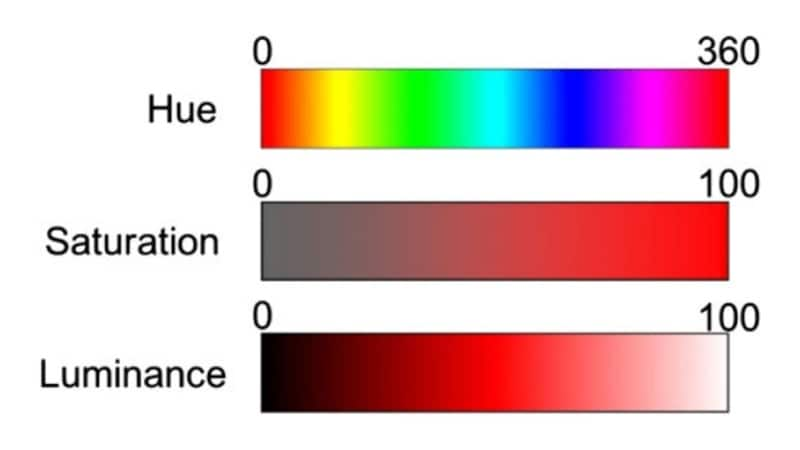
Les concepts de couleur fondamentaux utilisés tout au long des deux étapes comprennent :
- Teinte : La couleur de base, comme le rouge, le bleu, le vert ou le jaune.
- Saturation : L'intensité d'une couleur.
- Luminance : La clarté ou l'obscurité d'une couleur ou d'une région tonale.
- Température : L'équilibre chaud-froid de l'image.
- Teinte (tint) : L'équilibre vert-magenta utilisé pour affiner les dominantes de couleur.
Partie 5. Comment corriger les couleurs vidéo dans Filmora
Wondershare Filmora organise ses principaux contrôles techniques de couleur sous Couleur > Base. Le flux de travail actuel comprend les LUT, la balance des blancs, la lumière, la netteté, le vignettage et la couleur automatique. :chatgpt-content-reference{index="2"}
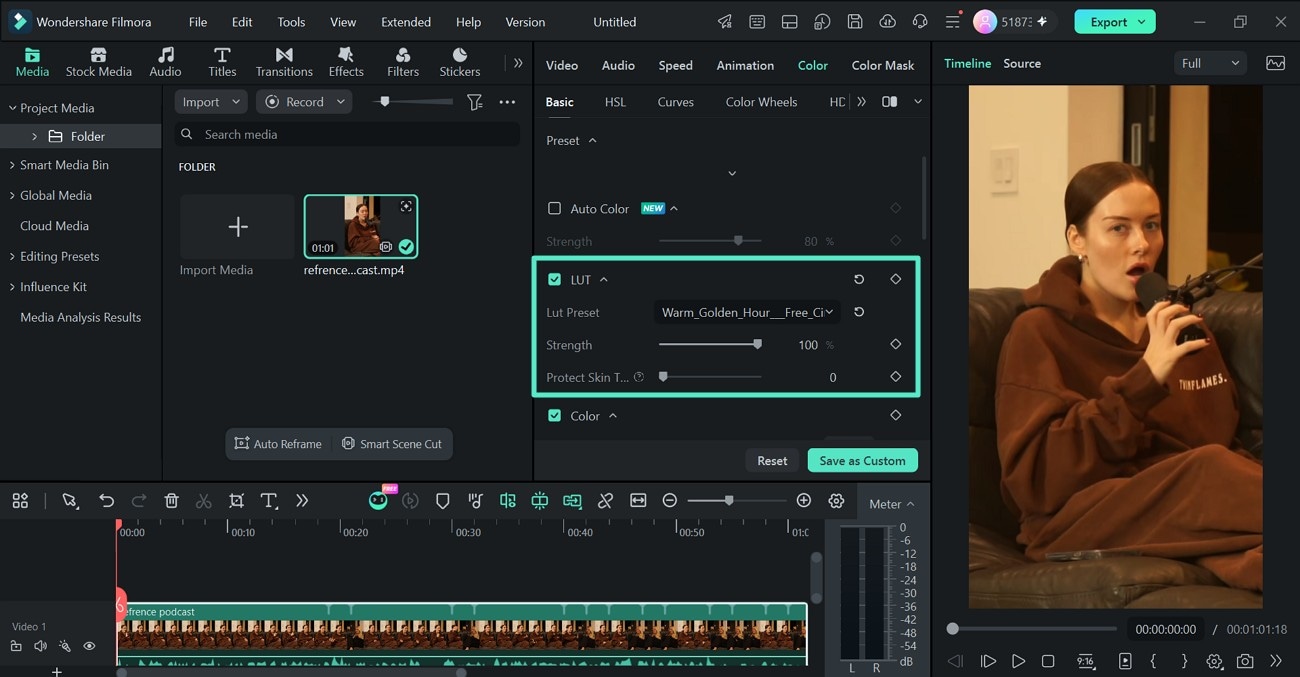
1. Appliquer et ajuster un LUT
Importez vos images, ajoutez-les à la timeline, sélectionnez le clip et ouvrez Couleur > Base > LUT.
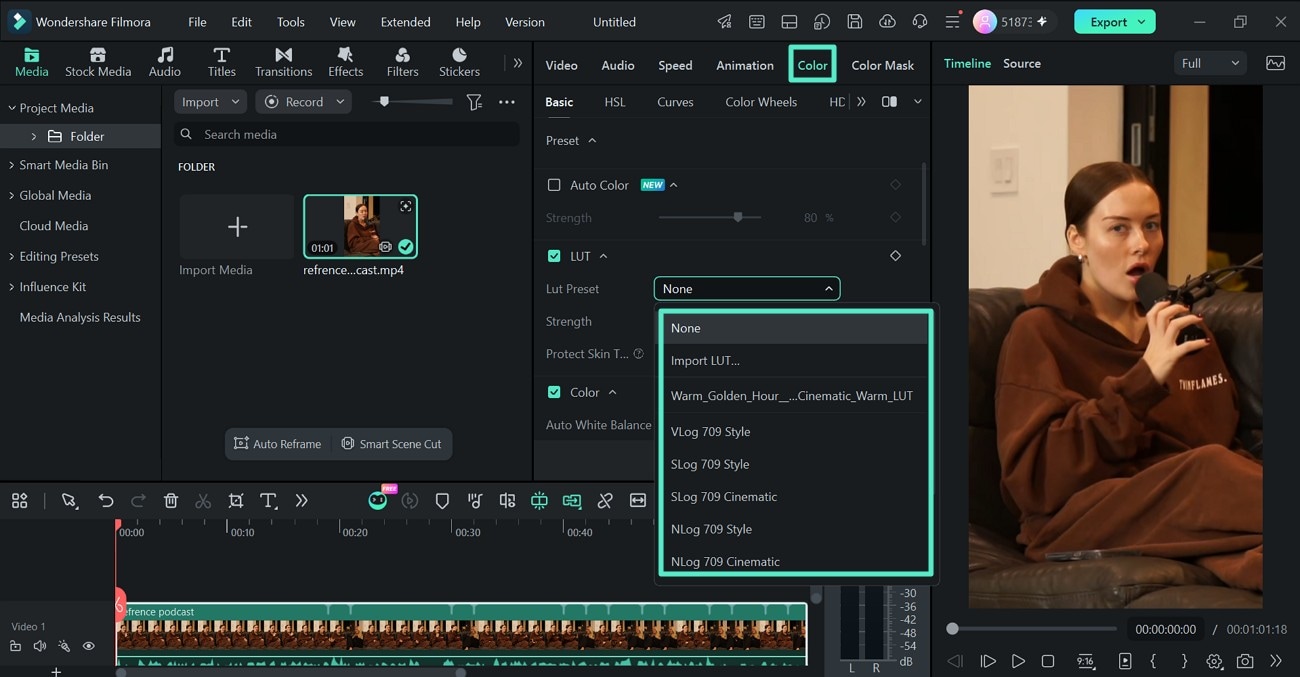
Sélectionnez un LUT intégré ou choisissez Charger un nouveau LUT... pour importer le vôtre. Utilisez Intensité pour contrôler dans quelle mesure le LUT affecte les images.
Si votre vidéo contient des personnes, vous pouvez activer Protéger les tons de peau si nécessaire pour réduire les modifications indésirables de la peau. :chatgpt-content-reference{index="3"}
2. Corriger la balance des blancs
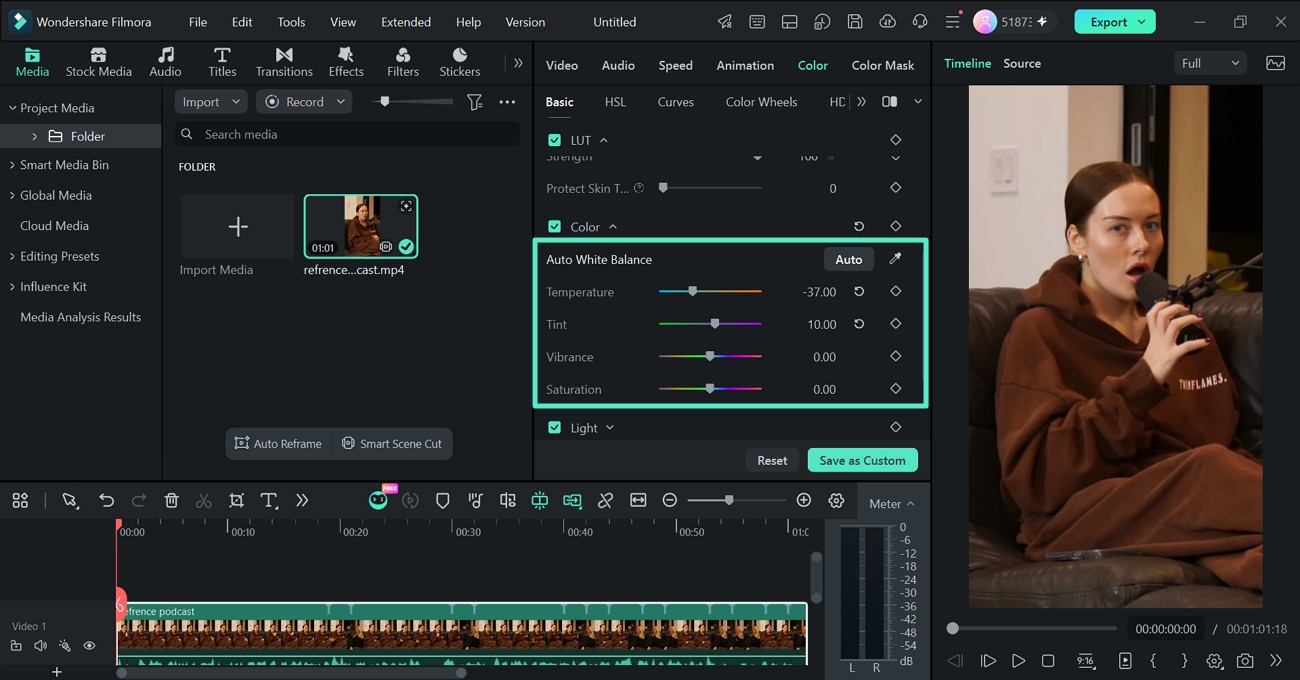
Ouvrez Couleur > Basique > Couleur pour corriger les dominantes de couleur indésirables et la balance des blancs.
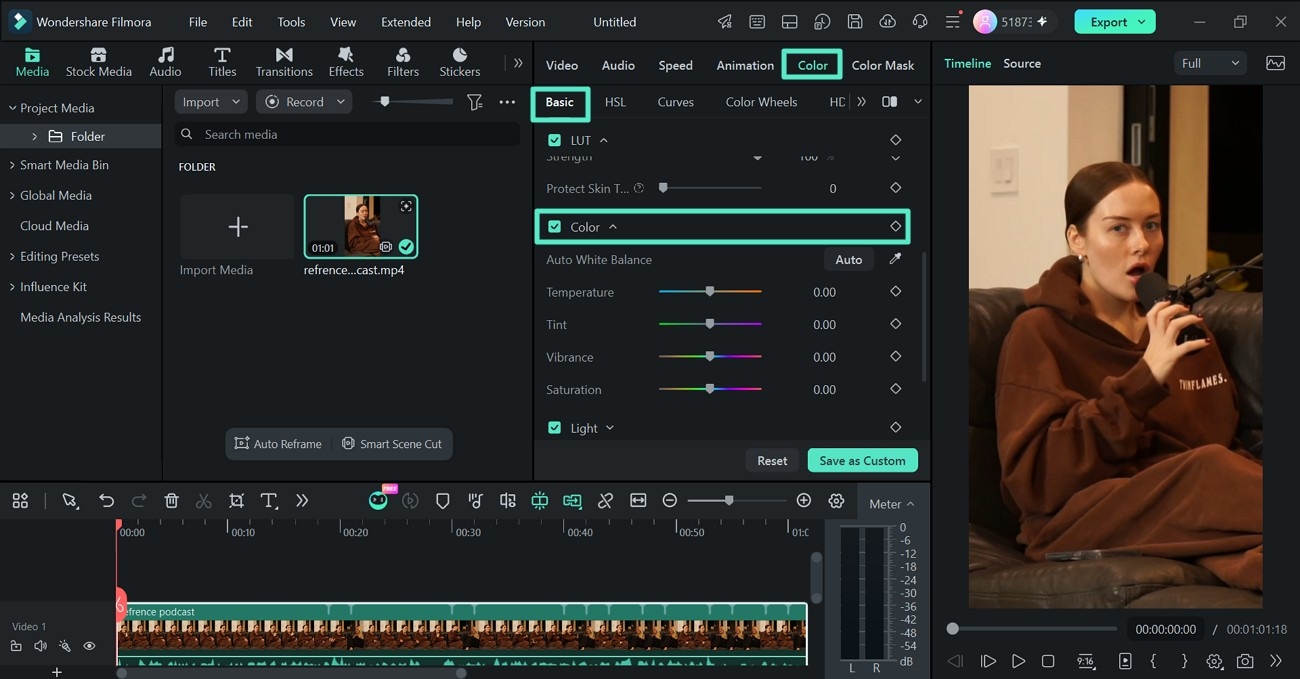
Vous pouvez utiliser Auto pour un réglage automatique, sélectionner une zone neutre avec la Pipette, ou affiner manuellement la Température et la Teinte.
3. Ajuster l'exposition et l'éclairage
Ouvrez Couleur > Basique > Lumière lorsque vos séquences semblent trop lumineuses, sombres, plates ou inégales.
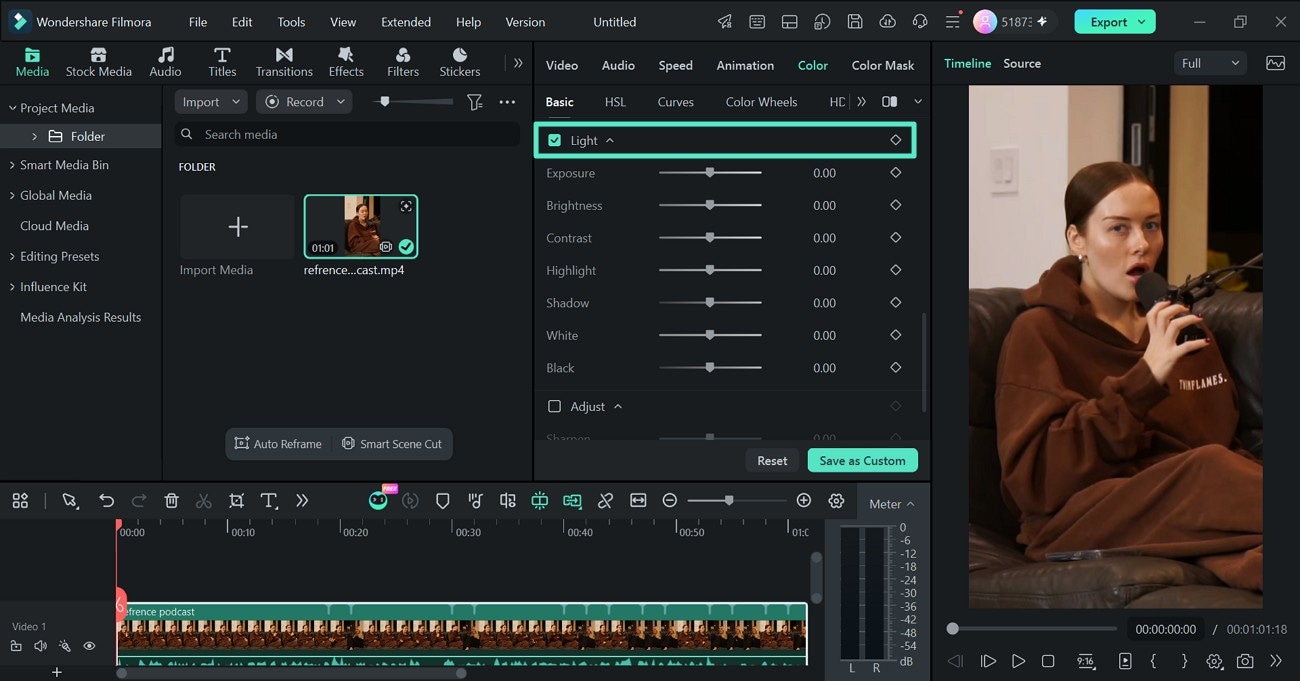
Filmora propose des commandes pour l'Exposition, la Luminosité, le Contraste, les Hautes lumières et les Ombres. Utilisez-les ensemble pour affiner le niveau lumineux global et préserver les détails dans les zones claires et sombres. :chatgpt-content-reference{index="4"}
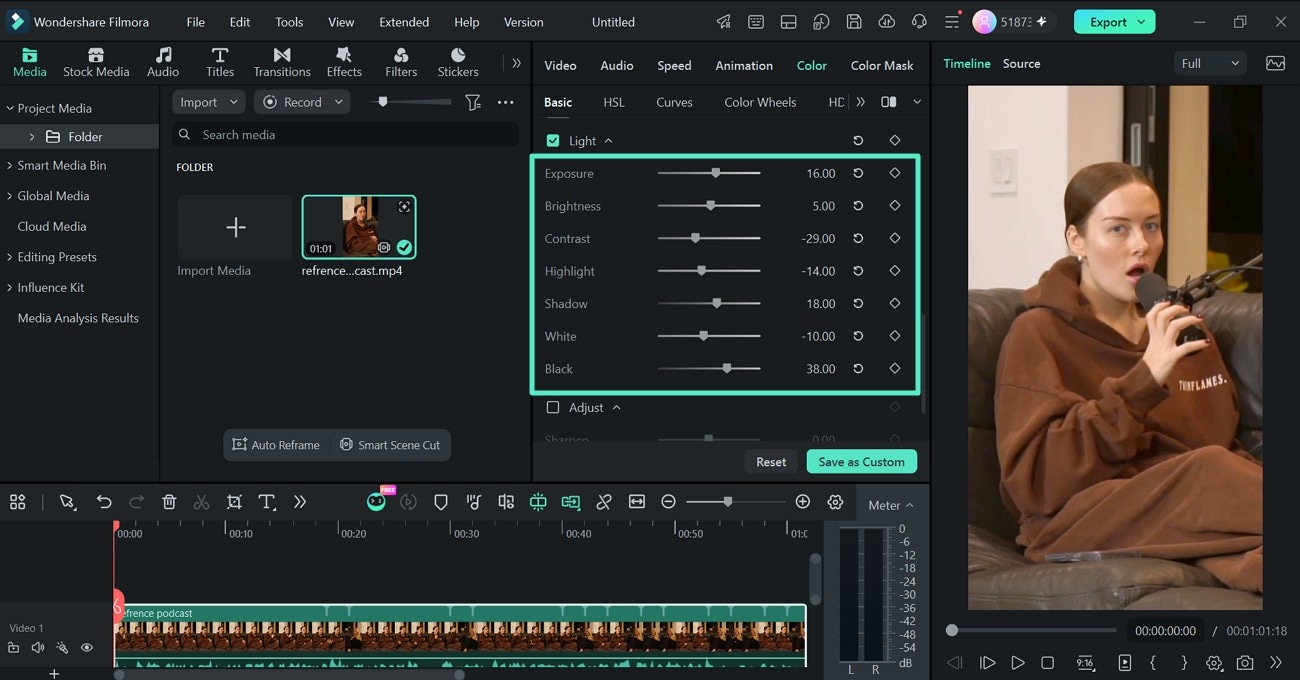
4. Affiner les détails vidéo
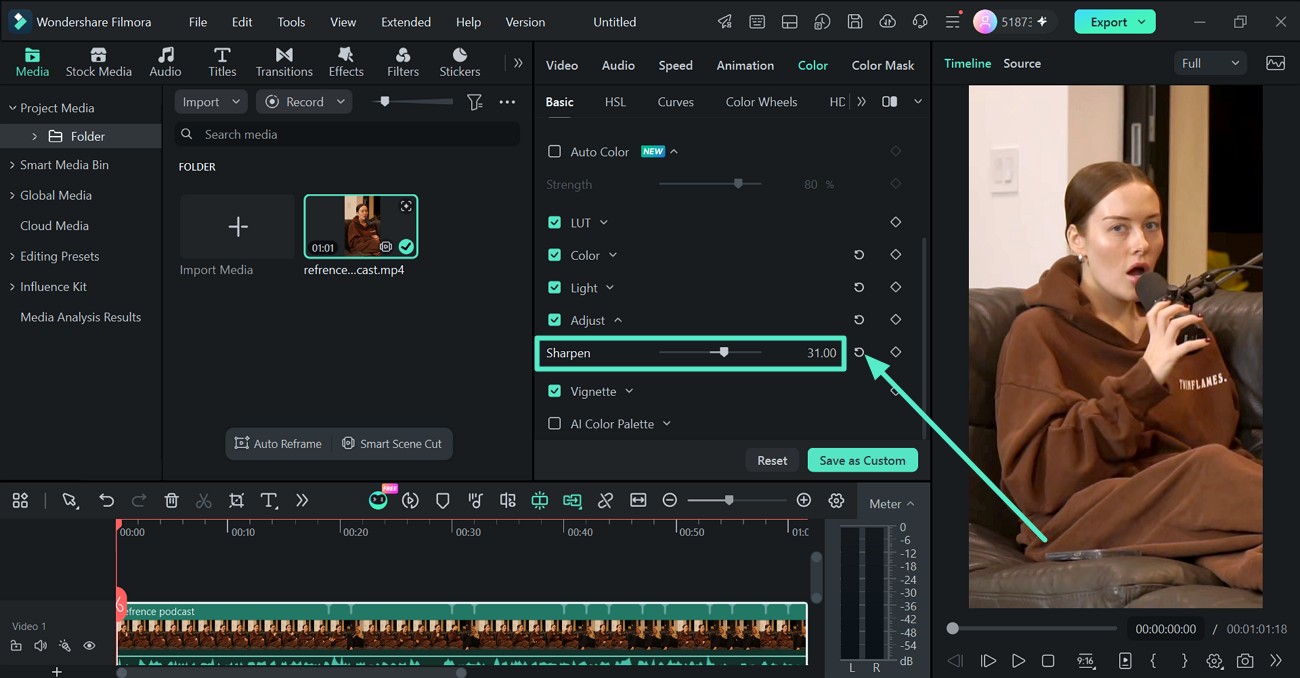
Accédez à Couleur > Basique > Ajuster et activez la section pour accéder à Netteté.
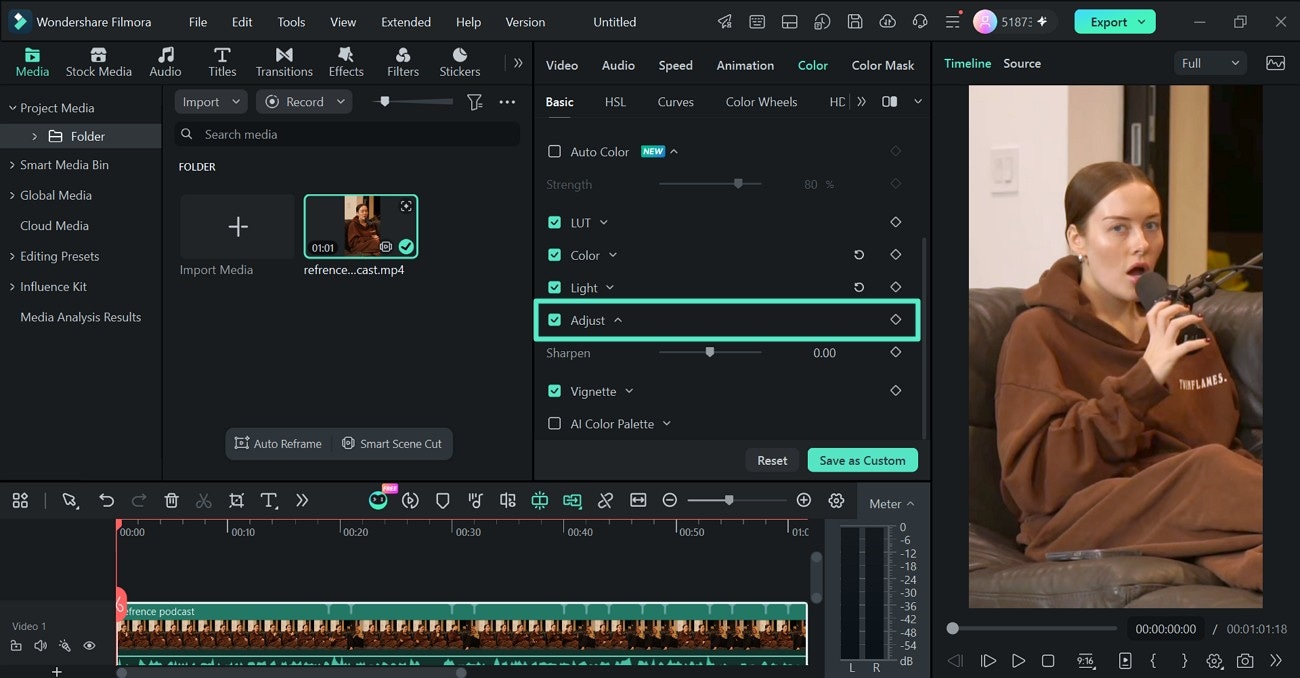
Déplacez le curseur de netteté tout en surveillant l'aperçu. Utilisez ce réglage avec précaution, car une netteté excessive peut rendre les contours peu naturels.
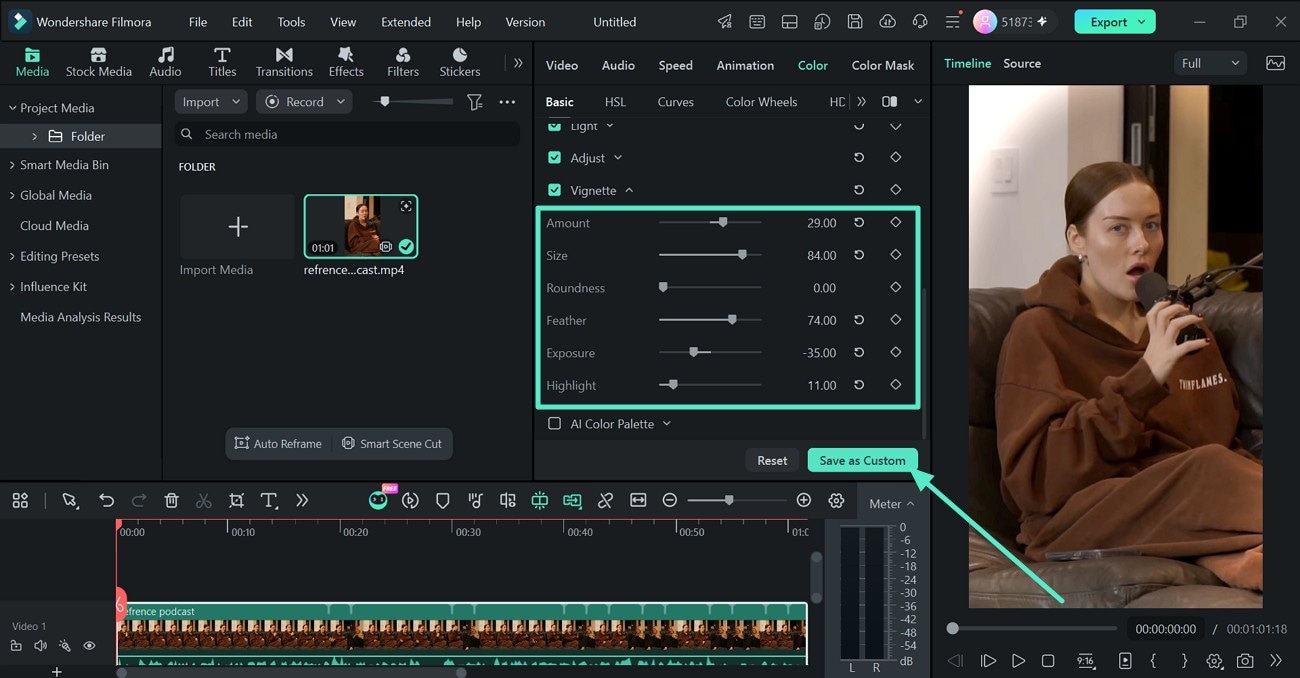
5. Ajouter un vignettage
Ouvrez Couleur > Basique > Vignette pour ajuster l'apparence des bords du cadre.
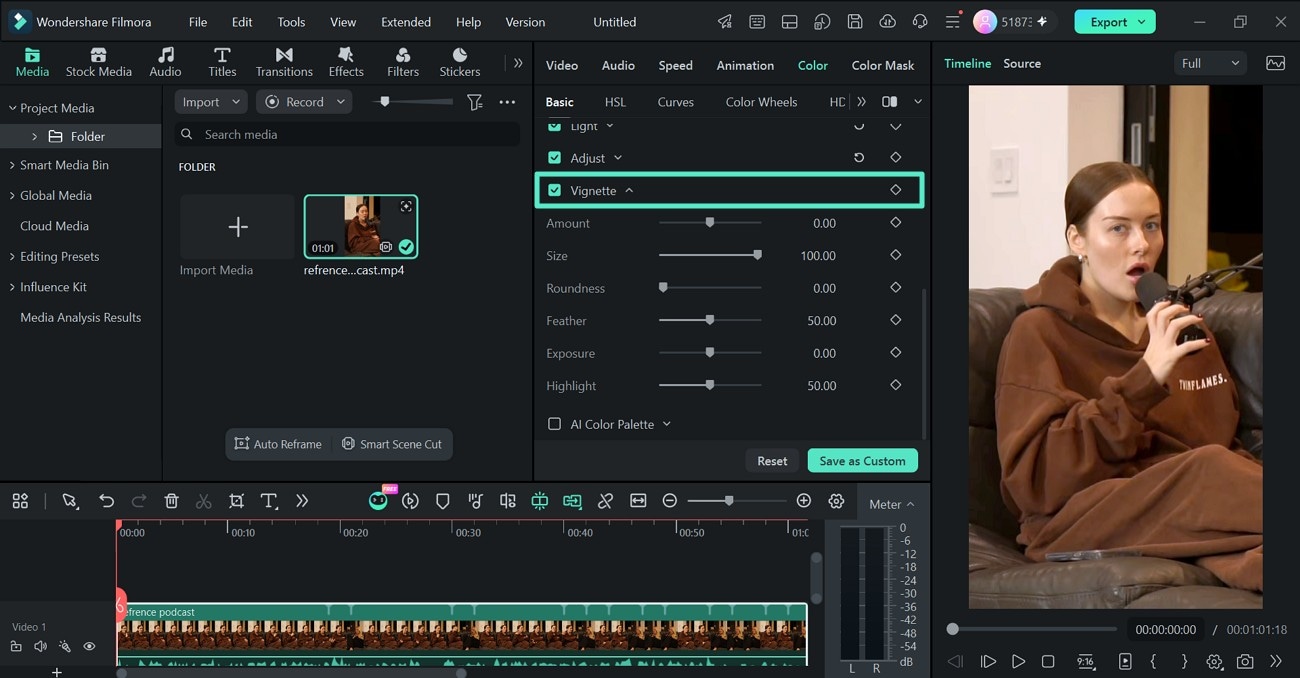
Affinez le vignettage en vérifiant l'aperçu. Un vignettage subtil peut aider à diriger l'attention du spectateur vers le sujet central.
6. Utiliser la couleur automatique pour une correction plus rapide
Si vous souhaitez un point de départ plus rapide, activez Couleur Auto sous Couleur > Base. Filmora ajuste automatiquement l'apparence générale des séquences, et vous pouvez contrôler le résultat avec Intensité. :chatgpt-content-reference{index="5"}
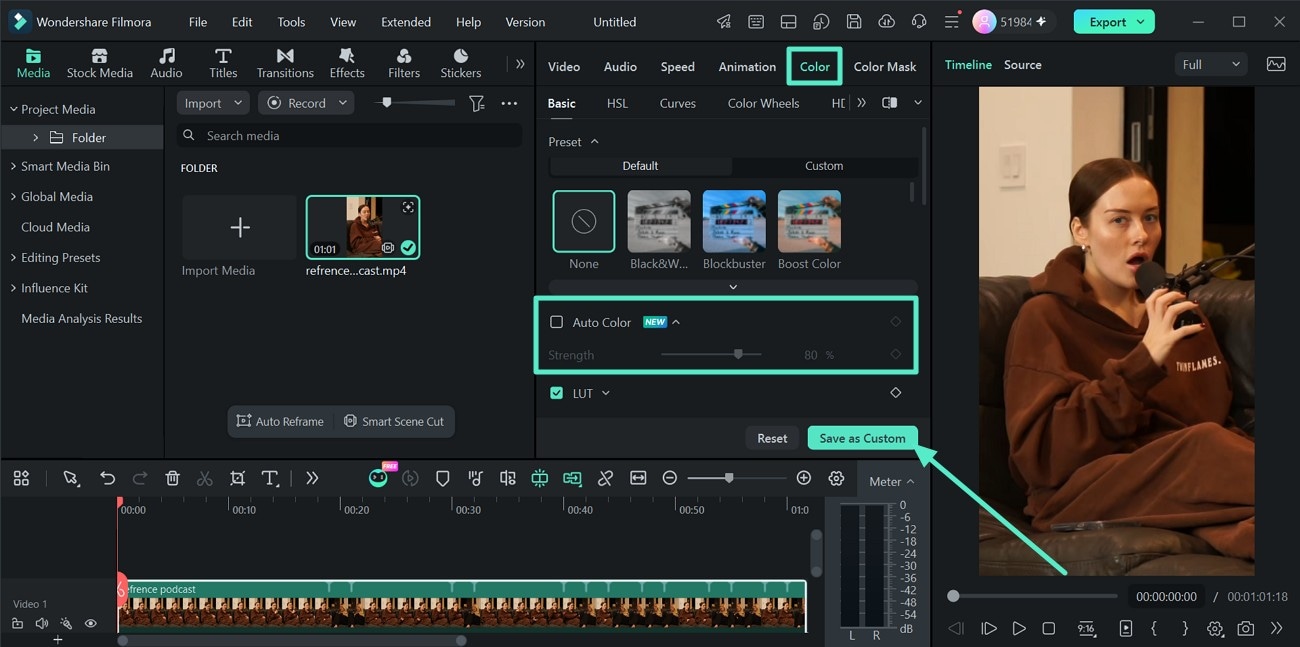
Prévisualisez le résultat et continuez à l'affiner avec les autres commandes Basiques si nécessaire. Une fois satisfait, exportez la vidéo finale.
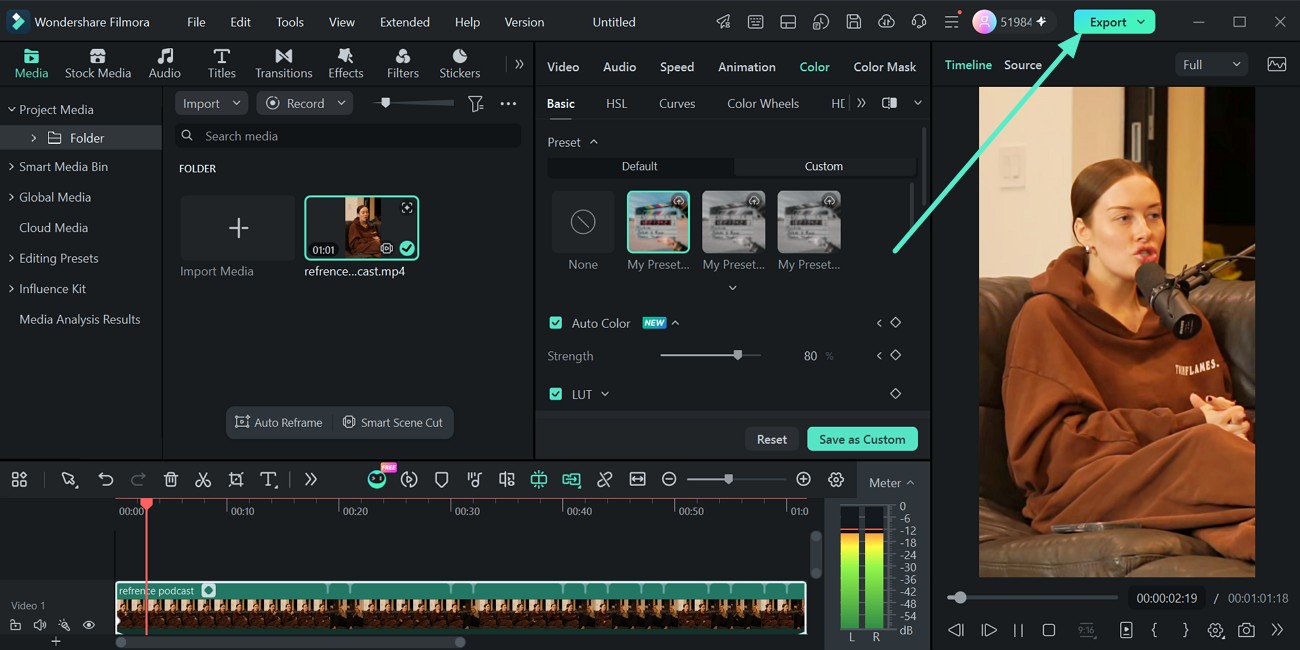
Pour le flux de travail actuel complet, consultez le Guide de réglage des couleurs Filmora pour Windows or Guide de réglage des couleurs pour Mac.
Partie 6. Comment étalonner les couleurs dans Filmora
Une fois les séquences techniquement équilibrées, passez aux commandes d'étalonnage plus créatives.
TSL
Utilisez TSL pour ajuster la Teinte, la Saturation et la Luminance des plages de couleurs individuelles. Cela est utile lorsqu'une couleur nécessite un ajustement sans affecter l'ensemble de l'image. :chatgpt-content-reference{index="6"}
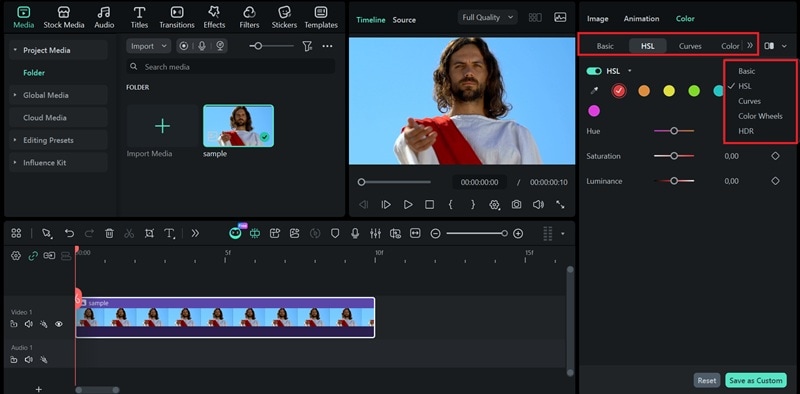
Courbes
Utilisez Courbes pour affiner le contraste tonal et les canaux de couleur individuels. Filmora propose des courbes Y, R, V et B, ainsi que des commandes de courbes de couleur supplémentaires pour un étalonnage plus détaillé. :chatgpt-content-reference{index="7"}
Roues chromatiques
Utilisez Roues chromatiques lorsque vous souhaitez un contrôle séparé sur les Ombres, Tons moyens et Hautes lumières. Cela est particulièrement utile pour le stylisme créatif des couleurs et l'équilibrage des différentes régions tonales. :chatgpt-content-reference{index="8"}
Palette de couleurs IA
Si vous disposez déjà d'une prise de référence ou d'une image dont vous souhaitez reproduire le style colorimétrique, utilisez Palette de couleurs IA.
L'ancienne fonction Correspondance des couleurs a été améliorée en Palette de couleurs IA. Elle analyse une image ou une vidéo de référence et applique une palette similaire aux séquences sélectionnées, ce qui peut contribuer à créer une cohérence chromatique entre différentes prises. :chatgpt-content-reference{index="9"}
Autres outils de finition
- Filtres : Appliquez des traitements visuels prêts à l'emploi comme point de départ créatif.
- IA Rééclairage : Affinez l'éclairage lorsque le problème est lié à l'illumination de la scène plutôt qu'à la couleur uniquement.
- Améliorateur vidéo IA : Améliorez la clarté visuelle globale lorsque la qualité de l'image elle-même nécessite une amélioration.
FAQ sur la correction des couleurs et l'étalonnage des couleurs
FAQ sur la correction et l'étalonnage des couleurs
-
Puis-je ignorer la correction des couleurs ?
Vous pouvez l'ignorer lorsque les séquences sont déjà bien exposées, correctement équilibrées en blanc et cohérentes entre les prises. Cependant, la correction est généralement recommandée avant l'étalonnage créatif, car l'étalonnage peut amplifier les problèmes d'exposition ou de couleur existants.
-
Quelle est la principale différence entre la correction des couleurs et l'étalonnage des couleurs ?
La correction des couleurs résout les problèmes techniques tels que l'exposition, la balance des blancs, le contraste et la cohérence des couleurs. L'étalonnage des couleurs intervient ensuite et crée le style visuel, l'ambiance ou l'atmosphère souhaités.
-
Filmora dispose-t-il d'une correction automatique des couleurs ?
Oui. Filmora inclut Couleur Auto sous Couleur > Basique. Il ajuste automatiquement l'apparence générale des séquences, et vous pouvez contrôler l'intensité avec le curseur de force avant d'affiner le résultat manuellement.
-
Comment corriger la balance des blancs dans Filmora ?
Accédez à Couleur > Basique > Couleur. Vous pouvez utiliser Auto, sélectionner une référence neutre avec la Pipette, ou ajuster manuellement la Température et la Teinte.
-
Filmora peut-il importer des LUT personnalisées ?
Oui. Ouvrez Couleur > Base > LUT et choisissez Charger un nouveau LUT.... Vous pouvez ensuite utiliser la Force pour contrôler l'intensité avec laquelle la LUT affecte vos séquences.
-
Quelle est la différence entre Couleur Auto et Palette de couleurs IA ?
Couleur Auto équilibre automatiquement les séquences sélectionnées. Palette de couleurs IA utilise une autre image ou vidéo comme référence et applique une palette de couleurs similaire au clip cible.
-
Dois-je d'abord corriger ou étalonner les couleurs ?
La correction des couleurs vient généralement en premier. Une fois l'exposition, la balance des blancs et l'équilibre global des couleurs maîtrisés, l'étalonnage des couleurs peut être utilisé pour construire le rendu créatif final.
-
La distinction correction/étalonnage des couleurs s'applique-t-elle aussi aux photos ?
Oui. La même distinction s'applique également à la photographie et aux autres médias visuels : la correction se concentre sur l'équilibre technique, tandis que l'étalonnage ou le traitement créatif des couleurs se concentre sur le style et l'ambiance.
Conclusion
La correction des couleurs et l'étalonnage des couleurs sont des étapes complémentaires du montage vidéo. La correction crée une base technique équilibrée en corrigeant la balance des blancs, l'exposition, le contraste et d'autres problèmes de couleur. L'étalonnage construit ensuite le rendu créatif via le TSL, les Courbes, les Roues chromatiques, les LUT et d'autres ajustements stylistiques.
Le flux de travail Couleur Basique actuel de Filmora facilite cette séquence : utilisez LUT, Couleur, Lumière, Netteté, Vignette ou Couleur Auto pour établir la base, puis passez aux commandes d'étalonnage avancées lorsque vous avez besoin de plus de précision créative.