


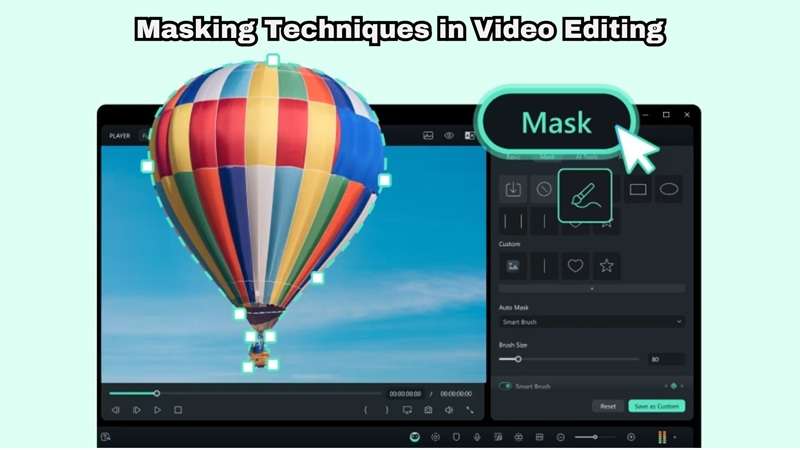
Lors de l'apprentissage du montage vidéo, il arrivera un moment où vous rencontrerez le masquage vidéo. Par définition, le masquage en montage vidéo consiste à isoler une partie spécifique de votre séquence tout en cachant ou en révélant tout ce qui l'entoure.


Tutos populaires

Cependant, maîtriser les techniques de masquage n'est pas une mince affaire. De nombreuses méthodes de masquage se ressemblent au premier coup d'œil, mais se comportent de manière complètement différente une fois que vous les utilisez réellement. Nous allons expliquer ce que fait concrètement le masquage, détailler les conseils de masquage les plus utiles avec des exemples concrets, et vous montrer comment développer ces compétences en masquage de manière pratique dans un éditeur, afin que vous ne vous contentiez pas de regarder des tutoriels mais que vous les appliquiez réellement.
Partie 1. À quoi sert un masque vidéo ?
Commençons par les bases. Un masque vidéo est essentiellement un pochoir numérique superposé à votre séquence. Tout ce qui se trouve à l'intérieur de la forme du masque reste visible (ou se voit appliquer un effet), et tout ce qui se trouve à l'extérieur est caché, flouté ou laissé intact, selon la façon dont vous le configurez. En résumé, cela vous donne un contrôle total sur les éléments individuels à l'intérieur d'une seule image.
Voici un aperçu rapide de ce que le masquage peut vous aider à accomplir.
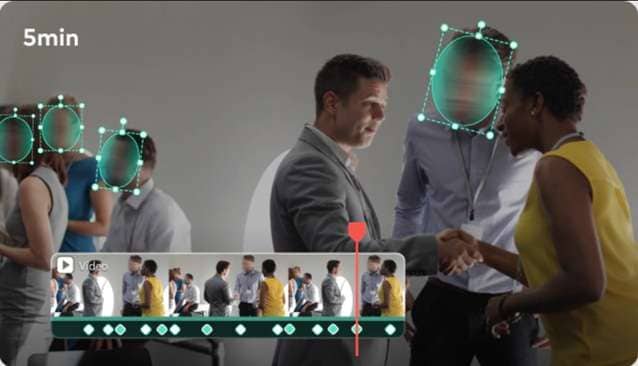
Flouter des informations sensibles
Vous avez un numéro de téléphone qui traîne, une plaque d'immatriculation ou le visage de quelqu'un en arrière-plan qui ne devrait pas être à l'écran ? Une simple technique de masquage associée à un effet de flou peut garder vos informations privées cachées tout en laissant l'action principale complètement intacte.
Mettre en valeur un sujet
Un masque radial ou de forme peut assombrir tout ce qui entoure votre sujet tout en le gardant lumineux et net, attirant instantanément l'œil du spectateur exactement là où vous le souhaitez. Vous verrez souvent cela dans les critiques de produits, les temps forts sportifs, les vidéos éducatives et les montages cinématographiques.
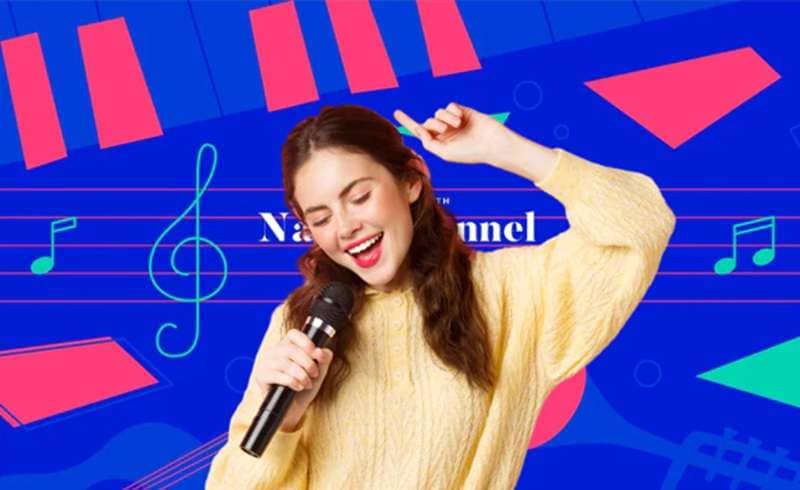
Créer un effet de révélation de texte
Avez-vous déjà remarqué un texte qui semble apparaître derrière une personne ou un objet ? C'est généralement fait avec du masquage. Au lieu de faire apparaître le texte en fondu, les monteurs placent le titre derrière le sujet masqué. Lorsque le sujet se déplace, le texte devient progressivement visible, créant une animation bien plus dynamique.
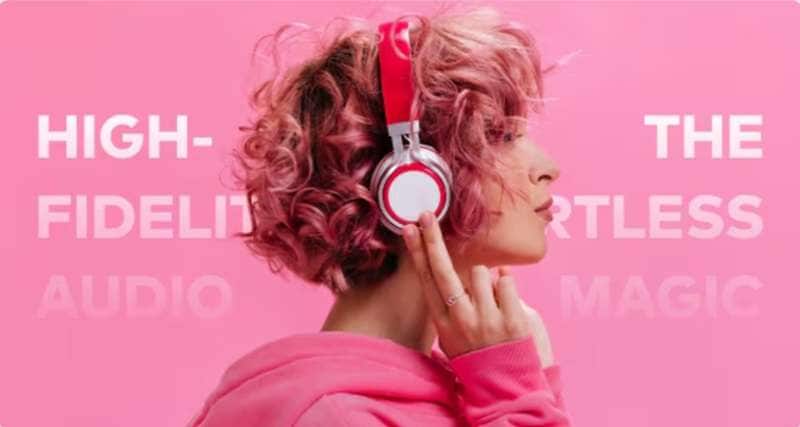
Remplacer un écran
Les téléviseurs, smartphones, tablettes, ordinateurs portables et même les panneaux d'affichage numériques peuvent tous être remplacés en utilisant les techniques de masquage. L'idée est simple : isoler la zone de l'écran avec un masque, puis placer une autre vidéo ou image en dessous. Une fois la perspective ajustée, on dirait que l'écran affichait ce contenu depuis le début.
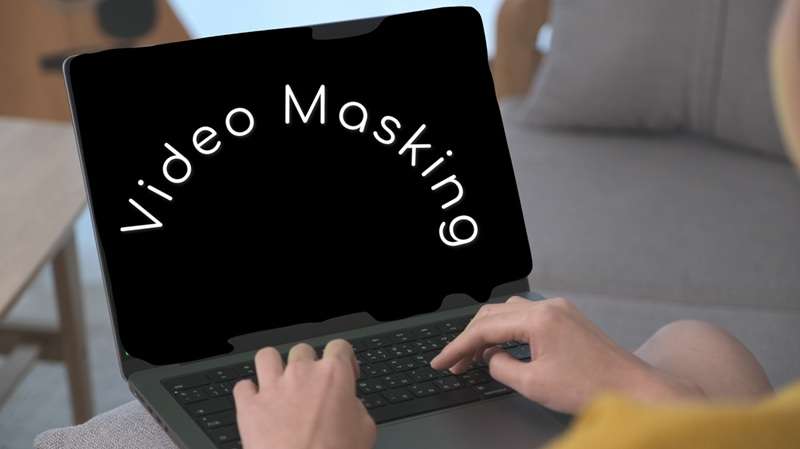
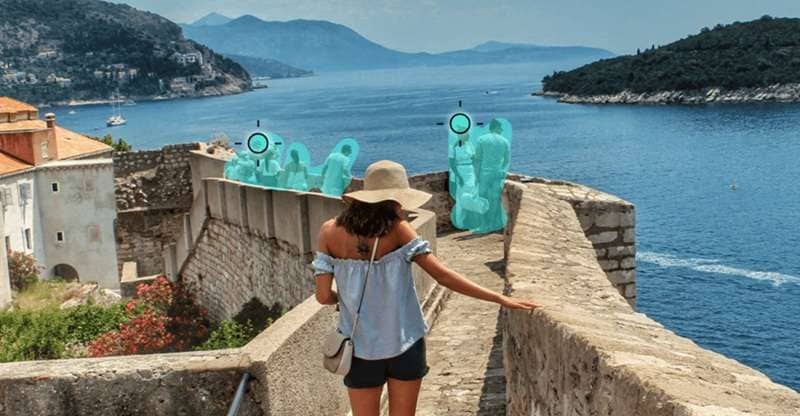
Supprimer un objet indésirable
C'est l'une de ces conseils de masquage qui est incroyablement utile pour les vidéos de voyage et les tournages en extérieur où vous ne pouvez pas contrôler l'environnement. En masquant un objet gênant et en remplissant l'espace avec un arrière-plan correspondant (ou un clip d'une autre image), vous pouvez faire disparaître cet objet comme s'il n'avait jamais été là.
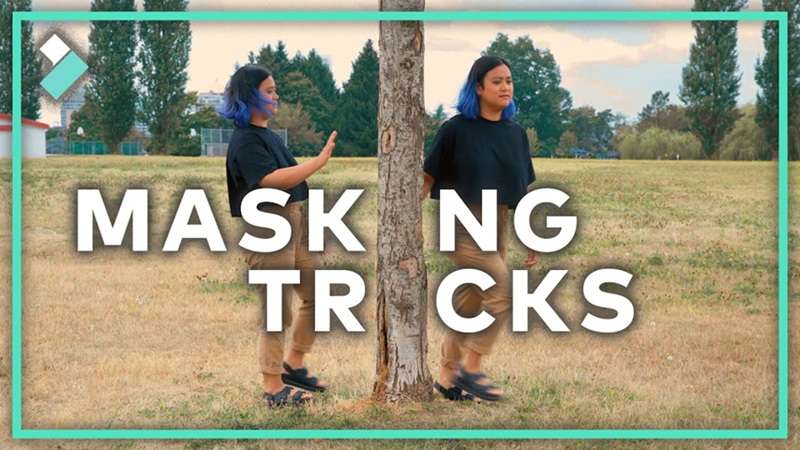
Cloner une personne en une seule prise
L'un des effets les plus impressionnants que vous pouvez créer avec technique de masquage est de faire apparaître une même personne plusieurs fois dans la même scène. Posez votre caméra sur un trépied, filmez deux prises séparées, et utilisez un simple masque de division au milieu pour combiner les deux performances.
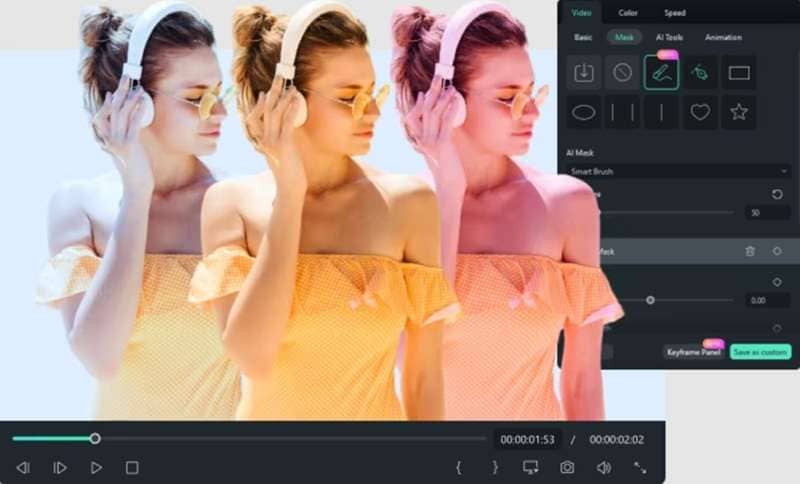
Isoler la couleur ou l'éclairage dans une zone
Tous les ajustements n'ont pas besoin d'affecter toute la vidéo. Plutôt que de modifier les couleurs de l'ensemble de votre vidéo, vous pouvez tracer un masque autour de zones spécifiques comme un visage sous-exposé ou un coin sombre pour ajuster les ombres et le contraste localement.
Partie 2. Techniques de masquage courantes avec des exemples concrets
Au-delà des cas d'utilisation ci-dessus, il est utile de connaître les mécanismes réels derrière chaque méthode de masquage, car la technique que vous choisissez détermine la quantité de travail manuel que vous aurez à effectuer. Alors, regardons quelques-unes des plus courantes les techniques de masquage.
1. Masque de forme
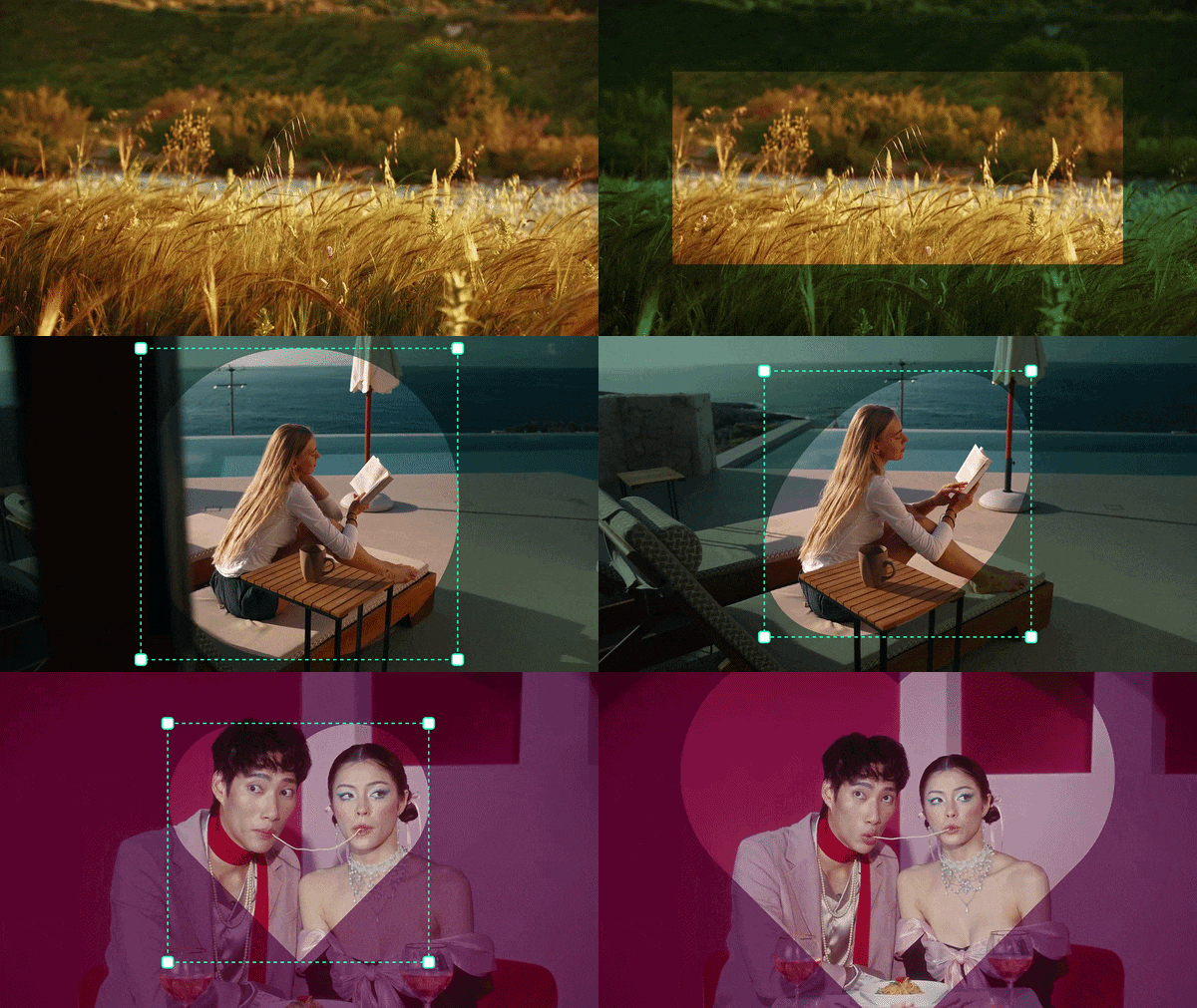
Cette méthode de masquage utilise des formes prédéfinies comme des rectangles, des cercles, des cœurs ou des étoiles pour isoler une partie d'un clip. Elle est idéale lorsque vous avez besoin d'une sélection simple et nette, comme un effet de projecteur ou un cadre.
Idéal pour : Écrans partagés, image dans l'image, effets de projecteur.
2. Masque stylo (forme libre)
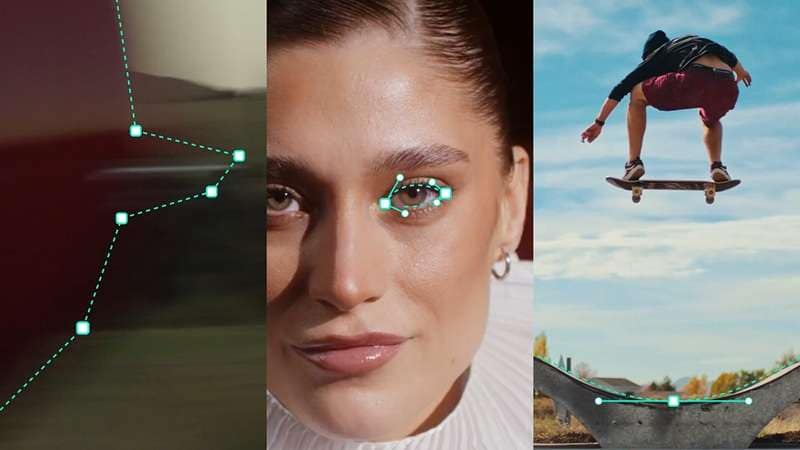
Cette technique de masquage vous permet de dessiner un masque personnalisé autour de n'importe quel objet en utilisant des points d'ancrage. Par exemple, vous pouvez l'utiliser pour contourner une voiture ou remplacer l'écran d'un téléviseur.
Idéal pour : Formes irrégulières et sélections précises.
3. Masque intelligent IA
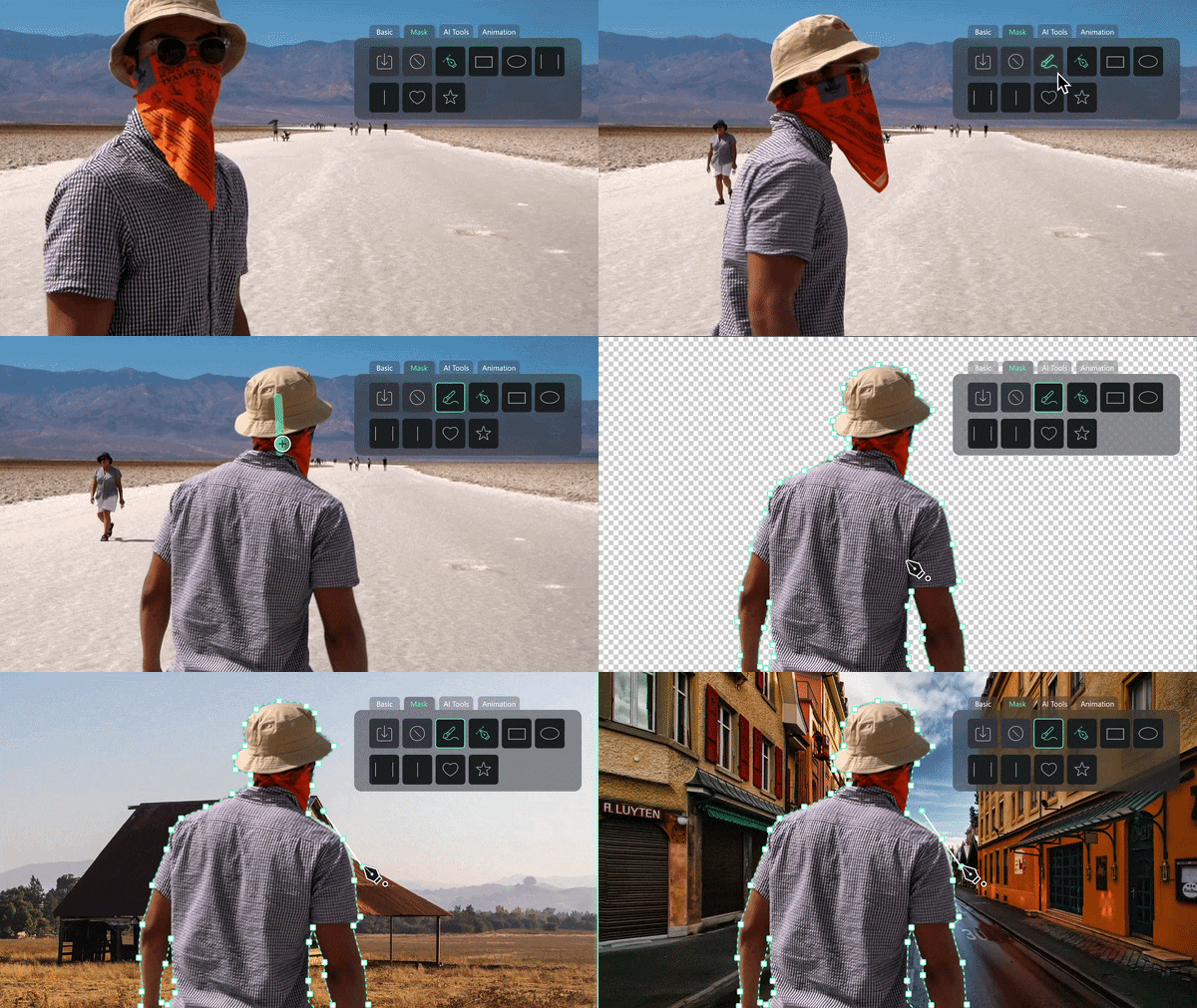
Cette méthode ne nécessite pas beaucoup de compétences en masquage, car elle détecte automatiquement les personnes ou les objets et crée un masque pour vous. Beaucoup de monteurs utilisent cette méthode pour séparer une personne de l'arrière-plan en quelques secondes.
Idéal pour : Montage rapide et remplacement d'arrière-plan.
4. Masque de suivi de mouvement
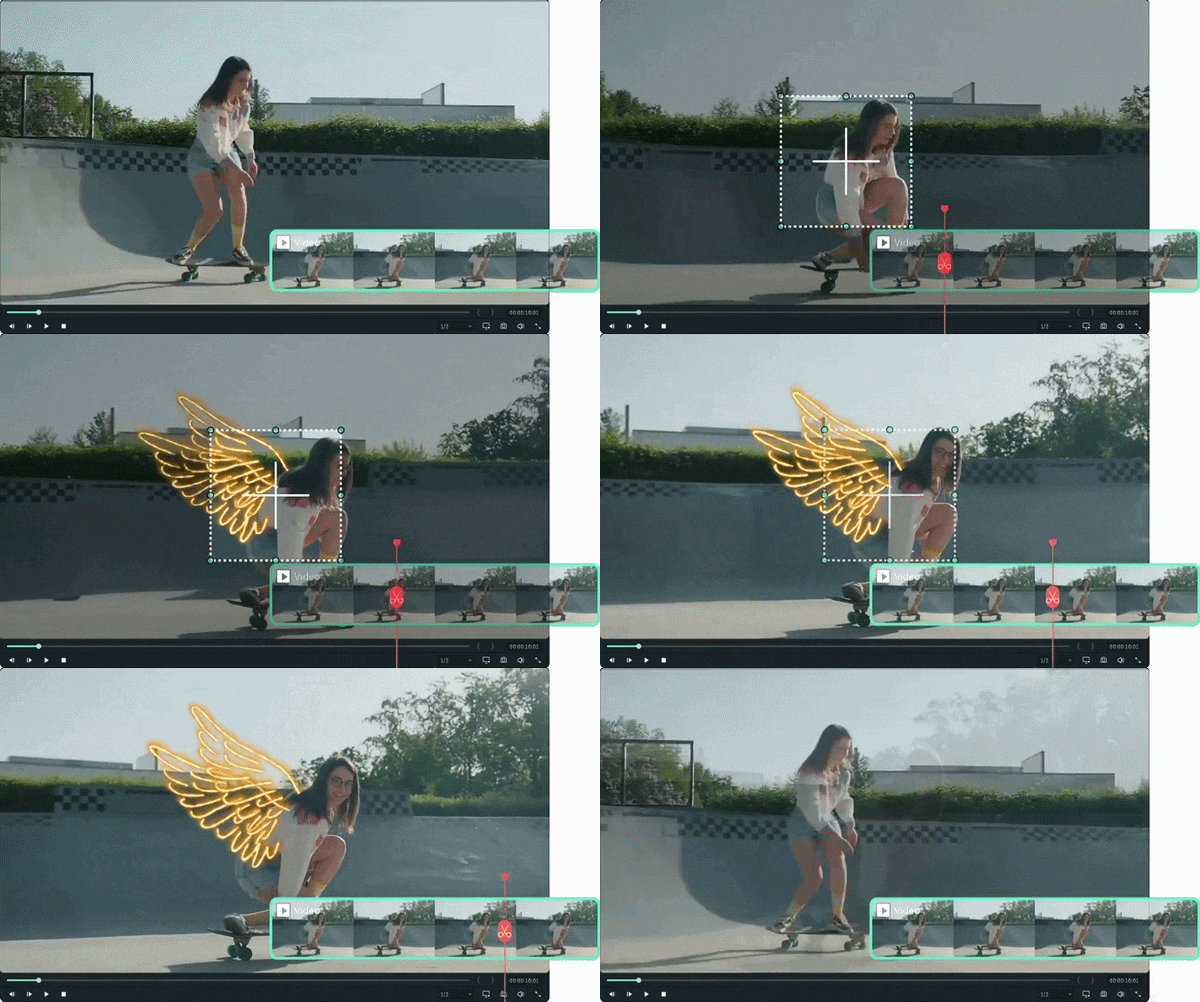
C'est l'une des les techniques de masquage les plus avancées à réaliser. Comme son nom l'indique, il s'agit d'un type de masque qui suit un point suivi ou une surface plane à travers les images. Évidemment, vous utilisez cette méthode lorsque le sujet ou l'objet que vous souhaitez masquer est en mouvement.
Idéal pour : Objets en mouvement et flou de confidentialité.
Exemples concrets de masquage
Pour tout résumer, voici un tableau de référence rapide associant les objectifs courants à la technique de masquage qui fait vraiment le travail :
| Objectif | Technique de masquage |
| Flouter un visage en mouvement | Suivi de mouvement + masque de forme |
| Remplacer l'écran d'un ordinateur | Masque stylo |
| Supprimer un arrière-plan rapidement | Masque intelligent IA |
| Peindre autour d'objets détaillés | Masque de forme libre |
| Créer des vidéos en écran partagé | Masque de forme rectangulaire |
Vous aimerez peut-être aussi
Partie 3. Comment masquer une vidéo dans Filmora (étape par étape)
Vous avez maintenant vu à quel point le masquage en montage vidéo peut être polyvalent. Cependant, connaître la théorie n'est que la moitié du chemin. L'étape suivante consiste à mettre en pratique ces compétences en masquage. Pour cela, vous aurez besoin d'un éditeur vidéo fiable, et il n'y a vraiment pas de meilleure option que Wondershare Filmora.
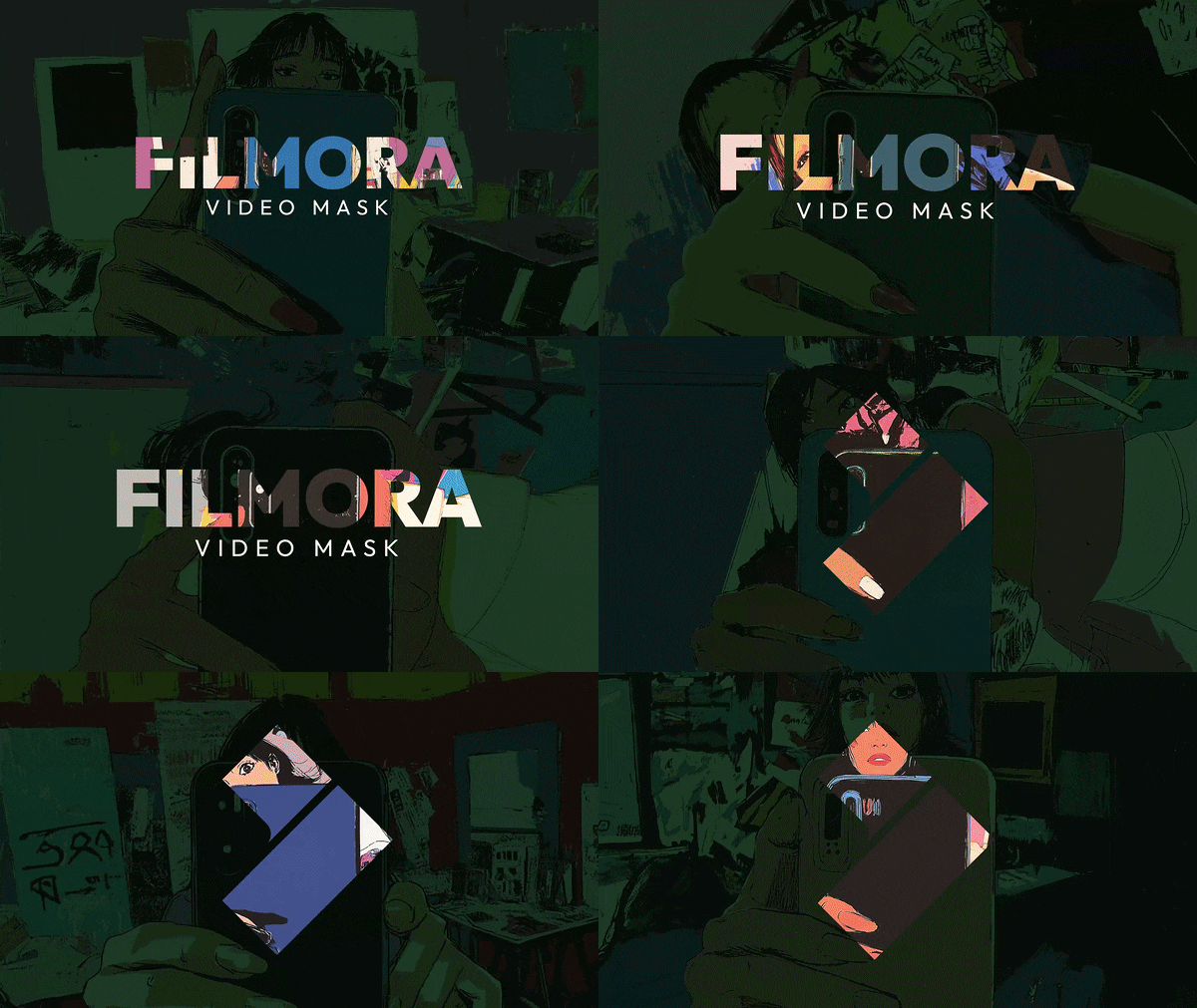
Cet éditeur vidéo tout-en-un intègre une fonction de masquage vidéo avancé conçue pour fonctionner aussi bien pour les débutants que pour les monteurs expérimentés. Il ne vous force pas à choisir entre « simple » et « puissant » ; il vous offre les deux, intégrés dans le même espace de travail.
Ce qui distingue le masquage de Filmora
- Intégration Mocha Pro : Il est intégré directement, vous bénéficiez ainsi d'un suivi planaire de style hollywoodien, d'une segmentation ML et d'une roto basée sur des splines sans quitter votre timeline.
- Masques de formes de base : Cercles, rectangles et polygones avec des coins ajustables, parfaits pour des effets de projecteur ou de cadrage rapides.
- Outil de masque stylo pour une précision accrue : Tracez des contours à main levée avec des courbes de Bézier lissées pour les sujets qui ne rentrent pas dans une forme de base.
- Masquage IA pour une sélection intelligente : La détection en un clic isole automatiquement les personnes, les objets et les arrière-plans, avec un pinceau IA pour les retouches.
- Flux de travail IA + masquage manuel : Commencez avec l'IA ou un masque de forme, puis affinez-le manuellement pour une précision au pixel près, le meilleur des deux mondes.


 Téléchargement sécurisé
Utilisation de la fonction de masque améliorée de Filmora
Prêt à l'essayer vous-même ? Voici comment créer votre premier masque vidéo dans Filmora.
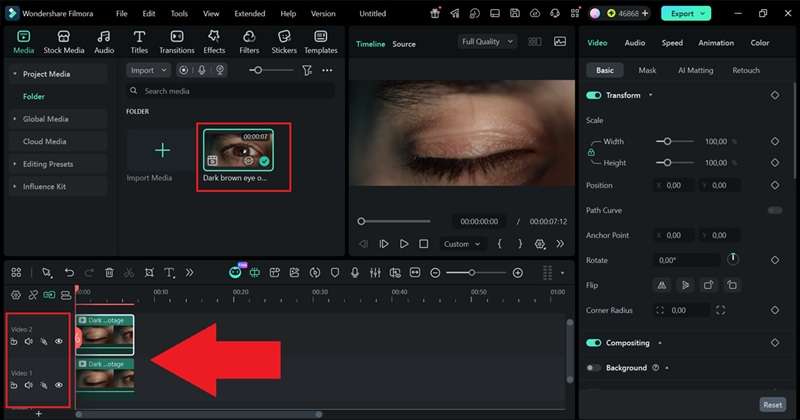
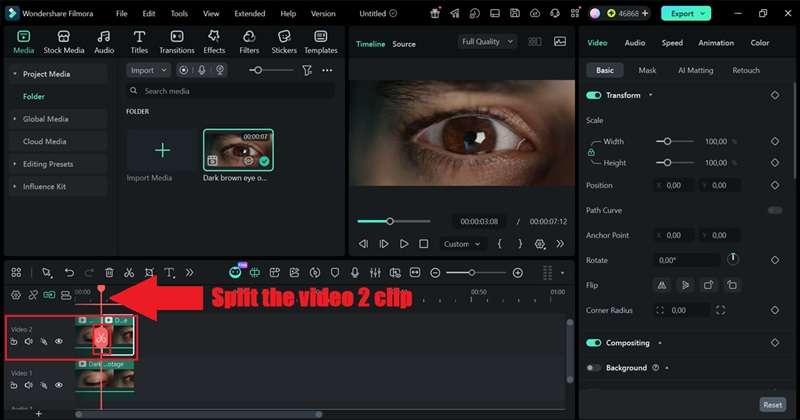
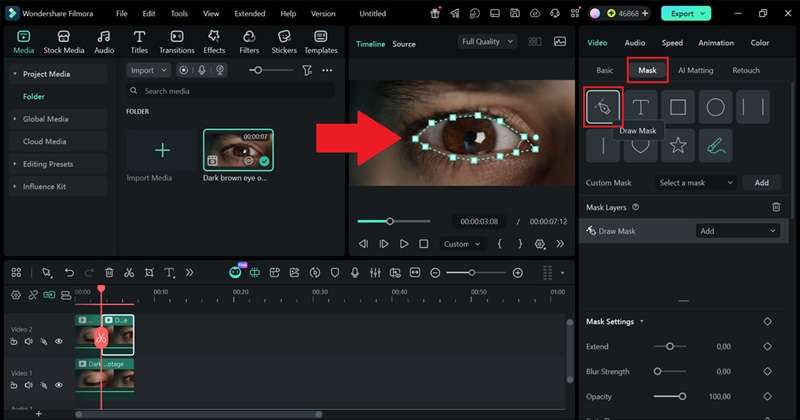
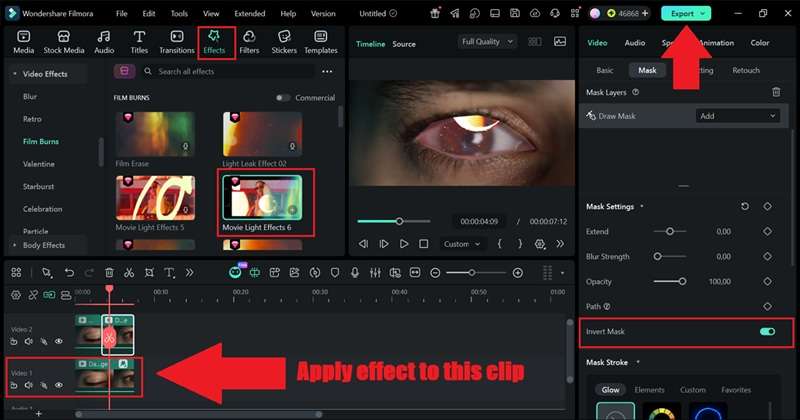
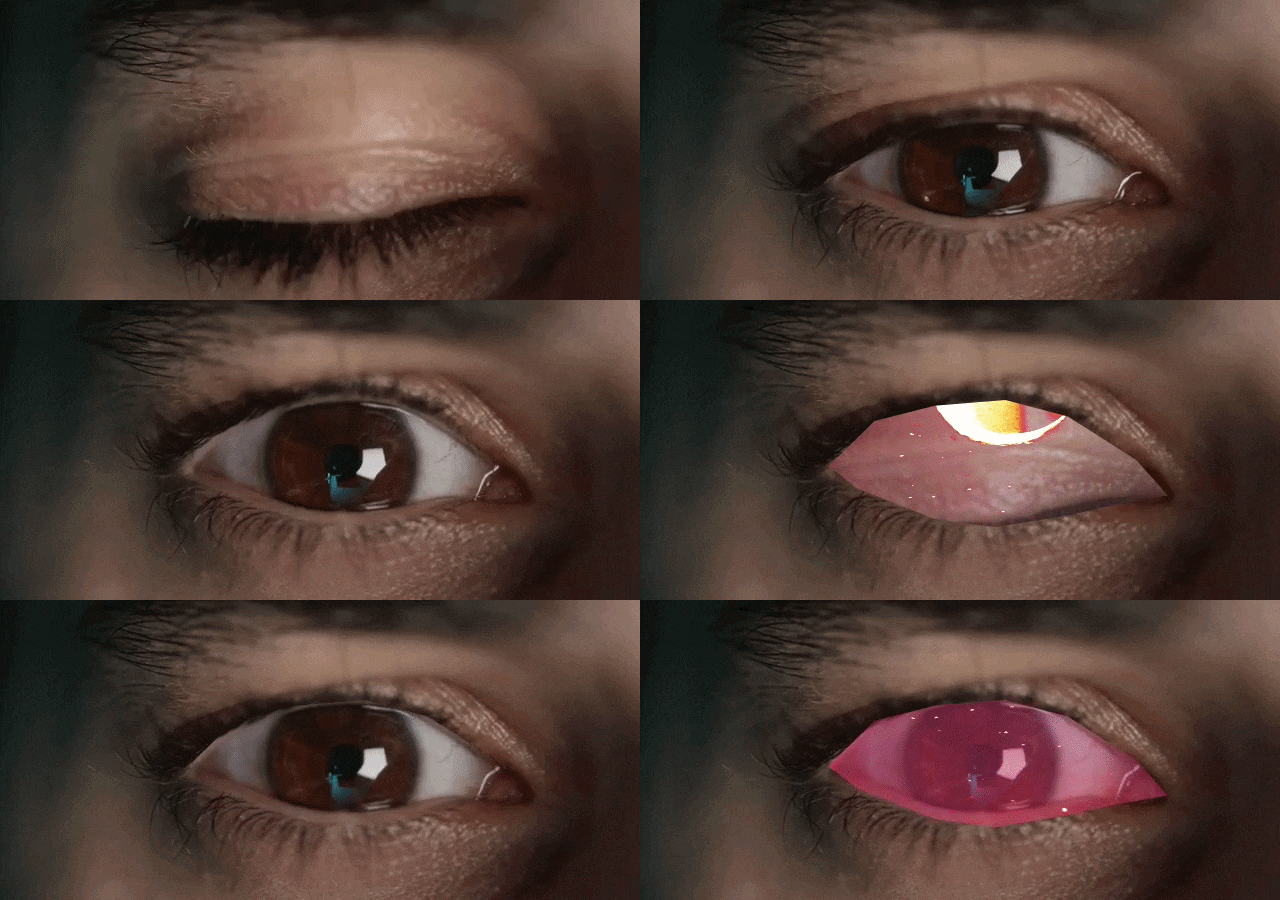
C'est à peu près tout ! Vous pouvez maintenant utiliser le masquage dans l'édition vidéo dans Filmora. Ce n'est qu'une des nombreuses méthodes de masquage disponibles dans Filmora. En explorant davantage, vous découvrirez à quel point il est facile d'utiliser un masque de texte, un masque de forme ou un masque IA. Maintenant, regardez le résultat du clip que vous avez modifié ci-dessous !
 Téléchargement sécurisé
Partie 4. Meilleurs cas d'utilisation du masquage dans différents scénarios d'édition
Comme vous pouvez le constater, Filmora rend le masquage dans l'édition vidéo véritablement accessible. Maintenant que vous le maîtrisez, il est temps de faire preuve de créativité avec vos compétences. Voici quelques façons simples d'utiliser le masquage vidéo dans vos projets quotidiens :
Vidéos YouTube
Les créateurs YouTube portent de nombreuses casquettes. Un jour vous filmez un tutoriel, le lendemain vous testez des gadgets ou partagez un vlog de voyage. C'est pourquoi les techniques de masquage deviennent rapidement l'un des outils d'édition les plus utiles à avoir dans votre flux de travail.
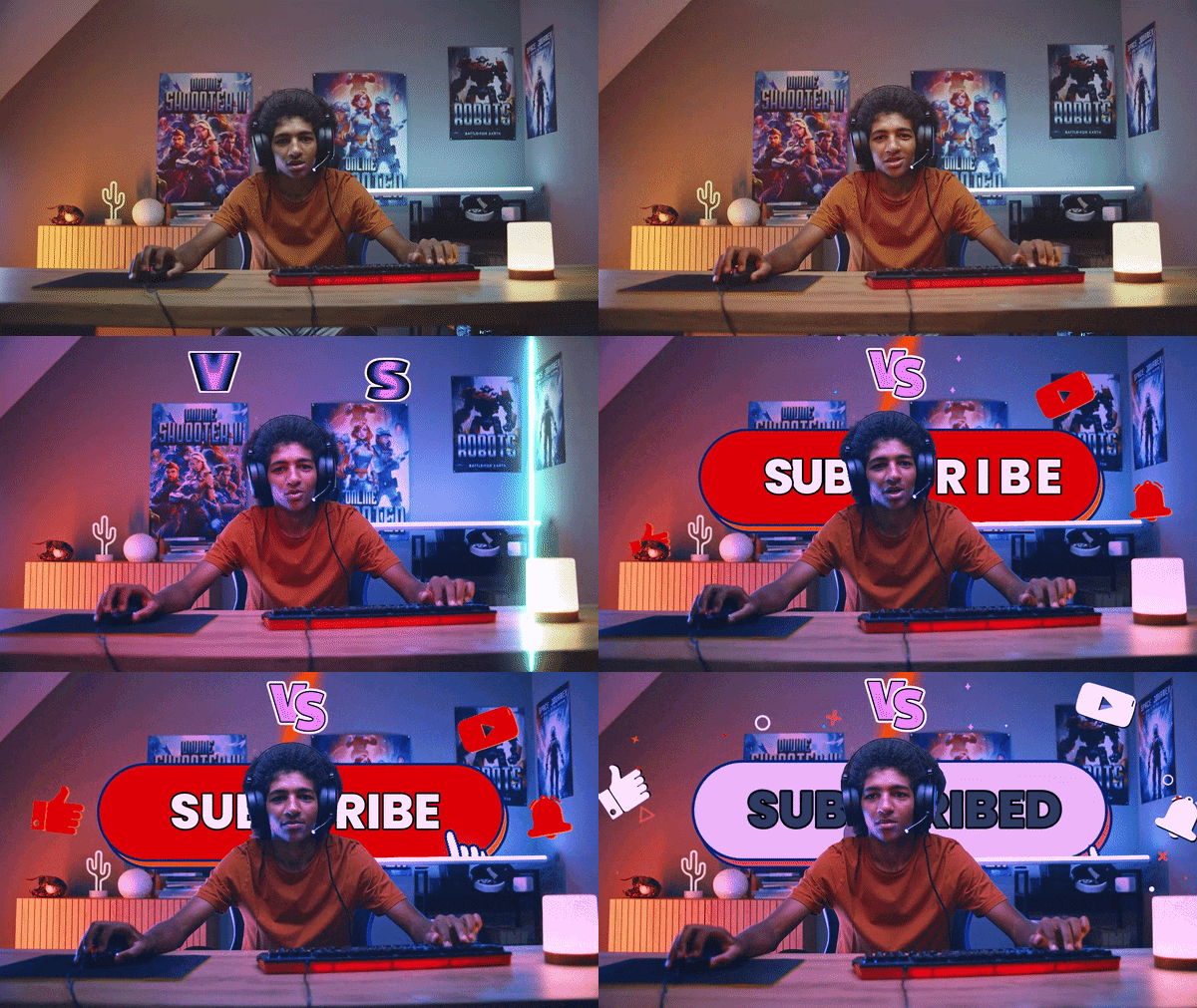
Par exemple, vous pouvez :
- Mettre en valeur un produit lors d'un déballage.
- Ajouter du texte qui apparaît derrière vous lorsque vous marchez.
- Remplacer l'écran d'un ordinateur portable ou d'un téléphone par votre propre vidéo.
- Créer des comparaisons en écran partagé entre deux produits.
Interviews et podcasts
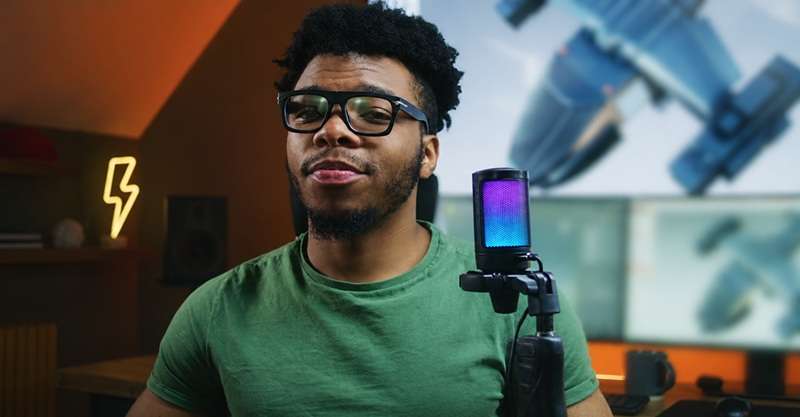
Lors d'interviews, votre invité pourrait accidentellement révéler des informations sensibles sur son écran. Le masquage est ici incontournable pour flouter ces détails (documents, adresses, autres personnes dans le cadre) et pour créer des mises en page propres en écran partagé lorsque vous coupez entre deux intervenants.
Vidéos sociales de format court
Sur des plateformes comme TikTok, Instagram Reels et YouTube Shorts, vous n'avez que quelques secondes pour capter l'attention de quelqu'un. C'est pourquoi de nombreux créateurs utilisent des méthodes de masquage créatifs pour rendre leurs montages plus dynamiques.
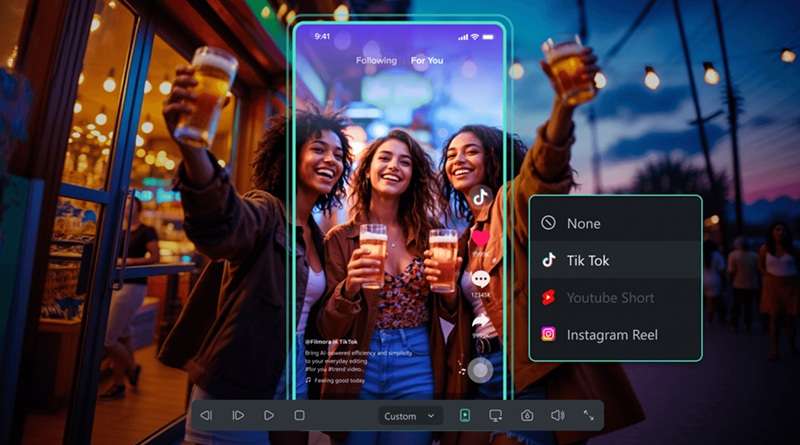
Vous pouvez utiliser le masquage pour créer :
- Du texte qui apparaît derrière votre corps.
- Des vidéos de transition de tenue fluides.
- Des échanges d'arrière-plan.
- Des effets de zoom dynamiques.
- Des révélations d'objets.
- Des effets de clonage tendance.
Narration cinématographique
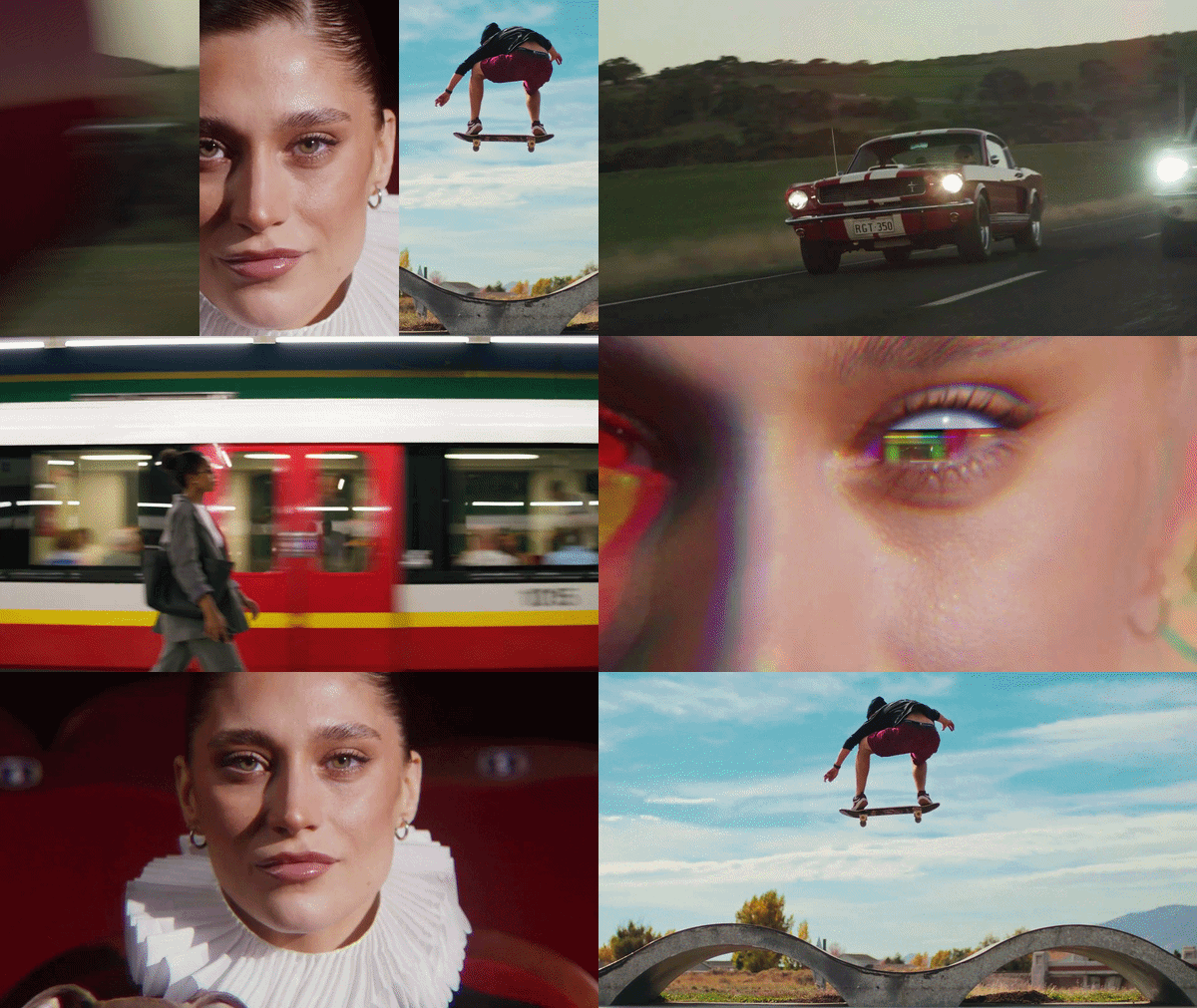
Vous n'avez pas toujours besoin d'équipements coûteux ou de logiciels d'effets visuels complexes. Parfois, un technique de masquage bien placé suffit à transformer une prise de vue ordinaire en quelque chose de mémorable. Vous pouvez utiliser des transitions créatives en un seul plan continu pour un effet stylisé et onirique.
Tutoriels et démonstrations de produits
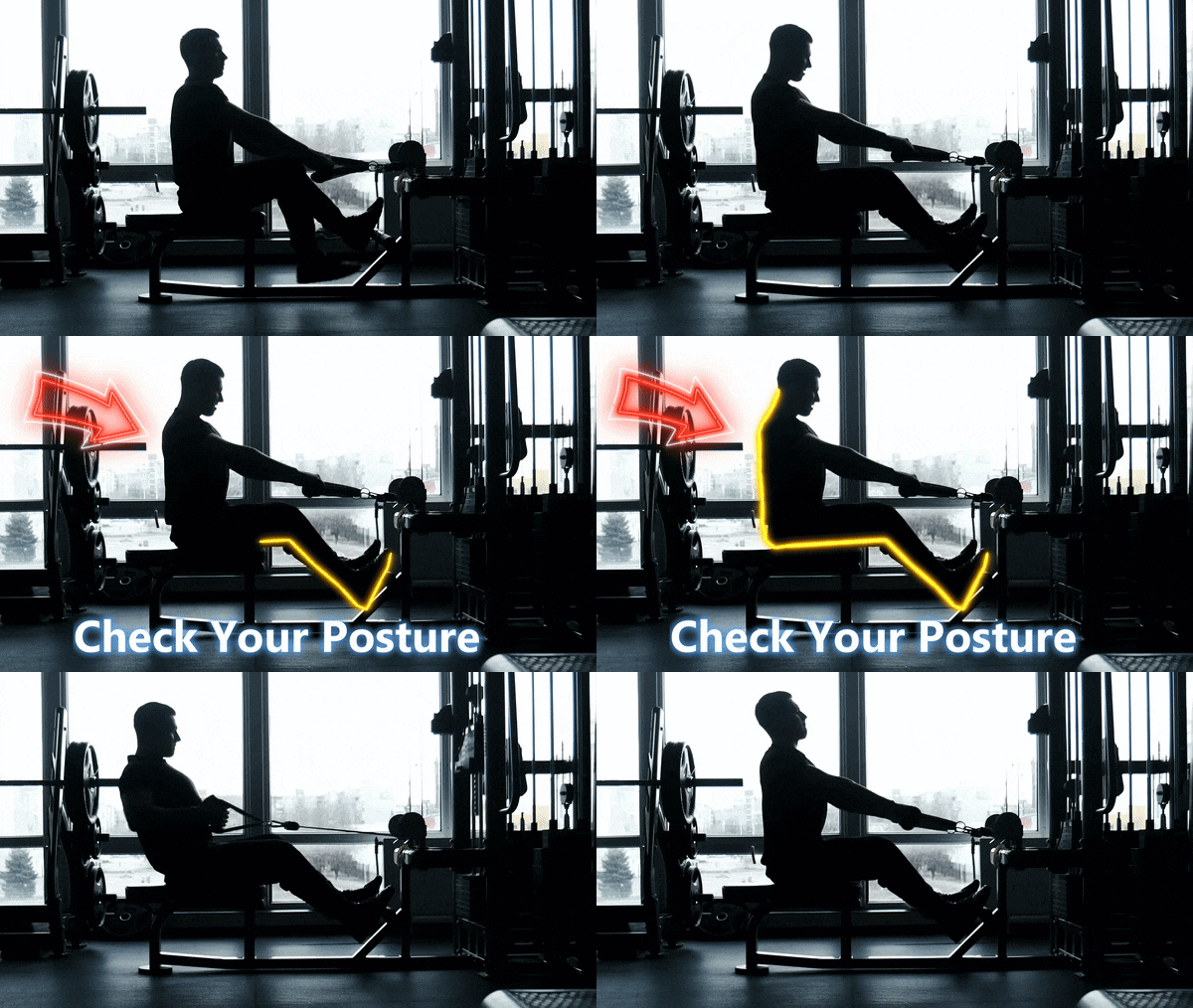
L'un des plus grands défis lors de la création de tutoriels est d'aider les spectateurs à savoir exactement où regarder. Au lieu de répéter sans cesse « Cliquez sur ce bouton », vous pouvez simplement utiliser un technique de masquage pour guider leur regard.
Conclusion
Le masquage dans l'édition vidéo peut sembler intimidant de l'extérieur, mais une fois que vous le décomposez en formes, en suivi et avec un peu d'assistance IA, c'est vraiment juste une autre habitude d'édition à acquérir. Du floutage d'un visage à la création d'une révélation cinématographique, les les techniques de masquage présentés dans ce guide couvrent presque tout ce que vous rencontrerez en tant que créateur, et plus vous les pratiquez, plus ils deviendront une seconde nature.
Si vous êtes prêt à mettre concrètement ces compétences en pratique, Wondershare Filmora est un point de départ vraiment solide. Avec sa combinaison de masquage IA, de masques de forme personnalisables, de l'outil Masque stylo, du suivi de mouvement, et de contrôles avancés, c'est l'un des rares éditeurs qui évolue avec vous à mesure que vos compétences en masquage progressent.
FAQ
-
Quelle est la différence entre le masquage et le recadrage d'une vidéo ?
Le recadrage supprime définitivement les bords extérieurs d'une image vidéo, réduisant ainsi la zone visible. Le masquage, en revanche, vous permet de masquer ou de révéler des parties spécifiques d'un clip tout en conservant les images originales intactes. -
Puis-je utiliser plusieurs masques sur le même clip vidéo ?
Oui. De nombreux éditeurs vidéo modernes, notamment Wondershare Filmora, vous permettent de combiner plusieurs masques au sein d'un même projet. Par exemple, vous pouvez utiliser un masque pour mettre en valeur un produit tandis qu'un autre crée un effet de révélation de texte ou ajuste sélectivement l'éclairage. -
Dois-je utiliser le suivi de mouvement à chaque fois que j'utilise un masque ?
Pas nécessairement. Si votre sujet ou votre caméra reste immobile, un masque statique fonctionne généralement parfaitement. Le suivi de mouvement devient utile lorsque l'objet masqué se déplace dans le cadre, aidant le masque à rester aligné automatiquement sans nécessiter d'ajustements manuels pour chaque image. -
Comment puis-je rendre mes masques plus naturels ?
L'un des meilleurs conseils de masquage est d'éviter les bords durs autant que possible. L'ajout d'une petite quantité de contour progressif aide le masque à se fondre harmonieusement dans les images environnantes. Il vaut également la peine de prendre un moment pour affiner la position, la taille et le suivi du masque, en particulier pour les sujets en mouvement.