

Le masquage dans Alight Motion est entièrement intégré à ses calques, mais l'interface n'est pas toujours intuitive la première fois. De petites erreurs, comme masquer le mauvais calque ou oublier de le grouper, peuvent vous laisser bloqué avec une forme qui ne veut tout simplement pas bouger.
Si vous découvrez Alight Motion, ce tutoriel vous expliquera exactement comment le masquage dans Alight Motion fonctionne, les différents types de masques disponibles, ainsi qu'un processus étape par étape que vous pourrez suivre dès votre premier essai.
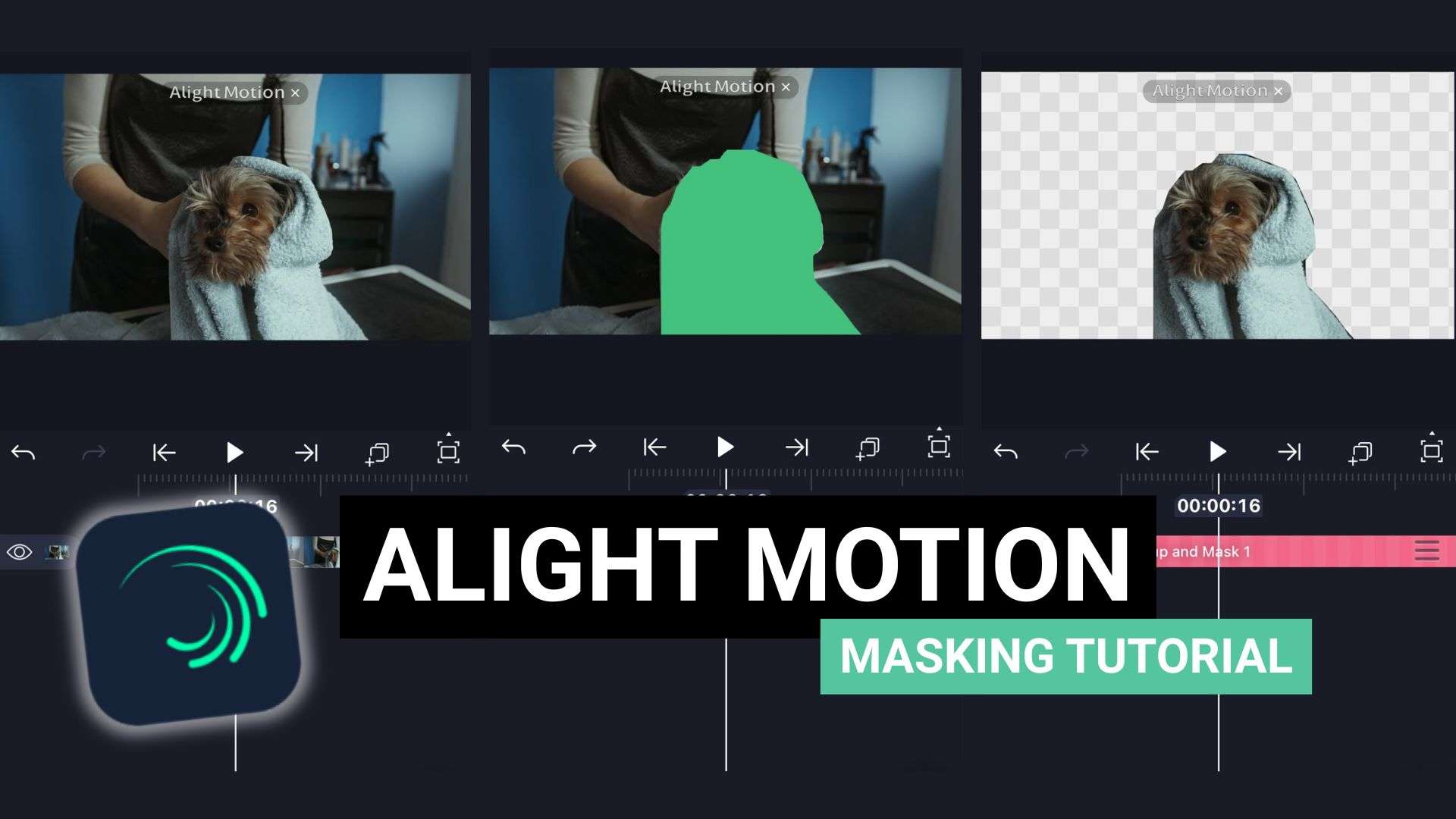
Partie 1. Qu'est-ce que le masquage dans Alight Motion ?
Le masquage est une technique de montage vidéo utilisée dans de nombreux éditeurs vidéo, et Alight Motion ne fait pas exception. Les monteurs l'utilisent depuis des années pour contrôler quelle partie d'un calque s'affiche à l'écran.
Ce que fait le masquage
Dans son essence, le masquage consiste à utiliser un calque pour contrôler quelle partie d'un autre calque est visible. Vous dessinez une forme ou une limite autour de la partie que vous souhaitez voir, et tout ce qui se trouve en dehors est masqué.
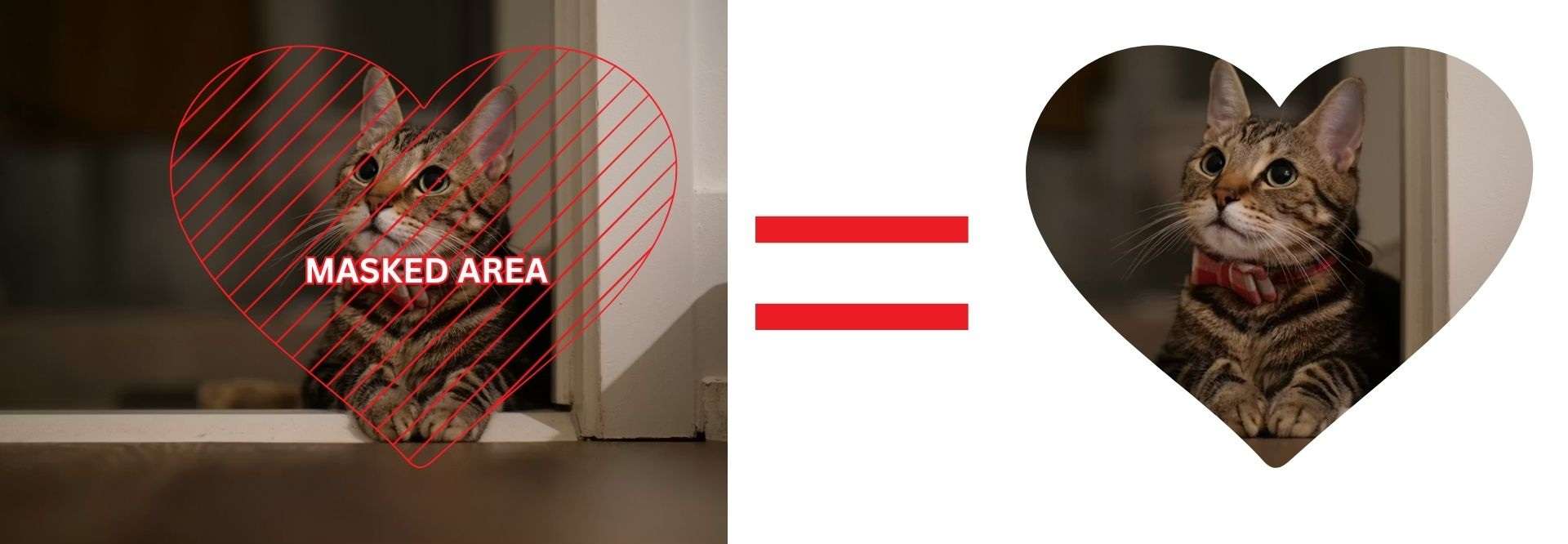
Alight Motion vous offre en réalité deux façons de procéder : un masque standard et un masque d'écrêtage. Ils semblent similaires en surface car tous deux cachent et révèlent des parties d'un calque, mais ils fonctionnent différemment et sont conçus pour des usages différents.
Masque standard vs masque d'écrêtage dans Alight Motion
La plus grande différence entre un masque standard et un masque d'écrêtage réside dans la façon dont ils contrôlent la visibilité. Un masque standard dans Alight Motion utilise un calque de masque dédié et prend en charge différents modes de masquage. Un masque d'écrêtage, en revanche, utilise un calque ordinaire pour définir la zone visible d'un autre calque.
| Masque standard | Masque d'écrêtage | |
| Fonctionnement | Utilise un calque de masque pour contrôler la transparence. | Utilise la forme d'un autre calque pour recadrer le contenu. |
| Idéal pour | Les animations de révélation et les effets de fondu. | Remplir du texte ou des formes avec des images ou des vidéos. |
Partie 2. Comment utiliser le masque standard dans Alight Motion
Alight Motion est une application mobile qui fonctionne de la même manière principale, que vous soyez sur Android ou iOS. Ainsi, pour le tutoriel de masquage Alight Motion que nous allons suivre, les étapes entre les versions ne devraient pas beaucoup différer. Les libellés des menus peuvent légèrement changer entre les mises à jour, mais le processus global reste le même.
Suivez les étapes ci-dessous pour savoir comment masquer dans Alight Motion dans votre propre projet.
Étape par étape : comment utiliser le masque standard dans Alight Motion
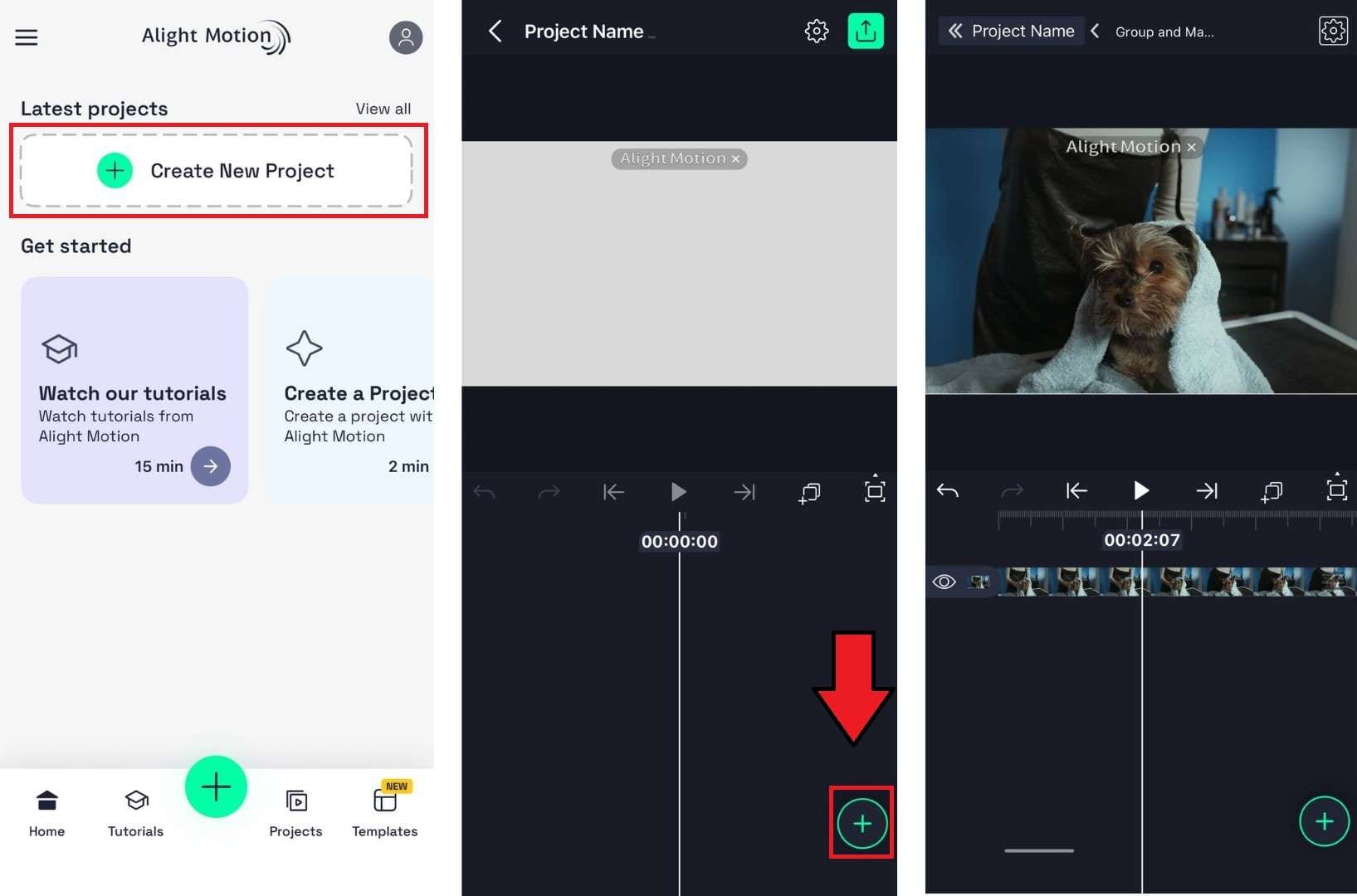
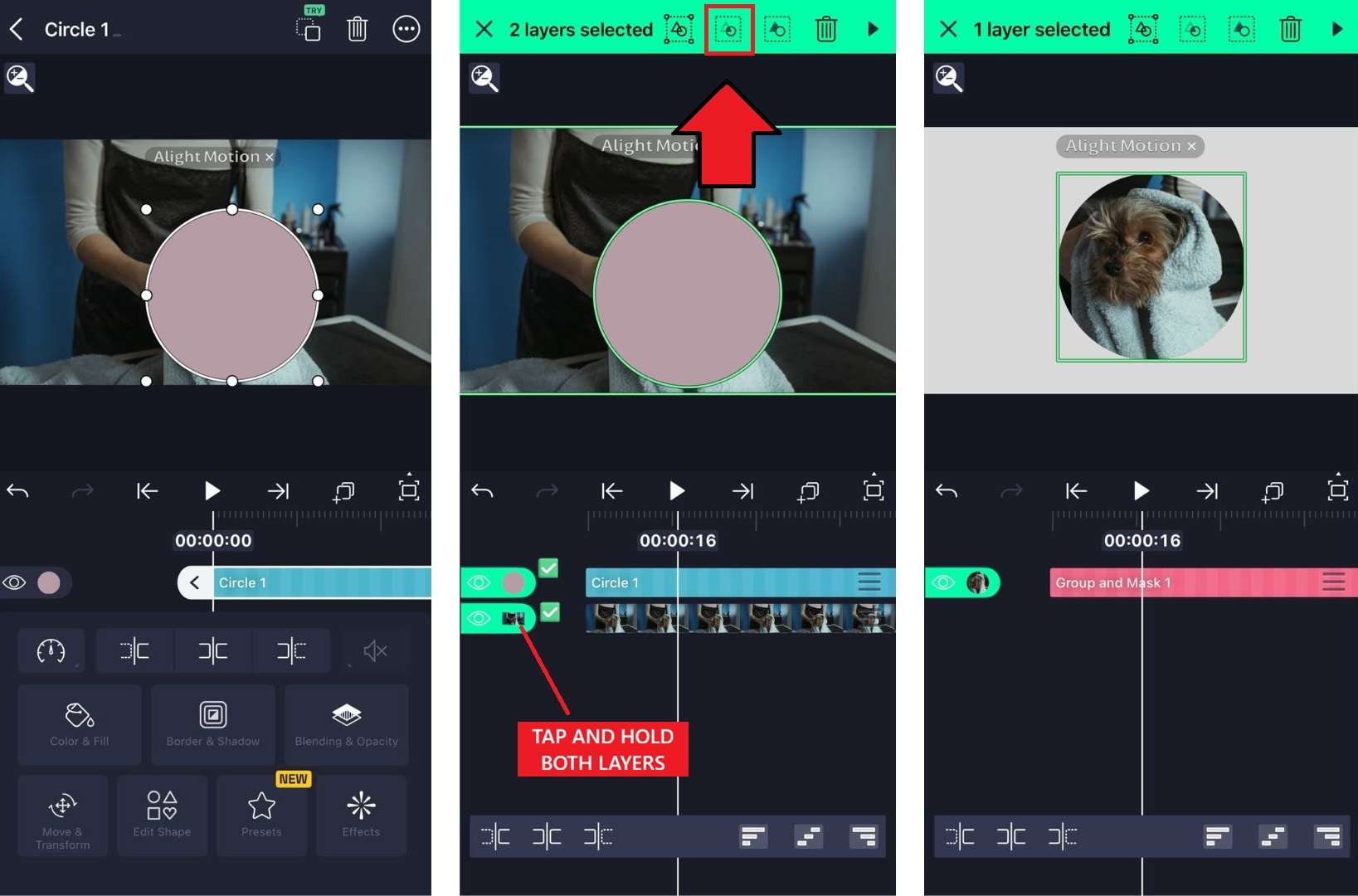
Si vous souhaitez créer une transition plus douce autour de la zone masquée, appliquez un effet de flou de contour au masque et ajustez la valeur du flou. Une valeur de flou élevée adoucit les bords, tandis qu'une valeur faible les garde bien définis.
Meilleures utilisations du masque standard dans Alight Motion
- Effets de projecteur ou de vignette qui attirent l'attention sur une partie de l'image
- Transitions douces entre deux clips
- Révélations progressives de texte ou de graphiques
- Suivi d'objets, où le masque suit un sujet en mouvement tout au long de la prise de vue
- Fusion de deux séquences vidéo au niveau des bords plutôt qu'une coupe franche
Vous aimerez peut-être aussi
Partie 3. Comment utiliser le masque d'écrêtage dans Alight Motion
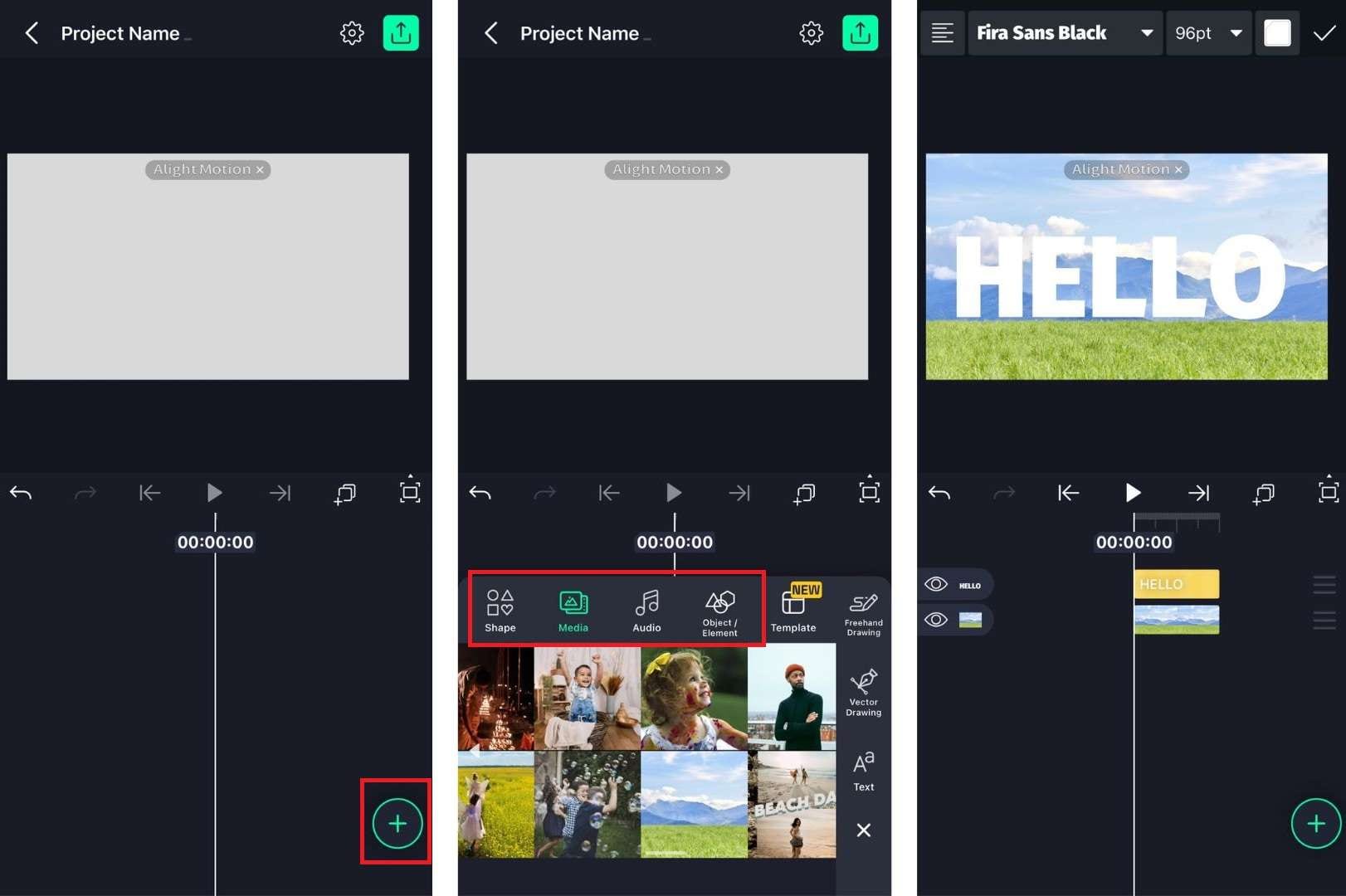
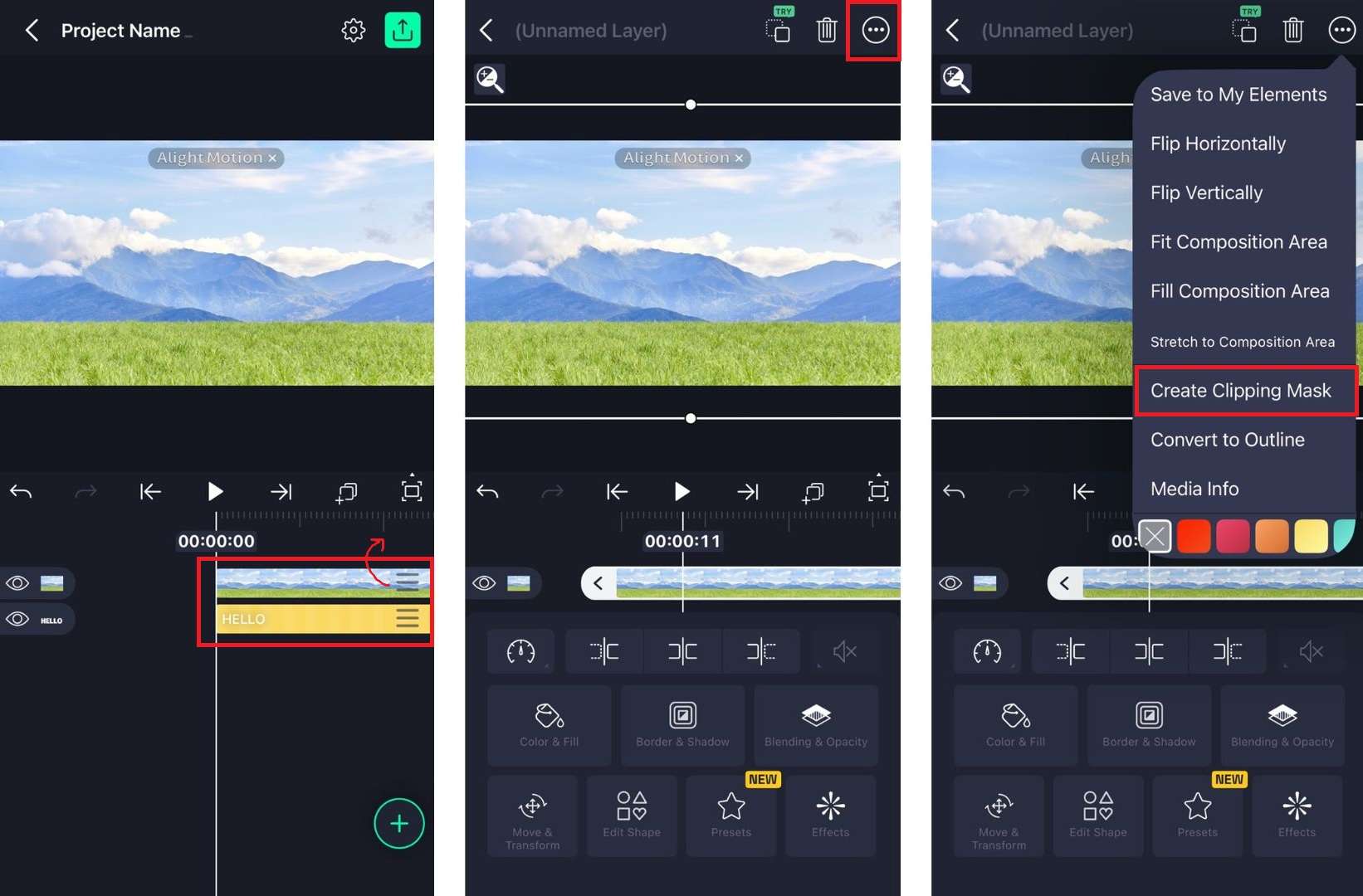
Le prochain tutoriel de masquage Alight Motion que nous allons aborder est le masque d'écrêtage. Puisqu'il utilise la forme d'un calque comme limite stricte pour un autre, vous devrez définir correctement l'ordre des calques avant de l'activer. Voici comment procéder.
Étape par étape : comment utiliser le masque d'écrêtage dans Alight Motion
- Calque supérieur = le contenu qui est écrêté.
- Calque inférieur = la forme ou le texte qui définit la zone visible.
Meilleures utilisations du masque d'écrêtage dans Alight Motion
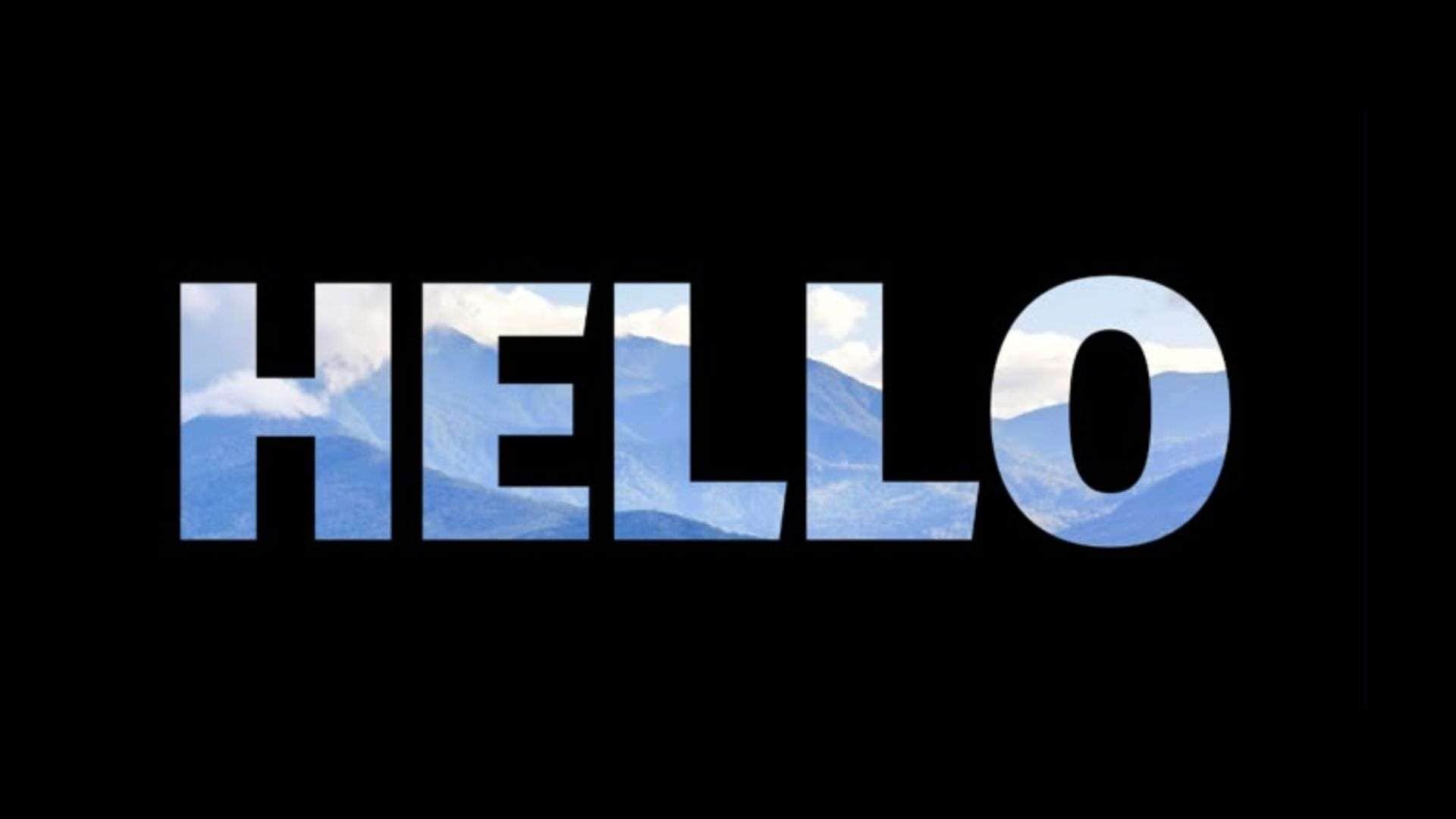
- Texte rempli de vidéo ou de séquences animées
- Collages photo ou vidéo où chaque clip doit rester à l'intérieur de sa propre forme
- Révélations de logo ou de titre avec un bord net et défini
- Superposition d'effets uniquement à l'intérieur de formes spécifiques, comme l'application d'un étalonnage colorimétrique à l'intérieur du contour d'un logo
- Tout effet pour lequel une limite nette et géométrique est plus adaptée qu'un fondu doux
Partie 4. Vous cherchez un masquage plus simple ? Essayez Filmora à la place
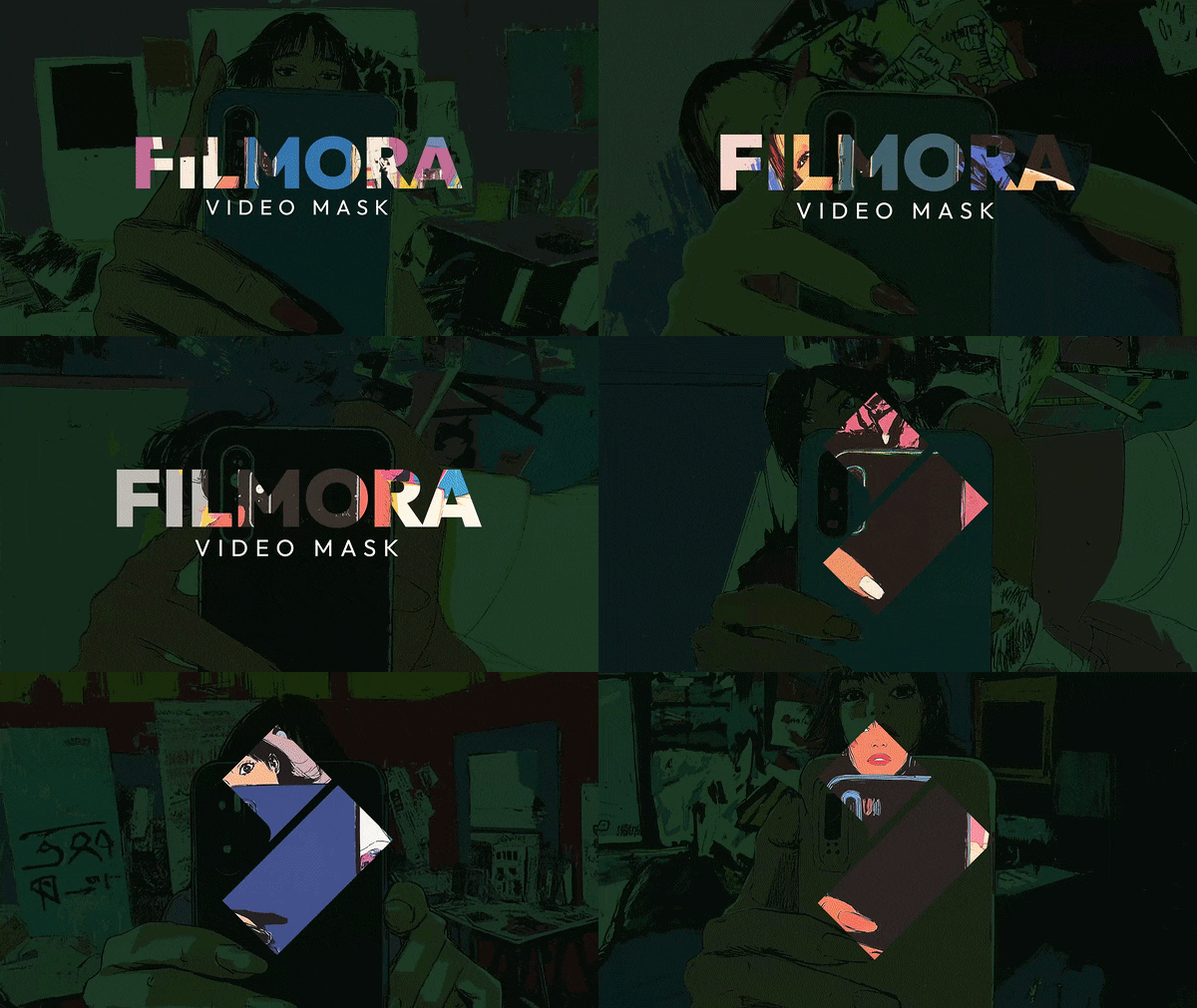
Le masquage n'est pas toujours simple, surtout si vous montez sur un petit écran de téléphone et que vous avez besoin d'un contrôle précis sur chaque point d'ancrage. Si la façon dont Alight Motion gère le masquage vous semble limitante, ou si vous avez encore du mal à obtenir de bons résultats après un peu de pratique, essayez un éditeur de bureau comme Wondershare Filmora à la place.

 Téléchargement sécurisé
Pourquoi de nombreux monteurs préfèrent Filmora pour le masquage
Filmora dispose d'un outil de masquage intégré sur un canevas plus grand, ce qui facilite les ajustements fins par rapport au déplacement des points d'ancrage avec un doigt. La prise en main est tout aussi simple, grâce à un ensemble d'outils intégrés qui vous aident à améliorer votre maîtrise du masquage sans passer des heures à comprendre l'outil :
- Des préréglages de masquage intégrés qui appliquent des formes courantes sans les construire de zéro
- Dessinez une forme personnalisée avec un outil plume lorsqu'un préréglage ne correspond pas à vos besoins
- Pour les sujets ayant une forme difficile ou irrégulière, Filmora peut former automatiquement le masque pour s'adapter au sujet, et vous offre toujours des points d'ancrage réglables pour l'affiner manuellement
- Combinez et gérez plusieurs masques au sein d'un même projet
- Aperçu en direct du masque pendant que vous l'ajustez, afin de voir le résultat avant l'exportation
 Téléchargement sécurisé
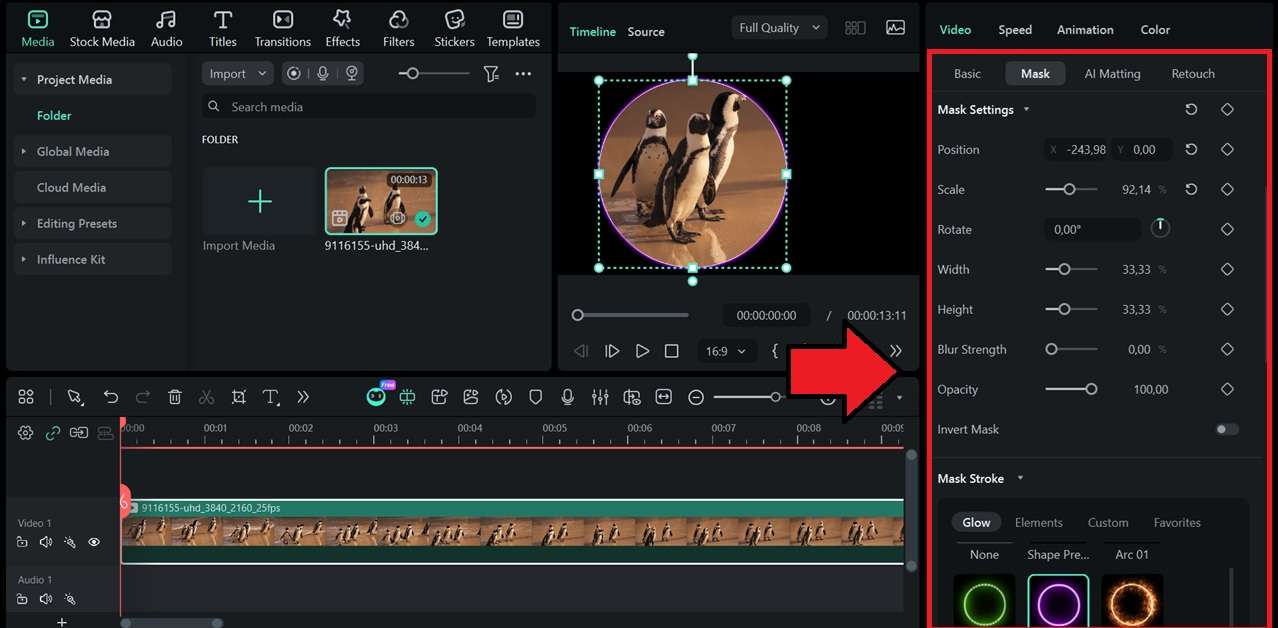
Étape par étape : comment ajouter et personnaliser des masques dans Filmora
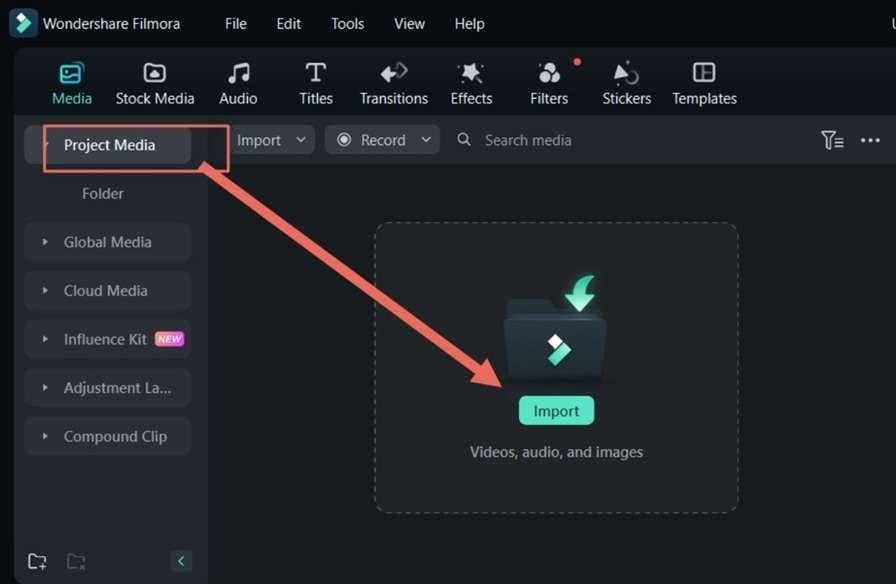
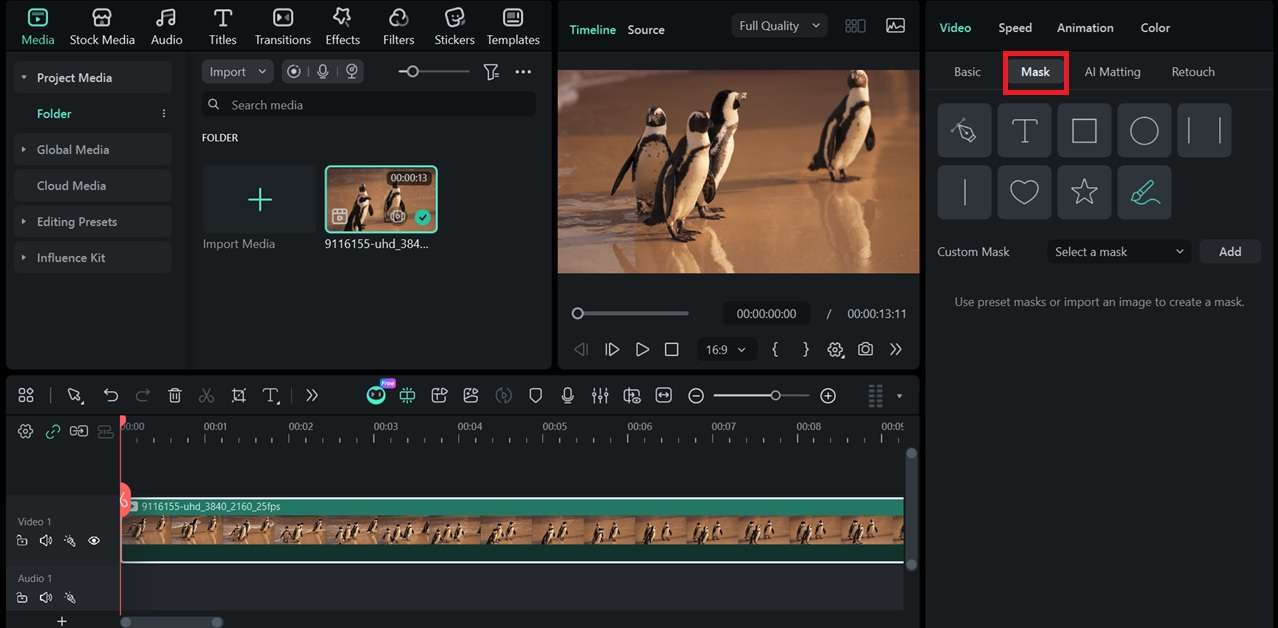
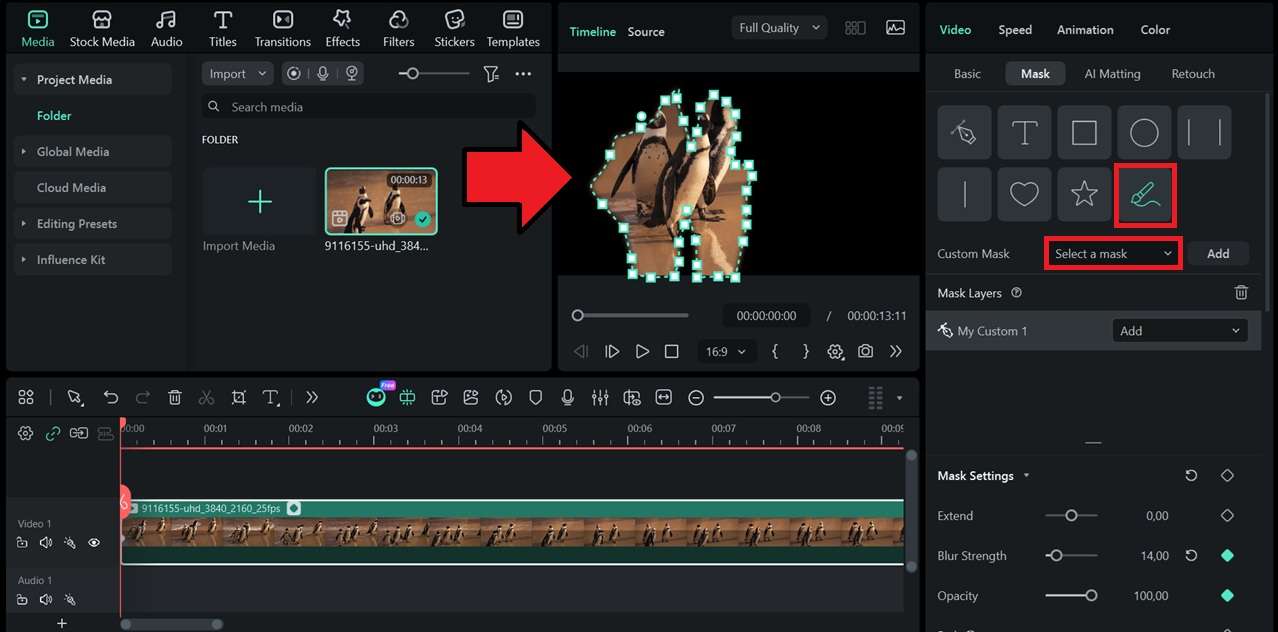
- Extension : agrandit ou réduit légèrement la zone du masque au-delà de son contour d'origine
- Intensité du flou : adoucit le bord du masque afin qu'il se fonde dans l'arrière-plan
- Opacité : contrôle le degré de transparence ou de solidité de la zone masquée
- Trajectoire : définit une image clé et permet au masque de se déplacer ou de changer de forme au fil du temps
- Inverser le masque : inverse l'effet, de sorte que la zone qui était cachée devient visible et vice versa
Partie 5. Alight Motion vs Filmora : lequel est le meilleur pour le masquage ?
Face à deux options, le choix dépend de votre appareil, de votre patience pour le travail de détail et de la complexité de l'effet souhaité. Alight Motion et Filmora gèrent le masquage de manière légèrement différente :
| Alight Motion | Filmora | |
| Plateforme | Mobile (Android, iOS) | Bureau (Windows, Mac) |
| Idéal pour | Modifications rapides en déplacement, masquage simple | Masquage plus détaillé sur un écran plus grand |
| Masque à forme automatique | Pas disponible actuellement | Disponible |
| Formes personnalisées | Oui, avec l'outil vecteur/dessin | Oui, avec l'outil stylo de masque |
| Préréglages de forme de masque | Nécessite l'ajout d'un calque de forme | |
| Coût | Inclus gratuitement avec filigrane | Inclus gratuitement avec filigrane |
En résumé :
- Choisissez Alight Motion si vous montez sur votre téléphone et avez simplement besoin d'un masquage rapide pour des formes simples.
- Choisissez Filmora si vous travaillez avec des sujets détaillés ou irréguliers, souhaitez une édition plus précise, ou préférez le masquage sur la même timeline que le reste de votre montage.
Téléchargement sécuriséConclusion
Le masquage dans Alight Motion peut être réalisé soit avec un masque classique, soit avec un masque d'écrêtage. Tous deux contrôlent à leur manière quelle partie d'un calque s'affiche. Vous pouvez vous référer à notre tutoriel de masquage Alight Motion ci-dessus pour savoir comment procéder.
Bien qu'Alight Motion réponde à la plupart des besoins de masquage du quotidien directement depuis votre téléphone, il a ses limites. Si vous travaillez avec un sujet à la forme irrégulière, ou si vous préférez une configuration offrant plus de précision, Filmora vaut la peine d'être essayé en complément.
Questions fréquemment posées
-
1. Peut-on animer un masque dans Alight Motion ?
Oui, en utilisant des images clés. Définissez des images clés à différents points de la timeline et ajustez la position, la taille, l'adoucissement ou l'opacité du masque pour créer des effets de déplacement ou de révélation progressive. -
2. Le masquage dans Alight Motion est-il gratuit ?
Oui, le masquage dans Alight Motion fait partie de l'application principale et n'est pas réservé à un abonnement payant. Mais pour utiliser certains effets avancés ou exporter sans filigrane, un abonnement est nécessaire. -
3. Pourquoi mon masque ne s'affiche-t-il pas correctement ?
Il s'agit généralement d'un problème d'ordre des calques. Le calque de masque doit se trouver directement au-dessus du calque de base avant de les regrouper. Si le masque ne s'applique toujours pas, vérifiez que les deux calques étaient bien sélectionnés avant de choisir l'option de masquage. -
4. Peut-on utiliser du texte comme masque dans Alight Motion ?
Oui. Un calque de texte peut servir de masque, c'est ainsi que sont créés les effets de texte devant la vidéo ou de révélation typographique. La vidéo ou l'image en dessous ne s'affiche qu'à travers la forme des lettres. -
5. Puis-je supprimer un masque une fois appliqué dans Alight Motion ?
Oui. Dissocier les calques masqués ou supprimer le calque de masque retire l'effet.
