

Il existe une différence entre un masque statique et un masque en mouvement. Un masque dans After Effects est une forme, dessinée avec l'outil plume ou un outil de forme, qui cache ou révèle une partie d'un calque. Mais lorsque vous travaillez sur un projet nécessitant que la zone masquée se déplace, se redimensionne ou s'adoucisse au fil de la lecture, vous devez également animer le masque lui-même.
Animer un masque dans After Effects signifie modifier son tracé, sa plume, son opacité ou son expansion au fil du temps afin que la zone visible se déplace, s'agrandisse, se rétrécisse ou suive un élément en mouvement dans l'image. Si vous débutez dans le masquage, sans parler de la animation de masque After Effects, les étapes ci-dessous vous guideront depuis le début jusqu'aux techniques plus avancées.
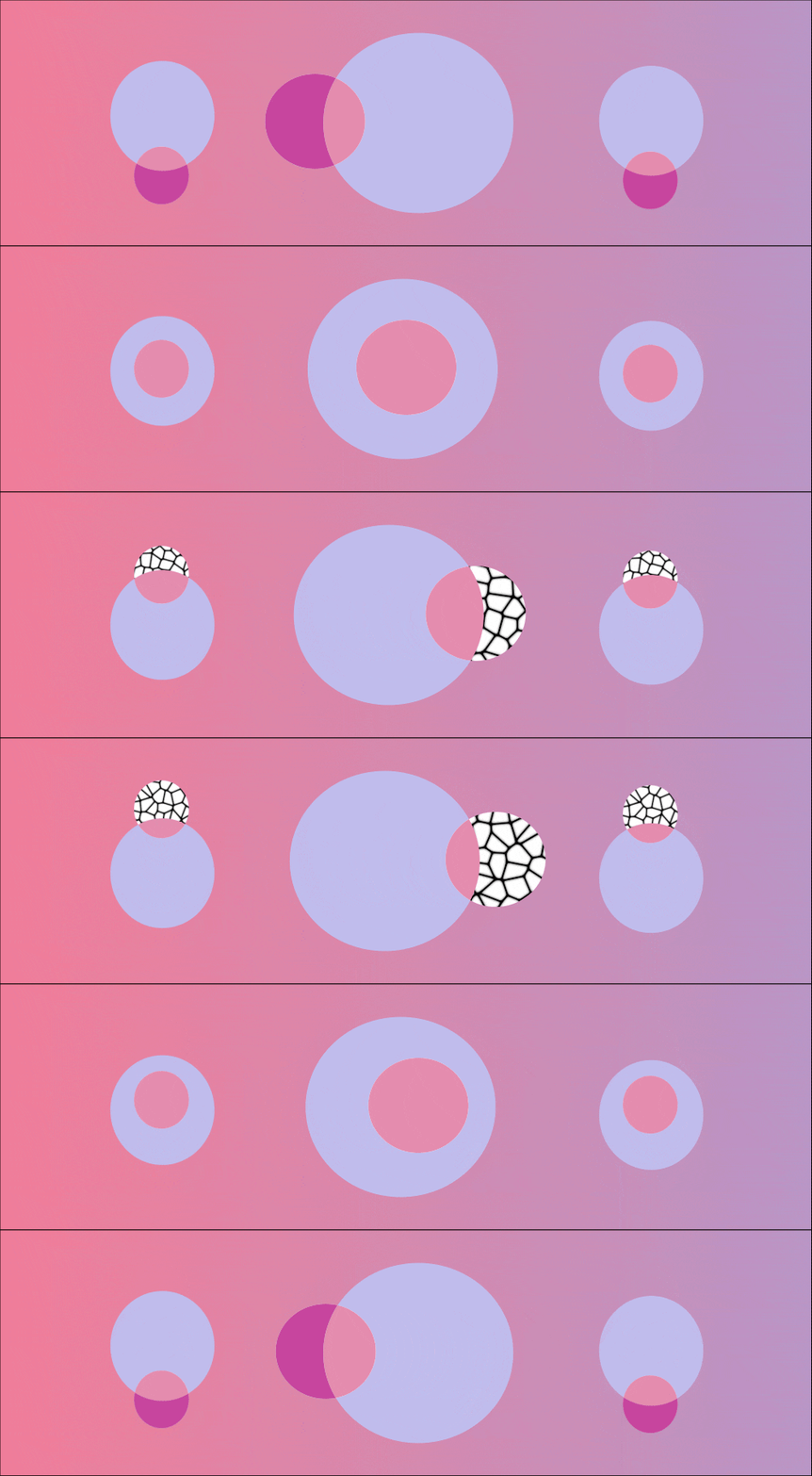
Partie 1. Comment animer un masque dans After Effects (guide pour débutants)
After Effects est un outil de compositing et de motion graphics basé sur des calques, des images clés et des effets. L'une des choses qui perturbe beaucoup de nouveaux utilisateurs est qu'un masque semble statique au moment où vous le dessinez, mais vous pouvez également définir des images clés pour son tracé, sa plume, son opacité et son expansion, tout comme n'importe quelle autre propriété.

En suivant le tutoriel réalisé par Animation Explained sur YouTube, les étapes ci-dessous couvrent comment animer un masque dans After Effects.
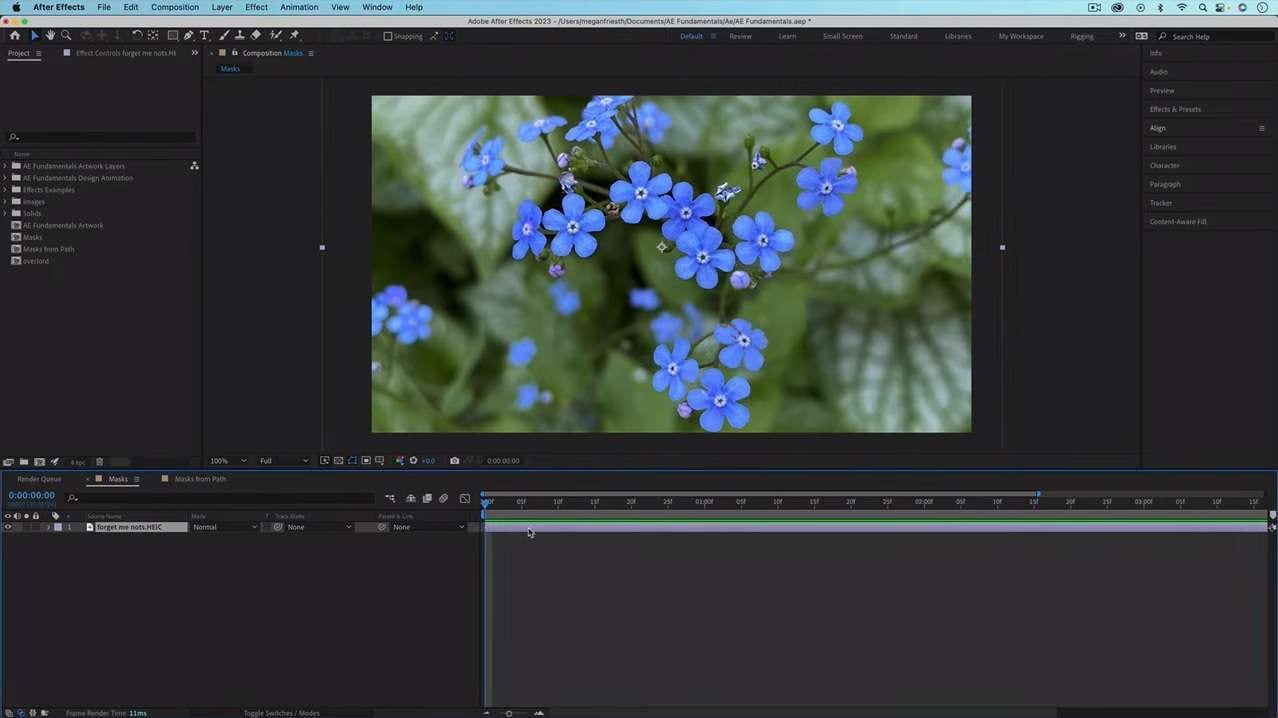
Remarque : Assurez-vous de sélectionner le calque. Sinon, After Effects créera un nouveau calque de forme au lieu d'un masque.
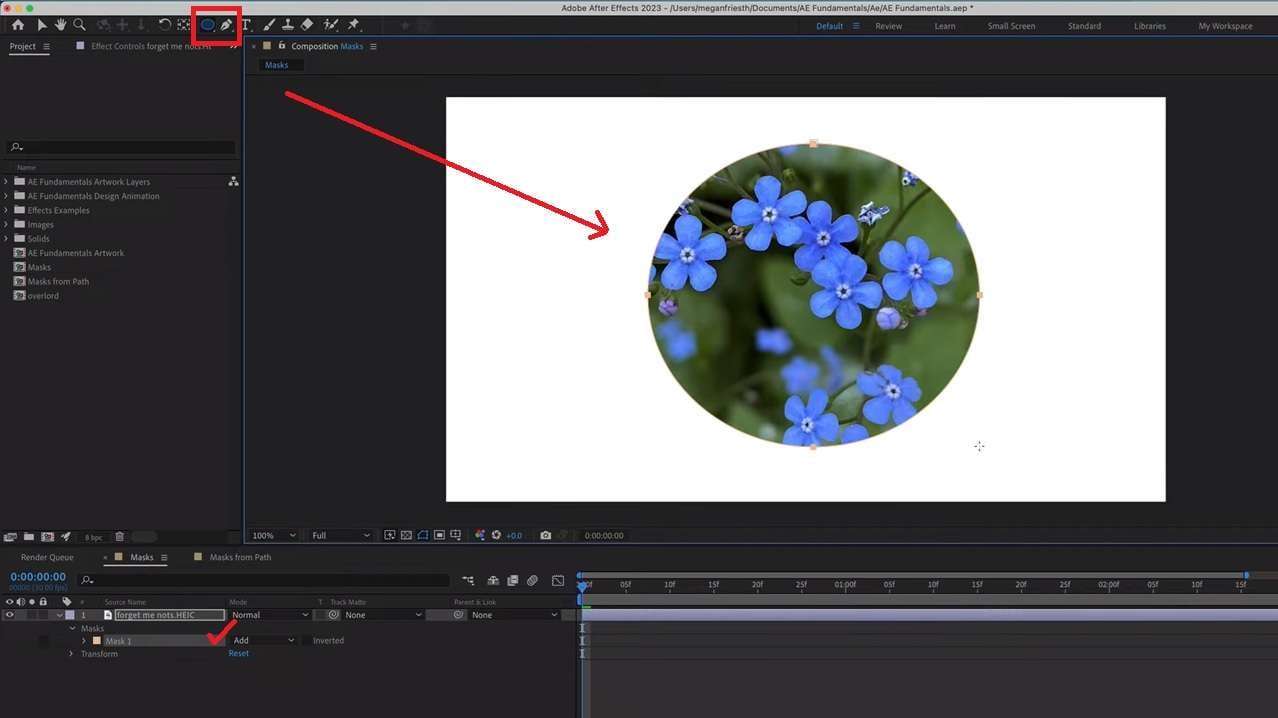
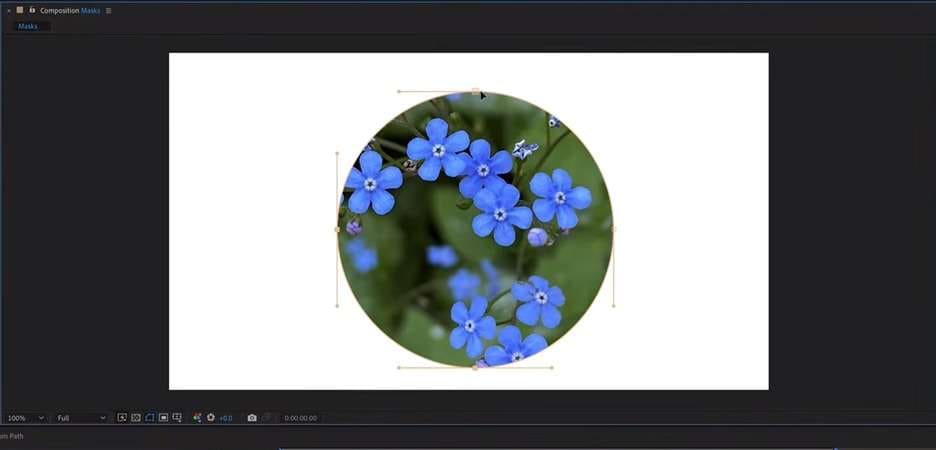
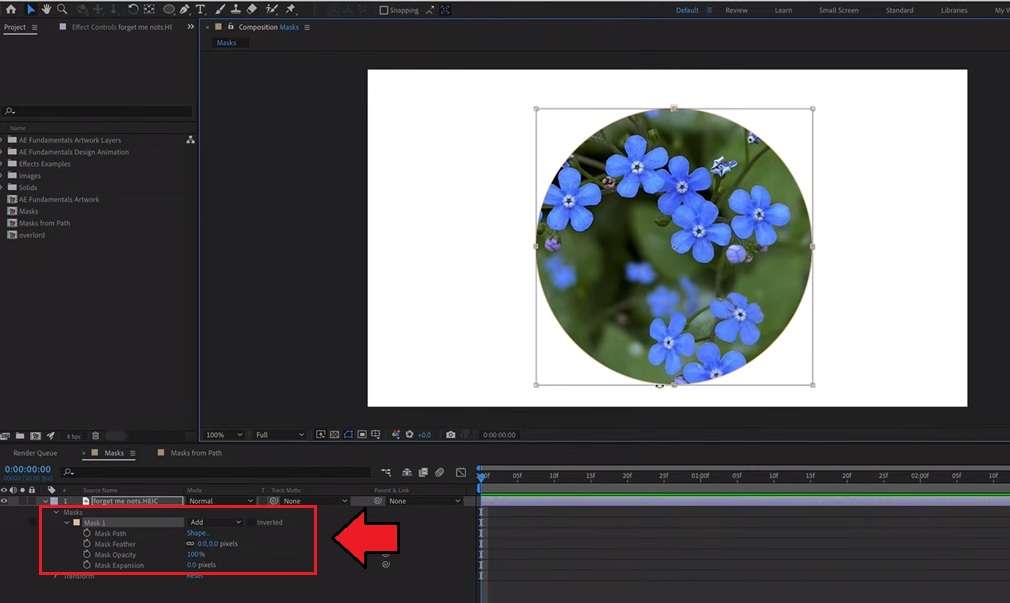
- Déplacez le curseur de lecture sur l'image où l'animation doit commencer.
- Définissez la valeur initiale de la propriété du masque que vous souhaitez animer.
- Cliquez sur l'icône du chronomètre à côté de cette propriété pour créer la première image clé à cette position.
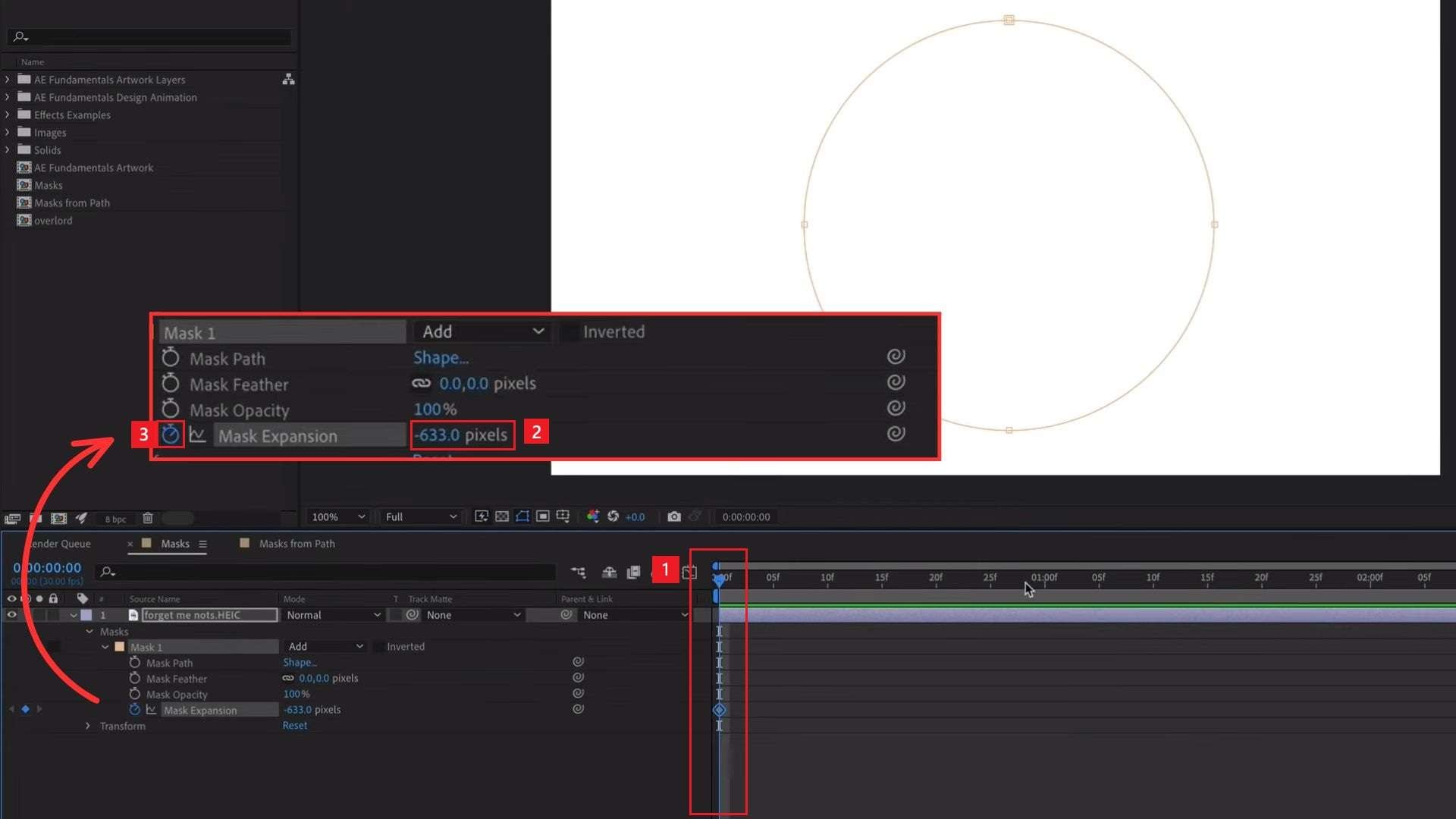
Ensuite, déplacez le curseur de lecture et remodifiez le masque selon vos besoins. Définissez la deuxième image clé :
- Allez au point suivant dans le temps.
- Remodelisez ou repositionnez le masque en ajustant ses points ou d'autres propriétés du masque.
- After Effects créera automatiquement une nouvelle image clé pour enregistrer les modifications.
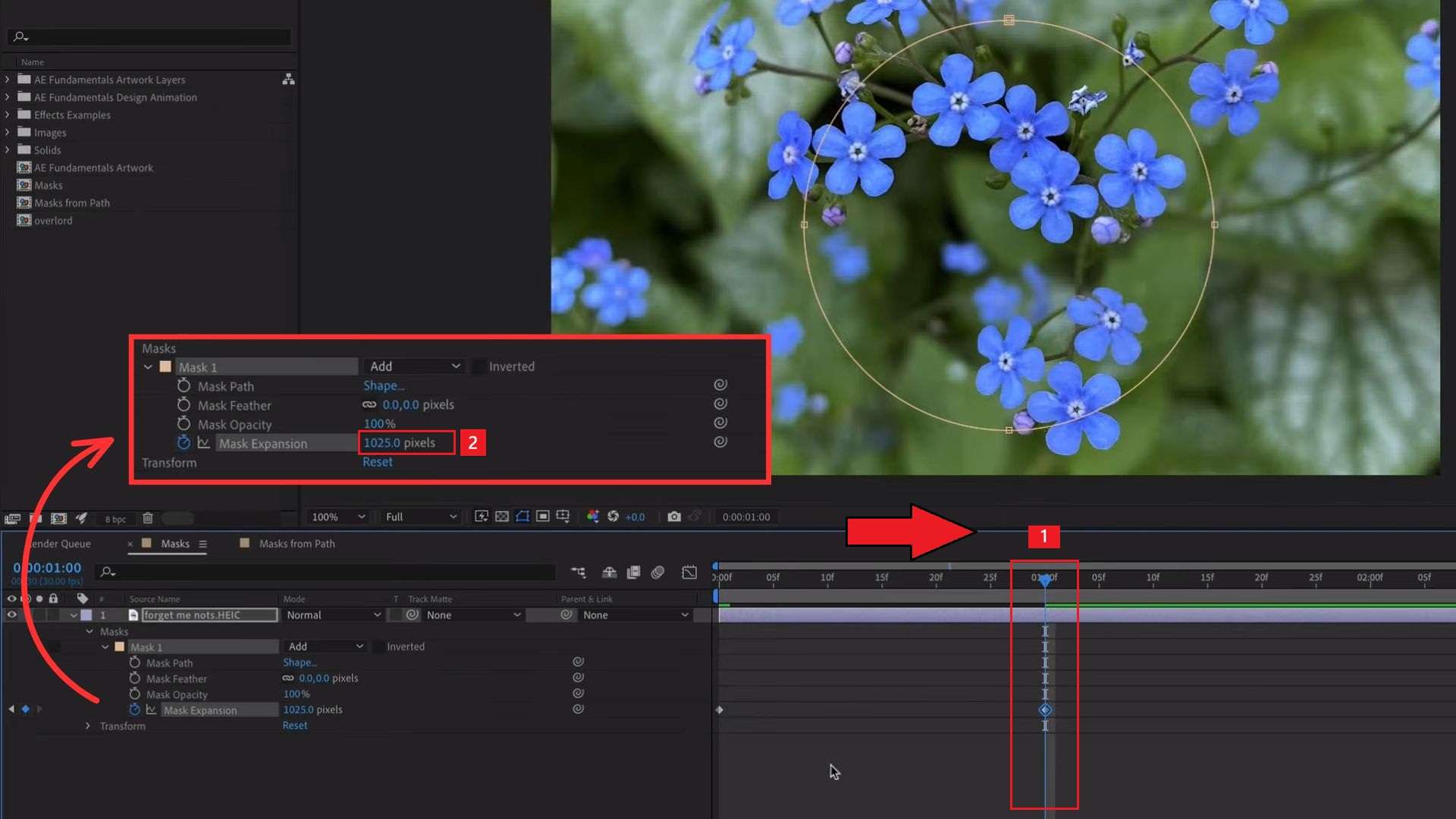
Répétez l'opération pour autant d'images clés que nécessaire. Vous pouvez animer différentes propriétés du masque dans After Effects pour créer divers effets, notamment :
- Tracé du masque : Remodelisez, repositionnez ou déplacez le masque pour créer des animations de révélation.
- Plume du masque : Ajustez la douceur du bord du masque au fil du temps pour des transitions plus fluides.
- Opacité du masque : Créez des effets de révélation en fondu entrant ou sortant en modifiant la visibilité du masque.
- Expansion du masque : Faites croître ou rétrécir la zone du masque au fil du temps.
Partie 2. Techniques avancées d'animation de masque dans After Effects
Après avoir compris le fonctionnement de base des masques en mouvement dans After Effects à l'aide d'images clés, vous pouvez essayer ces techniques avancées pour améliorer encore vos vidéos et réduire le travail manuel nécessaire pour y parvenir.
Interpolation intelligente des masques
L'interpolation intelligente des masques est une fonctionnalité intégrée d'After Effects qui ajoute des images clés supplémentaires entre deux formes de masque et rend la transition plus fluide. Normalement, si vous animez un masque d'une forme vers une forme très différente, AE déplace simplement chaque sommet en ligne droite vers sa nouvelle position. Cela provoque souvent une distorsion étrange ou des lignes qui se croisent en cours d'animation, ce que l'interpolation intelligente des masques aide à éviter.
Auto-orientation et mouvement basé sur un tracé
L'auto-orientation est utile lorsque vous animez un masque dans After Effects ou un calque le long d'un tracé et souhaitez qu'il pivote naturellement au fur et à mesure de son déplacement, au lieu de rester bloqué à un angle fixe. Combinée au mouvement basé sur un tracé, cette technique est couramment utilisée pour animer des objets devant suivre une trajectoire courbe, comme une flèche traçant un itinéraire sur une carte ou un objet se déplaçant le long d'une ligne sinueuse.
Track Mattes
En dehors du dessin de formes et de l'utilisation d'images clés pour créer une animation de masque After Effects, vous pouvez également utiliser des track mattes pour contrôler la visibilité sans dessiner de forme à la main. Un track matte utilise le canal alpha ou les valeurs de luminance d'un calque pour contrôler ce qui est visible sur le calque en dessous, plutôt que de dessiner une forme avec l'outil plume.
Cela signifie que vous pouvez utiliser du texte, des séquences ou même un calque de forme en mouvement comme source qui révèle ou masque un autre calque. Vous pouvez utiliser cette technique pour des révélations de texte, des balayages de lumière, ou tout effet où le « masque » lui-même est un motif en mouvement plutôt qu'une forme fixe.
Rotoscopie
La rotoscopie est le processus de traçage manuel d'un objet image par image pour l'isoler de son arrière-plan, généralement pour le compositing ou le masquage autour d'un élément qui se déplace de manière complexe, comme une personne marchant avec des cheveux lâches ou des vêtements flottants.
Avec l'outil Roto Brush d'After Effects (Roto Brush 2 dans les versions récentes), il vous suffit de peindre sur l'objet au premier plan sur une image, et l'outil suit et propage cette sélection sur les images suivantes.
Partie 3. Meilleures alternatives pour l'animation de masque
After Effects offre le contrôle le plus granulaire sur les masques, mais travailler sur les images clés et tous ces paramètres pour créer une animation de masque implique une courbe d'apprentissage. Si vous avez besoin de résultats plus rapides ou si vous travaillez sur du contenu de courte durée, ces outils peuvent être une bonne alternative.
1. Wondershare Filmora
L'outil de masquage de Filmora est conçu pour les personnes qui ne souhaitent pas passer une heure à comprendre le fonctionnement des masques avant de pouvoir en utiliser un. Voici quelques éléments qui facilitent son utilisation :
- Des préréglages intégrés pour les formes courantes, afin que vous puissiez appliquer un masque sans le dessiner manuellement.
- Un outil plume pour dessiner la forme depuis le début lorsqu'aucun préréglage ne convient.
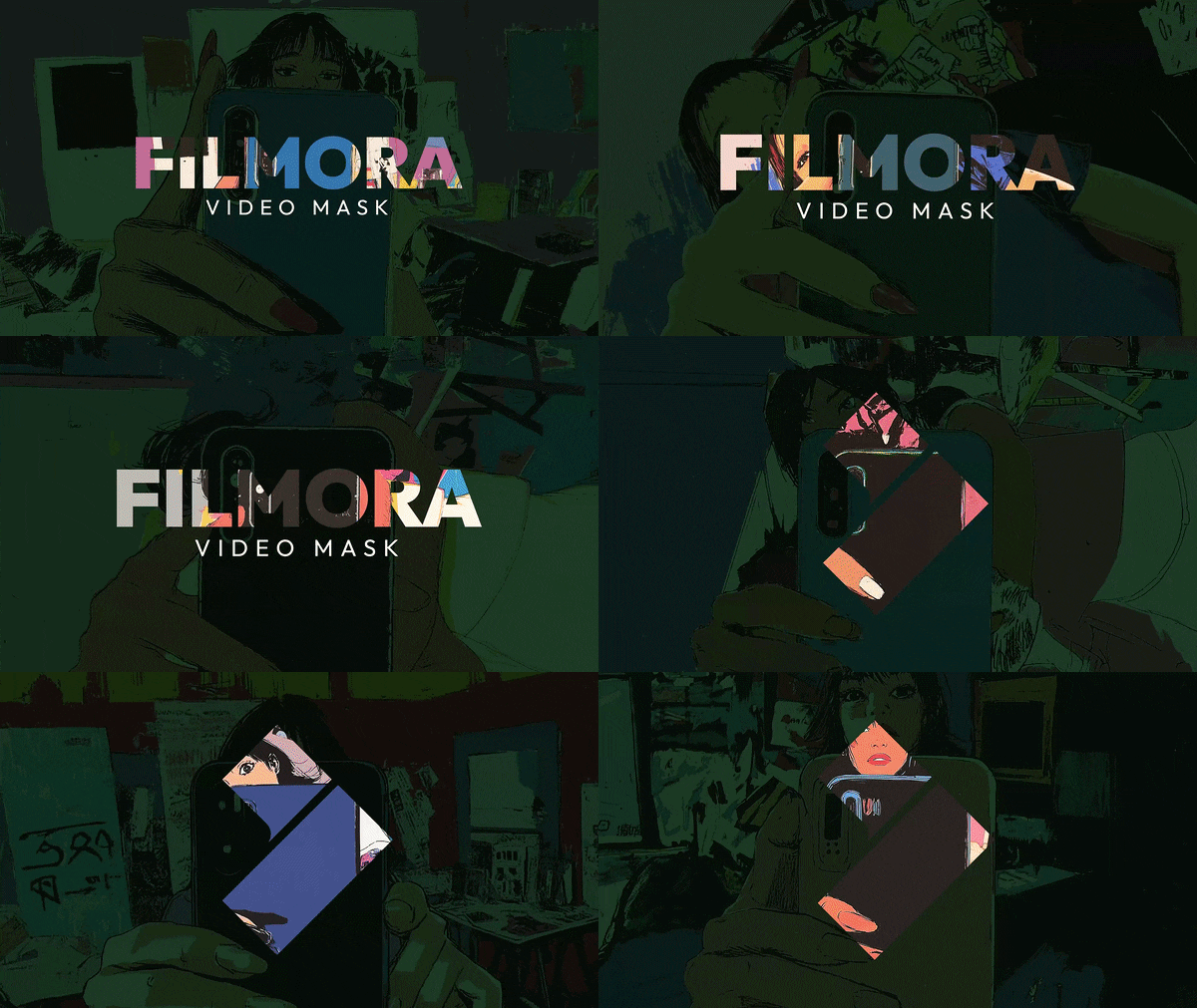
- Une option de forme automatique (masque personnalisé) qui adapte le masque à des sujets irréguliers ou complexes, avec des points d'ancrage ajustables pour affiner les bords manuellement.
- Des préréglages de contours stylisés et des éléments décoratifs que vous pouvez appliquer sur le masque pour le rendre plus esthétique sans rien modifier à la main.
Pour l'animation en particulier, Filmora utilise des images clés de la même manière qu'After Effects, mais avec moins de configuration. Vous pouvez également utiliser AI Portrait or Smart Cutout pour la suppression automatique de l'arrière-plan et l'isolation du sujet sans fond vert ni masquage manuel.

 Téléchargement sécurisé
2. DaVinci Resolve
DaVinci Resolve gère le masquage via sa page Couleur (Power Windows) et sa page Fusion (nœuds) :
- Les Power Windows sont pratiques pour les masques de correction colorimétrique simples avec un suivi de base.
- Fusion propose un masquage basé sur des nœuds avec plus de contrôle sur l'animation, plus proche d'After Effects en termes de profondeur, avec un environnement de compositing plutôt qu'un simple panneau d'images clés.
Resolve inclut également un Magic Mask alimenté par l'IA outil qui suit automatiquement les sujets, sans travail de suivi manuel.
3. Premiere Pro
Développé par Adobe, la même société à l'origine d'After Effects, le masquage de Premiere Pro offre un point de départ familier, mais conçu pour un usage plus ciblé. Il inclut désormais un Outil Masque d'objet qui utilise l'IA pour détecter automatiquement des personnes ou des objets dans un clip, vous permettant de créer un masque en un seul clic au lieu de le dessiner à la main.
À partir de là, vous pouvez animer le masque en laissant Premiere suivre l'objet automatiquement avec le tracker de l'outil IA, ou en revenant à l'image-clé manuelle via le panneau Commandes d'effets.
4. CapCut
CapCut propose des formes de masque (cercle, rectangle, étoile et quelques autres), ainsi qu'un outil plume et un outil pinceau pour un masquage personnalisé. Ensuite, vous pouvez suivre le masque pour animer sa position et sa forme dans le temps, ou utiliser l'image-clé manuelle.
Lequel devriez-vous utiliser ?
Pour vous aider à choisir quel outil essayer, consultez cette comparaison et choisissez en fonction de la complexité de vos besoins en animation.
| After Effects | Filmora | DaVinci Resolve | Premiere Pro | CapCut | |
| Idéal pour | Contrôle du masque de niveau professionnel | Masquage rapide avec préréglages intégrés et forme automatique | Masques de correction des couleurs et composition par nœuds | Masquage d'objets assisté par IA | Contenu pour les réseaux sociaux |
| Courbe d'apprentissage | \u2605 \u2605 \u2605 \u2605 \u2605 | \u2605 \u2605 | \u2605 \u2605 \u2605 \u2605 | \u2605 \u2605 \u2605 | \u2605 \u2605 |
| Gratuit/Payant | Payant, abonnement | Gratuit ; Payant (abonnement/licence perpétuelle) pour toutes les fonctionnalités et sans filigrane | Gratuit ; Payant (version Studio) pour les outils avancés | Payant, abonnement | Gratuit ; Niveau Pro payant (abonnement) pour toutes les fonctionnalités et sans filigrane |
| Masquage automatique | Repose sur Roto Brush/plugins | Masque personnalisé, Portrait IA, Découpe intelligente | Magic Mask alimenté par l'IA | Outil Masque d'objet | Découpe automatique |
| Méthode d'animation | Images-clés manuelles, rotoscopie | Images-clés | Animation par nœuds dans Fusion ; suivi de base dans Power Windows | Suivi IA ou images-clés manuelles | Suivi de masque et images-clés |
Vous pourriez aussi aimer
Partie 4. Conseils pour une meilleure animation de masque
Travailler sur l'animation de masque dans After Effects ou avec n'importe quel outil, surtout lorsqu'un projet comporte plus d'un ou deux masques actifs en même temps, peut devenir difficile quelle que soit votre expérience. Mais quelques habitudes facilitent la gestion :
- Nommez chaque masque. Double-cliquez sur le nom du masque dans la timeline et donnez-lui une étiquette qui décrit ce qu'il fait, comme « flou visage » ou « révélation de texte ». Cela compte dès qu'un calque possède trois ou quatre masques superposés.
- Adoucissez vos images-clés. Faites un clic droit sur une image-clé de masque et choisissez Assistant d'image-clé > Lissage automatique, ou sélectionnez les images-clés et appuyez sur F9. Le mouvement de masque linéaire a tendance à paraître mécanique, surtout sur les images-clés de Tracé de masque.
- Vérifiez l'interpolation du masque à plusieurs points, pas seulement aux extrémités. Faites défiler le milieu d'une animation de masque, pas seulement la première et la dernière image-clé, car la forme intermédiaire peut se déformer même lorsque les deux extrémités semblent correctes.
 Téléchargement sécurisé
Conclusion
Animer un masque dans After Effects commence par la définition d'images-clés sur les propriétés qui contrôlent le comportement du masque, qu'il s'agisse du tracé, du contour progressif, de l'opacité ou de l'expansion. Une fois les bases maîtrisées, vous pouvez aller plus loin avec des techniques plus avancées qui vous donnent de la marge pour affiner le mouvement.
Si After Effects semble trop complexe pour un projet, ou si le délai ne permet pas une courbe d'apprentissage prononcée, vous pouvez essayer une option plus accessible aux débutants comme Filmora, qui couvre une partie du même travail avec moins de configuration pour l'animation.
FAQ
-
1. Pourquoi mon masque ne s'anime-t-il pas dans After Effects ?
Si l'animation de masque dans After Effects ne fonctionne pas, cela se produit généralement lorsque vous déplacez la position ou les points du masque sans que le chronomètre soit activé pour Tracé de masque au préalable. Si les images-clés n'apparaissent toujours pas, vérifiez que la propriété Tracé de masque (et non la position du calque) est bien mise en surbrillance et sélectionnée avant de déplacer le masque. -
2. Le masquage ralentit-il le rendu ?
Les masques eux-mêmes sont légers, mais l'empilement de plusieurs masques avec des effets sur un seul calque peut ralentir les choses. La précomposition des calques masqués, ou la réduction du nombre de masques et d'effets actifs sur un seul calque, aide généralement à maintenir des temps de rendu gérables. -
3. Quelle est la différence entre un masque et un calque de forme ?
Un masque est un tracé qui cache ou révèle une partie d'un calque existant, tandis qu'un calque de forme est son propre calque indépendant avec un remplissage et un contour visibles. Pour l'appliquer dans After Effects, tout dépend de si un calque est sélectionné au moment du dessin. Si vous dessinez une forme avec un calque sélectionné, elle devient un masque sur ce calque. Sinon, cela crée un nouveau calque de forme.
