

Avez-vous déjà vu des vidéos où du texte se déplace dans une séquence, où des scènes se fondent harmonieusement, ou bien où seule une partie spécifique de l'image change ? Ces effets sont souvent créés avec un effet de masque. Dans le montage vidéo, un effet de masque contrôle quelles zones d'un clip apparaissent et lesquelles restent cachées, vous permettant de fusionner facilement des séquences, de mettre en valeur des sujets et de créer des visuels en couches.
Au-delà des simples révélations, les effets de masque peuvent être utilisés pour des transitions, des animations de texte, des modifications d'objets et des superpositions de masques créatives. Dans ce guide, vous apprendrez les types courants d'effets de masque, comment les créer dans Filmora en utilisant sa fonctionnalité Masque, ainsi que des idées pratiques à essayer dans vos propres vidéos.
Partie 1. Types courants d'effets de masque
A effet de masque n'est pas limité à une seule technique de montage. Il peut être utilisé de différentes manières selon ce que vous souhaitez révéler, masquer ou combiner dans votre vidéo. Certains masques aident à créer des transitions fluides, tandis que d'autres sont utilisés pour des animations de texte, l'isolation de sujets ou des effets visuels plus avancés. Voici les effets de masque que vous rencontrerez le plus souvent.
Masque de forme
Si vous avez déjà vu une vidéo se révéler à travers un cercle, un rectangle ou une forme personnalisée, vous avez vu un masque de forme en action. C'est l'un des effets de masque les plus simples à créer et il fonctionne très bien pour des montages propres et modernes.
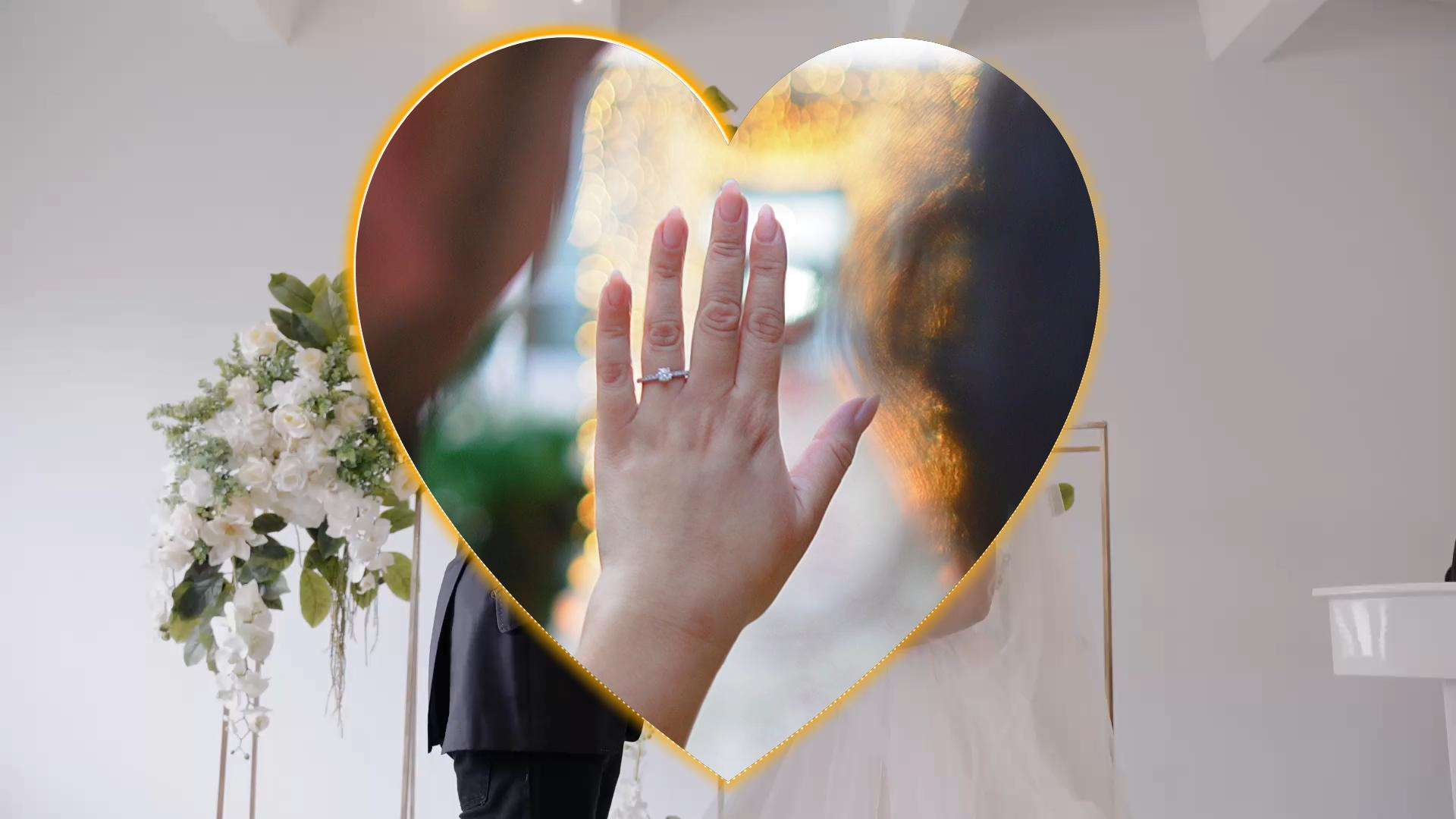
Les masques de forme sont couramment utilisés pour :
- Révéler un clip à travers des formes animées
- Créer des compositions en écran partagé
- Encadrer un sujet sans recadrer toute la vidéo
- Créer de simples effets de transition
Puisque le masque peut être redimensionné, pivoté et adouci, c'est une option polyvalente pour des montages subtils comme créatifs.
Masque de texte
Un masque de texte transforme la typographie en partie de l'effet visuel. Au lieu de placer du texte sur votre séquence, la vidéo n'est révélée qu'à l'intérieur des lettres, donnant aux titres beaucoup plus de mouvement et de profondeur.
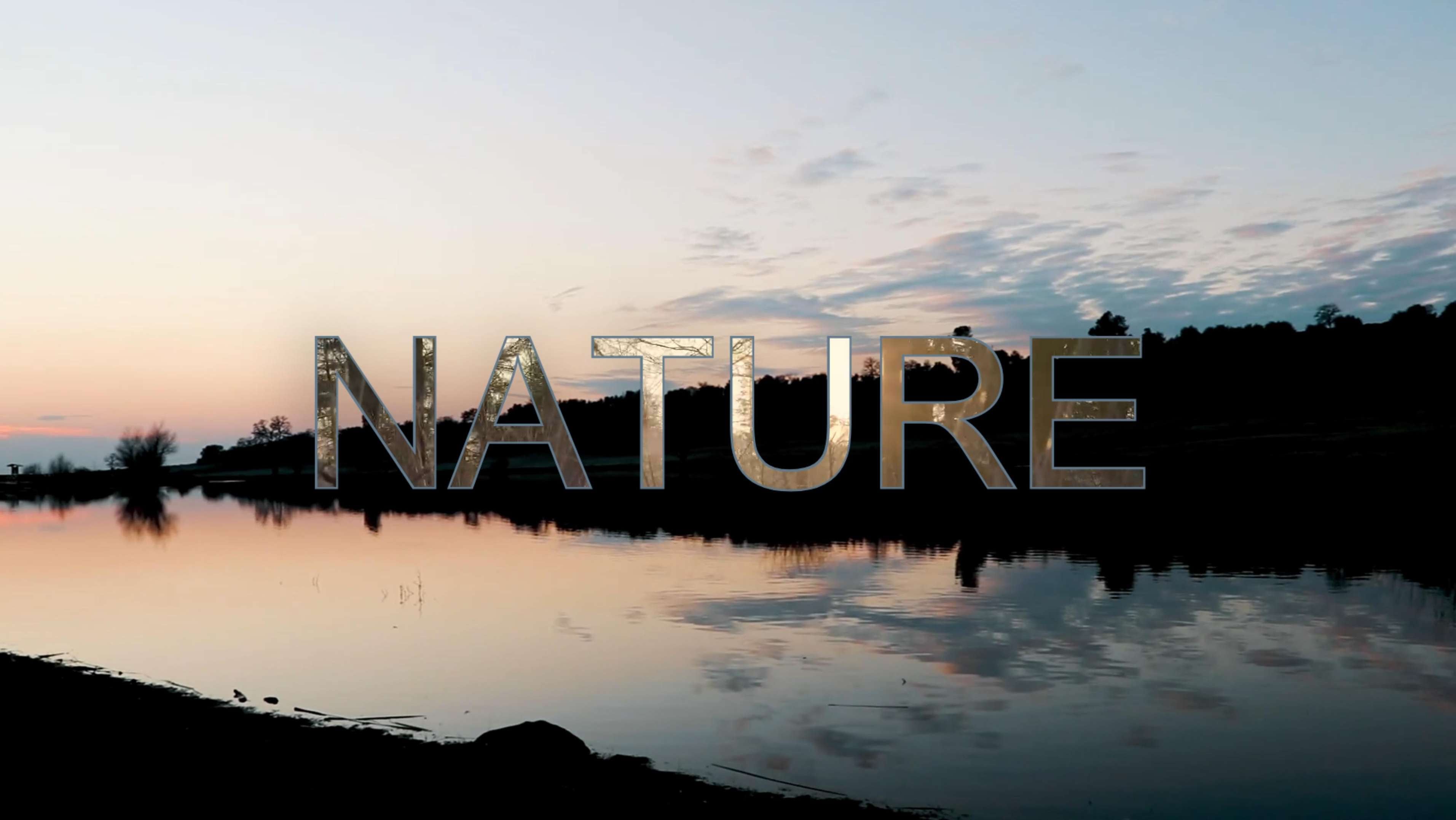
Vous repérerez souvent cet effet dans :
- Les montages de voyage
- Les introductions de marques
- Les clips musicaux
- Les intros YouTube et les ouvertures cinématiques
Ajouter du mouvement au texte ou au clip d'arrière-plan rend l'effet encore plus dynamique.
Masque inversé
Un masque inversé renverse la zone sélectionnée d'un masque. Il maintient la zone masquée cachée tout en permettant au reste du clip de rester visible pour le montage.
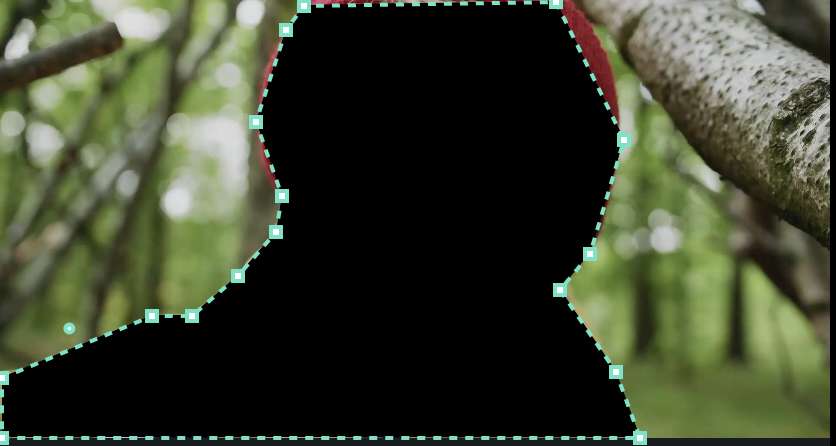
Ce type de masque est utile lorsque vous souhaitez :
- Flouter l'arrière-plan tout en gardant une personne nette
- Assombrir les bords d'un cadre
- Attirer l'attention sur un produit ou un intervenant
- Appliquer des corrections de couleur uniquement en dehors de la zone masquée
C'est une technique simple qui peut changer radicalement là où les spectateurs se concentrent.
Masque d'objet
Un masque d'objet est conçu pour isoler une personne ou un objet du reste de l'image. Une fois le sujet séparé, vous pouvez appliquer des effets, des corrections ou des animations sans modifier la scène environnante.
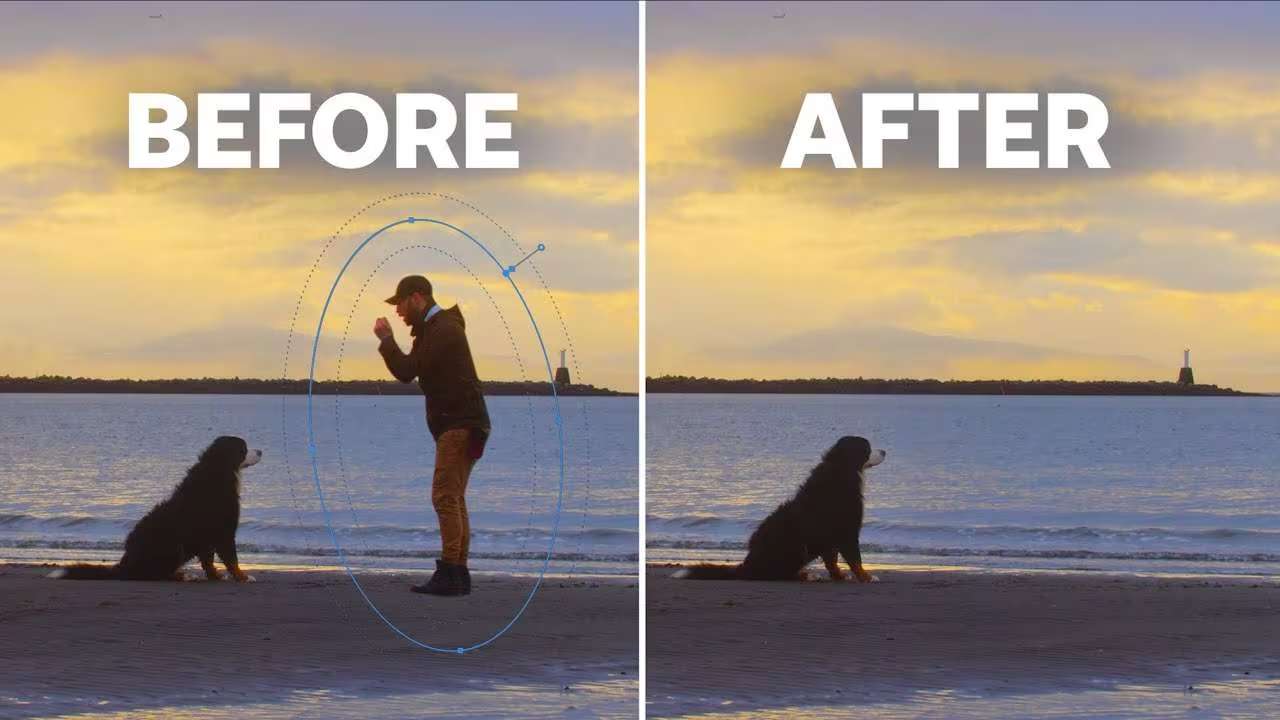
Les créateurs utilisent souvent les masques d'objet pour :
- Mettre en valeur un sujet en mouvement
- Remplacer ou modifier des arrière-plans
- Ajouter des effets à un seul objet
- Créer des ajustements sélectifs de couleur ou d'éclairage
Combiné au suivi de mouvement, le masque peut rester aligné avec un sujet en déplacement, rendant le montage beaucoup plus naturel.
Masque alpha
Contrairement aux masques de forme ou de texte, un masque alpha utilise la transparence de l'image ou du graphique pour contrôler ce qui apparaît à l'écran. Parce que la transparence peut inclure des dégradés doux et des bords détaillés, les masques alpha sont idéaux pour des effets visuels plus soignés.
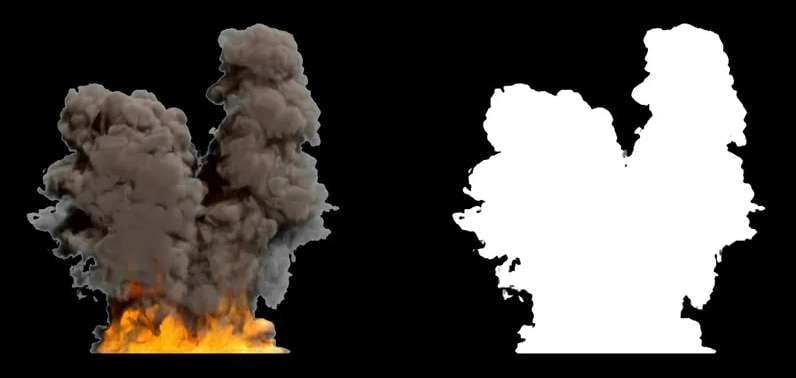
Ils sont fréquemment utilisés pour :
- Les révélations de logos animés
- Les superpositions de fumée, d'encre ou de lumière
- Les transitions texturées
- La superposition de graphiques avec des éléments transparents
Bien que plus avancés que le masquage de base, les masques alpha offrent une plus grande flexibilité créative pour construire des montages cinématiques.
Une fois que vous savez quel effet de masque correspond à votre objectif, le créer devient beaucoup plus facile. Dans la section suivante, nous vous montrerons comment créer ces effets dans Wondershare Filmora en utilisant sa fonctionnalité Masque amélioré, avec des instructions étape par étape que vous pouvez suivre même si vous débutez dans le montage vidéo.
Partie 2. Comment créer un effet de masque dans Filmora (étape par étape)
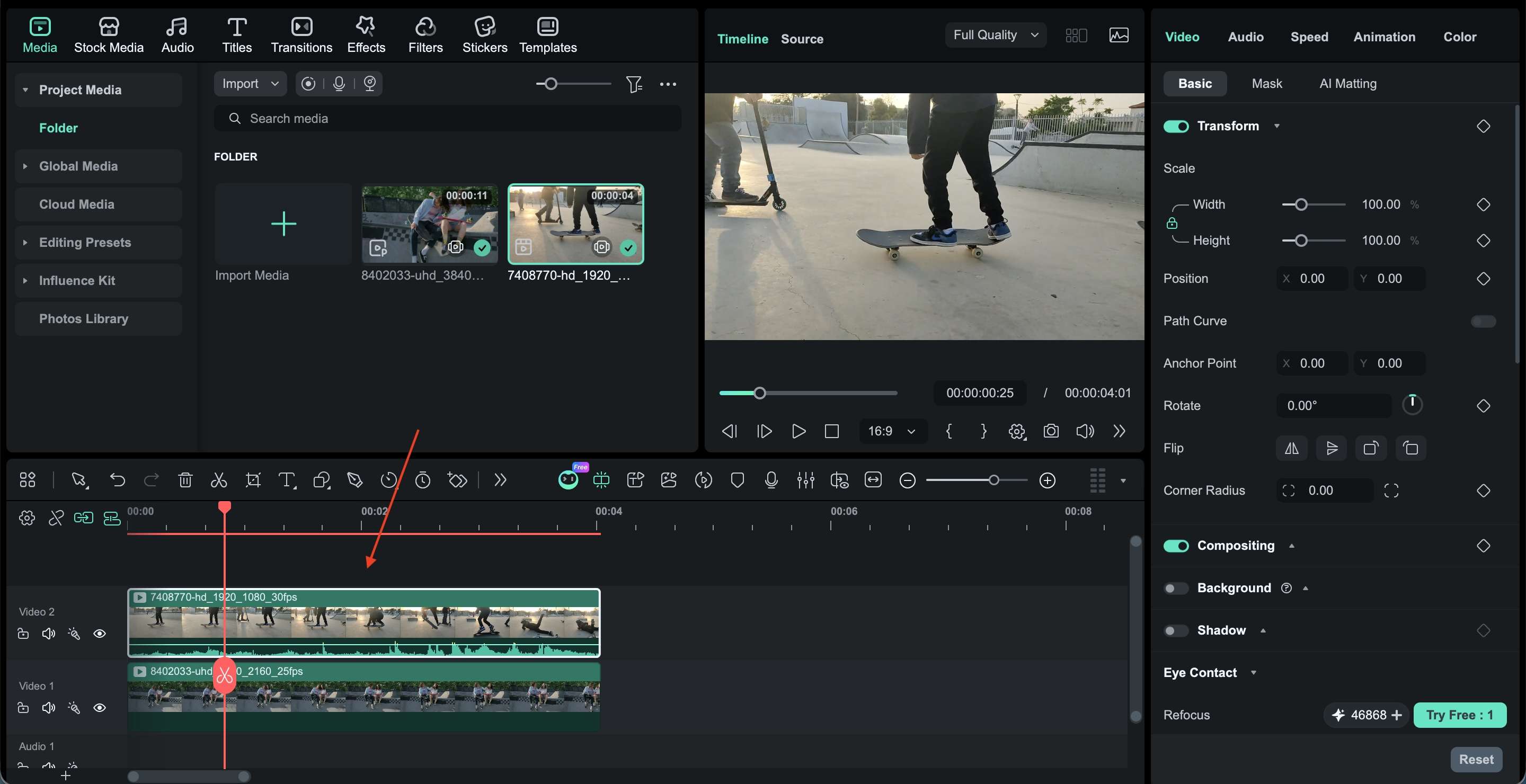
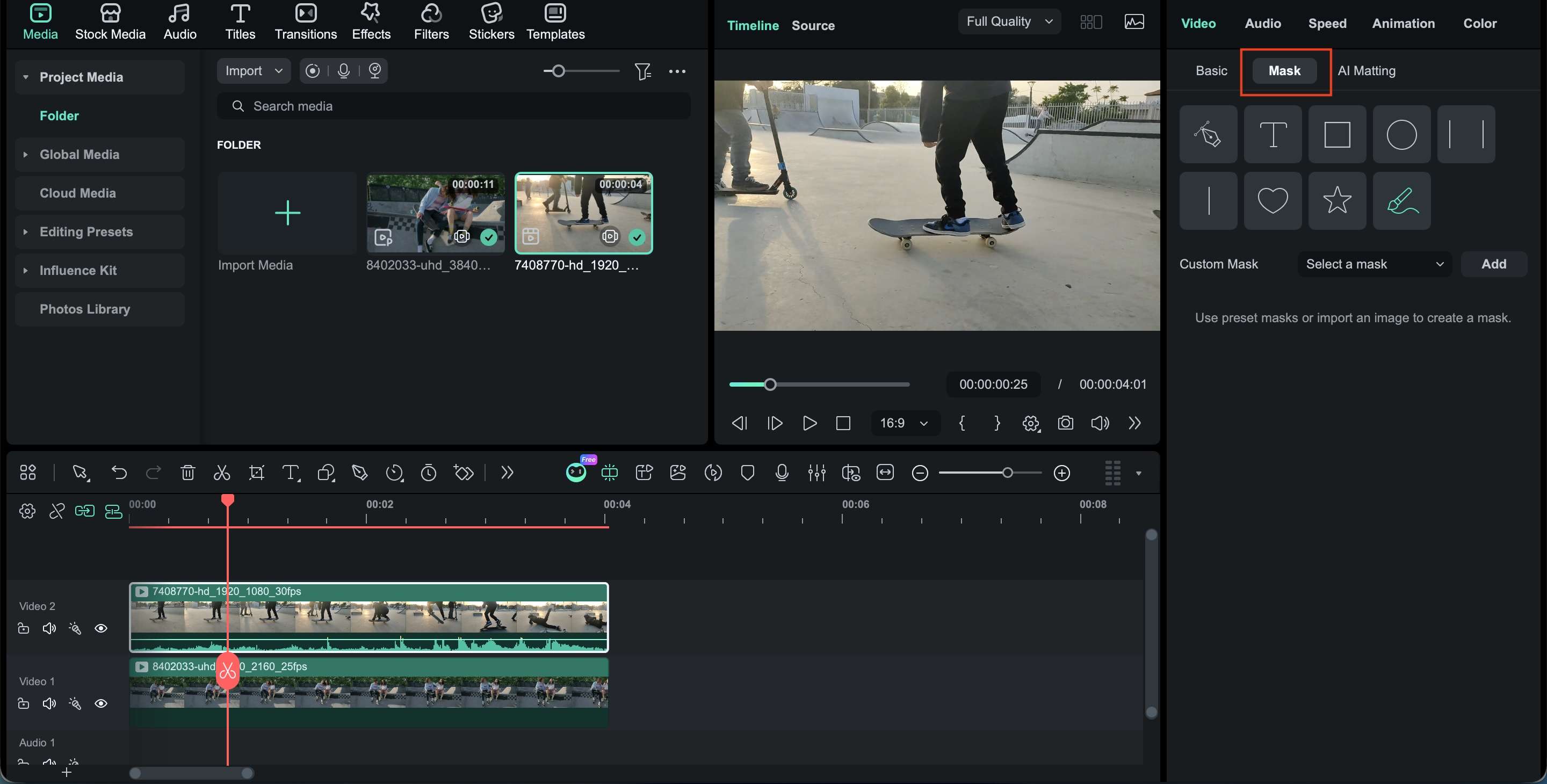
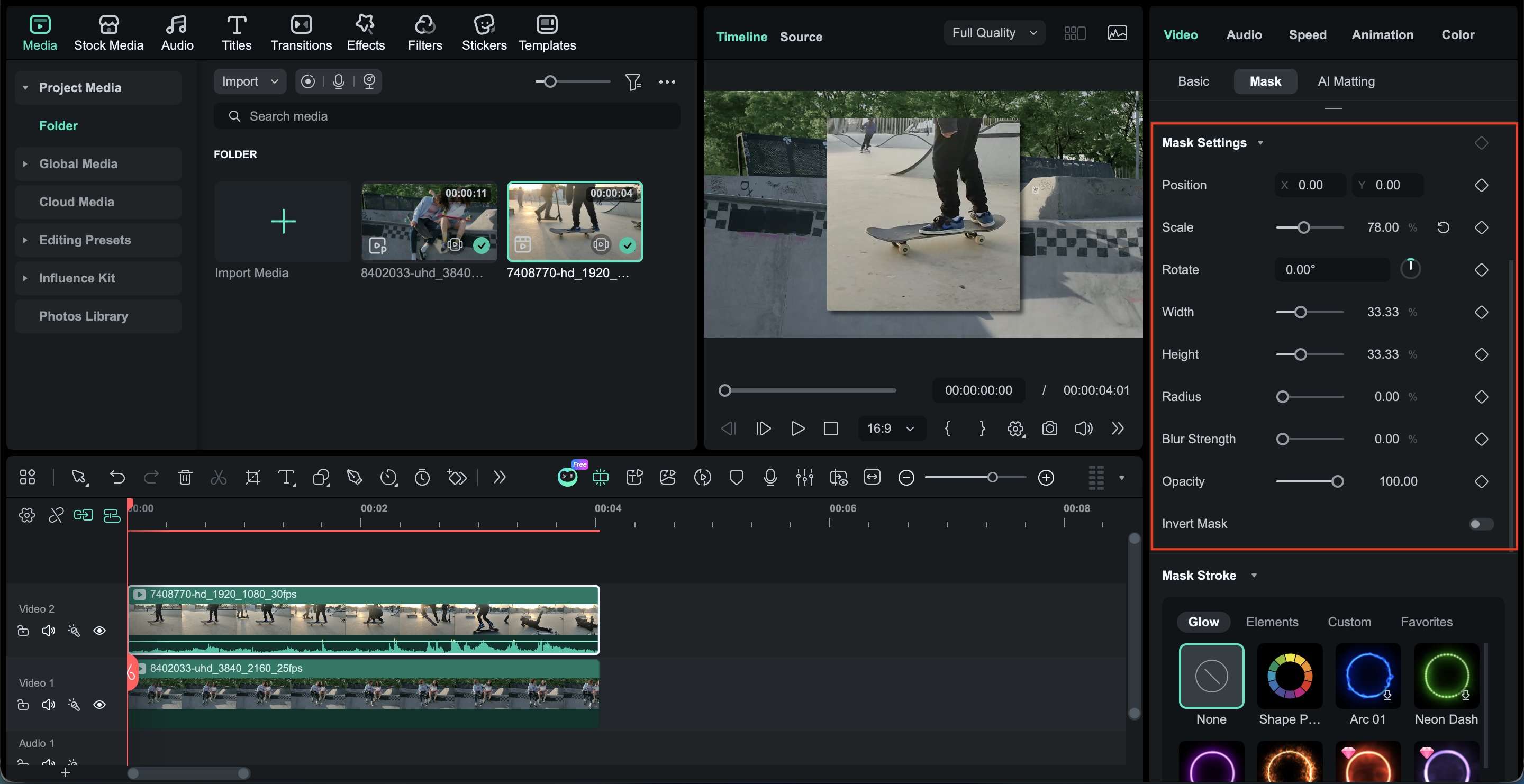
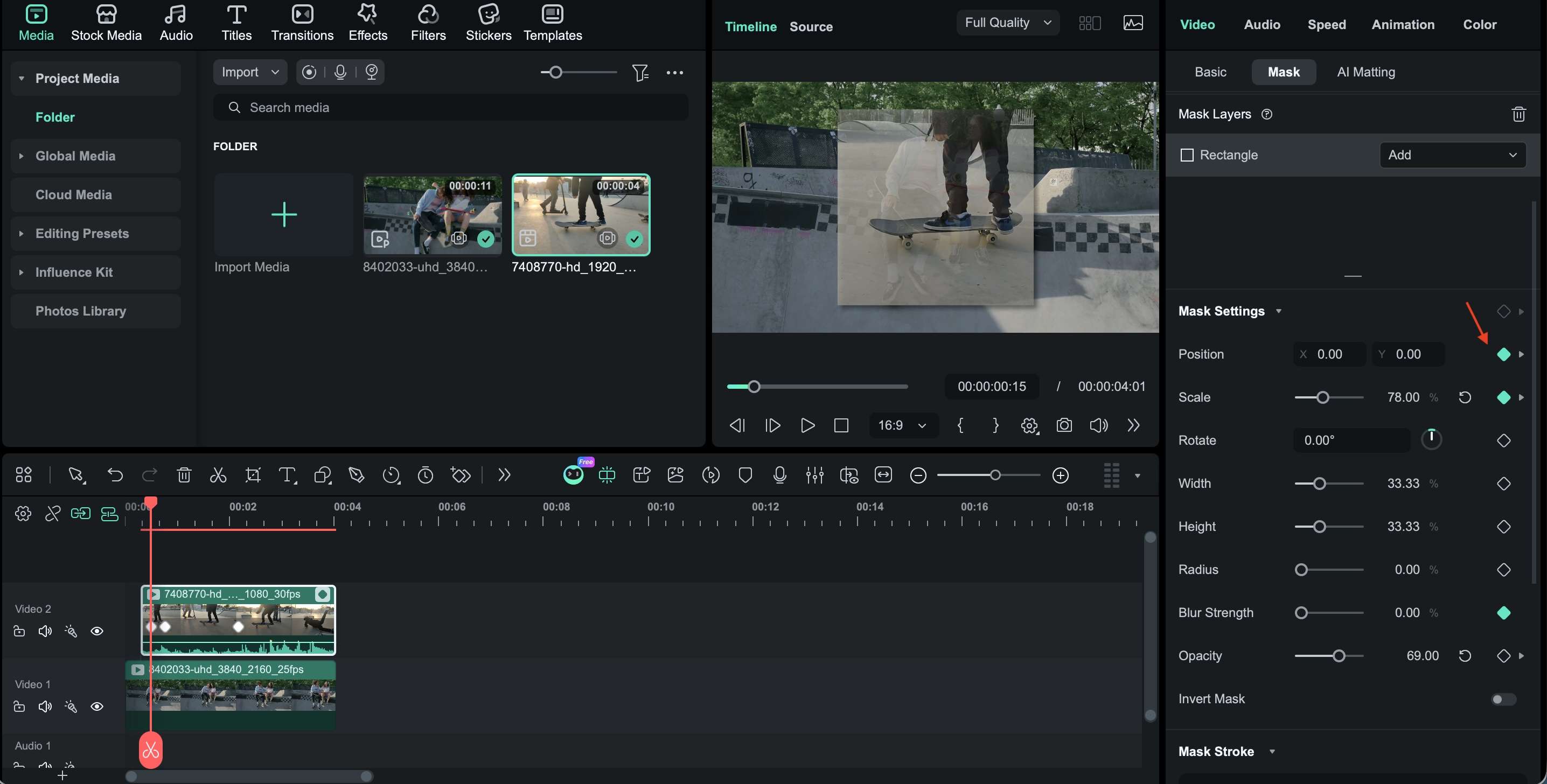
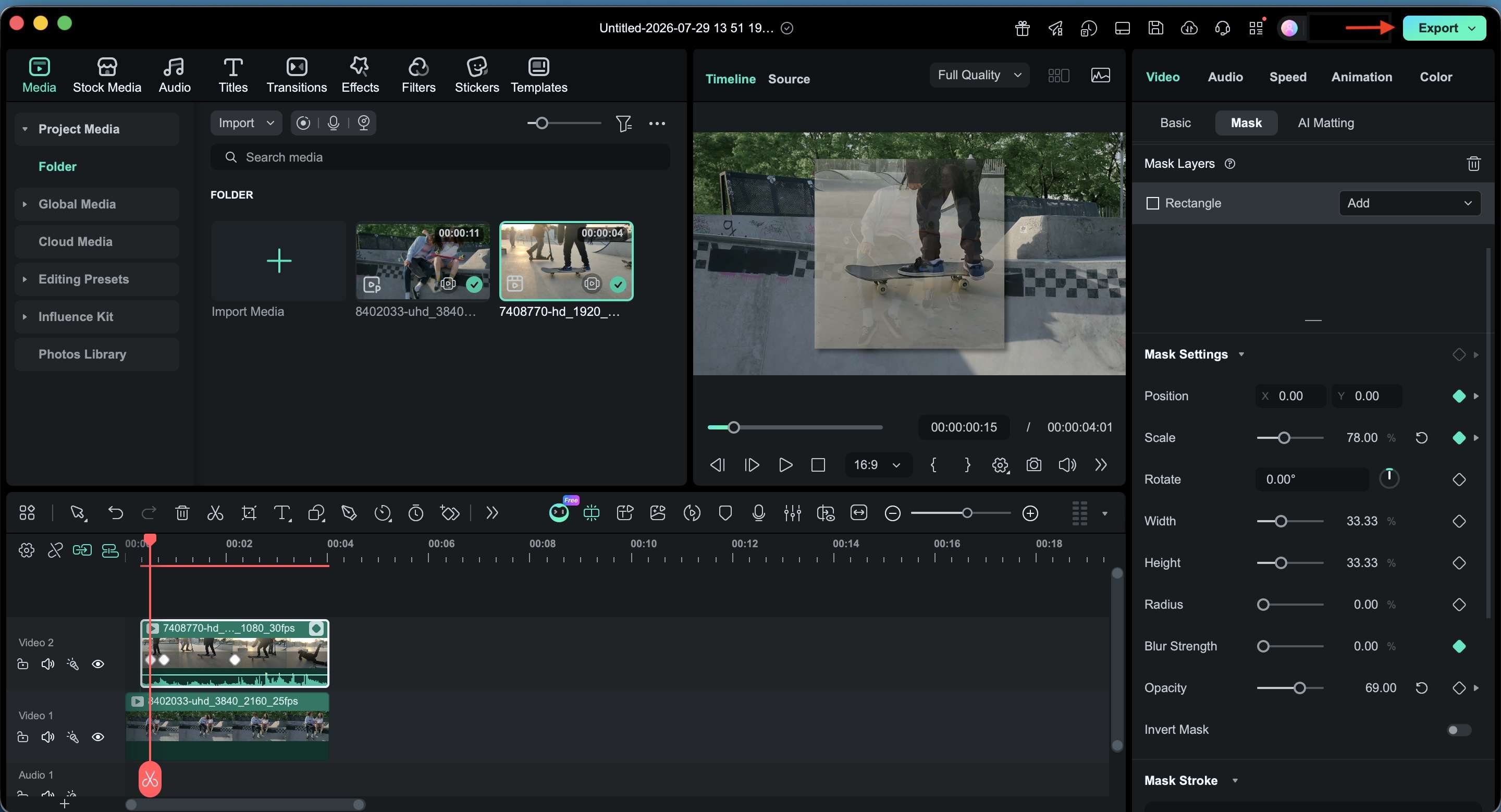
Créer un effet de masque dans Filmora ne nécessite pas d'outils de composition complexes. Grâce à sa fonctionnalité de masque intégrée, vous pouvez contrôler quelles parties d'un clip apparaissent, combiner plusieurs couches et créer des effets tels que des révélations, des transitions et des mises en valeur de sujets.
Filmora propose une variété d'options de masquage, notamment des formes prédéfinies et des masques personnalisables, avec des paramètres de position, de taille, de rotation, d'adoucissement et d'inversion. Suivez ces étapes pour créer un effet de masque dans Filmora.
Comment utiliser la fonctionnalité Masque de Filmora

 Téléchargement sécurisé
Partie 3. Effets de masque populaires que vous pouvez créer dans Filmora
Une fois que vous comprenez le fonctionnement du masquage, les possibilités créatives deviennent bien plus vastes. Un simple masque peut transformer un clip ordinaire en une transition de scène fluide, donner l'impression que le texte fait partie de la séquence, ou aider différentes vidéos à se fondre naturellement dans un seul cadre.
Dans Filmora, vous pouvez combiner des masques avec des effets, des images clés et plusieurs couches pour créer des montages qui semblent plus soignés sans avoir besoin de compétences avancées en composition. Voici quelques les effets de masque populaires que vous pouvez essayer.
Transition par masque
Une transition par masque crée un changement de scène en révélant le clip suivant à travers une zone mobile de l'image. Contrairement aux transitions de base ajoutées entre les clips, les transitions par masque vous permettent de contrôler exactement comment la nouvelle scène apparaît.
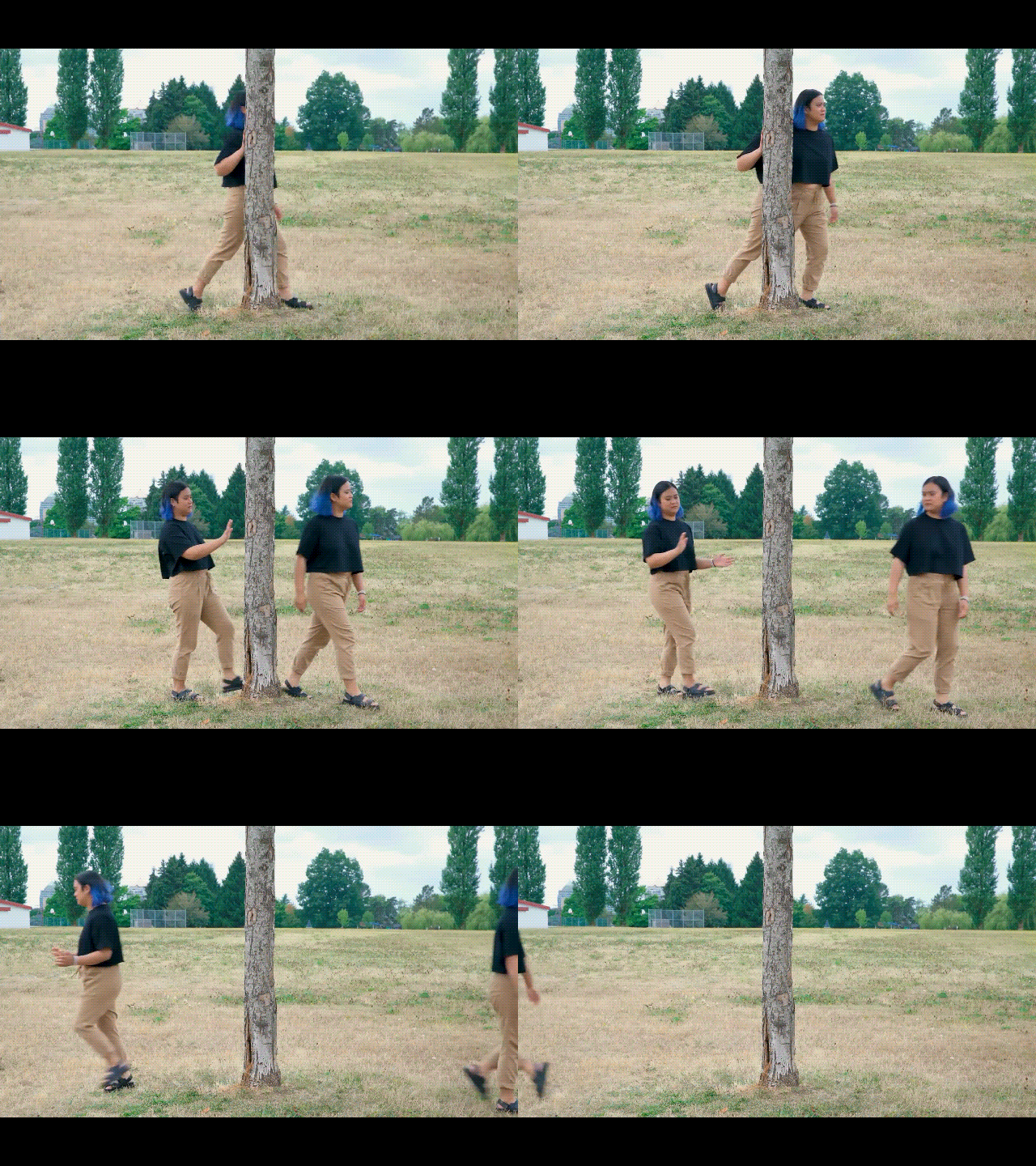
Par exemple, une personne marchant à travers l'écran peut révéler la prise de vue suivante, ou un masque circulaire peut s'élargir pour introduire une nouvelle scène. Cette technique est souvent utilisée dans les vidéos de voyage, les bobines cinématiques et le contenu narratif car la transition semble liée à la séquence.
Effet de masque de texte
Un effet de masque de texte donne à vos titres un aspect plus immersif en faisant du texte une partie de la vidéo elle-même. Les lettres servent de cadre à l'intérieur duquel votre clip vidéo est lu, créant du mouvement et de la profondeur sans ajouter d'éléments visuels supplémentaires.
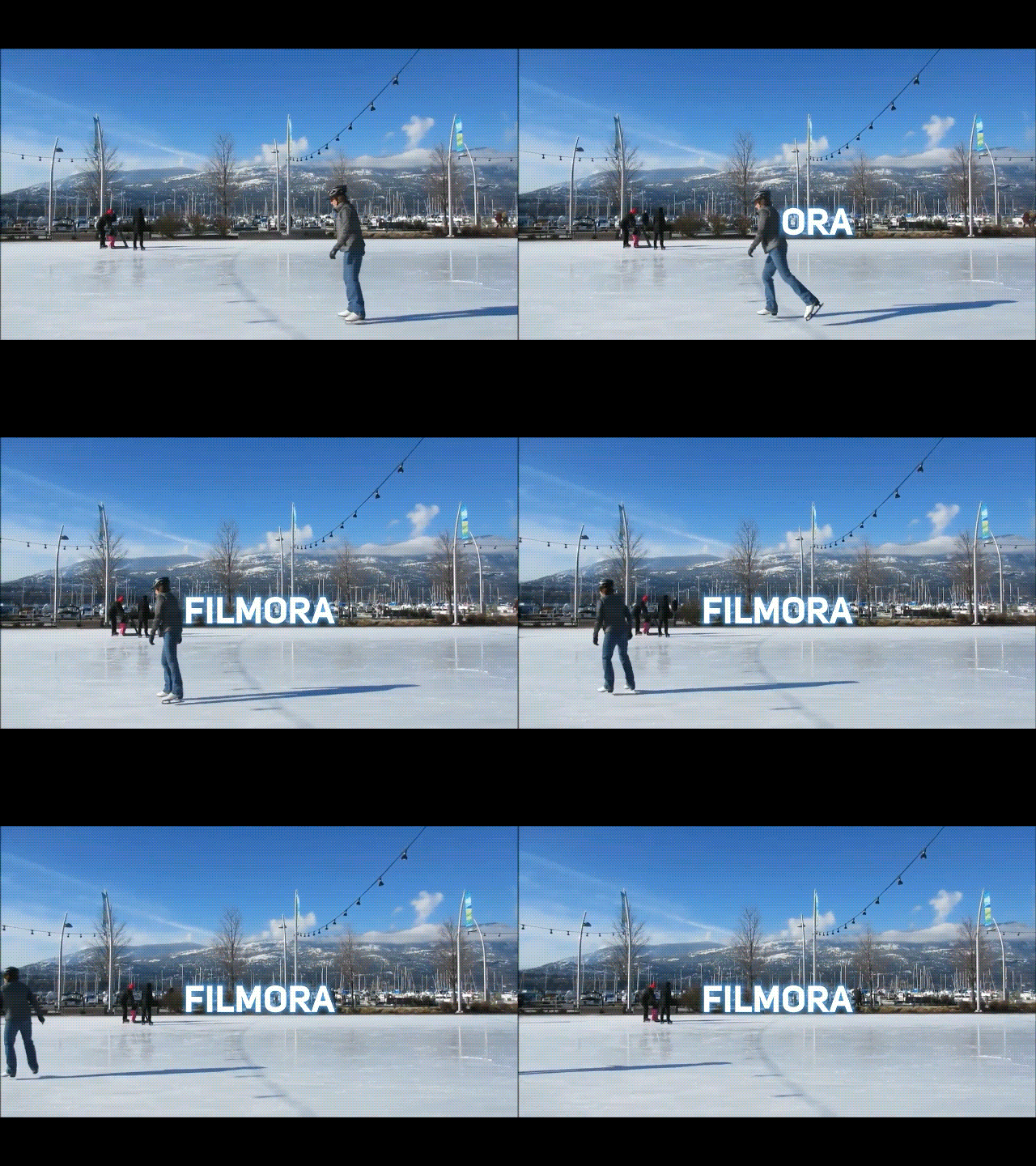
Cela fonctionne particulièrement bien pour :
- Titres d'ouverture
- Vidéos de voyage
- Points forts d'un événement
- Intros pour les réseaux sociaux
Par exemple, le paysage urbain en mouvement dans le mot « NEW YORK » crée immédiatement un impact visuel plus fort qu'un texte statique.
Effet de masque de suppression d'objet
A effet de masque peut aider à nettoyer les séquences en isolant des zones spécifiques qui nécessitent des ajustements. Bien que la suppression complète d'un objet puisse nécessiter des outils supplémentaires, les masques font souvent partie du processus pour couvrir les éléments perturbateurs ou fusionner des éléments de remplacement.
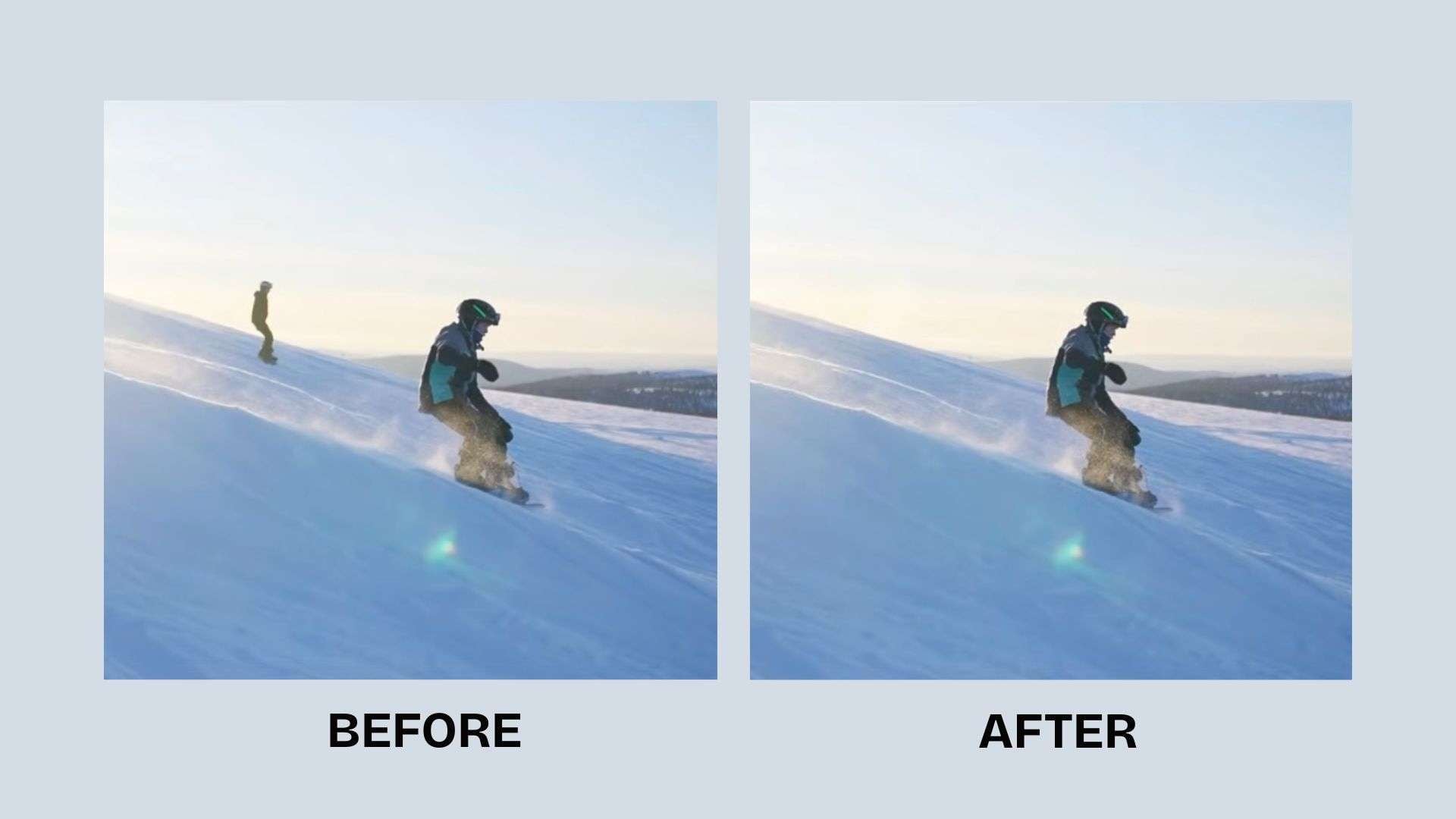
Cette technique peut être utile pour :
- Supprimer des objets indésirables d'un plan
- Améliorer les vidéos de produits
- Corriger de petites distractions en arrière-plan
Effet de masque d'écran partagé ou de combinaison de clips
Lorsque vous souhaitez que plusieurs clips racontent une histoire en même temps, un effet de masque en écran partagé vous offre plus de contrôle que de simplement placer des vidéos côte à côte. Vous pouvez façonner chaque section, adoucir les bords et créer une connexion plus fluide entre les clips.
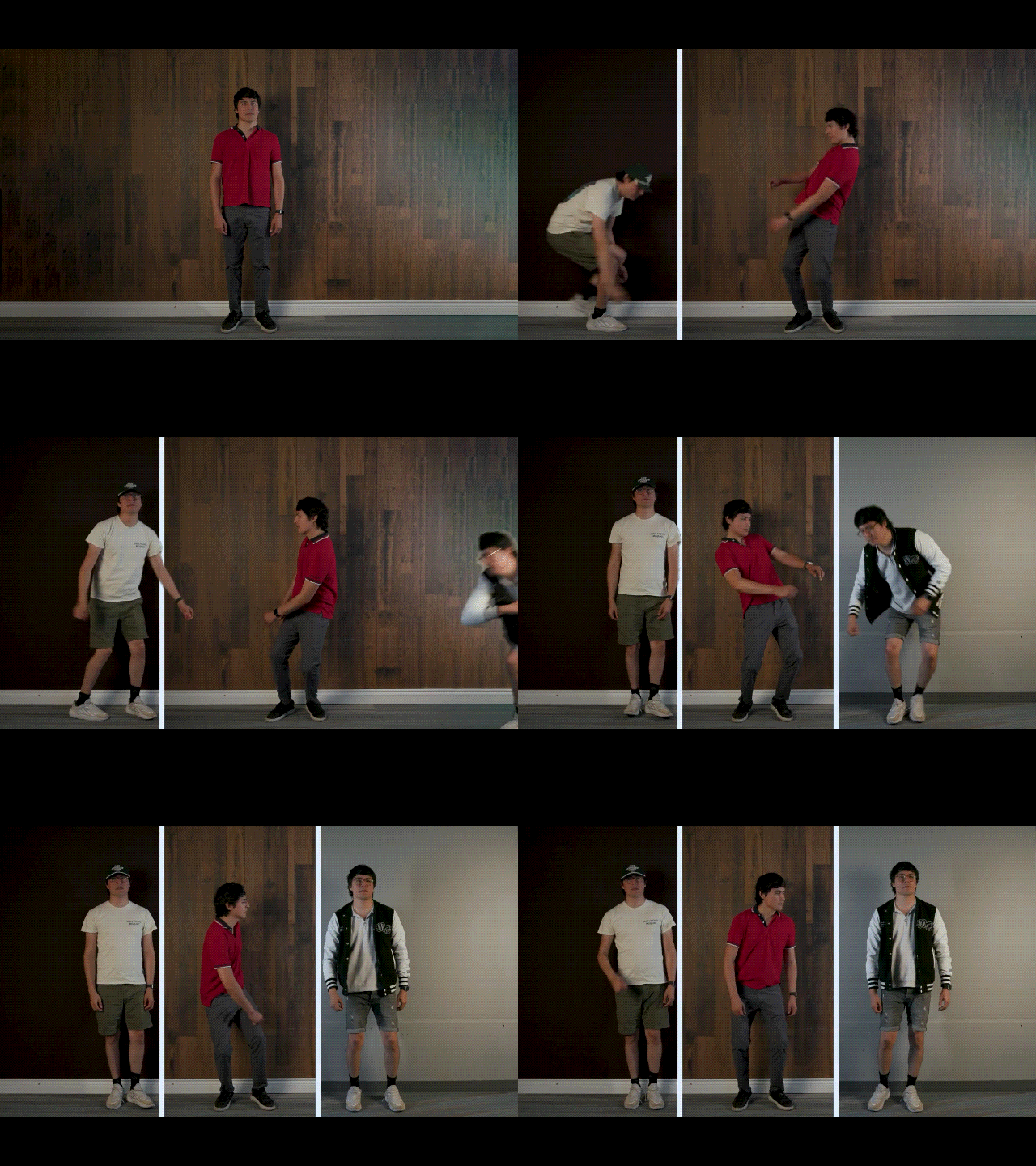
Les créateurs utilisent souvent cet effet pour :
- Vidéos de comparaison
- Transformations avant/après
- Vidéos de réaction
- Narration multi-angles
Les masques aux bords adoucis peuvent donner l'impression que deux clips distincts font partie d'une même composition.
Effet de masque de mise en valeur du visage ou du sujet
Un effet de masque de mise en valeur du visage ou du sujet aide à guider l'attention des spectateurs vers la partie la plus importante d'une scène. En isolant une personne ou un objet, vous pouvez ajuster la zone environnante sans modifier le sujet.
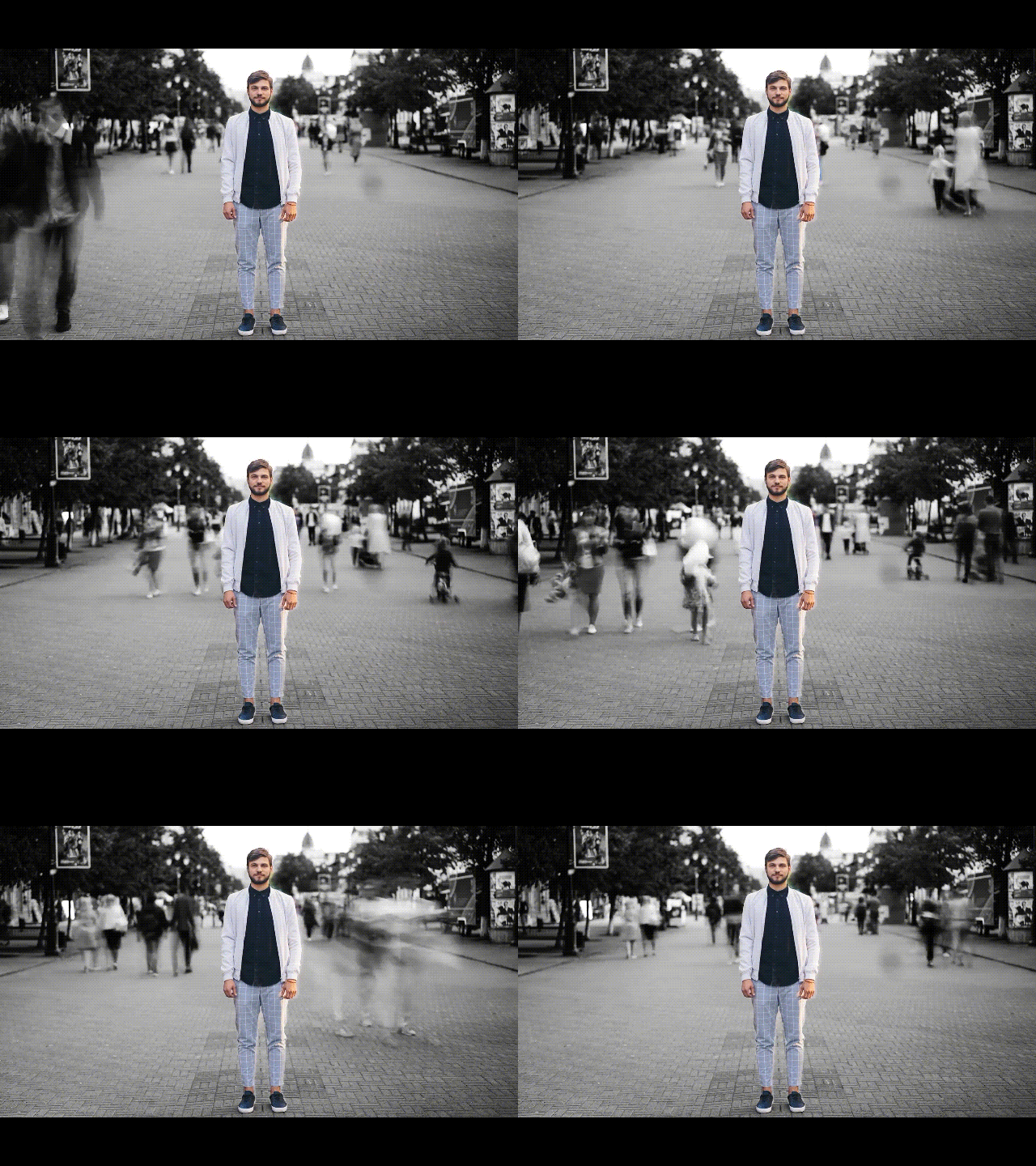
Exemples courants :
- Garder un intervenant lumineux tout en assombrissant l'arrière-plan
- Mettre en valeur un produit dans une vidéo de présentation
- Ajouter un effet de mise au point cinématographique aux portraits
Il s'agit d'une technique simple, mais elle peut donner aux séquences un aspect plus intentionnel et professionnel.
Avec ces idées de masquage, vous pouvez aller au-delà des modifications de base et commencer à créer des vidéos avec plus de contrôle sur le mouvement, la mise au point et la narration. Les outils de masquage de Filmora vous permettent d'expérimenter facilement ces effets et de développer un style unique à votre contenu.
 Téléchargement sécurisé
Conclusion
Le masquage est l'une de ces techniques qui devient de plus en plus utile au fur et à mesure que vous l'expérimentez. Une forme simple peut devenir une transition, un titre peut s'intégrer aux séquences, ou un sujet peut se démarquer sans éléments perturbateurs autour de lui. Avec Filmora, vous pouvez essayer différents les effets de masque et voir comment de petits ajustements modifient l'apparence finale de votre vidéo. Commencez par des masques de base, explorez différentes combinaisons et trouvez les techniques adaptées au type de contenu que vous créez.
Vous aimerez aussi
FAQ
-
Qu'est-ce qu'un effet de masque en montage vidéo ?
A effet de masque est une technique qui contrôle quelles parties d'une couche vidéo apparaissent à l'écran. Les monteurs utilisent le masquage pour révéler des zones spécifiques, combiner des clips, créer des transitions ou appliquer des ajustements à des parties spécifiques d'une image. -
Comment créer un effet de masque dans Filmora ?
Pour créer un effet de masque dans Filmora, ajoutez votre clip à la timeline, ouvrez les paramètres de masque et choisissez une forme prédéfinie ou créez un masque personnalisé. Vous pouvez ajuster la position, la taille, la rotation et le lissage du masque pour obtenir l'effet souhaité. Des images clés peuvent également être utilisées pour animer le masque dans le temps. -
À quoi peuvent servir les effets de masque ?
Les effets de masque peuvent être utilisés pour de nombreuses modifications créatives, notamment les transitions de scène, les révélations de texte, les vidéos en écran partagé, l'isolation d'objets et la mise en valeur de sujets. Ils sont utiles chaque fois que vous avez besoin de plus de contrôle sur la façon dont différentes parties de vos séquences apparaissent. -
Un effet de masque peut-il suivre un objet en mouvement ?
Oui. Le masquage peut suivre des objets en mouvement à l'aide d'images clés ou de la fonction de suivi de mouvement. Cela permet à la zone masquée de rester attachée à une personne, un produit ou un autre sujet au fur et à mesure qu'il se déplace dans la vidéo.
