

Selon Wyzowl, 91 % des entreprises utilisent désormais la vidéo comme outil marketing. À mesure que le contenu vidéo devient plus compétitif, des techniques comme l'animation de masque aident les vidéos à paraître plus soignées et plus professionnelles. Elle est couramment utilisée pour créer des transitions fluides, révéler des sujets et ajouter des effets visuels cinématographiques. En termes simples, l'animation de masque fonctionne en affichant ou en masquant des parties spécifiques d'une vidéo au fil du temps, vous permettant de contrôler exactement ce que votre audience voit.
Heureusement, vous n'avez plus besoin de créer ces effets de zéro. De nombreux éditeurs vidéo l'incluent comme fonctionnalité intégrée, rendant le processus plus accessible. Pour vous aider à choisir le bon outil, nous avons comparé les meilleurs outils en fonction de leurs fonctionnalités et de leur expérience d'édition globale.
Partie 1. Les 4 meilleurs outils pour l'animation de masque
Le bon éditeur vidéo peut rendre l'animation de masque bien plus simple. Différents outils offrent différents niveaux de contrôle, de flexibilité et de facilité d'utilisation. Voyons les meilleures options et ce qui distingue chacune d'elles.
1. Wondershare Filmora
Commençons par l'un des éditeurs vidéo les plus populaires du marché, Wondershare Filmora. Si vous débutez dans l'animation de masque ou si vous avez besoin d'un moyen rapide de créer des effets, Filmora propose diverses formes de masque prédéfinies pour commencer. Pour les éditeurs plus expérimentés, Filmora vous permet également d'importer des formes ou de concevoir des masques personnalisés. Cela vous permet de créer des animations de masque qui correspondent mieux au style et aux objectifs visuels souhaités.
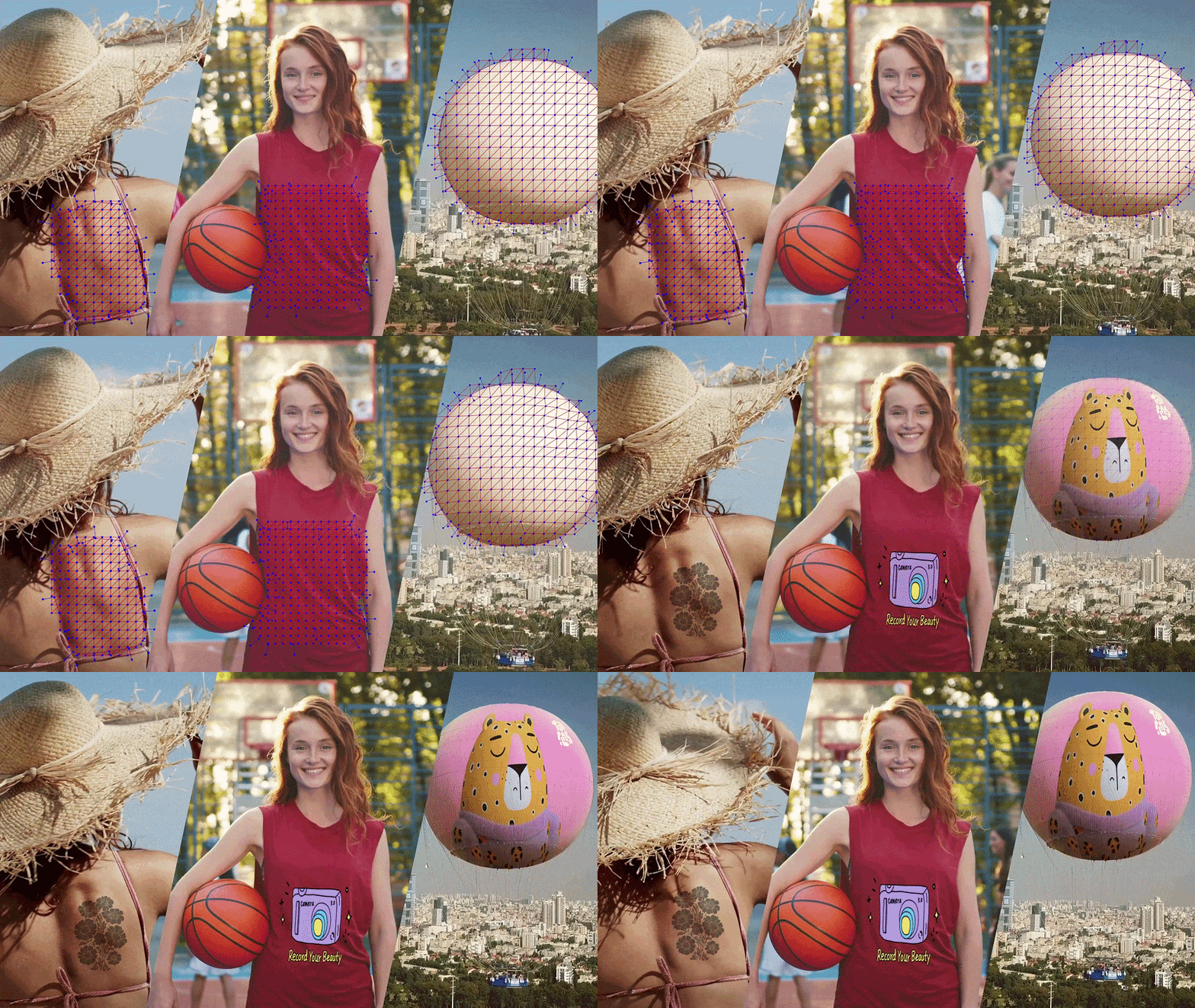
- Animez les masques à l'aide d'images clés pour des effets fluides et dynamiques.
- Personnalisez les propriétés du masque telles que le contour progressif, l'opacité, l'expansion, le trait et les effets d'ombre.
- Utilisez des masques de texte prédéfinis avec des polices, tailles, couleurs, positions, contours et ombres personnalisables.
- Ajoutez plusieurs masques à un seul clip vidéo pour des effets d'édition plus complexes.
Disponible sur iOS, Android, Windows et macOS.
Une version gratuite est disponible pour essayer les fonctionnalités de Filmora. Pour supprimer les filigranes et débloquer davantage de fonctionnalités, vous pouvez choisir parmi les formules payantes.
- La génération automatique d'images clés contribue à accélérer le processus d'animation de masque.
- La fonctionnalité de masque de texte offre une large gamme d'options de polices issues des bibliothèques locales et cloud.
- Filmora inclut diverses fonctionnalités d'IA qui soutiennent le processus d'édition et peaufinent la vidéo finale.
- La version gratuite ajoute un filigrane aux vidéos exportées.
Vlogs, tutoriels, vidéos éducatives, contenu promotionnel, vidéos pour les réseaux sociaux et projets professionnels.


 Téléchargement sécurisé
2. Adobe After Effects
Vient ensuite Adobe After Effects, un outil spécialisé dans les graphiques animés et les effets visuels. Il offre des commandes avancées d'animation de masque qui vous permettent de créer des mouvements précis à l'aide d'images clés. Adobe After Effects vous offre la flexibilité nécessaire pour construire des compositions visuelles détaillées. Vous pouvez l'utiliser pour les révélations d'objets, la composition de scènes et les effets cinématographiques.
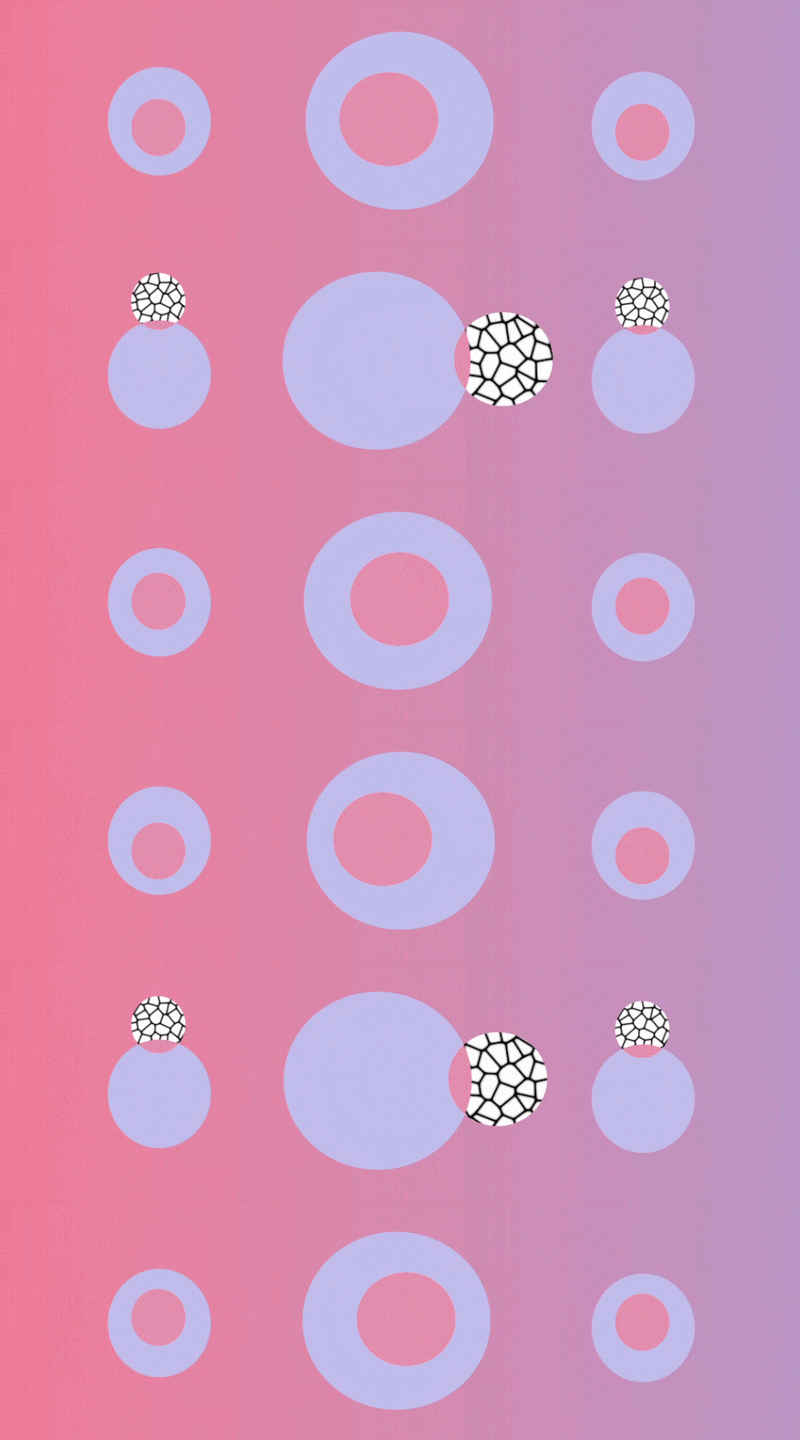
- Créez des animations de masque détaillées avec des ajustements précis des images clés.
- Utilisez différents modes de masque, tels que l'addition, la soustraction ou l'intersection de masques.
- Suivi de mouvement pour attacher un masque animé à des sujets en déplacement.
- Combinez plusieurs calques, séquences et effets pour créer des compositions complexes.
Windows et macOS.
Essai gratuit disponible. Les formules payantes commencent à 34,99 $/mois.
- Affinez chaque aspect de votre masque pour une haute précision.
- Doté d'effets, de plugins et de paramètres de personnalisation étendus.
- Fonctionne parfaitement avec les autres outils Adobe.
- Peut sembler intimidant pour les débutants.
- Nécessite un ordinateur plus puissant pour les effets complexes.
- Nécessite un abonnement Creative Cloud.
Graphiques animés, VFX, publicités, films et production vidéo professionnelle.
3. Adobe Animate
Si vous créez des animations 2D, Adobe Animate est une autre option à envisager. Bien qu'il soit principalement conçu pour l'animation de personnages plutôt que pour l'édition vidéo traditionnelle, il inclut des outils pour animer des masques dans des animations interactives et des projets basés sur le mouvement.
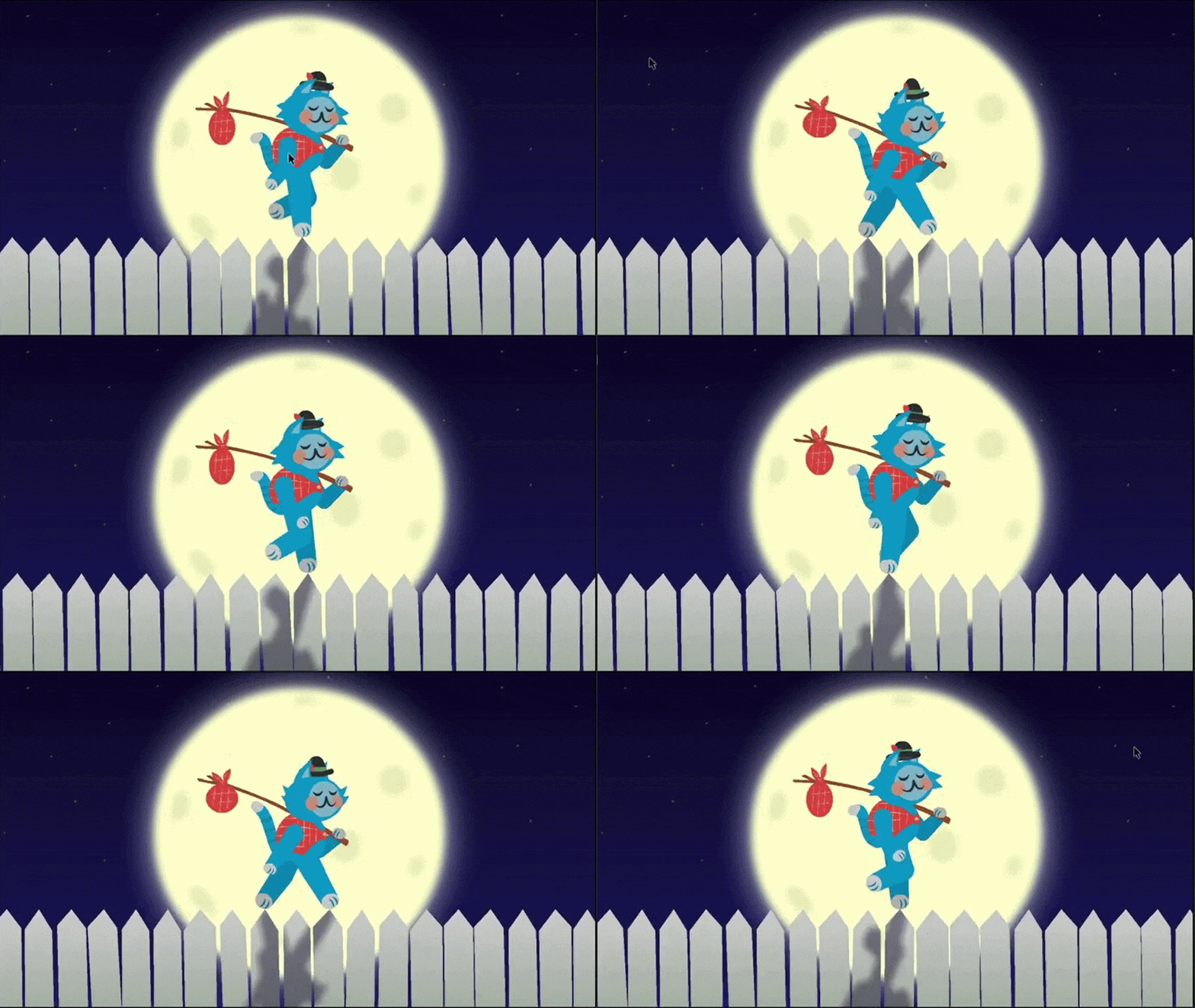
- Créez des masques animés à l'aide d'une animation basée sur la timeline.
- Animez les mouvements de masque avec des outils d'animation image par image et d'interpolation.
- Personnalisez les mouvements d'objets et les animations de calques pour des effets de masque plus précis.
- Organisez les animations avec des calques et des symboles pour des projets de masque plus complexes.
Windows et macOS.
Essai gratuit disponible. Les formules payantes commencent à 13,79 $/mois.
- Utilise des graphiques vectoriels, de sorte que les éléments peuvent être redimensionnés sans perte de qualité.
- Idéal pour créer des animations de masque complexes et hautement personnalisées.
- Fonctionne parfaitement avec les autres applications Adobe Creative Cloud.
- Nécessite plus d'ajustements manuels que les éditeurs vidéo traditionnels.
- Les performances peuvent ralentir sur les appareils moins puissants.
- Ne convient pas aux utilisateurs qui n'ont besoin que d'un masquage vidéo simple.
Animations 2D, contenu éducatif, animations web et projets interactifs.
4. Final Cut Pro
Final Cut Pro est l'éditeur vidéo professionnel d'Apple avec une interface épurée et des outils d'édition puissants. Il inclut des animation de masque fonctionnalités qui vous permettent de créer des masques animés, d'isoler des sujets et de créer des transitions fluides directement sur la timeline.
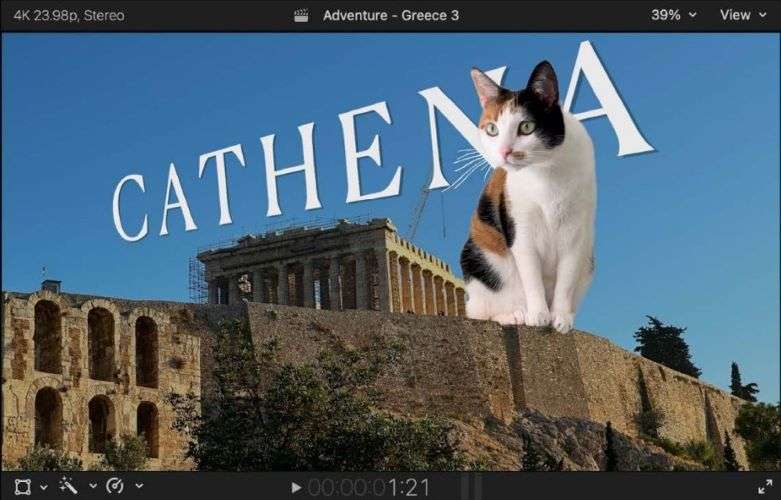
- Animez les masques à l'aide d'images clés.
- Suivi d'objet pour maintenir un masque animé attaché à des sujets en déplacement.
- Personnalisez les formes et les paramètres du masque pour un contrôle précis.
- Combinez plusieurs masques pour des effets plus complexes.
iPad et macOS.
Achat unique à 299,99 $.
- Appliquez des effets et des ajustements de couleur dans les zones masquées.
- La fonctionnalité de suivi aide les masques à suivre avec précision les sujets en mouvement.
- Les ajustements de masque sont fluides et rapides sans décalage.
- Les outils de masquage peuvent sembler limités pour les designs complexes.
- Les animations de masque plus complexes peuvent nécessiter plus de temps pour être peaufinées.
- Mouvement de masque inattendu occasionnel lors de la lecture.
Vidéos pour les réseaux sociaux et projets commerciaux.
Partie 2. Comparaison des outils d'animation de masque : lequel choisir ?
Après avoir examiné les principaux outils d'animation de masque, il est clair que chacun a ses propres points forts. Certains outils se concentrent sur le contrôle créatif, tandis que d'autres offrent une expérience d'édition plus rapide et plus pratique.
Consultez une comparaison rapide pour vous aider à choisir le bon outil selon vos besoins.
| Outil | Idéal pour | Niveau d'édition | Recommandé pour |
| Wondershare Filmora | Montage vidéo polyvalent | Débutant à avancé | Si vous souhaitez un éditeur polyvalent capable de gérer des animations de masque simples et plus personnalisées |
| Adobe After Effects | Motion Graphics et effets visuels | Avancé | Si vous avez besoin de plus de contrôle sur les animations de masque complexes, les compositions et les effets |
| Adobe Animate | Animation 2D | Intermédiaire à avancé | Si vous travaillez sur des animations de personnages, des illustrations ou des projets utilisant des designs 2D personnalisés. |
| Final Cut Pro | Montage vidéo général | Débutant à intermédiaire | Si vous souhaitez créer des animations de masque rapidement tout en maintenant un processus de montage efficace |
Partie 3. Comment animer un masque dans Filmora
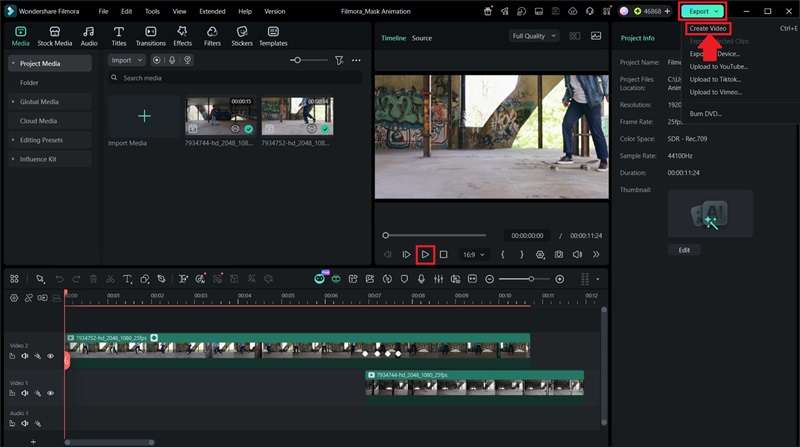
Maintenant que nous avons exploré les meilleurs outils pour l'animation de masque, voyons comment la fonctionnalité fonctionne en pratique. Dans ce tutoriel, nous utiliserons Wondershare Filmora pour créer un simple l'animation de masque étape par étape.
Utilisation de la fonctionnalité de masque améliorée de Filmora
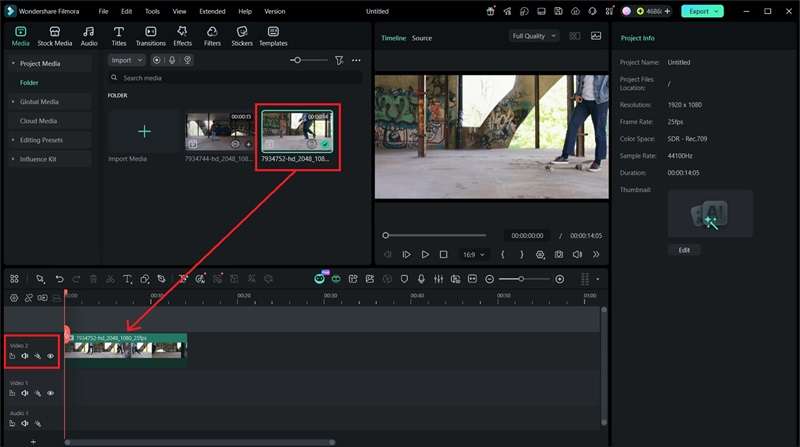
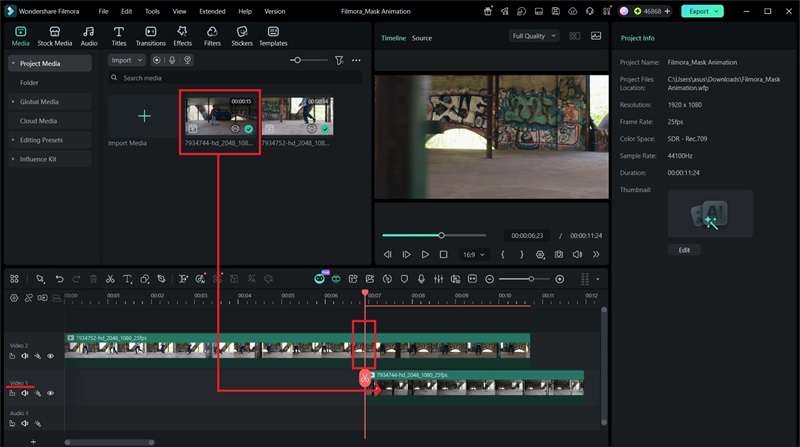
Créer la transition de masque
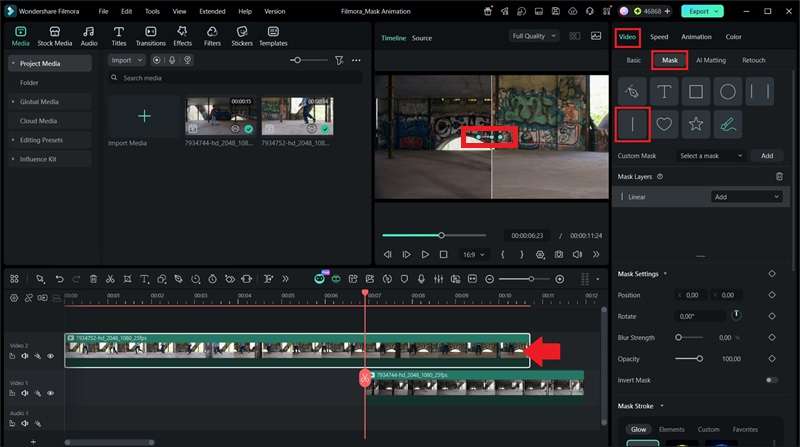
Ajouter des images clés pour animer le masque
Pour créer une transition fluide de gauche à droite, vous devrez animer le masque à l'aide d'images clés. Plus vous ajoutez d'images clés, plus vous avez de contrôle sur le mouvement. Pour ce tutoriel, nous utiliserons quatre images clés.
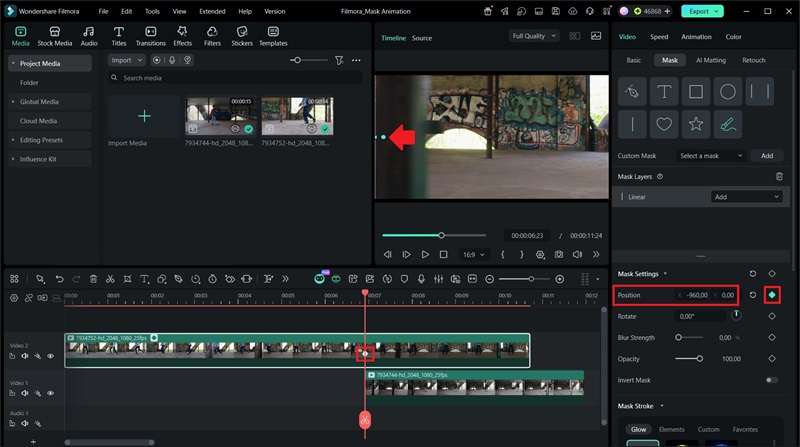
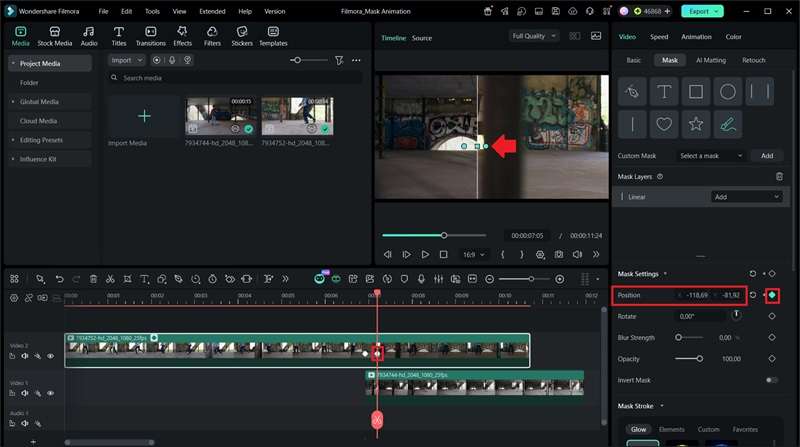
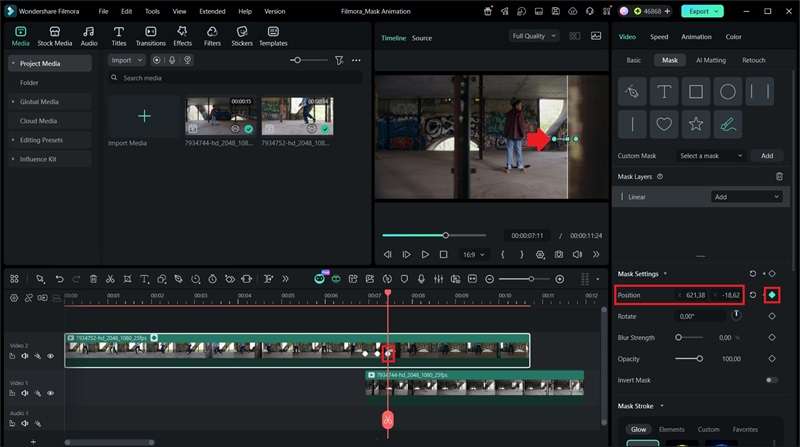
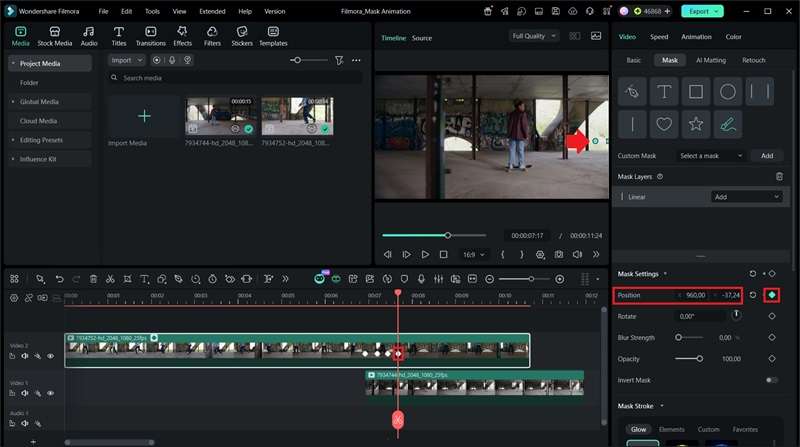
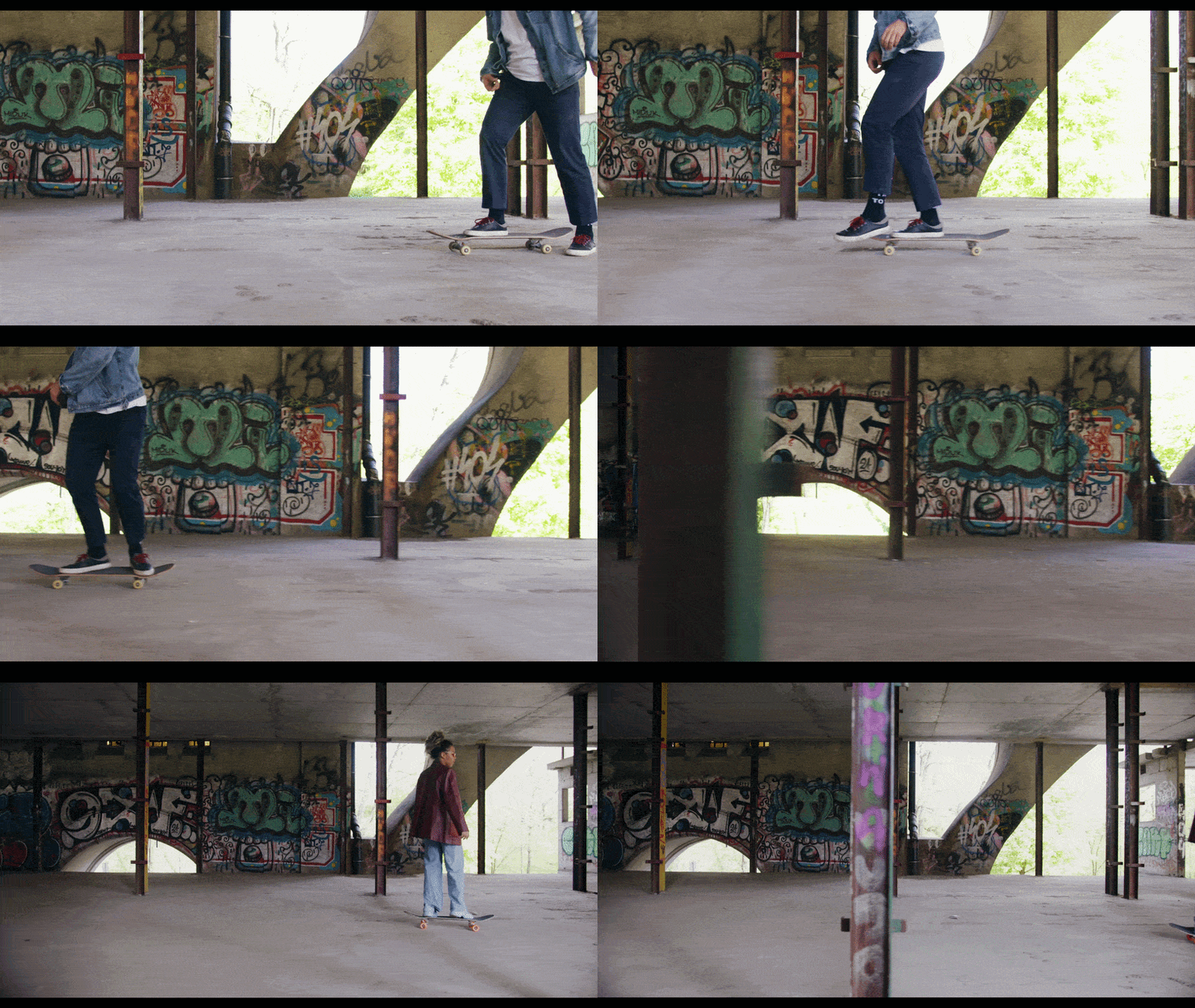
Voici le résultat final l'animation de masque créé dans Filmora. Le l'animation de masque crée une transition fluide entre le plan rapproché et le clip de skateboard en pied. À mesure que le masque se déplace sur l'image, le second clip est progressivement révélé, rendant la transition plus naturelle.
 Téléchargement sécurisé
Conclusion
Des simples transitions vidéo aux effets visuels avancés, l'animation de masque ouvre de nombreuses possibilités créatives pour les monteurs vidéo. Cependant, chaque outil offre différents niveaux de contrôle, de flexibilité et d'options de flux de travail. Le meilleur choix dépend du type de projet que vous souhaitez créer.
Pour une option polyvalente adaptée à différents besoins de montage, Wondershare Filmora est un choix solide. Les outils de masquage fonctionnent bien pour différents niveaux d'expérience, alors essayez les préréglages ou créez vos propres designs. Vous pouvez personnaliser les paramètres du masque pour obtenir différents styles visuels. Il convient à la création de différents types de vidéos, des contenus courts pour les réseaux sociaux aux projets professionnels.
FAQ
-
1. Pourquoi mon animation de masque semble-t-elle peu naturelle ?
A l'animation de masque peut sembler peu naturelle si le mouvement est trop rapide, si les images clés sont mal synchronisées ou si les bords du masque ne s'intègrent pas bien à la séquence. -
2. L'animation de masque peut-elle fonctionner avec des images et des graphiques ?
Oui. Les masques peuvent être appliqués à des vidéos, des images, des textes et des éléments graphiques pour créer différents effets d'animation. -
3. L'animation de masque est-elle réservée aux vidéos professionnelles ?
Non. L'animation de masque peut être utilisée pour tout, des clips sur les réseaux sociaux et les vidéos YouTube aux publicités, tutoriels et projets créatifs. -
4. Quelle est la différence entre le masquage et les transitions ?
Une transition contrôle la façon dont un clip se transforme en un autre à l'aide d'un effet prédéfini, tandis que le masquage vous donne plus de contrôle sur les parties d'un clip qui apparaissent ou disparaissent. L'animation de masque peut être utilisé pour créer des transitions personnalisées plus flexibles que les effets de transition standard. -
5. Ai-je besoin d'un ordinateur puissant pour l'animation de masque ?
Cela dépend de la complexité de votre projet. Les animations de masque simples fonctionnent généralement bien sur des ordinateurs standard. Cependant, les projets avec des séquences en haute résolution, plusieurs couches et des effets avancés peuvent nécessiter un matériel plus puissant pour des performances plus fluides.
