

Animation de tracé est une manière efficace de donner vie à vos animations graphiques — animer un logo, faire glisser des flèches sur un itinéraire ou faire flotter des icônes naturellement à l'écran, tout devient simple.
Dans After Effects, vous pouvez créer ces mouvements courbes ultra-fluides grâce à l’outil plume, qui permet de dessiner des tracés personnalisés et d’y attacher facilement vos objets.
Dans ce guide, découvrez comment animer le long d’un tracé étape par étape, ainsi qu’un éditeur alternatif qui permet le même résultat en moins d’étapes. Allez, c’est parti !
Partie 1. Avant de faire suivre un tracé à un objet dans After Effects
Pour mettre en place une animation, il faut comprendre le processus qui permet de faire suivre un tracé à un objet dans After Effects. Commencez par définir le type de contenu à créer, puis préparez votre tracé et l’objet qui s’y déplacera.
1. L’outil principal : la Plume
La Plume est l’outil essentiel pour dessiner des tracés de mouvement dans After Effects. Vous pouvez aussi y accéder en appuyant sur G au clavier. Avec la Plume, placez des points d’ancrage pour façonner la manière dont l’objet se déplace lors de l’animation sur un tracé.
Chaque point délimite une partie du tracé. Bien comprendre chaque clic rend l’animation beaucoup plus fluide. Voici les trois modes de clic principaux à connaître :
- Clic simple : Ajoute des points d’ancrage droits pour des tracés linéaires. Idéal pour obtenir un mouvement régulier ou mécanique, comme une voiture sur une route droite.
- Clic et glisser : Crée des points d’ancrage courbés pour de beaux arcs fluides. Faites glisser pour ajuster les poignées directionnelles afin de contrôler la courbure entre vos points.
- Maintenir Option (ou Alt sous Windows) : Modifie la poignée de courbe ou transforme la courbe en angle pointu. Parfait pour gérer un virage précis ou une cassure nette.
Lorsque vous dessinez, visualisez le cheminement de votre objet dans l’espace. Une fois satisfait du tracé, vous ferez bouger votre objet dessus dans After Effects (la suite en Partie 2).
After Effects propose aussi une option auto-orientation que vous pouvez activer pour orienter automatiquement l’objet dans le sens du déplacement. Résultat : un mouvement plus fluide, et chaque virage s’aligne naturellement sur le tracé.
2. Préparer l’objet à animer
Avant de faire suivre un tracé à l’objet dans After Effects, préparez l’élément que vous souhaitez déplacer. Tout élément graphique peut être animé : flèche, avion, voiture ou icône texte, tant que cela correspond à votre scène.
Choisissez un visuel simple et adapté au style de votre projet. Pour un rendu net, privilégiez un fichier .PNG sur fond transparent, qui se fondra naturellement dans votre vidéo. Pas encore l’icône idéale ? De nombreux assets gratuits et qualitatifs existent en ligne.
Quelques sources fiables :
- Flaticon - Parfait pour des icônes plates, symboles ou illustrations minimalistes.
- Pixabay - Propose des photos, icônes et PNG transparents pour tous les styles.
- Freepik - Idéal pour les vectors modifiables, les packs d’icônes et d’éléments à utiliser dans After Effects.
Vérifiez toujours les conditions de licence avant d’utiliser un asset dans votre vidéo. Une fois l’objet prêt, passons à la Partie 2 pour le faire se déplacer le long du tracé dans After Effects.
Partie 2. Comment animer un objet le long d’un tracé dans After Effects
Votre icône ou objet préparé, animons-le désormais le long d’un tracé dans After Effects. Vous allez voir comment dessiner le trajet à la Plume et contrôler la façon dont l’objet traverse la scène.

Suivez le guide ci-dessous pour faire bouger un objet sur un tracé dans After Effects :
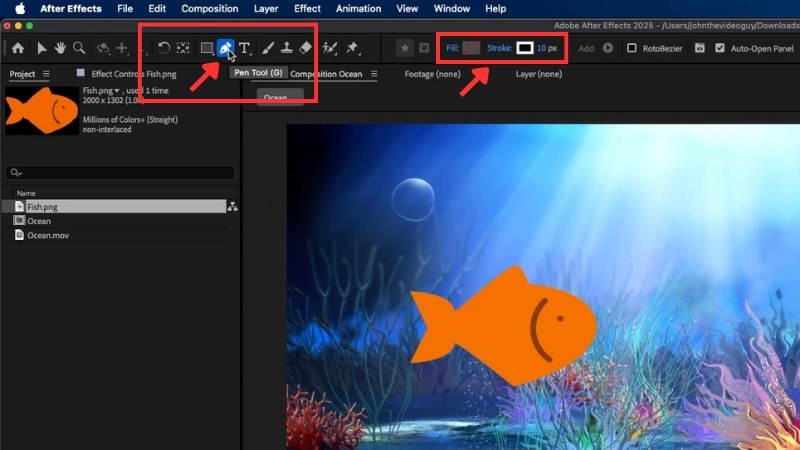
- Cliquez sur la composition pour placer les points d’ancrage et dessiner le tracé.
- Cliquez une fois pour un tracé droit, ou cliquez-glissez pour créer des courbes agréables dans les virages.
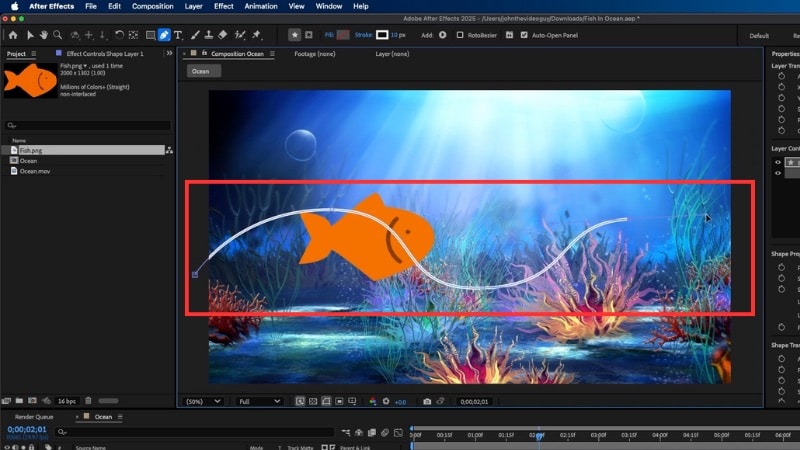
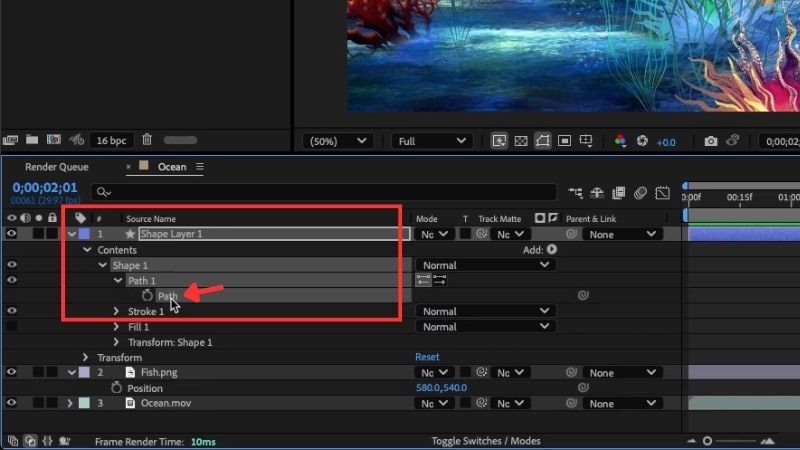
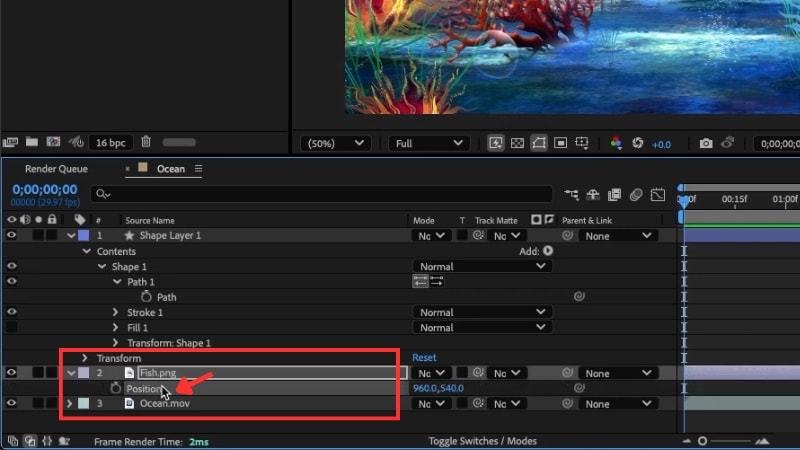
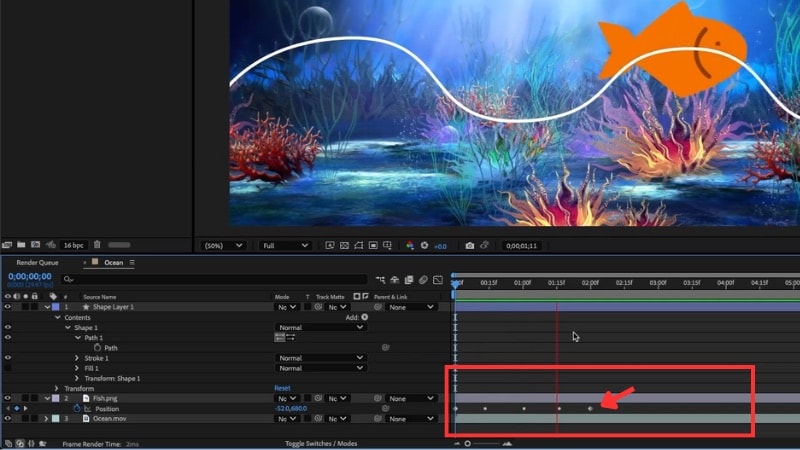
- Reculez la dernière image-clé sur la timeline pour ralentir le mouvement,
- avancez-la pour accélérer l’animation.
- Faites un clic droit sur le calque et choisissez Transformation > Auto-orientation.
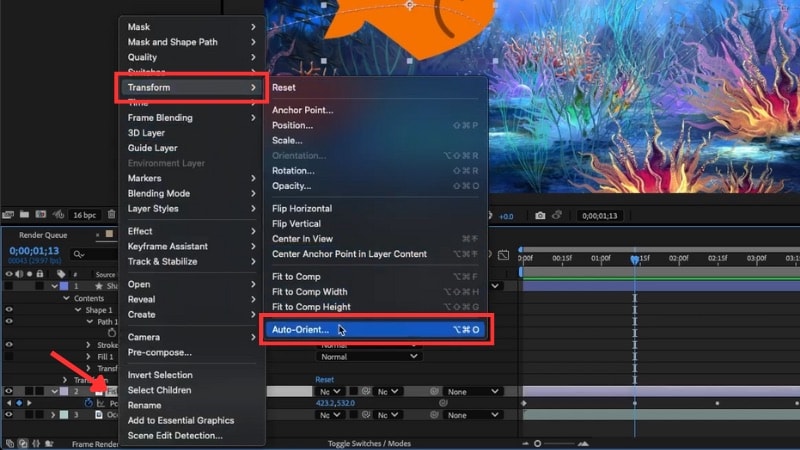
- Dans la fenêtre qui s’ouvre, sélectionnez Orienter suivant le tracé puis cliquez sur OK.
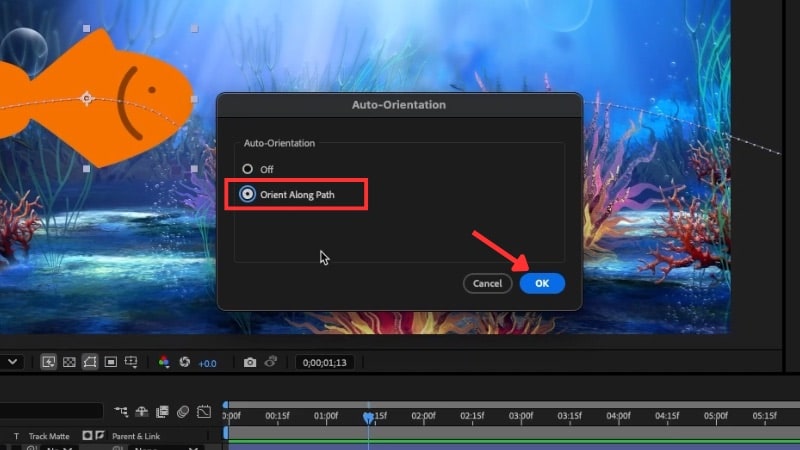
Après ces étapes, vous avez réussi : votre objet suit désormais un tracé dans After Effects. Cette technique marche aussi bien pour animer des icônes, du texte ou autres éléments pour des titres, des cartes ou des motions graphiques originaux.
Bonus : Éditeur alternatif pour animer un objet le long d’un tracé
Avez-vous essayé d’animer un objet le long d’un tracé dans After Effects mais rencontré des difficultés ? L’écosystème Adobe est depuis longtemps une référence dans le monde du design. Mais pour les débutants, il peut sembler complexe et difficile à apprendre.
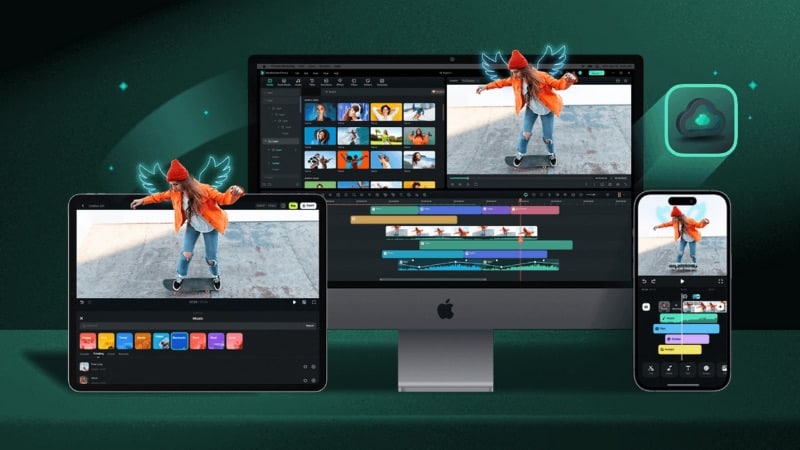
Voici quelques problèmes courants rencontrés lorsque l’on fait suivre un tracé à un objet dans After Effects :
- Les points d’ancrage se placent au mauvais endroit,
- Les poignées de Bézier rendent les virages difficiles à contrôler,
- L’option Auto-Orient oriente l’icône dans la mauvaise direction,
- L’objet tourne sur lui-même dans les angles serrés, et
- Trop d’ajustements sont nécessaires pour une simple animation de trajet.
Si ces problèmes vous semblent familiers, essayez une option plus simple. Wondershare Filmora inclut désormais un outil Plume dans la version 15. Il vous permet de créer et d’animer des trajectoires de mouvement comme lorsque vous animez un objet le long d’un tracé dans After Effects, mais avec moins d’étapes.

 Téléchargement sécurisé
Pourquoi choisir Filmora pour l’animation sur tracé
Voici comment Filmora se compare au flux de travail classique d’After Effects pour faire suivre un tracé à un objet :
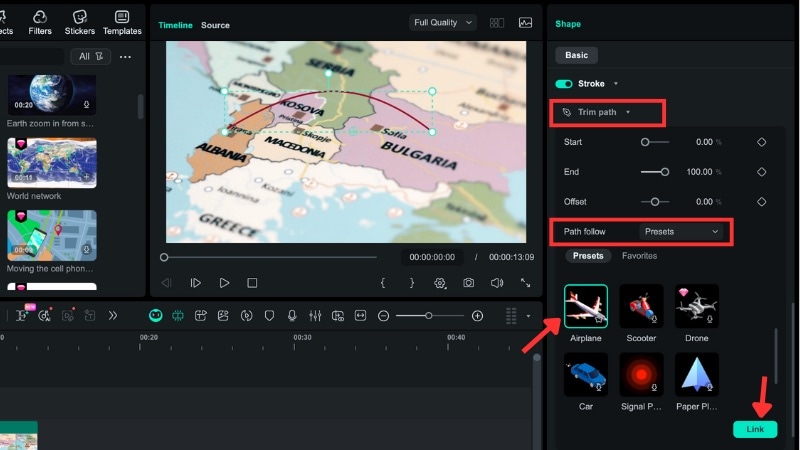
- Configuration simple : Dans After Effects, vous devez dessiner, copier et coller le tracé avant de le lier à l’objet. Dans Filmora, vous pouvez connecter l’objet directement depuis les paramètres du tracé dans le panneau d’édition des formes.
- Objets prédéfinis intégrés : Filmora inclut des objets prêts à l’emploi adaptés aux animations sur tracé, comme des avions, des voitures, des scooters et des marqueurs de carte.
- Facile à apprendre : Filmora regroupe tous les contrôles, traits, effets et paramètres Trim Path dans un seul panneau. Vous pouvez tout voir pendant que vous travaillez, sans passer d’un menu à l’autre.
- Montage organisé sur la timeline : Filmora dispose d’une timeline simple où vous pouvez dessiner, animer, ajouter du texte et appliquer des effets au même endroit. Vous n’avez pas besoin de précomposer ni d’ouvrir plusieurs panneaux comme dans After Effects.
- Orientation automatique : Activez l’option Follow Path pour que votre objet se tourne automatiquement dans la bonne direction pendant le mouvement. Un seul clic suffit au lieu de plusieurs étapes dans les menus.
Comment faire déplacer un objet le long d’un tracé dans Filmora
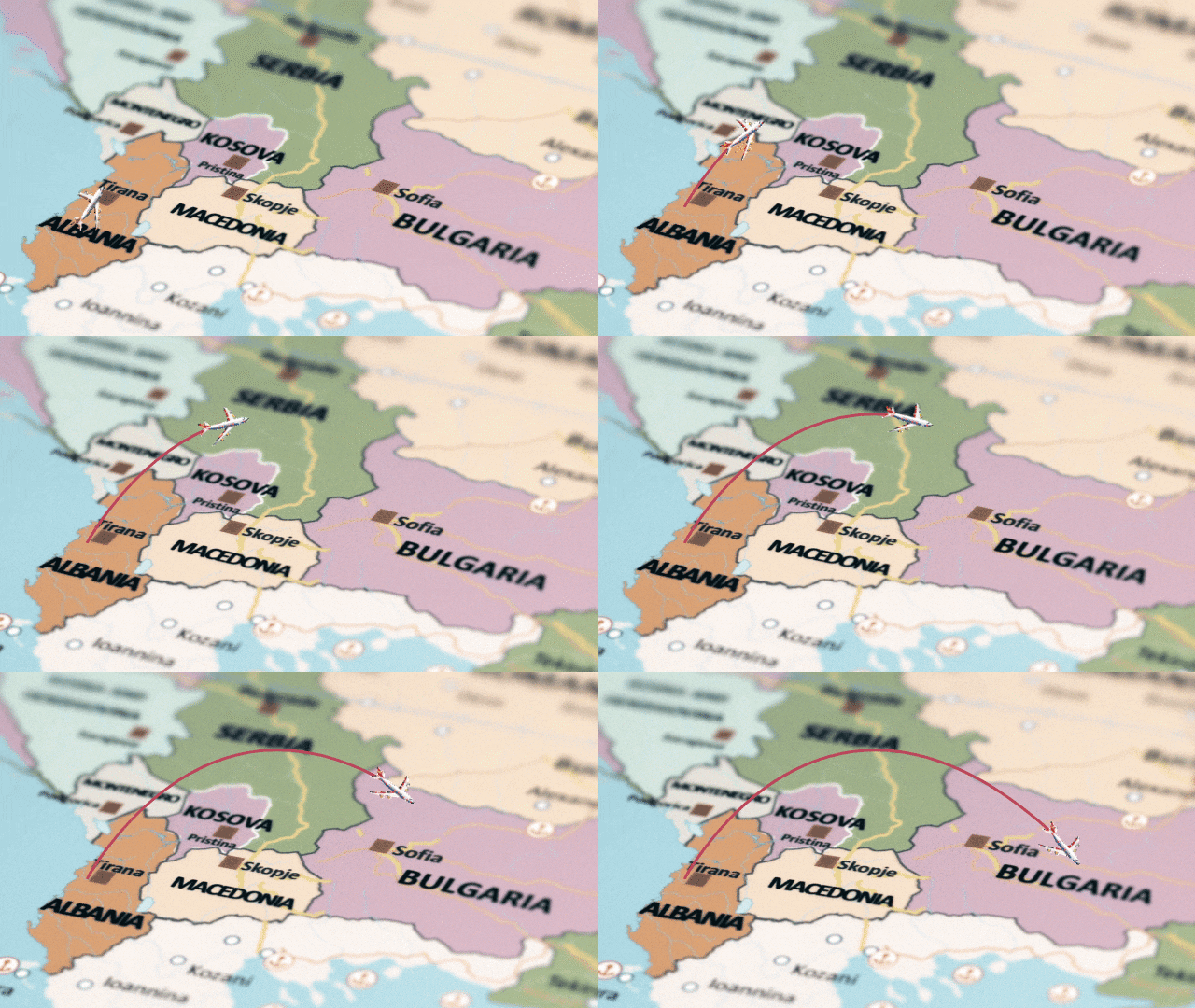
Suivez les étapes ci-dessous pour apprendre à utiliser l’outil Plume de Filmora afin de dessiner et d’animer un tracé comme celui-ci :
 Téléchargement sécurisé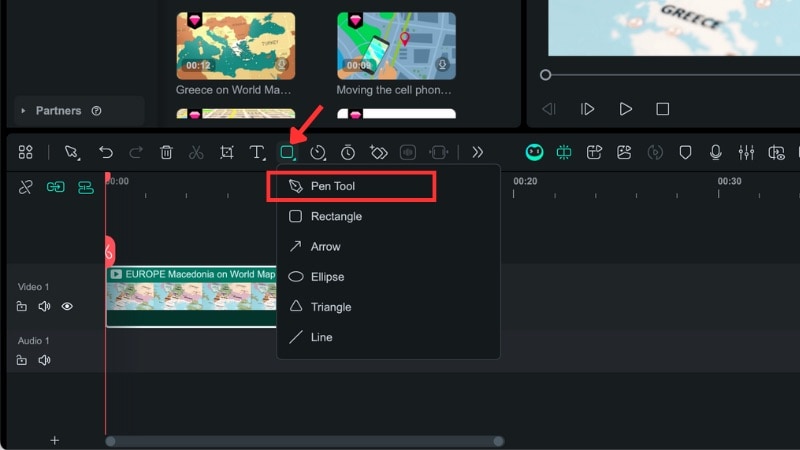
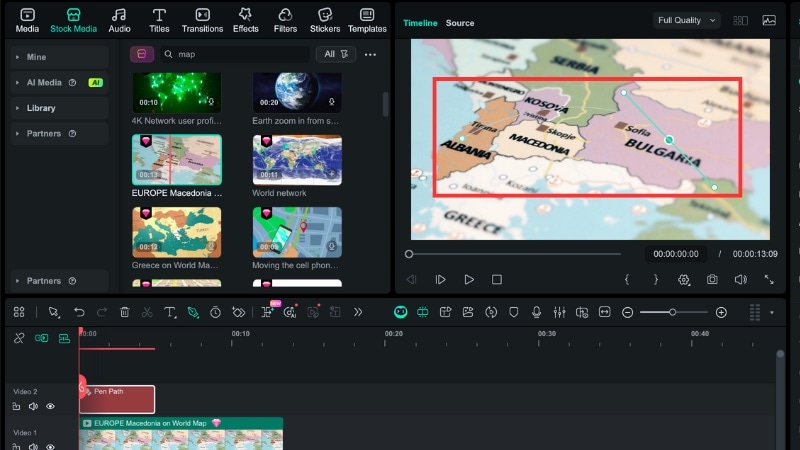
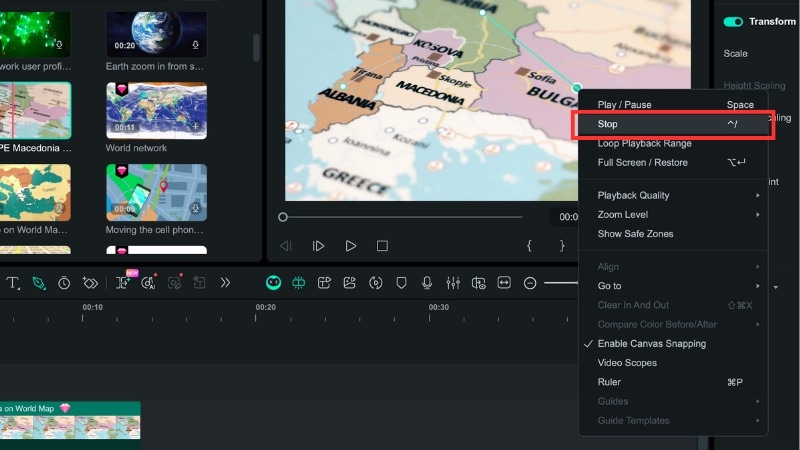
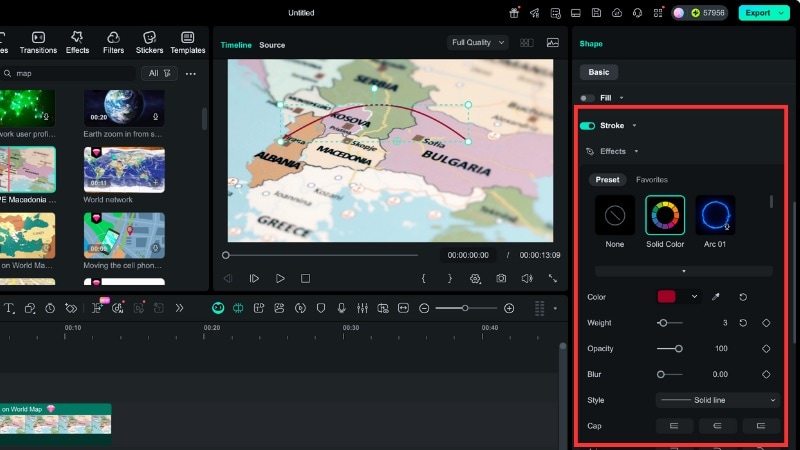
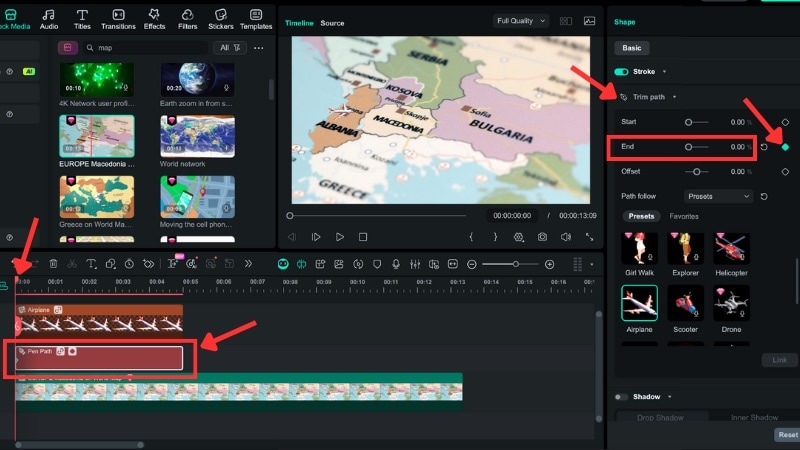
- Placez la tête de lecture au début du clip et définissez la valeur End à 0%, puis ajoutez une image clé.
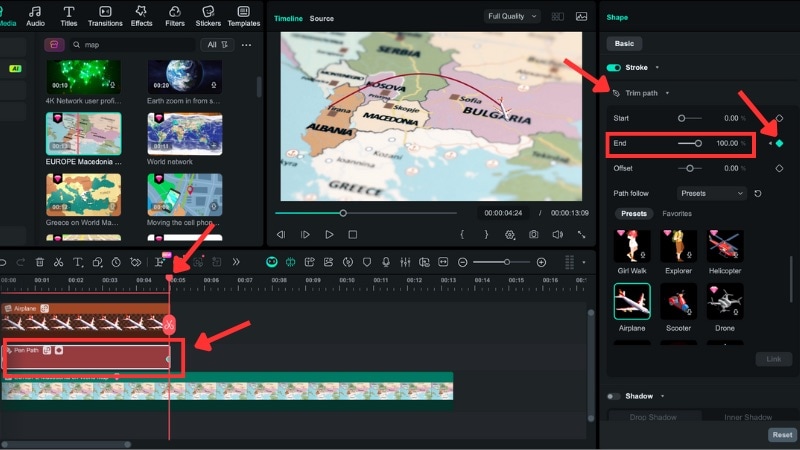
- Ensuite, déplacez la tête de lecture à la fin du clip, modifiez la valeur End à 100%, puis ajoutez une nouvelle image clé.
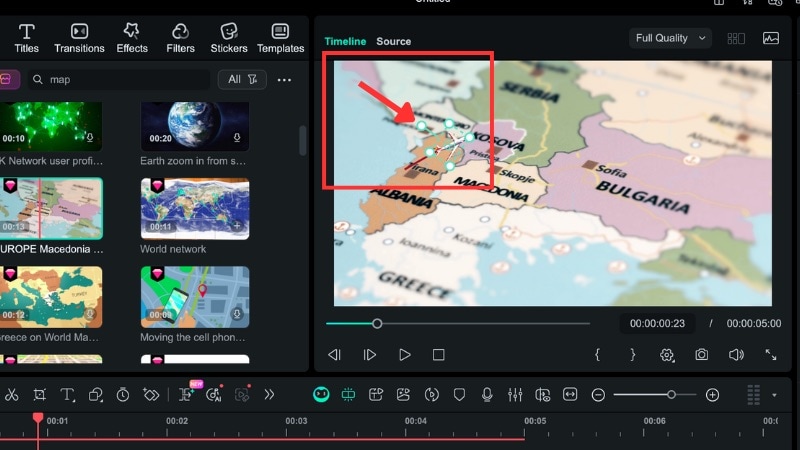
- Lancez la lecture pour prévisualiser le mouvement.
Conclusion
Faire suivre un tracé à un objet dans After Effects est indispensable pour créer des mouvements dynamiques et fluides dans vos projets. Grâce à la Plume, vous pouvez concevoir des routes, des courbes ou des formes, puis animer vos icônes, flèches ou textes avec précision.
Si l’animation sur tracé dans After Effects vous paraît trop compliquée, essayez Filmora : la méthode est bien plus intuitive, sans panneaux superflus ni manipulations complexes.
Testez d’abord Filmora et voyez s’il vous faut vraiment After Effects et sa fonction d’animation sur tracé pour votre prochaine création.
 Téléchargement sécurisé
💬 FAQ sur l’animation d’objets le long d’un tracé
-
1. Puis-je animer du texte pour suivre un tracé de la même façon ?
Oui, il suffit d’utiliser les mêmes étapes que pour faire suivre un objet à un tracé dans After Effects. Sélectionnez simplement votre calque de texte, copiez le tracé dessiné avec l’outil Plume et collez-le dans la propriété Position du texte.
-
2. Pourquoi mon objet pivote-t-il dans les angles avec l’option Auto-Orienter ?
Le pivotement survient lorsque vos points d’ancrage ou directions de courbe ne sont pas bien alignés. Pour corriger cela, ajustez les poignées de direction du tracé ou désactivez Auto-Orienter, puis animez manuellement la rotation de l’objet. Vous garderez ainsi un mouvement fluide, sans retournements soudains, lors de l’animation d’un objet le long d’un tracé dans After Effects.
-
3. Le workflow de l’outil Plume de Filmora est-il différent sur Windows et Mac ?
Non, la procédure est identique sur les deux systèmes. Vous trouverez l’outil Plume dans Outils de dessin, et tous les panneaux d’édition, réglages de tracé et contrôles d’images clés fonctionnent de la même manière. Vous pouvez donc faire suivre un tracé à un objet dans Filmora, sans vous soucier des différences entre OS.
