

Si vous ne l’avez jamais testé, le plugin Saber After Effects est un outil gratuit qui transforme instantanément un simple texte, une forme ou un tracé en effets lumineux dignes d’un film de science-fiction. Et grâce à toutes ses possibilités, le plugin Saber pour After Effects est rapidement devenu l’incontournable des créateurs et motion designers fan de visuels percutants, sans exploser leur budget dans des extensions payantes.
Le souci, c’est que After Effects peut vite sembler intimidant au tout début, surtout si vous découvrez le montage vidéo ou les effets spéciaux. Voilà pourquoi, dans ce guide, on va vous expliquer comment utiliser l’effet Saber dans After Effects étape par étape, de la façon la plus simple possible. Et qui sait, peut-être qu’à la fin, vous trouverez un outil plus facile et accessible pour obtenir le même rendu !
Partie 1. Ce que vous pouvez créer avec l’effet Saber sur After Effects
Avant de passer au tuto, il vaut mieux savoir tout ce que Saber dans After Effects peut vraiment faire. Une fois que vous voyez son potentiel, vous comprendrez vite comment l’utiliser et quel style adopter.
Juste en dessous, on détaille quelques-unes des animations lumineuses les plus cool à créer avec.
1. Animations de contour lumineux
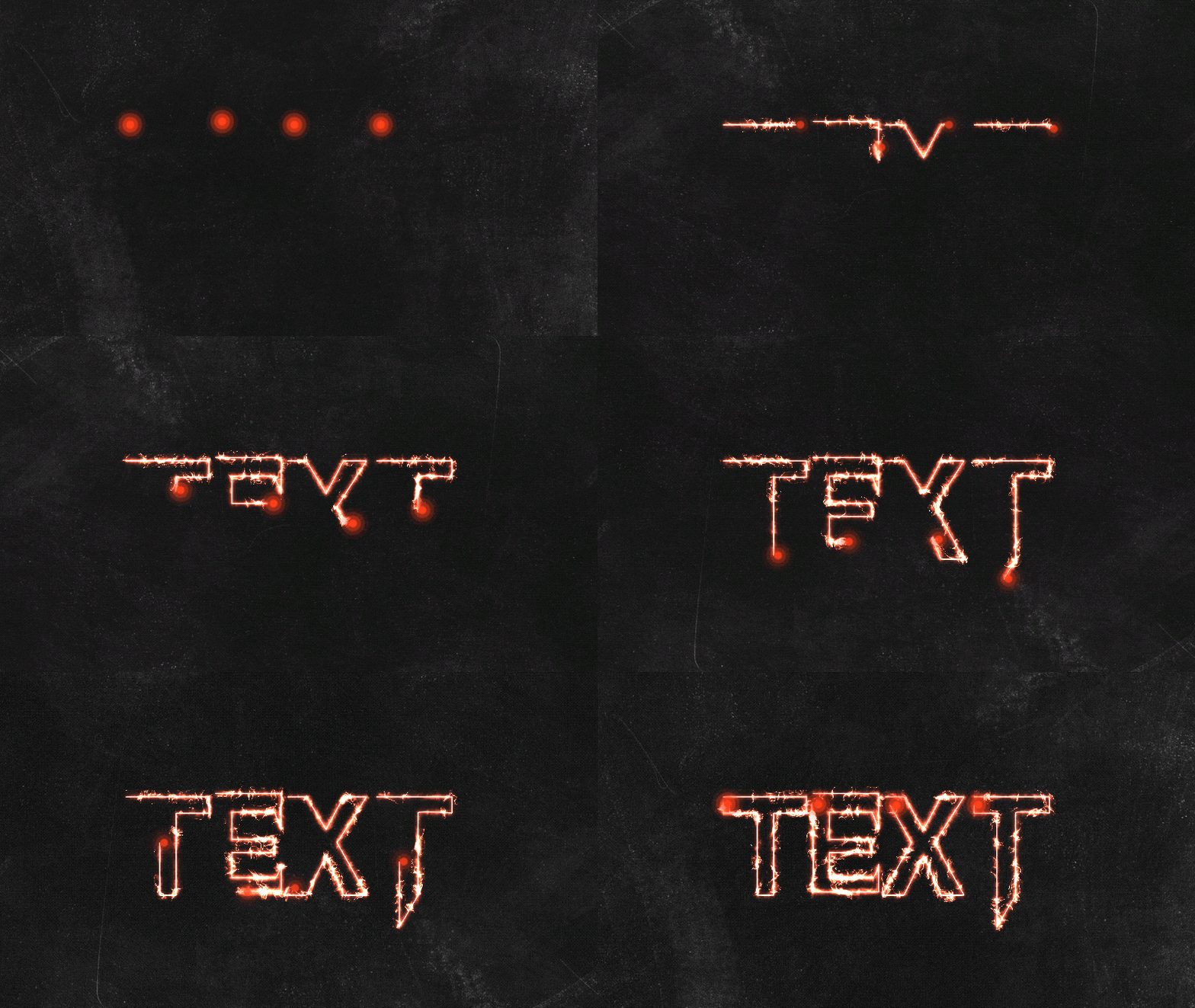
- À retenir : Le plugin Saber sur After Effects peut tracer la lumière autour de vos formes, textes ou logos, avec un mouvement fluide et des options de lueur très poussées.
- Parfait pour : Des révélations de logo façon cinéma, des animations de texte lumineux, ou tout ce qui a besoin d’un effet brillant ultra net.
2. Effets d’énergie et d’électricité

- À retenir : Grâce au setup effet Saber After Effects, vous pouvez créer des traînées lumineuses pulsées, des éclairs ou des étincelles qui parcourent votre design. Vous gérez tout : la vitesse de la lumière, la force de la lueur et même l’intensité.
- Parfait pour : Idéal pour booster des scènes SF, des titres de jeu vidéo ou des visuels musicaux.
3. Animations sur des tracés personnalisés
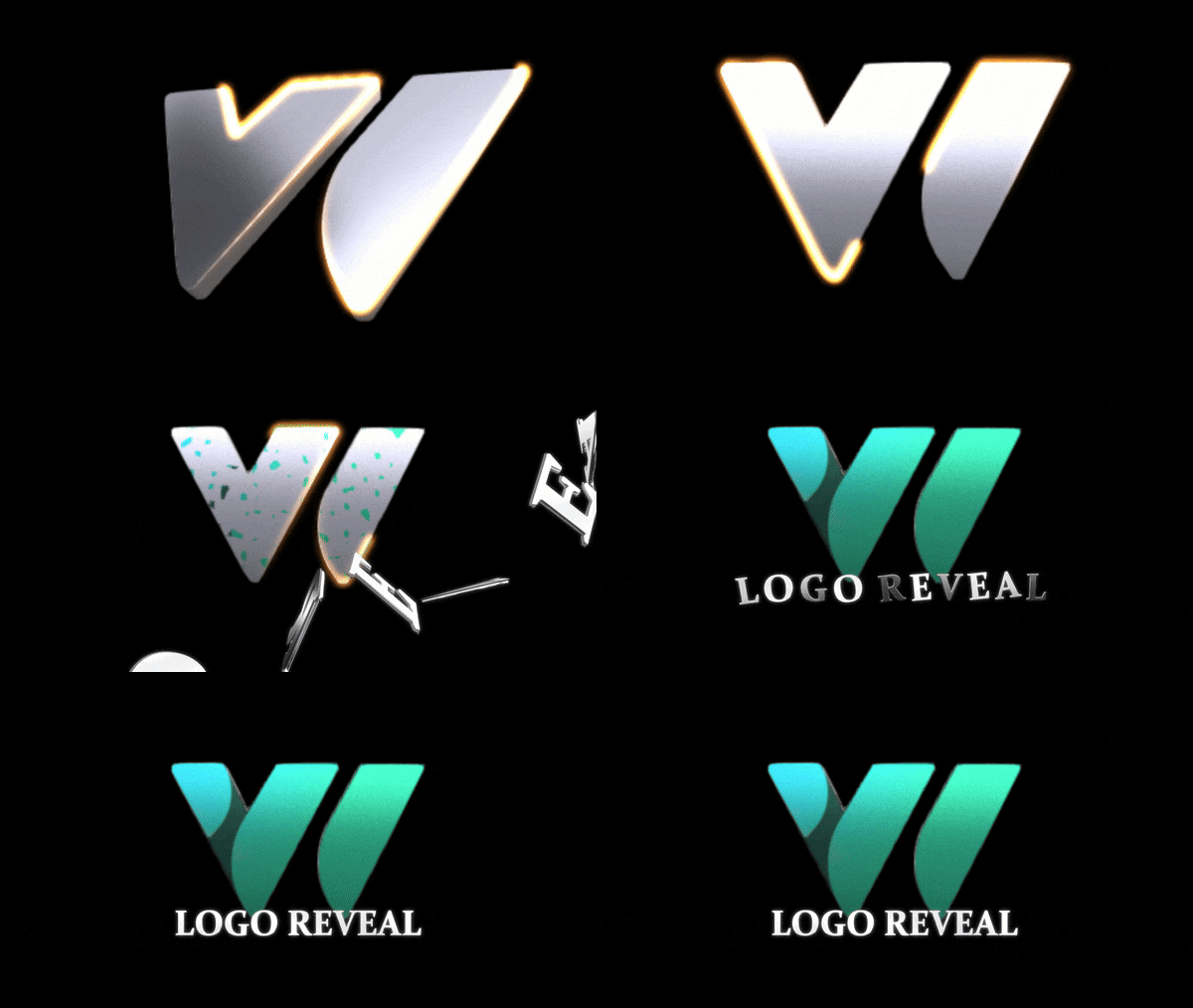
- À retenir : Le plugin Saber After Effects gère les mouvements sur des courbes et des virages avec grande fluidité. Vous pouvez faire suivre une ligne lumineuse sur n’importe quel masque ou tracé sur-mesure.
- Parfait pour : Parfait pour des cartes de voyage, des logos dynamiques ou des reveals de texte où la lumière attire l’œil d’un élément à l’autre.
Tous ces effets lumineux paraissent dignes d’un studio VFX, mais la magie du plugin Saber After Effects, c’est qu’il reste ultra simple à utiliser. En ajustant quelques sliders, vous obtenez un rendu pro et cinématique, sans vous perdre dans les calques ou les réglages complexes.
Partie 2. Guide étape par étape : Utiliser l’effet Saber dans After Effects
Maintenant que vous savez ce que l’effet Saber dans After Effects permet, à vous de jouer ! Pour simplifier au maximum, suivez ce tuto pour créer votre premier logo lumineux animé grâce au plugin Saber dans After Effects, dans le même esprit que Adobe Simplifié sur YouTube.
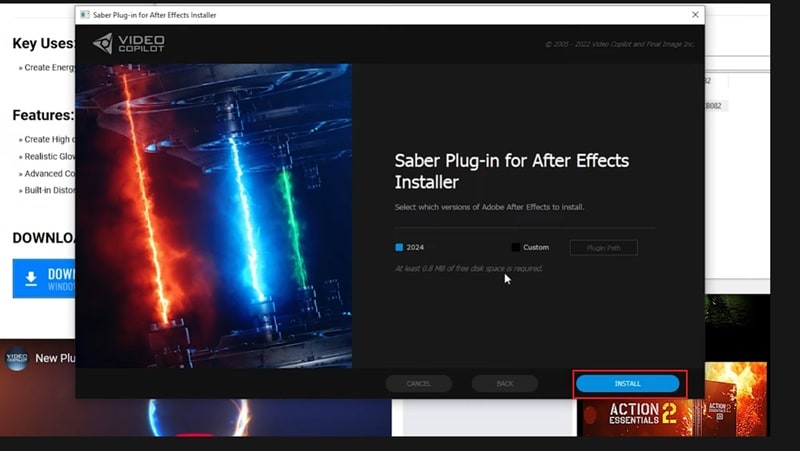
- Allez sur le lien de téléchargement officiel fourni par Video Copilot.
- Choisissez la version compatible avec votre appareil (Windows ou Mac).
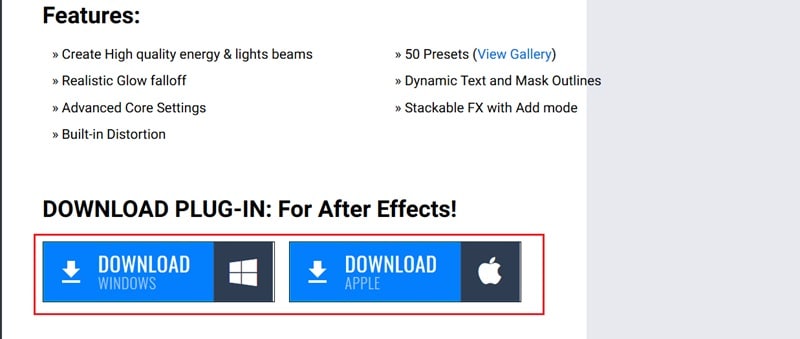
- Après le téléchargement, ouvrez le fichier d’installation.
- Acceptez les conditions et cliquez sur Installer, la procédure va s’effectuer automatiquement.
- Quand Saber est installé, relancez After Effects et cherchez “Saber” dans Effets & Préconfigurations pour vérifier que tout fonctionne.
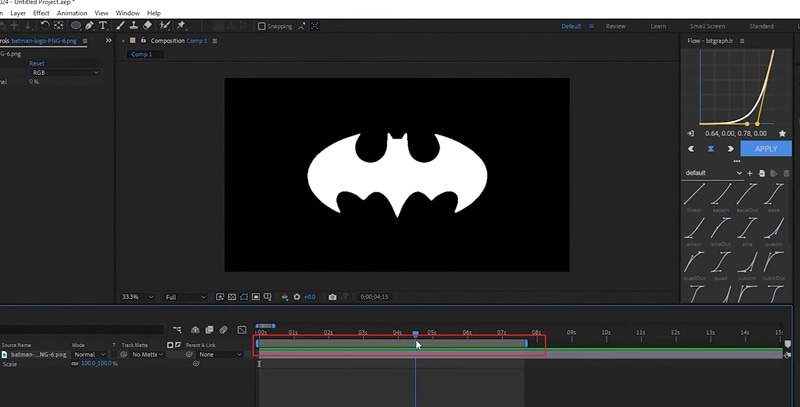
Importez votre logo (le format PNG transparent fonctionne idéalement) et faites-le glisser sur la timeline.
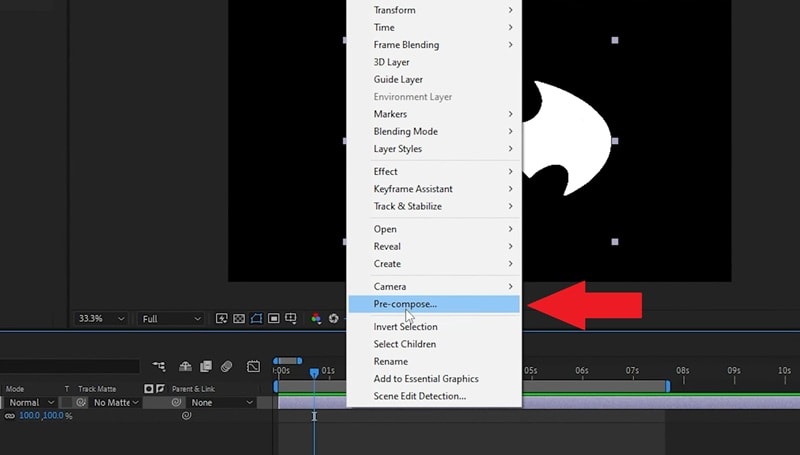
Cliquez-droit sur le calque du logo, puis choisissez Précomposer pour avoir un calque propre à manipuler.
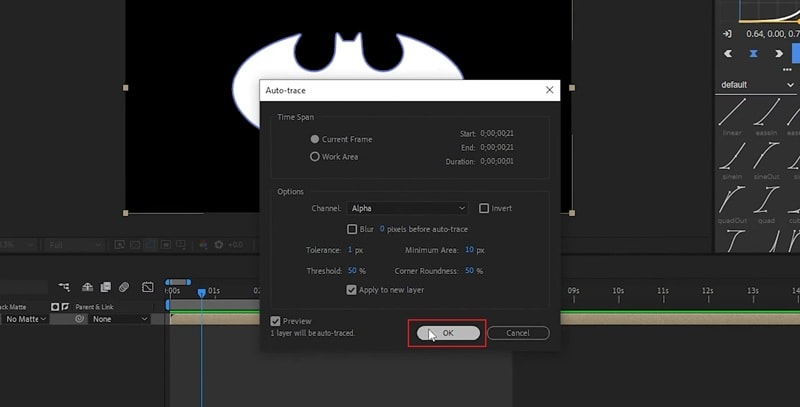
Dans le menu du haut, cliquez sur Calque → Tracé automatique. Ne changez rien et validez sur OK. After Effects va alors détourer votre logo automatiquement et transformer le contour en masques, que Saber utilisera pour ajouter la lueur.
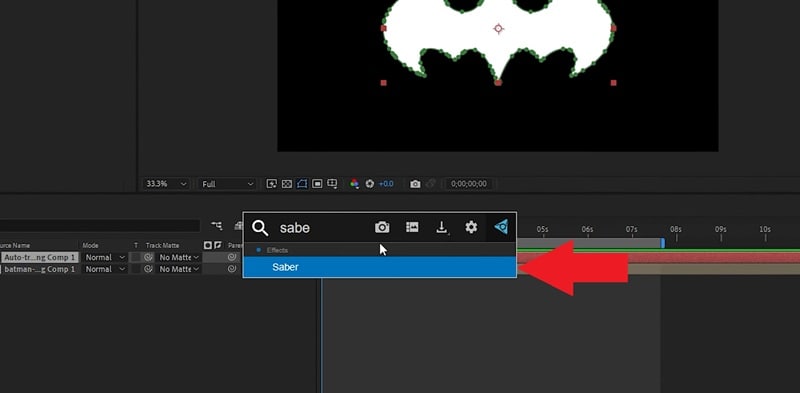
Sélectionnez le calque avec le tracé et cherchez “Saber” dans Effets & Préconfigurations. Faites glisser l’effet Saber sur votre calque.
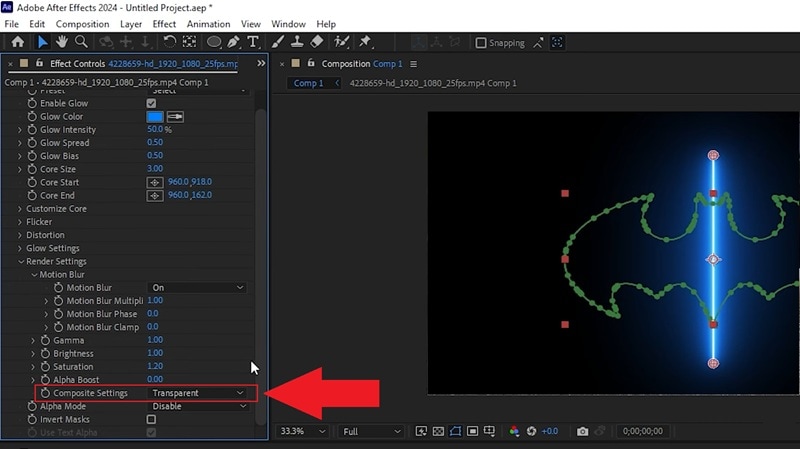
Si l’écran devient noir, allez dans les Paramètres de rendu dans le panneau de contrôle de l’effet et réglez Commutation composite to Sur transparent.
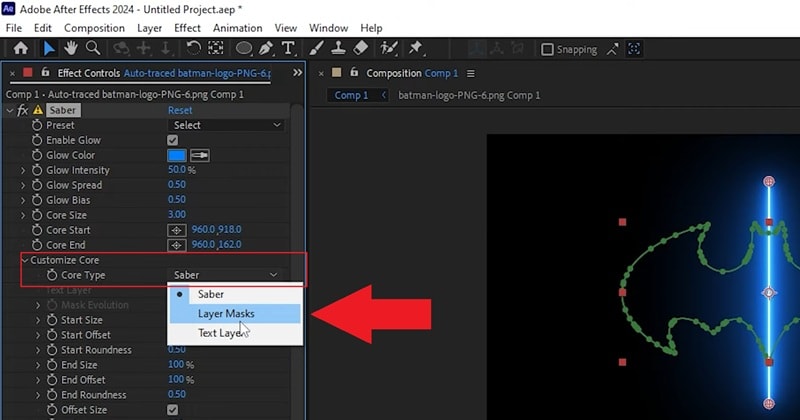
Dans le panneau de contrôle de l’effet, ouvrez Personnaliser la source puis choisissez Type de source to Masques de calque. Ça indique à Saber d’appliquer l’effet lumineux directement sur les contours de masque de votre logo.
Parcourez les presets intégrés de Saber et prenez celui qui colle le mieux à votre univers. Libre à vous de jouer aussi sur la couleur, l’intensité ou la largeur de la lueur pour matcher vos couleurs de marque.
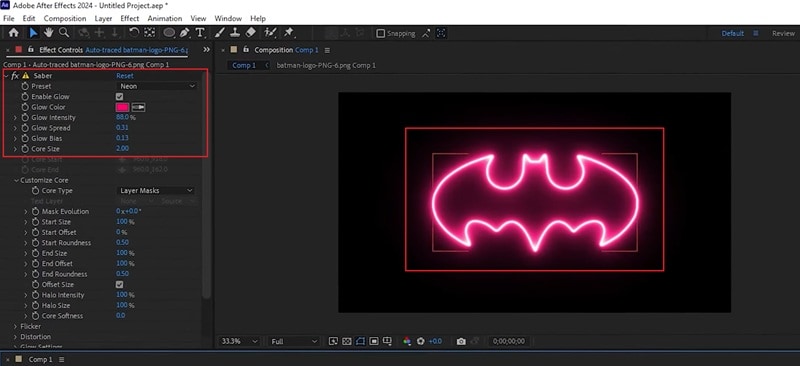
- Pour faire bouger la lumière, ajustez le paramètre End Offset to 0 et ajoutez une image-clé.
- Avancez de quelques images dans la timeline et modifiez le End Offset to 100.
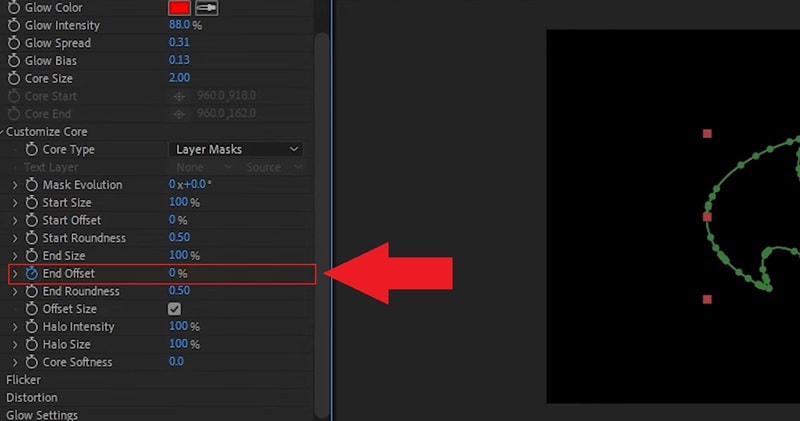
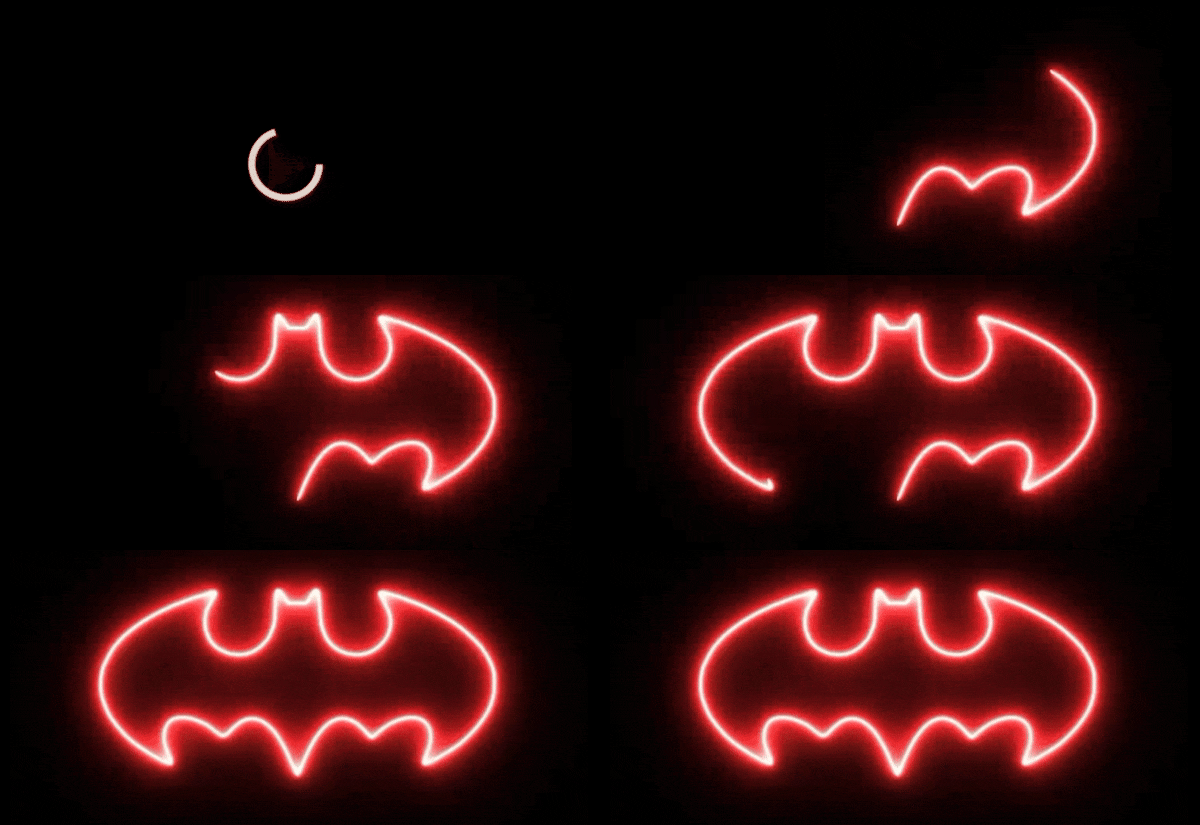
La lumière va alors épouser votre logo de bout en bout, en créant une animation progressive. Lancez l’aperçu pour voir le résultat.
Partie 3. L’alternative facile : Effet Saber sans plugin ni complication
Comme vous le voyez, l’effet Saber dans After Effects permet vraiment d’ajouter du glow et du dynamisme à vos visuels. Sauf que, tout le monde n’a pas envie de s’attaquer à chaque réglage. Si vous débutez ou que vous cherchez quelque chose d’encore plus simple, il existe un raccourci.
On pense par exemple à l'Outil Plume de Wondershare Filmora . Cet outil vous permet de tracer des chemins, d’animer les contours ou d’ajuster les couleurs directement dans l’éditeur sans rien installer. Vous obtenez ce rendu lumineux stylé façon plugin Saber After Effects, mais avec une prise en main beaucoup plus intuitive, même sans expérience VFX.

 téléchargement sécurisé
Pourquoi l’Outil Plume de Filmora est idéal pour débuter

- Aucune extension requise : Tout est déjà intégré à Filmora. L’Outil Plume est natif, donc aucune recherche ou installation complémentaire pour commencer à créer des contours lumineux, tout se passe directement dans le logiciel.
- Configuration ultra rapide : Avec Filmora, c’est simple et rapide. Ouvrez un projet, tracez, animez : en quelques minutes, c’est fait.
- Contrôle créatif total : Grâce à l’Outil Plume Filmora, vous pouvez façonner et déplacer tout ce que vous voulez : dessinez vos propres lignes, suivez des contours, ou créez des trajectoires sur-mesure pour un résultat parfait.
- Aperçu en temps réel : Aucune surprise : chaque modification avec l’Outil Plume s’affiche immédiatement, vous ajustez le flow et la durée sans devoir lancer une prévisualisation à chaque fois.
- Compatible partout : Que vous soyez sur Windows ou Mac, Filmora s’adapte à tout. Votre glow et vos idées suivent partout où vous montez.
Comment refaire l’effet Saber sur Filmora
Avec toutes ses fonctionnalités, Filmora s’impose vraiment comme une solution plus smart et pratique que de configurer le plugin Saber After Effects. Vous obtenez ce fameux effet lumineux, mais avec un flux de travail bien plus simple.
Pour voir la démo, voici un tuto express pour recréer un effet Saber sur Filmora et faire briller votre logo comme un pro.
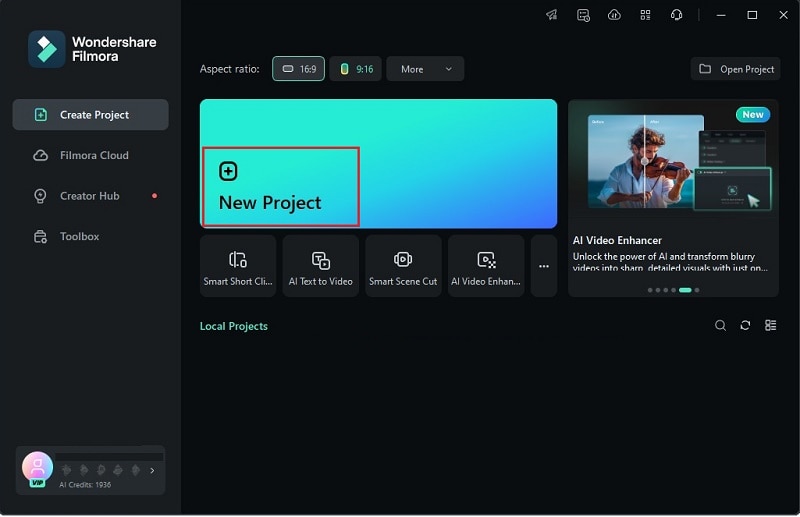
Vérifiez que vous utilisez bien la dernière version de Filmora. Quand tout est prêt, lancez l’application et cliquez sur “Nouveau projet” pour démarrer sur une timeline vierge.
 téléchargement sécurisé
L’Outil Plume de Filmora donne le meilleur pour détourer et animer les contours. Commencez donc par importer votre image logo. Ce sera votre guide lorsque vous tracerez votre lueur. Dans l’onglet “Médias”, cliquez sur “Importer”, puis ajoutez votre fichier logo. Une fois importé, glissez-le sur la timeline.
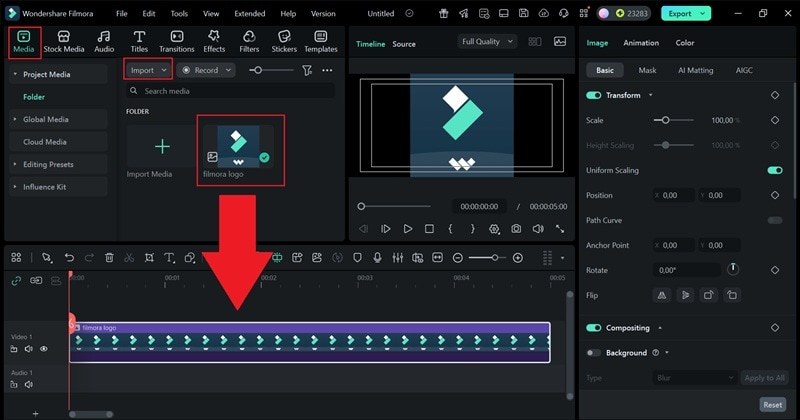
Cliquez sur l’icône Forme juste au-dessus de la timeline, à côté de Texte. Dans le menu, sélectionnez “Outil Plume” pour commencer à tracer sur le logo.
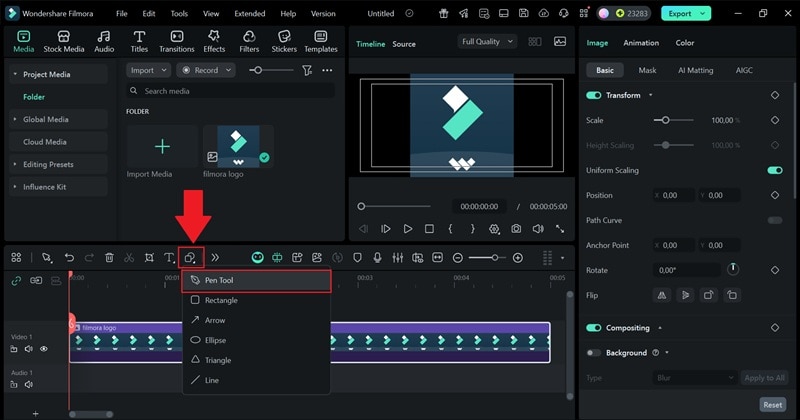
Avec la souris, suivez doucement les bords de votre logo pour un contour lisse et fidèle au design d’origine.
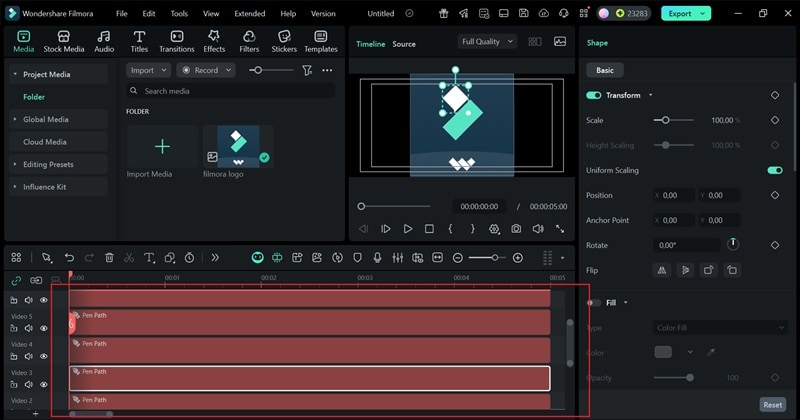
Quand le tracé est terminé, le chemin créé par l’Outil Plume apparaît dans la timeline. Vous pouvez alors supprimer l’ancien calque du logo : l’outline tracé restera bien en place.
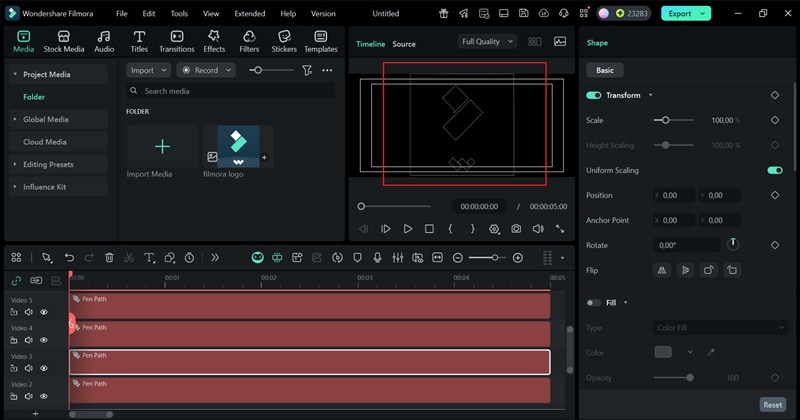
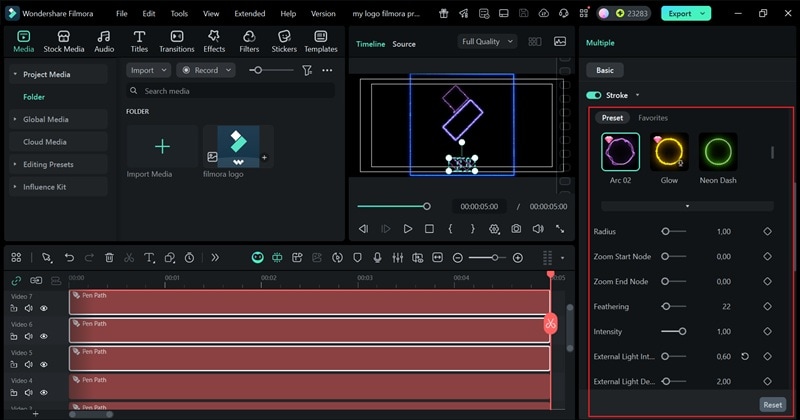
- Cliquez sur votre contour dans la fenêtre d’aperçu.
- Sur la droite, déroulez le panneau pour trouver la section “Effets”.
- Choisissez un preset qui colle à votre style et ajustez la couleur ou l’intensité de la lueur pour matcher votre identité.
- Laissez parler votre créativité : donnez à chaque contour un rendu unique si besoin ou gardez le même effet partout.
- Pour simuler le dessin progressif du logo, ajoutez un peu d’animation.
- Descendez jusqu’au menu “Tracé progressif”.
- Repérez la valeur “Fin” qui commence à 0%. Placez l’indicateur au tout début de la vidéo puis cliquez sur Ajouter une image-clé.
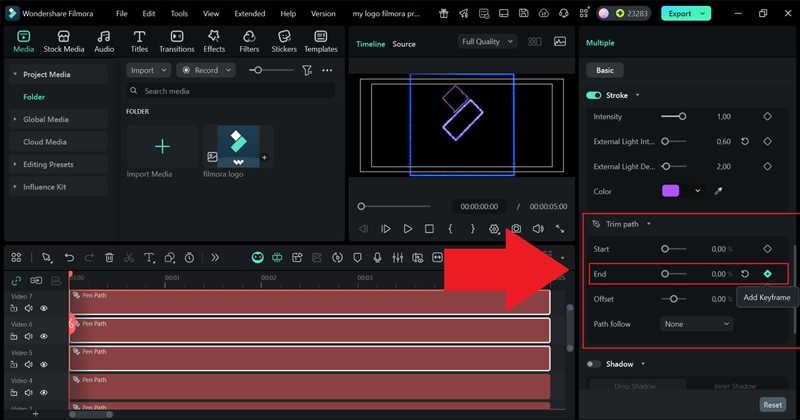
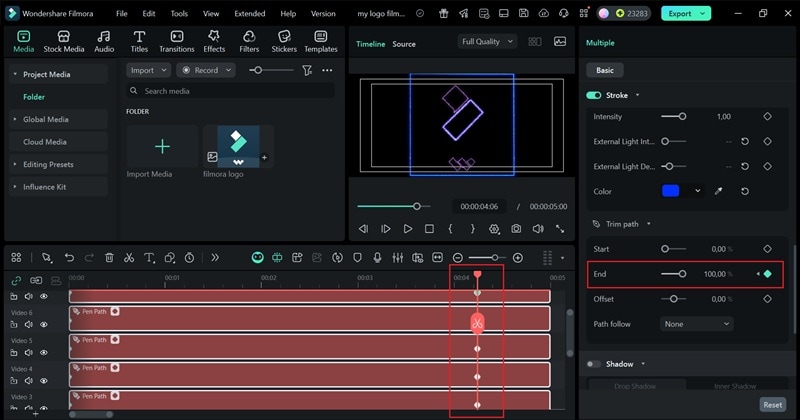
- Déplacez la tête de lecture vers la fin de la timeline et faites glisser le curseur Fin jusqu’à 100%.
- Ajoutez une seconde image-clé pour confirmer.
- Au visionnage, votre logo s’anime et se dessine tout seul, comme s’il prenait vie sous vos yeux.
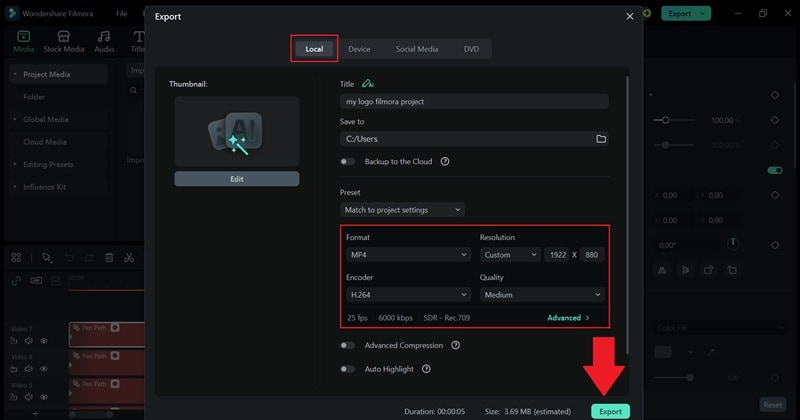
Appuyez sur Play pour vérifier votre animation. Si cela vous plaît, cliquez sur “Exporter” pour finir votre projet. Choisissez “Local” pour enregistrer sur l’ordi, ou “Réseaux sociaux” pour poster directement en ligne depuis Filmora. Nommez votre projet, sélectionnez le format et la qualité, définissez le dossier, puis validez sur “Exporter” pour finir l’export.
Et voilà ! En quelques étapes, vous venez de recréer le style du plugin Saber After Effects sur Filmora. En plus, vous pouvez contrôler chaque détail du logo séparément, pour ajuster tout à 100%. Regardez un peu le résultat !


Conclusion
Le plugin Saber After Effects est un outil créatif qui peut transformer formes, textes ou logos en visuels lumineux et dynamiques ultra cinématographiques. Dans ce guide, on vous a expliqué comment utiliser pas à pas l’effet Saber, de l’installation à l’animation.
Même si le rendu est bluffant, les débutants trouveront le process parfois complexe au début. C’est justement pour ça que Wondershare Filmora s’impose en alternative simple. Grâce à son Outil Plume, vous pouvez tracer du texte, détourer un logo ou dessiner des lignes lumineuses librement, tout en gardant la main sur la couleur et la durée. Les presets intégrés font gagner un temps fou, l’animation est facile à régler et tout se passe dans une ambiance ludique et créative, du début à la fin.
💬 FAQ sur Saber dans After Effects
-
1. Peut-on combiner plusieurs effets Saber dans une même composition ?
Oui, on peut superposer plusieurs effets Saber dans After Effects pour obtenir des visuels plus complexes. Testez la combinaison de différentes couleurs ou styles de lueur sur des calques séparés pour donner à votre animation une touche plus riche et dynamique.
-
2. Pourquoi mon animation Saber scintille-t-elle trop pendant la lecture ?
Cela arrive souvent quand l’intensité de la lueur ou la distorsion du centre est trop élevée. Baissez un peu ces valeurs ou lancez un aperçu RAM pour voir le rendu plus fluide. L’effet Saber sur After Effects peut sembler flashy, mais quelques petits réglages suffisent à le rendre plus net et agréable à l’œil.
-
3. Peut-on animer la couleur de la lueur Saber au fil du temps ?
Oui, et le résultat est vraiment top quand c’est bien fait. Il suffit de créer des images-clés sur la couleur de la lueur pour qu’elle évolue doucement, et votre Saber After Effects offrira une jolie transition de couleurs dynamique. C’est parfait pour des visuels musicaux, des reveals de logo ou des animations façon énergie.
-
4. Quelle alternative utiliser si on ne veut pas installer de plugin ?
Si vous n’êtes pas fan des plugins, Wondershare Filmoraest une excellente solution. Son Outil Plume intégré permet d’imiter les effets de contour lumineux réalisés avec le plugin Saber dans After Effects, mais il est beaucoup plus facile à prendre en main.
