

De nombreuses anciennes vidéos souffrent de bruit, d’artefacts de compression et d’un manque de détails, que le simple upscaling ou le renforcement traditionnel ne peuvent pas réellement corriger. Pour y remédier, Topaz Labs a développé Topaz Project Starlight, une solution d’amélioration vidéo par IA conçue pour les monteurs travaillant avec des séquences anciennes, fortement compressées ou de faible qualité.
Mais comment parvient-il à récupérer des détails là où les méthodes classiques échouent ? Dans cet article, nous passons en revue Topaz Starlight, en détaillant son fonctionnement, ses cas d’utilisation et la meilleure façon de l’utiliser pour restaurer et améliorer vos séquences vidéo.
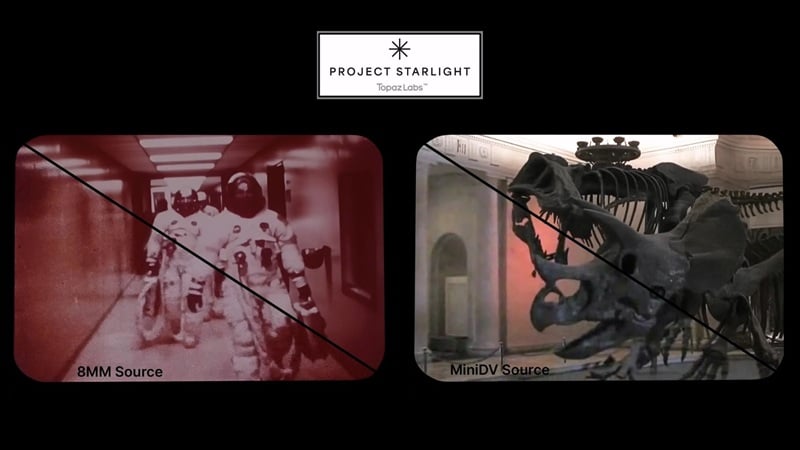
Partie 1. Qu'est-ce que Topaz Project Starlight ?
Topaz Project Starlight est un projet de recherche développé par Topaz Labs, axé sur la restauration de vidéos basse résolution et fortement dégradées en contenu de meilleure qualité. Il utilise une IA basée sur la diffusion qui analyse des centaines d’images voisines pour réparer les altérations visuelles d’une séquence, plutôt que de simplement augmenter la résolution comme le font la plupart des outils d’upscaling classiques.
Grâce à cela, le résultat paraît nettement plus naturel. Si un upscaling traditionnel laisse encore votre vidéo bruitée, “cassée” ou artificielle, Project Starlight se concentre sur la reconstruction du détail et du mouvement, et pas seulement sur le renforcement de l’existant.
Topaz Starlight (diffusion IA) vs upscaling vidéo traditionnel
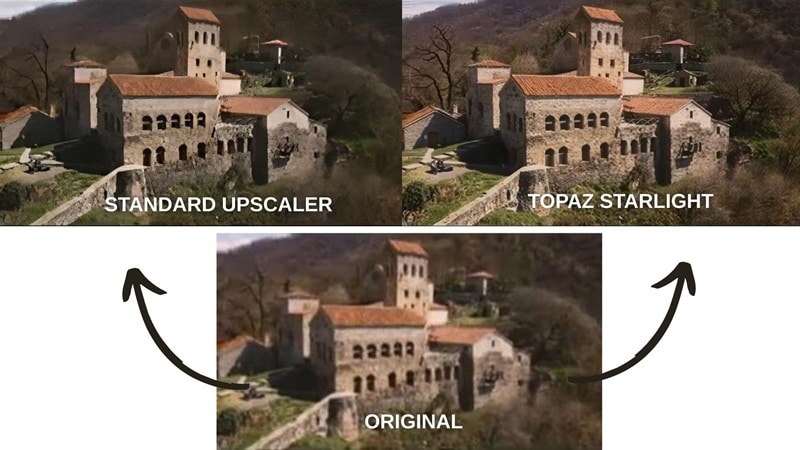
Si vous comparez la façon dont Topaz Project Starlight fonctionne par rapport à un upscaling IA classique, voici les principales différences :
| Topaz Starlight | Upscaling IA traditionnel | |
| Technologie principale | IA à diffusion qui reconstruit la structure et le détail au fil du temps | Modèles d’interpolation ou de super-résolution qui “grossissent” les pixels |
| Qualité de sortie | Plus naturel | Peut paraître artificiel ou trop lissé |
| Cohérence temporelle | Très régulière, avec un minimum de scintillement ou de saccades | Peut provoquer des scintillements ou des textures “rampantes” |
| Gestion du bruit & des artefacts | Excellente | Amplifie souvent le bruit ou les artefacts en blocs |
| Vitesse | Plus lent | Plus rapide |
|
Afficher plus
Afficher moins
|
||
Mais comme le traitement par diffusion demande plus de ressources, utiliser Topaz Project Starlight impose une charge plus lourde à votre système et nécessite un matériel plus puissant que les outils classiques d’upscaling IA. Vous pouvez consulter la configuration requise pour Topaz Starlight ici.
Quel est le prix de Project Starlight ?
Project Starlight de Topaz Labs est inclus dans Topaz Video AI. Pour l’utiliser en local, il faut généralement une offre “Pro” (ou équivalent selon la région et le mode de traitement). Découvrez les tarifs complets des logiciels Topaz Labs et leurs avantages.
Note : les offres et tarifs peuvent évoluer selon la région, la facturation (mensuelle/annuelle) et le mode de traitement (local ou cloud).
Topaz Studio (inclut tous les logiciels Topaz Labs)
| Topaz Studio | Topaz Studio Pro | |
| Tarifs* | 37 $/mois | 75 $/mois |
| Accès Starlight | Cloud uniquement | Accès local |
| Usage commercial | Limité | Complet |
|
Afficher plus
Afficher moins
|
||
*) Facturation annuelle, paiement mensuel.
Puis-je utiliser Topaz Starlight gratuitement ?
Topaz Video AI propose un essai gratuit pour les nouveaux inscrits. Si vous utilisez Starlight en ligne via Astra, un quota de crédits gratuits est généralement proposé pour tester le modèle (le volume exact peut varier).
Partie 2. Fonctionnalités principales : que faire avec Topaz Starlight
Chaque source vidéo a ses propres problèmes, selon son mode de capture, de compression ou de stockage. Ainsi, même si l’objectif de Topaz Starlight est d’améliorer une séquence, ses usages possibles sont variés.
Il peut traiter de nombreux types de sources vidéo, comme :
- Pellicule 8 mm et 16 mm
- Captures VHS
- Vidéos issues de vieux téléphones mobiles
- Contenu généré par IA en basse résolution, etc.
Amélioration vidéo basée sur la diffusion
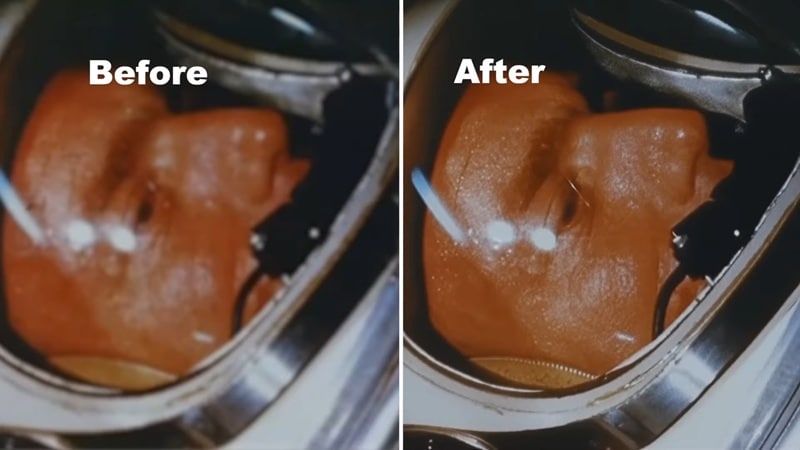
La diffusion IA est une approche très utilisée dans la génération vidéo moderne. Ici, au lieu de créer de nouvelles scènes, Topaz Project Starlight applique cette technologie pour renforcer et restaurer la vidéo en reconstruisant des détails absents.
Mise à l’échelle des vidéos basse résolution
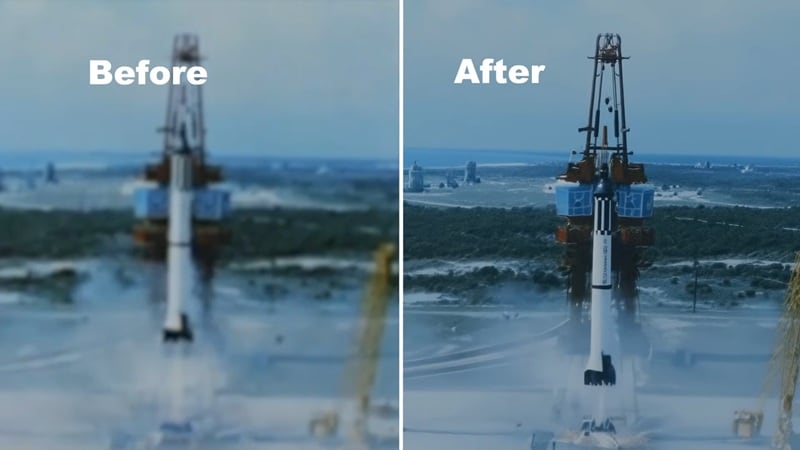
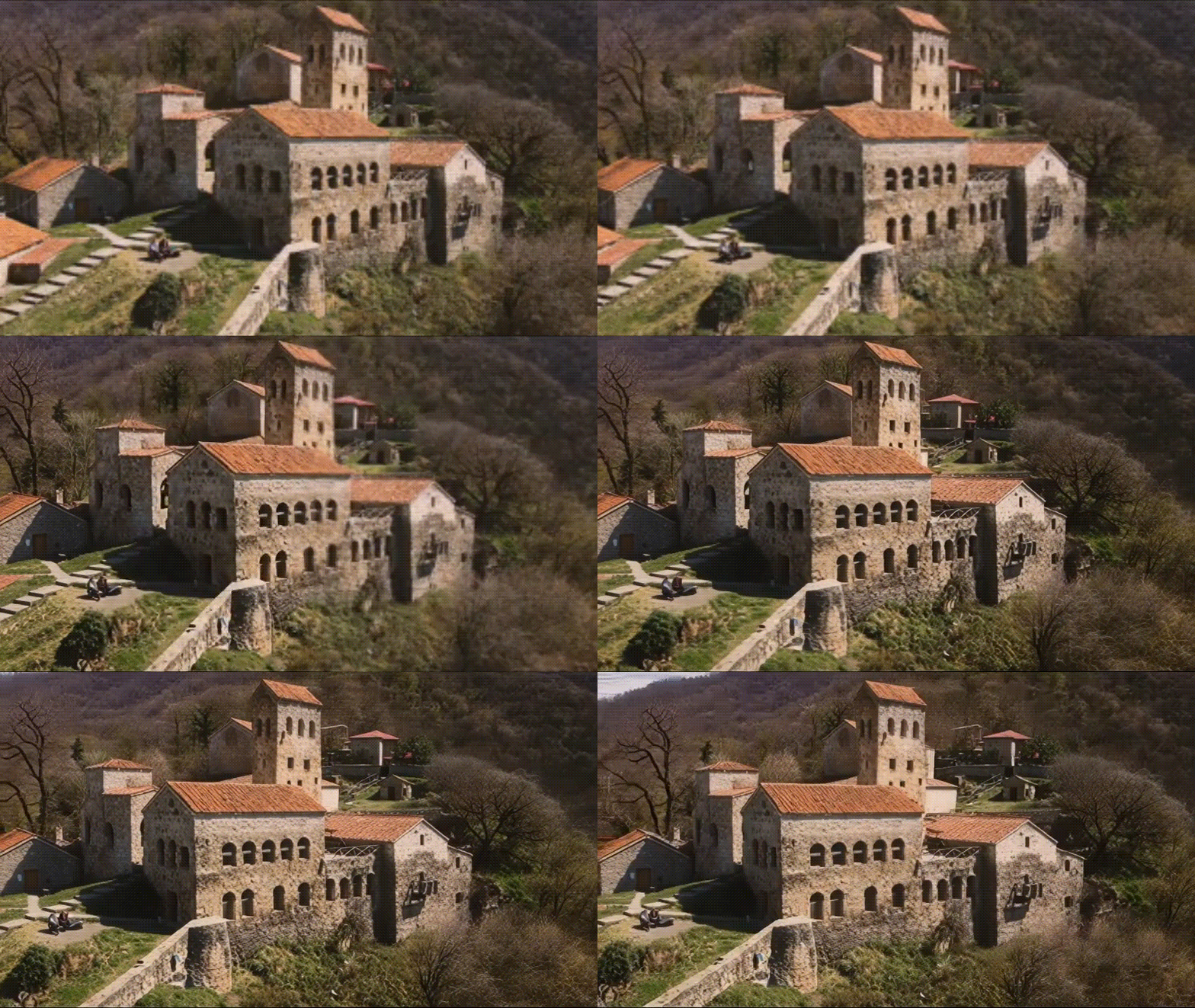
Alors que Topaz Starlight peut monter une séquence jusqu’en 4K, il ne se contente pas d’agrandir l’image. Le modèle reconstruit des détails de plus haute résolution en apprenant des motifs tirés de la source. Idéal pour améliorer des clips low-res sans déformations majeures.
Débruitage et réduction des artefacts
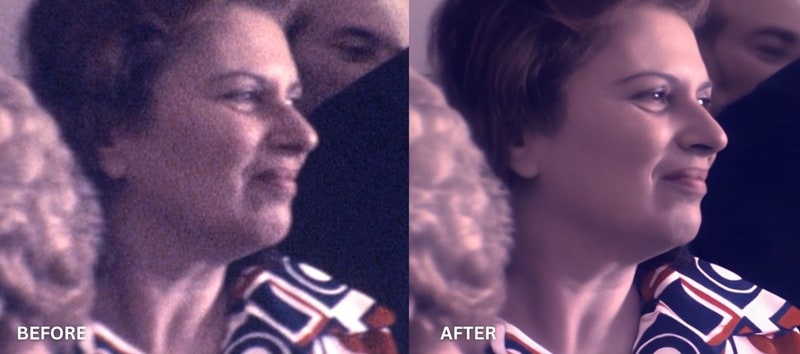
La plupart des outils classiques se contentent de “flouter” le bruit. Le modèle Project Starlight est capable de mieux séparer le grain indésirable et les artefacts de compression des vrais détails. Résultat : une image plus propre sans sacrifier les textures (peau, textile) ni le grain film.
De-aliasing et correction du flou
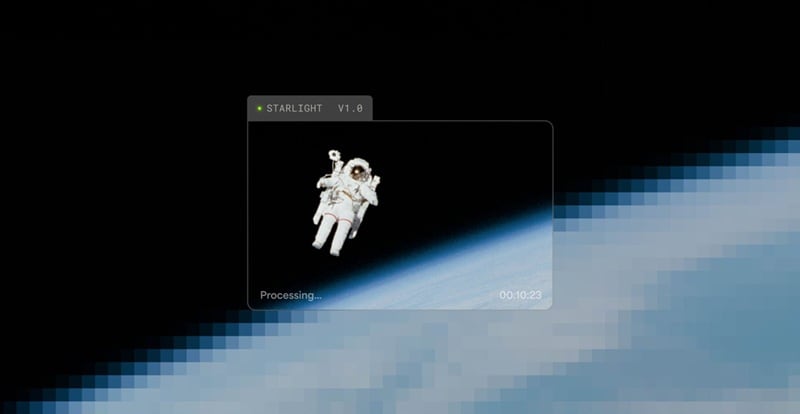
Starlight cible les contours crénelés et le flou de mouvement en reconstruisant une transition plus douce entre les pixels. Lignes diagonales, textes, mouvements rapides : tout paraît plus net, avec moins de scintillement. En revanche, des textes extrêmement petits ou très flous ne seront pas toujours parfaitement reformés, faute de détails suffisants pour restaurer les lettres.
Partie 3. Comment utiliser le modèle Topaz Starlight pour améliorer une vidéo
Starlight fait partie des modèles Topaz Video AI que vous pouvez utiliser en ligne via Astra ou directement via le logiciel de bureau Topaz Video AI. Dans la plupart des cas, l’utilisation de Starlight demande des crédits, dont le nombre dépend de la durée de votre vidéo et du traitement appliqué.
Comment utiliser Topaz Starlight
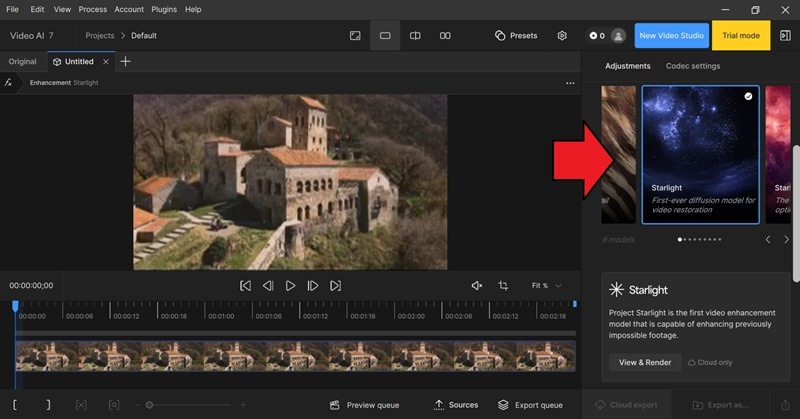
Si vous utilisez Starlight en ligne (Astra), choisissez entre deux modes de traitement :
- Précis : conçu pour rester très proche de la séquence d’origine. Traitement plus rapide, récupération de détails plus légère.
- Créatif : reconstruit davantage de détails, avec une force ajustable (subtil à intense), mais prend plus de temps à traiter.
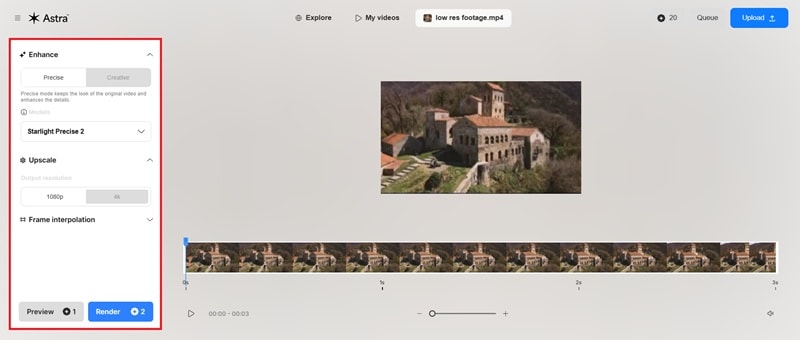
Ensuite, choisissez la résolution souhaitée à l’export, puis lancez le rendu pour générer la vidéo améliorée.
Gamme Starlight : Starlight Mini & Starlight Sharp
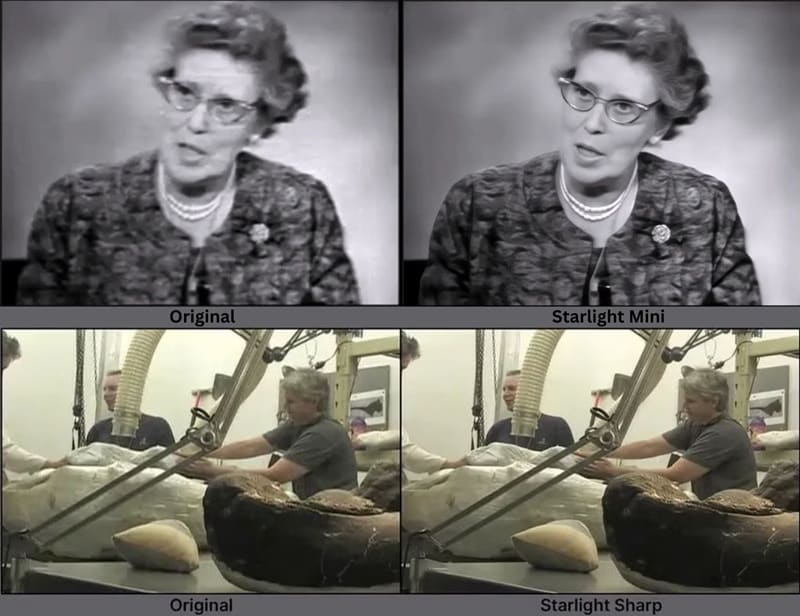
Pour les séquences plus complexes, vous pouvez aussi essayer Topaz Starlight Mini et Starlight Sharp parmi les options de modèles :
- Starlight Mini : variante intégrée de Project Starlight qui traite les vidéos en local si votre configuration le permet. Restauration renforcée, mais le rendu peut durer longtemps selon le GPU et la durée du clip.
- Starlight Sharp : vise les fichiers particulièrement difficiles. À privilégier pour les vidéos très basse résolution, car il récupère mieux les détails fins que le modèle standard.
Partie 4. Essayez Topaz Starlight dans un éditeur pour gagner du temps : Filmora
Aussi bluffant que Topaz Project Starlight soit, un workflow séparé peut vite devenir contraignant si vous devez ensuite monter, ajuster et livrer votre vidéo.
Les limites des workflows d’amélioration séparés
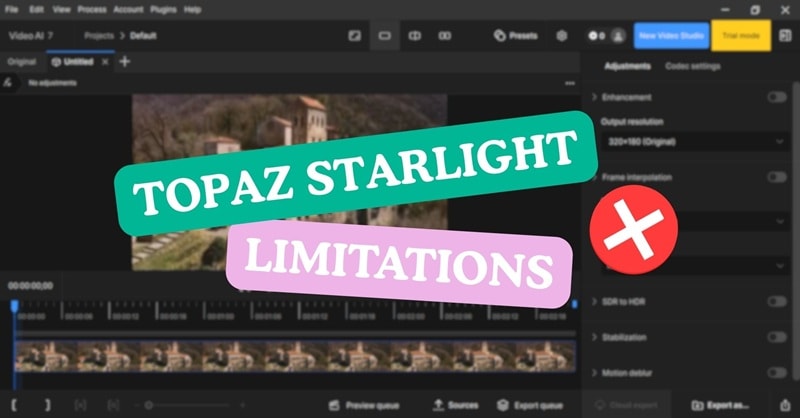
Un enhancer autonome devient vite contraignant pour plusieurs raisons :
- L’amélioration n’est pas la dernière étape. Après l’amélioration, il faut encore couper, corriger la couleur, nettoyer le son, adapter le format, ajouter titres/sous-titres… Un enhancer seul ne suffit pas : la vidéo reste inachevée.
- La réexportation casse le rythme (et parfois la qualité). Chaque aller-retour entre logiciels augmente les manipulations et peut multiplier les compressions.
- De petites retouches = longues attentes. Pour corriger seulement quelques secondes, un outil séparé oblige souvent à retraiter tout le clip.
Intégrer une amélioration basée sur Starlight à votre timeline
Une solution plus pratique consiste à l’utiliser dans un éditeur vidéo. Wondershare Filmora propose une technologie d’amélioration vidéo basée sur les modèles de diffusion de Topaz Starlight, afin d’améliorer vos séquences tout en continuant le montage sur la même timeline.
 Téléchargement sécurisé
Côté budget, ce type de workflow peut aussi être plus efficace : au lieu de payer des crédits uniquement pour l’amélioration, vous utilisez un système de crédits mutualisé (selon l’offre) sur plusieurs fonctions IA de Filmora, quand vous en avez réellement besoin.
Pourquoi cette intégration compte dans la vraie vie
- Une timeline, un projet : amélioration, montage et finition dans une seule interface.
- Moins de réexportations = meilleure qualité : vous réduisez le risque de pertes liées à des compressions répétées.
- Livraison plus rapide : vous corrigez et finalisez immédiatement après le traitement.
- Utile au-delà de la restauration : ce flux de travail sert aussi pour des créations modernes (YouTube, réseaux, contenus pro).
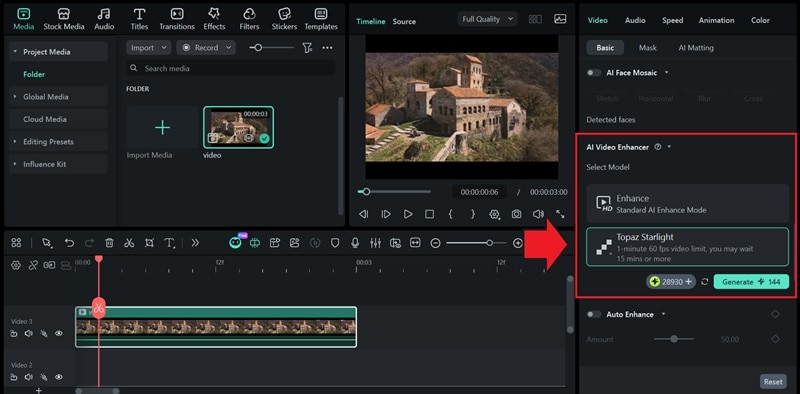
Comment accéder à l’amélioration “Topaz Starlight” dans Filmora
Vérifiez que vous utilisez la dernière version de Wondershare Filmora (15.2 ou ultérieure), puis suivez ces étapes.
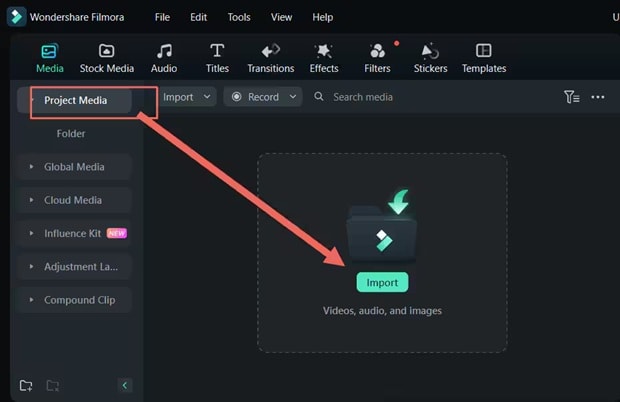
- Ajouter de la musique, des superpositions de texte, des sous-titres et des effets visuels
- Appliquer des filtres pour la couleur et le ton
- Ajuster et corriger le volume audio
- Modifier la vitesse de lecture pour un rendu plus fluide ou plus dynamique
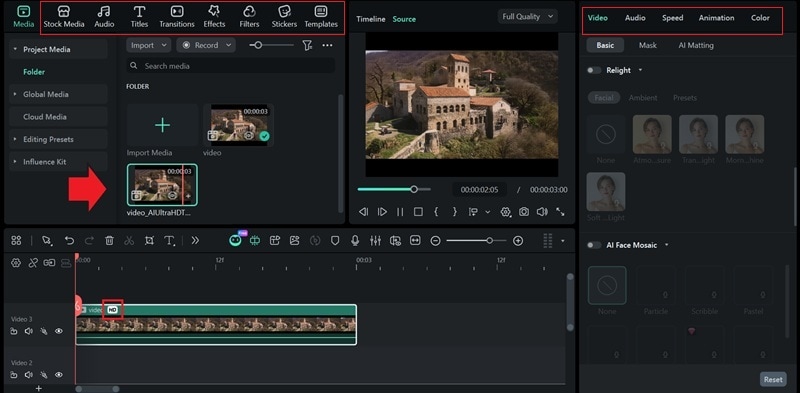
Enfin, exportez votre vidéo ou partagez-la directement sur les réseaux sociaux.
Conclusion
Avec Topaz Project Starlight, des séquences autrefois difficiles à visionner redeviennent exploitables. Grâce à l’amélioration vidéo par diffusion, il reconstruit mouvements et détails au lieu de simplement “accentuer des pixels”, pour un rendu plus naturel et plus cohérent.
Si vous pensiez vos vieux rushs irrécupérables, Topaz Starlight peut réellement les remettre au niveau. Et pour un workflow plus fluide (du traitement à l’export), utilisez une solution de montage qui vous permet d’enchaîner amélioration + finition au même endroit.

FAQ
-
Topaz Project Starlight, c’est quoi exactement ?
Topaz Project Starlight est un modèle d’amélioration vidéo IA basé sur la diffusion, pensé pour restaurer des séquences dégradées (bruit, artefacts, flou, faible définition). Contrairement à un simple upscaler, il reconstruit des détails et améliore la cohérence du mouvement image par image. -
Quelle différence entre Starlight et un upscaling IA “classique” ?
Un upscaling traditionnel augmente surtout la résolution et peut lisser ou amplifier les artefacts. Starlight (diffusion IA) analyse un contexte temporel plus large pour reconstruire la structure, réduire le bruit et limiter le scintillement, ce qui donne souvent un rendu plus naturel — mais plus lent et plus exigeant en ressources. -
Topaz Starlight est-il gratuit ? Peut-on le tester avant de payer ?
Topaz Video AI propose généralement une période d’essai. En version cloud (via Astra), vous pouvez souvent obtenir des crédits de test pour essayer Starlight sur de courts extraits. Pour un usage régulier (et/ou local), un abonnement payant est requis. -
Starlight Mini vs Starlight Sharp : lequel choisir ?
Starlight Mini privilégie un traitement local (si votre machine le permet) et convient quand vous voulez garder la main sur le rendu sans dépendre du cloud. Starlight Sharp vise les sources très difficiles (très basse définition, artefacts marqués) et cherche à récupérer davantage de détails fins. Le meilleur choix dépend de la qualité de la source et de votre puissance GPU. -
Pourquoi utiliser Topaz Starlight dans Filmora plutôt que dans un workflow séparé ?
Dans Filmora, vous appliquez l’amélioration Starlight et vous continuez immédiatement le montage sur la même timeline (coupe, couleur, audio, sous-titres, export). Résultat : moins d’allers-retours, moins de réexportations, et un gain de temps réel pour finaliser une vidéo prête à publier. -
Combien de temps prend une amélioration avec Starlight ?
Le temps dépend surtout de la durée du clip, de la résolution de sortie, du modèle choisi et de votre matériel (GPU/CPU). Pour de meilleurs résultats, testez d’abord sur 5–10 secondes afin d’évaluer le rendu et le temps de calcul avant de lancer un traitement complet.
