

À la recherche d'une alternative à Topaz Video AI qui offre tout de même une mise à l'échelle propre et une amélioration vidéo solide ? De nombreux créateurs utilisent Topaz Video AI pour la mise à l'échelle et l'amélioration vidéo, mais il ne s'intègre pas toujours aux flux de travail d'édition quotidiens.
Bien que Topaz Video AI puisse produire de bons résultats, certains utilisateurs souhaitent un traitement plus rapide, des exigences système moins lourdes, ou un éditeur tout-en-un. De nombreux éditeurs cherchent une alternative à Topaz en raison de ces obstacles courants :
- Prix élevé pour une utilisation à long terme.
- Temps de traitement long pour les clips volumineux.
- Exigences GPU importantes.
- Un flux de travail autonome qui ralentit l'édition.
Si ces problèmes vous semblent familiers, ce guide présente les meilleures alternatives à Topaz AI disponibles. Il comparera leurs fonctionnalités et vous aidera à choisir le bon outil pour votre configuration.
Comment nous le testons
- Qualité d'amélioration
- Vitesse de traitement
- Facilité d'utilisation
- Comment chaque outil s'intègre dans un flux de travail d'édition
Nos 3 meilleures alternatives à Topaz Video AI
Après avoir testé de nombreux outils, ces trois-là se distinguent comme les options les plus pratiques en tant qu'alternative à Topaz AI. Chacun aborde la mise à l'échelle et l'amélioration vidéo différemment, donc le meilleur choix dépend de votre façon de travailler.


Partie 1. Tableau comparatif des alternatives à Topaz Video AI
Ce tableau comparatif donne un aperçu rapide de chaque alternative à l'outil d'amélioration vidéo Topaz Labs, côte à côte. Il met en évidence les principales différences en matière de fonctionnalités AI, de tarification et de prise en charge des plateformes. Utilisez-le pour identifier l'option qui correspond à votre flux de travail avant de plonger dans les avis complets.
| Nom de l'outil | Classement général | Type d'amélioration AI | Modèle de tarification | Prise en charge des plateformes |
| Wondershare Filmora | 4.5 / 5 | Amélioration AI standard et modèles Topaz Starlight. | Abonnement avec crédits AI requis par clip traité. | Windows et Mac |
| Runway | 4.3 / 5 | Mise à l'échelle et nettoyage AI basés sur le cloud. | Abonnement avec traitement AI basé sur des crédits. | Navigateur web |
| AVCLabs Video Enhancer AI | 4.2 / 5 | Super-résolution AI hors ligne, réduction du bruit et amélioration de la fréquence d'images. | Licence payante avec options d'abonnement ou perpétuelles, | Windows et Mac |
| Adobe Premiere Pro | 4.4 / 5 | Outils de nettoyage vidéo manuels avec fonctionnalités d'édition assistées par AI (sans super-résolution AI). | Abonnement via les plans Adobe Creative Cloud. | Windows et Mac |
| Fotor | 3.8 / 5 | Amélioration vidéo AI basée sur le web avec outils de nettoyage de base. | Plan gratuit avec limitations ; les abonnements payants débloquent une qualité supérieure et des exports plus longs. | Navigateur web |
| HitPaw Video Enhancer | 4.5 / 5 | Mise à l'échelle AI et réduction du bruit basées sur des préréglages. | Essai gratuit avec limitations ; plans payants via licences mensuelles, annuelles ou à vie (varie selon la plateforme) | Navigateur web, Windows, Mac, Android et iOS. |
| TensorPix | 4.1 / 5 | Mise à l'échelle AI cloud et réduction du bruit ou des artefacts. | Abonnement basé sur des crédits. | Navigateur web |
| Nero AI Video Upscaler | 4.0 / 5 | Mise à l'échelle AI hors ligne avec réduction du bruit et amélioration de la netteté. | Licence payante avec mises à niveau d'abonnement optionnelles. | Windows |
|
Afficher plus
Afficher moins
|
||||
 Téléchargement sécurisé
Partie 2. Les 8 meilleures alternatives à Topaz Video AI
Voici les 8 meilleures alternatives à Topaz Video Enhance AI qui s'adaptent à différents flux de travail et budgets. Certaines se concentrent sur l'édition et l'amélioration complètes en un seul endroit, tandis que d'autres ciblent la mise à l'échelle pure ou le traitement basé sur le cloud.
Wondershare Filmora
Utilisez Filmora comme alternative à Topaz AI si vous souhaitez que l'amélioration vidéo et l'édition se déroulent dans le même espace de travail. Au lieu d'exporter des clips vers une application séparée comme Topaz Video AI, Filmora vous permet d'améliorer les séquences directement sur la timeline, gardant votre flux de travail d'édition ininterrompu.
Idéal pour : Les créateurs qui souhaitent l'amélioration vidéo AI et l'édition vidéo complète sur une seule plateforme, sans gérer plusieurs outils ni transferts de fichiers.
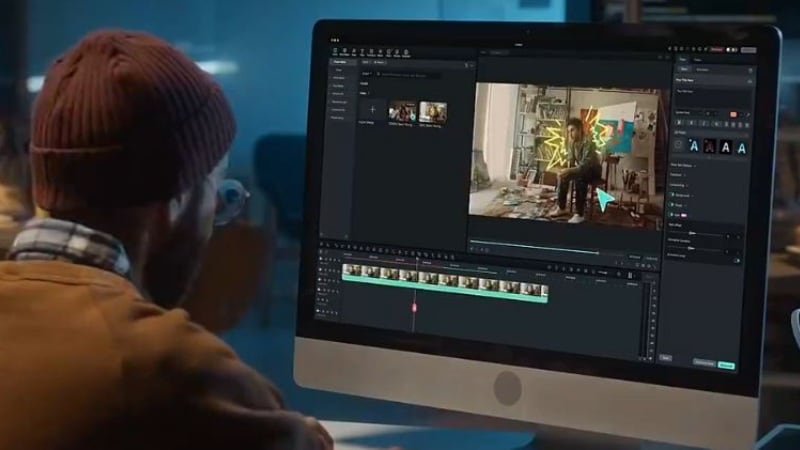
- Modèle AI Topaz Starlight intégré : Filmora intègre directement le modèle Topaz Starlight dans sa fonctionnalité d'amélioration vidéo AI. Contrairement à l'interpolation de base ou à la mise à l'échelle NLE standard, cette super-résolution pilotée par AI reconstruit de véritables détails, offrant une netteté des contours supérieure, une récupération des textures et un contrôle du bruit — le tout sans quitter votre timeline.
- Amélioration générative pour la restauration naturelle des détails: Au-delà d'un simple agrandissement, l'Amélioration générative de Filmora utilise l'IA pour "imaginer" et restaurer les textures manquantes, rendant les séquences basse résolution naturellement nettes plutôt qu'artificiellement lissées. Optimisée pour les clips courts de moins de 3 minutes, elle est parfaite pour les séquences mobiles, les anciennes vidéos ou les ressources compressées—transformant des plans flous en clips HD utilisables en un seul clic.
- Vue nocturne IA pour les scènes en faible luminosité: Dédiée aux scénarios nocturnes et en faible luminosité, cette fonctionnalité corrige intelligemment les problèmes courants tels que les dominantes de couleur, la sous-exposition et le bruit important. Elle restaure les couleurs fidèles à la réalité, éclaircit les détails dans les ombres, affine les contours et réduit le grain—rendant les Vlogs en faible luminosité, les prises de vue en rue et les séquences aériennes nocturnes clairs, nets et prêts à être publiés.
- Amélioration basée sur la timeline: Appliquez l'une de ces améliorations IA directement sur les clips de la timeline sans exporter les fichiers vers un autre programme. Le clip traité remplace automatiquement l'original, maintenant votre flux de travail fluide.
- Outils d'édition de base et avancés inclus: Filmora prend en charge les modifications courantes telles que la coupe, les transitions, les titres et l'ajustement des couleurs. Il dispose également d'outils plus avancés tels que le keyframing, les effets de mouvement et les fonctionnalités propulsées par l'IA.
- Système de crédits transparent: Filmora affiche les crédits IA requis avant de traiter chaque clip, ce qui facilite le suivi de l'utilisation et des coûts.
- Combine l'édition et l'amélioration par IA dans une seule application.
- Inclut les modèles Topaz Starlight, Amélioration générative et Vue nocturne IA pour une amélioration de la qualité polyvalente.
- Maintient l'amélioration dans le flux de travail d'édition avec remplacement automatique des clips.
- Facile à utiliser pour les débutants et les éditeurs expérimentés.
- La durée du clip est limitée par session d'amélioration (optimisée pour les clips de moins de 3 minutes pour l'Amélioration générative).
- Le temps de traitement augmente avec des résolutions plus élevées.
- Moins de contrôles manuels que le Topaz Video AI autonome.
Filmora utilise un modèle d'abonnement avec des crédits IA optionnels pour les fonctionnalités d'amélioration. L'utilisation des crédits est calculée par clip avant le traitement, ce qui aide à planifier les coûts à l'avance.
- Software Advice: 4,5 étoiles sur 5 - Les utilisateurs soulignent le flux de travail fluide et l'ensemble de fonctionnalités pratiques pour les projets vidéo réguliers.
- G2: 4,4 étoiles sur 5 - Les évaluateurs mentionnent la courbe d'apprentissage courte et le bon équilibre entre simplicité et capacité.
Filmora convient bien aux créateurs qui apprécient l'amélioration de niveau Topaz mais souhaitent éviter un flux de travail autonome. En intégrant la reconstruction de détails de Starlight, l'accentuation naturelle de l'Amélioration générative et la correction en faible luminosité de la Vue nocturne IA—le tout dans un éditeur complet—Filmora fait gagner du temps, réduit les transferts de fichiers et transforme les séquences problématiques en matériel de qualité professionnelle sans interrompre votre flux créatif.
 Téléchargement sécurisé
2. Runway
Runway fonctionne également comme une alternative à Topaz Video AI pour les créateurs qui préfèrent un flux de travail basé sur le navigateur. Il gère l'amélioration vidéo en parallèle de ses autres outils vidéo IA, ce qui est utile pour les mises à niveau rapides, les expérimentations et les projets de format court.
Idéal pour : Créateurs qui préfèrent les outils basés sur le navigateur, le traitement IA rapide et un accès flexible sur tous les appareils.
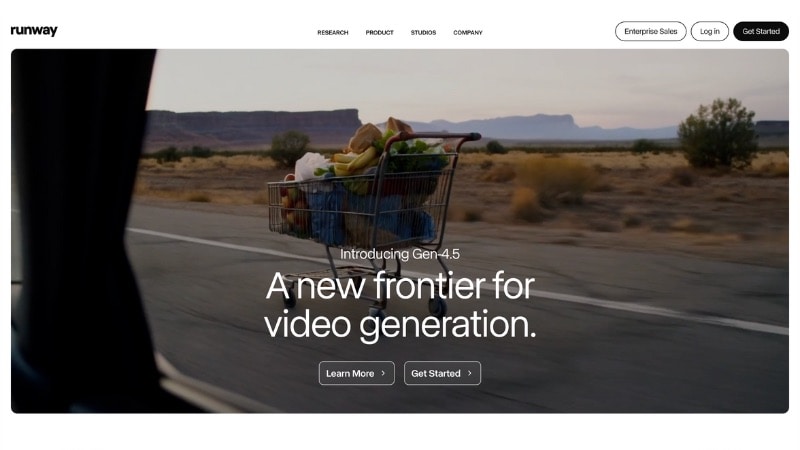
- Traitement IA basé sur le cloud: Runway gère l'amélioration sur ses serveurs, ce qui réduit la charge système et évite de longs temps de rendu locaux.
- Outils d'amélioration vidéo IA: Comprend des outils pour la mise à l'échelle, le nettoyage du bruit et le raffinement visuel sans exporter les fichiers entre les applications.
- Flux de travail basé sur le navigateur: Runway fonctionne dans un navigateur web, permettant aux utilisateurs de démarrer des projets sans installer de logiciel de bureau.
- Plateforme IA multi-outils: Au-delà de l'amélioration, Runway propose des outils vidéo IA tels que la suppression d'arrière-plan, le masquage d'objets et des fonctionnalités vidéo génératives.
- Pas besoin de matériel haut de gamme.
- Fonctionne sur la plupart des ordinateurs modernes via un navigateur web.
- Configuration rapide sans installation requise.
- Adapté aux contenus de format court et expérimentaux.
- Nécessite une connexion Internet stable pour tout traitement.
- Contrôle limité sur les détails fins par rapport aux outils de mise à l'échelle dédiés.
- Les coûts augmentent avec une utilisation plus élevée et des clips plus longs.
Runway utilise un modèle d'abonnement avec traitement IA basé sur des crédits. Le plan gratuit n'inclut pas la mise à l'échelle de la résolution, donc il ne fonctionne pas comme une alternative gratuite à Topaz. Les plans payants débloquent les outils de mise à l'échelle, des limites de crédits IA plus élevées, un traitement plus rapide et la prise en charge de l'utilisation commerciale.
- G2: 4,3 étoiles sur 5 - Les utilisateurs soulignent souvent la facilité d'accès et la large gamme d'outils IA disponibles sur une seule plateforme.
Runway convient aux créateurs qui souhaitent des résultats d'amélioration IA sans investir dans du matériel puissant. Sa configuration basée sur le cloud fonctionne bien pour les clips courts, le contenu social et les équipes qui privilégient la vitesse et l'accessibilité plutôt qu'un contrôle manuel approfondi.
3. AVCLabs Video Enhancer AI
Une autre alternative à Topaz est AVCLabs Video Enhancer AI. Il convient aux créateurs qui souhaitent un outil de mise à l'échelle autonome sans édition ni traitement cloud. Il gère l'amélioration comme une étape séparée, ce qui convient aux flux de travail où les clips nécessitent un nettoyage avant d'entrer dans un éditeur vidéo.
Idéal pour : Les utilisateurs qui ont besoin d'une mise à l'échelle IA hors ligne, d'un traitement par lots ou d'un travail de restauration sur des séquences de faible qualité.
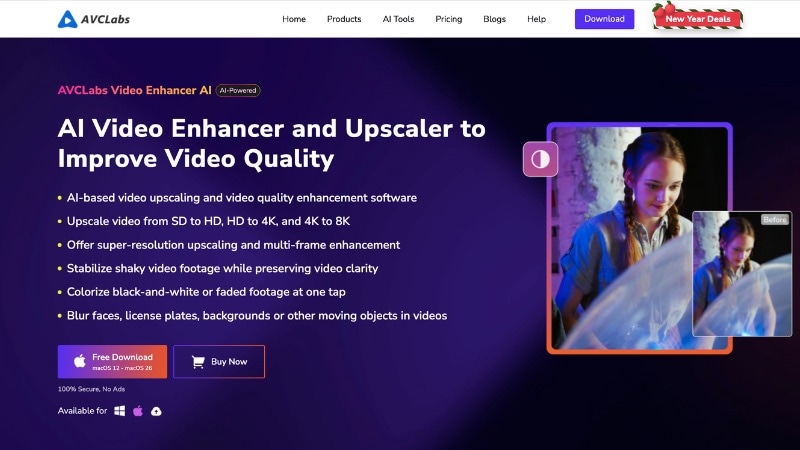
- Modèles IA de super-résolution: AVCLabs utilise des modèles IA entraînés pour mettre à l'échelle les séquences tout en reconstruisant les bords, les textures et les détails fins au lieu d'étirer les pixels.
- Réduction du bruit et nettoyage des artefacts: L'outil réduit le bruit numérique et les artefacts de compression courants dans les clips en faible luminosité, anciens ou fortement compressés.
- Conversion de la fréquence d'images: Prend en charge l'interpolation d'images pour lisser le mouvement ou convertir les séquences en fréquences d'images plus élevées si nécessaire.
- Prise en charge du traitement par lots: Les utilisateurs peuvent mettre en file d'attente de nombreuses vidéos et les traiter en une seule session, ce qui est utile pour la restauration ou les grands projets.
- Flux de travail de bureau hors ligne: Le traitement s'exécute localement sur votre système, offrant un contrôle total sur les fichiers sans téléchargements vers le cloud.
- Conçu pour la mise à l'échelle et la restauration vidéo pures.
- Fonctionne hors ligne sans limites cloud.
- Prend en charge les flux de travail d'amélioration par lots.
- Interface simple avec des contrôles de sortie clairs.
- Pas d'outils d'édition vidéo intégrés.
- Moins de contrôles fins que Topaz Video AI.
- Le temps de traitement augmente avec des résolutions plus élevées.
AVCLabs Video Enhancer AI propose plusieurs options d'achat. Vous pouvez choisir un abonnement mensuel, un plan annuel ou une licence perpétuelle avec accès à vie. Les niveaux supérieurs débloquent plus de crédits IA et incluent une assistance prioritaire optionnelle.
- G2: 4,2 étoiles sur 5 - De nombreux utilisateurs notent une mise à l'échelle solide et une clarté de clip améliorée pour les séquences de faible qualité.
- Capterra: 5 étoiles sur 5 - Les utilisateurs évaluent AVCLabs très favorablement pour les tâches de mise à l'échelle ciblées et les flux de travail par lots simples.
AVCLabs convient aux créateurs qui souhaitent un remplacement simple de Topaz Video AI sans fonctionnalités d'édition ni traitement cloud. Il fonctionne mieux lorsque l'amélioration se fait en premier, suivie de l'édition dans une autre application.
4. Adobe Premiere Pro
Vous pouvez utiliser Adobe Premiere Pro comme alternative à Topaz uniquement dans le sens où il vous permet d'améliorer la qualité vidéo pendant l'édition. Il n'utilise pas la mise à l'échelle basée sur l'IA pour reconstruire les détails. Au lieu de cela, il s'appuie sur des contrôles manuels et des outils assistés par IA pour prendre en charge les tâches de nettoyage et de finition.
Idéal pour : Éditeurs qui préfèrent un contrôle manuel sur la qualité vidéo, la couleur et la finition dans une timeline professionnelle.
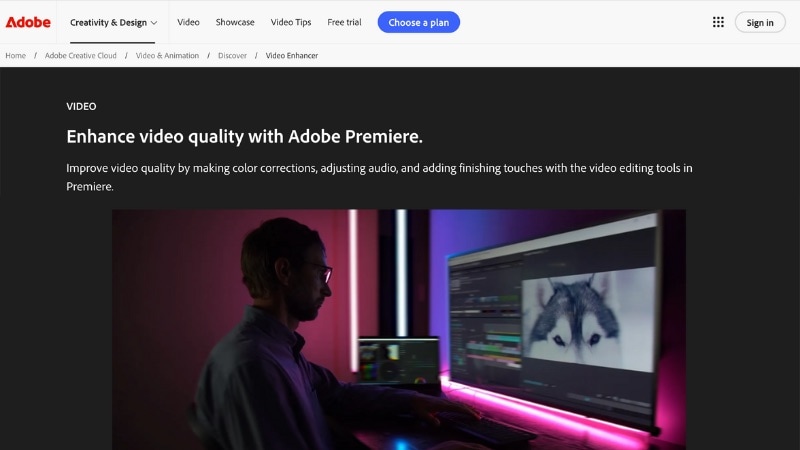
- Outils de nettoyage manuel de la qualité: Premiere Pro offre une réduction du bruit, une accentuation, un contrôle du contraste et une correction des couleurs. Ces fonctionnalités permettent aux éditeurs de façonner la qualité vidéo plan par plan.
- Fonctionnalités d'édition assistées par IA: Adobe Sensei prend en charge des tâches telles que le recadrage automatique, la détection de scènes, le nettoyage de la parole et la correspondance des couleurs. Ces outils accélèrent l'édition mais ne mettent pas à l'échelle la résolution.
- Contrôles avancés de couleur et de masquage: Lumetri Color, les masques et les keyframes permettent des ajustements ciblés sans affecter l'ensemble de l'image.
- Intégration profonde dans l'écosystème: S'intègre avec After Effects, Audition et des plugins tiers pour des flux de travail de nettoyage ou de restauration étendus.
- Contrôle solide sur la couleur et les ajustements vidéo.
- Adapté aux timelines complexes et aux projets de long format.
- Large écosystème de plugins et d'extensions.
- Logiciel standard de l'industrie pour de nombreux flux de travail
- Pas de super-résolution IA dédiée comme Topaz.
- Nécessite une expérience en édition pour de meilleurs résultats.
- Le coût de l'abonnement est plus élevé que les autres alternatives.
Adobe Premiere Pro est disponible via un abonnement mensuel ou annuel Creative Cloud. Il peut être acheté sous forme de plan à application unique ou dans le cadre du pack complet Adobe Creative Cloud.
Adobe Premiere Pro convient aux monteurs qui souhaitent un contrôle total sur l'apparence de leurs séquences. Il permet aux utilisateurs d'ajuster manuellement le bruit, la netteté, la couleur et le contraste. Cette approche fonctionne bien pour les projets de longue durée, les productions diffusées et les équipes ayant besoin de résultats cohérents.
5. Fotor
Utilisez Fotor si vous recherchez une amélioration rapide de la vidéo via un outil en ligne. Il constitue également une alternative gratuite à Topaz, car il permet une amélioration vidéo de base avec une durée de clip et une qualité d'exportation limitées. Bien que Fotor propose des applications de bureau, son améliorateur vidéo IA fonctionne via la version web.
Idéal pour : Les utilisateurs qui souhaitent une amélioration vidéo simple pour les réseaux sociaux, les publicités ou les présentations sans installer de logiciel.
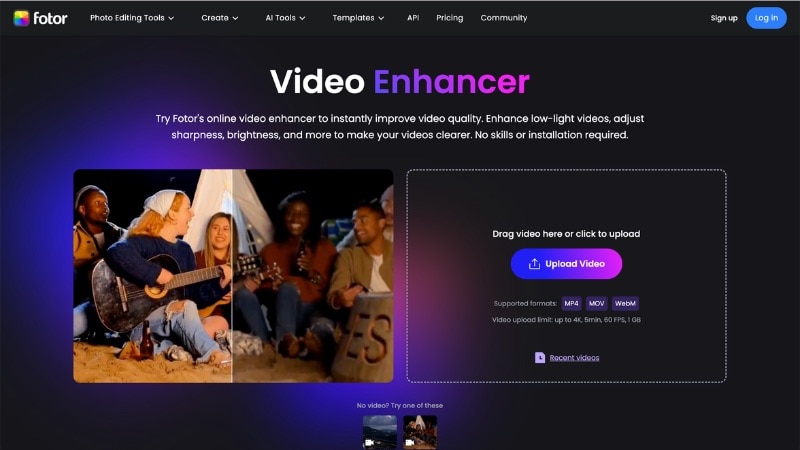
- Améliorateur Vidéo IA Basé sur le Web : Améliore la clarté, la luminosité et l'apparence générale grâce à des ajustements automatisés dans le navigateur.
- Améliorations Basées sur des Préréglages : Utilise une logique d'amélioration prédéfinie au lieu de curseurs manuels ou de chronologies.
- Flux de Téléchargement et d'Exportation Rapide : Téléchargez un clip, appliquez l'amélioration et exportez sans configuration d'édition.
- Accès à la Plateforme Créative : Se connecte aux outils de conception plus larges de Fotor pour des ajouts visuels de base.
- Très facile à utiliser.
- Aucune installation nécessaire pour l'amélioration vidéo.
- Fonctionne bien pour les clips courts et les corrections rapides.
- Convient aux utilisateurs non techniques.
- L'amélioration vidéo par IA n'est pas disponible dans l'application de bureau.
- Pas de super-résolution IA ni de reconstruction de détails.
- Contrôle limité par rapport aux upscalers dédiés.
Fotor propose un niveau gratuit avec des limitations. Les plans payants débloquent une qualité d'exportation supérieure, un traitement plus rapide et suppriment les filigranes.
Fotor convient aux utilisateurs qui ont besoin d'un nettoyage vidéo rapide en ligne et qui ne nécessitent pas de reconstruction IA approfondie. Il fonctionne mieux pour les vidéos courtes où la rapidité importe plus que le contrôle technique.
6. HitPaw Video Enhancer
HitPaw Video Enhancer constitue une alternative à Topaz AI pour les utilisateurs qui souhaitent un upscaling IA simple sans avoir besoin d'un éditeur vidéo complet. Il cible l'amélioration de la résolution et le nettoyage du bruit grâce à des modèles IA basés sur des préréglages plutôt que des ajustements manuels.
Idéal pour : Les utilisateurs qui souhaitent un upscaling IA rapide pour des séquences en basse résolution ou floues sans paramètres complexes.
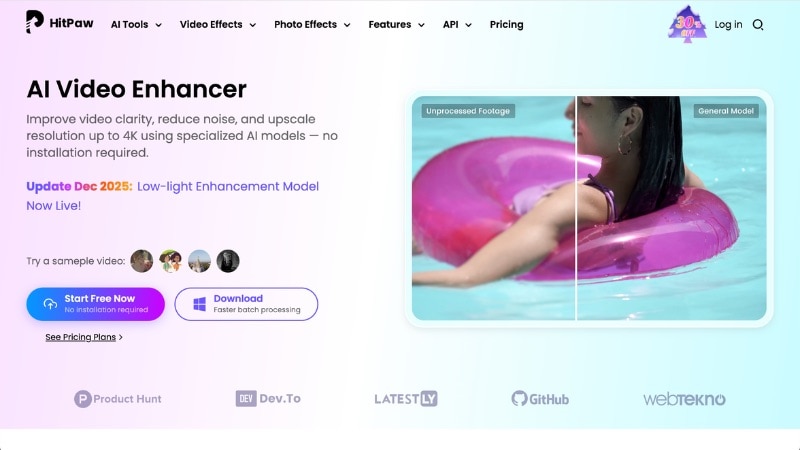
- Modèles d'Upscaling IA Préréglés : Propose des modes IA conçus pour les vidéos générales, les animations et les clips de faible qualité.
- Réduction du Bruit et Amélioration de la Clarté : Réduit le bruit visible tout en améliorant la définition des contours et la netteté globale.
- Flux de Travail Simple d'Importation et d'Exportation : Téléchargez une vidéo, sélectionnez un modèle IA et exportez le résultat amélioré.
- Versions Multi-Plateformes : Les versions bureau et mobile sont commercialisées sous le nom HitPaw VikPea. La version en ligne fonctionne dans un navigateur et prend en charge une amélioration plus légère avec des limites plus strictes.
- Facile à utiliser avec une configuration minimale.
- La version bureau prend en charge le traitement par lots.
- Aucune expérience en montage requise
- Contrôle manuel limité par rapport à Topaz Video AI.
- La version en ligne a des limites strictes de durée et de qualité.
- Pas d'outils d'édition vidéo intégrés.
HitPaw Video Enhancer propose un essai gratuit avec des limites d'exportation. Des plans payants sont disponibles via des licences mensuelles, annuelles ou à vie, selon la plateforme et la version.
- Capterra : 4,8 étoiles sur 5 — Les utilisateurs soulignent la facilité d'utilisation et l'amélioration notable sur les vidéos de faible qualité.
- Google Play (VikPea - Android) : 4,5 étoiles sur 5 — Les utilisateurs mobiles évaluent positivement l'application pour l'upscaling IA rapide.
- App Store (VikPea - iOS) : 4,8 étoiles sur 5 — Les évaluateurs mentionnent des résultats nets et une interface simple.
HitPaw Video Enhancer convient aux utilisateurs qui souhaitent un upscaling IA sans outils de montage. Il fonctionne mieux pour les tâches d'amélioration rapide où la simplicité importe plus que le contrôle précis.
7. TensorPix
TensorPix se distingue également comme une alternative à Topaz Video AI pour les utilisateurs qui préfèrent l'amélioration vidéo en ligne. Il gère l'upscaling, le débruitage et la restauration des images via un pipeline automatisé conçu pour une exécution rapide plutôt que des ajustements manuels.
Idéal pour : Les utilisateurs qui souhaitent un upscaling IA basé sur navigateur pour des séquences anciennes, des vidéos compressées ou des clips en basse résolution.
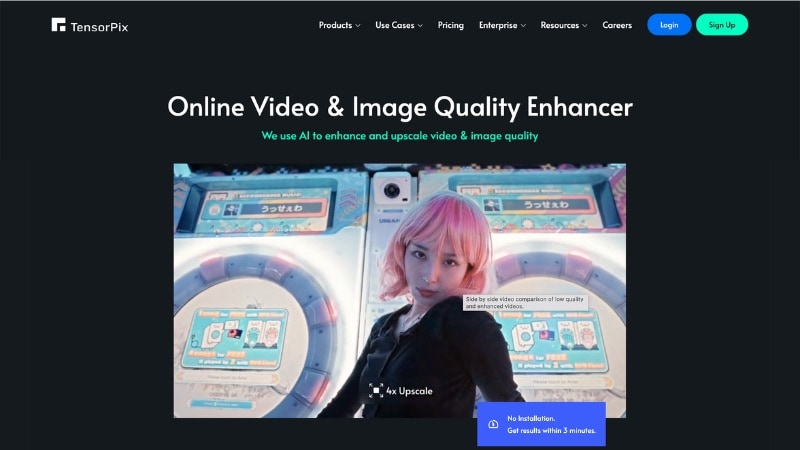
- Upscaling Vidéo IA dans le Cloud : Améliore la résolution et la clarté grâce au traitement côté serveur, ce qui supprime les exigences GPU.
- Nettoyage du Bruit et des Artefacts : Réduit les artefacts de compression, le flou et le bruit numérique courants dans les vidéos anciennes ou provenant du web.
- Prise en charge du traitement par lots : Permet à plusieurs clips de se mettre en file d'attente dans une seule tâche, ce qui est utile pour les archives ou les tâches de restauration.
- Flux de Téléchargement Simple : Téléchargez, sélectionnez les options d'amélioration et téléchargez les résultats sans montage sur chronologie.
- Aucune installation de logiciel requise.
- Fonctionne sur des ordinateurs à faibles performances.
- Interface simple avec une courbe d'apprentissage faible.
- Utile pour restaurer des clips anciens ou endommagés.
- Contrôle limité par rapport aux upscalers IA de bureau.
- La vitesse de traitement dépend de la connexion Internet.
- L'utilisation des crédits peut augmenter avec des vidéos longues ou en haute résolution.
TensorPix utilise un modèle d'abonnement basé sur des crédits. Les crédits gratuits permettent des tests limités, tandis que les plans payants débloquent une sortie en résolution supérieure, des clips plus longs et un traitement plus rapide.
- Kjetil Furas - Note un traitement rapide pour les clips courts et un flux de travail propre et adapté aux débutants.
- UniFab - Mentionne que TensorPix fonctionne mieux pour les vidéos web rapides ou les réseaux sociaux plutôt que pour une restauration lourde.
- TechRadar - Souligne la facilité d'utilisation et le traitement dans le cloud, mais mentionne également un contrôle manuel limité par rapport aux upscalers IA de bureau.
TensorPix convient aux utilisateurs qui souhaitent une amélioration IA sans intervention sans gérer du matériel ou des paramètres complexes. Il fonctionne bien pour les tâches de restauration rapide, le contenu d'archives et les créateurs qui préfèrent un flux de travail axé sur le navigateur.
8. Nero AI Video Upscaler
Nero AI Video Upscaler est une alternative à Topaz Video AI pour les utilisateurs qui souhaitent un upscaling IA de base sur un ordinateur de bureau. Il améliore la résolution vidéo et réduit le bruit visible grâce à des profils IA préréglés conçus pour les séquences du quotidien.
Idéal pour : Les utilisateurs qui souhaitent un upscaling IA hors ligne sur Windows sans gérer des paramètres complexes.
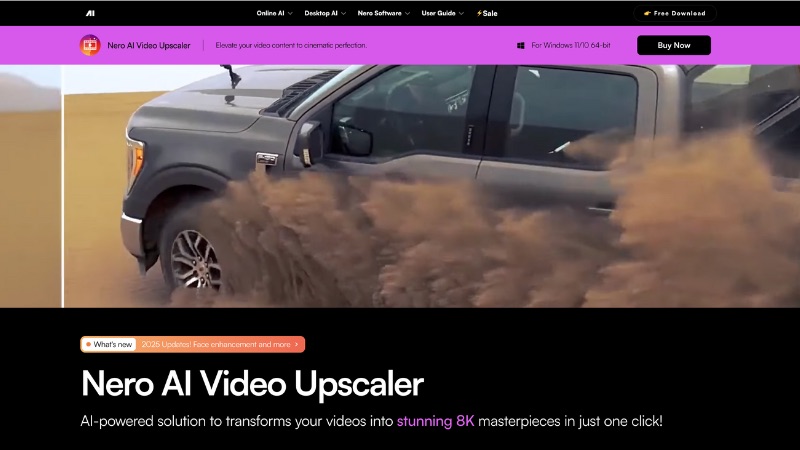
- Upscaling de Résolution IA : Augmente la résolution vidéo à l'aide de modèles IA entraînés conçus pour les séquences anciennes ou à faible niveau de détail.
- Réduction du Bruit et des Artefacts : Nettoie les artefacts de compression et le bruit numérique courants dans les vidéos héritées ou web.
- Traitement de Bureau Hors Ligne : Fonctionne localement sur Windows, ce qui évite les téléchargements et la dépendance au cloud.
- Flux de Travail Simple à Tâche Unique : Importez un clip, sélectionnez une résolution de sortie et exportez sans montage sur chronologie.
- Interface simple avec une configuration minimale.
- Aucune connexion Internet requise après l'installation.
- Aucun abonnement requis pour certaines licences.
- Pas d'outils de montage sur chronologie ni de découpage.
- Personnalisation limitée par rapport aux upscalers IA avancés.
- Disponible sur Windows uniquement.
Nero AI Video Upscaler est proposé en tant qu'application de bureau payante. Le prix dépend du type de licence et du revendeur, y compris les achats autonomes et les bundles logiciels Nero.
- Microsoft Store : 4,7 sur 5 - Les utilisateurs saluent le flux de travail simple et l'amélioration claire de la résolution sur les vidéos anciennes ou de faible qualité.
- Amazon : 3,6 sur 5 - Les acheteurs mentionnent une installation facile et une utilisation hors ligne, avec des avis mitigés sur la vitesse et la cohérence des résultats.
Nero AI Video Upscaler convient aux utilisateurs qui souhaitent un remplacement de bureau simple pour Topaz Video AI sans abonnements ni limites cloud. Il fonctionne mieux pour restaurer des clips anciens ou améliorer des séquences en basse résolution lorsque des contrôles avancés ne sont pas requis.
Partie 3. Comment Choisir une Alternative à Topaz Video AI
La meilleure alternative à Topaz Video AI dépend de la façon dont vous travaillez réellement avec la vidéo, et pas seulement des fonctionnalités ou des évaluations. Certains outils sont adaptés aux corrections rapides, tandis que d'autres fonctionnent mieux dans un flux de travail de montage complet. Avant d'en choisir un, réfléchissez à quand et comment vous améliorez vos séquences.
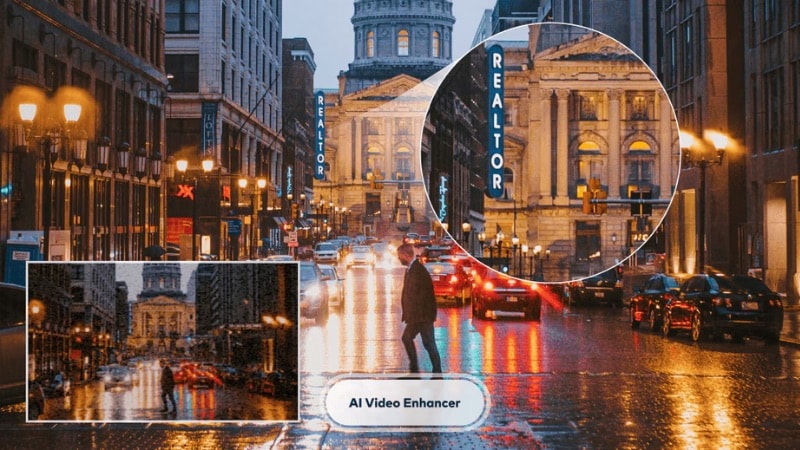
- Si votre objectif est de restaurer ou agrandir des clips avant le montage, un outil IA autonome est plus adapté. Ces outils gèrent des tâches comme la réduction du bruit, l'amélioration de la résolution et le lissage des images en une seule étape.
- Si vous préférez améliorer la vidéo pendant le montage, les outils intégrés aux éditeurs sont plus appropriés. Ils vous permettent d'ajuster la qualité et de monter la vidéo directement sur la timeline. Cette approche permet de gagner du temps sur des projets complets où les exportations répétées ralentiraient le travail.
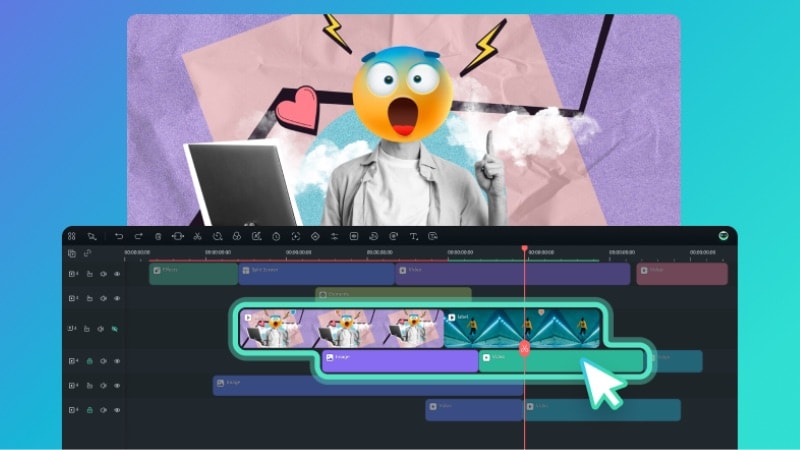
- Les outils en ligne conviennent aux créateurs qui ne veulent pas de limitations matérielles. Ils fonctionnent bien pour les clips courts, les vidéos sur les réseaux sociaux ou les améliorations rapides lorsque vous ne disposez pas d'un GPU puissant. La contrepartie est un contrôle réduit et des coûts plus élevés pour les vidéos longues ou en haute résolution.

Avant de faire un choix définitif, tenez compte de quelques facteurs pratiques :
- Durée de la vidéo : Les clips plus longs nécessitent plus de temps et de crédits.
- Besoins en résolution : Tous les outils ne gèrent pas bien la 4K ou l'agrandissement important.
- Complexité du flux de travail : Certains outils restent simples, tandis que d'autres offrent plus de contrôle.
- Budget : Les abonnements, les crédits et les licences à vie influencent le coût à long terme.
Il n'existe pas de meilleure option universelle. Le bon alternative à Topaz Video est celui qui correspond à vos habitudes de montage, au type de footage et à votre budget sans ajouter d'étapes supplémentaires à votre processus.
Conclusion
Choisir une alternative à Topaz Video AI dépend de votre flux de travail, de la durée des clips et du niveau de contrôle souhaité lors de l'amélioration. Si vous préférez utiliser un éditeur vidéo tout-en-un avec amélioration vidéo par IA, optez pour Filmora.
Si votre priorité est une alternative à Topaz offrant un traitement rapide sans exigences matérielles importantes, un outil en ligne est plus adapté. Pour la restauration ou le traitement hors ligne, des outils d'agrandissement autonomes pourraient mieux convenir. Choisissez une alternative à Topaz AI en fonction de votre flux de travail.
FAQ
-
Les outils d'amélioration vidéo par IA nécessitent-ils toujours un matériel puissant ?
Non. Les outils de bureau bénéficient d'un GPU plus puissant, mais les options basées sur le cloud gèrent le traitement en ligne. Si votre ordinateur peine avec les rendus lourds, les outils basés sur navigateur suppriment la plupart des contraintes matérielles.
-
Le passage à une alternative Topaz affectera-t-il la cohérence des projets à long terme ?
Pas si vous vous en tenez à un seul outil et flux de travail par projet. La cohérence dépend davantage de l'utilisation de la même méthode d'amélioration, des objectifs de résolution et des paramètres d'exportation que de la marque elle-même.
-
Les outils IA de type Topaz sont-ils excessifs pour les réseaux sociaux ou les vidéos courtes ?
Souvent, oui. La mise à l'échelle IA intensive a plus de sens pour la restauration, l'archivage ou les grands écrans. Pour les réseaux sociaux, des outils plus légers comme Filmora, Runway ou Fotor offrent généralement des résultats propres sans longs temps de traitement ni coûts élevés.
