

 vérifié à 100 % | sans abonnement | sans logiciel malveillant
J'ai des vidéos précieuses et d'anciens films, mais la qualité laisse à désirer : l'image est floue, la vidéo sombre et le rendu n'est pas agréable à regarder. Comment puis-je améliorer leur qualité ?
Votre vidéo est floue, instable ou moins nette que prévu ? Inutile de la supprimer tout de suite. Il existe plusieurs solutions simples qui peuvent aider à améliorer la qualité vidéo et donner un meilleur rendu à vos enregistrements.
Même avec un appareil photo ou un smartphone haut de gamme, un mauvais éclairage ou des réglages inadaptés peuvent tout gâcher. Dans ce cas, l’idéal est de combiner de bonnes pratiques de tournage avec des outils de montage efficaces, afin de corriger et d’améliorer votre vidéo, même lorsqu’il s’agit d’anciens enregistrements flous.
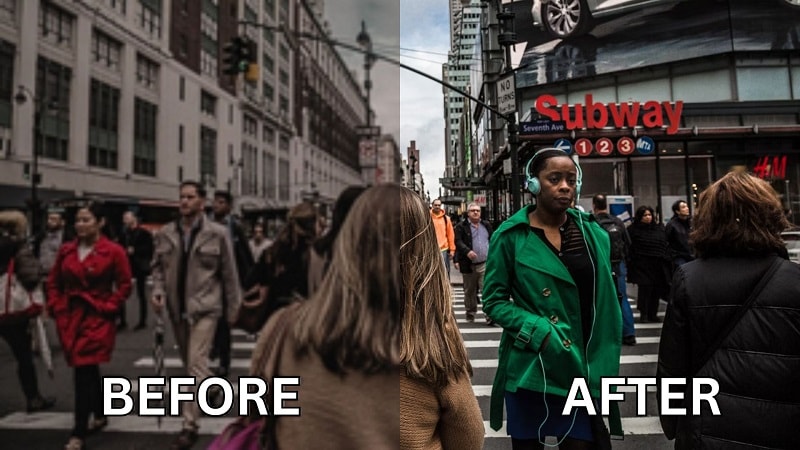
Dans ce guide, vous trouverez toutes les informations essentielles. On commence par identifier les principaux facteurs qui influencent la qualité d’une vidéo afin de mieux comprendre ce qui a pu poser problème. Ensuite, découvrez nos conseils pratiques pour optimiser le rendu vidéo étape par étape.
Au programme dans cet article
Partie 1. Facteurs techniques qui influencent la qualité vidéo
Il arrive qu’on ne remarque les défauts qu’en visionnant le fichier. Résultat, votre vidéo paraît floue, pleine de bruit ou avec un rendu étrange. Ces soucis viennent souvent de quelques facteurs techniques clés :
- Débit binaire (bitrate) : Le débit binaire contrôle la quantité de données utilisée pour afficher votre vidéo. Plus il est élevé, meilleure est la qualité (mais le fichier sera plus lourd). S’il est trop bas, la vidéo devient pixelisée ou saccadée.
- Éclairage : Un bon éclairage fait toute la différence. Avec un éclairage médiocre, l’image devient terne ou granuleuse, car la caméra peine à capter assez de détails dans les zones sombres.
- Résolution : La résolution correspond au nombre de pixels dans chaque image vidéo. Plus elle est élevée, plus la vidéo est détaillée. Si elle est trop faible, votre vidéo sera floue ou molle, surtout sur les grands écrans.
- Compression : Une compression excessive fait perdre des détails et floute la vidéo. Cela arrive souvent lors du téléchargement sur YouTube ou lors de l’envoi via des applications comme WhatsApp ou Messenger.
- Réglages de la caméra : La cadence (images par seconde, fps), l’ISO, la balance des blancs et la mise au point sont primordiaux. Rien de mal à utiliser le mode automatique, mais il ne s’ajuste pas toujours correctement selon la scène.
À cause de ces facteurs techniques, même une séquence bien filmée peut donner un résultat de faible qualité si un paramètre n’est pas optimal. La bonne nouvelle, c’est qu’il existe des moyens d’y remédier après coup. Pour les vidéos déjà enregistrées, vous pouvez encore améliorer sensiblement la qualité vidéo grâce aux méthodes de la prochaine section.
Partie 2. Améliorer la qualité d'une vidéo : 5 solutions simples
Maintenant que vous connaissez les principaux facteurs qui influencent la qualité vidéo, voyons comment améliorer concrètement une séquence. Il vous faut avant tout un outil adapté à vos besoins. Un des logiciels les plus utilisés aujourd'hui, c’est Wondershare Filmora. Cet éditeur vidéo propose plusieurs solutions simples pour améliorer la qualité de votre vidéo selon les problèmes rencontrés et obtenir un rendu plus propre et plus net.
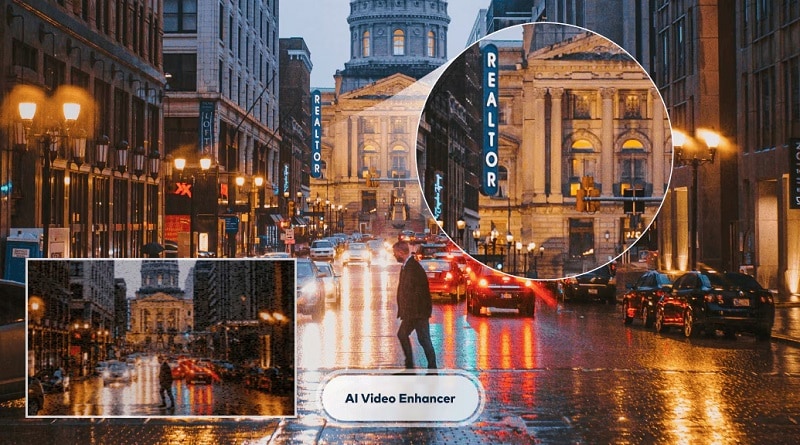
Commencez par installer et ouvrir Filmora sur votre ordinateur. Cliquez sur Nouveau projet, puis sélectionnez Importer des médias pour ajouter la vidéo à corriger. Ensuite, suivez la méthode qui correspond à votre besoin.
Améliorer la qualité vidéo avec un outil d’amélioration vidéo par IA
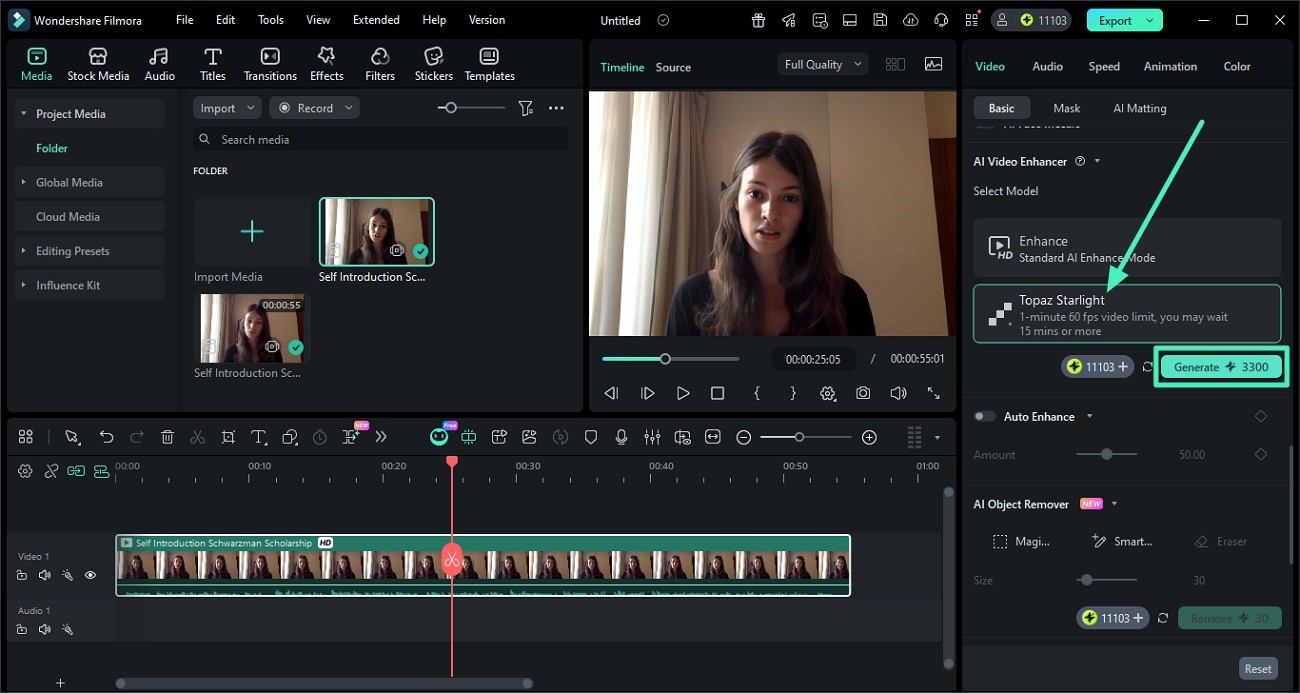
Si votre vidéo paraît terne, floue ou manque de détails, vous pouvez utiliser l’outil amélioration vidéo par IA de Filmora pour améliorer le rendu de votre séquence. Cet outil analyse vos images et ajuste automatiquement la luminosité, le contraste et la netteté pour clarifier votre vidéo.
Pour utiliser la fonction amélioration vidéo par IA de Filmora, suivez les étapes :
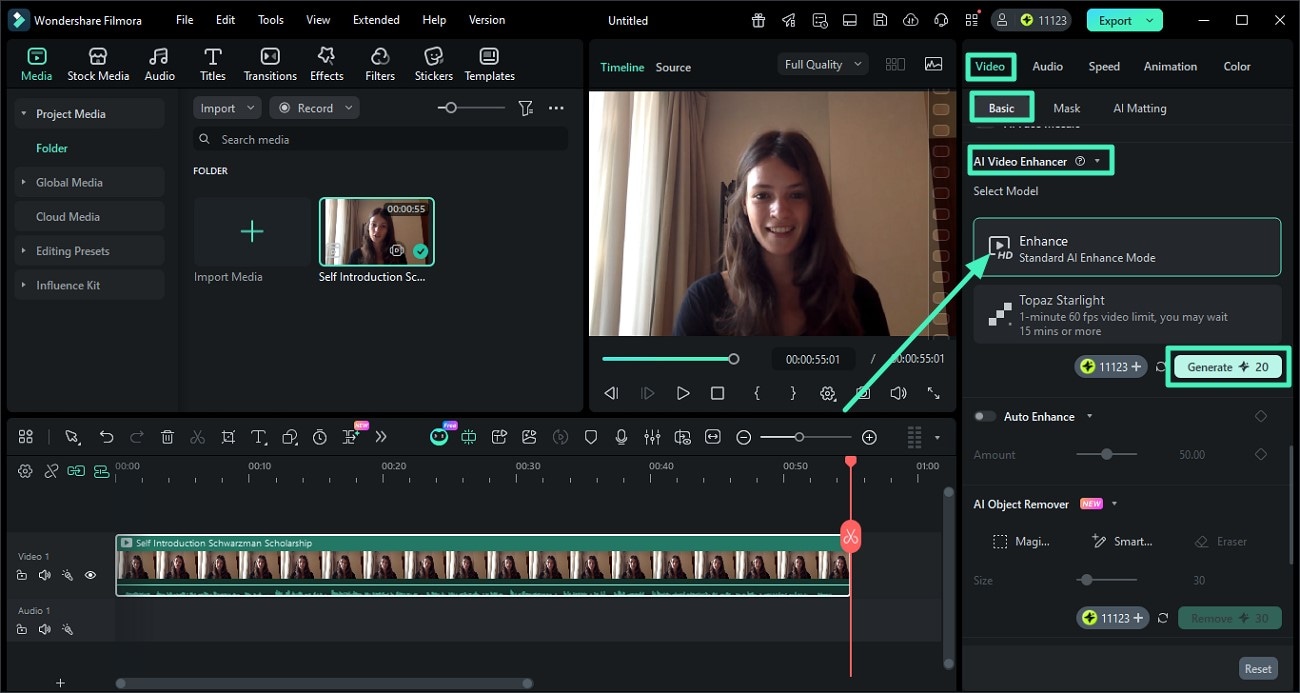
- Cliquez sur le clip dans la timeline. Rendez-vous dans l’onglet Vidéo puis ouvrez l’option Réglages de base.
- Choisissez « Amélioration » pour activer le mode IA standard. Filmora ajuste alors automatiquement la clarté, la luminosité et la netteté. Cliquez sur Générer pour améliorer la qualité de votre vidéo.


Upscaler une vidéo avec le modèle Topaz Starlight

Pour obtenir un rendu plus professionnel, Filmora intègre le modèle Topaz Starlight. Cette technologie de super-résolution restitue davantage de détails, avec une netteté plus marquée des contours et une gestion avancée du bruit, afin d’améliorer sensiblement le résultat dans votre processus de montage.
Pour utiliser la fonction Topaz Starlight, procédez ainsi :
- Après avoir localisé l’outil amélioration vidéo par IA de Filmora, ouvrez ses options.
- Sélectionnez Topaz Starlight pour restaurer un maximum de détails.
- Cliquez sur Générer pour améliorer la qualité de votre vidéo.
Stabiliser la vidéo
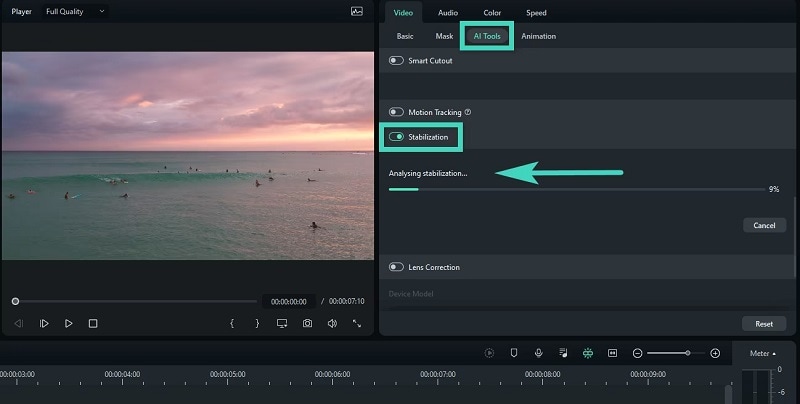
Votre vidéo est décevante car elle tremble trop ? Sans stabilisateur intégré à votre appareil ou votre caméra, les séquences qui bougent sont très courantes.
Bonne nouvelle : vous pouvez améliorer la qualité vidéo facilement en quelques étapes grâce à la fonction Stabilisation dans Filmora.
- Dans le panneau de montage, rendez-vous dans Vidéo > Réglages de base.
- Faites défiler jusqu’à Stabilisation, puis activez-la. Filmora analysera automatiquement le clip pour réduire les tremblements.
Ajuster les réglages des couleurs
Si votre vidéo paraît étrange à cause de couleurs trop vives ou trop fades, la solution la plus rapide consiste à corriger le rendu avec les outils de correction colorimétrique de Filmora.
Vous pouvez ajuster la luminosité, le contraste, la saturation, la température et plus encore pour obtenir un look plus pro. Sélectionnez d’abord votre clip sur la timeline, puis accédez à l’onglet Couleur.
- Réglages de base : Ajustez d’un coup l’apparence globale (luminosité, contraste, saturation, température, teinte). Pratique pour des corrections rapides !
- HSL : Pour affiner une teinte, ajustez la couleur, la saturation ou la luminance de chaque couleur. Parfait si un ton “ressort” trop sur votre vidéo.
- Courbes : Contrôlez les hautes lumières, tons moyens et ombres à l’aide de courbes. Outil avancé mais très utile pour donner un style unique.
- Roue chromatique : Géniale pour équilibrer précisément différentes plages de tons (ombres, médiums, hautes lumières) et donner un effet cinéma.
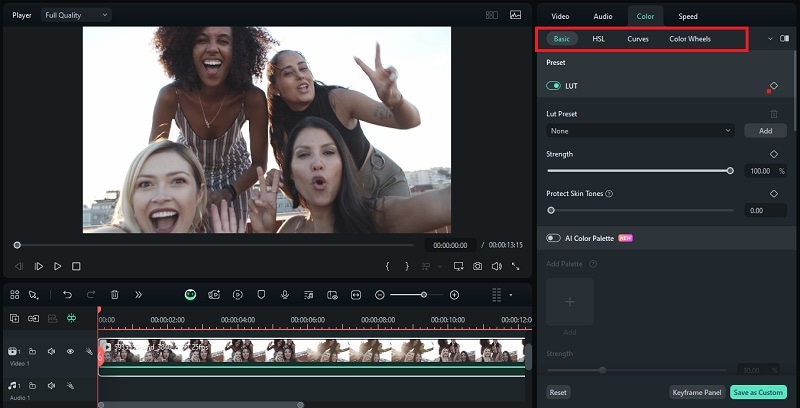
Si vous ne savez pas par quoi commencer, testez les LUT prédéfinies de Filmora depuis l’onglet Réglages de base : un clic et votre vidéo change radicalement d’allure !
Interpolation d’images
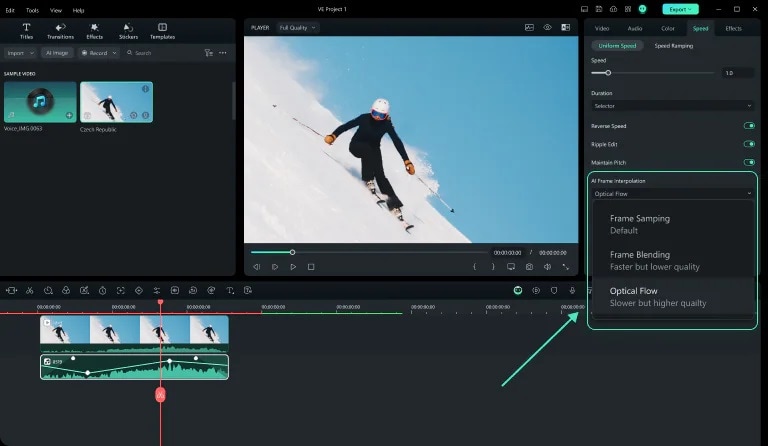
Autre cas : si la vidéo est saccadée ou manque de fluidité (slow motion, faible fréquence d’images), l’interpolation d’images permet d’améliorer la qualité vidéo en rendant les mouvements plus souples. Cette technique génère de nouvelles images entre les images originales pour un résultat plus naturel.
Comment améliorer la qualité vidéo avec l’interpolation d’images dans Filmora :
- Cliquez sur la vidéo dans la timeline pour la sélectionner.
- Ouvrez la barre d’outils et choisissez Vitesse > Vitesse uniforme pour régler la lecture.
- Faites défiler puis ouvrez la section Interpolation d’image par IA.
- Sélectionnez Optical Flow dans les options proposées. Ce réglage IA génère des images intermédiaires afin de fluidifier la séquence.
Partie 3. Comment améliorer gratuitement la qualité vidéo en ligne
Si vous préférez améliorer la qualité de votre vidéo directement en ligne, la plateforme Media.io Video Enhancer peut être une option intéressante. Elle fonctionne depuis n’importe quel navigateur et utilise l’IA pour affiner les vidéos floues, améliorer la résolution ou encore réduire le bruit. Cet outil est particulièrement adapté aux débutants ou aux utilisateurs recherchant une solution rapide, sans installation.
Avant de commencer, voici quelques éléments à vérifier si vous comptez utiliser Media.io pour améliorer vos vidéos en ligne :
- Poids maximum du fichier : jusqu’à 1024 Mo
- Durée maximale : 5 minutes
- Résolution maximale : 1080p
- Formats pris en charge : .mov et .mp4
Une fois prêt, suivez les étapes ci-dessous.
Comment améliorer gratuitement la qualité vidéo en ligne
Étape 1 : Rendez-vous sur Media.io Video Enhancer dans votre navigateur, puis cliquez sur Améliorer une vidéo en ligne.
Étape 2 : Cliquez ensuite sur le bouton Cliquer pour importer afin d’ajouter votre fichier vidéo. Patientez pendant le téléchargement.
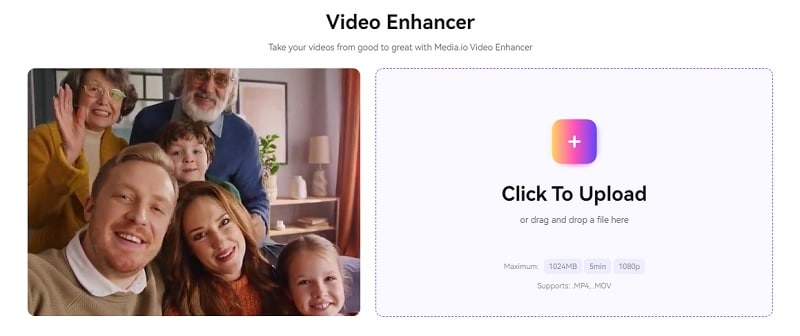
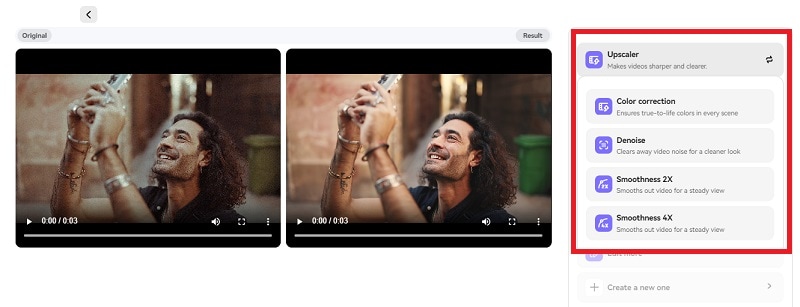
Étape 3 : Une fois la vidéo envoyée, l’outil l’améliore automatiquement et vous affiche un aperçu. Vous pouvez choisir le type d’amélioration souhaité, par exemple :
- Upscaling de la résolution (jusqu’à 4K)
- Correction des couleurs
- Débruitage (suppression du bruit vidéo)
- Fluidité 2X
- Fluidité 4X
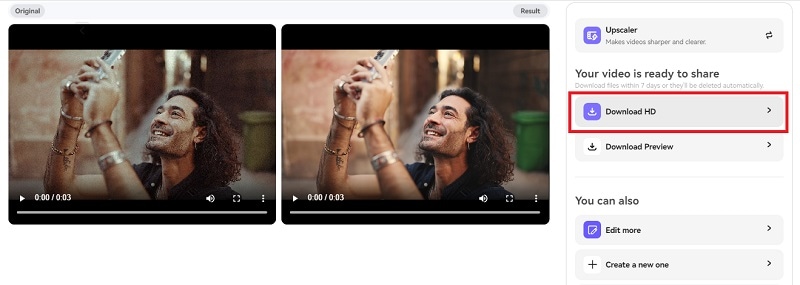
Étape 4 : Si le résultat vous convient, cliquez sur Télécharger pour sauvegarder la vidéo améliorée.
Partie 4. Astuces pour optimiser la qualité vidéo avant l’enregistrement
Corriger la qualité d’une vidéo au montage, c’est utile, mais obtenir de bonnes images dès le départ facilite énormément le travail. En complément des méthodes de correction, voici quelques astuces simples mais très efficaces pour soigner la qualité vidéo lors du tournage :
1. Stabilisez vos séquences grâce à un trépied ou un stabilisateur manuel.
Les plans tremblants nuisent fortement au rendu final. Utilisez un trépied ou un stabilisateur pour obtenir des images plus stables et agréables à regarder.
2. Nettoyez l’objectif avant de filmer.
On n’y pense pas toujours, mais un objectif sale peut donner une image floue ou laiteuse. Passez simplement un chiffon propre avant chaque tournage.
3. Privilégiez une bonne lumière (la lumière naturelle reste la meilleure).
L’éclairage est essentiel. Profitez autant que possible de la lumière naturelle (près d’une fenêtre ou en extérieur en fin de journée) pour un rendu optimal. En intérieur, préférez des sources douces et évitez les ombres trop marquées.
4. Passez en mode manuel pour mieux gérer l’exposition et la mise au point.
Le mode automatique peut parfois produire des résultats irréguliers. Si votre appareil le permet, utilisez le mode manuel afin de contrôler la mise au point, l’exposition et la balance des blancs, pour obtenir des images plus homogènes.
5. Bannissez le zoom numérique : rapprochez-vous ou recadrez plutôt en post-production.
Le zoom numérique réduit la qualité en étirant les pixels. Il vaut mieux se rapprocher du sujet ou recadrer lors du montage afin de conserver une bonne netteté.
Veillez également à filmer directement avec des paramètres adaptés : cela simplifiera l’édition et garantira une meilleure qualité dès le départ.
| Réglage vidéo | Valeur recommandée |
| Résolution | 1920×1080 (Full HD) ou 3840×2160 (4K) |
| Fréquence d’images | 24 ips (cinéma), 30 ips (standard) ou 60 ips (fluidité) |
| Débit binaire | 8–12 Mbps pour 1080p, 35–45 Mbps pour 4K |
| Format vidéo | MP4 (codec H.264), MOV ou MKV |
Passer quelques secondes à bien préparer votre tournage vous évitera de nombreuses retouches et rendra vos vidéos plus professionnelles dès la prise de vue.
Bonus : comment conserver une haute qualité vidéo tout en réduisant la taille du fichier
L’inconvénient d’une vidéo en haute qualité, c’est qu’elle génère souvent des fichiers très volumineux. Cela peut compliquer la mise en ligne, le partage ou le stockage, surtout sur des plateformes limitées comme TikTok ou Instagram.
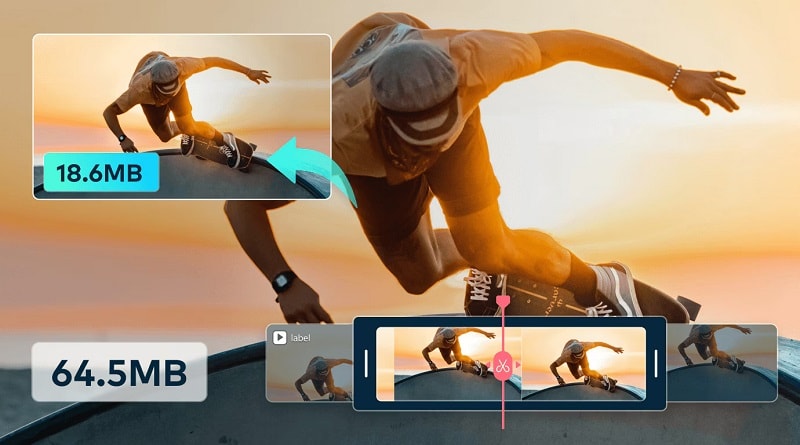
Pour y remédier, Filmora propose une fonction de compression avancée qui permet de réduire la taille des fichiers sans perte de qualité notable à l’œil nu. Après avoir amélioré votre vidéo, vous pouvez optimiser son poids en activant cette option lors de l’exportation.
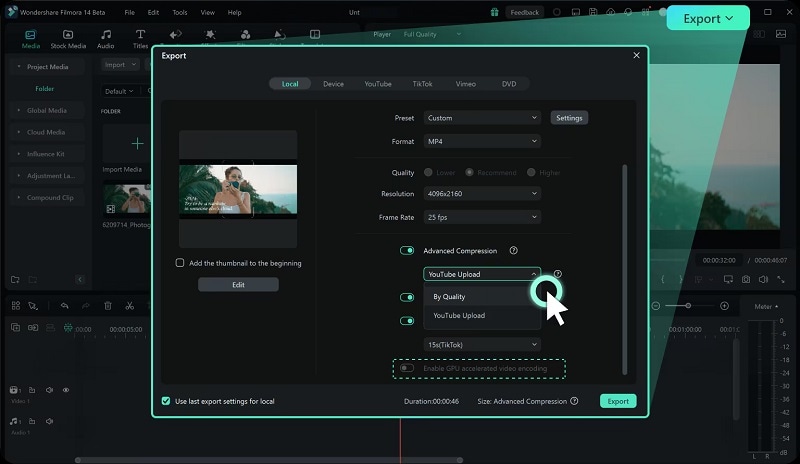
La compression avancée de Filmora offre deux options intelligentes pour réduire le poids des vidéos tout en conservant un bon niveau de qualité :
- Par qualité : Choisissez une valeur personnalisée entre 10 % et 90 % pour ajuster le niveau de compression selon vos besoins. Plus le pourcentage est élevé, meilleure est la qualité (et le fichier légèrement plus lourd).
- Mise en ligne YouTube : Cette option compresse automatiquement la vidéo selon le débit conseillé pour YouTube. Cela aide à préserver la netteté et à limiter la perte de qualité lors de l’encodage sur la plateforme.
Conclusion
Grâce à ce guide, vous savez désormais comment améliorer une vidéo de mauvaise qualité, quelle que soit la cause. Vidéo floue, séquence tremblante, faible résolution ou couleurs inhabituelles, la plupart de ces problèmes peuvent être corrigés avec les outils adaptés.
Filmora est un éditeur vidéo tout-en-un facile à prendre en main, idéal pour les débutants comme pour les créateurs occasionnels. Ses fonctions avancées, comme l’amélioration IA intégrée Topaz, la stabilisation, la correction des couleurs, l’interpolation d’images et la compression avancée, vous permettent d’optimiser vos séquences et d’obtenir un rendu de meilleure qualité en quelques clics.
