

 Sécurité 100 % vérifiée | Aucun abonnement requis | Aucun logiciel malveillant

Vous est-il déjà arrivé de penser que vos montages sont bien faits, mais que vos scènes restent un peu rigides ? Si oui, sachez que dans la plupart des cas, le souci vient du timing audio et pas de la vidéo elle-même. La différence entre une vidéo simplement “correcte” et une vidéo qui “circule vraiment bien” dépend surtout de la façon dont vous agencez le son et l’image au montage. Et justement, c’est là que les J-cuts et L-cuts interviennent.
Si vous voulez savoir comment réaliser des J-cuts et L-cuts sur Premiere Pro, cet article va tout vous expliquer.
Au programme de cet article
Définir les J-cuts et L-cuts
Commençons par clarifier les bases.
Qu’est-ce qu’un J-cut ?
J-cut est un type de montage où l’audio démarre avant que la nouvelle scène n’apparaisse à l’écran. Imaginez que vous entendiez la prochaine réplique avant de voir la personne qui parle. Sur la timeline, le clip audio entrant s’étend à gauche sous la scène précédente et crée une forme qui ressemble à la lettre J : d’où le nom J-cut.
Qu’est-ce qu’un L-cut ?
L-cut est une technique de montage où l’audio continue alors que l’image a déjà basculé sur une autre scène. Par exemple, on passe de l'orateur A à la réaction de B ; pourtant, on entend A terminer sa phrase. Sur la timeline, l’audio sortant s’étend vers la droite sous le prochain clip, ce qui forme la lettre L.
Ces techniques de montage vidéo sont essentielles, car lors d’une conversation, nos yeux suivent souvent nos oreilles. Le fait que le son précède ou prolonge une scène permet une transition fluide entre les plans et garde toute la force émotionnelle du moment. Cela évite aussi les coupes classiques, qui font parfois un peu amateur.
Si vous débutez sur Premiere Pro et cherchez des tutoriels pour faire des J-cuts et des L-cuts facilement, voici les étapes à suivre.
Comment faire des J-cuts et L-cuts dans Premiere Pro ? (Guides étape par étape)
- Achetez, téléchargez et installez Premiere Pro sur votre ordinateur portable ou de bureau.
- Ouvrez le programme, créez un nouveau projet et importez un ou plusieurs clips avec audio et vidéo liés. Disposez-les sur la timeline comme vous le souhaitez.
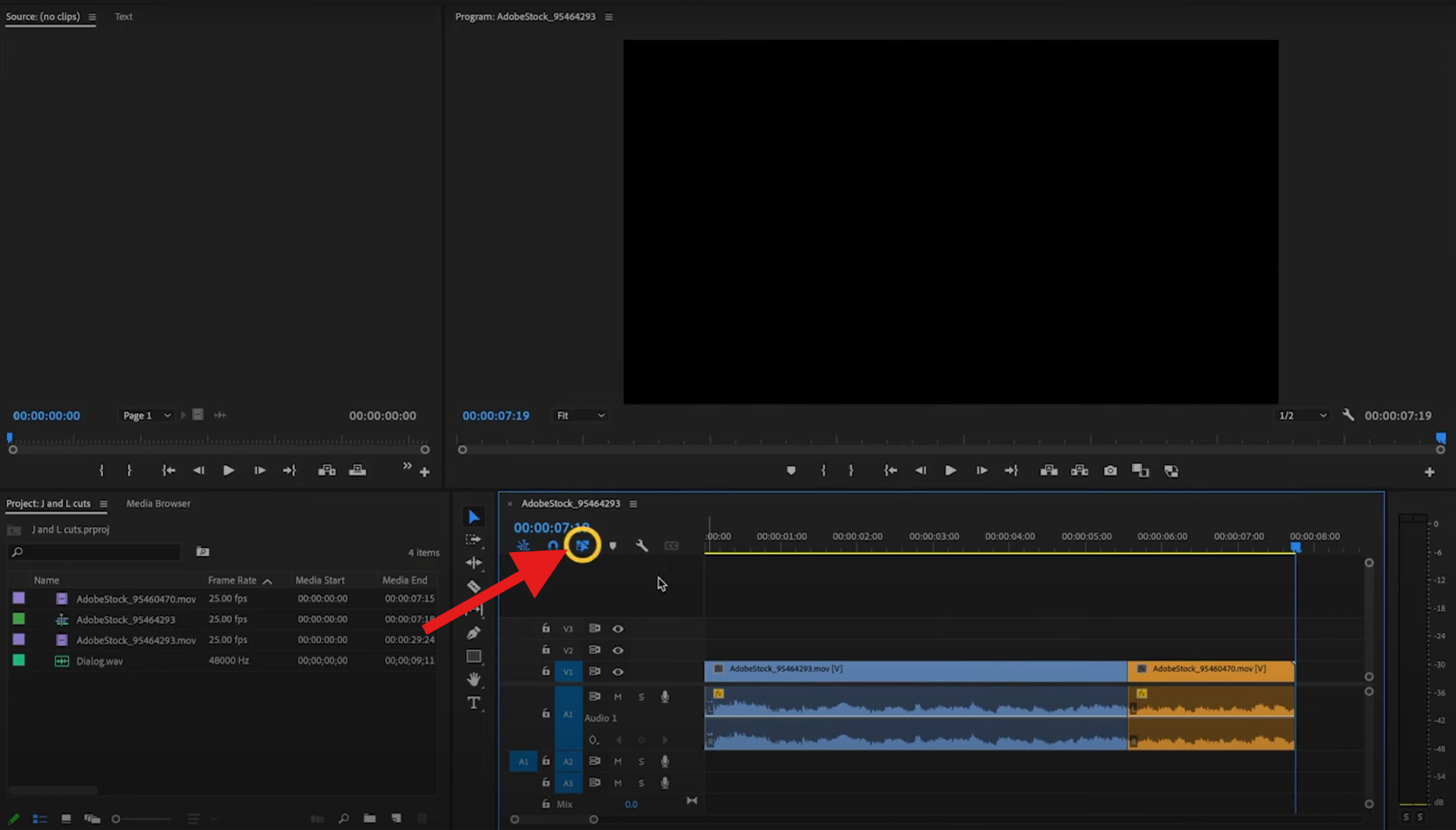
- Appuyez sur le bouton de sélection de liaison pour le désactiver. Cela vous permettra de modifier séparément les fichiers vidéo et audio.
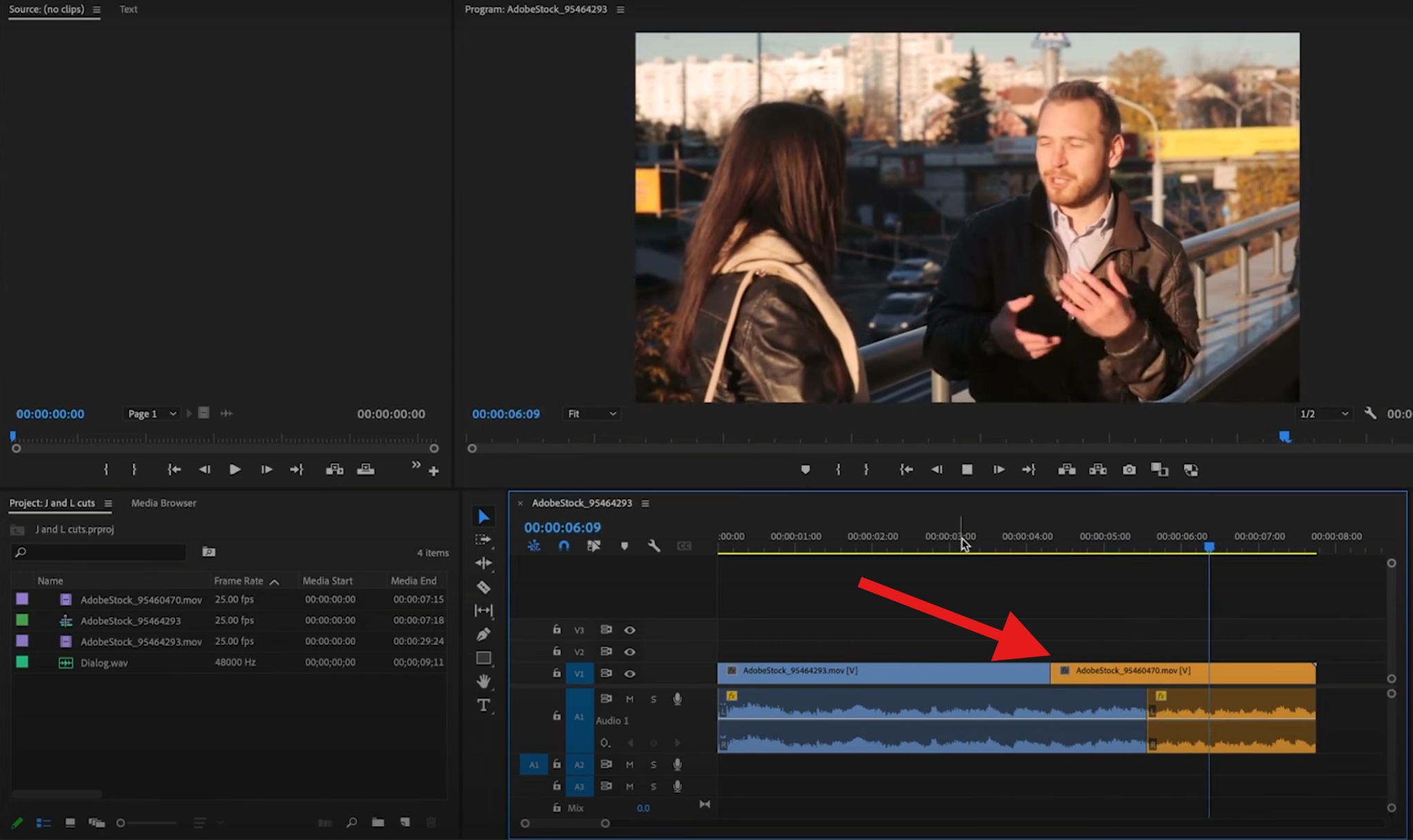
- Pour faire un L-cut, déplacez la vidéo de la scène suivante vers la gauche, de façon à ce qu’elle commence pendant que l’audio de la première scène joue encore.
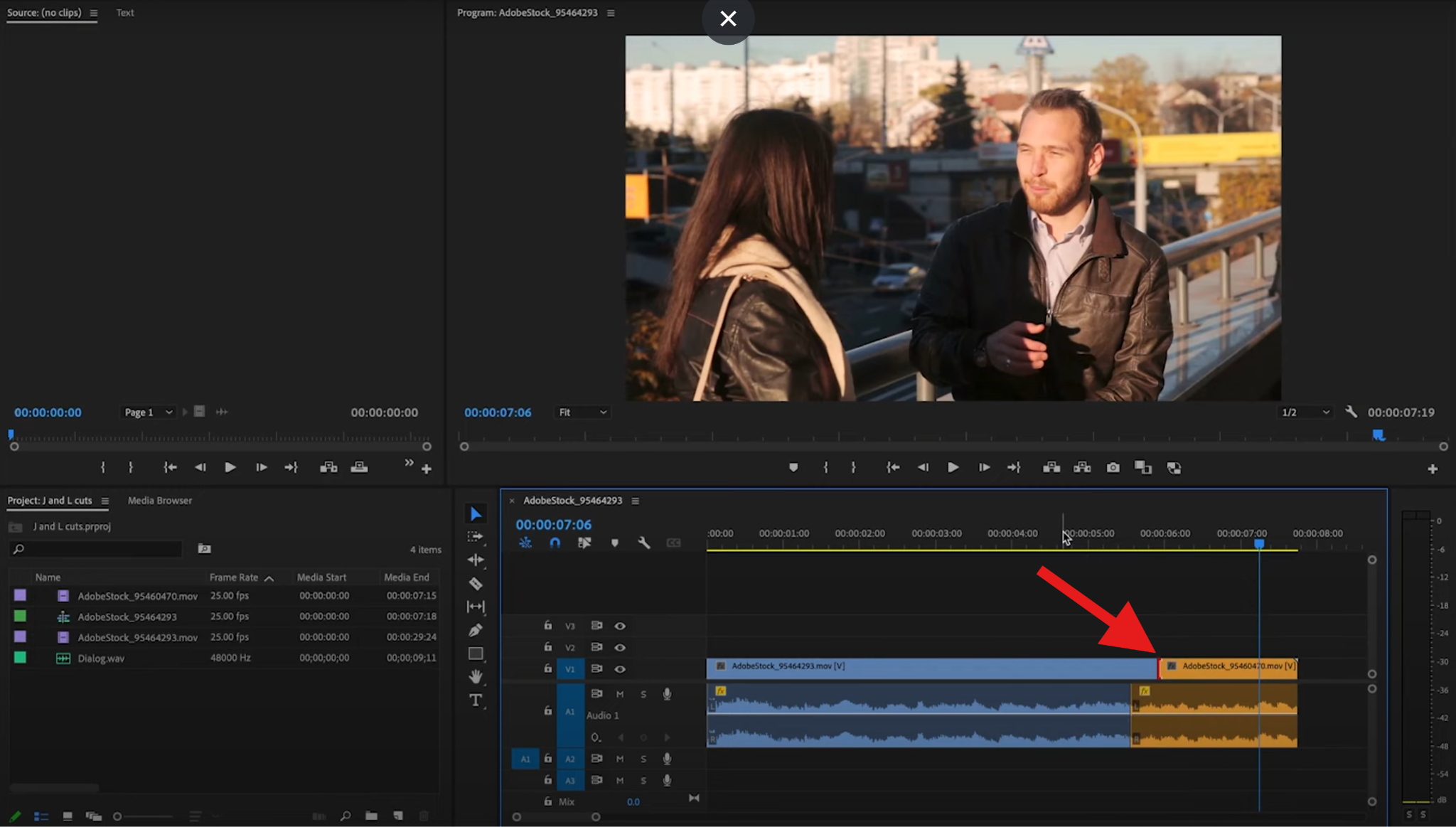
- Si vous faites l’inverse : décaler le début du deuxième clip vers la droite et allonger le premier pour qu’il recouvre l’audio du second, vous obtenez un J-cut.
L’alternative plus simple : réaliser ses J-cuts et L-cuts dans Filmora
Premiere Pro est reconnu pour sa puissance et ses options de montage très avancées. Il permet de réaliser des techniques pro comme J-cuts et L-cuts, jump cuts, match cuts et bien d’autres. Mais il faut prendre le temps d’apprendre le ciblage des pistes, le lien et la séparation, ainsi que les différents modes de trim. En plus, l’abonnement coûte cher et cela grimpe vite. Pour faire des J-cuts et L-cuts plus facilement, essayez Wondershare Filmora dès maintenant.

 téléchargement sécurisé

Avec Filmora, ces montages deviennent vraiment légers. Voici un comparatif rapide.
| Comparaison | Adobe Premiere Pro | Filmora |
| Facilité d’utilisation | Outils avancés ; apprentissage plus complexe pour gérer les trims liés/séparés et modes de trim. | Drag & drop qui fonctionne instantanément ; moins de modes à gérer. |
| Besoin matériel | Demande beaucoup au processeur et à la carte graphique, surtout avec de gros projets et des effets. | Plus léger ; fonctionne très bien sur des machines classiques. |
| Lisibilité de la timeline | Très personnalisable, mais peut devenir chargé avec les cibles et les différents modes. | Timeline claire et magnétique ; clips faciles à imbriquer et garder synchronisés. |
| Montage J/L Cut | Séparer audio/vidéo ou sélectionner avec Alt/Option, trims ripple/rolling, fondus manuels. | Montage fractionné simplifié : séparez audio/vidéo en un clic puis superposez-les. |
| Prix | Abonnement payant. | Plans plus accessibles ; excellent rapport qualité/prix pour les créateurs. |
| Pour qui ? | Professionnels, projets complexes, utilisateur de l’écosystème Adobe. | Créateurs qui veulent des résultats rapides et pros, sans prise de tête. |
Pourquoi Filmora facilite les J-cuts et L-cuts ?
Filmora est une alternative facile et sans stress à Premiere Pro. Voici ses principaux atouts :
- Pas besoin de séparer manuellement les pistes : il suffit de moduler directement les bords audio selon votre besoin.
- L’interface glisser-déposer avec affichage des formes d’onde facilite la visibilité pour synchroniser le son en avance ou en retard.
- La timeline magnétique et non linéaire garde la synchro audio/vidéo automatiquement. Le magnétisme évite les petits écarts gênants.
- Filmora propose des transitions audio intégrées (fondu doux par exemple) qu’on ajoute en un clic, sans se casser la tête avec les keyframes.
- Filmora est dispo sur PC (Windows et Mac) comme en version mobile (Android et iOS).
Avec Filmora, faire des J et L cuts c’est comme assembler des pièces de puzzle : simple, intuitif et sans stress. Le but, c’est que ce soit vraiment plus facile.
Comment créer des J-cuts et L-cuts sur Filmora ? (Guides étape par étape)
- Téléchargez et installez Filmora sur votre PC ou ordinateur portable.
téléchargement sécurisé
- Ouvrez Filmora, créez votre projet et importez au moins deux vidéos avec du son. Glissez-les ensuite dans la timeline une après l’autre.
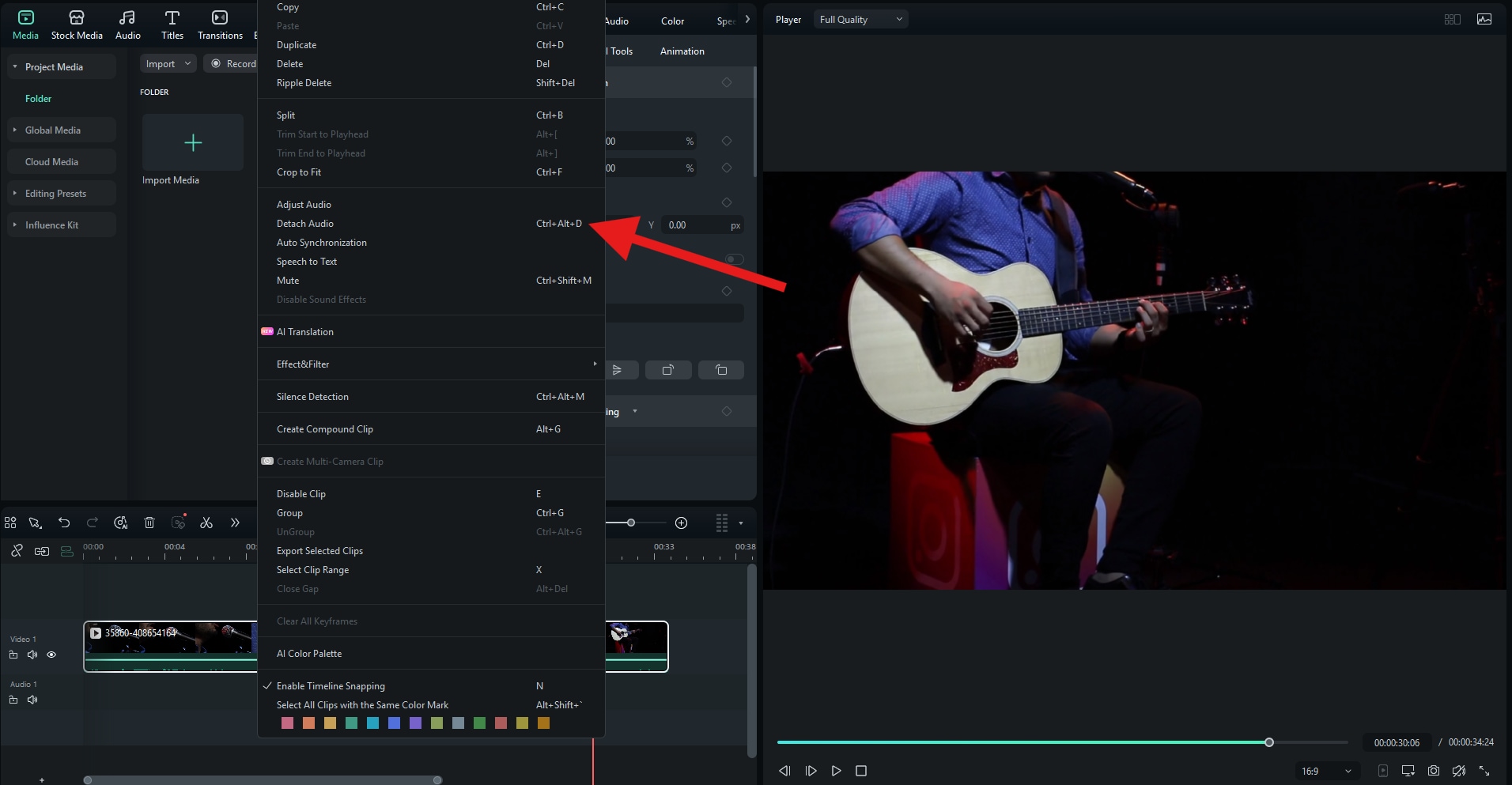
- Sélectionnez les deux vidéos sur la timeline, faites un clic droit et choisissez Détacher l’audio.
- Positionnez-vous au début et à la fin de chaque clip pour les ajuster comme dans Premiere Pro et créer un L-cut. Dans la timeline, cela forme la lettre L.
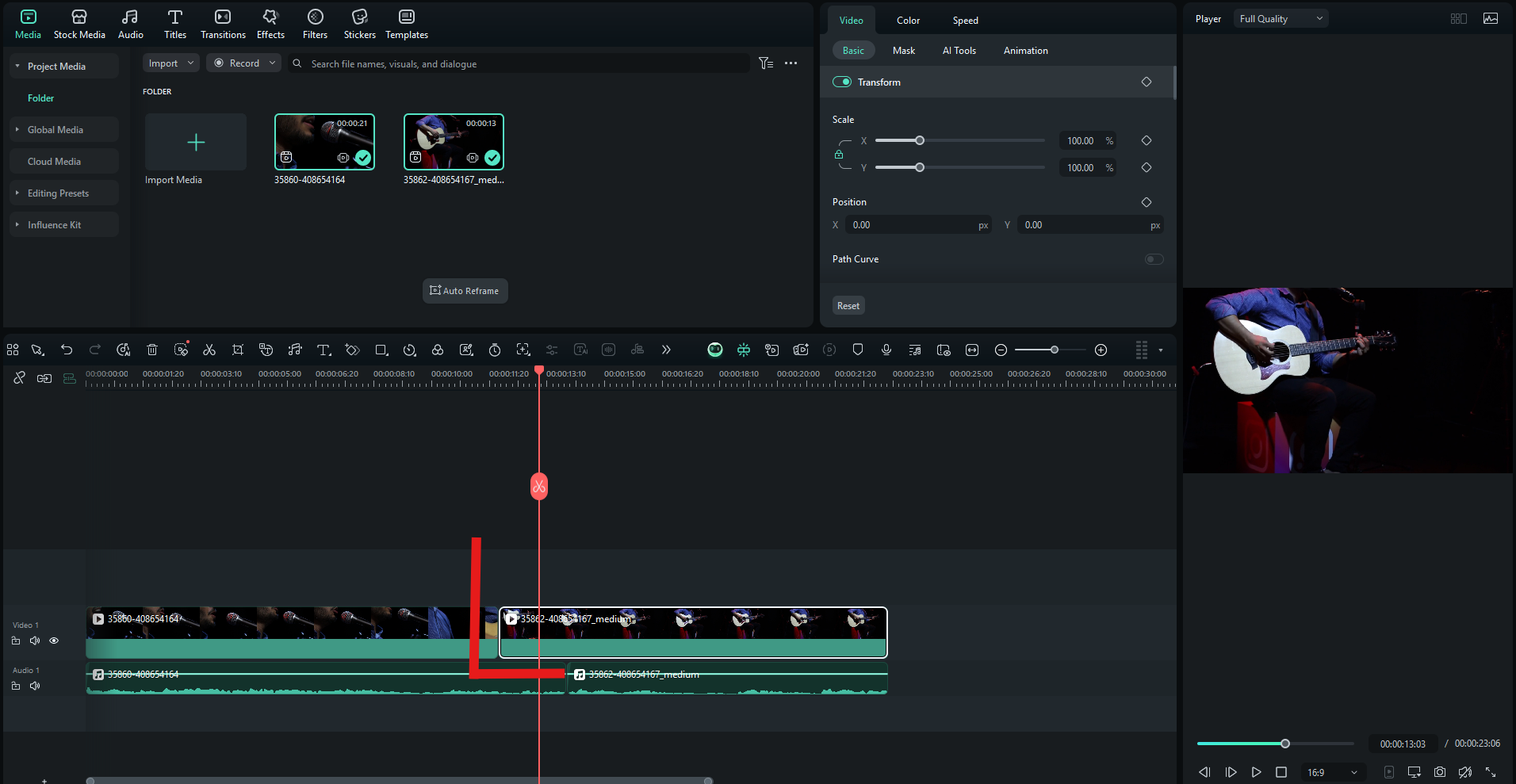
- Faites l’inverse pour obtenir un J-cut.
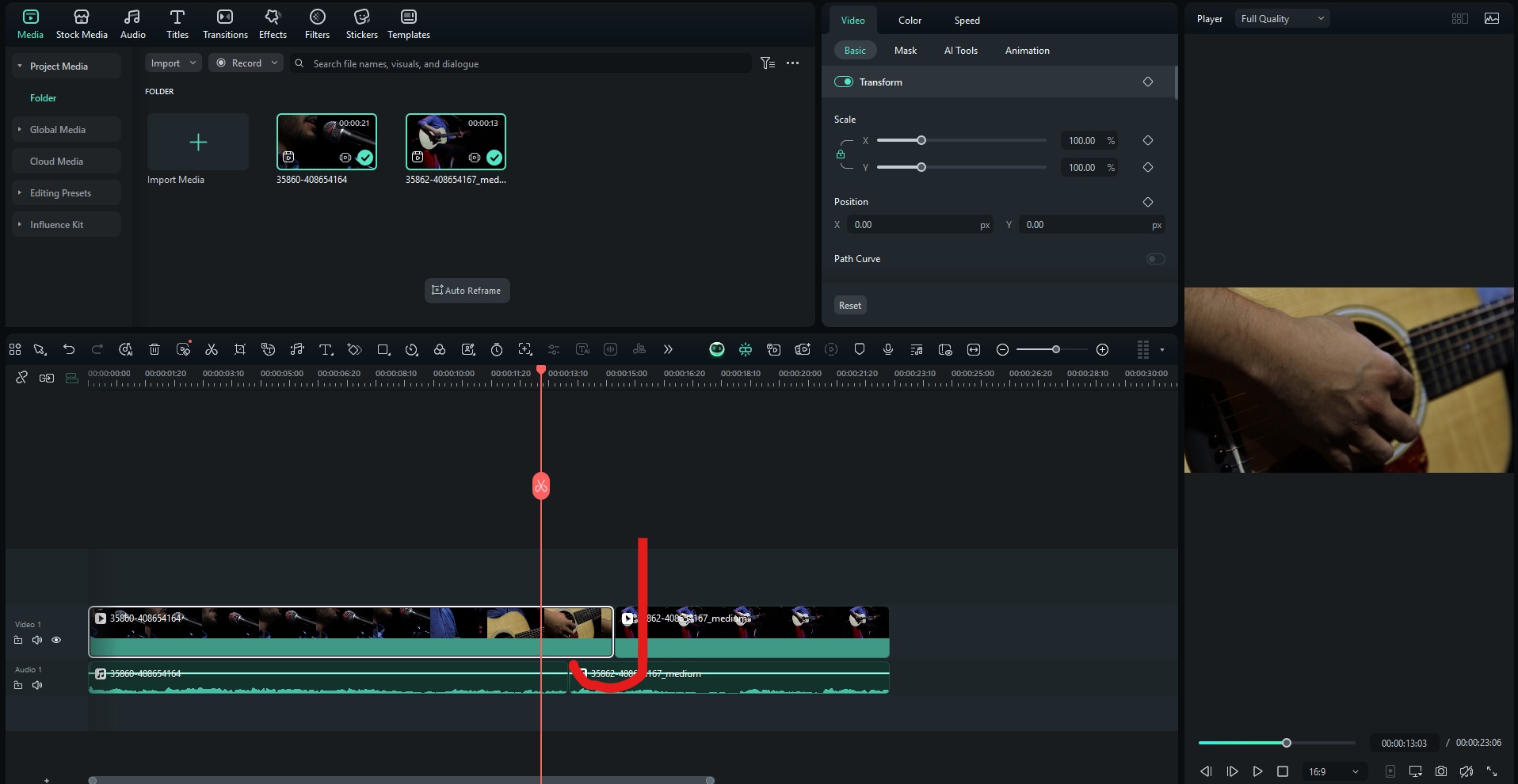
Voilà comment ça se passe sur Filmora : c’est simple et intuitif – exactement la philosophie du logiciel. Peu importe la tâche, vous trouverez toujours une solution directe avec Filmora, surtout comparé aux outils complexes comme Premiere Pro.
En résumé
Les J-cuts et L-cuts sont des petits réglages dans la timeline qui apportent une vraie différence à l’écran. Premiere Pro propose tous les outils de coupe possibles pour ajuster vos transitions avec précision. Mais si vous bloquez sur Premiere Pro, sachez que Filmora offre les mêmes fonctions pour affiner votre histoire en moins d’étapes et avec moins de préparation.
Peu importe l’outil que vous choisissez, dès que vous saurez repérer à l’oreille où le son doit anticiper ou prolonger la scène, vos montages seront pros et vos vidéos beaucoup plus naturelles.
Téléchargez Filmora aujourd’hui et commencez à réaliser des J-cuts et L-cuts dignes des pros en quelques minutes.
téléchargement sécurisé 