

 Sécurité 100 % vérifiée | Aucun abonnement requis | Aucun logiciel malveillant

Puisque les couleurs créent l’ambiance d’une histoire, les monteurs modernes comptent désormais sur des outils comme color match premiere pour analyser une image de référence et appliquer ses teintes à l’ensemble de la séquence. Certains privilégient la précision et les réglages pointus, d’autres misent sur la rapidité et la simplicité. Cela permet à chacun d’obtenir facilement une harmonie cinématographique.
Cet article compare deux puissants logiciels actuels : Wondershare Filmora Palette de couleurs IA vs premiere pro color match, pour vous guider vers des résultats cohérents dignes du cinéma.
Dans cet article
Partie 1. Qu'est-ce que le color match en montage vidéo
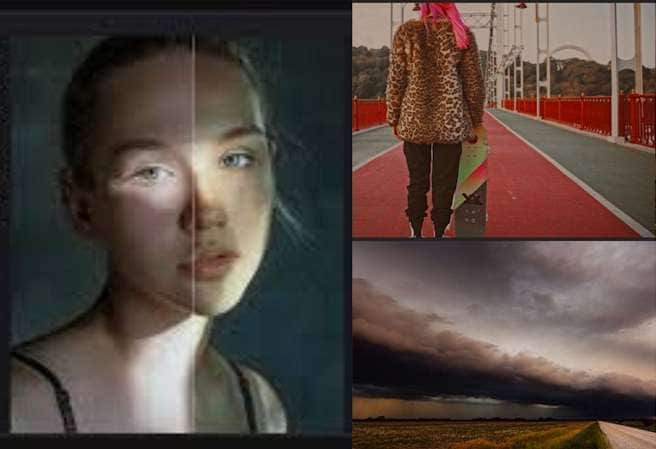
Le color match en montage vidéo consiste à appliquer le même style colorimétrique à différents plans. Cela garantit une uniformité visuelle entre toutes les séquences, rendant le rendu final fluide et professionnel.
Autrefois, il fallait tout faire à la main : ajuster la luminosité, la teinte et la saturation de chaque extrait un par un. Ce processus lent donnait souvent des résultats irréguliers, et le moindre écart pouvait casser l’unité du projet.
Effet de correspondance des couleurs automatisée dans les logiciels de montage
Aujourd’hui, la majorité des logiciels de montage intègrent un outil color match. Cette fonction automatise le processus et applique les réglages d’un plan aux autres en quelques clics. Plus besoin de retouches longues : vous obtenez tout de suite un rendu harmonieux et précis.
Principaux avantages du color match
- Uniformité entre tous les plans
Le color match assure une homogénéité visuelle du début à la fin. En plus d’améliorer la qualité globale, il facilite l’ajout d’autres effets créatifs. - Créer une ambiance cinéma
Au cinéma, les films exigent souvent un style marqué. Le color match aide à préserver la même atmosphère de la première à la dernière image, quelle que soit la luminosité des scènes.
Outils proposant la fonctionnalité color match
Deux logiciels de montage très populaires assurent un équilibre des couleurs rapide et efficace : Filmora et Premiere Pro. L’un est pensé pour la simplicité, l’autre pour un contrôle professionnel total.
- Wondershare Filmora color match : Une option accessible et puissante. Elle permet à tous, du débutant au pro, d’harmoniser les tons entre plusieurs plans instantanément.
- Color match Adobe Premiere Pro: Une fonctionnalité vraiment prisée qui aide les monteurs à garder une esthétique cohérente sur toutes leurs vidéos.
 téléchargement sécurisé

Partie 2. Color match sous Premiere Pro expliqué
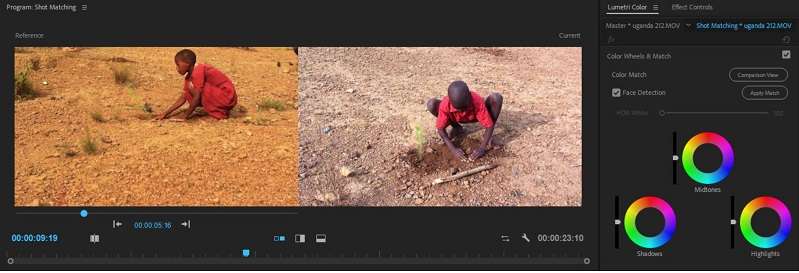
La fonction auto color match premiere pro s’utilise directement dans le panneau Lumetri Color ! Elle permet d’aligner facilement un plan sur une référence tout en gardant tous les réglages modifiables.
Étape 1 : Créez un projet et importez vos médias
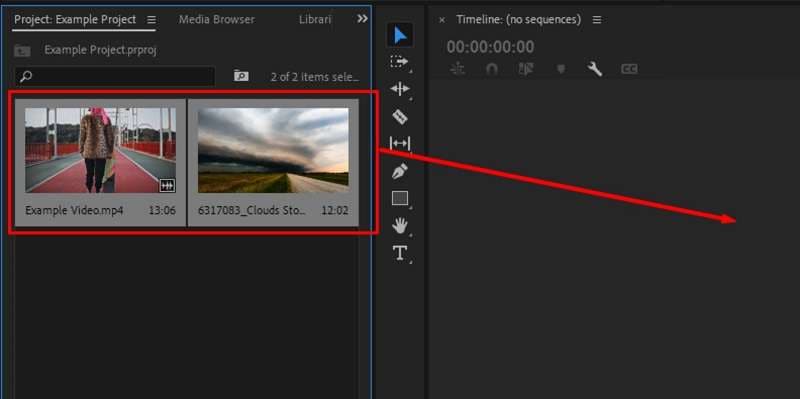
Ouvrez Premiere Pro puis créez un nouveau projet. Importez les séquences que vous souhaitez monter ! Glissez vos fichiers dans la timeline afin de créer une séquence.
Étape 2 : Accédez à l’onglet avec le panneau Lumetri Color
Dans le menu du haut, sélectionnez Fenêtre puis Lumetri Color. Le panneau se trouve sur la droite de l’interface.
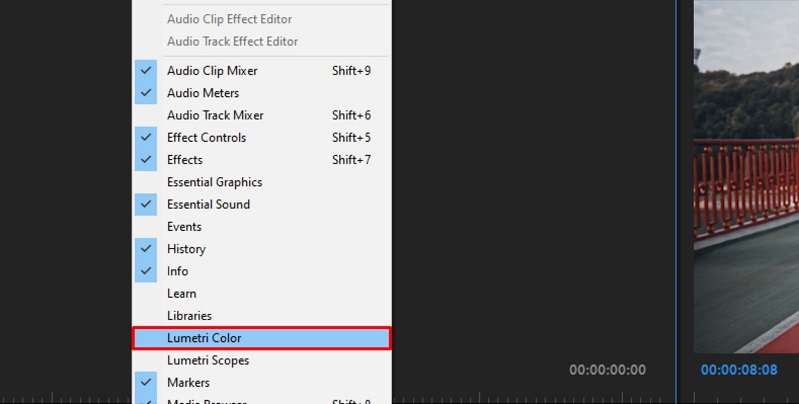
Étape 3 : Choisissez votre référence et appliquez le match
Sélectionnez un plan sur votre timeline. Dans le panneau Lumetri Color, ouvrez l’espace Color Wheels & Match .
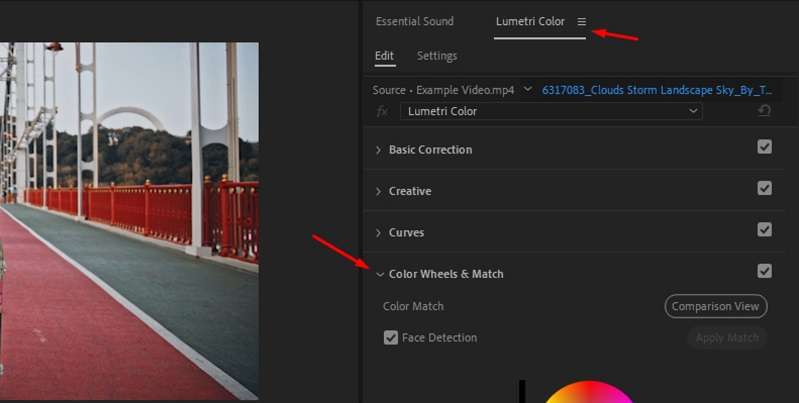
Utilisez la vue comparative pour comparer le plan actuel à la référence côte à côte. Sélectionnez une image qui correspond à l’ambiance souhaitée, puis cliquez sur appliquer la correspondance.
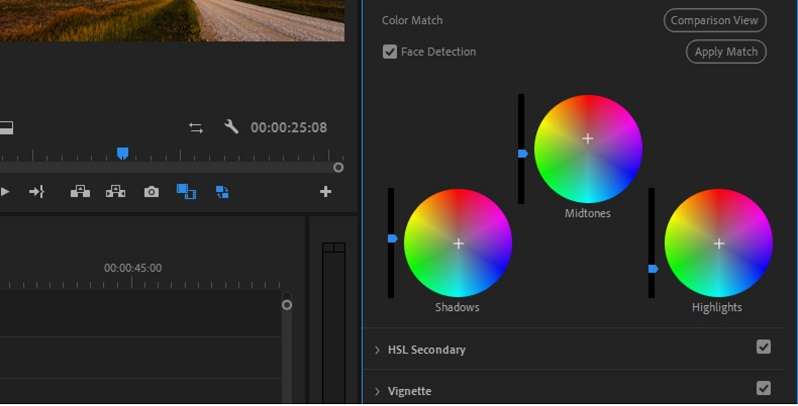
Premiere analyse les ombres, tons moyens et hautes lumières pour ajuster le plan.
Étape 4 : Option détection de visage
Activez la détection de visage si vous souhaitez donner la priorité aux tons chairs. Cela assure des images naturelles et équilibrées pour les personnes présentes dans l’image.
Étape 5 : Affinez le rendu
Après la correction automatique, tous les réglages peuvent toujours être modifiés. Ajustez l’exposition, le contraste, la saturation ou encore utilisez LUTs. Les onglets Créatif proposent des options supplémentaires comme la vibrance or netteté. Courbes puis contrôle RGB pour encore plus de liberté.
Valeur pratique
- Gain de temps: Permet de réduire fortement le travail manuel pour des montages multi-caméras.
- Style cinéma: Garde un ton et une ambiance identiques sur tous les plans.
- Workflows flexibles: La correspondance automatique offre une base, mais vous pouvez affiner avec Lumetri.
Avantages et inconvénients de l'utilisation de Premiere Pro
Partie 3. Découvrir le color match de Filmora en action
Après avoir compris comment color match adobe premiere fonctionne, on voit que les pros recherchent profondeur et précision. Mais tous les projets n’exigent pas forcément des étapes complexes ou beaucoup de temps. Beaucoup créateurs veulent la même régularité, mais en moins d’efforts. Dans ce cas, Filmora peut être la bonne solution.
Filmora propose une palette colorimétrique boostée à l’IA qui permet de faire un color match plus rapide que tout, en appliquant le look de votre plan référence à la totalité de vos séquences. Le flux de travail est simple et ultra-rapide : idéal pour ceux qui veulent de la qualité mais pas de courbe d’apprentissage.
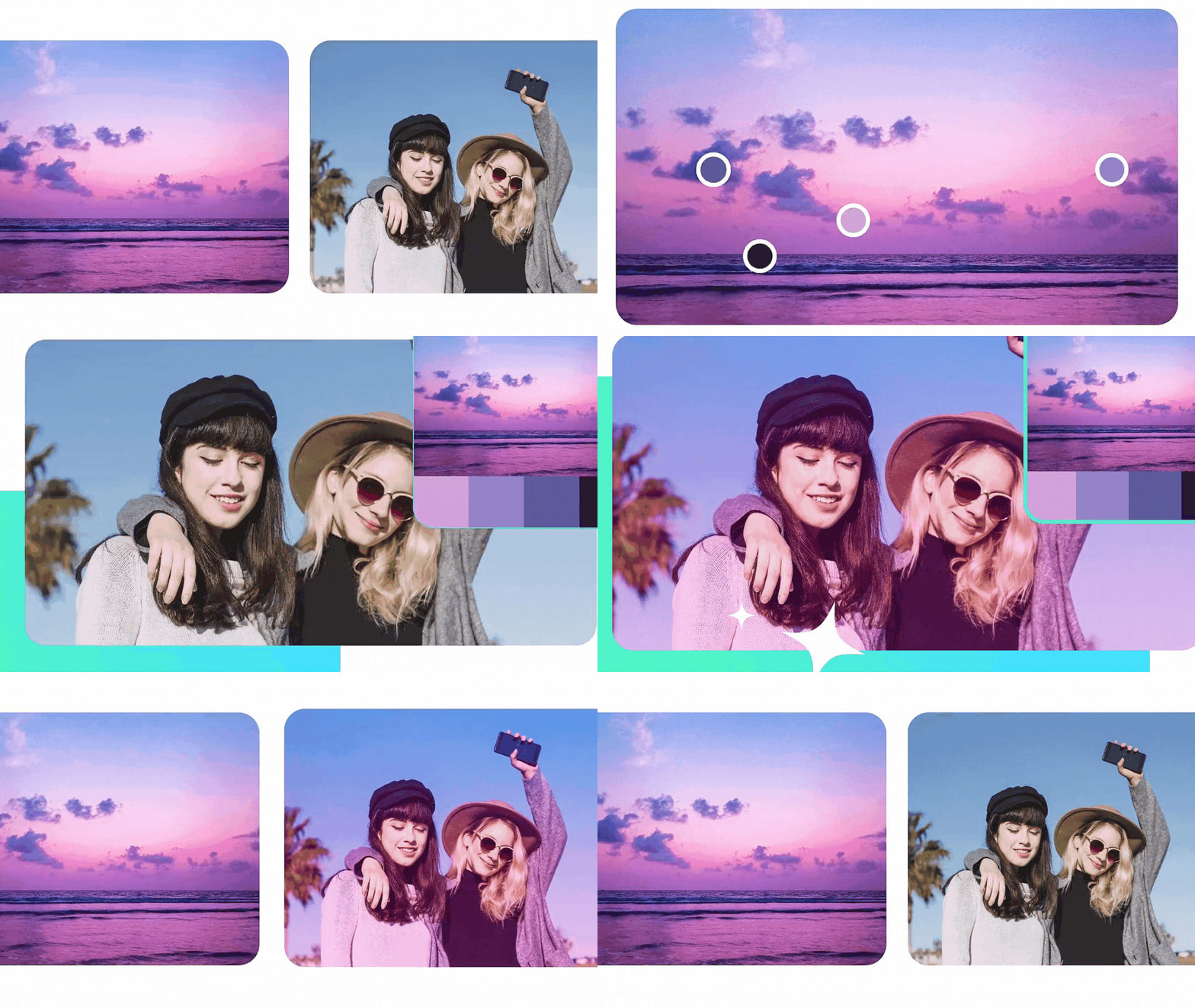
 téléchargement sécurisé
 Fonctionnalités clés du color match Filmora
Le color match de Filmora associe puissance et simplicité. Voici ses atouts :
- Analyse automatique des couleurs
Le moteur IA de Filmora analyse chaque plan référence pour détecter teintes, contrastes et saturation, puis génère automatiquement un effet adapté à vos séquences. (Source : Filmora officiel
- Intensité ajustable
Vous choisissez la force de la correspondance sur un curseur : accentuez ou adoucissez selon vos goûts ou les différences entre plans.
- Précision multi-appareils
Que vos images viennent d’un smartphone, d’un reflex ou autre caméra, Filmora sait harmoniser le rendu entre toutes les sources.
Outils colorimétriques Filmora en plus:
Filmora propose aussi des outils colorimétriques complémentaires pour personnaliser le rendu :
- Ajustements HSL : Modifiez la teinte, la saturation et la luminance pour chaque plage de couleur.
- Courbes & RGB : Travaillez finesse, contraste et équilibre des canaux avec les courbes et réglages RGB.
- Roues chromatiques : Ajustez ombres, tons moyens et hautes lumières après la correspondance.
- Vue de comparaison des couleurs : Comparez côte à côte votre séquence et la référence pour encore plus de précision.
- Protection des tons de peau : Préservez l’aspect naturel des visages, sans dérive excessive des teintes.
Comment utiliser le color match sur Filmora
Étape 1 : Importez et ajoutez vos plans
Lancez Filmora et démarrez un nouveau projet. Ajoutez le plan ou image de référence ainsi que toutes vos vidéos à corriger. Placez-les sur la timeline.
Étape 2 : Activez la palette de couleurs IA
Double-cliquez sur le plan à modifier. Dans le panneau de montage, allez dans Couleur > Basique et activez l’option palette de couleurs IA .
Étape 3 : Choisissez la frame de référence
Sélectionnez votre source de référence. Dans le timeline, surlignez le fichier média, faites défiler jusqu’à la bonne image, puis cliquez sur Générer pour fixer ce guide.
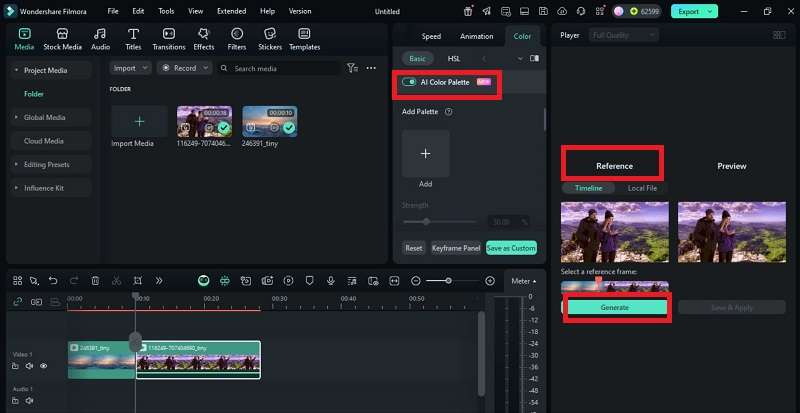
Étape 4 : Prévisualisez et ajustez les réglages
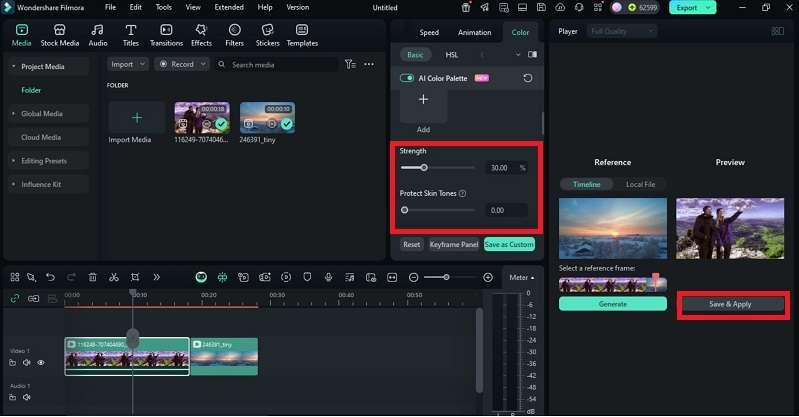
Regardez l’aperçu à droite. Ajustez le curseur d’intensité (0–100) pour doser la correspondance entre les tons. Activez protéger les tons de peau si des visages sont présents, pour garder un rendu naturel.
Étape 5 : Enregistrez et appliquez la palette
Cliquez sur Enregistrer et appliquer une fois satisfait. Filmora crée alors un modèle de palette personnalisé réutilisable, stockable également dans le cloud.
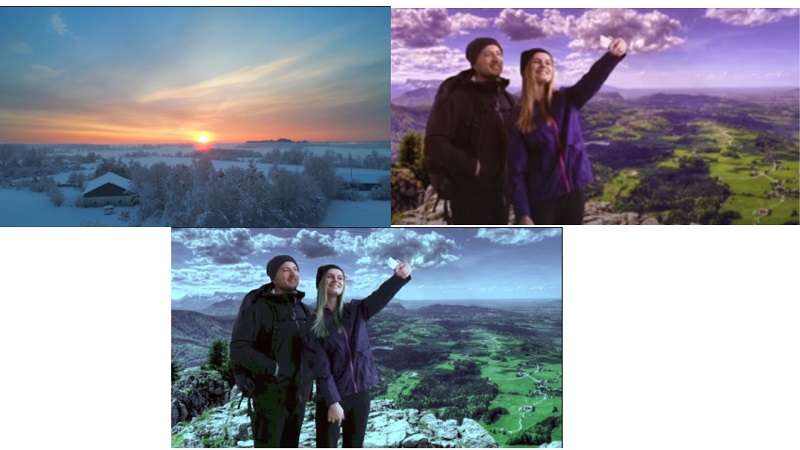
Étape 6 : Exportez et partagez
Lorsque tout est prêt, cliquez sur Exporter. Choisissez le format souhaité et enregistrez la vidéo. Vos filmora color match réglages sont maintenant appliqués et prêts à être partagés.
Avantages et inconvénients de Filmora
Partie 4. Comparatif direct : color match Filmora vs Premiere Pro
En comparant le color match de filmora puis et le match color de premiere pro, chaque outil a sa propre philosophie : Filmora mise sur l’automatisation IA, la facilité et la vitesse ; Premiere Pro va loin dans la précision grâce à Lumetri.
Voici une comparaison détaillée point par point, avec des sources vérifiant chaque affirmation.
| Facteur | Filmora (palette de couleurs IA) | Premiere Pro (outils Lumetri) |
| Automatisation | Correspondance IA en un clic, contrôle par curseur | Correspondance automatique via Color Wheels, modifiable |
| vue comparative | Aperçu côte à côte pour plus de précision | Vue de comparaison dans le moniteur du programme |
| Ajustabilité | Curseur + HSL, courbes, RVB, roues | Lumetri complet : scopes, LUTs, courbes |
| Tons de peau | Option pour protéger les tons de peau | Détection du visage priorise les visages |
| Courbe d’apprentissage | Adapté aux débutants, étapes minimales | Courbe d’apprentissage élevée, compétences en étalonnage requises |
| Utilisation en lot | Ajuste plusieurs clips en une seule fois | Copier/coller Lumetri demande des ajustements |
| Gestion des séquences | Fonctionne sur tous les appareils et éclairages | Support pro : HDR, Log, RAW |
| Intégration | Inclus dans la suite Filmora, outils IA | Écosystème Adobe Creative Cloud |
| Compromis | Moins de contrôle pointu qu’une vraie suite d’étalonnage, mais beaucoup plus rapide et simple pour la plupart des utilisateurs. | Plus de puissance et de précision, mais une courbe d'apprentissage plus longue et plus de travail manuel dans les cas complexes. |
Conclusion
Cet article a retracé l’évolution du color matching, passant des ajustements manuels laborieux à la simplicité de l’automatisation. L’harmonisation automatique des couleurs dans Premiere Pro offre profondeur, précision et intégration professionnelle, mais elle implique également plus de complexité et des exigences techniques plus élevées. À l’inverse, le Color Match de Filmora fournit des résultats rapides grâce à l’IA, avec une interface pensée pour les créateurs recherchant l’efficacité.
La comparaison entre Filmora color match vs Premiere Pro color match révèle deux approches différentes : l’une privilégie un étalonnage avancé, l’autre la rapidité. Pour de nombreux monteurs, l’équilibre entre précision et simplicité proposé par Filmora en fait un outil pratique pour produire des vidéos cohérentes et cinématographiques.
