

Laisser votre audio sous forme de simple fichier audio peut être terne et ennuyeux. Pas de visuels. Pas de mouvement. Rien pour retenir l'attention de votre audience.
Ainsi, une façon de donner plus de vie à votre musique, votre podcast ou votre beat est d'ajouter un visualiseur audio After Effects qui réagit à l'audio comme un battement de cœur. After Effects est la référence du secteur pour le motion design depuis des années, et le niveau de personnalisation extrêmement élevé en fait une bonne option pour créer un visualiseur audio qui ressemble exactement à ce que vous souhaitez.
Ci-dessous, nous avons présenté plusieurs façons de le réaliser, chacune avec des étapes faciles à suivre.
Partie 1. Qu'est-ce qu'un visualiseur audio After Effects ?
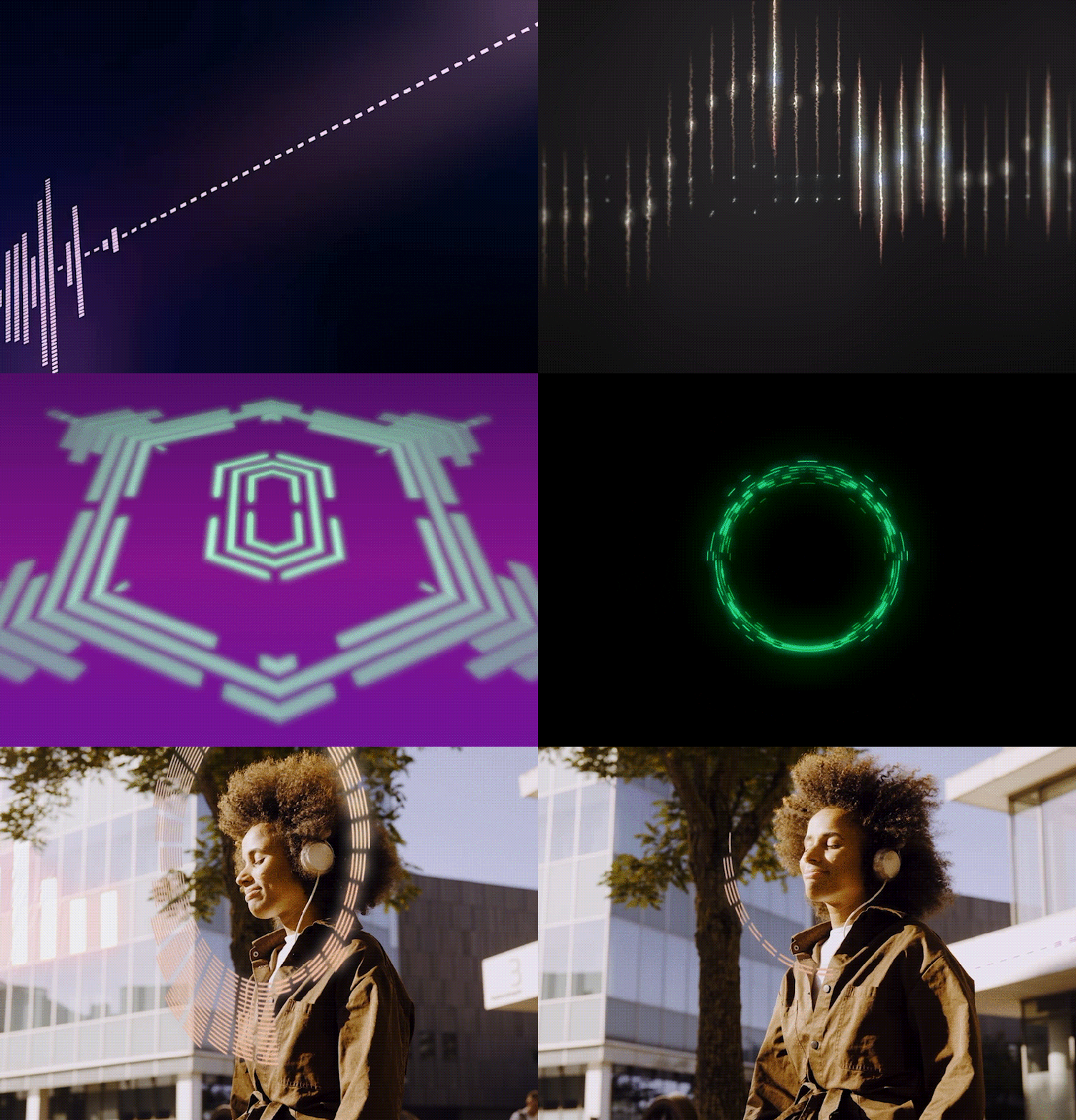
Un visualiseur audio est un graphique qui se déplace en synchronisation avec un fichier sonore. Ce sont ces barres, points ou anneaux qui rebondissent au rythme de la musique que l'on voit sur les chaînes musicales YouTube ou les podcasts.
Lorsque la fréquence audio est élevée, les visuels vont généralement monter en flèche, s'étirer ou pulser vers l'extérieur. Lorsque le son baisse, ils reviennent à leur position initiale. Il réagit à votre audio en temps réel, ce qui le rend très satisfaisant à regarder.
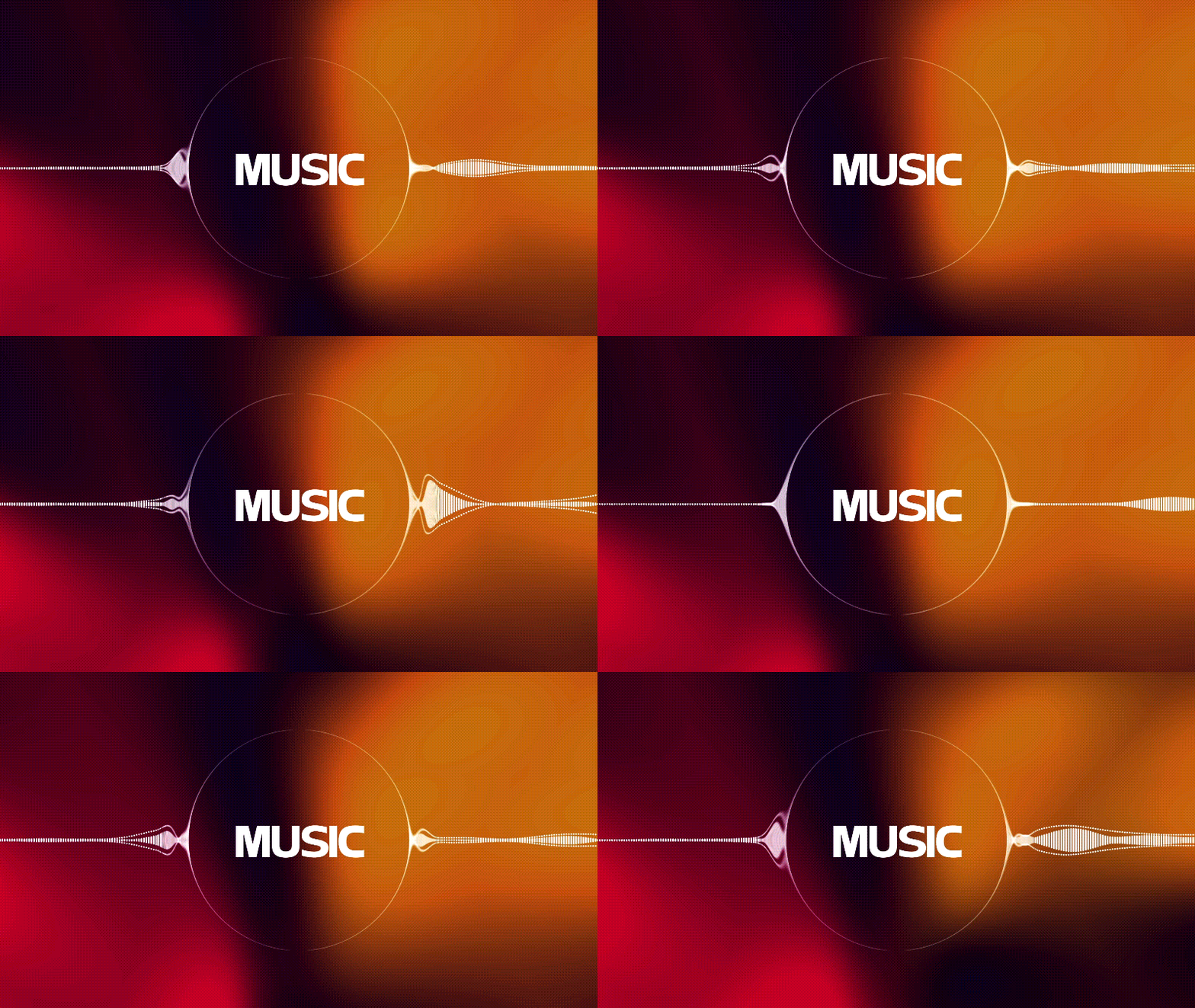
Il existe différents types de visualiseurs audio :
- Formes d'onde audio : les lignes courbes qui s'étirent et se rétrécissent en fonction du volume et des fréquences.
- Barres : comprend des barres qui montent et descendent à chaque battement, et donnent à votre piste une énergie dynamique.
- Lignes analogiques : des lignes ondulées et fluides inspirées des oscilloscopes à l'ancienne qui dansent, se tordent et se propagent en ondulations avec le son en temps réel.
- Points : de minuscules points ou particules qui se dispersent, se regroupent et explosent au rythme de la musique.
- Cercle : un cercle ou anneau central en rotation qui s'étend, pulse ou s'illumine avec le rythme. Il crée une énergie hypnotique et concentrée qui attire immédiatement les spectateurs.

Pour créer ces visualiseurs audio dans After Effects, nous allons aborder ici quelques méthodes différentes :
- Utilisation des effets Audio Spectrum intégrés (sans outils externes ni logiciels supplémentaires)
- Utilisation de modèles de visualiseurs audio (rapide et très varié, mais peut impliquer des coûts supplémentaires)
- Utilisation de plug-ins (contrôles avancés)
Pour ceux qui ne souhaitent pas gérer la complexité d'After Effects, nous recommandons également d'utiliser des logiciels de montage vidéo alternatifs comme Wondershare Filmora, qui propose une solution tout-en-un plus simple et plus rapide, avec des modèles de spectre audio intégrés et personnalisables.
Partie 2. Comment créer un visualiseur audio After Effects à l'aide d'effets audio
After Effects dispose d'un effet intégré appelé Audio Spectrum , qui est la méthode la plus simple pour créer un visualiseur audio réactif sans avoir besoin de plugins. Il lit les données de fréquence de votre fichier audio et les traduit directement en mouvement.
Pour ce tutoriel, nous utiliserons After Effects 2024, mais les étapes ne devraient pas être très différentes si vous utilisez une version plus ancienne ou plus récente. Cette fonctionnalité est accessible via le panneau Effets et paramètres prédéfinis dans After Effects. Suivez les étapes détaillées ci-dessous pour plus d'informations.
Comment créer une forme d'onde audio dans After Effects
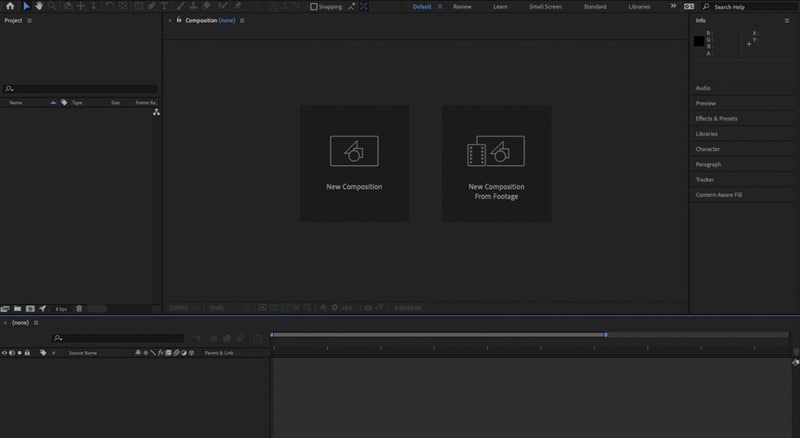
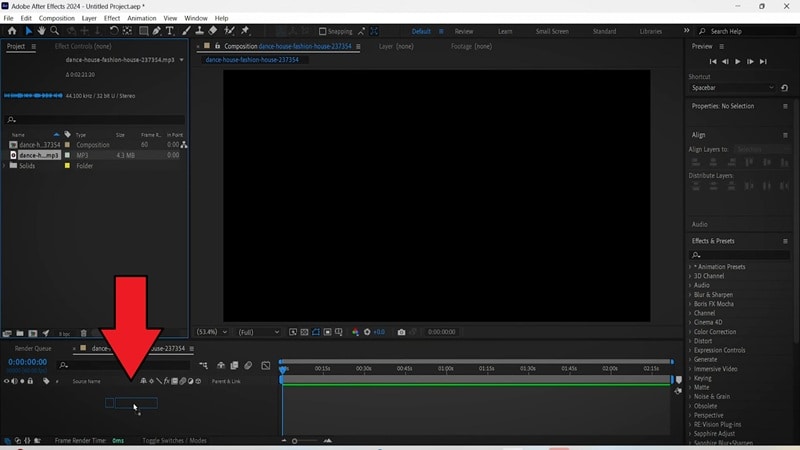
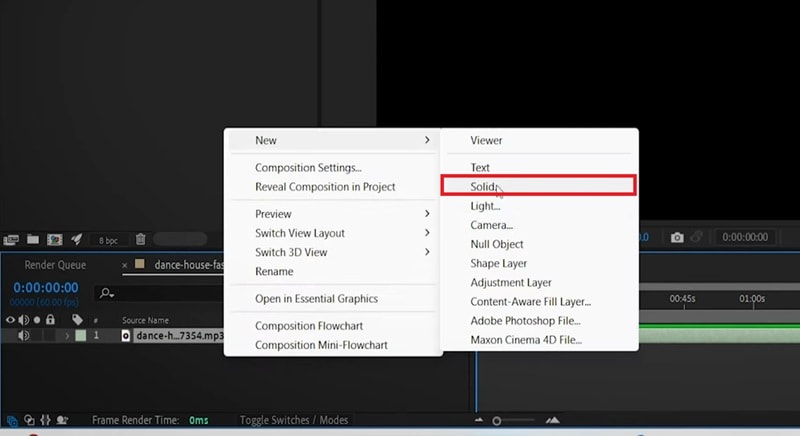
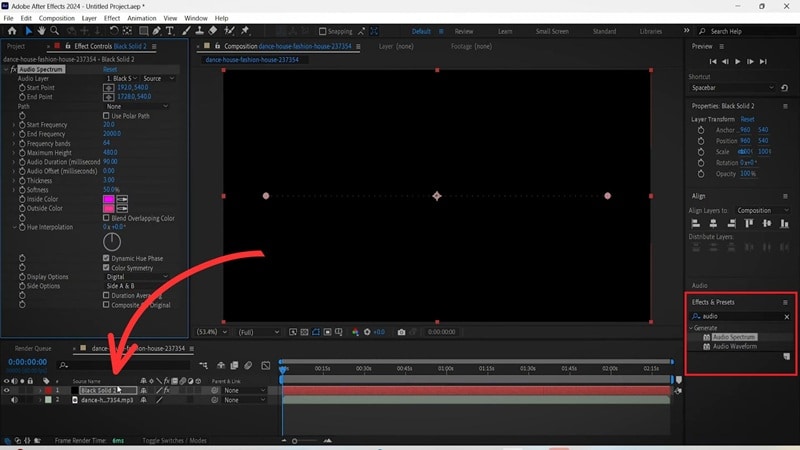
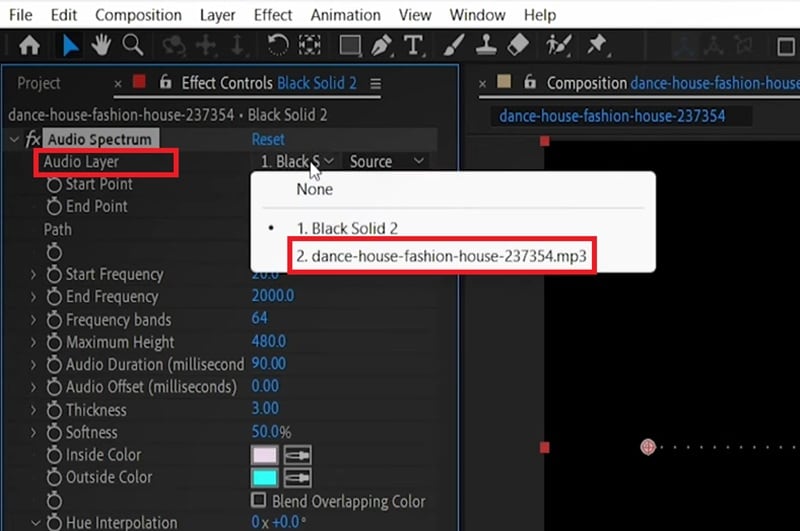
- Hauteur maximale : Contrôle la hauteur maximale du visualiseur. Augmentez cette valeur pour faire sauter les barres plus haut.
- Bandes de fréquences : Ajuste le nombre de barres ou de points affichés. Plus il y a de bandes, plus le détail est important.
- Épaisseur et douceur : Contrôle le poids de chaque barre. La douceur ajoute un flou aux bords.
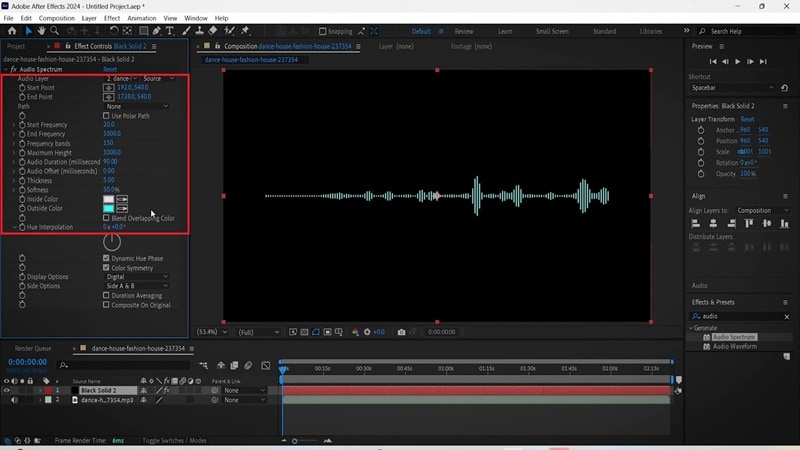
Ensuite, vous pouvez ajouter une image ou une vidéo d'arrière-plan au bas de la timeline de composition afin que le visualiseur s'affiche par-dessus.
Partie 3. Comment créer un visualiseur audio After Effects avec des modèles (rapide)
Une autre façon rapide de créer un visualiseur audio dans After Effects est d'utiliser des modèles. Ces modèles sont généralement plus variés en termes de styles par rapport aux effets intégrés comme Audio Spectrum, mais l'inconvénient est que les designs de haute qualité peuvent nécessiter un coût supplémentaire, car certains sont payants, en particulier pour les modèles haut de gamme.
Télécharger des modèles After Effects de visualiseur audio
Pour vous éviter de naviguer entre différents sites, vous pouvez consulter la liste sélectionnée ci-dessous pour télécharger et installer des modèles de spectre audio After Effects.
1. Mixkit
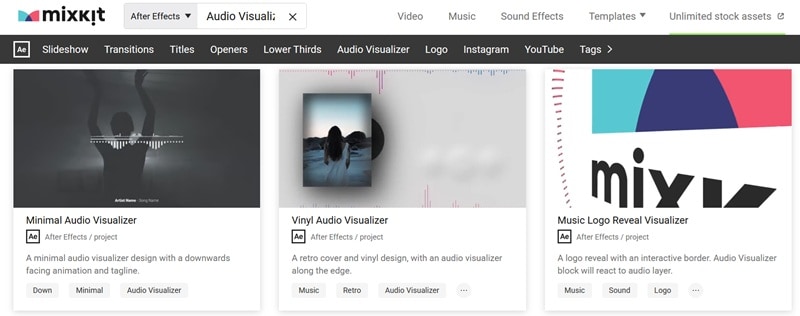
Mixkit propose plusieurs modèles After Effects de visualiseur audio gratuits, tous prêts à être intégrés dans votre prochain projet vidéo sous la licence Mixkit. Vous n'avez pas besoin de créer un compte ni de vous connecter pour les télécharger. Ils sont utilisables en toute sécurité dans vos vidéos YouTube, clips musicaux, publicités marketing en ligne, et même dans des projets commerciaux.
2. Envato Elements
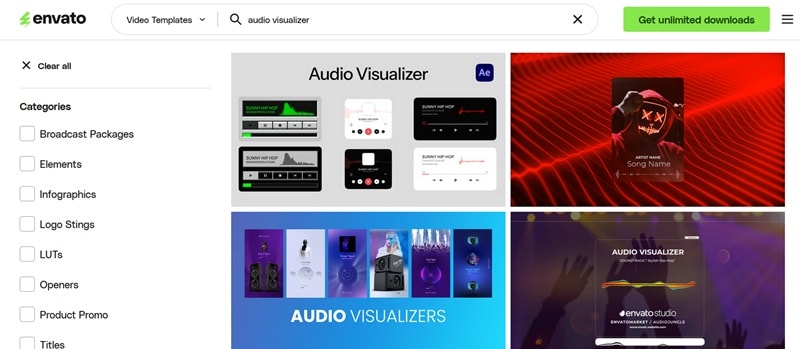
Vous pouvez également trouver une excellente sélection de modèles After Effects de visualiseur audio sur Envato Elements, un service d'abonnement créatif conçu pour les designers et les monteurs vidéo qui ont besoin de ressources de haute qualité. Un abonnement individuel commence à 8,99 $/mois, et chaque modèle téléchargé dans le cadre d'un abonnement Envato valide est accompagné d'une licence commerciale à vie.
3. Storyblock
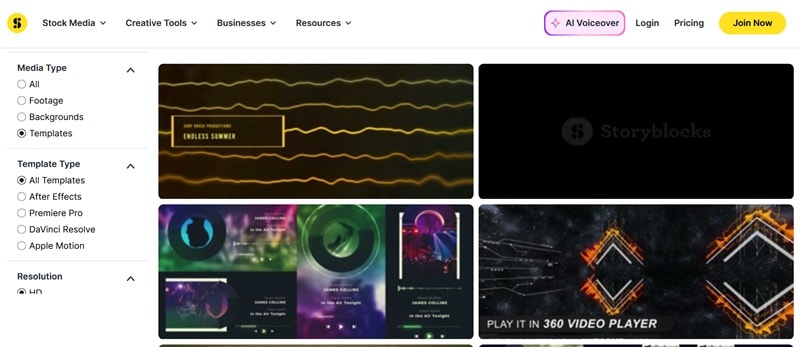
Storyblocks peut également être une autre option si vous souhaitez des téléchargements illimités de modèles de visualiseur musical After Effects dans toute leur bibliothèque dans le cadre d'un seul modèle d'abonnement. Son coût commence à 21 $ par mois (facturé annuellement), ce qui est un peu plus élevé par rapport à certaines autres plateformes. Mais pour les créateurs qui ont fréquemment besoin de ressources en stock, Storyblock vaut tout de même la peine d'être considéré.
Comment utiliser les modèles de visualiseur audio After Effects
Une fois que vous avez choisi et téléchargé un modèle, le reste est assez simple. Découvrez et suivez comment utiliser les modèles dans After Effects pour créer un visualiseur audio.
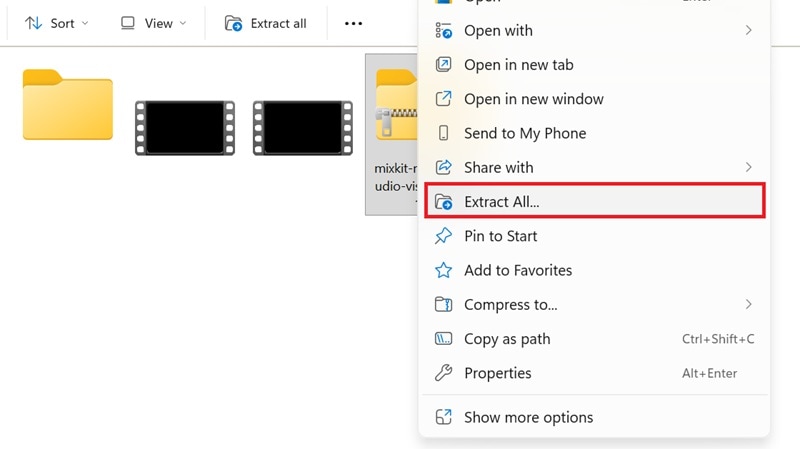
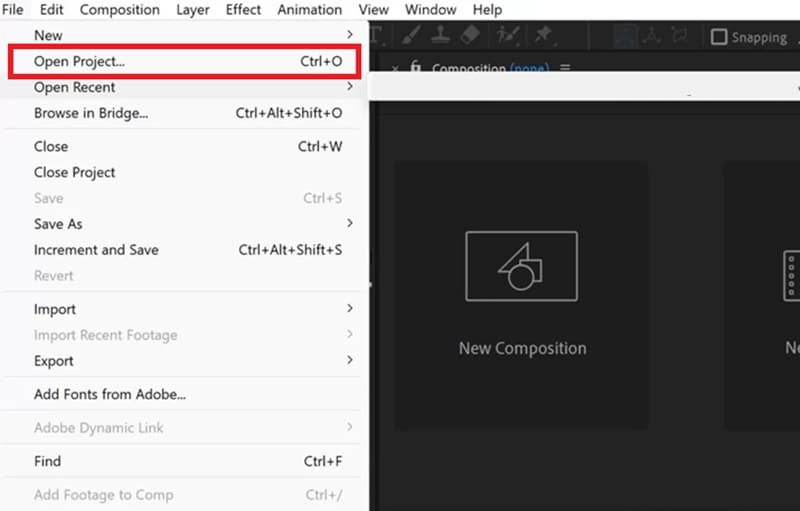
Partie 4. Comment créer un visualiseur audio dans After Effects avec des plug-ins
Outre les modèles, les plug-ins sont également pratiques pour créer un visualiseur audio dans After Effects. Ils fonctionnent comme des effets modifiables directement dans votre composition, vous offrant des contrôles plus avancés et une plus grande variété de styles visuels que ce que les effets intégrés d'After Effects peuvent proposer.
L'une des options les plus populaires pour cela est Boris FX Continuum , un plugin qui comprend un outil de visualiseur audio dédié, plus de 70 préréglages prêts à l'emploi, et une synchronisation intelligente des battements qui synchronise automatiquement les visuels sur votre audio.
Pour commencer, téléchargez et installez le plugin Continuum depuis le site Web de Boris FX. Un essai gratuit est disponible, tandis que la version complète coûte 48 $/mois (27,08 $/mois, facturé annuellement) ou 1 095 $ pour une licence perpétuelle. Une fois installé, il apparaîtra automatiquement dans After Effects. Suivez ensuite les étapes ci-dessous.
Comment créer un visualiseur audio dans After Effects
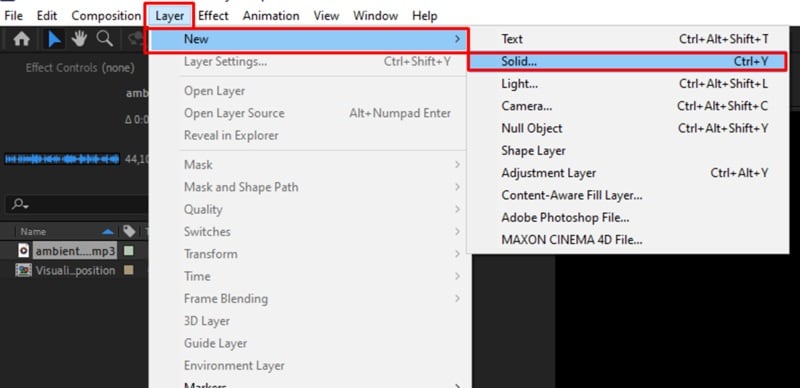
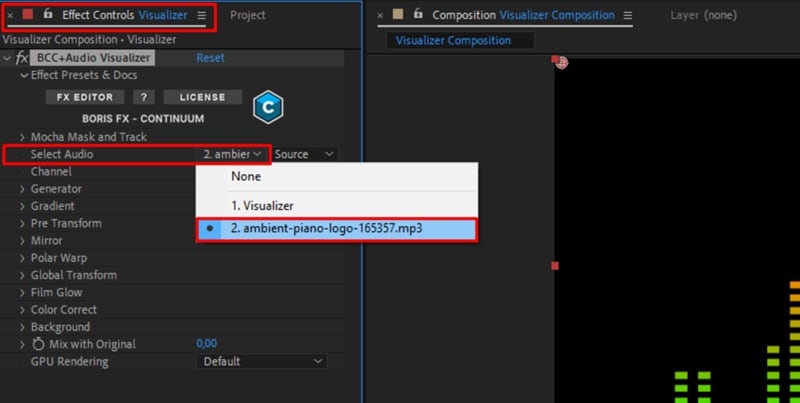
Pour personnaliser le visualiseur, ajustez les paramètres manuellement ou commencez à partir d'un préréglage. Pour parcourir la bibliothèque de préréglages :
- Cliquez sur FX Editor
- Choisissez le style qui vous convient
- Appuyez sur Appliquer pour revenir à After Effects
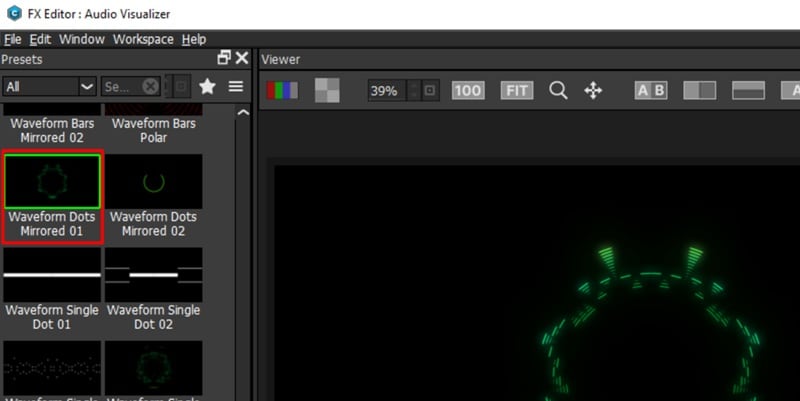
À partir de là, vous pouvez affiner la couleur et la forme selon vos préférences.
Partie 5. Alternative plus simple : créer un visualiseur audio sans After Effects
Bien qu'After Effects offre un contrôle inégalé, ce n'est pas toujours le choix le plus efficace pour chaque projet, et ce n'est pas non plus la seule option pour créer un visualiseur audio.
Si vous manquez de temps ou de budget pour investir dans des modèles premium et des logiciels complexes, nous vous recommandons d'utiliser Wondershare Filmora, car il offre une approche beaucoup plus simple pour produire des visuels de haute qualité pour votre audio.
Filmora est conçu pour les créateurs qui ont besoin de résultats professionnels sans la courbe d'apprentissage abrupte ni les lourdes exigences de rendu généralement associées aux motion graphicsavancés. Cet outil inclut l'Audio Visualizer comme l'un de ses effets intégrés qui fonctionnent comme le visualiseur audio d'After Effects.
 Téléchargement sécurisé
Pourquoi utiliser Filmora pour les visualiseurs audio ?
- Intégré préréglages de visualiseur audio: Explorez de nombreux styles uniques de visualiseur audio, notamment des particules, des ondes linéaires et des anneaux circulaires, et personnalisez-les.
- Aucune configuration complexe : Vous n'aurez pas à gérer des expressions complexes, la liaison de calques ou le mappage manuel des fréquences.
- Flux de travail plus rapide pour les réseaux sociaux avec partage direct : Optimisé pour les créateurs, vous pouvez rapidement adapter votre projet à différents formats et exporter directement vers vos plateformes préférées.
- Plus facile à prendre en main pour les débutants : Filmora dispose d'une interface intuitive qui regroupe tous vos outils créatifs en un seul endroit.
- Synchronisation audio automatique : Le moteur piloté par l'IA du logiciel « écoute » votre musique et synchronise automatiquement chaque pulsation et chaque pic au rythme de votre piste en temps réel.
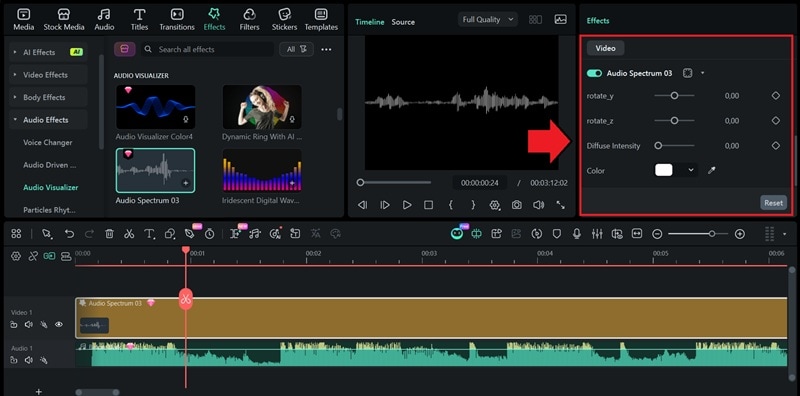
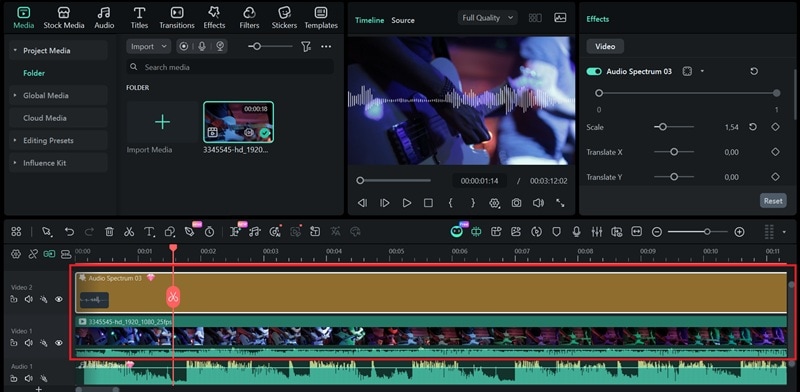
Comment créer un visualiseur audio dans Filmora
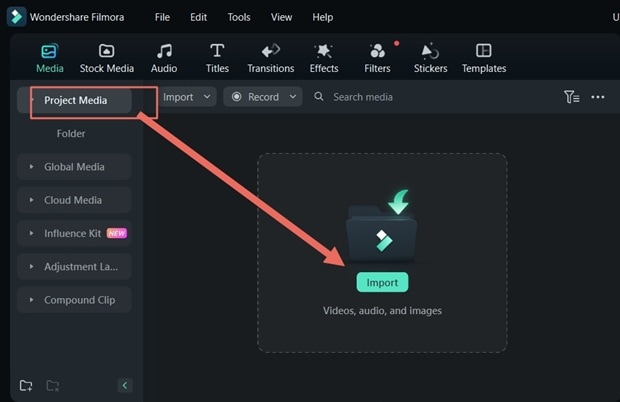
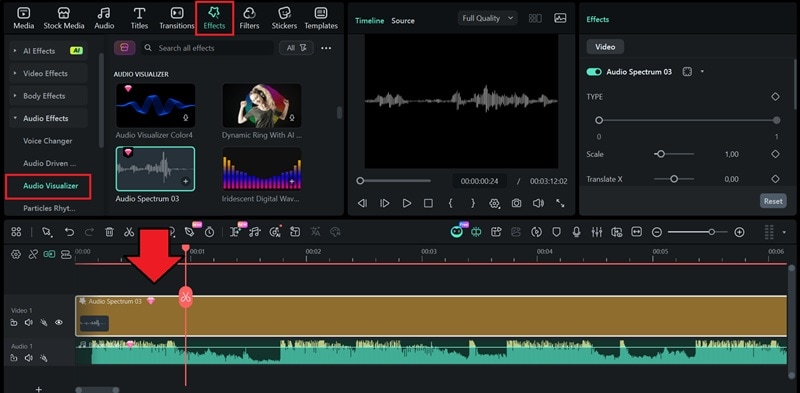
Étirez-le ou rognez-le pour qu'il s'aligne avec votre audio du début à la fin.
Filmora vs After Effects Audio Visualizer
Comment Filmora se compare-t-il à After Effects pour la création d'un visualiseur audio ? Les deux outils peuvent accomplir la tâche, mais ils s'adressent à des types d'utilisateurs très différents.
| Filmora | After Effects | |
| Niveau de difficulté | ★★ | ★★★★ |
| Méthodes | Effets Audio Visualizer intégrés et personnalisables | Intégré Effet Audio Spectrum, modèles tiers et plug-ins comme Boris FX Continuum. |
| Profondeur de personnalisation | Hautement personnalisable | Hautement personnalisable |
| Modèles | Livré avec une bibliothèque intégrée de visualiseurs audio | Disponible via des plateformes tierces |
| Qualité de sortie | Jusqu'à une résolution 8K | Jusqu'à une résolution 8K |
| Idéal pour | Utilisateurs débutants à intermédiaires | Utilisateurs professionnels |
|
Afficher plus
Afficher moins
|
||
 Téléchargement sécurisé
Conclusion
Créer un visualiseur audio dans After Effects est réalisable grâce à plusieurs approches. Vous pouvez choisir la méthode qui vous convient le mieux et suivre les étapes pour commencer à créer un visualiseur qui a exactement l'apparence et les mouvements que vous souhaitez pour votre propre projet.
Même si vous trouvez After Effects trop technique ou trop chronophage pour votre flux de travail, Filmora peut être votre meilleure alternative. Il offre des préréglages de visualiseur audio intégrés, une synchronisation audio automatique et une interface conviviale pour les débutants qui vous permet d'atteindre la ligne d'arrivée plus rapidement, sans sacrifier la qualité.
