

 Sécurité 100 % vérifiée | Aucun abonnement requis | Aucun logiciel malveillant

Supposons que vous veniez de terminer une réunion Zoom, un webinaire ou un cours en ligne, et que l’enregistrement soit enregistré sur votre ordinateur. Avant de le partager, vous pouvez souhaiter supprimer les passages indésirables, les silences gênants ou préparer l’audio et la vidéo afin d’offrir une expérience de visionnage plus agréable. Le problème est que Zoom n’intègre pas de fonctionnalités d’édition et se limite uniquement à l’enregistrement des sessions.
Pour peaufiner vos enregistrements, vous devrez utiliser un logiciel tiers capable de simplifier le processus d’enregistrement ou de montage. Dans cet article, nous allons vous présenter plusieurs solutions pratiques expliquant comment éditer un enregistrement Zoom.
Dans cet article
Partie 1. Comment enregistrer sur Zoom ?
Zoom permet d’enregistrer facilement les conversations afin de les conserver, grâce à sa fonctionnalité d’enregistrement intégrée aux réunions. Cette option vous permet d’enregistrer l’audio et la vidéo simultanément. Elle est particulièrement utile pour revoir le contenu d’une réunion ultérieurement ou partager la session avec des personnes n’ayant pas pu y assister. Les étapes ci-dessous vous aideront à comprendre comment enregistrer une réunion Zoom avant d’apprendre comment éditer un enregistrement Zoom :
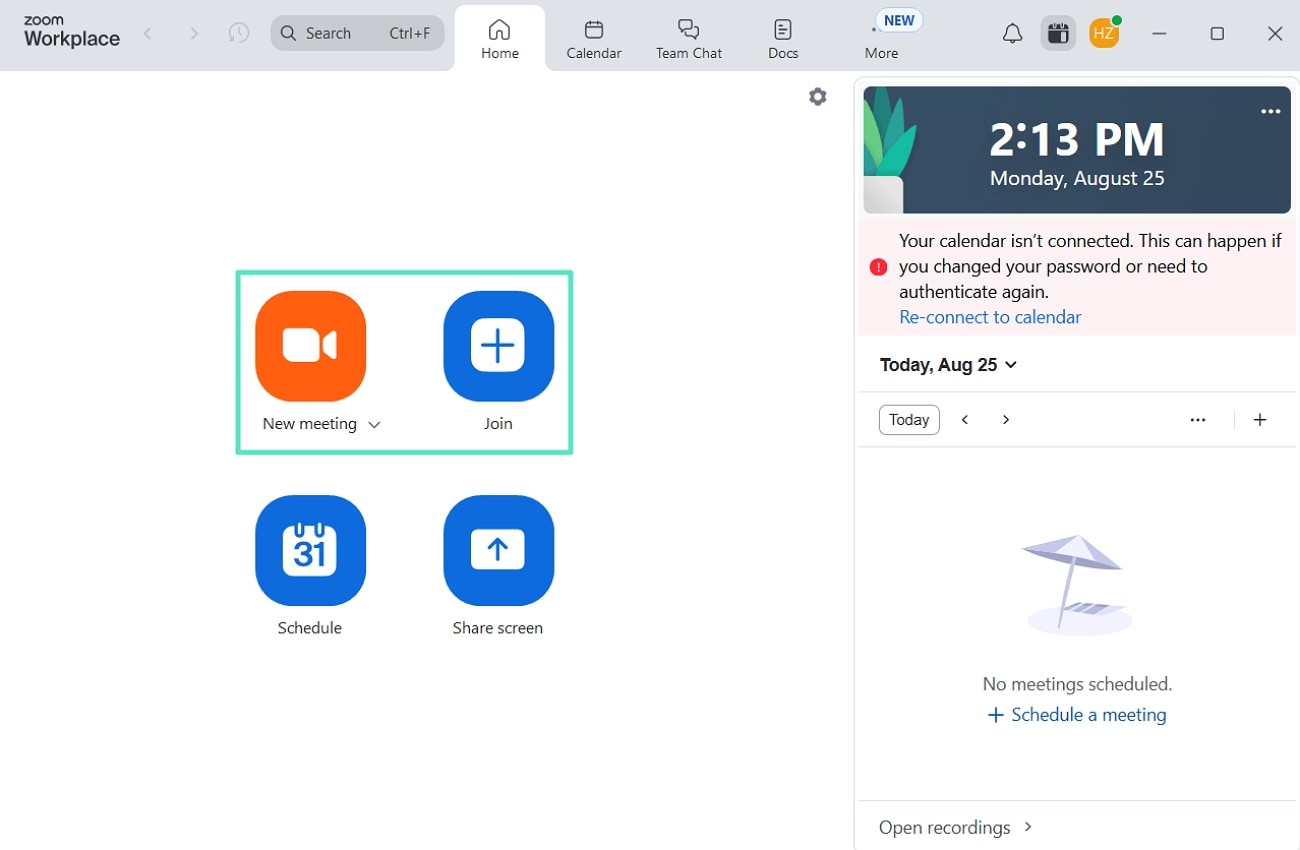
- Étape 1. Commencez par cliquer sur « Nouvelle réunion » ou « Rejoindre » afin d’accéder à une réunion Zoom.
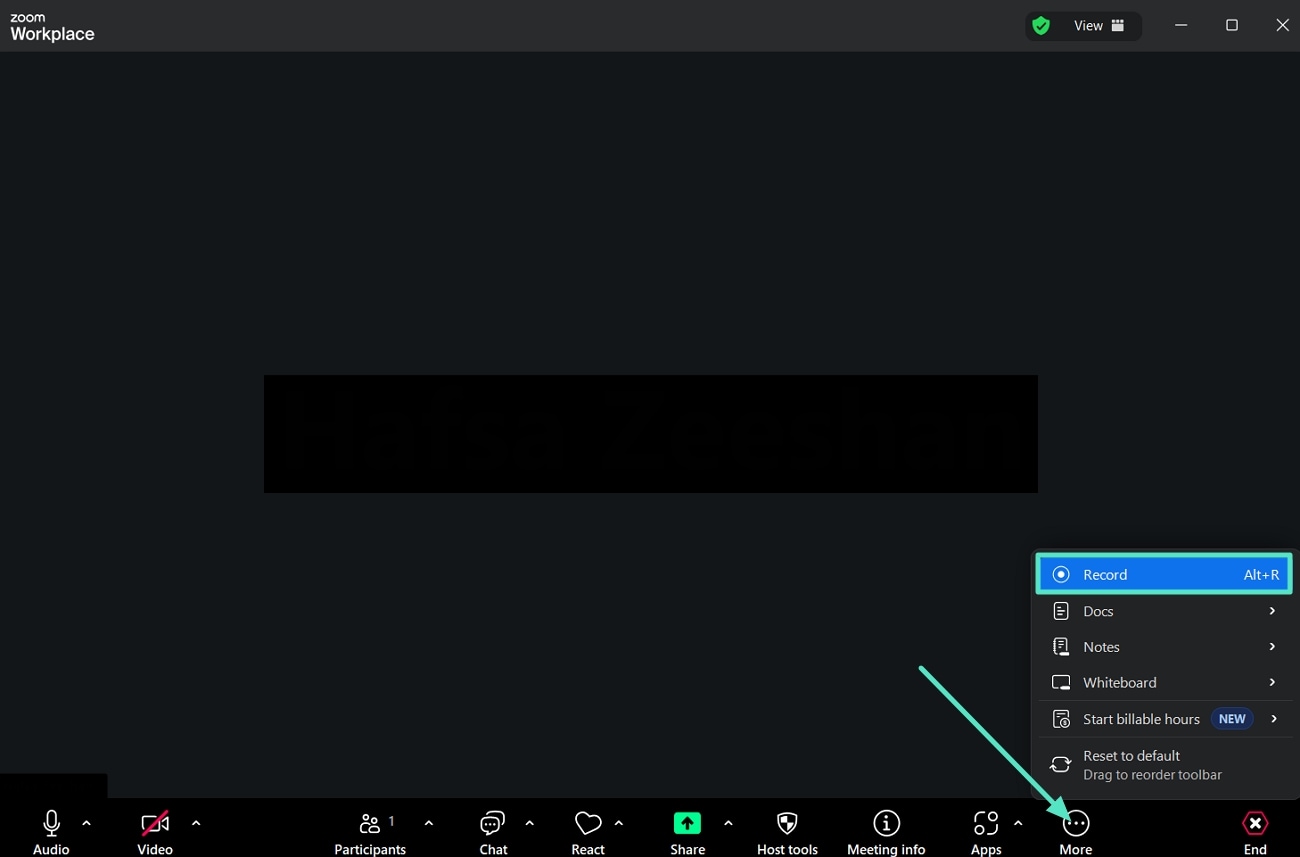
- Étape 2. Sélectionnez l’option « Plus », puis cliquez sur le bouton « Enregistrer » pour lancer l’enregistrement de la réunion Zoom en cours.
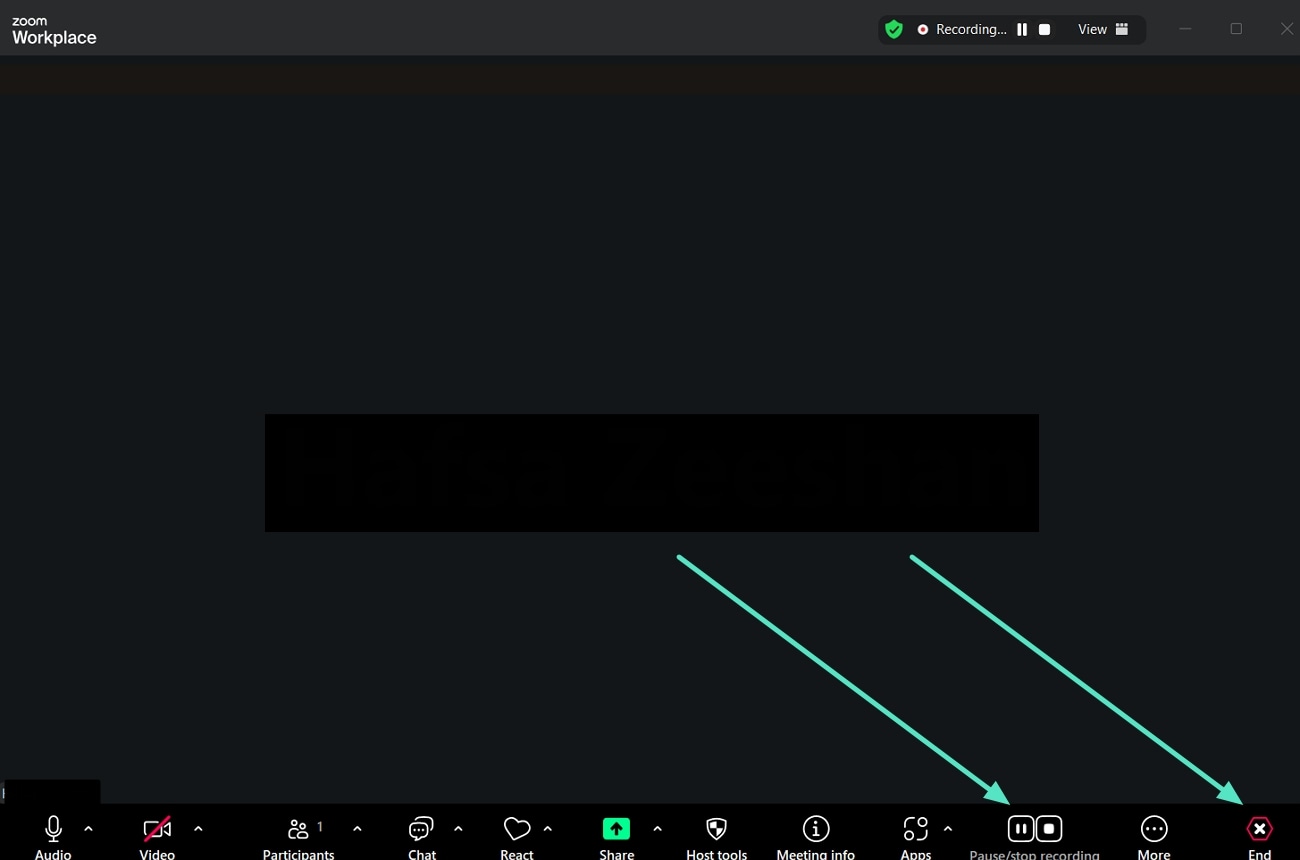
- Étape 3. Cliquez sur l’option « Pause/Arrêter l’enregistrement » pour mettre fin à l’enregistrement de la réunion, puis appuyez sur le bouton « Terminer ».
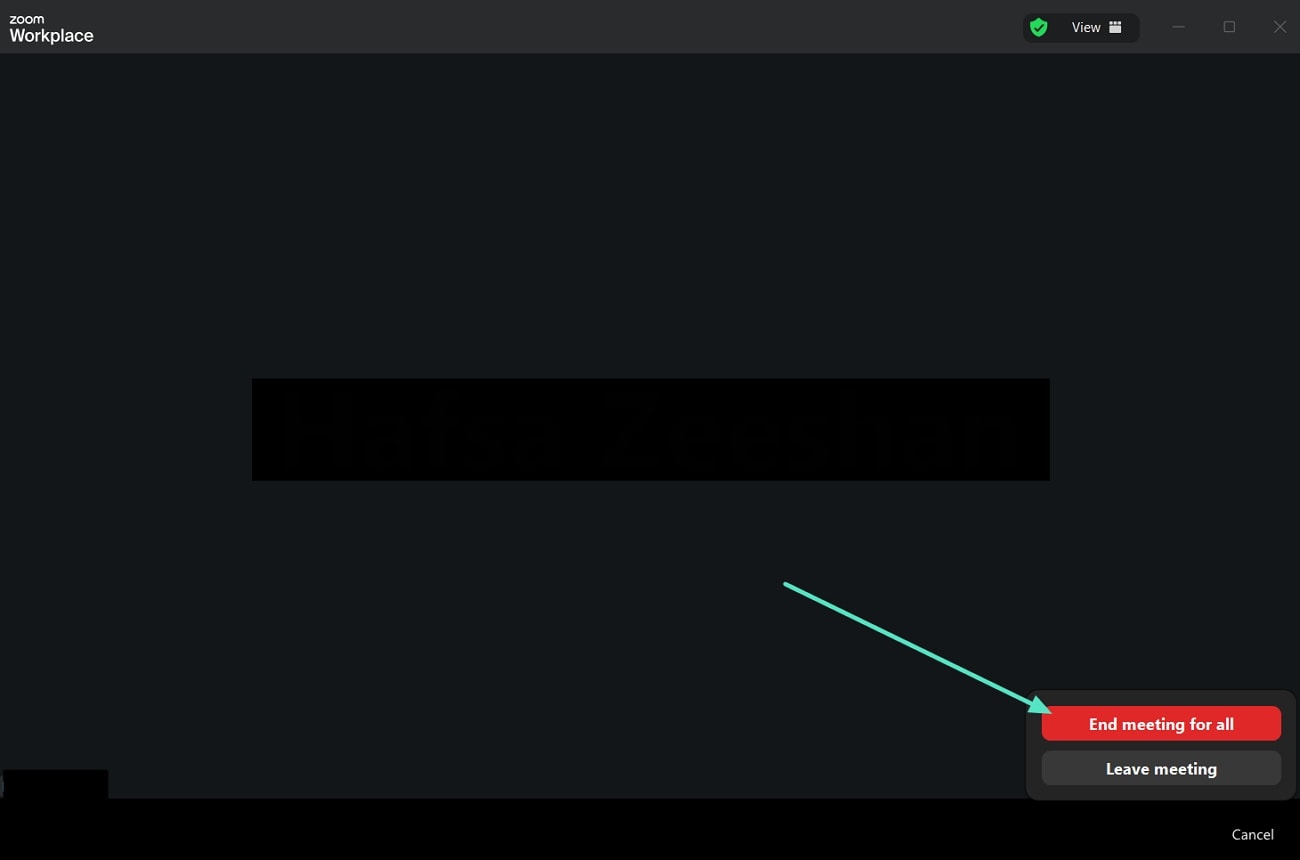
- Étape 4. Sélectionnez l’option « Mettre fin à la réunion pour tous » afin de quitter la réunion et permettre à Zoom de convertir automatiquement les données enregistrées en fichiers MP3 et MP4.
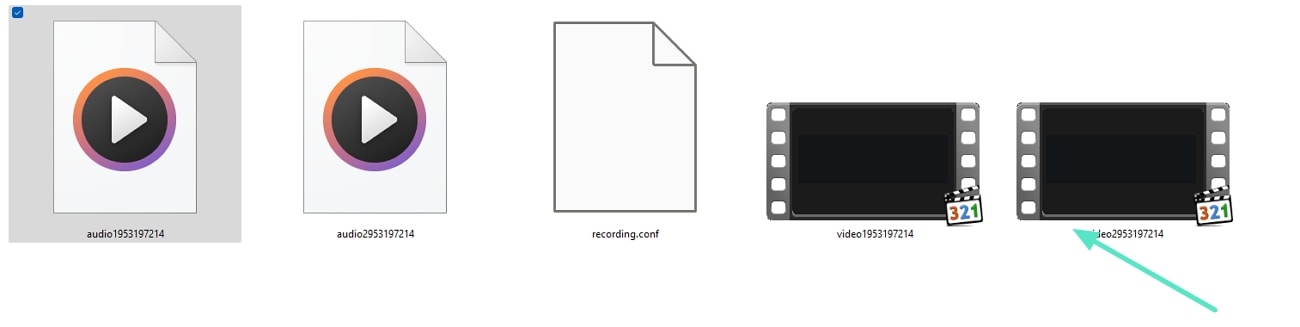
- Étape 5. Enfin, ouvrez l’Explorateur de fichiers pour localiser les fichiers audio et vidéo de la réunion enregistrée via Zoom.
Partie 2. Conseils pour éditer un enregistrement Zoom
Avant de commencer à apprendre les différentes méthodes pour éditer des enregistrements Zoom, il est important de connaître certains conseils essentiels à garder à l’esprit lors du montage. Les recommandations ci-dessous vous aideront à éditer votre réunion Zoom de manière précise et professionnelle :
- Supprimer les sections inutiles : Éliminez les silences gênants, les temps morts ou les conversations superflues afin de rendre la vidéo plus dynamique. Cela permet de concentrer l’attention de votre audience sur l’essentiel.
- Améliorer le son : Veillez à ce que l’enregistrement dispose d’un son clair en réduisant les bruits de fond. Une bonne qualité audio garantit que le public comprend facilement les échanges.
- Ajouter des titres ou des sous-titres : Cette option rend votre contenu plus accessible aux personnes malentendantes ou aux spectateurs non francophones. Elle permet également d’engager l’audience même sans activer le son.
- Flouter les informations sensibles : Si vos réunions affichent des données confidentielles à l’écran, assurez-vous de les masquer. Cela protège la confidentialité et facilite le partage de la vidéo.
- Améliorer la qualité vidéo : Ajustez la luminosité, le contraste et la netteté pour améliorer le rendu visuel. Lorsque vous éditez un enregistrement Zoom, une image claire et nette donne un aspect plus professionnel.
- Exporter dans le format approprié : Sélectionnez le format de fichier et la résolution adaptés à la plateforme de diffusion. Un format d’export optimisé garantit une lecture fluide sur tous les appareils et supports.
Partie 3. Meilleur outil tiers pour enregistrer et éditer une vidéo Zoom – Wondershare Filmora
Supposons que vous ayez terminé une réunion Zoom que vous devez partager avec les autres participants. Vous constatez alors que l’enregistrement présente quelques défauts nécessitant des ajustements. Comme mentionné précédemment, le principal problème réside dans l’absence d’options de montage intégrées à Zoom, ce qui oblige à passer d’une application à une autre pour enregistrer puis éditer, un processus souvent chronophage. C’est précisément là que Wondershare Filmora s’impose comme une solution tout-en-un idéale.
Avec Filmora, vous pouvez fusionner ou diviser l’écran de la caméra selon vos besoins, tout en utilisant des préréglages de ratio d’image adaptés à la plateforme de diffusion. Le logiciel permet également de créer des sous-titres dynamiques en plusieurs langues, rendant vos enregistrements Zoom plus inclusifs et nettement plus professionnels.
Guide détaillé pour enregistrer une réunion Zoom avec Filmora Desktop
Voici les étapes à suivre pour mieux comprendre comment Filmora vous permet d’enregistrer puis d’éditer des enregistrements Zoom :
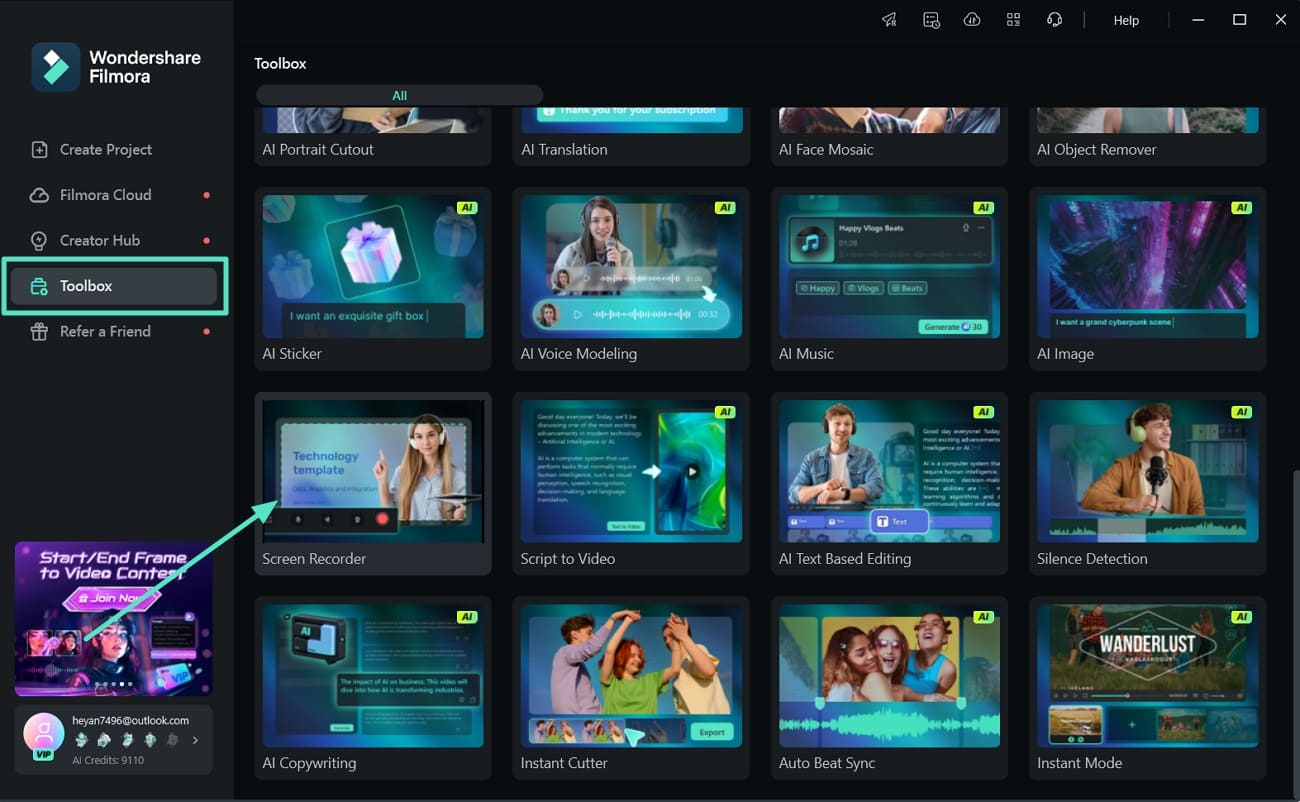
- Étape 1. Accéder aux outils supplémentaires de Filmora et sélectionner l’Enregistreur d’écran. Ouvrez la dernière version de Wondershare Filmora pour commencer. Ensuite, accédez à l’onglet « Boîte à outils » et sélectionnez l’outil « Enregistreur d’écran ».
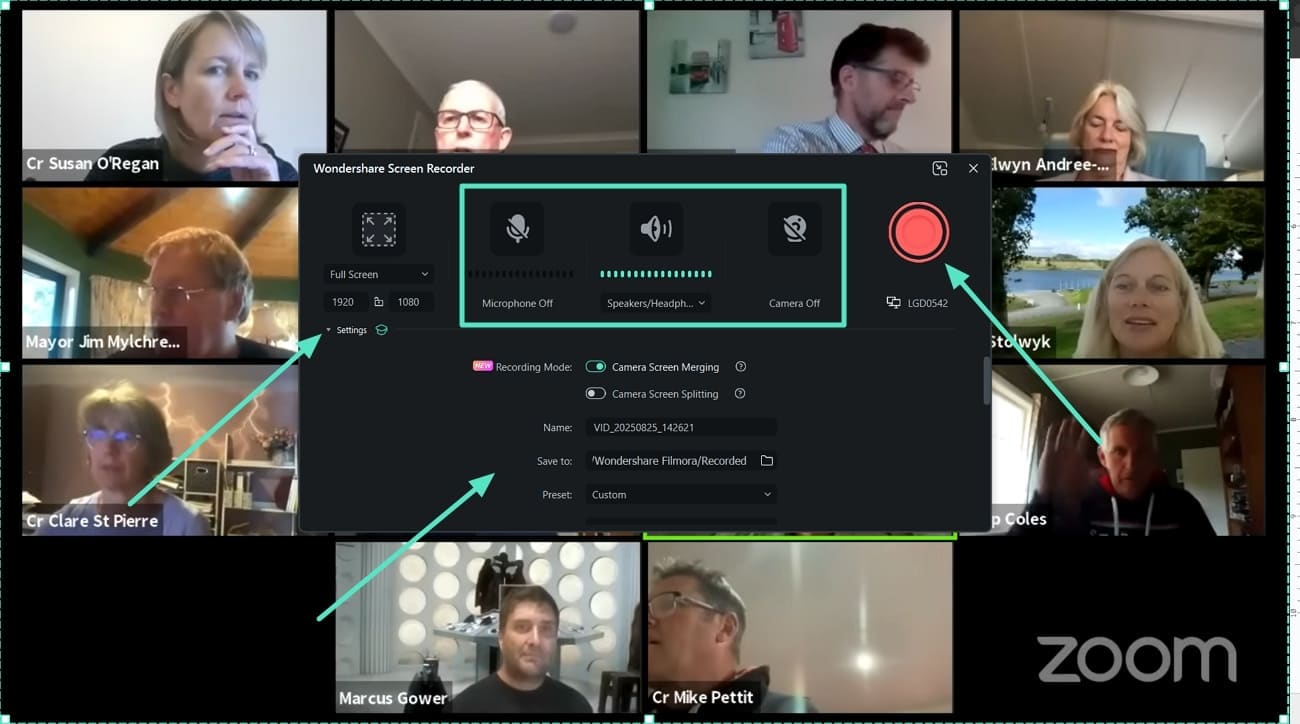
- Étape 2. Ajuster les paramètres et démarrer l’enregistrement de la réunion Zoom. Revenez à votre réunion Zoom, et la fenêtre contextuelle de l’Enregistreur d’écran Filmora s’affichera. Dans ce panneau, configurez les « Paramètres » et activez ou désactivez les icônes « Microphone », « Haut-parleurs » et « Caméra », puis cliquez sur le bouton rouge pour lancer l’enregistrement.
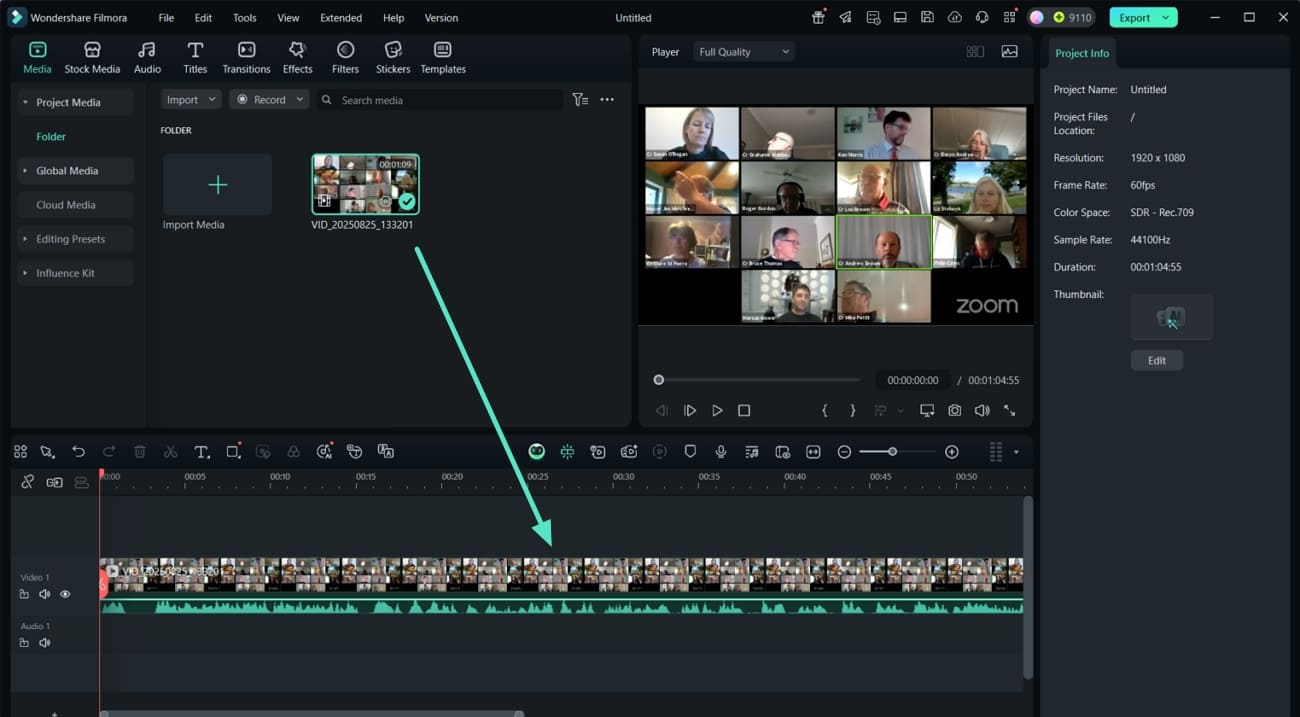
- Étape 3. Ajouter la vidéo enregistrée à la timeline de montage. Une fois l’enregistrement terminé, vous êtes automatiquement redirigé vers l’interface d’édition. Faites simplement glisser la vidéo enregistrée dans la timeline pour commencer le montage.


Guide étape par étape pour éditer une réunion Zoom enregistrée avec Filmora Desktop
Maintenant que vous savez comment enregistrer une réunion Zoom, voici les étapes à suivre pour apprendre comment éditer un enregistrement Zoom :
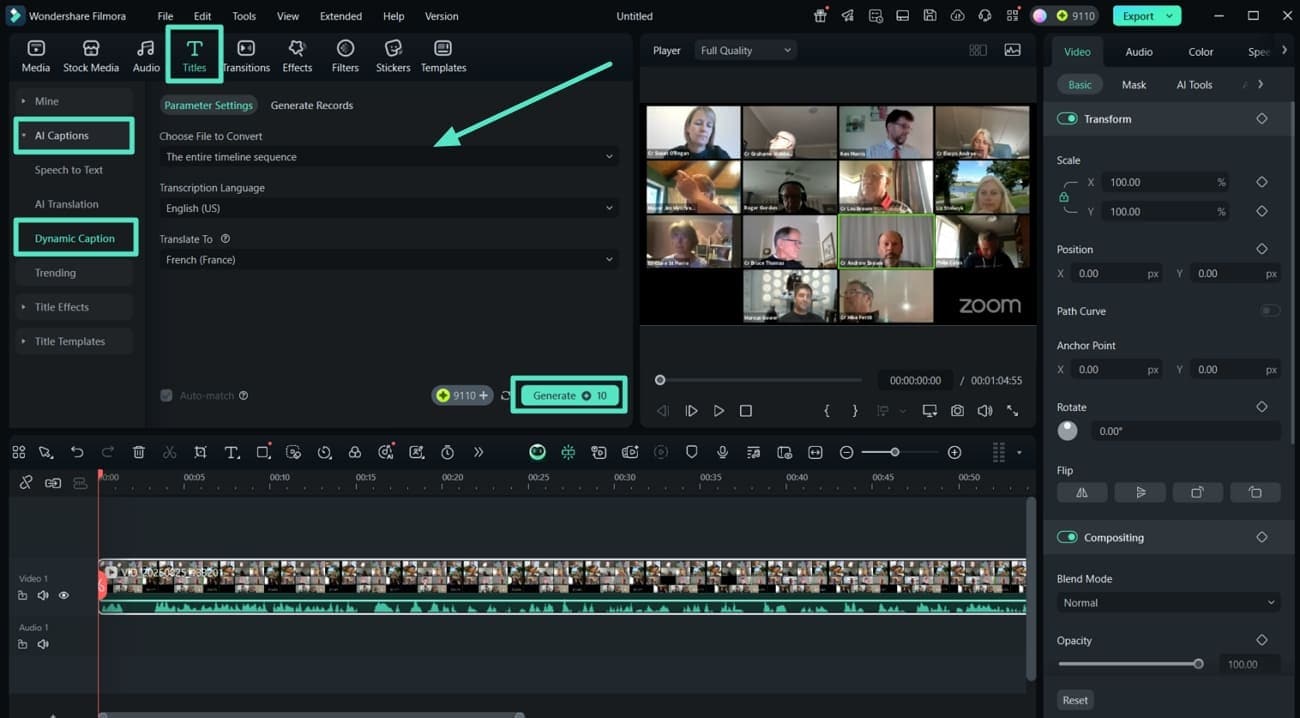
- Étape 1. Générer des sous-titres dynamiques pour la réunion Zoom. Accédez à la section « Titres » depuis le menu supérieur, puis localisez « Sous-titres dynamiques » dans l’onglet « AI Captions ». Sélectionnez vos préférences linguistiques et cliquez sur le bouton « Générer » afin de créer automatiquement des sous-titres pour la réunion Zoom.
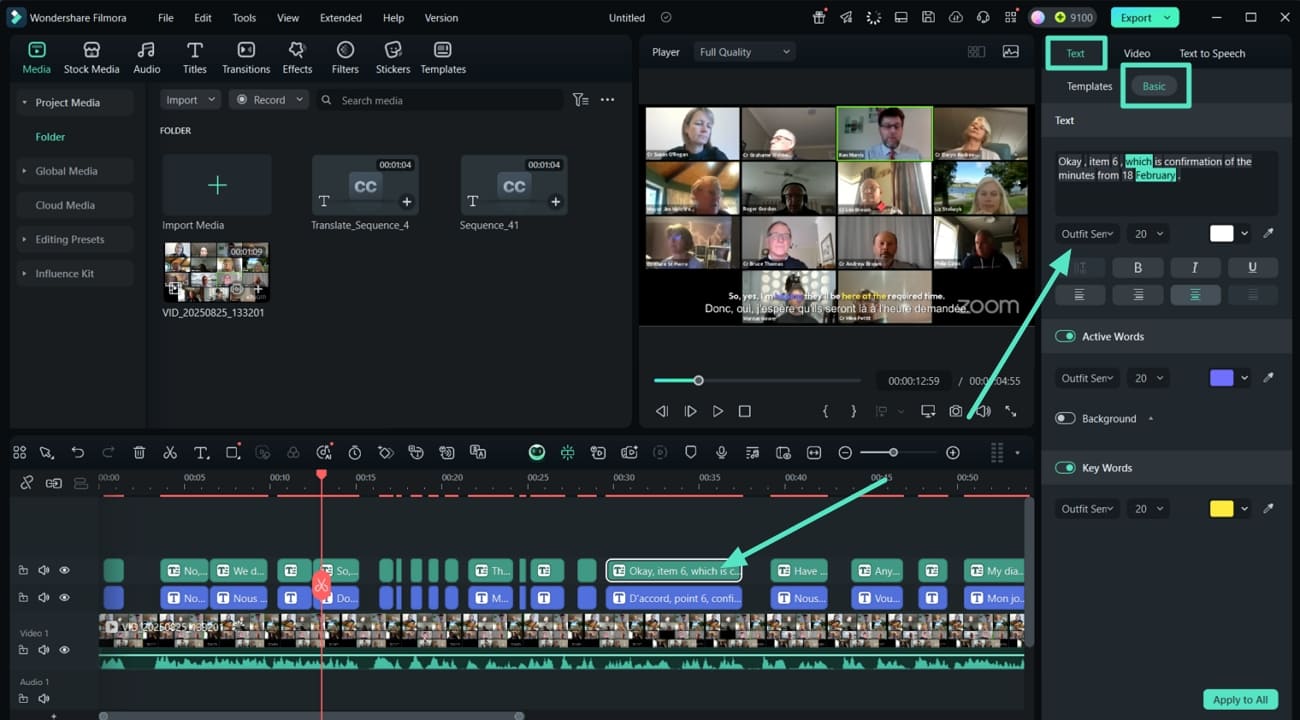
- Étape 2. Modifier les propriétés des sous-titres dynamiques de la réunion Zoom. Une fois les sous-titres générés, cliquez sur ceux-ci dans la timeline afin d’accéder à l’onglet « Texte ». Vous pouvez alors ajuster les propriétés du texte pour garantir une bonne lisibilité à l’écran.
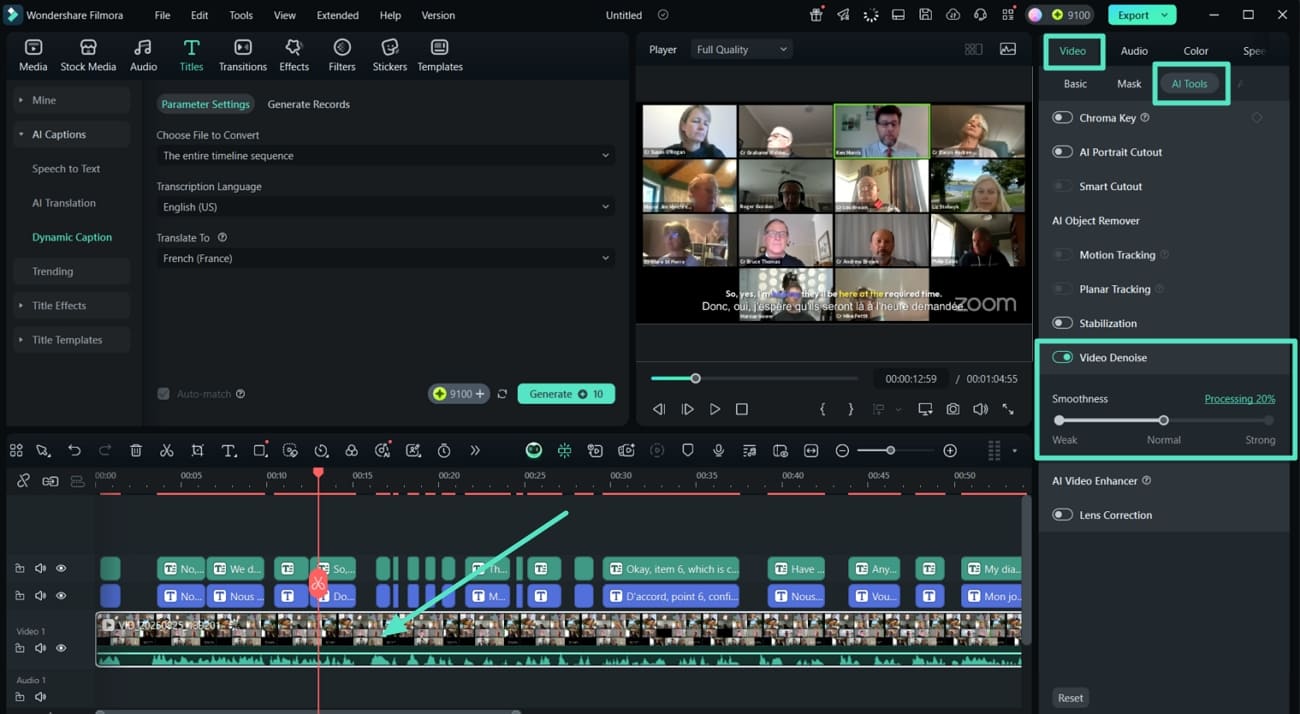
- Étape 3. Activer la fonction de réduction du bruit vidéo sur l’enregistrement de la réunion. Cliquez sur la vidéo dans la timeline, puis ouvrez les panneaux « Vidéo » et « Outils IA » situés sur le côté droit. Recherchez ensuite l’option « Réduction du bruit vidéo » et activez le bouton correspondant.
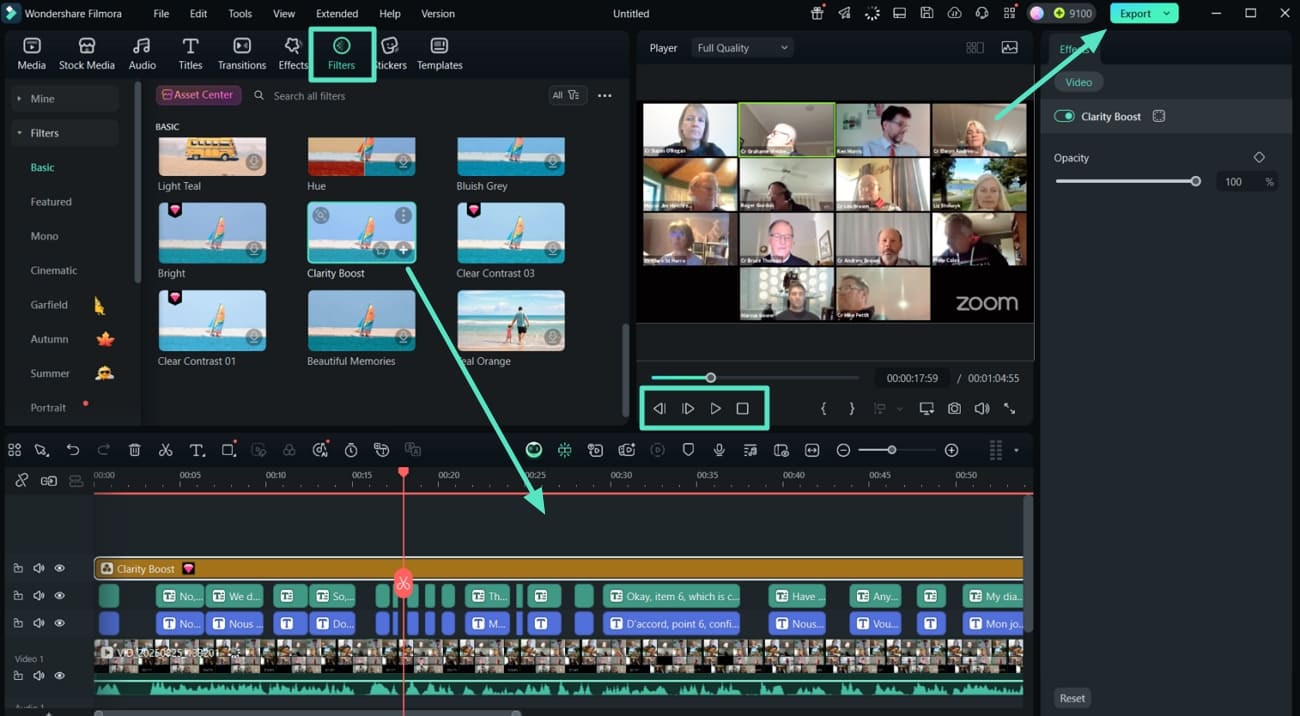
- Étape 4. Appliquer des filtres et prévisualiser le résultat final de la réunion Zoom enregistrée. Pour finir, appliquez des « Filtres » tels que « Clarity Boost » afin d’améliorer l’aspect visuel global de la vidéo. Ensuite, utilisez la fonction « Aperçu » et cliquez sur l’onglet « Exporter » pour enregistrer votre projet vidéo.
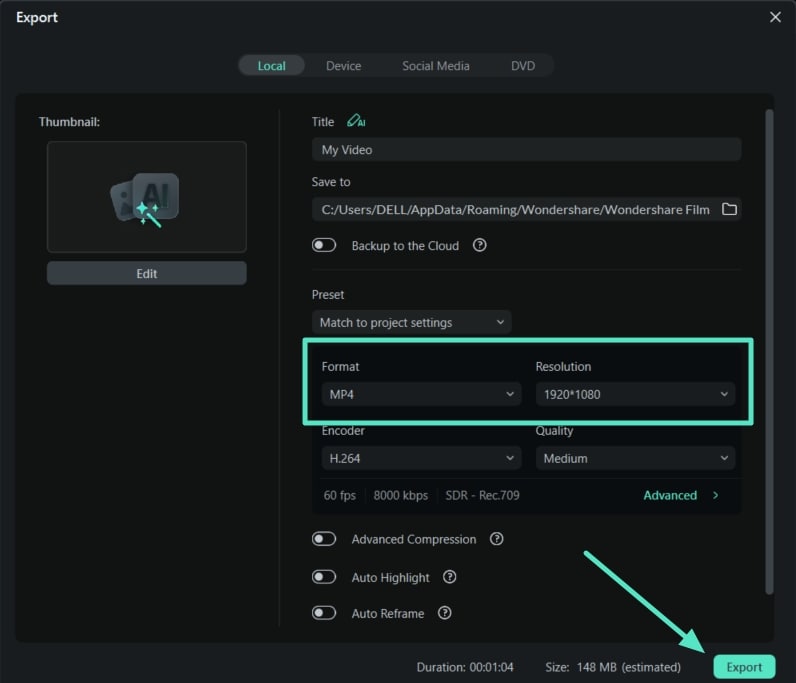
- Étape 5. Définir le format de fichier et la résolution pour exporter la réunion enregistrée. Enfin, choisissez les préréglages de « Format » et de « Résolution », puis cliquez sur le bouton « Exporter » pour télécharger la vidéo finale.
Conclusion
Pour conclure, cet article a présenté les étapes pour enregistrer une réunion Zoom. Nous avons ensuite partagé les conseils essentiels à garder à l’esprit lors de l’enregistrement et de l’édition d’une réunion. Enfin, nous vous avons présenté un éditeur vidéo tiers basé sur l’IA, Wondershare Filmora, qui permet d’enregistrer et d’éditer une réunion Zoom au sein d’une seule et même plateforme. À ce stade, vous comprenez désormais clairement comment éditer un enregistrement Zoom grâce à ses fonctionnalités avancées.
