



 Sécurité 100 % vérifiée | Aucun abonnement requis | Aucun logiciel malveillant

Imaginez que vous êtes un créateur de contenu qui vient tout juste de lancer sa chaîne de streaming en ligne. Vous avez une idée brillante pour un logo qui reflète parfaitement le thème de votre chaîne, mais le design initial paraît fade ou peu lisible sur différents appareils. Pour cela, vous avez essayé différentes techniques sans parvenir au résultat souhaité. C’est là que Wondershare Filmora devient indispensable pour donner vie à votre vision.
Cet outil propose une vaste gamme de fonctionnalités capables de répondre à tous vos besoins en matière de création de logos. Dans cet article, nous allons vous présenter les meilleures techniques pour éditer un logo de chaîne à l’aide de cet outil complet.
Dans cet article
Partie 1. Éléments à prendre en compte lors de la création d’un logo et erreurs à éviter
Créer un logo ne se résume pas à expérimenter des couleurs et des formes ; il s’agit avant tout d’aligner les éléments visuels avec l’identité de votre marque. Il existe certaines règles à respecter, ainsi que des erreurs à éviter, qui font toute la différence entre un logo ordinaire et un logo réussi. Cette section vise à vous fournir des explications accompagnées d’exemples concrets, afin de vous donner une vision claire de ce qu’est réellement un « logo de marque ».
Règles à suivre
Vous trouverez ci-dessous quelques règles essentielles, illustrées par des exemples, à respecter pour créer et éditer un logo de chaîne capable de capter instantanément l’attention :
- Privilégier la simplicité : Optez toujours pour des logos simples et minimalistes, car ils sont plus faciles à reconnaître et à adapter à différentes tailles. Par exemple, le Swoosh de Nike est une forme unique et fluide ; pourtant, il est immédiatement mémorable et fonctionne aussi bien sur des panneaux publicitaires que sur des étiquettes.
- Opter pour un design mémorable : Essayez de créer un logo qui se démarque sur un marché saturé et permette au public d’identifier votre marque en un coup d’œil. Un exemple emblématique est la pomme croquée d’Apple Inc. L’apparence épurée du logo Apple et sa symbolique forte le rendent immédiatement reconnaissable.
- Choisir un design pertinent : Il est essentiel que votre logo résonne avec votre public cible tout en représentant clairement les valeurs fondamentales de votre marque. Le logo d’Amazon intègre une flèche en forme de sourire allant de la lettre A à Z, symbolisant l’engagement de l’entreprise à proposer une large gamme de produits.

- Utiliser des couleurs et une typographie adaptées : Accordez une attention particulière aux couleurs et aux polices, car elles véhiculent des émotions et clarifient le message de votre marque. Par exemple, le logo de chaîne d’édition de PewDiePie utilise un cercle rouge vif et un « P » stylisé rappelant un geste de fist bump, afin de transmettre énergie et passion.

- Originalité : Un logo distinctif est indispensable pour différencier votre marque de la concurrence et renforcer son identité sur le marché. Chanel utilise deux « C » entrelacés pour apporter une touche unique à son design, facilement reconnaissable.
Ce qu’il faut éviter
Voici quelques erreurs courantes à éviter absolument lors de la création d’un logo pour votre marque :
- Un design trop complexe : Évitez d’ajouter trop d’éléments et de détails dans votre logo. Par exemple, le logo original des Jeux olympiques de Londres 2012 a été largement critiqué pour son apparence chaotique et difficile à comprendre.

- Imiter d’autres marques : Ne copiez jamais le design du logo d’une chaîne d’édition appartenant à une autre marque, car cela peut entraîner des conséquences juridiques. Certaines marques peu connues ont imité le logo de Pepsi, ce qui a nui à leur crédibilité.

- Dépendre excessivement des tendances : Miser uniquement sur les tendances peut affaiblir l’identité de votre marque une fois la mode passée. La refonte du logo de Gap en 2010 a été un échec, car elle a abandonné l’identité classique de la marque au profit d’un style trop tendance.
- Choisir une mauvaise combinaison de couleurs : Évitez de créer des logos avec des couleurs mal assorties qui nuisent à la lisibilité. Le logo promotionnel du Fyre Festival sur YouTube a été critiqué pour sa complexité excessive et son manque de clarté.
Partie 2. Exemples de logos de chaînes YouTube à considérer
Un logo de chaîne bien conçu contribue fortement à votre croissance, car il est facilement reconnaissable et génère davantage de clics. Vous trouverez ci-dessous les 5 meilleurs exemples de logos de chaînes YouTube à considérer avant de créer votre propre logo de chaîne editz :
Cocomelon
Le logo de cette chaîne YouTube représente une pastèque souriante aux couleurs vives et ludiques, spécialement conçue pour séduire les tout-petits. Sa forme rappelant un écran de télévision met en avant l’orientation digitale du contenu pour enfants. Son design coloré et amical attire naturellement les jeunes spectateurs, qui reviennent fréquemment sur la chaîne.

MrBeast
Le logo de MrBeast affiche la tête d’une bête féroce dans un bleu éclatant, symbole d’énergie et d’audace. Son design épuré garantit une reconnaissance immédiate sur tous les supports. Il reflète parfaitement le style aventureux et les défis spectaculaires qui caractérisent la chaîne.
Dudeperfect
Le logo de cette chaîne repose sur des lettres épaisses, simples et audacieuses, ce qui le rend facile à mémoriser instantanément. Son style épuré et à fort contraste lui permet de se démarquer tout en représentant l’esprit sportif et le travail d’équipe.
Bright Side
Leur logo est lumineux et mémorable, avec une ampoule qui s’aligne parfaitement avec le contenu éducatif de la chaîne, ce qui en fait l’un des meilleurs logos pour une chaîne de montage. Sa simplicité et sa clarté facilitent la mémorisation auprès d’un public friand de contenus infotainment.

5-Minutes Craft
Le logo de 5-Minute Crafts associe efficacement une typographie moderne et épurée à une icône d’ampoule, illustrant clairement l’orientation DIY de la chaîne. L’harmonie entre les couleurs et l’icône renforce la reconnaissance de la marque et correspond parfaitement à l’énergie dynamique du contenu proposé.

Partie 3. Concevoir des logos créatifs avec la meilleure solution
Si vous recherchez un outil capable de vous aider à créer un logo créatif pour votre chaîne YouTube, Filmora est la solution idéale. Il s’agit d’un outil multimédia tout-en-un offrant un large éventail de fonctionnalités pour produire du contenu de haute qualité. Les utilisateurs peuvent créer des images ainsi que des logos vidéo animés grâce à cet outil complet.
De plus, Filmora vous permet d’ajouter différentes ressources telles que du texte, des effets et même des stickers afin de personnaliser davantage votre logo. Il propose plusieurs méthodes pour concevoir un logo percutant, avec de nombreuses options d’amélioration et de correction des couleurs.
Méthode 1. Créer un logo image
Filmora vous permet de créer des logos image à l’aide de fonctionnalités de base et d’outils assistés par l’IA. Le logo généré peut être enregistré au format PNG afin d’être utilisé facilement sur toutes les plateformes. Pour apprendre à utiliser cet outil pour la création d’un logo de chaîne d’édition, suivez les étapes ci-dessous :
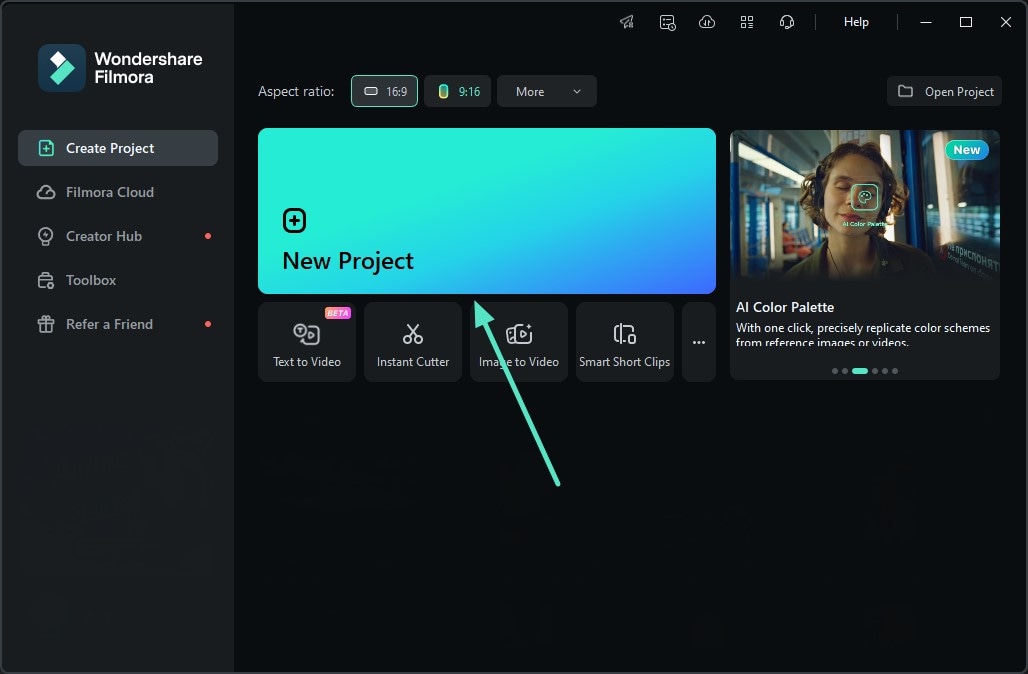
- Étape 1. Créer un nouveau projet. Lancez Filmora sur votre appareil et cliquez sur l’onglet « New Project » situé sur la page d’accueil.
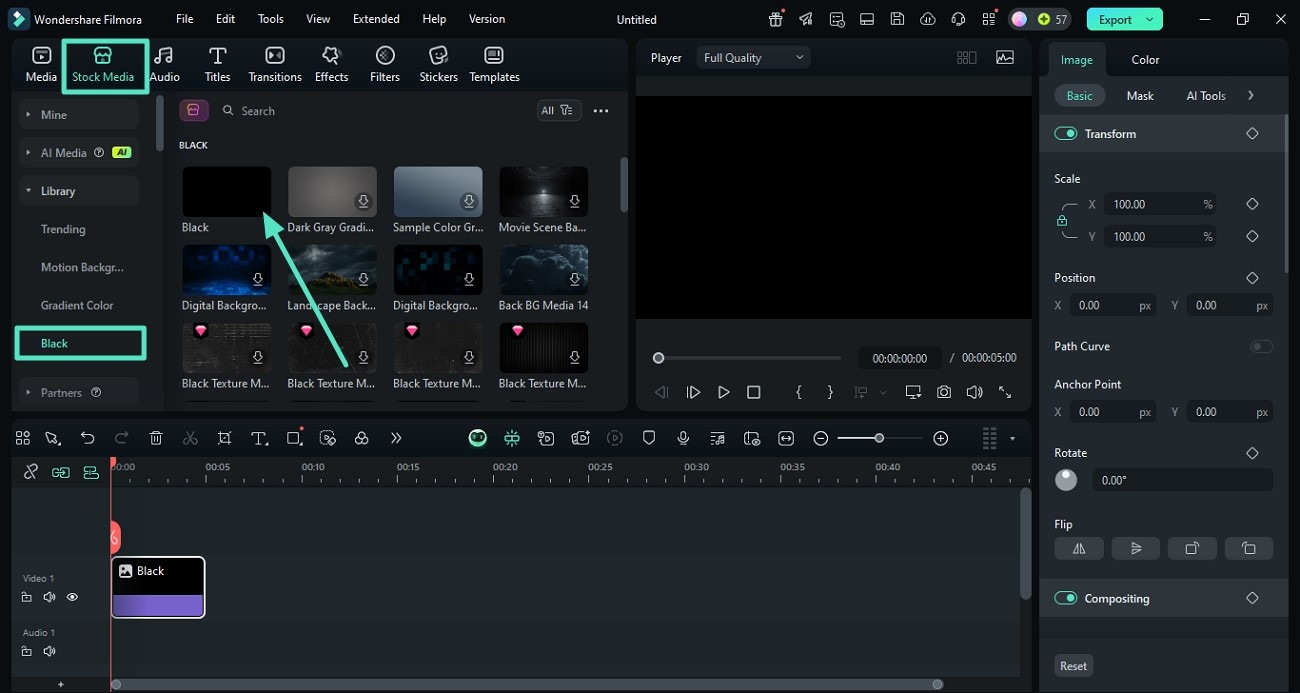
- Étape 2. Utiliser un média stock comme arrière-plan. Accédez à l’option « Stock Media » depuis la barre d’outils en haut de l’interface et choisissez un arrière-plan uni servant de canevas. Faites-le glisser sur la timeline pour poursuivre le processus.
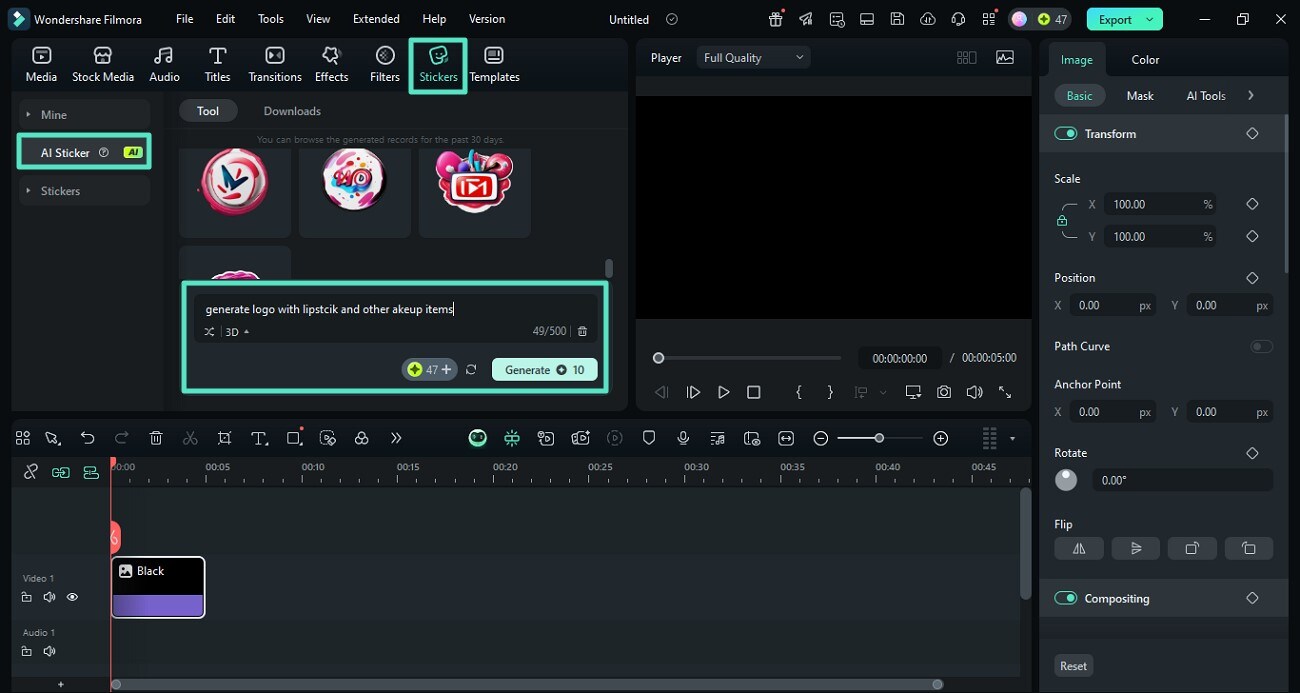
- Étape 3. Générer un logo sticker avec l’IA. Retournez dans la barre d’outils et sélectionnez l’option « Stickers », puis ouvrez la section « AI Sticker » sur la gauche. Saisissez la description du logo dans le champ prévu à cet effet et cliquez sur « Generate » pour lancer la création. Une fois le sticker généré, faites-le glisser sur la timeline pour l’appliquer à l’image.
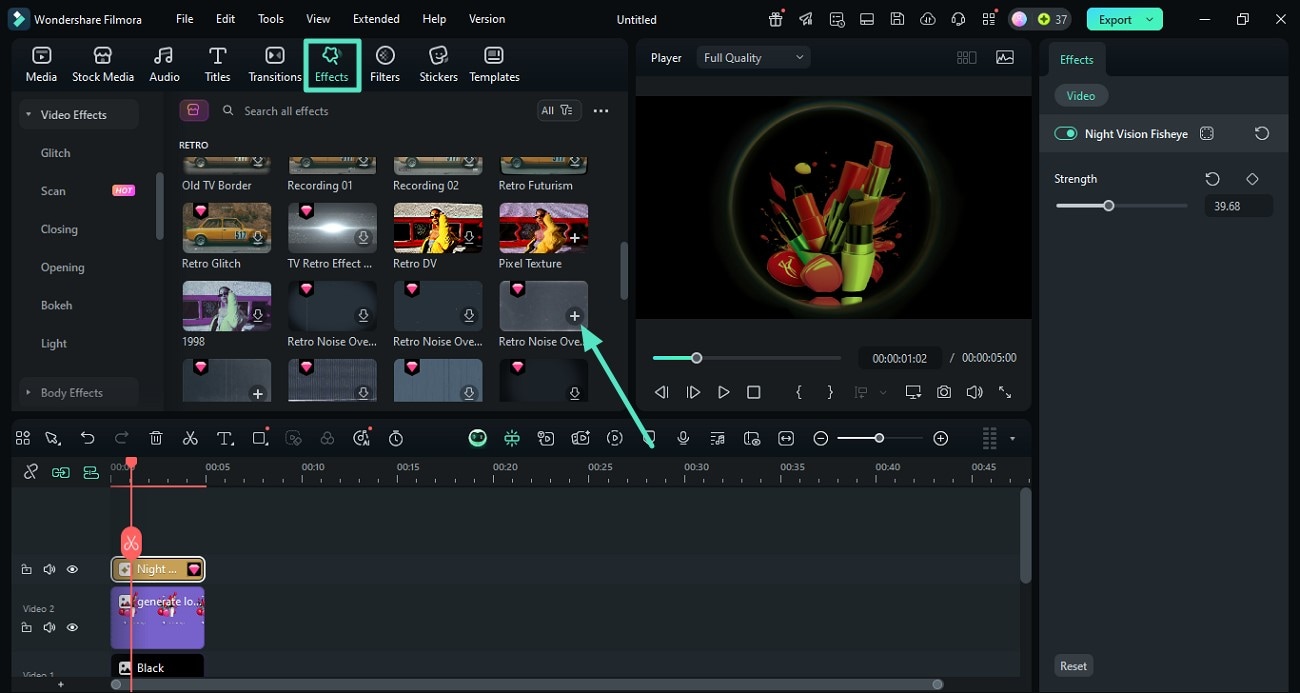
- Étape 4. Ajouter des effets visuels percutants. Accédez ensuite à l’option « Effects » depuis la barre d’outils et sélectionnez l’effet approprié dans la bibliothèque. Appliquez-le à l’image en cliquant sur l’icône « + » située sur la vignette.
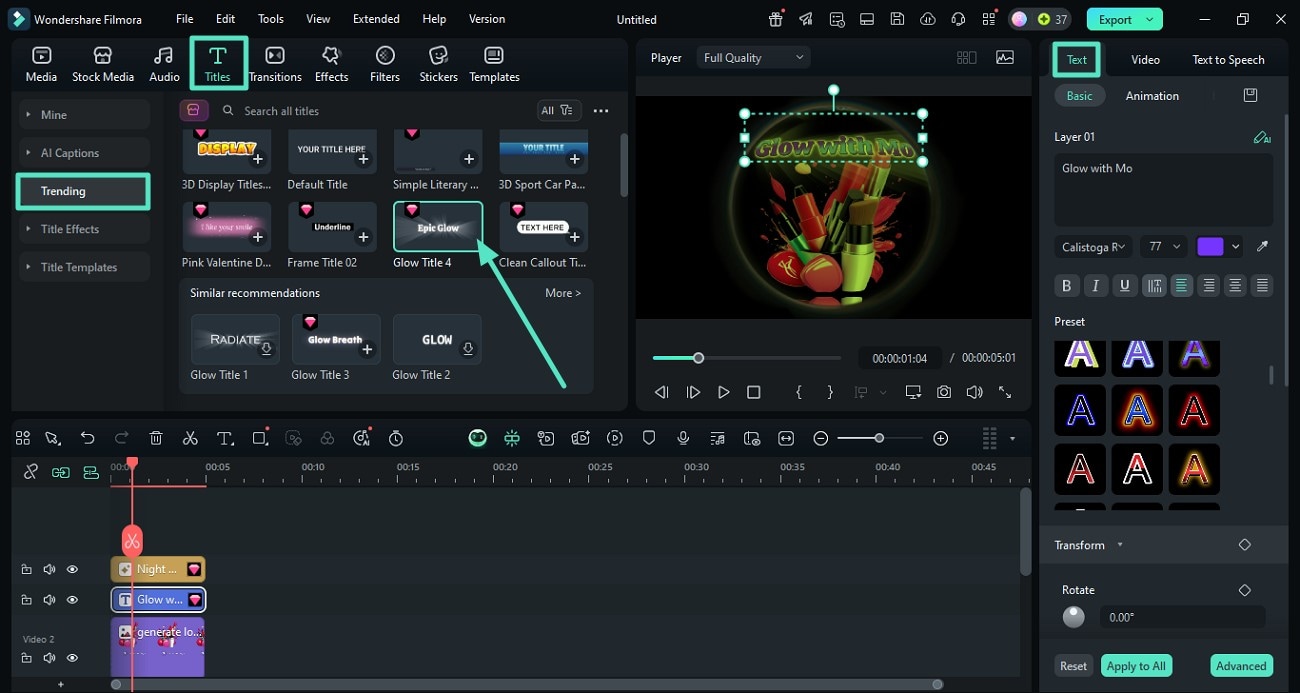
- Étape 5. Insérer le texte du logo. Cliquez sur l’option « Titles » dans la barre supérieure et choisissez un style de texte en appuyant sur l’icône « + ». Saisissez ensuite le texte dans le panneau situé à droite. Une fois tous les éléments ajoutés, cliquez sur le bouton « Export » en haut à droite.
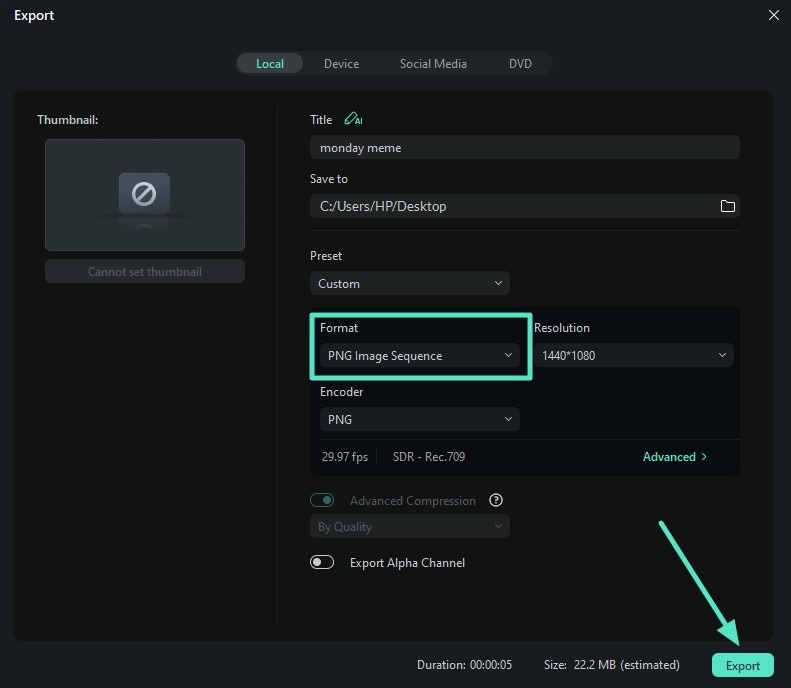
- Étape 6. Enregistrer le résultat au format PNG. Dans la fenêtre d’exportation, choisissez le format « PNG Image Sequence », puis cliquez sur « Export » pour sauvegarder le résultat.
Méthode 2. Créer un logo animé
Filmora vous permet également de transformer des initiales de logo simples et statiques en créations animées attrayantes. Cette méthode est idéale pour réaliser une intro YouTube percutante. Vous pouvez appliquer divers effets et éléments afin d’animer votre logo et de faire ressortir votre chaîne. Suivez les étapes ci-dessous pour apprendre comment créer un logo vidéo pour votre chaîne à l’aide de Filmora :
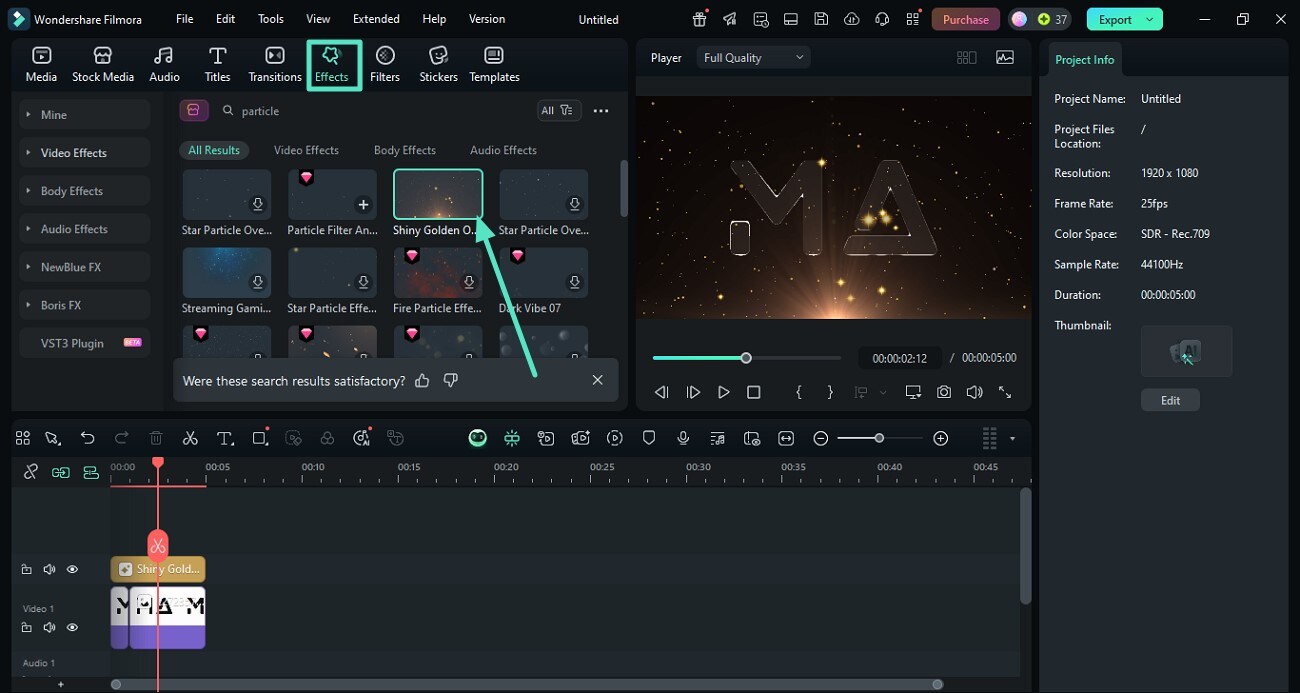
- Étape 1. Ajouter un effet de particules. Après avoir créé un nouveau projet dans Filmora, importez les initiales de votre logo et faites-les glisser sur la timeline. Accédez à la barre d’outils en haut et cliquez sur l’option « Effects » pour ouvrir la bibliothèque d’effets. Recherchez un effet de particules via la barre de recherche, puis appliquez-le à la timeline en cliquant sur l’icône « + ».
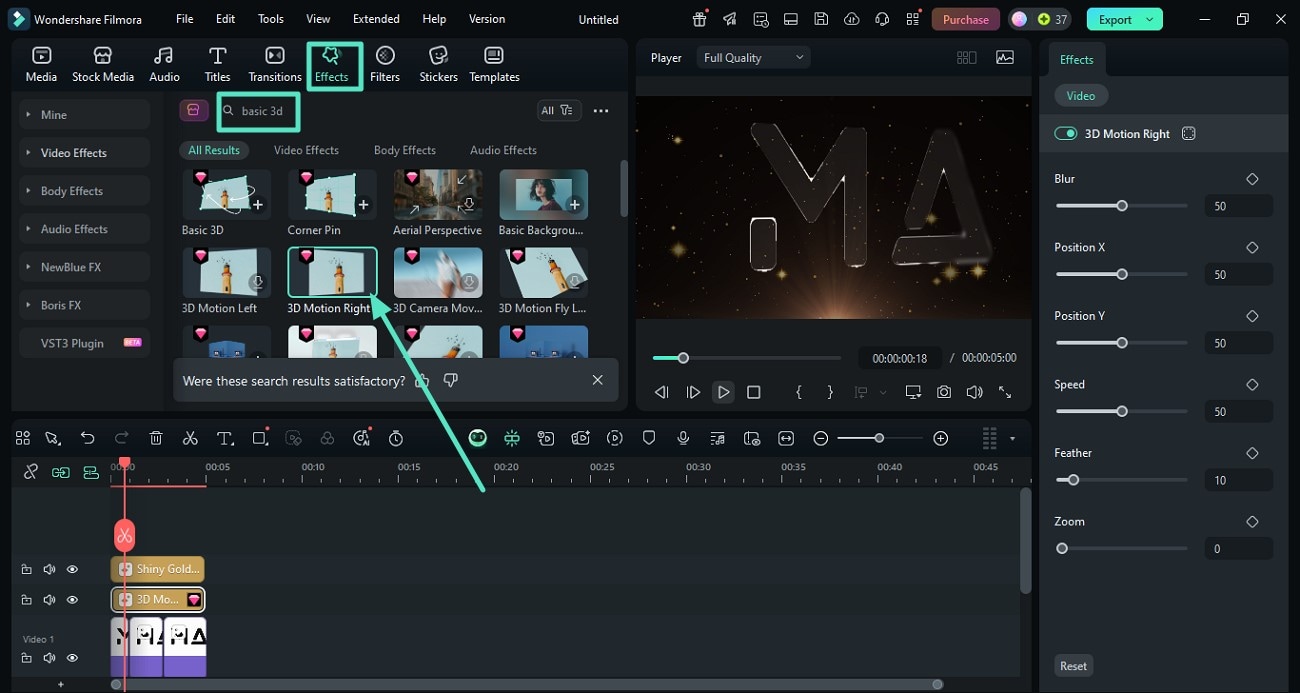
- Étape 2. Appliquer une animation 3D aux initiales. Poursuivez en recherchant des effets 3D dans la même bibliothèque, puis cliquez sur l’icône « + » de l’effet sélectionné. Ajustez le flou, la position et d’autres paramètres via le panneau « Effects » situé sur la droite.
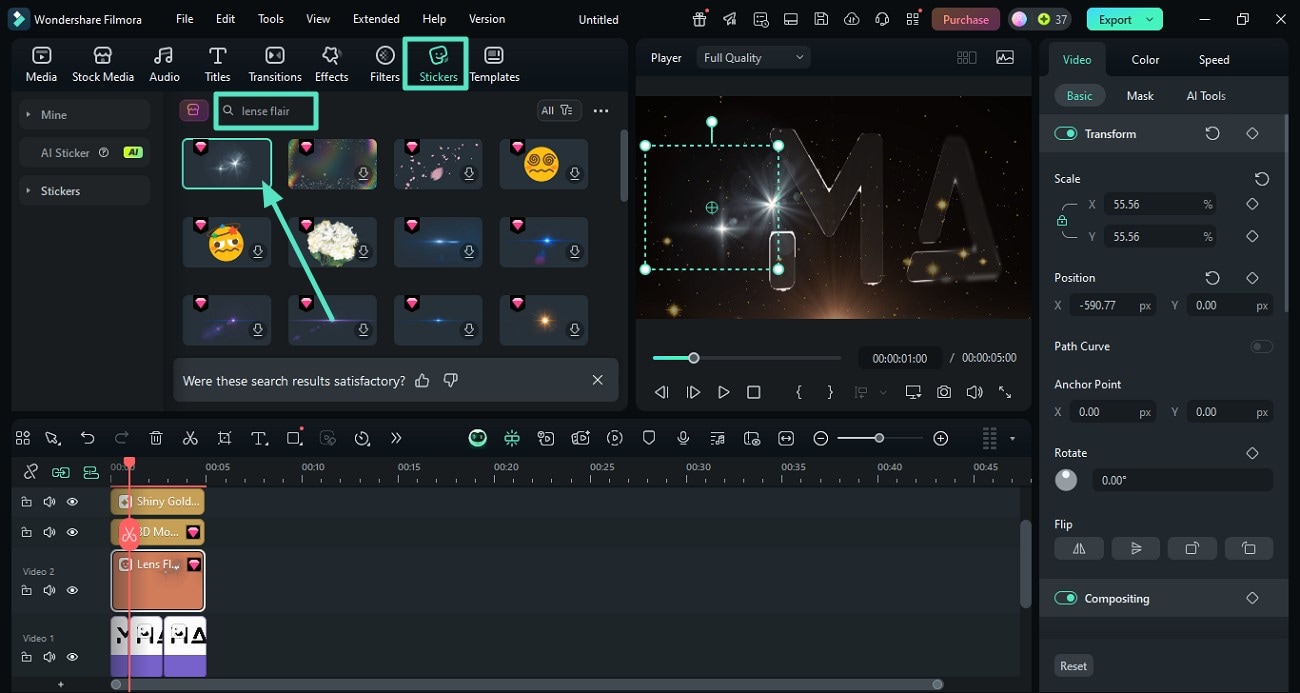
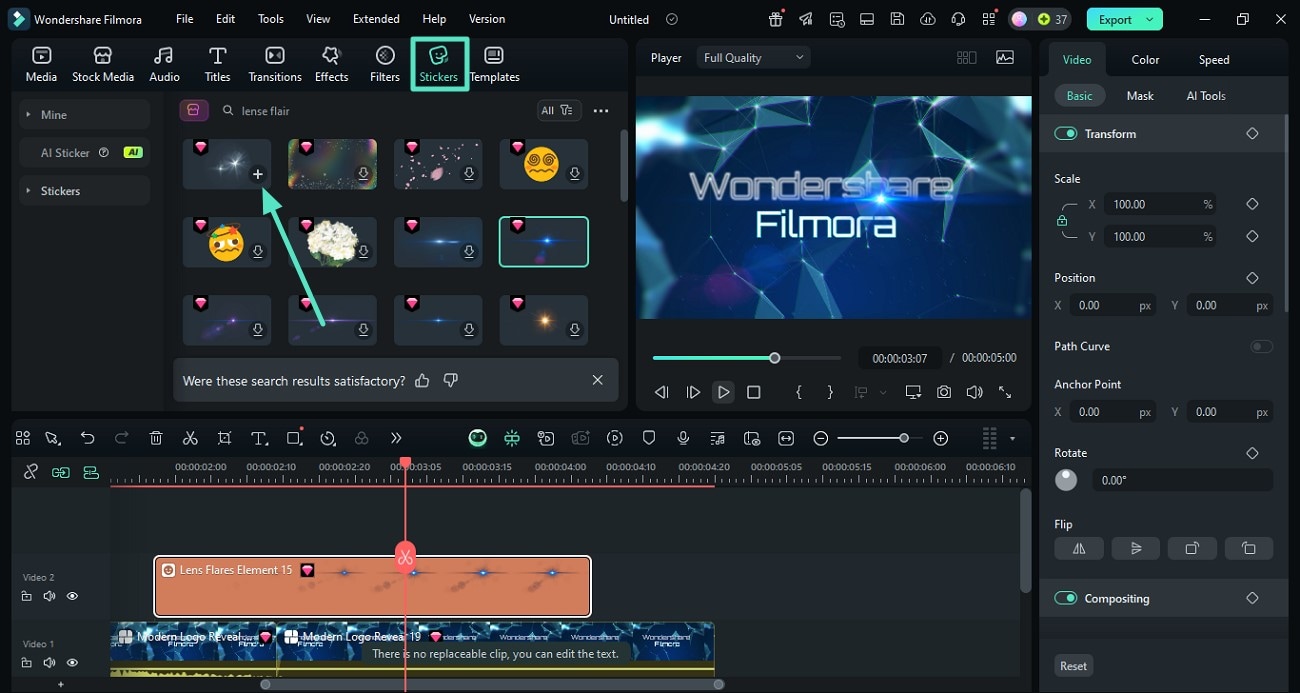
- Étape 3. Ajouter un sticker Lens Flare. Apportez davantage de dynamisme à l’animation en accédant à l’option « Stickers » depuis la barre d’outils et en recherchant le sticker Lens Flare. Appliquez-le en cliquant sur l’icône « + » et ajustez ses paramètres dans le panneau de droite. Une fois satisfait du résultat, cliquez sur le bouton « Export » situé en haut à droite.
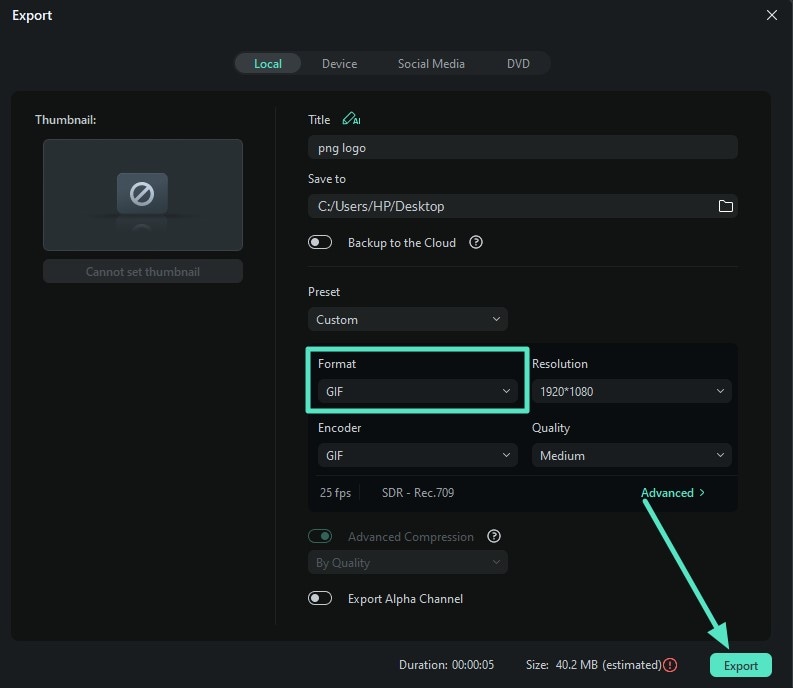
- Étape 4. Enregistrer l’animation au format GIF. Configurez les paramètres de sortie dans la fenêtre d’exportation et sélectionnez le format GIF. Enfin, cliquez sur le bouton « Export » en haut à droite pour sauvegarder l’animation sur votre appareil.
Méthode 3. Utiliser les modèles de logo Filmora
Filmora propose une vaste bibliothèque de modèles de logo Filmorago qui vous permet de créer facilement des intros de type logo reveal pour vos vidéos YouTube. Grâce à la fonctionnalité glisser-déposer, l’outil est très simple à utiliser. Vous pouvez personnaliser chaque modèle sélectionné sans effort, selon vos préférences. Suivez les étapes ci-dessous pour apprendre à exploiter la bibliothèque de modèles de logo de Filmora :
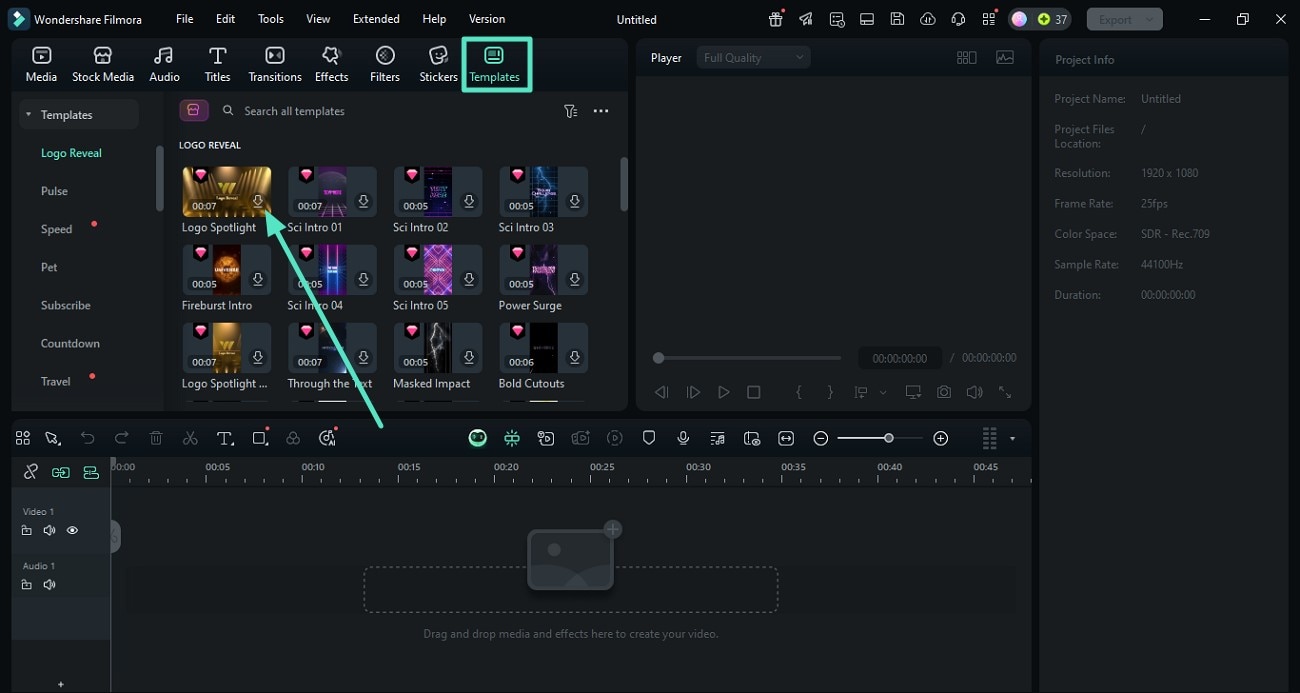
- Étape 1. Accéder à la bibliothèque de modèles. Après avoir créé un nouveau projet dans Filmora, rendez-vous dans la barre d’outils en haut et cliquez sur l’option « Templates ». Développez ensuite la section « Logo Reveal » sur la gauche et sélectionnez le modèle souhaité. Appliquez-le à la timeline en cliquant sur l’icône « + » sur la vignette.
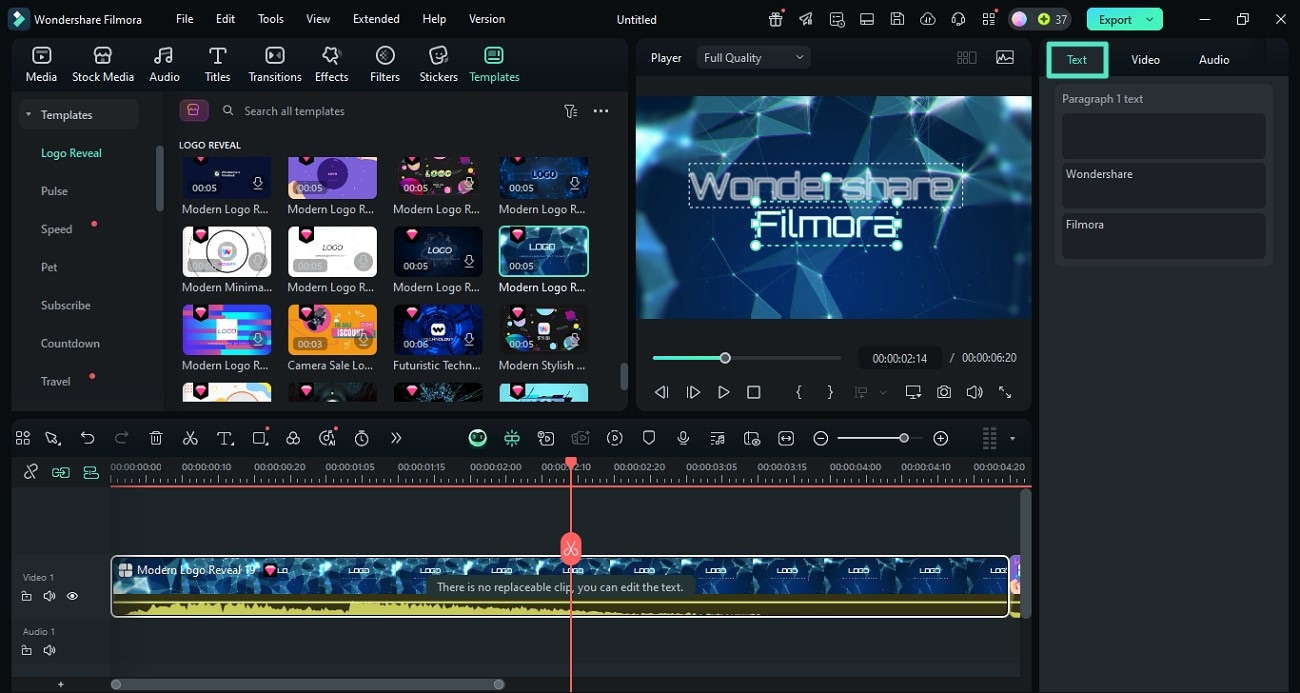
- Étape 2. Personnaliser le texte du modèle. Accédez ensuite au panneau situé à droite et activez la section « Text ». Saisissez le nom de votre chaîne dans le champ prévu à cet effet, puis lancez la lecture dans la fenêtre d’aperçu pour visualiser les modifications.
- Étape 3. Ajouter un sticker pour plus d’impact. Donnez instantanément plus de dynamisme à votre animation de logo en accédant à l’option « Sticker » depuis la barre d’outils. Sélectionnez ensuite un sticker Lens Flare et appliquez-le au modèle en cliquant sur l’icône « + ». Une fois toutes les personnalisations terminées, cliquez sur le bouton « Export » situé en haut de l’interface.
Méthode 4. Utiliser l’Influence Kit
Cette fonctionnalité dédiée permet aux créateurs de contenu de créer instantanément une vidéo de logo reveal simplement en ajoutant leur logo. Elle propose un large choix de modèles animés prédéfinis, entièrement personnalisables. Vous pouvez insérer le texte de votre choix et ajouter d’autres améliorations selon vos préférences. Voici les étapes pour créer un logo avec l’Influence Kit de Filmora pour votre chaîne :
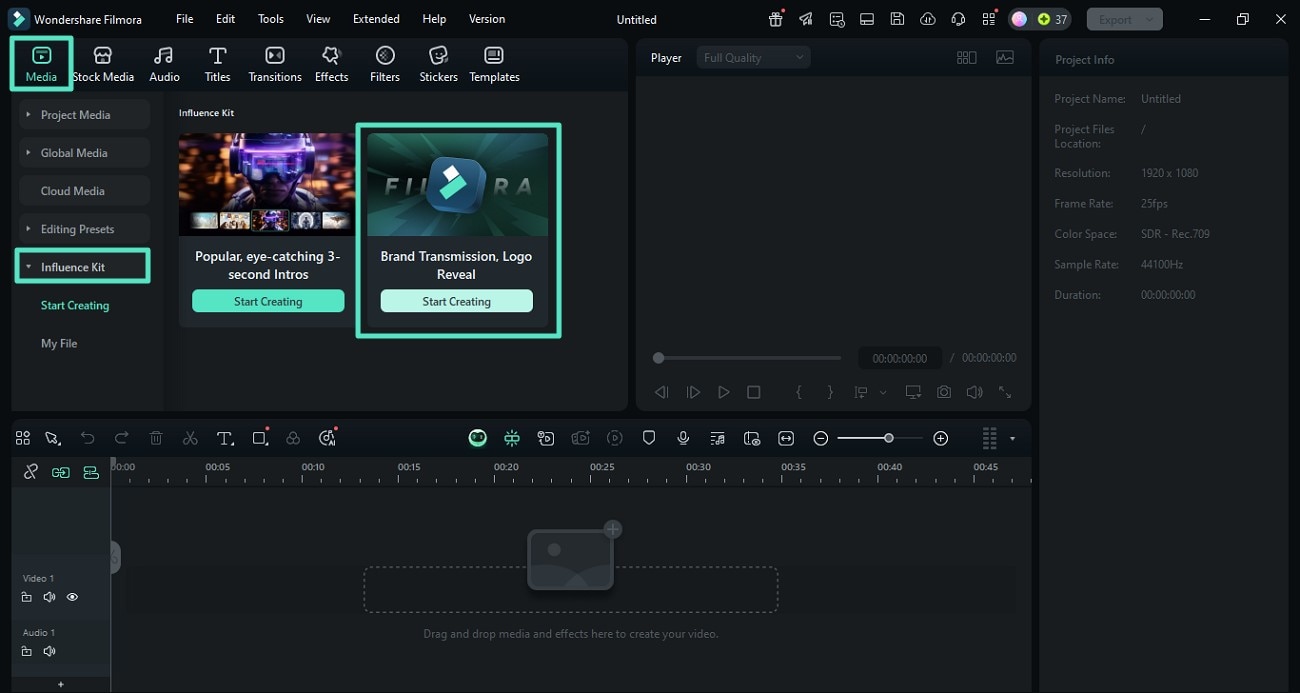
- Étape 1. Accéder à l’Influence Kit de l’outil. Commencez par lancer Filmora et créer un nouveau projet. Ensuite, ouvrez la barre d’outils en haut et cliquez sur la section « Media ». Développez la section « Influence Kit » sur la gauche, puis cliquez sur « Start Creating » sous l’onglet « Brand Transmission, Logo Reveal ».
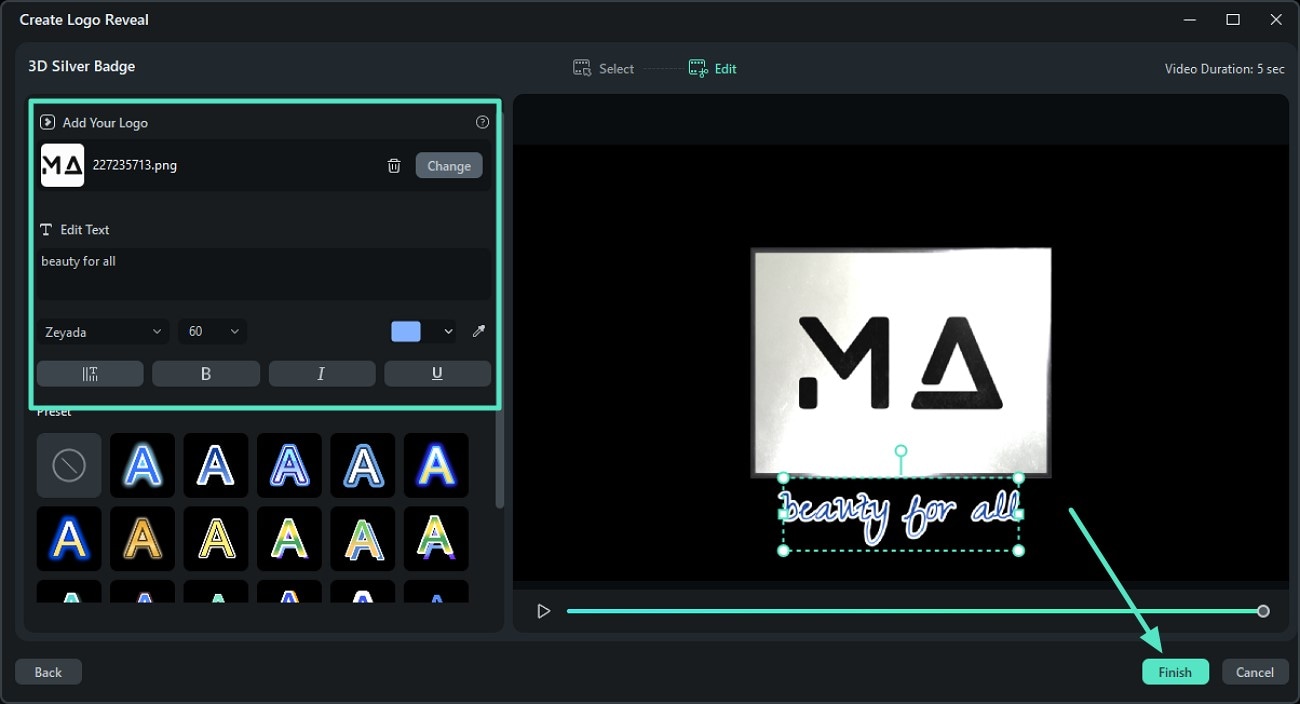
- Étape 2. Importer votre logo et personnaliser le texte. Importez votre logo, saisissez le texte souhaité dans le champ prévu à cet effet et personnalisez-le selon vos besoins. Vous pouvez choisir des préréglages de texte pour le logo de chaîne d’édition via les options situées sur la gauche. Une fois terminé, cliquez sur le bouton « Finish » en bas de la fenêtre.
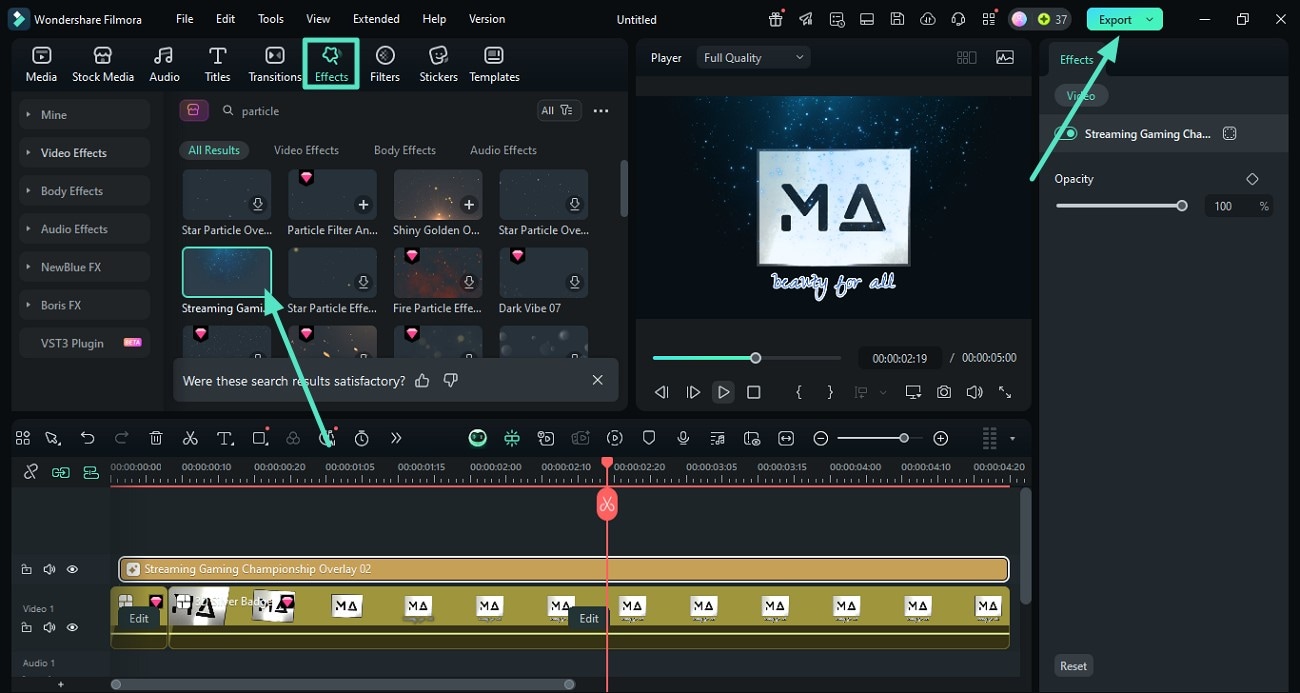
- Étape 3. Ajouter des améliorations supplémentaires et exporter. Dans l’interface principale de montage de Filmora, cliquez sur l’option « Effects » dans la barre d’outils et sélectionnez l’effet approprié. Appliquez-le à l’animation en cliquant sur l’icône « + ». Enfin, cliquez sur le bouton « Export » une fois le résultat final validé.
Bonus. Créer une chaîne depuis votre smartphone
L’une des solutions les plus fiables pour créer instantanément des logos lorsque vous êtes en déplacement est l’application Filmora [iOS/Android]. Cette application multimédia vous permet de générer des animations visuelles impressionnantes grâce à de nombreux éléments tels que des effets, des filtres et des stickers. Vous pouvez également ajouter du texte et le personnaliser selon vos préférences. Vous trouverez ci-dessous deux méthodes pour créer le meilleur logo pour une chaîne de montage à l’aide de l’application Filmora :
Méthode 1. Générer un logo Live Photo avec l’application Filmora
Les utilisateurs peuvent transformer des initiales de logo simples en un design attrayant grâce à cette application. Elle permet d’ajouter divers éléments et d’enregistrer le résultat final en haute qualité, dans différents formats. Pour apprendre à créer un logo Live Photo avec cette application, suivez les étapes ci-dessous :
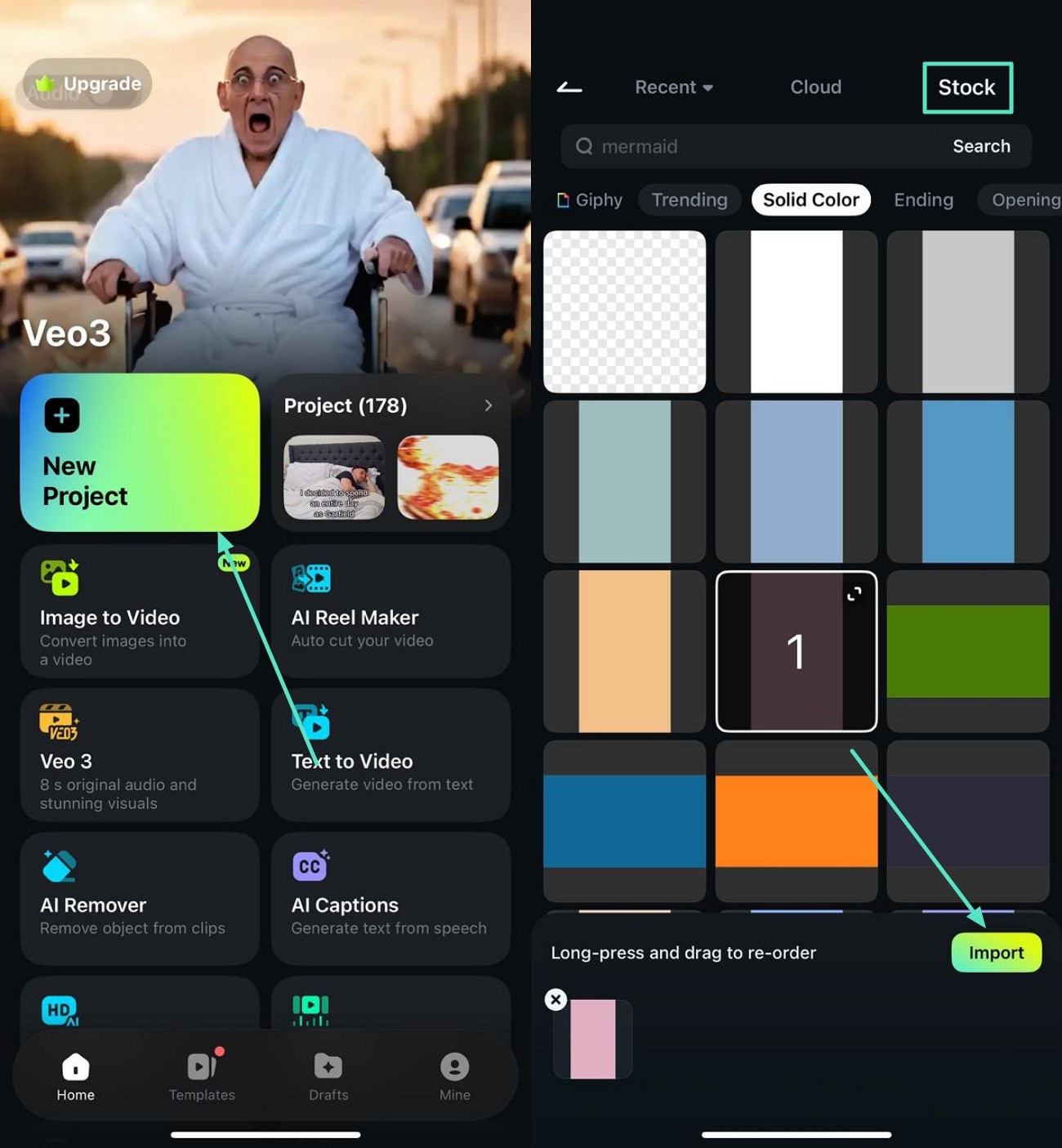
- Étape 1. Lancer l’application et sélectionner un arrière-plan. Commencez par ouvrir l’application sur votre smartphone et appuyez sur l’onglet « New Project » situé sur l’écran d’accueil. Accédez ensuite à la section « Stock » dans l’interface suivante et choisissez l’option de couleur unie. Sélectionnez la couleur de votre choix, puis appuyez sur le bouton « Import » en bas de l’écran.
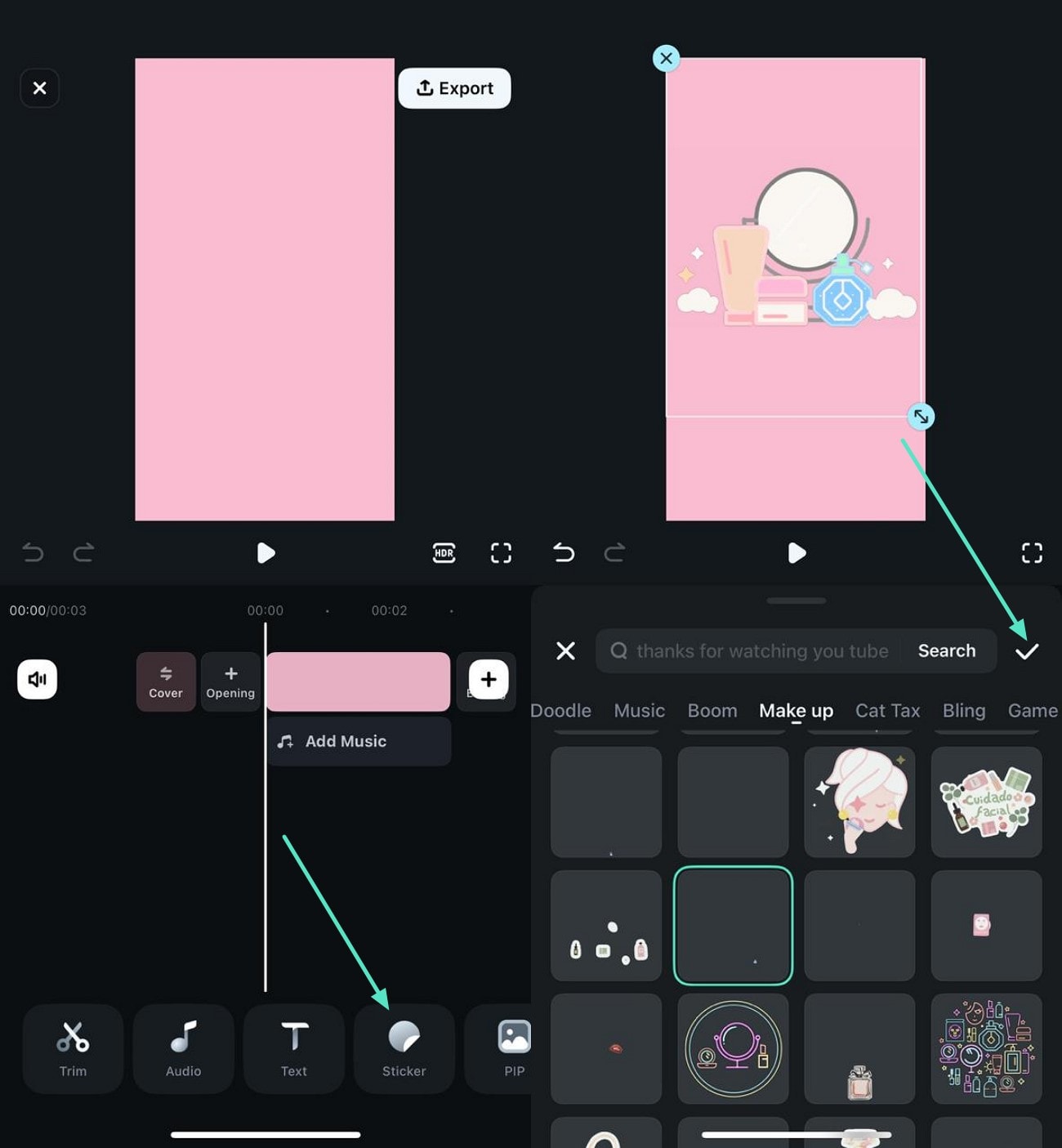
- Étape 2. Ajouter un sticker sur l’arrière-plan. Sur l’écran suivant, repérez l’option « Sticker » dans la barre d’outils inférieure et appuyez dessus. Choisissez un sticker en lien avec votre chaîne, puis appliquez-le en appuyant sur l’icône de validation.
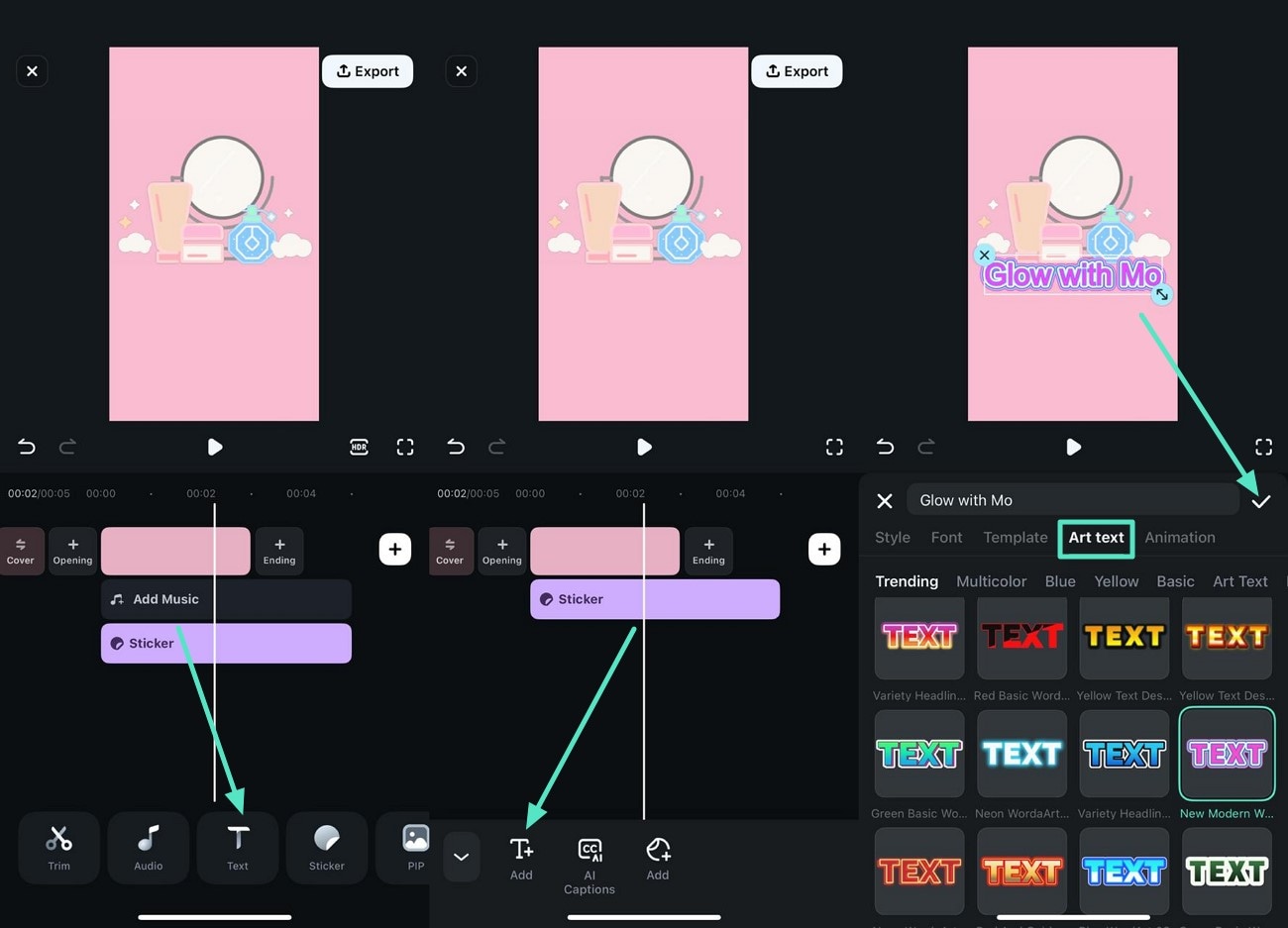
- Étape 3. Ajouter du texte au logo. Accédez ensuite à la section « Text » depuis la barre d’outils et appuyez sur l’icône « T+ ». Saisissez votre texte et sélectionnez le style « Art Text » de votre choix parmi les options proposées. Appuyez sur l’icône de validation située à droite pour enregistrer le texte appliqué au logo de chaîne d’édition.
- Étape 4. Prévisualiser et enregistrer en Live Photo. Une fois tous les éléments ajoutés, appuyez sur l’option « Export » située en haut à droite de l’interface. Sur l’écran suivant, activez la section « Live Photo », configurez les paramètres de sortie, puis appuyez sur « Export » pour enregistrer le résultat.

Méthode 2. Créer un logo vidéo à partir de modèles
L’application Filmora propose une large variété de modèles permettant de créer facilement des vidéos de logo reveal pour votre chaîne YouTube. Il vous suffit de sélectionner un modèle et d’importer l’image de votre logo afin de l’animer automatiquement. Vous trouverez ci-dessous les étapes pour utiliser les modèles proposés par l’application Filmora et générer sans effort des vidéos de révélation de logo YouTube Ninja :
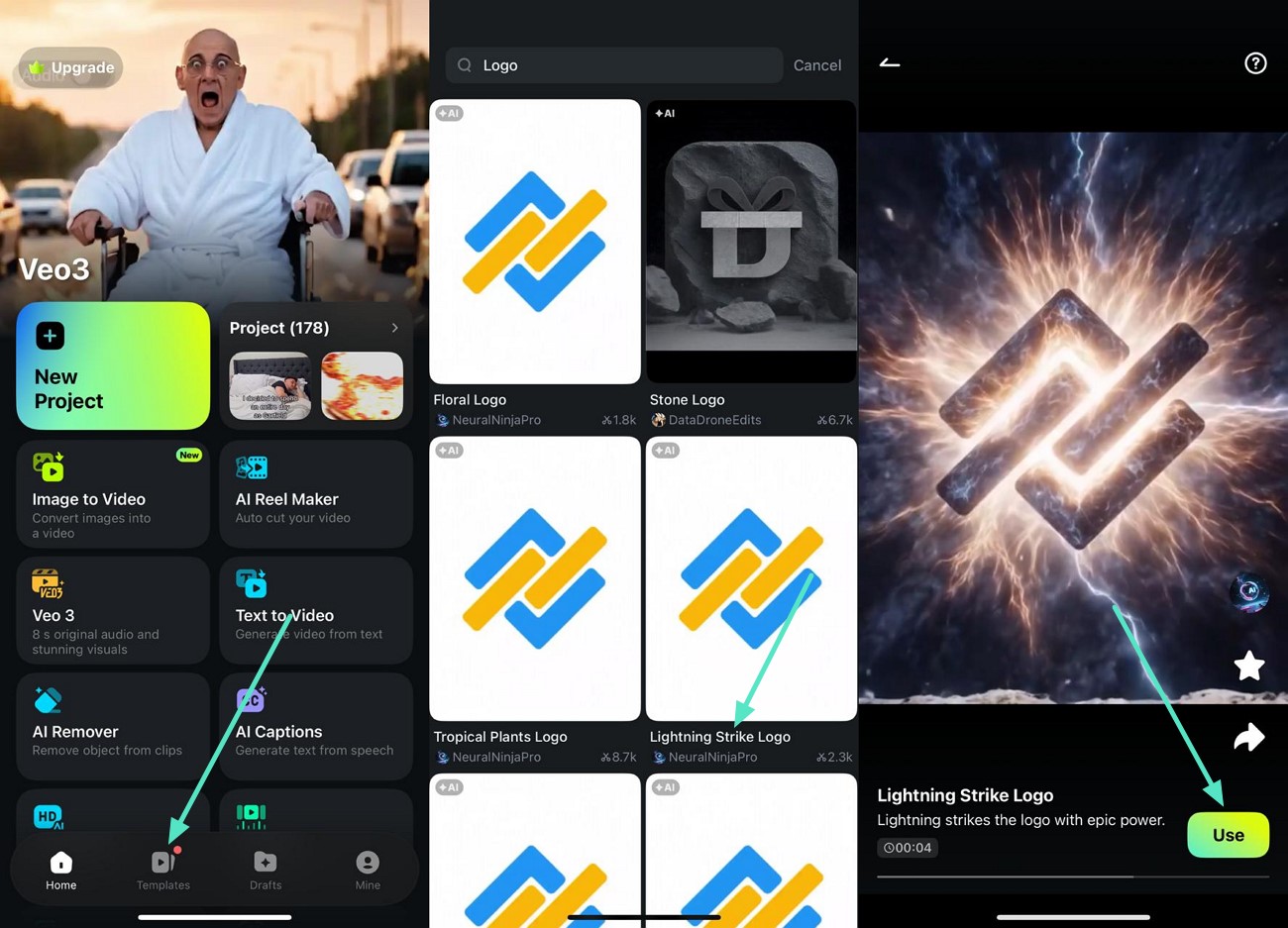
- Étape 1. Commencer par choisir un modèle. Après avoir lancé l’application sur votre téléphone, accédez à la section « Templates » située en bas de l’écran et recherchez un modèle de logo. Appuyez sur le modèle de votre choix pour le sélectionner, prévisualisez-le dans la fenêtre suivante, puis cliquez sur le bouton « Use ».
- Étape 2. Importer votre logo et générer la vidéo. Importez ensuite l’image de votre logo à l’aide de l’option prévue à cet effet, puis appuyez sur le bouton « Generate » pour lancer le processus. Une fois la vidéo générée, vous pouvez l’enregistrer telle quelle ou cliquer sur « Edit » pour apporter des améliorations supplémentaires.
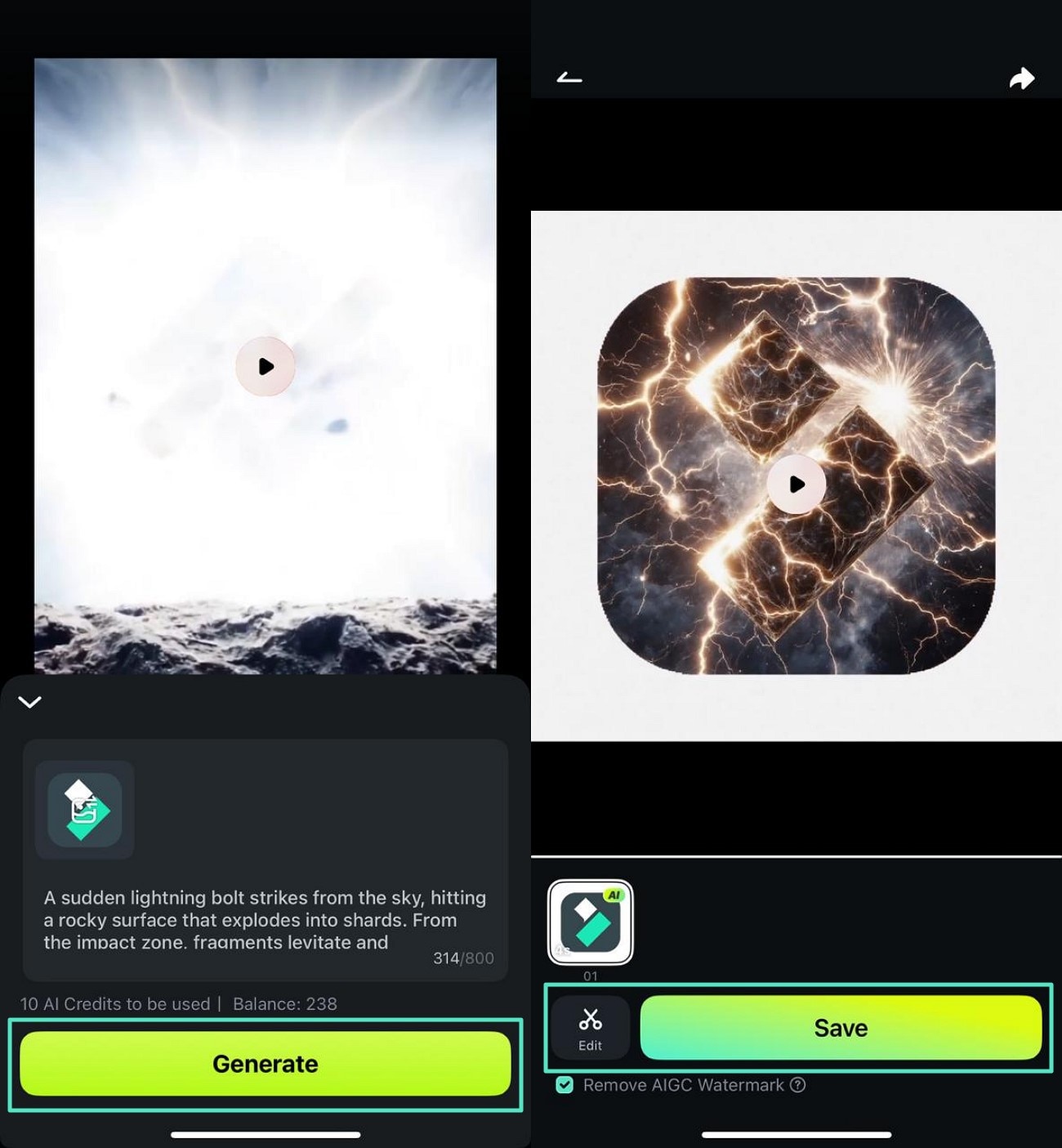
- Étape 3. Appliquer des améliorations visuelles. Dans l’interface d’édition de l’application, utilisez la barre d’outils inférieure pour accéder à la bibliothèque « Effects ». Appliquez l’effet sélectionné en appuyant sur l’icône de validation. Vous pouvez répéter cette opération pour ajouter d’autres améliorations telles que des filtres ou des stickers.
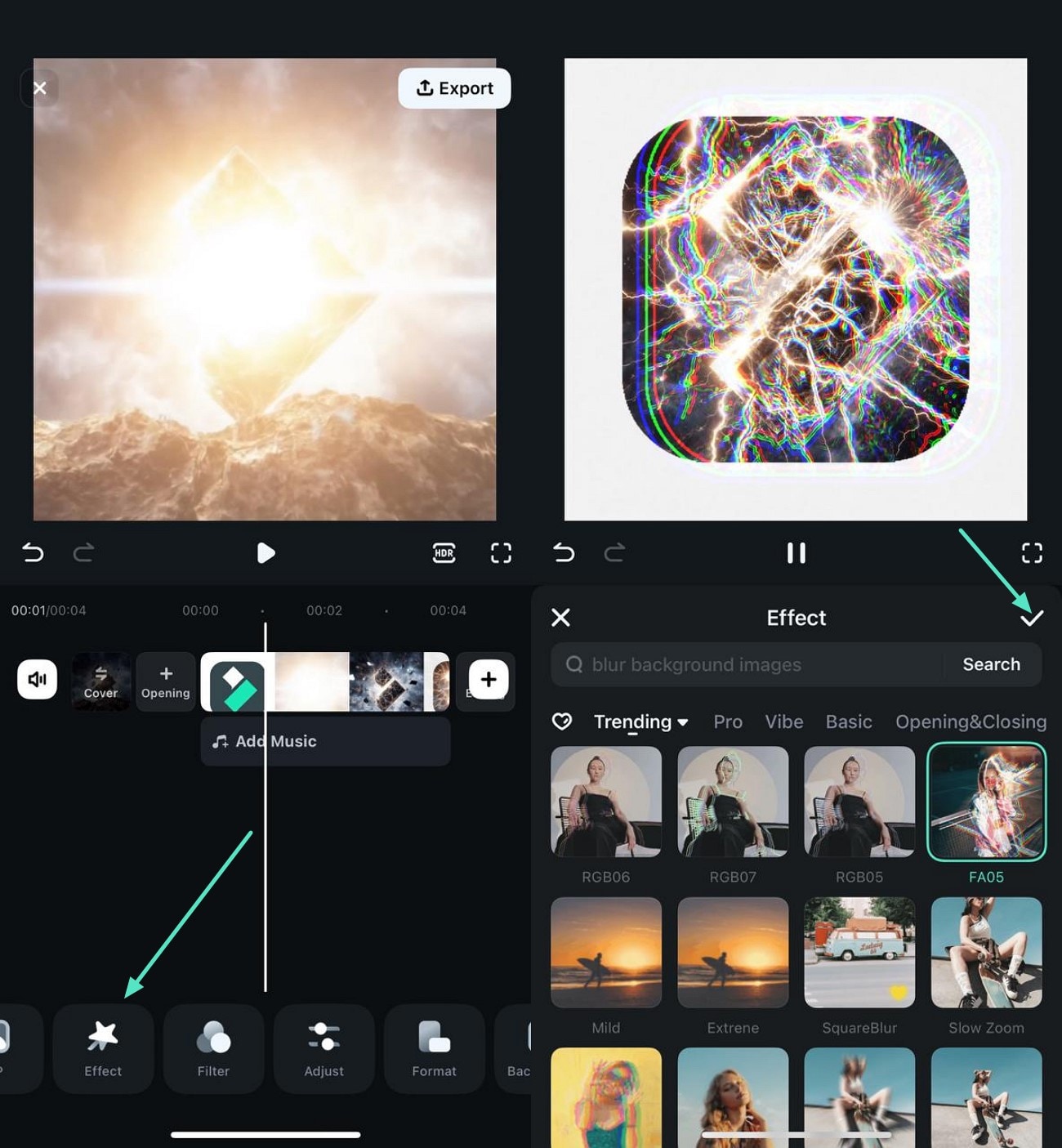
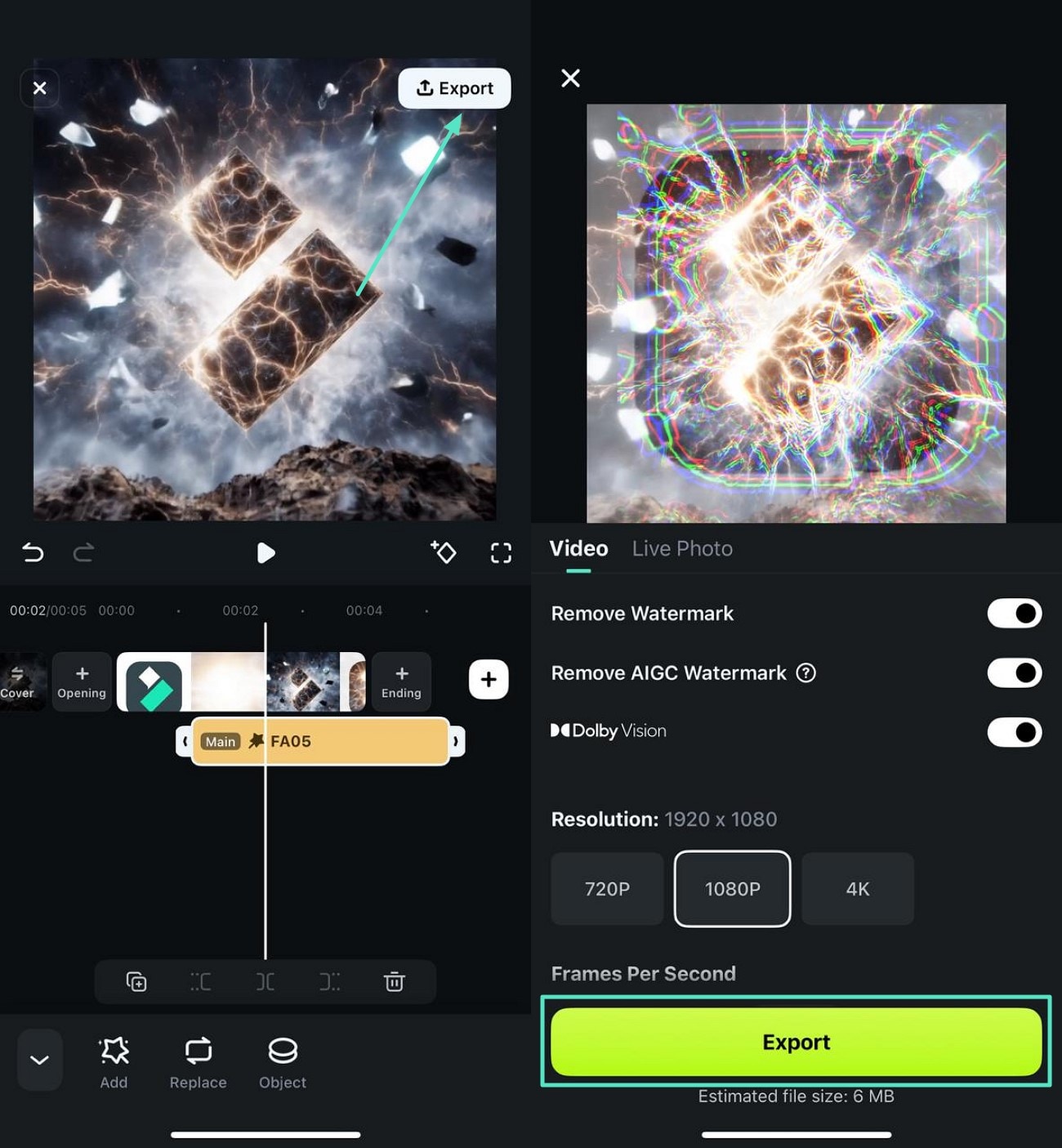
- Étape 4. Exporter la vidéo de logo créée. Une fois toutes les améliorations appliquées, appuyez sur « Export » en haut à droite. Configurez les paramètres de sortie, puis cliquez sur « Export » pour enregistrer la vidéo sur votre téléphone.
Conclusion
En résumé, cet article a couvert tous les éléments essentiels à connaître pour éditer un logo de chaîne destiné à vos vidéos. Il propose également un guide complet expliquant comment créer des logos percutants pour votre chaîne à l’aide d’un outil fiable : Wondershare Filmora. Cette plateforme offre un large éventail de fonctionnalités permettant de générer des logos de haute qualité, disponibles dans plusieurs formats.
