

 Sécurité 100 % vérifiée | Aucun abonnement requis | Aucun logiciel malveillant

Si vos vidéos s’adressent à un public international, celui-ci doit pouvoir comprendre le contenu clairement et facilement. Comme une personne ordinaire ne peut pas apprendre toutes les langues, une solution universelle est nécessaire. C’est là que les sous-titres aident les utilisateurs en rendant les vidéos accessibles à un public mondial. Lorsqu’il s’agit d’insérer des sous-titres dans des vidéos, VLC est une plateforme reconnue.
Plusieurs méthodes permettent d’intégrer des sous-titres dans des vidéos, mais les utilisateurs recherchent généralement des alternatives pratiques. Plutôt que d’opter pour des solutions sur ordinateur, il a été observé que les utilisateurs préfèrent effectuer ces tâches sur leur smartphone. Cet article se concentre donc sur les techniques expliquant comment ajouter des sous-titres dans VLC sur iPhone et Android.
Dans cet article
Partie 1. Comment ajouter des sous-titres dans VLC sur iPhone/Android ?
Lorsque vous regardez une vidéo dans une langue étrangère, vous pouvez rapidement utiliser l’application VLC pour afficher des sous-titres et comprendre le contenu. L’application VLC est disponible sur les appareils iOS et Android pour les utilisateurs mobiles. Pour insérer des sous-titres avec VLC, vous aurez besoin d’un fichier de sous-titres préexistant :
Ajouter des sous-titres sur iPhone avec VLC
En plus d’améliorer l’accessibilité, les sous-titres sont essentiels pour le SEO. Si vous souhaitez apprendre comment ajouter des sous-titres dans VLC sur iPhone, suivez les instructions ci-dessous.
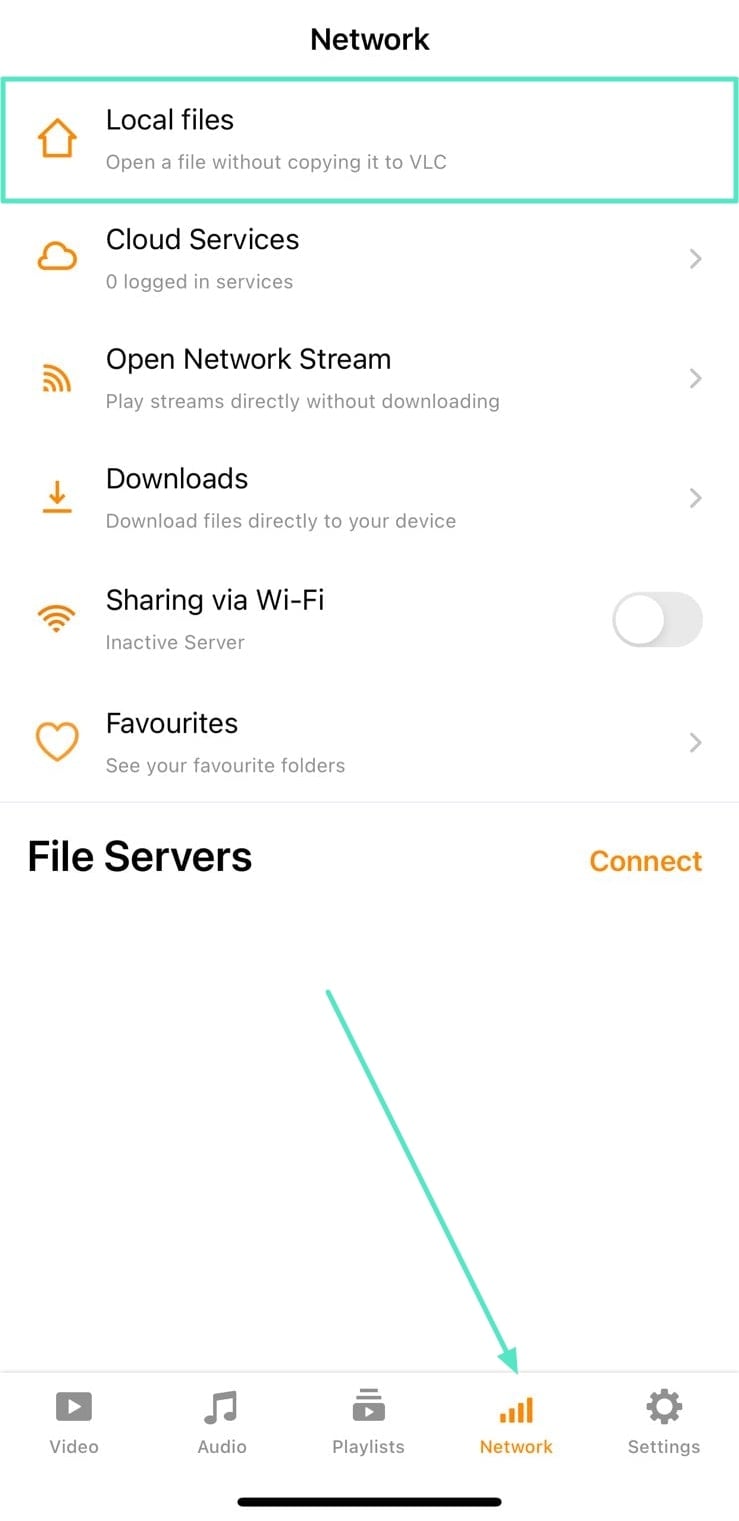
Étape 1. Avant d’installer l’application VLC, téléchargez les sous-titres que vous souhaitez ajouter à votre vidéo depuis une source en ligne. Ensuite, installez et ouvrez l’application VLC sur votre iPhone, puis explorez l’interface principale. En bas de l’écran, ouvrez l’onglet « Network » et appuyez sur l’option « Local Files ».
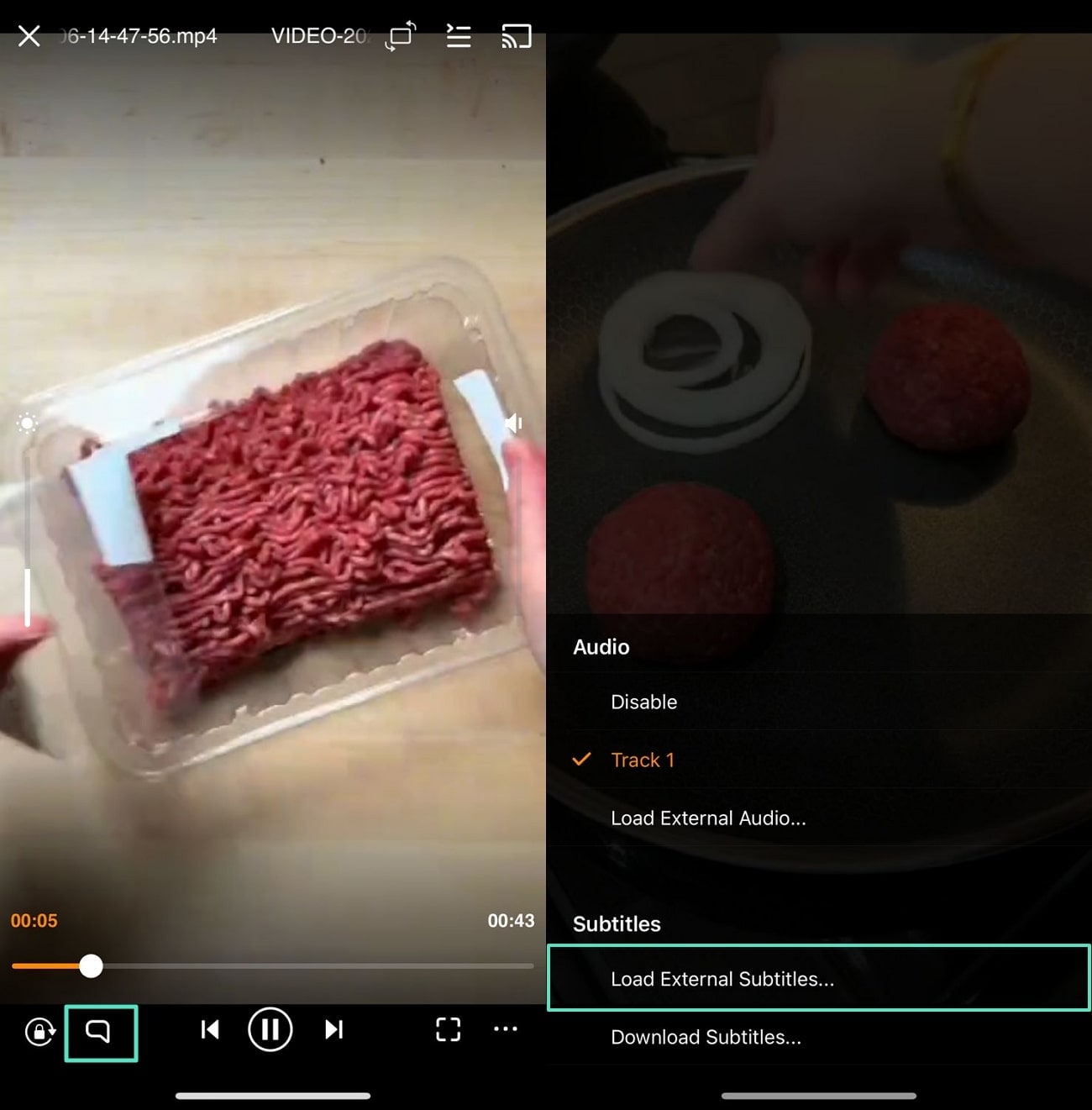
Étape 2. Sélectionnez maintenant la vidéo souhaitée depuis l’application « Files ». Ensuite, utilisez l’onglet « Subtitles » situé en bas à gauche pour ouvrir un menu étendu. Dans ce menu, appuyez sur l’option « Load External Subtitles » afin d’être redirigé vers l’application Files. Enfin, une nouvelle piste de sous-titres apparaîtra à l’écran une fois les sous-titres importés.
Ajouter des sous-titres sur Android avec VLC
Bien que les fonctionnalités de VLC soient similaires sur tous les types de téléphones, certaines différences subsistent. Pour savoir comment ajouter des sous-titres dans VLC sur Android, consultez le guide suivant.
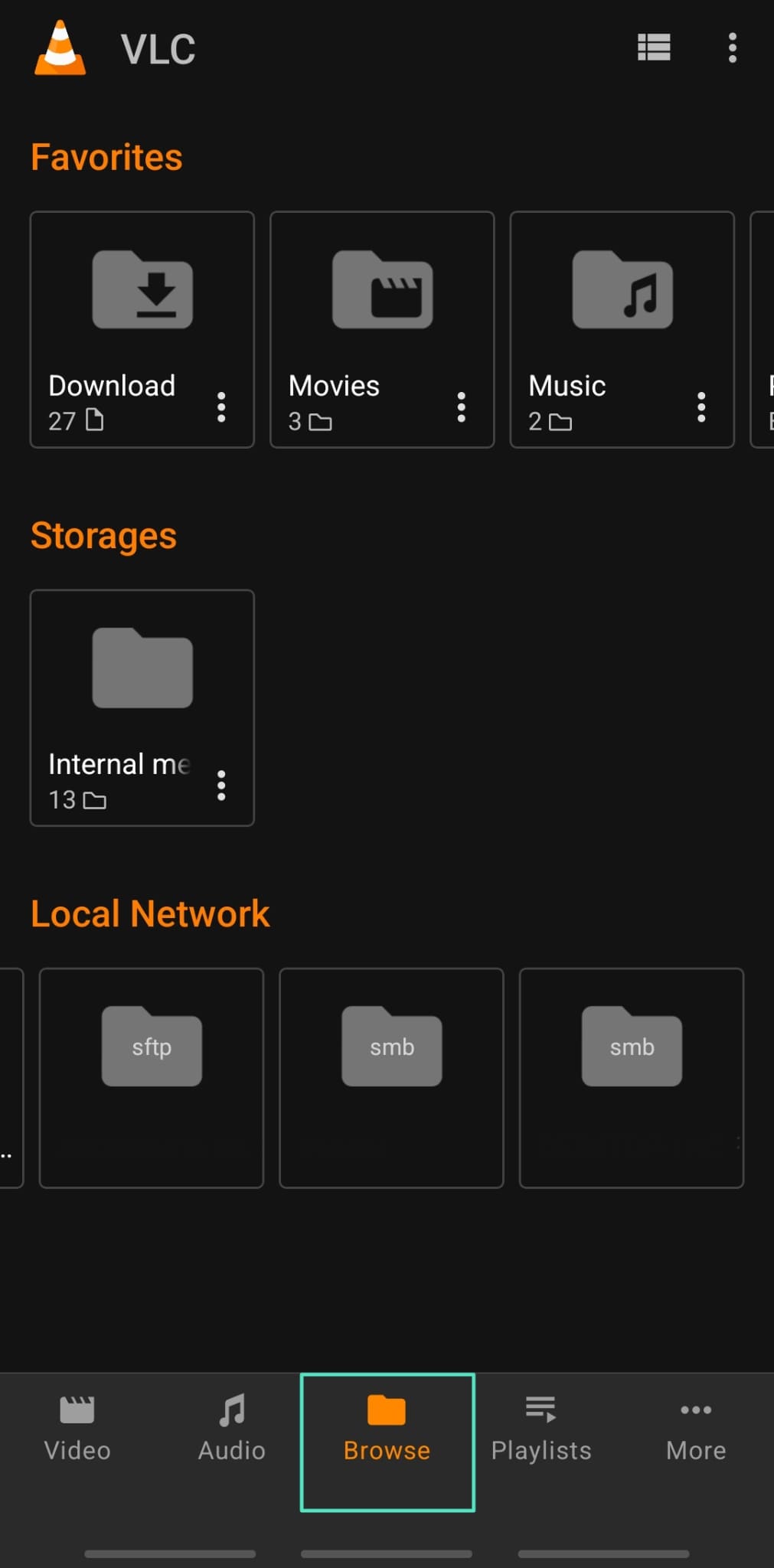
Étape 1. Pour commencer le processus d’ajout de sous-titres, téléchargez d’abord le fichier de sous-titres requis depuis une source en ligne pour votre vidéo. Ensuite, téléchargez VLC sur votre téléphone Android, appuyez sur l’onglet « Browse » et importez une vidéo depuis votre smartphone.
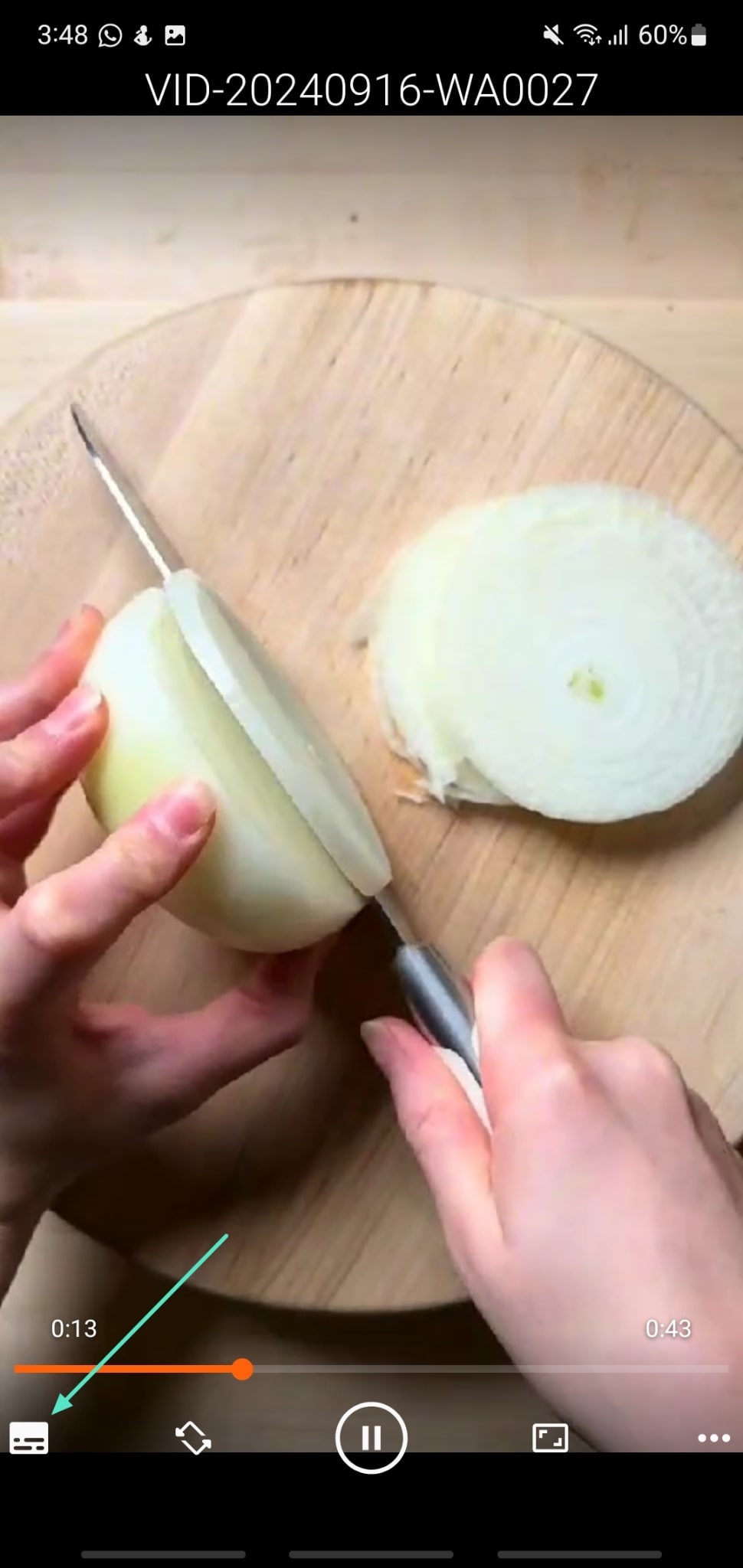
Étape 2. Une fois la vidéo importée, accédez au coin inférieur gauche de l’écran et sélectionnez l’onglet « Subtitles ». Choisissez ensuite le fichier de sous-titres souhaité et importez-le dans VLC depuis votre appareil.
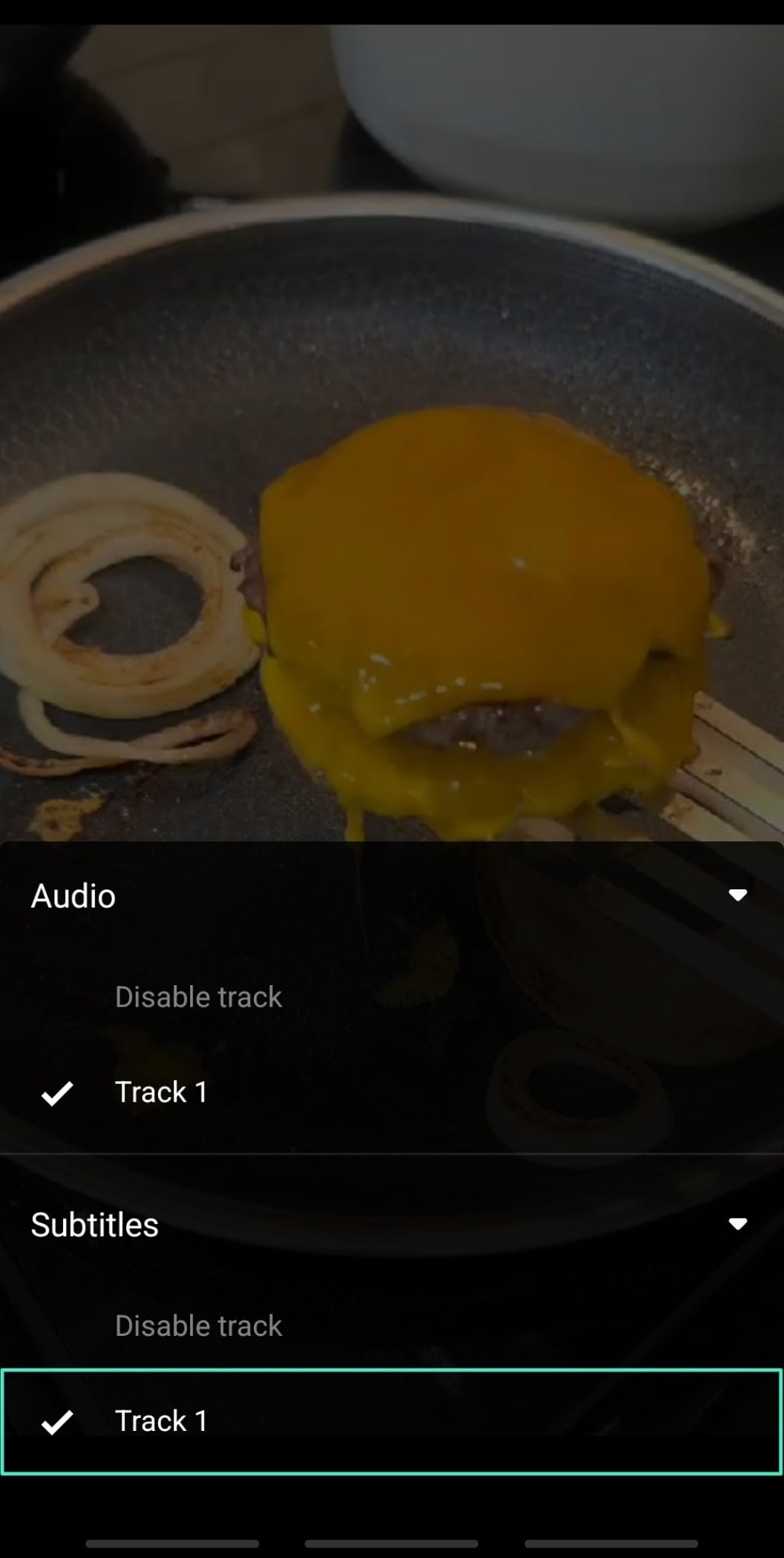
Étape 3. Le fichier de sous-titres importé apparaîtra alors sur l’écran VLC. Appuyez sur cette piste et les sous-titres seront automatiquement intégrés à votre vidéo.
Limitations de VLC
- L’application VLC peut ne pas prendre en charge certains formats de sous-titres peu courants, ce qui peut entraîner un affichage incorrect.
- De plus, cette application ne propose pas de génération automatique de sous-titres, ce qui peut être contraignant pour les utilisateurs pressés.
- Il n’est pas possible de personnaliser les sous-titres, comme modifier la police, la couleur ou la taille, lors du visionnage de vidéos sur des appareils mobiles.
Partie 2. Ajouter et modifier des sous-titres dans des vidéos : aller au-delà de VLC
Bien que nous ayons expliqué l’utilisation de VLC pour ajouter des sous-titres aux vidéos, cet outil n’intègre pas totalement les sous-titres dans les vidéos. Il est donc compréhensible que certains utilisateurs se sentent peu à l’aise en suivant les étapes de génération de sous-titres dans VLC. Ils cherchent alors des alternatives plus performantes, capables de garantir un meilleur rendu visuel et une qualité supérieure.
Dans cette démarche, les utilisateurs privilégient généralement des applications permettant de monter des vidéos tout en proposant de nombreuses fonctionnalités au-delà des sous-titres. C’est précisément là que Wondershare Filmora entre en jeu, car il répond à l’ensemble de leurs besoins et attentes. Filmora propose une large gamme de fonctions de montage vidéo et constitue un excellent choix pour ajouter des incrustations de texte.

Éditeur vidéo IA puissant pour tous les créateurs


Les fonctionnalités de Filmora qui complètent vos vidéos sous-titrées
- Auto Captions : Générez des sous-titres animés pour toutes vos vidéos en un seul clic.
- Traitement par lots : Filmora propose le traitement par lots afin de réduire le temps nécessaire à la génération de sous-titres pour chaque vidéo. Grâce à cette fonction, vous pouvez importer autant de vidéos que nécessaire et y ajouter des sous-titres.
- Prise en charge multilingue : Pour rendre vos vidéos compréhensibles par différents publics, Wondershare Filmora prend en charge environ 19 langues. Si la langue d’origine de la vidéo est inconnue, vous pouvez activer la fonction « Auto Identity », et l’IA l’identifiera automatiquement.
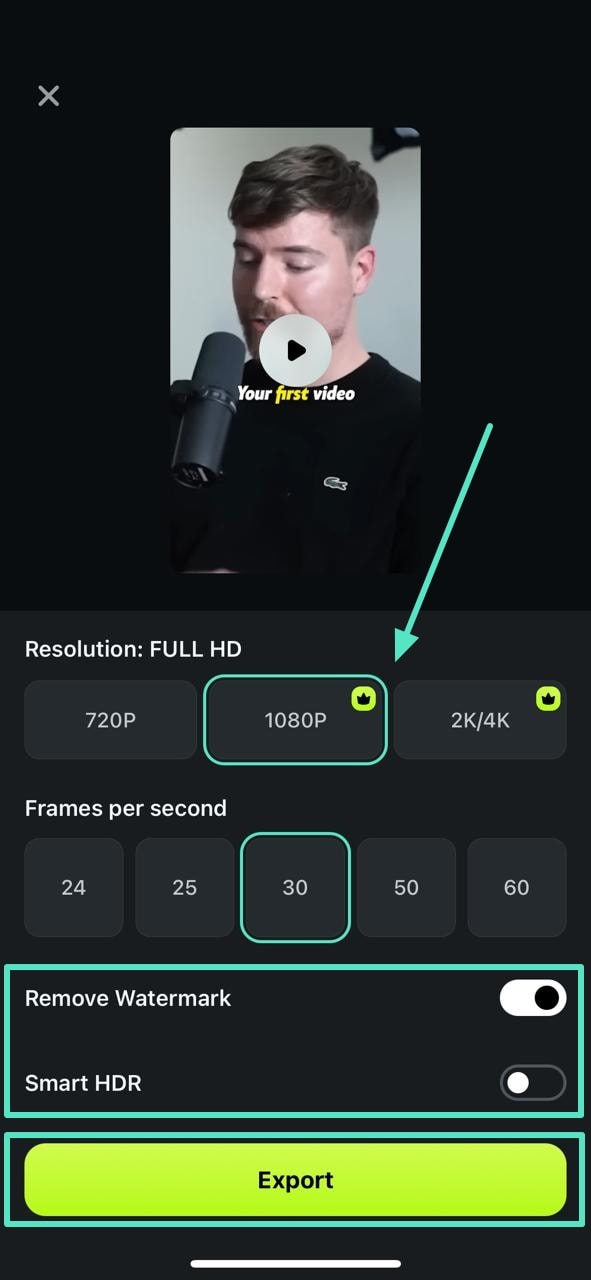
- Paramètres d’exportation : Afin d’exporter vos vidéos sans filigrane et en haute qualité, vous pouvez accéder aux paramètres d’exportation personnalisés. Sélectionnez la résolution et le nombre d’images par seconde souhaités, puis enregistrez les fichiers avec Smart HDR.
Tutoriel pour ajouter des sous-titres à des vidéos avec l’application Wondershare Filmora
Maintenant que vous savez que Filmora propose des sous-titres IA pour vos vidéos, voyons comment fonctionne le processus. La section suivante présente un tutoriel étape par étape pour ajouter des sous-titres générés par IA ou manuels à l’aide de cette application :
Étape 1. Importer une vidéo pour ajouter des sous-titres
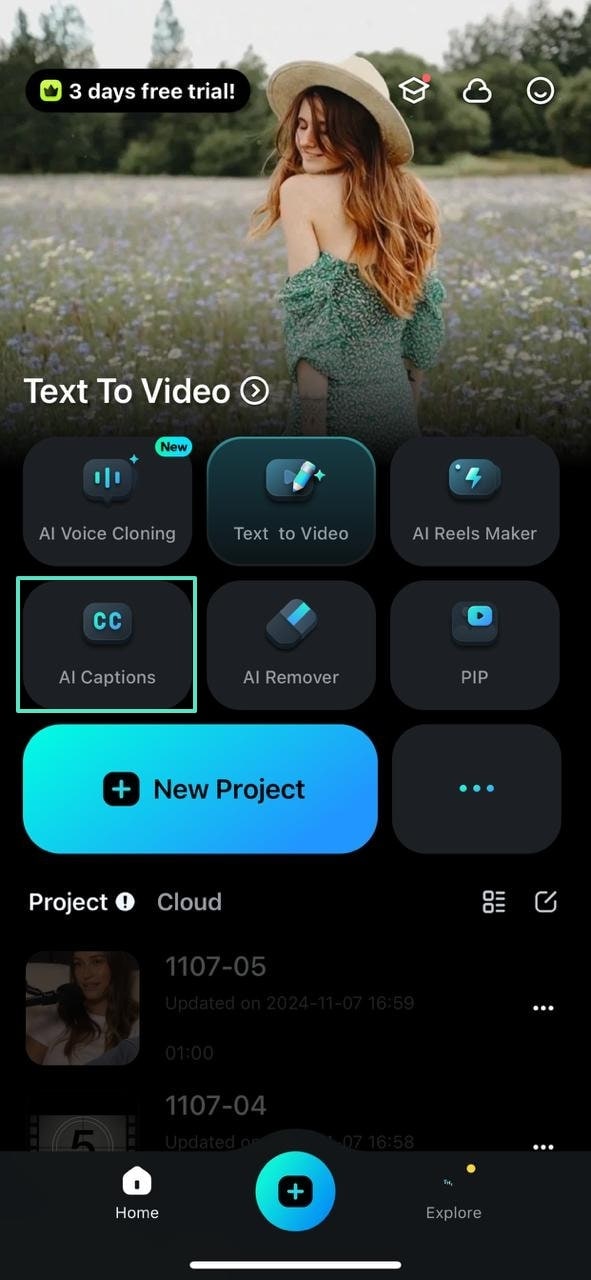
Pour commencer, ouvrez l’application Filmora sur votre téléphone, puis localisez et appuyez sur le bouton « AI Captions » depuis l’interface principale. Lorsque votre bibliothèque vidéo s’affiche, sélectionnez la vidéo souhaitée et importez-la.
Étape 2. Sélectionner la langue et générer les sous-titres IA
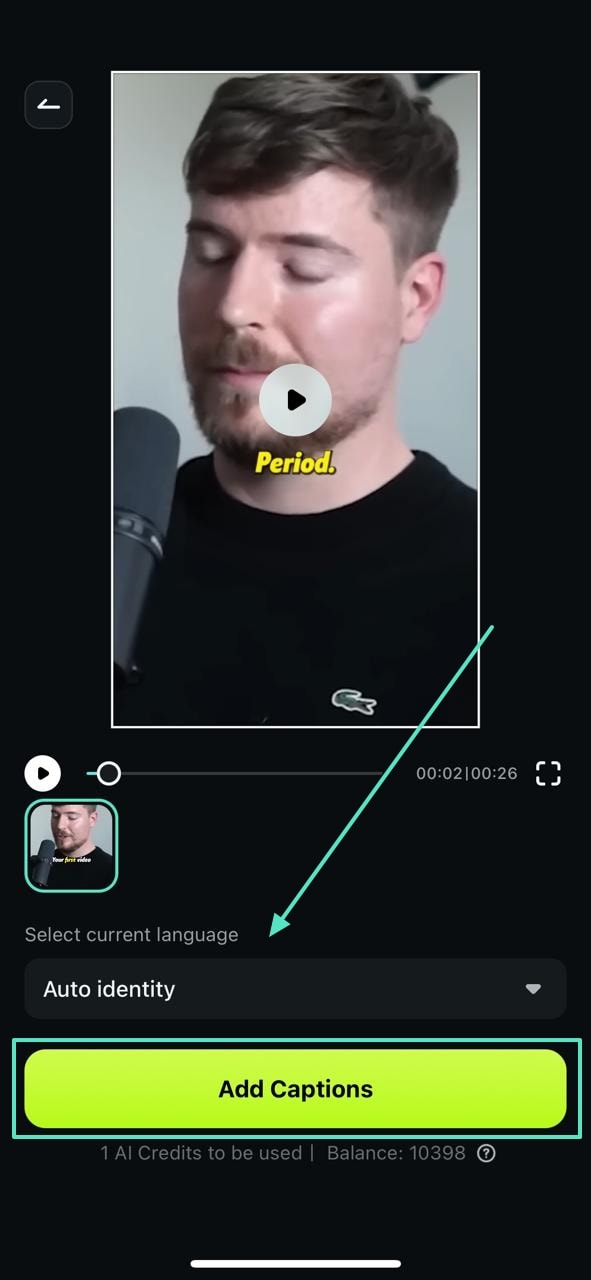
Une fois la vidéo importée affichée à l’écran, accédez au menu des langues et sélectionnez celle dans laquelle vous souhaitez générer les sous-titres. Enfin, appuyez sur l’option « Add Captions » et les sous-titres seront automatiquement générés.
Étape 3. Continuer le montage des sous-titres générés ou exporter
Une fois les sous-titres générés pour votre vidéo, vous pouvez soit accéder à l’option « Project Editing », soit choisir « Export ».
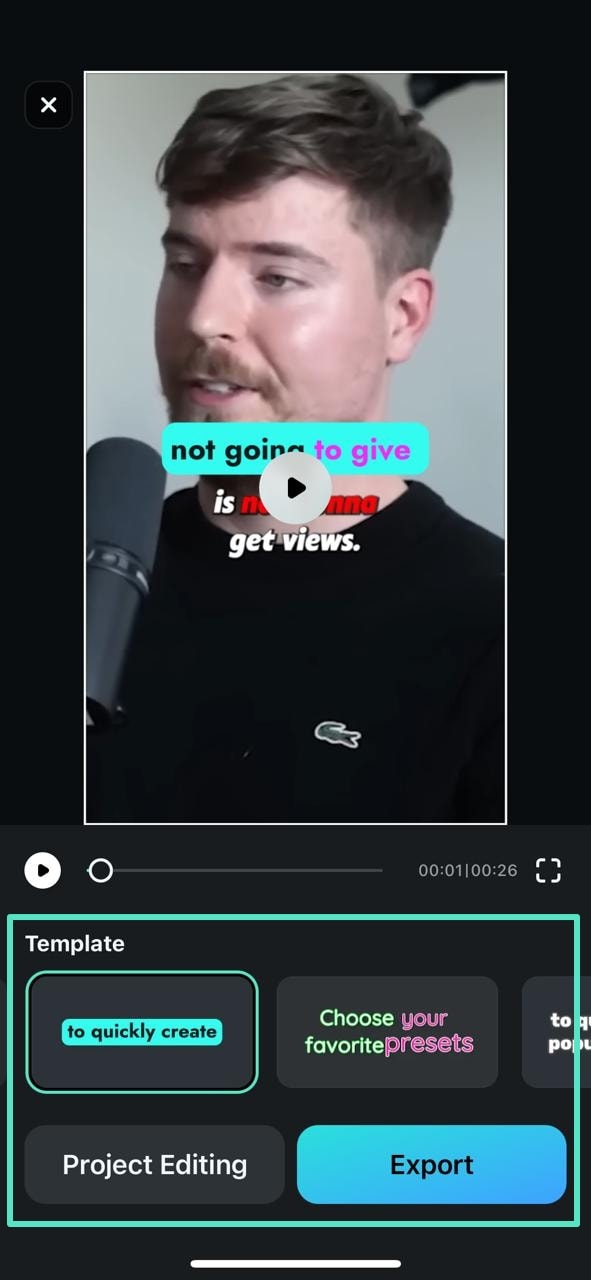
Étape 4. Découvrir davantage d’options pour modifier les sous-titres
Si vous sélectionnez l’option « Project Editing », vous serez redirigé vers une nouvelle fenêtre pour effectuer les ajustements nécessaires. Par exemple, l’application Filmora permet de modifier la position des sous-titres générés. Vous pouvez également apporter d’autres modifications ou améliorer votre vidéo selon vos besoins.
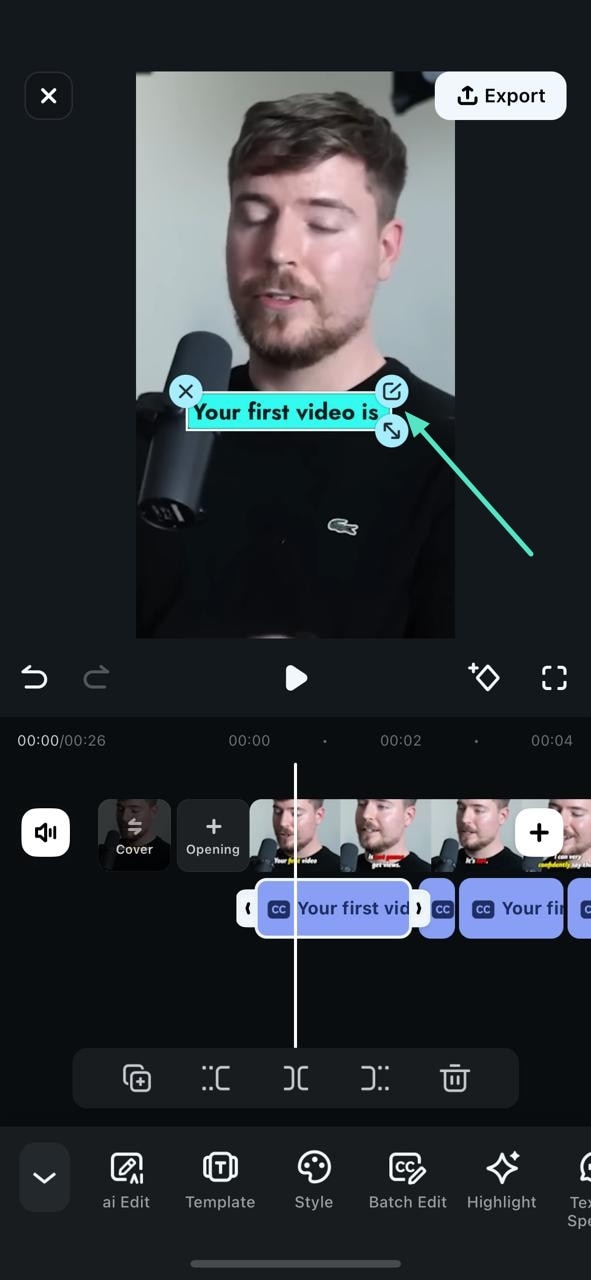
Étape 5. Procéder à l’exportation avec les paramètres définis
Une fois toutes les modifications effectuées, utilisez le bouton « Export » pour accéder à la fenêtre d’exportation. Indiquez ici les paramètres de résolution et choisissez le nombre d’images par seconde en fonction des besoins de votre vidéo. Vous pouvez également activer les options « Remove Watermark » et « Smart HDR » avant d’appuyer sur « Export » afin d’obtenir un meilleur résultat.
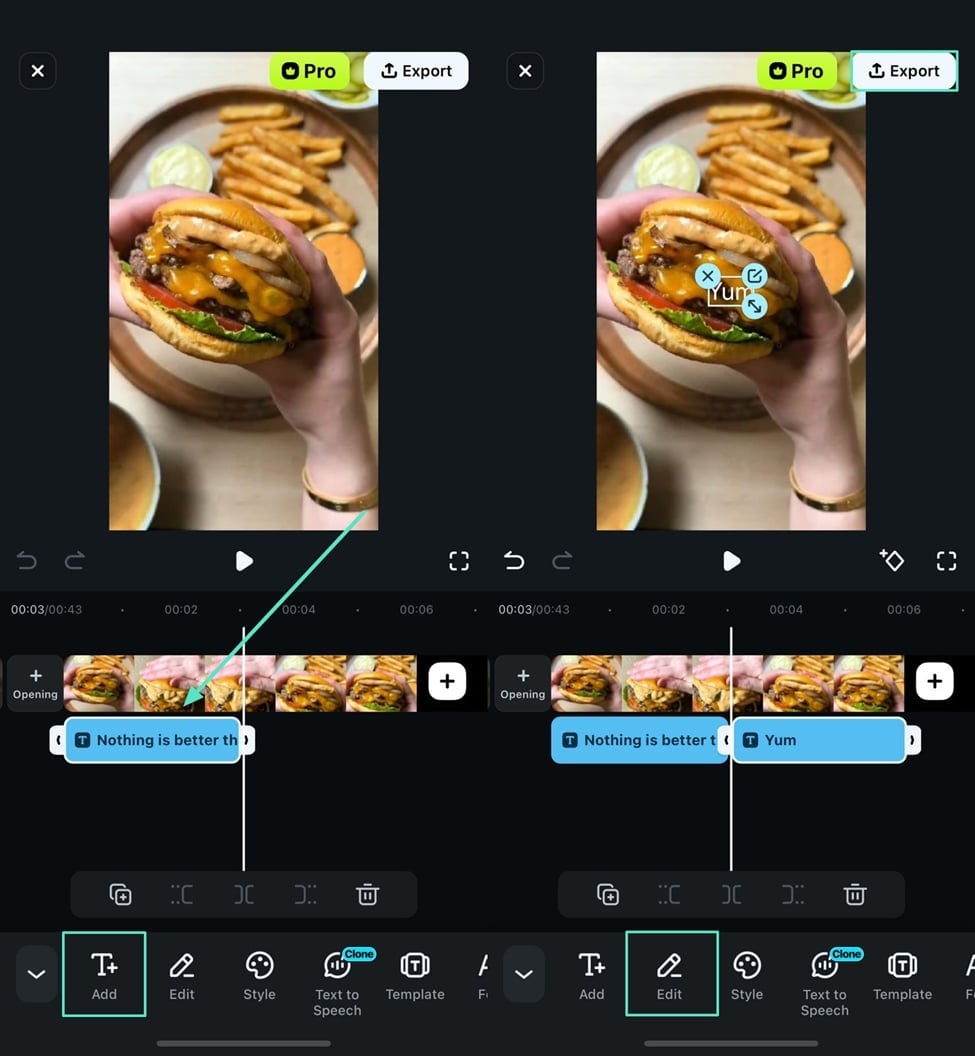
Bien que vous ayez appris comment ajouter des sous-titres dans VLC sur iPhone, l’application Filmora propose également une fonctionnalité manuelle similaire. Vous pouvez simplement saisir les sous-titres de votre vidéo et modifier le texte à l’aide des paramètres de police disponibles. Grâce aux modèles prédéfinis, l’édition manuelle avec l’application Filmora devient encore plus intuitive.
De la même manière, pour les vidéos plus longues ou lorsque des personnalisations avancées sont nécessaires, vous pouvez essayer le logiciel de bureau Filmora pour ajouter des sous-titres. Il offre des outils automatisés ainsi qu’un écran plus large pour un montage plus confortable.
Éditeur vidéo IA puissant pour tous les créateurs
Partie bonus. Comment résoudre les problèmes courants liés à l’ajout de sous-titres dans VLC ?
La section précédente a présenté les différentes méthodes expliquant comment ajouter des sous-titres dans VLC sur téléphone à l’aide de plusieurs appareils. Bien que VLC permette aux utilisateurs d’ajouter des sous-titres aux vidéos, il présente certaines limites qui en font une option moins fiable. La section suivante aborde les problèmes courants rencontrés lors de la génération de sous-titres avec VLC ainsi que leurs solutions :
Problème 1. Le fichier de sous-titres ne se charge pas
Lors de l’importation d’un fichier de sous-titres dans VLC, il arrive souvent qu’un message indique « Subtitle File Not Loading ». Pour résoudre ce problème, essayez de téléverser un fichier de sous-titres dans un format compatible, comme le SRT. Si le problème persiste, assurez-vous de sélectionner la langue correcte pour la vidéo d’origine ainsi que pour le fichier de sous-titres.
Problème 2. Désynchronisation entre les sous-titres et la vidéo
Après l’intégration du fichier de sous-titres dans la vidéo, les sous-titres et l’audio peuvent être désynchronisés. Ce problème peut être résolu en choisissant un fichier de sous-titres avec des timecodes corrects, puis en l’ajoutant à la vidéo dans VLC.
Problème 3. Sous-titres indisponibles au téléchargement
Si les fichiers de sous-titres ne se téléchargent pas, tous les efforts fournis deviennent inutiles. Vous pouvez résoudre rapidement ce problème en vérifiant votre connexion Internet.
Conclusion
Pour conclure, nous avons appris que VLC est un lecteur vidéo largement utilisé et que, sur mobile, il permet d’ajouter des sous-titres aux vidéos. Nous avons ensuite découvert comment ajouter des sous-titres dans VLC sur téléphone, avant de suivre un tutoriel similaire avec l’application Filmora. En résumé, il est juste d’affirmer que l’application Filmora constitue une solution plus fiable pour la génération de sous-titres vidéo.
Éditeur vidéo IA puissant pour tous les créateurs
