

 Sécurité 100 % vérifiée | Aucun abonnement requis | Aucun logiciel malveillant

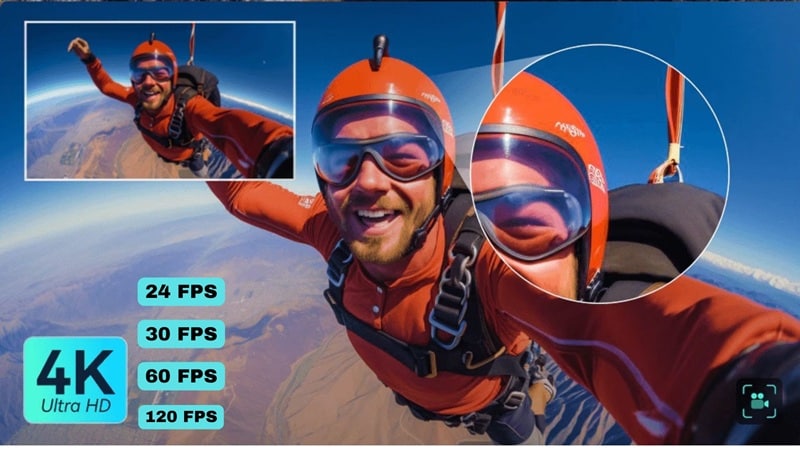
Les vidéos 4K sont de plus en plus répandues, des vlogs YouTube aux séries Netflix, en passant par nos smartphones. Si la netteté des détails et l'éclat des couleurs sont appréciés de tous, on oublie souvent que la fréquence d'images est tout aussi importante que la résolution elle-même.
Sans une fréquence d'images adaptée, même les plus belles séquences peuvent paraître saccadées ou artificielles. C'est pourquoi, dans ce guide, nous allons vous expliquer simplement la fréquence d'images optimale pour la vidéo 4K, afin que les débutants comprennent son impact sur la qualité du visionnage et de la création de contenu.
Dans cet article
Partie 1. Comment la cadence d’images influence votre expérience des vidéos 4K
Le nombre d'images par seconde (IPS) correspond simplement au nombre d'images affichées chaque seconde pour créer le mouvement. Plus ce nombre est élevé, plus le mouvement est fluide. Ainsi, la fréquence d'images d'une vidéo 4K a un impact considérable sur la fluidité de votre visionnage.
La plupart des vidéos 4K sont filmées à 24, 30, 60, voire parfois 120 IPS. Pour bien percevoir la différence, comparons ce même extrait vidéo à 24 IPS et à 60 IPS.
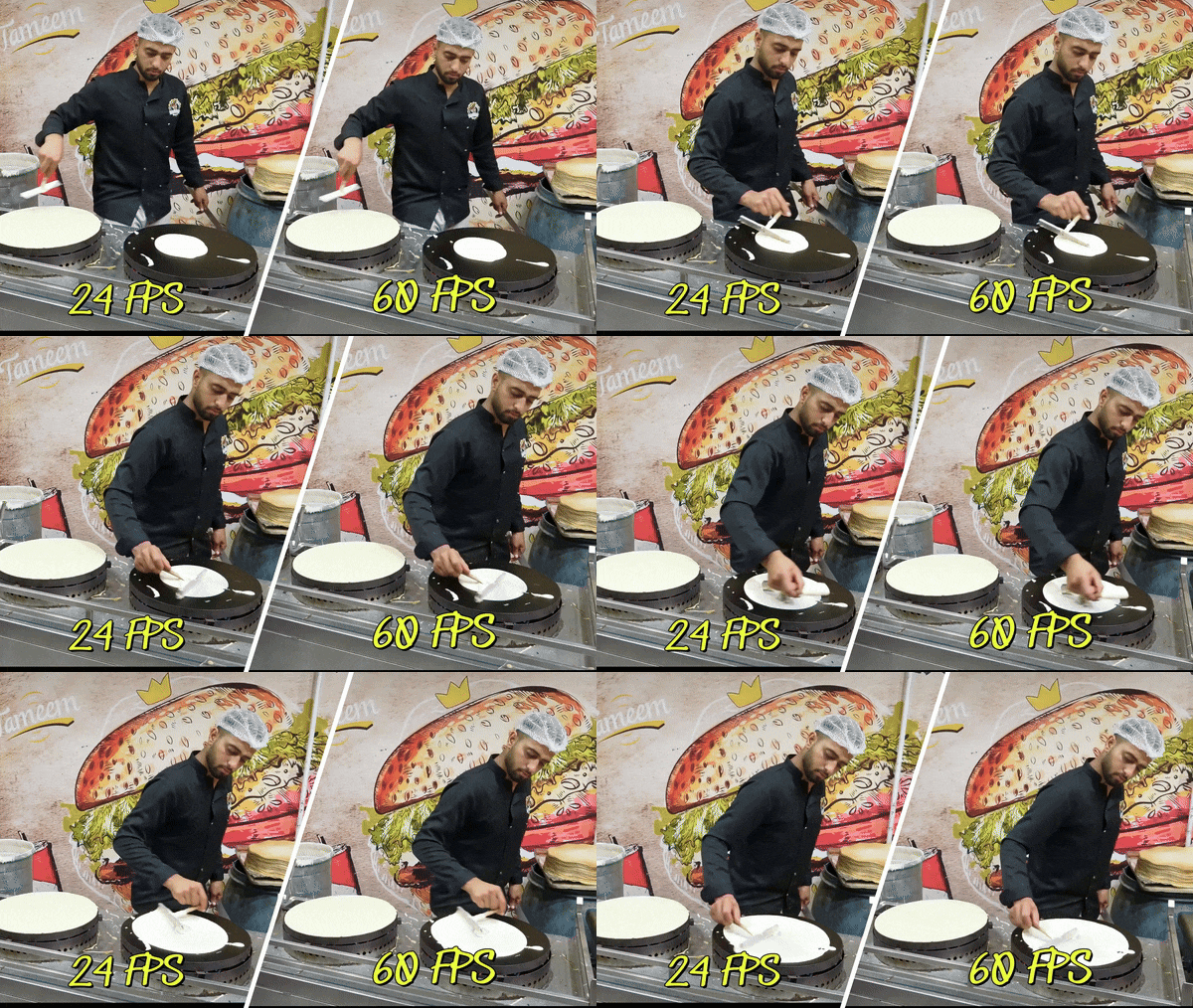
Comme vous pouvez le constater :
- 60 ips: Offre une fluidité exceptionnelle, presque réaliste, pour un mouvement naturel et vivant.
- 24 ips: Peut paraître légèrement plus saccadée mais procure une esthétique cinématographique classique agréable à l’œil.
Chaque choix modifie l’ambiance et le rythme de votre vidéo : la « bonne » cadence pour la 4K dépend vraiment du style et de l’atmosphère que vous souhaitez transmettre à votre public.
Partie 2. Quel est le meilleur nombre d’images par seconde pour une vidéo 4K ?
Vous avez vu comment différentes cadence d’images modifient le rendu d’une vidéo en 4K : il est donc temps de répondre à la grande question. Alors, quelle est la meilleure cadence pour une vidéo 4K ? Eh bien, la réponse varie selon chaque projet, car chaque valeur crée son propre style et atmosphère.
Cela dit, il existe des règles simples à suivre, présentées dans le tableau ci-dessous pour une compréhension rapide.
| Cadence d’images | Utilisation recommandée | Rendu | Pourquoi la choisir |
| 24 ips | Films de cinéma et narration | Aspect « film » classique avec flou de mouvement naturel | Crée une ambiance familière, dramatique et immersive pour la vidéo en 4K |
| 30 ips (29,97) | YouTube, télévision, contenu occasionnel | Fluide mais sans excès | Idéal pour des projets 4K du quotidien tout en gardant des fichiers légers |
| 60 ips | Sports, jeux vidéo, scènes d’action | Mouvement très fluide et réalité accrue | Parfait pour les mouvements rapides, excellent pour la lecture et le montage au ralenti |
| 120 ips | Ralenti et effets créatifs | Lecture ultra fluide et détaillée | Idéal pour des scènes de ralenti spectaculaires en 4K si votre caméra le permet |
Partie 3. Comment régler la bonne cadence d’images dans votre outil de montage
Connaître la meilleure cadence d’images pour la 4K n’est que la moitié du travail, car votre logiciel de montage joue aussi un rôle majeur dans le rendu final. Même si vous filmez avec la bonne cadence, il vous faut un éditeur qui simplifie l’ajustement de la cadence d’images.
Wondershare Filmora est l’un des meilleurs outils pour cela car il vous permet de définir facilement la cadence pour une vidéo 4K. Le processus est simple et vous pouvez vous concentrer sur votre créativité, sans prise de tête technique.
 téléchargement sécurisé

Voici pourquoi Filmora est votre meilleure solution pour gérer la cadence d’images :
- Paramètres d’exportation faciles : Filmora simplifie le choix de la meilleure cadence pour une vidéo 4K, que ce soit 24, 30 ou 60 ips. Quelques clics suffisent pour commencer le montage.
- Lecture optimisée : Le logiciel ajuste automatiquement la cadence de votre vidéo 4K pour une lecture plus fluide. Votre vidéo paraît donc naturelle, sans saccades ni ralentissements aléatoires.
- Montage vidéo 4K complet : Filmora prend en charge le montage 4K de A à Z, sans perte de netteté. L’export final conserve tous les détails de la 4K.
- Timeline flexible : Vous pouvez déposer des clips à différentes cadences sur la timeline, Filmora les harmonise automatiquement. Tout s’assemble parfaitement sans perte de qualité.
- Améliorations créatives : Filmora vous permet d’appliquer des effets, transitions et outils IA tout en gardant une cadence stable. Ainsi, vos montages restent fluides même avec une grande créativité.
Avec toutes ces fonctionnalités, Filmora garantit une cadence d’images cohérente du début à la fin de votre projet 4K. De plus, Filmora est également disponible sur Windows, macOS, Android, et iOS, pour monter où que vous soyez le plus à l’aise.
Voici comment définir ou modifier la cadence dans Filmora en quelques étapes faciles :
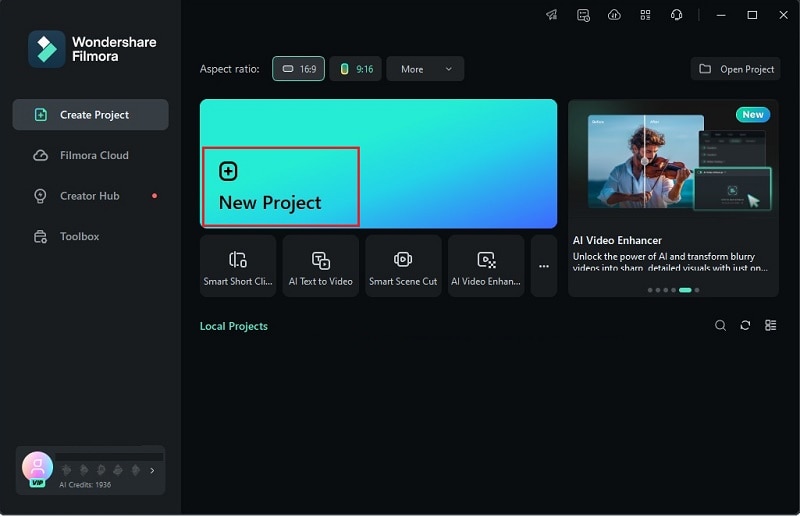
Étape 1 Lancez Filmora et créez un nouveau projet
Avant de commencer, vérifiez que votre appareil utilise la dernière version de Filmora. Une fois prêt, ouvrez l’application et cliquez sur "Nouveau projet" pour démarrer sur une nouvelle page de montage.
Étape 2 Importez votre vidéo 4K
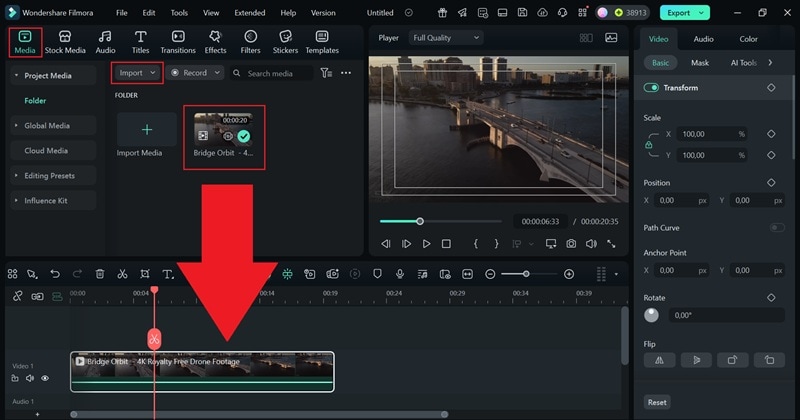
Une fois dans la fenêtre principale, allez dans l’onglet "Médias" puis cliquez sur "Importer" pour charger la vidéo 4K dont vous souhaitez ajuster la cadence. Après son apparition dans la bibliothèque, il suffit de faire glisser le clip vers la timeline pour commencer.
Étape 3 Ouvrez les paramètres du projet
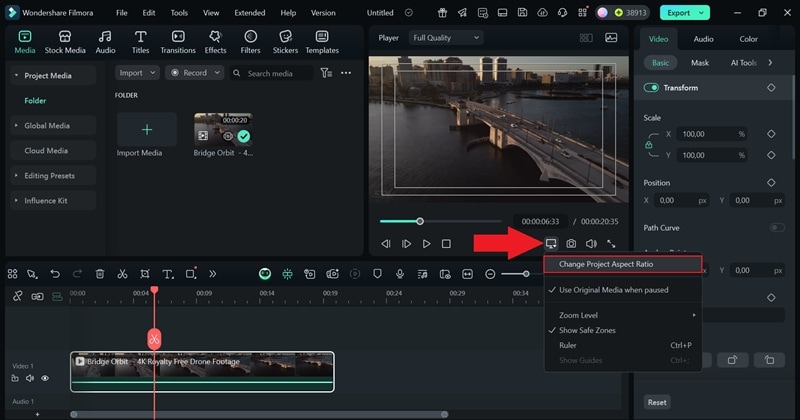
Sous l’écran de prévisualisation, cliquez sur l’icône bureau puis choisissez "Changer le format du projet" dans le menu proposé.
Étape 4 Ajustez la cadence d’images
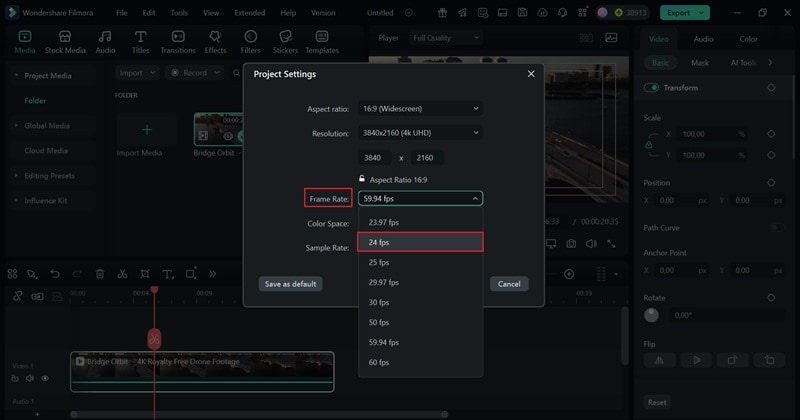
Dans la fenêtre des paramètres du projet, vous trouverez plusieurs options à modifier, comme la résolution, l’espace colorimétrique, et le format d’image. À partir de là, sélectionnez "Fréquence d'images" pour afficher les choix de fps disponibles.
Réglez-le selon le style souhaité ; par exemple, si cette vidéo de drone sur le pont nécessite un rendu plus dramatique et immersif avec un flou de mouvement naturel, passez à "24fps", et cliquez sur "OK" pour l'appliquer.
Étape 5 Prévisualisez et éditez votre vidéo (optionnel)
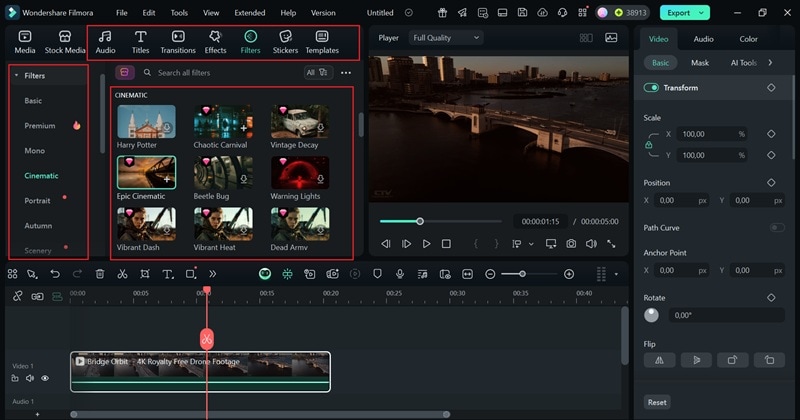
Appuyez sur "Lecture" dans la fenêtre d'aperçu pour voir comment votre vidéo 4K s'écoule et remarquez le changement immédiatement. Améliorez-la avec les fonctionnalités et bibliothèques multimédias de Filmora, y compris des autocollants, effets, transitions, filtres et musiques libres de droits. Prenez le temps de tout ajuster jusqu’à ce que le résultat final vous convienne.
Étape 6 Exportez et sauvegardez votre vidéo
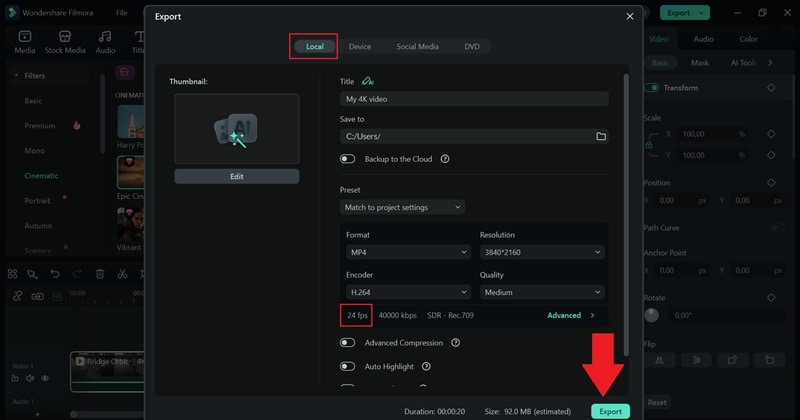
Lorsque votre montage vous satisfait, cliquez sur "Exporter". Sélectionnez "Local" pour l'enregistrer sur votre appareil ou choisissez "Réseaux sociaux" pour le partager directement en ligne. Donnez un titre à votre vidéo, sélectionnez le format et la résolution, choisissez le dossier d’enregistrement et vérifiez que le nombre d’images par seconde correspond à 24 ips comme vous l’avez ajusté précédemment. Enfin, cliquez sur "Exporter" une fois de plus pour terminer le processus.
Partie 4. Meilleur taux d’images pour les vidéos 4K sur les plateformes sociales
Après avoir défini le taux d’images idéal dans votre projet, l’étape suivante consiste à le préparer pour la plateforme sur laquelle il sera visionné par votre public. Heureusement, Filmora simplifie cela avec ses modèles d’exportation intégrés, vous permettant de choisir YouTube, TikTok, Instagram, Facebook et plus encore en un clic, tout en appliquant automatiquement le taux d’images optimal à chaque plateforme.

C’est une véritable aide, car chaque plateforme a sa fréquence d’images préférée pour un rendu optimal. Pour vous faire gagner du temps, voici un tableau rapide indiquant le taux d’images recommandé pour les vidéos 4K sur les plateformes les plus populaires.
| Plateforme | 24 ips | 30 fps | 60 ips |
| YouTube | Films cinématographiques, contenu narratif. | Mises en ligne standard, vlogs, tutoriels. | Jeux vidéo, sports, vidéos à action rapide. |
| TikTok | / | Clips quotidiens, tendances décontractées. | Danse, fitness, courtes vidéos dynamiques. |
| / | Posts lifestyle, reels, stories rapides. | / | |
| Vidéos au style cinématographique informel. | Mises en ligne classiques et partage social. | Diffusions en direct, événements et scènes d'action. | |
| Twitch | / | / | Gaming en direct, esports, streams interactifs. |
Contrôle intelligent de la cadence avec l’IA
Comme vous pouvez le constater, Filmora AI vous facilite la gestion du meilleur taux d'images pour la vidéo 4K en s'occupant de l'aspect technique à votre place. Vous n’avez pas à vous soucier du redimensionnement, des sauts d’images ou des réglages incompatibles car l’IA s’assure que tout fonctionne sans accroc…
En plus, Filmora propose de nombreux outils intelligents pour améliorer encore vos projets, tels que :
- Recadrage automatique par IA: Ajuste automatiquement le format de votre vidéo pour correspondre à YouTube, TikTok, Instagram ou Facebook afin que votre contenu soit parfait partout.
- Améliorateur vidéo IA: Garantit une lecture 4K fluide et stable, même avec des fréquences d’images élevées comme 60 fps ou 120 fps.
- Modèles et préréglages: Appliquez des modèles spécifiques à chaque plateforme en un clic, définissant immédiatement le bon taux d’images et les paramètres d'exportation sans avoir à fouiller dans les menus.
Conclusion
Le taux d’images joue un rôle clé dans le ressenti de chaque vidéo, y compris en 4K. Ce guide met donc en avant le meilleur taux d’images pour la vidéo 4K et montre comment chaque option donne un rendu différent. Un court-métrage cinématographique sera parfait à 24 fps, tandis qu’un best-of de gaming ou un extrait sportif brillera à 60 fps.
Quel que soit votre choix, un éditeur tout-en-un tel que Wondershare Filmora vous permet de régler facilement le taux d’images de la vidéo 4K en quelques clics. Filmora inclut aussi des options intégrées d’exportation qui adapteront automatiquement le taux d’images pour YouTube, TikTok, Instagram et Facebook. Grâce à ses outils d’IA puissants et ses commandes simples, Filmora vous offre tout ce dont vous avez besoin pour créer des vidéos en résolution 4K fluides et professionnelles.
 téléchargement sécurisé