

Si vous recherchez des alternatives fiables à CapCut pour PC, Mac, mobile ou en ligne, vous êtes au bon endroit. De nombreux créateurs repensent aujourd’hui l’utilisation de CapCut en raison de ses conditions d’utilisation strictes et de la hausse de ses coûts. Ce guide présente les meilleures alternatives à CapCut, notamment Wondershare Filmora (la meilleure alternative à CapCut Pro), iMovie et InShot, afin de vous aider à trouver l’alternative idéale à l’éditeur vidéo CapCut tout en respectant votre liberté créative.
Partie 1. Meilleure alternative globale à CapCut : Wondershare Filmora
En matière de montage vidéo sur ordinateur, disposer des bons outils peut avoir un impact considérable sur votre flux de travail et sur la qualité de votre rendu final. Si vous recherchez l’alternative idéale à CapCut pour Mac ou PC, voici deux options remarquables adaptées à différents besoins.
Wondershare Filmora : l’alternative n°1 à CapCut sur ordinateur et mobile
Wondershare Filmora est une alternative fiable à CapCut pour les créateurs qui accordent de l’importance à la confidentialité, à la propriété du contenu et à un contrôle créatif total. La licence de Filmora est claire et pensée pour les créateurs. Contrairement à CapCut, elle ne comporte aucune clause cachée donnant accès à votre voix, votre visage ou vos données personnelles. Nous garantissons que vous conservez 100 % des droits sur vos contenus, sans ambiguïté concernant les droits après suppression ou les licences perpétuelles.
Filmora se distingue comme une alternative desktop puissante et polyvalente à CapCut pour PC et Mac, idéale pour les créateurs exigeants. Pour ceux qui recherchent une alternative gratuite à CapCut pour PC sans conditions complexes, Filmora propose une version gratuite transparente pour bien démarrer. C’est également un excellent choix comme alternative à CapCut pour Android et alternative à CapCut pour iPhone, offrant une expérience multiplateforme fluide.
 Téléchargement sécurisé
- Interface intuitive adaptée aux débutants comme aux professionnels
- Rendu rapide avec prise en charge des projets cloud
- Disponible sur ordinateur et appareils mobiles
- Large bibliothèque intégrée de vidéos stock, musiques et modèles
- La version gratuite comporte des limitations à l’export
- Moins léger que certaines applications exclusivement mobiles pour des tâches simples
- Outils professionnels desktop : Mocha Filmora, Path Curve, animation par images clés, clips composés, calques de réglage
- Suite d’étalonnage des couleurs : prise en charge HDR, roues chromatiques, courbes, correspondance des couleurs, balance des blancs automatique
- Fonctionnalités de montage IA : Script-to-Video, Audio-to-Video, génération de texte IA, TTS, clonage de voix, édition rapide de texte
- Collaboration cloud : 100 Go inclus, synchronisation de projets et montage en équipe pris en charge
- Utilisation flexible des points : 2 000 points mensuels pour les fonctionnalités IA, utilisation à la demande
- Export dans plusieurs formats : exportez vos vidéos dans différents formats, notamment MP4, MOV et plus encore, pour un partage fluide sur diverses plateformes.
- Créateurs : vidéos YouTube, TikTok et contenus promotionnels.
- Étudiants : présentations et travaux scolaires.
- Entreprises : contenus de formation et clips marketing.
4,5/5 sur Software Advice ; 4/5 sur PCMag.
Contrairement aux fonctionnalités placées derrière le paywall de CapCut Pro, Filmora propose un modèle de licence transparent. Vous pouvez accéder à des outils puissants comme l’animation avancée par images clés et l’étalonnage des couleurs sans frais d’abonnement inattendus, ce qui en fait l’alternative la plus fiable à CapCut Pro ainsi que la meilleure alternative à CapCut pour les créateurs vidéo exigeants.
Filmora vs. CapCut : fonctionnalités clés et pourquoi Filmora est une meilleure alternative
| Catégorie | CapCut Pro | Filmora Premium |
| Positionnement | Conçu pour des vidéos courtes et rythmées (en particulier musicales) et les contenus pour les réseaux sociaux. | Conçu pour le montage sur ordinateur, l’édition de haute qualité, l’étalonnage des couleurs et la composition vidéo. |
| Compatibilité des plateformes | Multiplateforme (mobile, desktop, web) avec bascule fluide entre environnements. | Mobile et desktop uniquement, sans éditeur web ; les plateformes fonctionnent indépendamment. |
| Tarification & valeur | 19,99 $/mois ou 179,99 $/an. 1 200 points flexibles par mois pour les modules IA. | 59,99 $/an, incluant 100 Go de stockage cloud + 2 000 points. Le système de points est utilisé pour les fonctionnalités IA. |
| Stockage cloud | Le cloud n’est plus gratuit. Offres payantes : 10 Go (0,99 $/mois), 100 Go (4,99 $/mois), 1 To (14,99 $/mois). | 100 Go de stockage cloud inclus dans l’abonnement. Prise en charge des projets collaboratifs. |
| Fonctionnalités basées sur l’IA | Production rapide via des modules comme AI Fashion Model, Script to Video, AI Erase, Motion Tracking. | Fonctionnalités IA avancées : Smart Cutout, suppression de l’arrière-plan, IA TTS, Audio-to-Video, création de scripts. |
| Outils créatifs | Super-résolution, interpolation d’images, suppression du scintillement, flou dynamique, suivi caméra et mouvement. | Ne propose pas d’outils comme la super-résolution, l’optical flow, AI Expand, le suivi caméra ou le flou de mouvement IA. |
| Flux de montage | Couvre les bases : multipistes, timeline magnétique, courbes de Bézier, compositions, filtres et transitions. | Outils de niveau desktop : suivi Mocha, Path Curve, clip composé, calque de réglage, images clés professionnelles. |
| Étalonnage des couleurs | Outils limités : aucune balance des blancs automatique, HDR ou correction d’objectif. | Suite complète : HDR, balance des blancs automatique, LUTs, courbes, roues chromatiques, correspondance des couleurs. |
| Plugins & extensions | Aucune prise en charge des plugins avancés comme Mocha ou des extensions spécialisées desktop. | Compatible avec des plugins professionnels comme Mocha Filmora et d’autres outils de montage premium. |
| Politique de filigrane | La version gratuite inclut un filigrane. | La version payante permet des exports sans filigrane, idéals pour un usage commercial. |
| Collaboration cloud | Reposant sur le stockage local ; gestion de projet simple via le web. | Synchronisation complète des projets et collaboration d’équipe via le cloud. |
| Consommation de points | Certains modules à forte consommation (comme Seedance AI Video, AI Dialogue Scene) utilisent rapidement les points. | Des modules comme Script-to-Video et Idea-to-Video nécessitent également des points, ce qui peut augmenter le coût total de production. |
|
Afficher plus
Afficher moins
|
||
 Téléchargement sécurisé
Partie 2. Top 5 des alternatives à CapCut pour mobile & en ligne
Lorsqu’il s’agit de montage vidéo sur mobile, la praticité, la polyvalence et la simplicité d’utilisation sont essentielles. Voici les meilleures alternatives à CapCut pour ordinateur, en ligne et mobile, offrant des outils de montage puissants aux utilisateurs Android et iOS.
1. iMovie – Éditeur vidéo gratuit et convivial pour débutants
iMovie est l’éditeur vidéo gratuit d’Apple, conçu pour les utilisateurs Mac, iPhone et iPad. Grâce à une interface claire avec timeline en glisser-déposer, iMovie facilite le découpage des clips, l’ajout de titres, de transitions et de musiques libres de droits. Il prend en charge l’export en 4K, propose des modèles intégrés comme les bandes-annonces et les storyboards, et s’intègre parfaitement entre les appareils Apple via iCloud. Bien qu’iMovie ne dispose pas d’outils avancés comme les images clés ou le suivi de mouvement, il reste un choix fiable pour les vidéos personnelles, les projets scolaires, les intros YouTube et le montage rapide en déplacement. En tant qu’alternative solide à CapCut pour iPhone, iMovie permet d’obtenir des résultats professionnels avec un minimum d’efforts, sans aucun coût.
- Gratuit avec tous les appareils Apple.
- Interface épurée et facile à prendre en main pour les débutants.
- Prend en charge le montage vidéo en 4K et les effets cinématographiques.
- Synchronisation fluide entre iPhone, iPad et Mac.
- Limité à l’écosystème Apple (pas de prise en charge Windows ou Android).
- Absence de fonctionnalités avancées comme le suivi de mouvement ou les outils de montage IA.
- Montage en glisser-déposer avec thèmes et transitions intégrés.
- Modèles de bandes-annonces avec storyboards cinématographiques.
- Prise en charge de la résolution vidéo 4K.
- Export direct vers YouTube, Facebook ou AirDrop.
2. InShot – Montage simple et rapide en déplacement
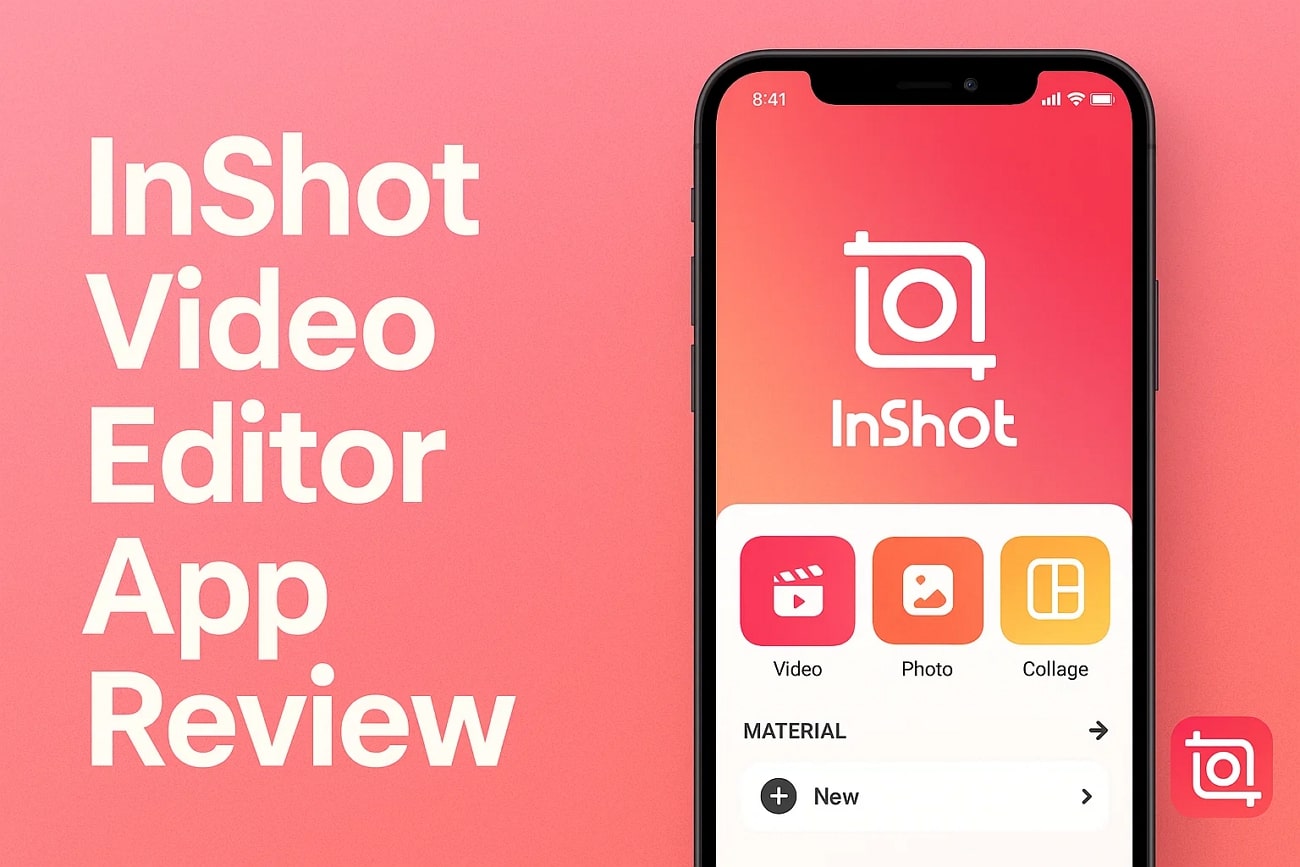
InShot est une excellente alternative à CapCut pour les utilisateurs de smartphones. C’est un choix idéal pour ceux qui recherchent une application conviviale offrant toutes les fonctionnalités essentielles pour créer rapidement des vidéos soignées. Son design minimaliste et ses commandes intuitives la rendent parfaite pour les débutants et les monteurs occasionnels, tout en répondant aux besoins des passionnés de réseaux sociaux comme les influenceurs Instagram, les vloggers et les créateurs de contenus.
- Optimisé pour un montage rapide sur mobile.
- Large choix de filtres, transitions et effets.
- Timeline facile à utiliser pour couper et ajuster les clips.
- Parfait pour TikTok, Instagram Reels et YouTube Shorts.
- Filigrane présent dans la version gratuite.
- Aucune version desktop ni synchronisation multiplateforme.
- Contrôle limité par rapport aux éditeurs avancés.
- Filtres intégrés, stickers et effets sonores.
- Contrôle de la vitesse vidéo et lecture inversée.
- Préréglages réseaux sociaux pour les formats et résolutions.
- Enregistrement de voix off et options de musique de fond.
3. KineMaster – Un montage mobile avancé à portée de main
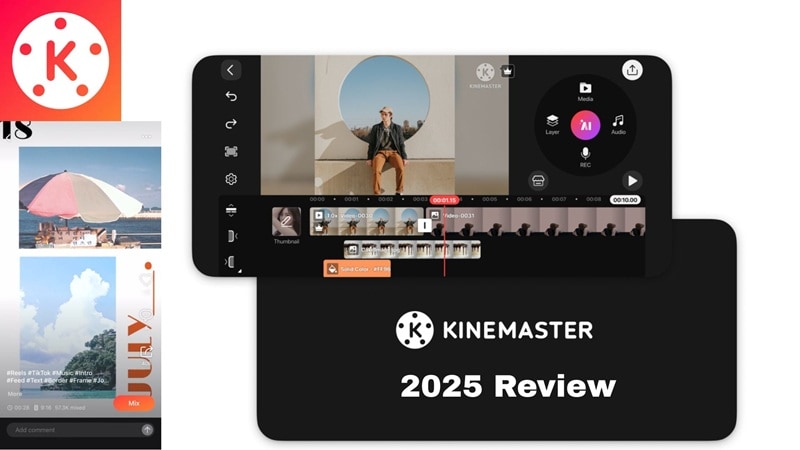
KineMaster est le choix privilégié pour ceux qui souhaitent retrouver des fonctionnalités de niveau desktop dans une application mobile. Ses outils puissants en font une excellente application similaire à CapCut, souvent citée dans les discussions CapCut alternative Reddit pour le montage mobile avancé. Grâce à sa riche panoplie d’outils, vous pouvez facilement créer des projets complexes directement depuis votre smartphone.
- Prise en charge du montage vidéo multicouche sur mobile.
- Incrustation chromatique (fond vert) et animation par images clés.
- Export de haute qualité jusqu’en résolution 4K.
- Large bibliothèque de ressources avec transitions, effets et audio.
- La version gratuite inclut un filigrane.
- L’interface peut sembler complexe pour les débutants.
- La version desktop est encore en bêta et limitée en fonctionnalités.
- Timeline multipiste avec couches vidéo, audio et effets.
- Incrustation chromatique pour le montage sur fond vert.
- Animation avancée avec prise en charge des images clés.
- Mixeur audio intégré et enregistreur de voix off.
4. Clipchamp – Un montage simple dans le cloud
Clipchamp est un éditeur vidéo basé sur le navigateur qui offre une expérience de montage tout-en-un, combinant puissance et simplicité. Il est idéal pour les utilisateurs souhaitant monter rapidement et efficacement sans installer de logiciel. En tant qu’outil en ligne, il élimine totalement le besoin d’installation.

- Aucune installation requise – fonctionne directement dans le navigateur.
- Éditeur de timeline intuitif en glisser-déposer.
- Intégration avec Microsoft 365 et OneDrive.
- Adapté aux montages rapides et aux contenus pour les réseaux sociaux.
- Uniquement en ligne sur macOS (pas d’application dédiée).
- Fonctionnalités avancées limitées par rapport aux éditeurs desktop complets.
- La version gratuite inclut des restrictions à l’export et un filigrane.
- Éditeur basé sur le web avec aperçu en temps réel.
- Médias stock intégrés et voix off IA.
- Fonctions d’enregistrement d’écran et de webcam.
- Outils de synthèse vocale et de génération de sous-titres.
5. VEED.io – Idéal pour des montages rapides en ligne
VEED.io est un autre éditeur vidéo en ligne populaire, conçu pour les utilisateurs recherchant des solutions de montage rapides et simples. Ses outils légers et son orientation vers la simplicité en font un excellent choix pour les montages de base.

- Parfait pour des montages simples et rapides, notamment pour les réseaux sociaux.
- Aucun téléchargement ni installation requis.
- Outils IA uniques comme le générateur de sous-titres, la voix IA et la suppression du bruit.
- Fonctionnalités avancées limitées par rapport aux logiciels desktop.
- La version gratuite inclut un filigrane à l’export.
- Nombreux outils IA en plus des fonctions de montage de base.
- Générateur de sous-titres pour créer et traduire automatiquement les sous-titres.
- Outils d’enregistrement caméra, écran et audio.
- Suppression d’arrière-plan IA en quelques clics.
- Création de vidéos optimisées pour Instagram, TikTok et Facebook.
- Outil de synthèse vocale.
- Outils de recadrage, découpe et amélioration vidéo.
Conclusion
Trouver la bonne alternative à l’éditeur vidéo CapCut dépend de vos besoins, de votre niveau et de votre plateforme. Que vous soyez un utilisateur PC à la recherche de la meilleure alternative à CapCut pour PC, ou un créateur mobile ayant besoin d’une application alternative à CapCut fiable pour Android ou iPhone, de nombreuses options robustes s’offrent à vous. Parmi toutes ces alternatives à CapCut, Wondershare Filmora se distingue comme la meilleure alternative globale à CapCut.
Parmi toutes ces solutions, Wondershare Filmora se démarque par la richesse de ses outils de montage. Que vous créiez du contenu pour les réseaux sociaux, des projets professionnels ou un usage personnel, ces alternatives vous permettent de concrétiser votre vision en toute simplicité. Choisissez celle qui correspond le mieux à vos objectifs et commencez à créer !
Téléchargement sécurisé