

 Sécurité 100 % vérifiée | Aucun abonnement requis | Aucun logiciel malveillant

Vous êtes-vous déjà retrouvé dans cette situation ? Vous êtes en plein montage d’un vlog, d’un tuto ou d’un court-métrage, et vous devez couper un passage, resserrer un temps mort, caler sur un tempo ou autre, alors vous commencez à déplacer les extrémités de vos clips à la main. En quelques minutes, votre timeline devient un vrai casse-tête : espaces involontaires, audio désynchronisé et transitions cassées. C’est là que l’Outil Cutter Premiere Pro entre en jeu. Il vous permet de placer des points de découpe précis en un clin d'œil et d’avoir un contrôle exact sur le début et la fin de chaque scène.
Dans ce guide, vous découvrirez à quoi sert l’outil Cutter, comment l’utiliser étape par étape, les raccourcis qui font gagner du temps, des cas concrets où l’utiliser (ou non), les pièges classiques et une alternative plus simple pour découper vite et proprement.
Au programme
Qu'est-ce que l’outil Cutter dans Premiere Pro ?
Le Cutter est un outil de timeline qui sépare un clip en plusieurs sections au frame près, comme un scalpel de chirurgien. Avec lui, vous pouvez couper n’importe quel clip sur votre ligne de temps : vidéo, audio ou calque d’ajustement. Vous pouvez découper un clip, plusieurs clips sélectionnés, ou via une autre commande, toutes les pistes proches de la tête de lecture.
Vous le trouverez dans la barre d’outils sous forme d’icône Cutter, ou bien en tapant la lettre C au clavier pour passer de l’outil Sélection à l’outil Cutter. C’est essentiel, car ces découpes stratégiques vous offrent un contrôle précis pour les jump cuts, les coupes rythmiques, isoler des moments pour une transition, ou construire un montage dynamique.
Suivez les étapes : comment utiliser l’outil Cutter
Si vous voulez apprendre comment utiliser l’outil cutter dans Premiere Pro, suivez simplement les étapes ci-dessous.
- Téléchargez et installez Premiere Pro sur votre ordinateur ou laptop.
- Ouvrez Premiere Pro et importez la vidéo sur laquelle vous souhaitez travailler. Ajoutez-la ensuite dans votre timeline.
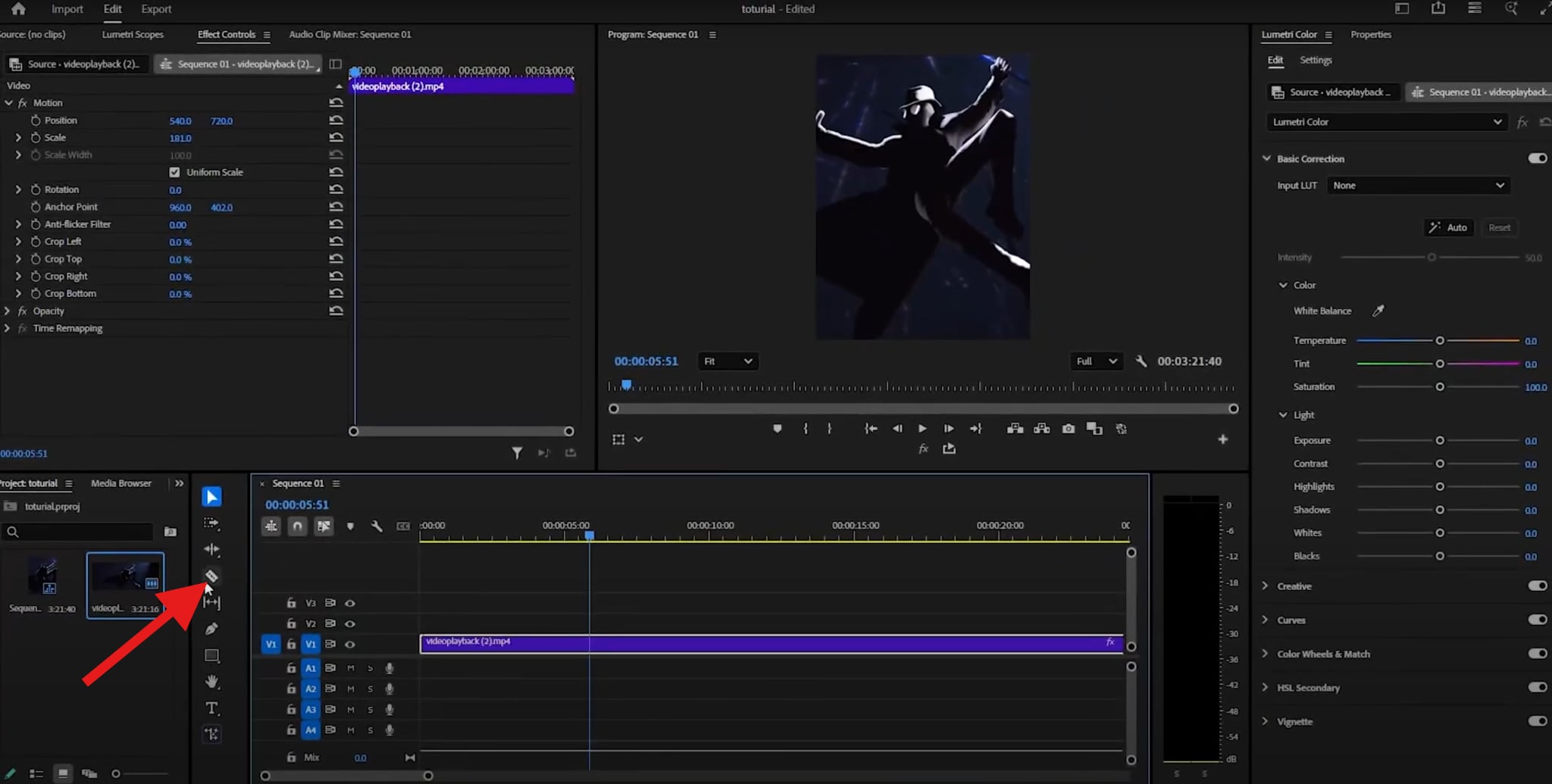
- Cliquez pour activer l’outil Cutter dans le menu de la timeline. Vous pouvez aussi simplement taper la lettre C : c’est le raccourci de l’outil Cutter dans Premiere Pro.
- Avec l’outil Cutter sélectionné, placez votre curseur sur la frame exacte où vous voulez couper puis cliquez. La vidéo sera divisée en deux parties.
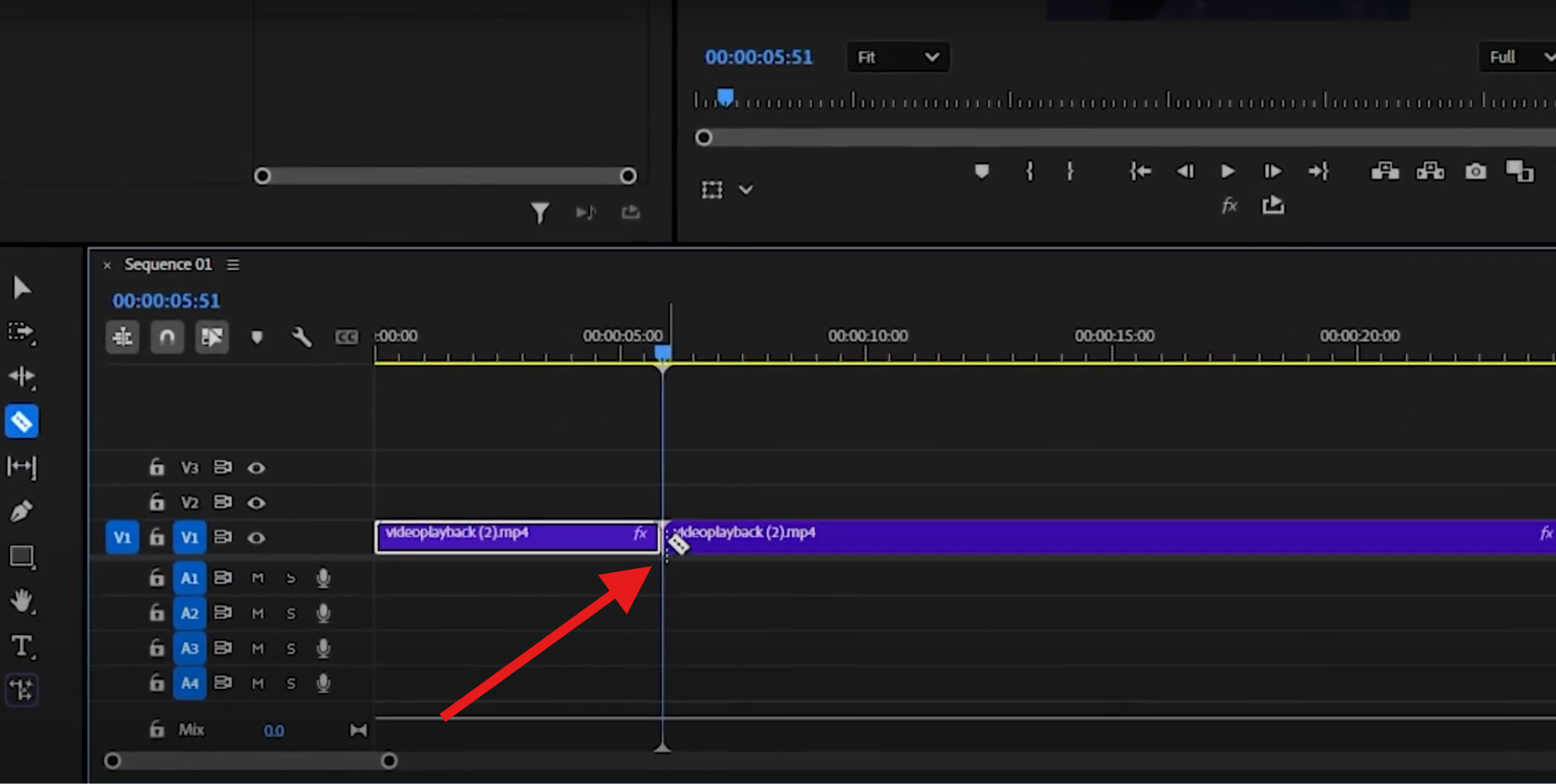
Et voilà. Vous pouvez alors éditer la vidéo coupée comme deux clips distincts : les raccourcir, les déplacer, ajouter effets ou transitions, et bien plus encore.
Utiliser l’outil Cutter en montage : cas pratiques
Maintenant que vous savez comment utiliser l’outil Cutter dans Premiere Pro, voyons dans quels cas concrets il se montre vraiment efficace.
- Vous pouvez supprimer des ratés sur une vidéo face-cam pour gagner en fluidité sans tout remonter.
- Vous pouvez aussi caler les cuts sur les temps forts de la musique manuellement, pour garder un contrôle frame par frame (ou corriger les erreurs de l’IA de détection automatique).
- Vous pouvez créer des jump cuts pour des montages dynamiques, ultra pratique pour l’éducation, les vidéos commentées, TikTok ou shorts YouTube.
- L’outil Cutter permet aussi d’isoler des séquences : vous pouvez appliquer un speed ramp, un zoom, un filtre couleur ou un effet audio directionnel juste sur cette portion spécifique.
- Enfin, vous pouvez séparer un long clip en plusieurs plans et intégrer des plans de coupe, titres ou graphiques.
Découvrez les raccourcis incontournables de l’outil Cutter
Pour accélérer votre workflow sur Premiere Pro, voici un tableau malin des raccourcis indispensables liés à l’outil Cutter.
| Action | Raccourci clavier | Quand l’utiliser |
| outil Cutter | C | Découpe manuelle précise |
| Retour à l’outil Sélection | V | Après découpe |
| Ajouter une coupe à la tête de lecture | Ctrl+K (Windows) / Cmd+K (Mac) | Couper sans changer d’outil |
| Suppression en cascade | Shift+Suppr | Supprimer les espaces indésirables après découpe |
Astuce : pour couper plusieurs pistes d’un coup, faites Ctrl+Shift+K sur Windows ou Cmd+Shift+K sur MacOS pour tout sélectionner, puis coupez avec l’outil Cutter sur toutes les pistes simultanément.
Difficultés de l’outil Cutter sur Premiere Pro
Premiere Pro s’adresse avant tout aux monteurs aguerris, et si vous débutez, certaines difficultés peuvent survenir.
- Découpe excessive : Trop de coupes créent un timeline surchargé, ce qui complique les modifications.
- Micro-espaces & écrans noirs : Si la coupe n’est pas pile au bon frame, des artefacts deviennent visibles. Utilisez alors la fonction suppression en cascade : elle retire le clip sélectionné et referme directement l’espace en décalant les clips suivants vers la gauche.
- Bruits audio (pop/click) : Si vous coupez un fichier audio à un moment inadapté, des clics désagréables peuvent survenir. Solution : appliquez une petite transition audio ou placez la coupe sur un passage calme.
- Audio et vidéo désynchronisés : Couper la vidéo mais pas l’audio (ou inversement) sur des éléments non liés finit par désynchroniser l’ensemble.
- Désordre sur les calques d’ajustement : Découper par erreur un calque d’ajustement ou une piste musicale détériore l’ambiance de vos vidéos.
Filmora : une alternative simplifiée à l’outil Cutter de Premiere Pro
Si vous cherchez à couper des vidéos rapidement et proprement (surtout pour YouTube, TikTok Shorts ou les réseaux sociaux), Wondershare Filmora fluidifie considérablement la démarche. Filmora excelle pour séparer en un clic à la tête de lecture : positionnez simplement la tête de lecture sur le frame voulu, puis cliquez pour découper. En plus, Filmora propose une fonction coupe rapide, pour diviser un long clip en plusieurs vidéos courtes en quelques secondes, sans déplacer le panneau de lecture.
Filmora propose aussi une timeline lisible et magnétique, qui aligne automatiquement les clips pour éviter les micro-espaces gênants.
Voici comment fonctionne l’outil Cutter de Filmora.
- Téléchargez et installez Filmora sur votre appareil Windows ou Mac.
 téléchargement sécurisé

- Ouvrez Filmora et créez un nouveau projet.
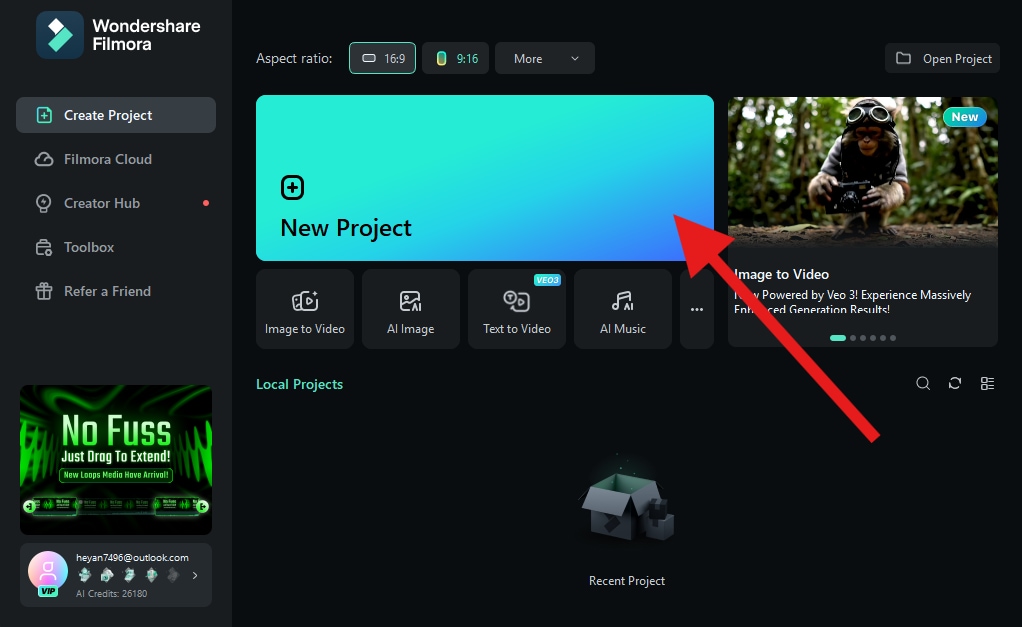
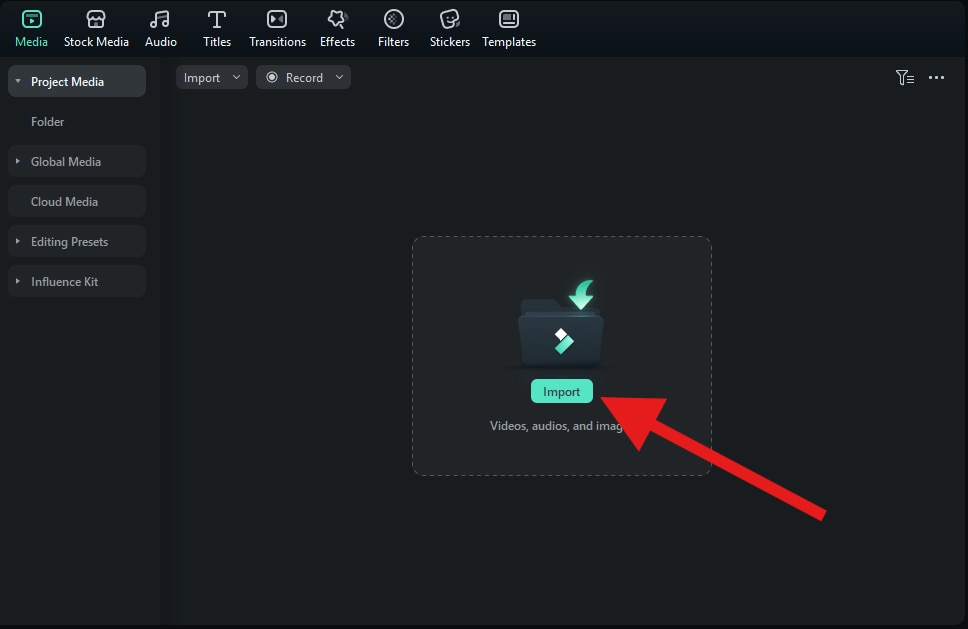
- Cliquez sur Importer et sélectionnez une vidéo depuis votre appareil.
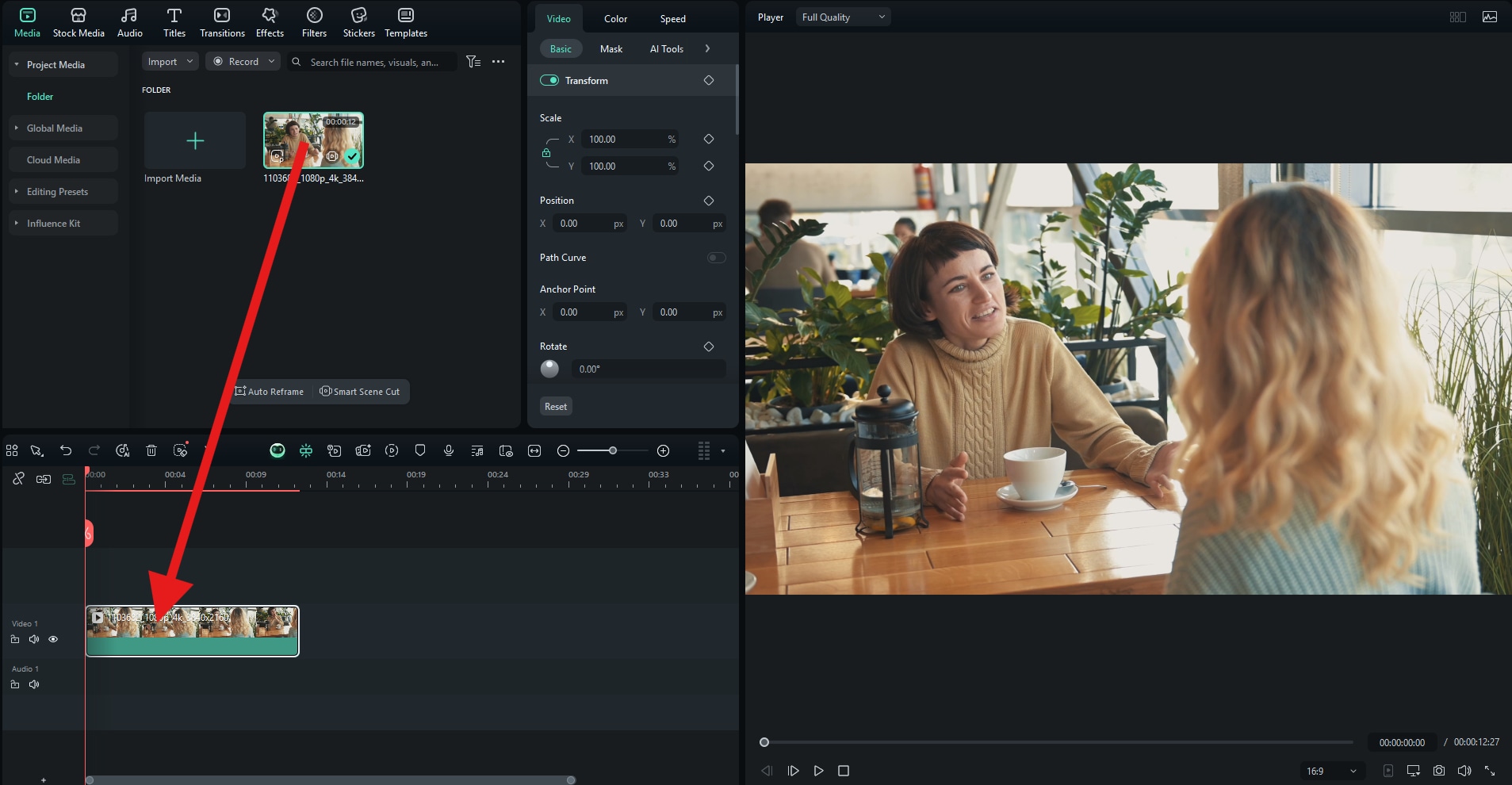
- Vous pouvez maintenant faire glisser la vidéo dans la timeline d’édition.
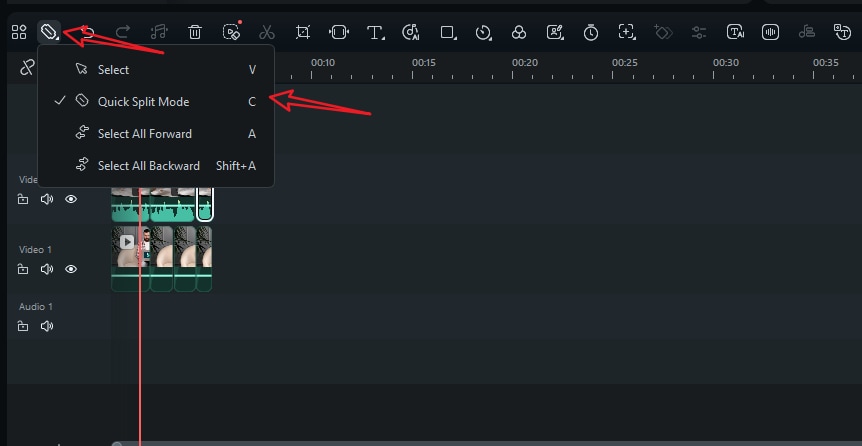
- Si vous préférez le mode de coupe rapide, activez-le dans le panneau ou utilisez la touche C. Coupez alors la vidéo partout où vous vous trouvez sur la timeline en un simple clic.
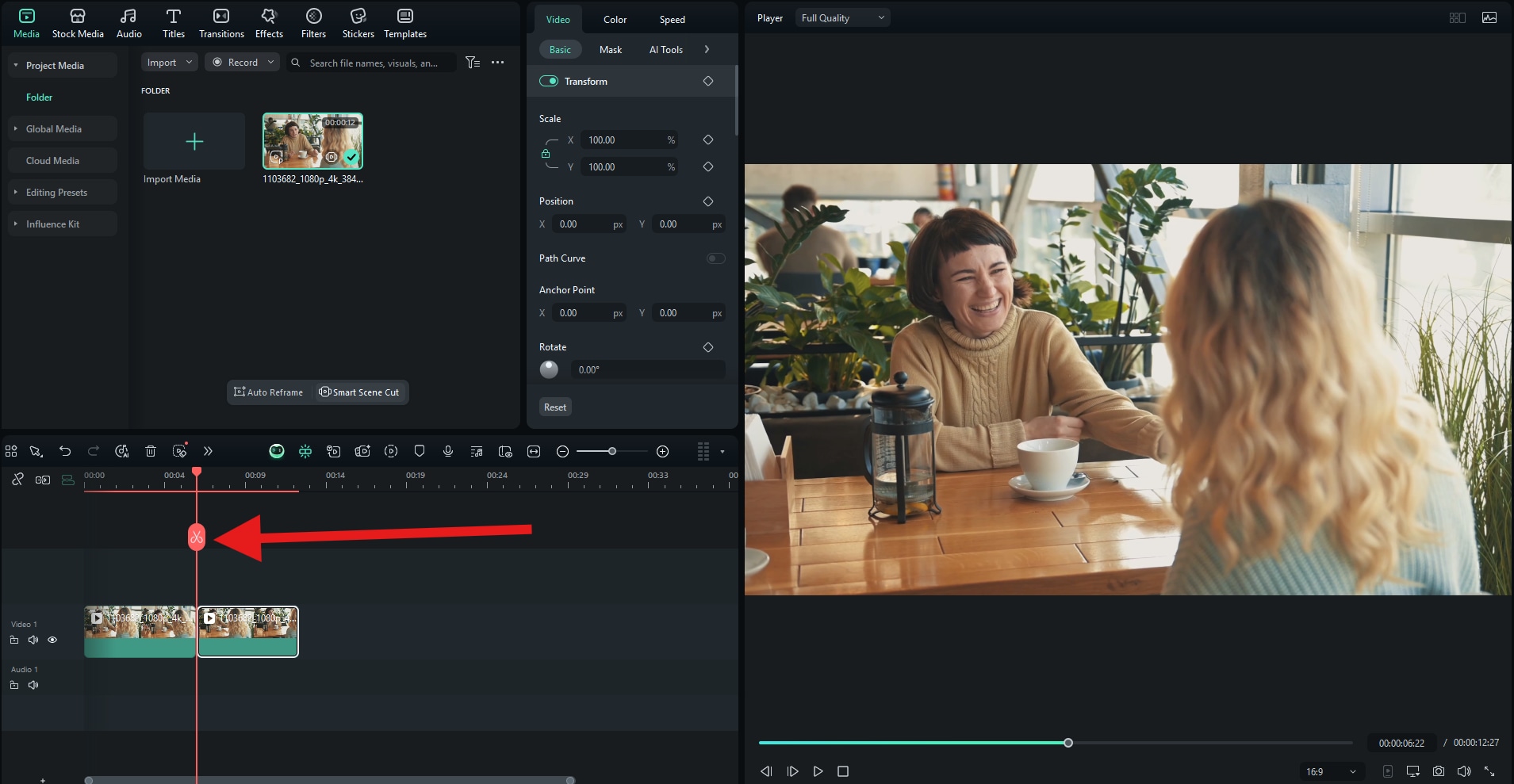
- Si vous préférez découper la vidéo directement avec la tête de lecture, déplacez-la à la position souhaitée et cliquez sur l’icône Ciseaux pour couper. Vous pouvez aussi utiliser Ctrl+B ou Cmd+B (Mac).
Et voilà, le tuto est fini ! C’est bien plus simple que sur Premiere Pro, et si vous voulez progresser rapidement en montage, votre parcours sera beaucoup plus fluide sur Filmora que sur Premiere Pro.
Pourquoi choisir Filmora plutôt que Premiere Pro pour le montage basique ?
Pour bien saisir pourquoi Filmora est la solution la plus intuitive, voici un tableau comparatif clair entre Filmora et Premiere Pro.
| Fonctionnalités | Outil Cutter Premiere Pro | Filmora |
| Visibilité de l’outil | Nécessite de basculer vers Cutter, ou d’utiliser “Ajouter une coupe” sans changer d’outil | Icône coupe toujours visible ; coupe à la tête de lecture en un clic ou via |
| Complexité des raccourcis | Multiples méthodes (changement d’outil, ajout de coupe, ciblage des pistes, raccourcis personnalisés) | Un seul raccourci mémorisable pour couper ; moins de questions à chaque découpe |
| Découpe en lot | Faisable avec “Ajouter une coupe sur toutes les pistes”/”Cutter toutes pistes” mais souvent via raccourci personnalisé | Coupe à la tête de lecture sur les clips sélectionnés ; multi-sélection pour un “lot” |
| Courbe d'apprentissage | Puissant mais plus complexe au début : facile de surdécouper ou de désynchroniser facilement | Parfait pour débuter : timeline magnétique, coupe propre et rapide |
Astuce créative : combinez la coupe avec un fondu enchaîné noir, un speed ramp ou un zoom pour styliser vos moments importants en deux secondes sur Filmora. Pas besoin de changer d’outil !
Résumé : la découpe précise, à votre rythme
L’outil Cutter Premiere Pro est très puissant, mais demande méthode, usage intelligent des raccourcis et découpe propre avec suppression en cascade. Mais si vous souhaitez un montage rapide et intuitif — idéal pour le contenu, les reels ou les montages express — Filmora vous permet d'aller droit au but, avec moins de clics et une prise en main immédiate.
Téléchargez Filmora aujourd’hui et coupez vos clips comme un pro, sans même toucher au cutter. Essayez aussi l’application mobile Filmora, disponible sur Android et iOS.
 téléchargement sécurisé