

Beaucoup de personnes souhaitent utiliser InShot sur PC, mais il n’existe aucune version officielle pour ordinateur. L’application mobile est populaire pour monter des vidéos courtes, mais elle présente des limites sur un écran plus grand. Sur PC, les utilisateurs bénéficient de davantage de puissance, comme le montage multi-pistes, des outils audio avancés ou encore des exports de haute qualité. Ce guide vous présente deux méthodes réelles pour utiliser InShot sur PC. La première consiste à utiliser un émulateur Android. La seconde, plus intelligente, est d’opter pour un logiciel de montage vidéo de bureau offrant des capacités similaires à InShot.
Nous listons ici les meilleurs outils qui fonctionnent comme InShot, mais qui proposent davantage de fonctionnalités et de meilleures performances. Si vous montez vos vidéos sur un ordinateur portable ou de bureau, ces outils vous aideront à créer plus vite, plus efficacement et plus facilement.
Partie 1 : Comment utiliser InShot sur un PC : deux méthodes efficaces
Malgré sa popularité, un véritable éditeur vidéo InShot pour PC n’existe pas encore. Si vous prévoyez de l’utiliser sous Windows 10, Windows 11 ou Mac, deux solutions réelles s’offrent à vous.
Option 1 : Exécuter InShot sur PC à l’aide d’un émulateur Android comme BlueStacks
Avec un émulateur Android, il est possible d’utiliser InShot sur un PC. BlueStacks en est un exemple. Il crée un environnement similaire à un appareil mobile directement sur votre ordinateur.
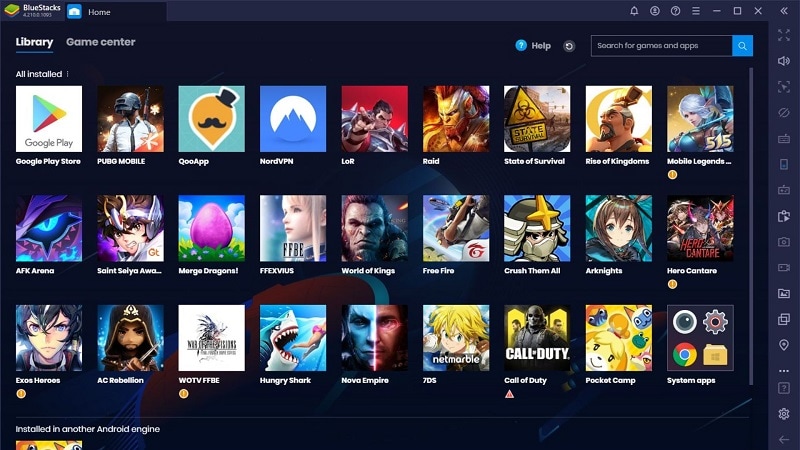
Étapes à suivre :
- Téléchargez BlueStacks depuis son site officiel et installez-le.
- Lancez l’émulateur et connectez-vous avec votre compte Google.
- Utilisez la barre de recherche en haut et tapez « InShot ».
- Sélectionnez InShot parmi les résultats affichés.
- Appuyez sur le bouton Installer et attendez la fin du téléchargement.
- Une fois InShot téléchargé, vérifiez votre liste d’applications dans BlueStacks pour l’installer.
- Cliquez pour ouvrir l’application et commencez le montage.
Limites :
- Ralentissements sur les ordinateurs moins puissants
- Certaines fonctions réagissent mal avec la souris ou le clavier
- Nécessite davantage de mémoire et d’espace disque
- Pas d’optimisation réelle pour le plein écran ou la HD
Option 2 : Choisir une alternative de bureau à InShot
La meilleure solution est d’utiliser un éditeur vidéo spécialement conçu pour les utilisateurs PC. Des outils comme Filmora constituent d’excellentes alternatives. Ils offrent une simplicité de type « glisser-déposer », tout en intégrant des fonctions professionnelles telles que l’écran vert, les images clés, des outils d’IA et des options d’exportation rapides.
Contrairement aux émulateurs, ces logiciels sont stables, puissants et parfaitement adaptés au montage sur ordinateur. Ils conviennent à tous ceux qui recherchent une expérience proche de InShot pour PC, mais avec plus de contrôle et de performances. Cette méthode élimine également les risques de lag, d’erreurs de compatibilité ou de crashs système souvent rencontrés avec les émulateurs.
 Téléchargement sécurisé
Partie 2 : Comment nous testons les éditeurs vidéo similaires à InShot pour PC
- Efficacité de stabilisation : testée sur de véritables séquences tremblantes.
- Facilité d’utilisation : de l’importation du clip à l’exportation finale, l’interface doit être intuitive.
- Ensemble de fonctionnalités : les éditeurs doivent offrir plus que du simple découpage : filtres, images clés, écran vert, effets, etc.
- Performances : mesurées aussi bien sur des machines d’entrée de gamme que sur des appareils puissants.
- Prix et rapport qualité-prix : nous évaluons si les versions gratuites sont réellement utilisables et si les abonnements premium valent leur coût.
Partie 3 : Nos 3 meilleurs éditeurs similaires à InShot pour PC


Partie 2 : Les meilleurs éditeurs vidéo similaires à InShot pour PC et ordinateurs portables
Examinons maintenant plus en détail les meilleurs outils offrant une expérience de type InShot pour PC. Ces éditeurs ont été testés, sont fiables et disposent d’une grande variété de fonctionnalités. Chacun permet une expérience d’édition fluide sur PC et ordinateur portable.
1- Wondershare Filmora – Éditeur vidéo alimenté par l’IA pour les créateurs sur ordinateur
Plateformes prises en charge : Windows, Mac, Android, iOS
Idéal pour : Débutants ou utilisateurs avancés recherchant rapidité, fluidité et fonctionnalités professionnelles.
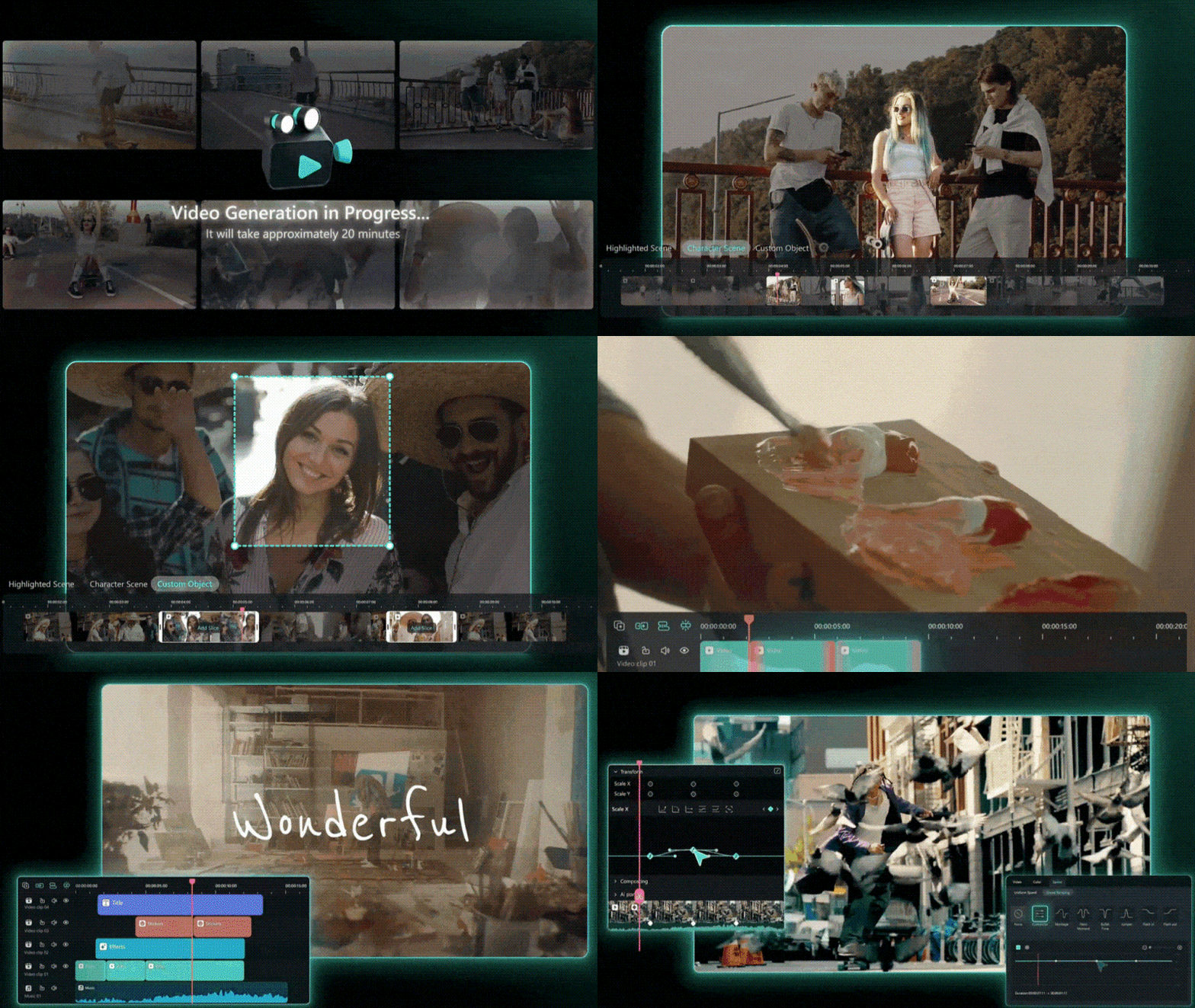
Filmora donne à vos clips une finition digne d’un studio, sans la complexité des logiciels professionnels. Il propose des filtres, transitions et effets qui améliorent la qualité et accrochent le regard. L’IA vous aide dans toutes les tâches : suppression d’arrière-plan, nettoyage audio, harmonisation des couleurs entre les clips, etc. Filmora garantit un style cohérent et réduit considérablement votre temps de montage, ce qui en fait une excellente alternative pour tout besoin de montage InShot PC.
- Rempli d’outils d’IA intelligents pour l’édition vidéo, audio et image
- Accès intégré à des vidéos stock, musiques et effets sonores
- Mises à jour fréquentes ajoutant des fonctionnalités utiles
- La version gratuite inclut un filigrane
- L’accès complet aux outils d’IA nécessite un abonnement
- Outils avancés pour équilibrer et affiner l’audio
- Édition de vidéos en 4K sans perte de qualité
- Prise en charge de l’importation et de l’édition de GIF
- Superposition de plusieurs clips sur la timeline
- Modèles d’écran partagé inclus
- Contrôle détaillé de l’audio et de la vidéo
Capterra : 4.5/5 | G2 : 4.4/5
Version gratuite disponible
Propose un abonnement annuel ou une licence perpétuelle
Filmora résout ce que des outils comme Shotcut n’offrent pas toujours : un workflow simple, des automatisations intelligentes et des modèles soignés. C’est l’outil idéal pour créer du contenu pour YouTube, le marketing numérique ou des projets freelance.

2- OpenShot – Éditeur open source pour un montage multi-pistes basique
Plateformes prises en charge : Windows, macOS, Linux
Idéal pour : Débutants et amateurs de solutions open source
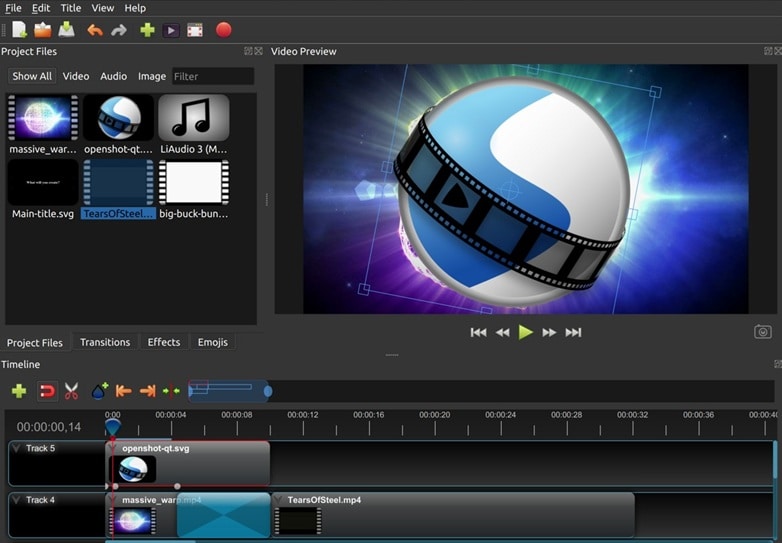
Si vous recherchez une alternative simple et gratuite à InShot pour PC, OpenShot est un excellent choix. Pensé pour la simplicité, il inclut néanmoins des outils surprenants comme les animations 3D, les images clés et la visualisation audio. Certaines fonctionnalités peuvent être un peu difficiles à trouver, mais les résultats dépassent souvent les attentes pour un éditeur totalement gratuit.
- Interface simple aidant les nouveaux utilisateurs à apprendre rapidement
- Fonctionnalités riches pour un outil gratuit
- Disponible en plus de 70 langues
- Fonctionne sur tous les principaux systèmes d’exploitation
- Peut ralentir ou planter sur des ordinateurs anciens
- Certaines fonctions sont enfouies dans des menus complexes
- Aperçu en temps réel des transitions vidéo
- Pistes vidéo illimitées
- Création de titres animés en 3D
- Visualisation audio sous forme d’onde
- Suppression d’arrière-plan grâce au chroma key
- Possibilité de ralentir, inverser ou accélérer les clips
- Ajout facile de titres statiques ou animés
Capterra : 4,3/5 | G2 : 4,4/5
Gratuit et open source
OpenShot est idéal pour ceux qui veulent monter des vidéos sans restrictions ni frais. Gratuit, open source, multiplateforme et soutenu par une communauté active, il évolue constamment et constitue une excellente base pour apprendre le montage.
3- Movavi – Éditeur simplifié pour des résultats rapides et soignés
Plateformes prises en charge : Windows, Mac, Android, iOS
Idéal pour : Les utilisateurs souhaitant obtenir des résultats rapides, un workflow fluide et un processus d’édition simple.
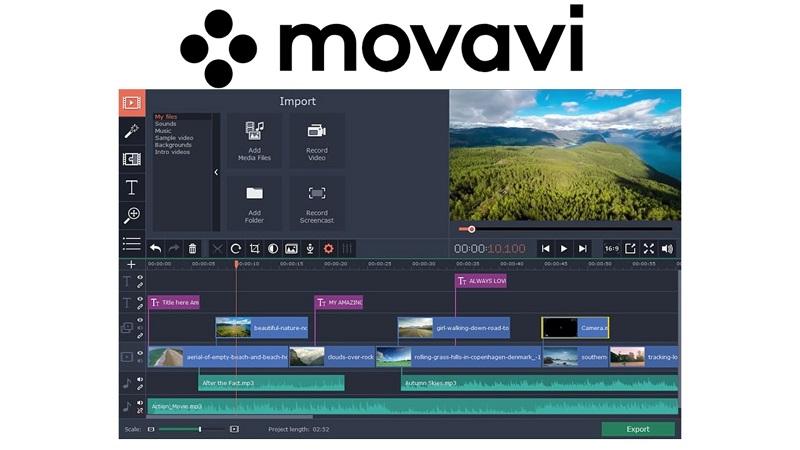
Movavi combine une prise en main facile avec des fonctionnalités puissantes, ce qui en fait une solide alternative à InShot pour PC. Vous pouvez créer des montages propres grâce au chroma key, au suivi de mouvement et à une timeline multi-pistes. Les exports sont rapides, et de nombreux formats sont pris en charge. Si vous recherchez un équilibre parfait entre simplicité et rendu professionnel, Movavi saura répondre à vos besoins.
- Prend en charge de nombreux formats vidéo et audio
- Facile à utiliser et disponible en version d’essai gratuite
- Inclut des effets visuels, transitions et filtres
- Options d’édition pour la vitesse, la couleur et les couches vidéo
- Ne propose pas d’outils intégrés pour ajuster automatiquement les formats des réseaux sociaux
- Pas d’export ou de publication directe vers TikTok ou Instagram
- Mise en page simple en glisser-déposer pour toutes les tâches d’édition
- Large choix de transitions, titres et filtres
- Exportation rapide sans perte de qualité vidéo
- Compatible avec de nombreux types de fichiers
- Montage multi-pistes avec outils de réglage avancés
19,95 $ / mois
Avec Movavi, vous bénéficiez d’un accès permanent sans frais récurrents. Contrairement à de nombreux autres outils, Movavi permet de travailler avec une grande variété de médias grâce à une compatibilité étendue. Il convient aussi bien aux vidéos courtes qu’aux projets créatifs plus longs.
4- Lightworks – Montage haute précision avec un contrôle de timeline de niveau cinéma
Plateformes prises en charge : Linux, OS X, Windows
Idéal pour : Monteurs expérimentés recherchant un contrôle précis de la timeline et des fonctionnalités professionnelles.
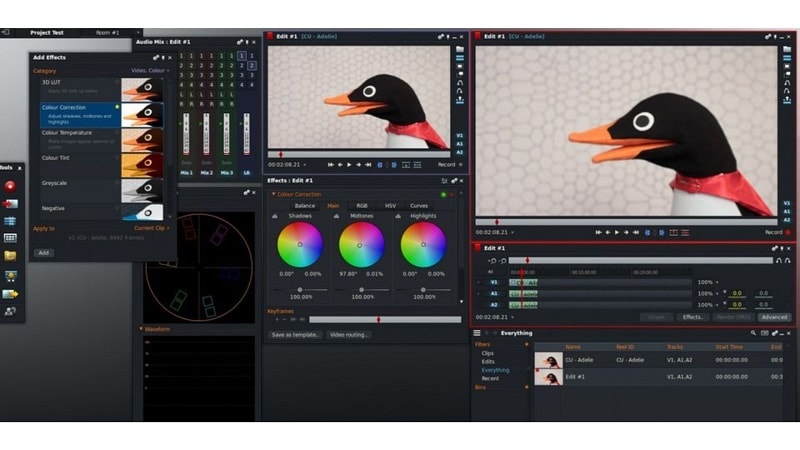
Lightworks est une option flexible pour ceux qui souhaitent remplacer InShot pour PC par une solution plus avancée. Il prend en charge le montage multi-pistes et des exports adaptés aux réseaux sociaux. Bien que son interface puisse sembler difficile pour les débutants, les nombreux tutoriels vidéo facilitent l’apprentissage. L’accès intégré à des ressources libres de droits simplifie le flux de travail, que ce soit pour des projets individuels ou collaboratifs. Pour les « éditeurs » cherchant bien plus que ce que permettent les outils basiques de Windows, Lightworks représente une ressource gratuite très utile.
- Inclut des préréglages d’exportation optimisés pour les réseaux sociaux
- Collaboration d’équipe via stockage de projet dans le cloud
- Montage de haute qualité même dans la version gratuite
- L’exportation en 8K est réservée aux utilisateurs Pro
- Interface complexe nécessitant du temps pour s’y habituer
- Interface personnalisable selon le style de montage
- Raccourcis clavier configurables pour un workflow plus rapide
- Compatibilité avec de nombreux formats d’import/export
- Inclut des titres animés 2D et 3D
- Accès à des contenus audio et vidéo libres de droits
- Découpe et division de clips directement sur la timeline
- Réglages d’exportation optimisés pour YouTube, Facebook, Vimeo et Instagram
G2 : 3,5/5 | Capterra : 4,0/5
Gratuit et version Pro disponible
Lightworks est apprécié par les créateurs expérimentés pour sa précision avancée sur la timeline. Sa flexibilité d’exportation et son passage facile à une version Pro en font un excellent choix pour évoluer vers un montage réellement professionnel.
5- Microsoft Photos – Montage rapide et simple intégré à Windows
Plateformes prises en charge : Windows 11/10
Idéal pour : Débutants souhaitant réaliser des montages simples sans installer de logiciel supplémentaire.
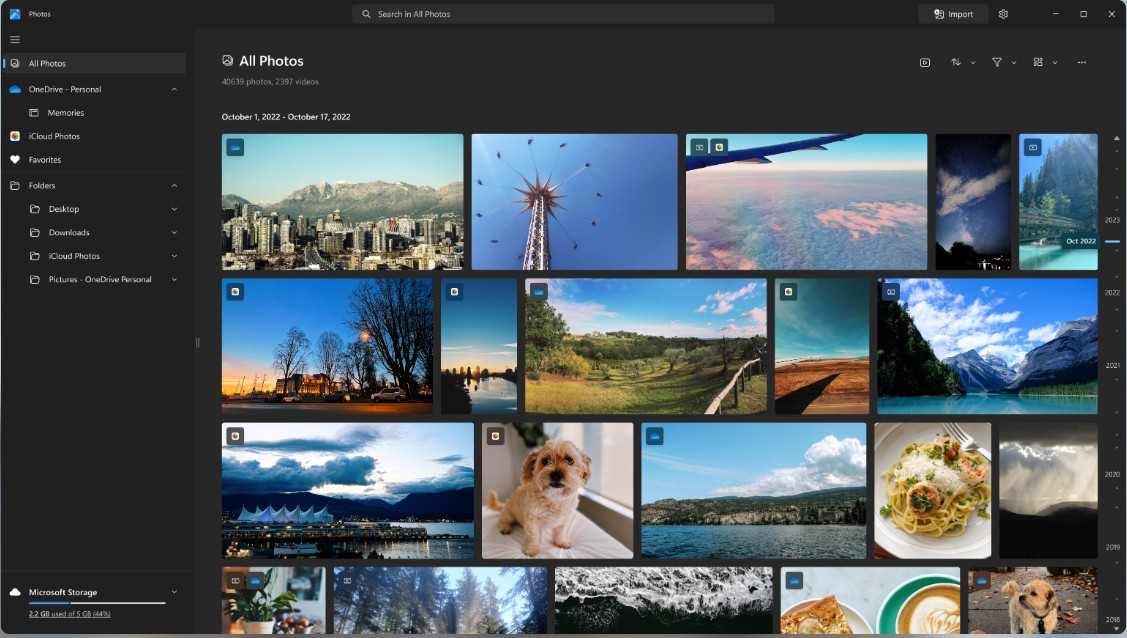
Microsoft Photos est une option basique mais très pratique pour ceux qui recherchent une alternative légère à InShot pour PC. Intégrée directement au système, elle répond aux besoins essentiels de montage : couper, ajouter du texte, de la musique ou des effets. Vous pouvez assembler plusieurs médias rapidement et exporter la vidéo sans étapes complexes. Même si ce n’est pas un outil professionnel, il reste parfaitement adapté aux projets simples ou aux contenus destinés aux réseaux sociaux.
- Prend en charge la vidéo 4K et les vidéos 360°
- Très pratique pour créer des diaporamas rapides
- Inclut un outil d’enregistrement d’écran
- Propose des modèles pour graver des DVD
- Peut ralentir ou se figer avec des vidéos longues
- Ne dispose pas d’une véritable timeline de montage
- Fonctionnalités limitées pour les utilisateurs avancés
- Coupe et division de clips vidéo en quelques clics
- Ajout de musique, titres et effets de mouvement
- Effets ralenti (slo-mo) et textes animés
- Extraction d’une image précise à partir d’une vidéo
- Dessin ou annotation directement sur les clips
- Filtres et effets 3D simples disponibles
- Possibilité d’ajouter des sous-titres
Gratuit
Microsoft Photos est idéal pour les utilisateurs occasionnels ayant besoin de résultats rapides. Son intégration native à Windows, son workflow simple et l’absence d’installation en font un excellent point d’entrée pour les débutants.
6- VSDC Free Video Editor – Éditeur non linéaire gratuit pour utilisateurs Windows avancés
Plateformes prises en charge : Disponible uniquement sur Windows
Idéal pour : Les utilisateurs recherchant contrôle, flexibilité et outils avancés sans abonnement payant.
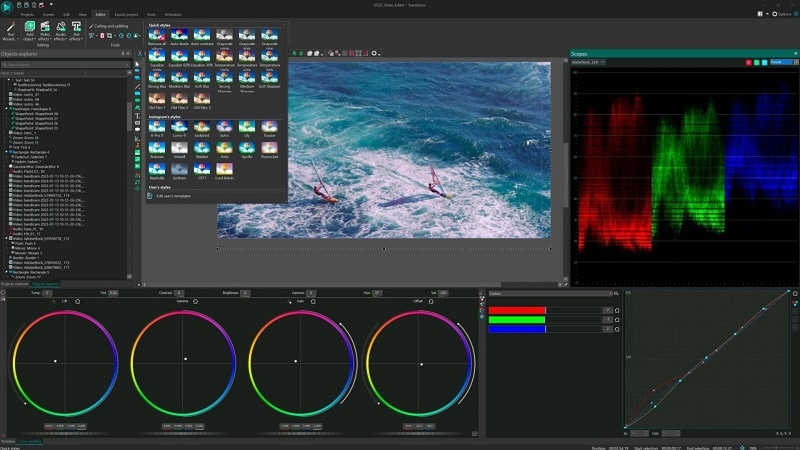
VSDC est un éditeur puissant offrant un flux de travail non linéaire, idéal pour les utilisateurs Windows souhaitant un contrôle total. Vous pouvez organiser librement vos clips, convertir des fichiers et monter en toute confiance. Même la version gratuite inclut les outils essentiels. La version Pro ajoute des fonctionnalités comme les doublages audio, le chroma key amélioré ou le suivi de mouvement. Pour les créateurs cherchant un outil capable d’évoluer avec eux, c’est un excellent choix.
- Ensemble d’outils complet pour un montage professionnel et des effets visuels avancés
- Publication directe des vidéos sur les réseaux sociaux
- Compatible avec un large éventail de formats
- Inclut des fonctions de correction colorimétrique et de stabilisation
- Non disponible pour macOS ou Linux
- Certains outils avancés nécessitent la version Pro
- L’interface peut être complexe pour les débutants
- Suivi de mouvement pour objets en mouvement
- Chroma key à prise en charge multi-couleurs
- Effets d’incrustation type Picture-in-Picture et écran divisé
- Masques vidéo pour masquer ou révéler certaines zones
- Enregistrement de voix-off en temps réel
- Stabilisation vidéo pour séquences tremblantes
- Montage audio avec visualisation d’onde
- Filtres intégrés et transitions stylées
TrustPilot : 4,2/5 | G2 : 4,2/5
Version gratuite disponible
Contrairement aux applications simples comme InShot PC, VSDC offre une liberté totale de montage. La version gratuite couvre la plupart des besoins, tandis que la version Pro débloque des outils comme le masquage ou l’édition audio avancée, sans avoir à changer pour un logiciel plus complexe.
7- iMovie – Éditeur vidéo d'entrée de gamme pour utilisateurs macOS
Plateformes prises en charge : Mac / iOS
Idéal pour : Les utilisateurs Apple souhaitant une solution simple, de haute qualité et sans courbe d’apprentissage complexe.
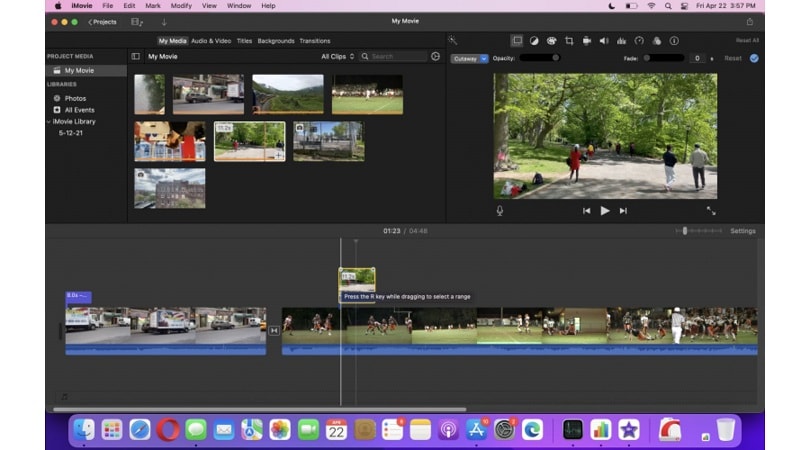
Pour les utilisateurs macOS, iMovie est une alternative simple et fiable à InShot pour PC si vous êtes déjà dans l’écosystème Apple. Glissez-déposez simplement vos médias sur la timeline et commencez le montage. Vous profitez de transitions fluides, d’arrière-plans colorés, et même de cartes animées montrant des itinéraires — idéal pour les vlogueurs. L’expérience est intuitive pour les anciens utilisateurs mobiles, tout en proposant des outils avancés comme la stabilisation et l’écran vert.
- Très facile à utiliser au sein de l’écosystème Apple
- Gratuit pour tous les propriétaires d’appareils Apple
- Inclut des outils solides pour un montage basique et créatif
- Difficultés lors de l’exportation de fichiers volumineux
- Le montage de vidéos verticales n’est pas fluide ni flexible
- Compatible avec de nombreux formats vidéo courants
- Outils pour rogner, couper, faire pivoter et fusionner des clips
- Effets de ralenti et d’accéléré
- Effets sonores intégrés et prise en charge de la voix-off
- Montage en écran partagé et fonctionnalités écran vert / bleu
- Correction colorimétrique et stabilisation vidéo
- Ajout de titres, sous-titres et transitions
- Timeline multicaméra et modèles VFX gratuits
Application intégrée à tous les appareils Apple
iMovie offre une expérience fluide au sein de l’environnement Apple. C’est un outil fiable pour les montages rapides, idéal pour les utilisateurs Mac souhaitant des résultats de qualité sans avoir besoin d’investir dans un logiciel supplémentaire ou une longue formation.
8- Shotcut – Éditeur gratuit offrant un contrôle manuel avancé
Plateformes prises en charge : Windows, macOS et Linux
Idéal pour : Les utilisateurs souhaitant un contrôle total sur le montage et travaillant avec une grande variété de formats et types de fichiers.
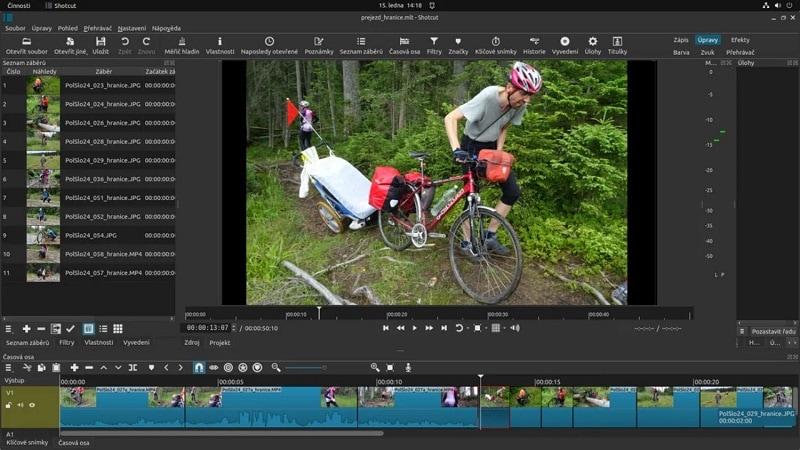
Shotcut est une alternative puissante et gratuite à InShot pour PC pour ceux qui ont besoin d’un éditeur avancé sans coût. Il fonctionne aussi bien pour les petits clips que pour des projets vidéo complets. Sa timeline flexible supporte plusieurs couches de montage, et ses fonctionnalités avancées sont soutenues par des mises à jour fréquentes. Pour les utilisateurs prêts à apprendre, Shotcut offre énormément de possibilités — sans frais.
- Prend en charge des centaines de types de fichiers multimédias
- Gère différents formats, résolutions et fréquences d’images dans un même projet
- Permet de capturer l’audio et la vidéo directement depuis l’ordinateur
- L’interface peut déconcerter les nouveaux utilisateurs
- Les outils d’édition demandent du temps pour être maîtrisés
- Exportation de vidéos haute résolution
- Capture d’écran ou enregistrement de l’audio système
- Correction colorimétrique, transitions et nombreux filtres
- Outils audio avancés pour affiner la qualité sonore
SoftwareAdvice : 4,5/5 | G2 : 4,2/5
Gratuit
Shotcut est idéal pour les monteurs souhaitant un contrôle manuel complet. Grâce à ses mises à jour régulières, son caractère open source et son large support de formats, c’est une excellente option professionnelle pour les budgets limités.
Partie 3 : Alternatives à InShot pour PC – Tableau comparatif des fonctionnalités
| Outil | Stickers | Transitions | Filtres / Effets colorimétriques | Édition audio | Animation par images clés | Chroma Key / Fond vert |
| Wondershare Filmora | Oui | Professionnelles | LUTs & Effets | EQ & Synchronisation | Oui | Assisté par IA |
| OpenShot | Oui | Basique | Basique | Formes d’ondes | Oui | Basique |
| Movavi | Oui | Préréglées | Intégrés | Vitesse & Voiceover | Oui | Chroma Key |
| Lightworks | Non | Avancées | Niveau professionnel | Outils pro | Oui | Pro |
| Microsoft Photos | Oui | Basique | Basique | Basique | Non | N/A |
| VSDC Free Editor | Oui | Stylées | Personnalisables | Contrôle via waveform | Oui | Multi-couleurs |
| iMovie | Non | Par défaut | Basique | Fondu & Voiceover | Oui | Incrustation verte/bleue |
| Shotcut | Non | Manuelles | Détaillées | Capture audio | Oui | Manuel |
Partie 4 : Conseils d’édition intelligents pour les outils de style InShot sur PC
- Astuce 1 : Ajouter des transitions entre les clips
Divisez votre vidéo à l’endroit souhaité sur la timeline. Dans la plupart des éditeurs, faites un clic droit et sélectionnez « Diviser » ou utilisez un raccourci. Faites glisser une transition dans l’espace entre les clips. Attention : dans certains outils, « Couper » peut signifier supprimer, vérifiez donc avant.
- Astuce 2 : Ajouter un fond ou une toile (canvas)
Pour créer un fond, démarrez un nouveau projet et importez votre clip. Utilisez les paramètres d’arrière-plan pour choisir une couleur ou un effet de flou. Cela est particulièrement utile pour redimensionner les vidéos verticales dans les alternatives InShot pour PC.
- Astuce 3 : Ajouter des stickers, GIFs et emojis
Téléchargez des PNG transparents ou GIFs depuis GIPHY ou Google Images. Importez-les dans votre timeline et placez-les sur une piste au-dessus de votre vidéo. Ils apparaîtront alors comme des overlays ou stickers.
- Astuce 4 : Créer vos propres stickers à partir d’images
Commencez par importer votre vidéo dans Filmora. Déposez-la sur la timeline et utilisez l’outil Smart Cutout pour retirer l’arrière-plan : cliquez sur « Remove Background » et laissez l’IA faire le travail.
Filmora vous permet également de créer vos propres stickers grâce à l’option AI Sticker, ou d’importer vos PNG personnalisés. Après avoir créé vos stickers, vous pouvez y ajouter du texte, des emojis et appliquer des effets avant de les exporter pour les utiliser dans vos projets.
Téléchargement sécuriséConclusion
Bien qu’une véritable version InShot pour PC n’existe toujours pas, ce guide propose deux solutions efficaces : utiliser un émulateur Android ou opter pour un logiciel de montage vidéo puissant pour ordinateur. Nous avons comparé plusieurs outils qui reprennent la simplicité mobile d’InShot, tout en offrant davantage de contrôle et de fonctionnalités. D’OpenShot, gratuit et open source, à Movavi avec ses exports fluides, sans oublier VSDC et sa timeline avancée, chaque alternative répond aux besoins d’un type de créateur différent.
Si vous souhaitez profiter d’un montage intuitif par glisser-déposer, enrichi d’outils d’IA qui accélèrent et améliorent la qualité du travail, alors Filmora représente la meilleure option. Filmora s’adresse aussi bien aux éditeurs occasionnels qu’aux créatifs professionnels, offrant un haut niveau de liberté et des résultats professionnels sans courbe d’apprentissage complexe.
FAQ
-
1. Quel éditeur vidéo est le plus simple pour les débutants ?
Il existe aujourd’hui de nombreux outils d’édition vidéo. Filmora, Movavi et VSDC sont parmi les meilleures options pour commencer. Ils proposent une interface intuitive et des outils efficaces pour monter plus vite et mieux. -
2. Ces outils peuvent-ils répondre à des besoins professionnels ?
Oui. Filmora, Lightworks, OpenShot et iMovie permettent d’exporter en haute résolution et proposent des effets, images clés et outils audio d’un excellent niveau. Cela suffit pour la majorité des projets professionnels. -
3. Existe-t-il une version officielle d’InShot pour Mac ?
Non. Il n’existe pas de version native d’InShot pour macOS ou Windows. Pour l’utiliser, il faut passer par un émulateur ou choisir une alternative compatible Mac comme iMovie ou Filmora. -
4. Est-il sûr de télécharger InShot Pro APK depuis des sites tiers ?
Ce n’est pas recommandé. Beaucoup de sites tiers présentent des risques de sécurité. Téléchargez toujours InShot ou ses versions Pro depuis des plateformes officielles afin d’éviter les malwares et pertes de données.
