

Le masquage dans DaVinci Resolve offre aux monteurs un contrôle précis sur ce qui se démarque dans une scène. Vous pouvez mettre en avant un sujet, flouter l’arrière-plan, ou créer des transitions cinématiques qui dirigent naturellement le regard du spectateur.
Cependant, beaucoup de débutants trouvent que le masquage dans DaVinci n’est pas simple au début — cela implique d’utiliser des nodes, des fenêtres et des outils de suivi qui peuvent sembler intimidants.
Dans ce guide, on va voir ensemble :
- Comment ajouter et ajuster un masque, étape par étape
- Astuces de pro pour un suivi fluide et des contours nets
- Les erreurs courantes à éviter
- Une méthode encore plus simple grâce à l’Outil Plume de Wondershare Filmora
C’est parti !
Partie 1. Comment faire un masque dans DaVinci Resolve : Des étapes ultra simples pour un résultat bluffant
Beaucoup de monteurs adorent le masquage dans DaVinci Resolve car cela permet de moduler précisément l’attention, tout en gardant de la souplesse. Vous pouvez mettre en lumière un sujet, modifier seulement une partie de l’image ou fusionner différents plans sans accrocs. Les outils sont pensés pour vraiment attirer l’attention où vous voulez et donner plus de profondeur à vos scènes.
Comment faire un masque dans DaVinci Resolve
Juste en dessous, découvrez un tuto rapide sur comment faire un masque dans DaVinci Resolve 18, partagé par le YouTubeur DanVinci. Suivez-le pour réaliser un montage propre et pro, qui paraît naturel et bien équilibré.
- Commencez par lancer DaVinci Resolve sur votre ordinateur.
- Une fois ouvert, importez votre vidéo et glissez-la dans la timeline pour la préparer au montage.
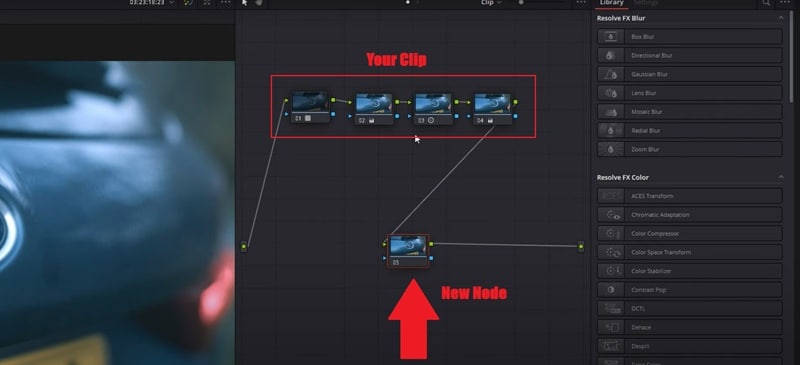
- Allez sur la page Couleur et créez un nouveau node pour démarrer le travail de masquage.
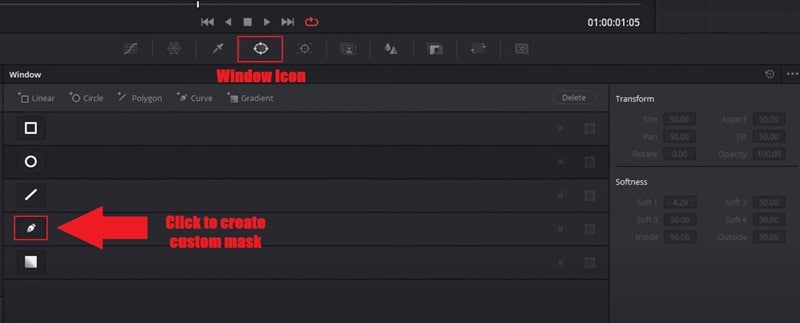
- Ensuite, cliquez sur l’icône Fenêtre pour ouvrir le panneau de masquage.
- Vous verrez plusieurs choix de formes de masques comme cercle, carré ou polygone. Sélectionnez l’icône Plume pour dessiner une forme sur mesure.
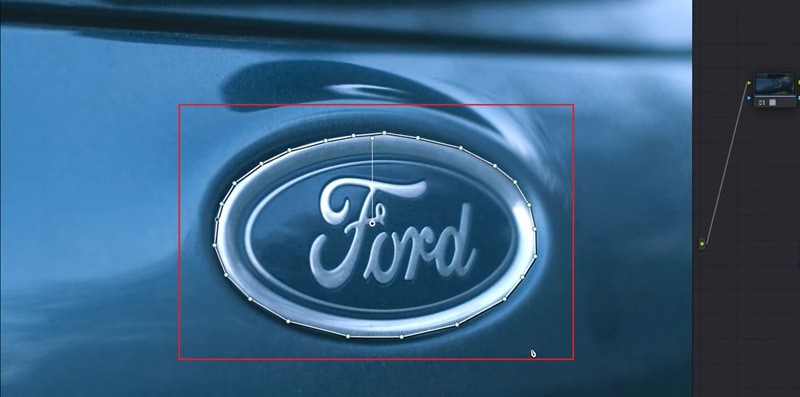
- Allez dans votre fenêtre d’aperçu et tracez le contour du logo point par point.
- Une fois le tracé fermé, vous aurez un masque propre qui suit précisément votre objet.
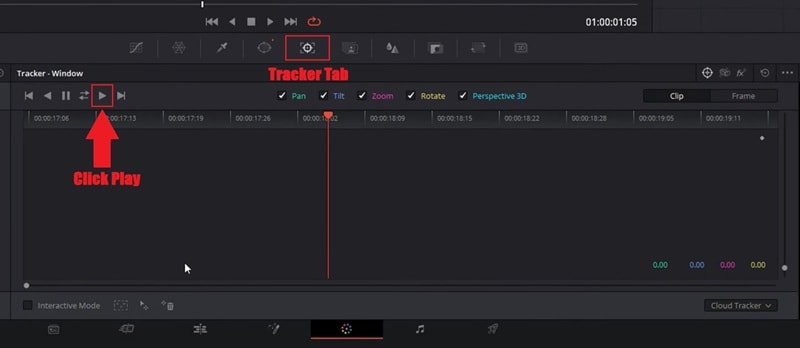
- Cliquez sur l’onglet Tracker pour que DaVinci Resolve suive automatiquement le mouvement.
- Cliquez sur l’onglet bouton Lecture pour démarrer le suivi : le masque va suivre votre sujet en temps réel, sans saccades.
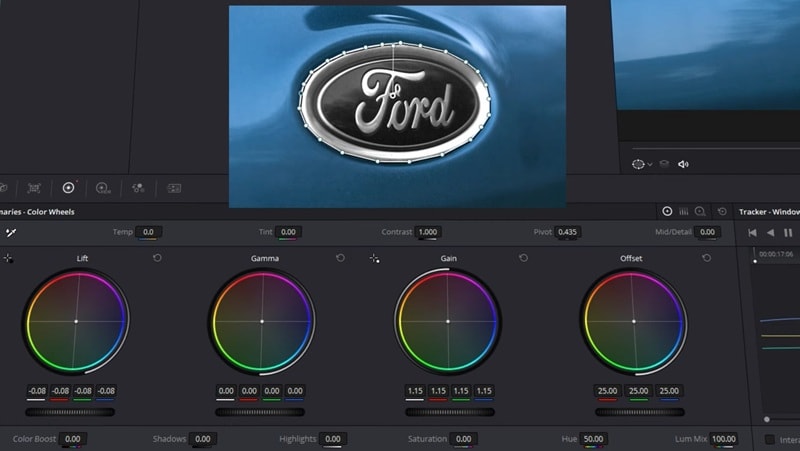
- Utilisez les roues chromatiques pour modifier les teintes, la luminosité ou même passer la zone en noir et blanc.
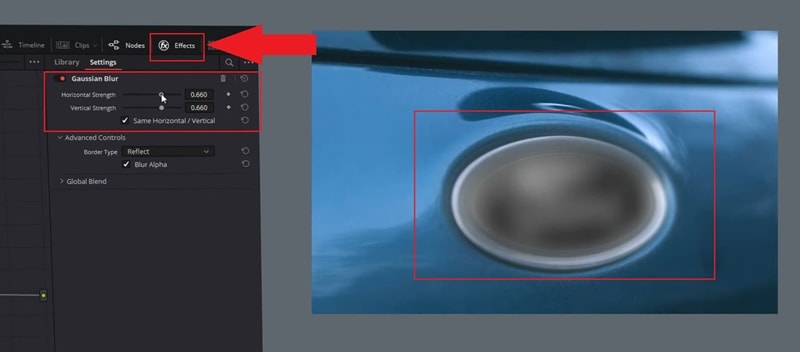
- Vous pouvez aussi ajouter un effet comme le flou gaussien depuis l’onglet Effets, et voir le changement uniquement dans la zone masquée sur l’aperçu.
Ce n’est qu’une façon parmi d’autres de faire un masque dans DaVinci. Plein d’autres techniques sont possibles selon vos envies créatives. Pour un tuto vidéo complet, regardez ici :DaVinci Resolve | Tous les types de masquage.
Astuces de pro : Optimiser la précision du masque
Pour obtenir des masques plus nets et précis dans DaVinci Resolve, testez ces réglages rapides :
- Zoomez jusqu’à 200 % quand vous affinez les bords. Ça facilite la correction du contour et évite les démarcations trop brusques.
- If si le tracking plante, passez en mode par image et ajustez manuellement le masque image par image pour un mouvement plus fluide.
- Utilisez plusieurs masques si votre sujet a plusieurs parties en mouvement — par exemple, séparez le visage et l’arrière-plan.
- Pour les plans complexes, ouvrez la page Fusion. Elle offre un niveau de précision et de contrôle avancé pour les formes ou animations plus complexes.
Partie 2. Quand le masque de DaVinci ne suffit pas : essayez une méthode plus simple
Après avoir passé un peu de temps à apprendre comment ajouter un masque dans DaVinci Resolve, il est facile de comprendre pourquoi de nombreux monteurs apprécient sa précision. Mais cela peut aussi sembler un peu trop technique, surtout lorsque vous travaillez avec plusieurs nœuds ou un suivi qui ne se comporte pas toujours comme prévu. De plus, ajuster chaque image demande énormément d’efforts.
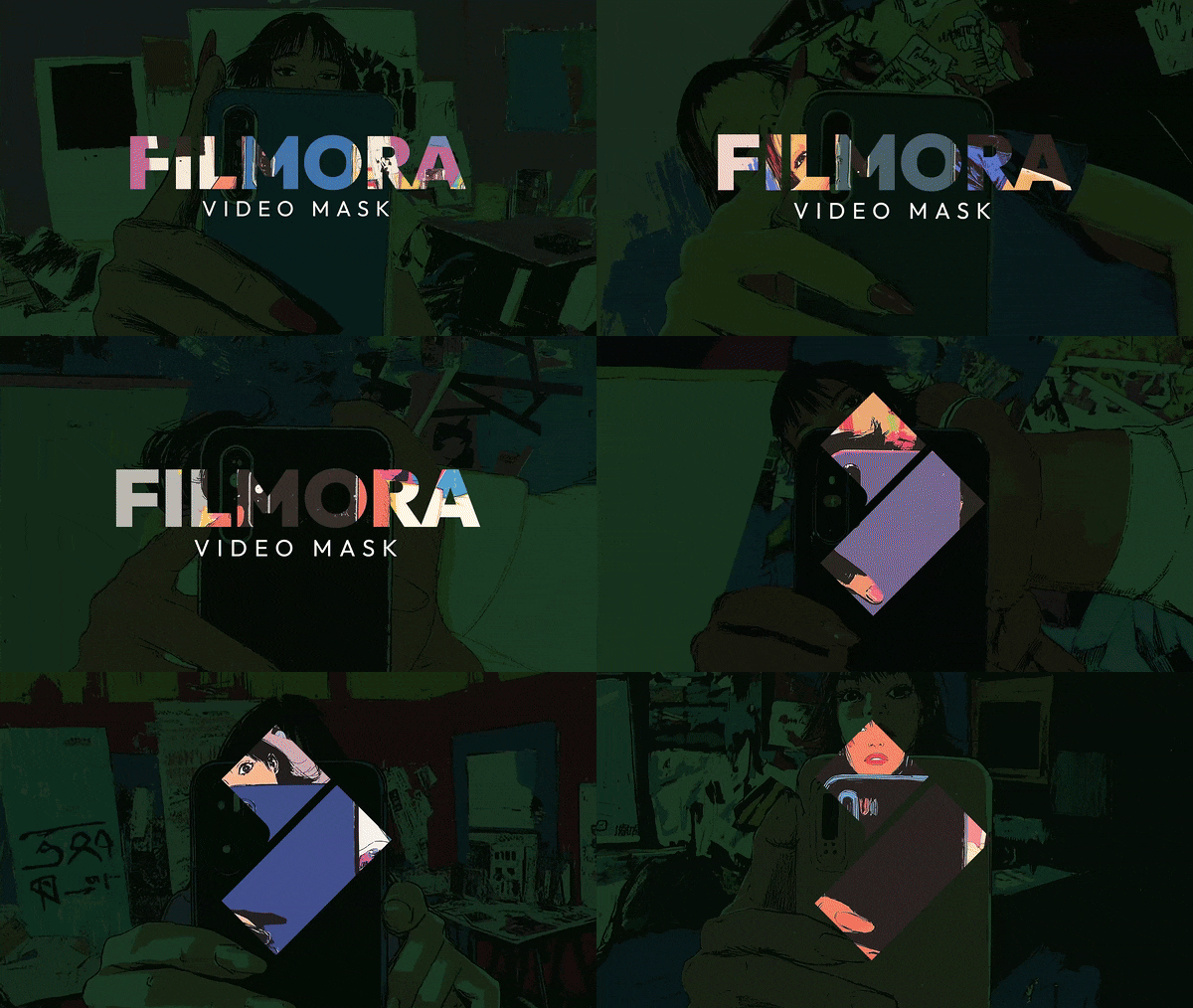
Si vous souhaitez quelque chose de plus rapide, plus intuitif et plus accessible (surtout si vous n’êtes pas coloriste), Wondershare Filmora est une excellente alternative. Il propose des outils de masquage plus simples à utiliser, tout en offrant un contrôle professionnel.
 Téléchargement sécurisé
Pourquoi Filmora est le choix le plus judicieux pour le masquage
Filmora inclut une fonctionnalité dédiée de masquage vidéo qui fonctionne de manière fluide sans la complexité des systèmes basés sur des nœuds. Elle est suffisamment simple pour les débutants tout en offrant un niveau de contrôle permettant d’obtenir des résultats nets et professionnels.
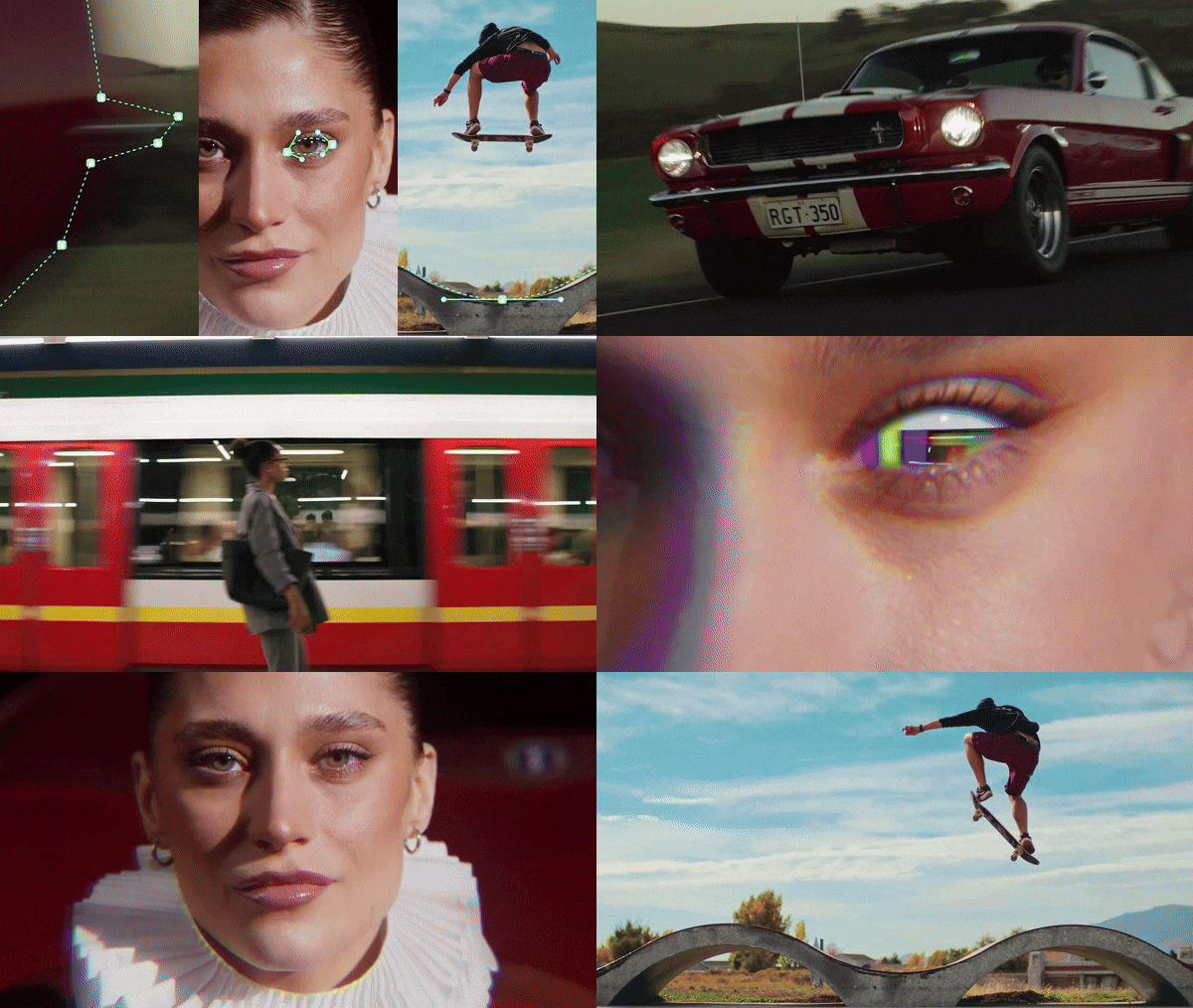
Voici ce qui rend le flux de travail de masquage de Filmora meilleur :
- Masques rapides et personnalisés : choisissez parmi des formes prédéfinies (cercle, rectangle, polygone) ou dessinez des masques à main levée directement sur votre vidéo. Aucun nœud requis — il suffit de cliquer et d’ajuster.
- Suivi sans effort : activez le suivi de mouvement en un clic, et Filmora suit automatiquement votre sujet tout au long du clip. Pas besoin de keyframing manuel ni d’ajustements image par image.
- Application instantanée d’effets : appliquez du flou, de la colorimétrie ou des filtres directement sur les zones masquées. Ce que vous voyez est ce que vous obtenez — sans arborescences de nœuds complexes.
- Contrôle précis des bords : ajustez le contour progressif, l’expansion et l’opacité avec de simples curseurs. Obtenez des masques nets et naturels sans complexité technique.
- Interface tout-en-un : tout ce dont vous avez besoin est réuni — outils de masquage, effets et aperçu dans un espace de travail clair et intuitif.
Étapes rapides pour créer un masque dans Filmora
Il est maintenant temps d’essayer ce nouvel outil en pratique. Suivez les étapes rapides ci-dessous pour apprendre à créer un masque dans Filmora, comme ceci :
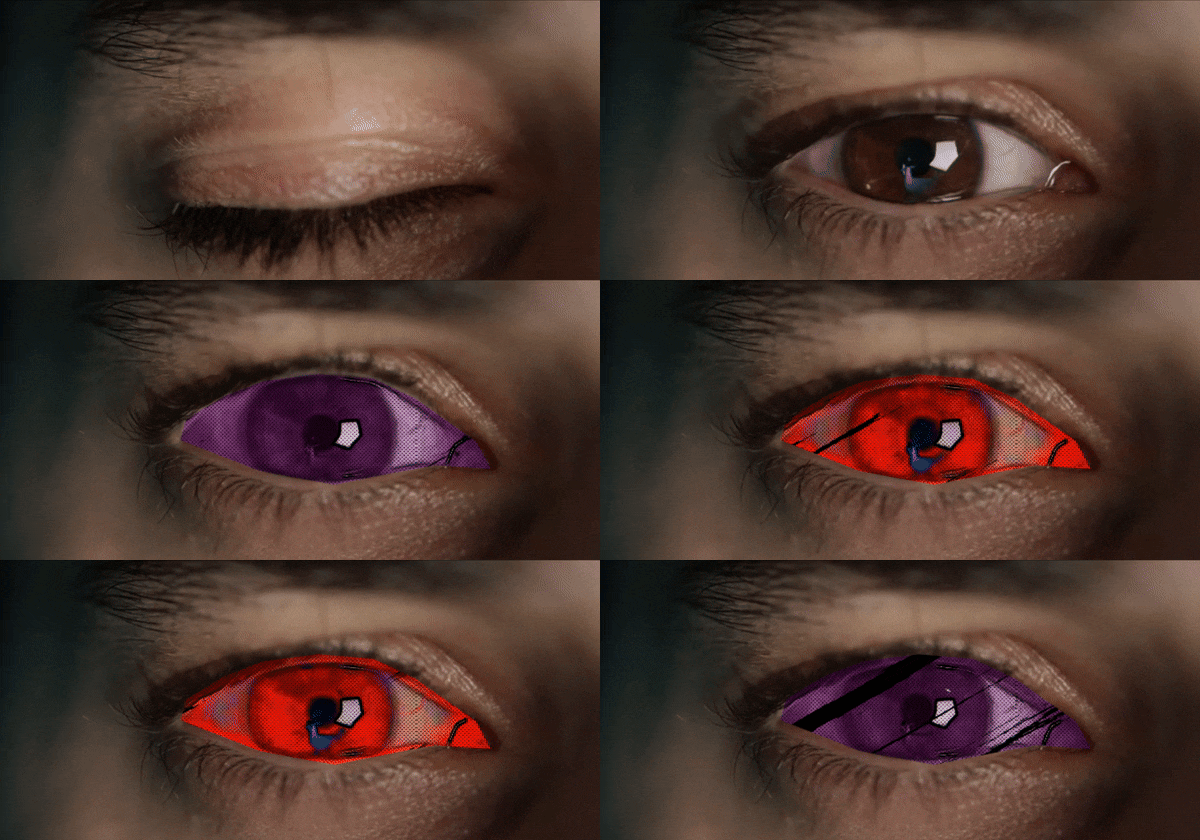
- Assurez-vous d’avoir téléchargé et installé la dernière version de Filmora.
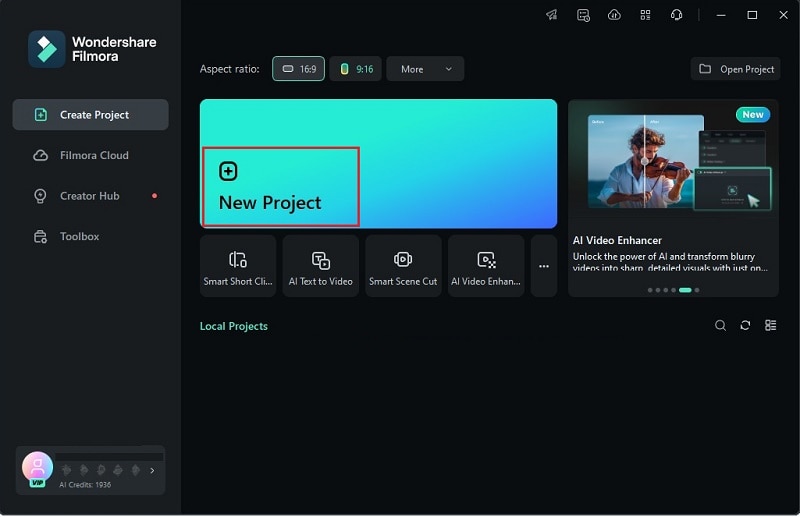
- Ouvrez le programme et cliquez sur « Nouveau projet » pour commencer avec un espace de travail vierge.
 Téléchargement sécurisé
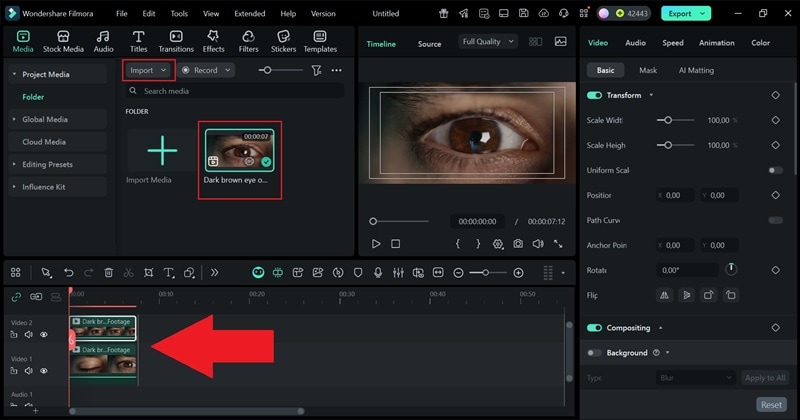
- Cliquez sur « Importer » et faites glisser vos deux fichiers vidéo dans la timeline de Filmora en les superposant.
- Sélectionnez le clip auquel vous souhaitez appliquer les effets de masque vidéo.
- Cliquez sur votre clip dans la timeline, puis allez dans le panneau des propriétés à droite.
- Sélectionnez l’onglet « Masque » pour voir toutes les options disponibles.
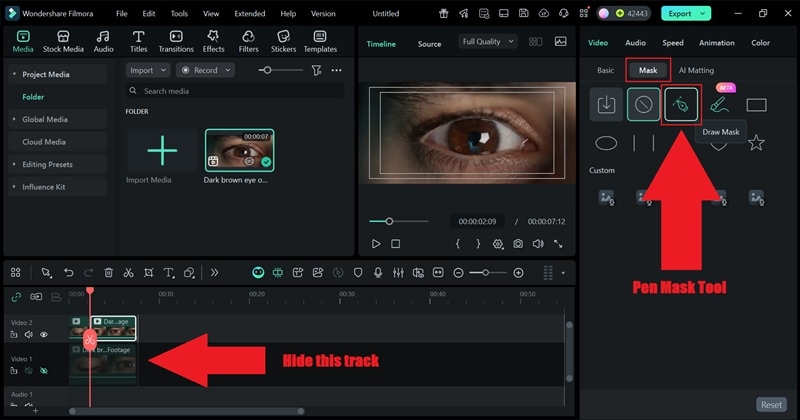
- Choisissez une forme prédéfinie (cercle, rectangle, polygone) ou utilisez l’option Dessiner un masque pour créer une forme personnalisée.
- Ajustez la position et la taille du masque pour couvrir la zone que vous souhaitez isoler.
- Utilisez le curseur de contour progressif (Feather) pour adoucir les bords et obtenir un rendu plus naturel.
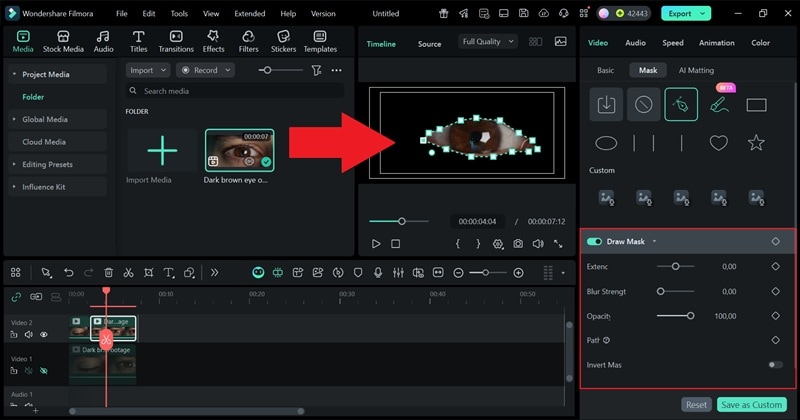
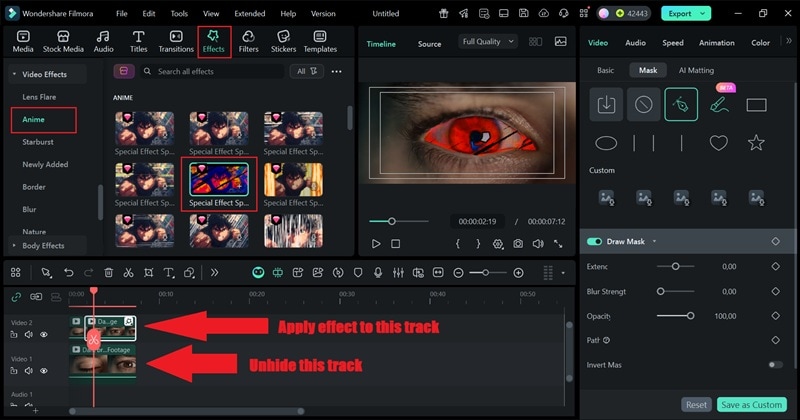
- Avec votre masque actif, allez dans l’onglet « Effets » ou utilisez les outils d’ajustement des couleurs.
- Appliquez des effets comme le Flou, la Correction des couleurs, la Luminosité ou tout autre filtre créatif.
- Seule la zone masquée sera affectée, tandis que le reste de la vidéo restera inchangé.
- Si votre sujet se déplace dans la vidéo, cliquez sur le bouton « Motion Tracking » dans le panneau Masque.
- Filmora suivra automatiquement les mouvements du sujet et ajustera le masque en conséquence.
- Prévisualisez le suivi pour vous assurer qu’il est fluide.
- Une fois votre montage terminé, appuyez sur Lecture pour prévisualiser le rendu du masque.
- Si tout vous convient, cliquez sur « Exporter » pour enregistrer votre vidéo.
- Vous pouvez l’enregistrer sur votre appareil ou la partager directement sur vos plateformes de réseaux sociaux préférées.
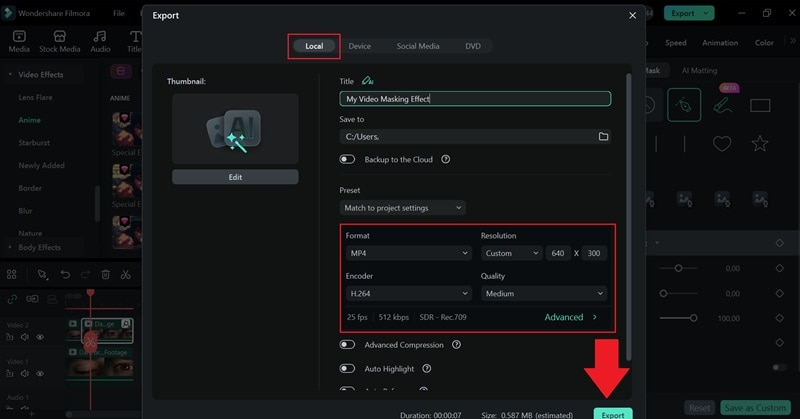
Comme vous pouvez le constater, le masquage dans Filmora vous offre un contrôle créatif total sans la complexité technique. Le flux de travail est simple et les résultats sont tout aussi professionnels que ceux obtenus avec DaVinci Resolve — mais avec beaucoup moins de contraintes.
Partie 3. Idées créatives de masquage à essayer
Après avoir passé du temps avec les deux logiciels, il est facile de constater que le masquage dans Wondershare Filmora est beaucoup plus simple et naturel à utiliser. Vous pouvez dessiner, ajuster et animer sans vous perdre dans trop de paramètres, ce qui rend l’ensemble du processus plus agréable.
Maintenant que vous savez comment ajouter un masque dans DaVinci Resolve et Filmora, vous pouvez commencer à expérimenter des idées plus créatives. Voici quelques façons amusantes d’utiliser le masquage pour donner plus de vie à vos vidéos de voyage, introductions ou projets narratifs.
Effets de masquage classiques
Effet de flou de mise au point
Utilisez un masque doux pour garder votre sujet principal net tout en floutant le reste de l’image. Cela crée un rendu propre et cinématographique qui ajoute de la profondeur et dirige l’attention exactement là où vous le souhaitez.
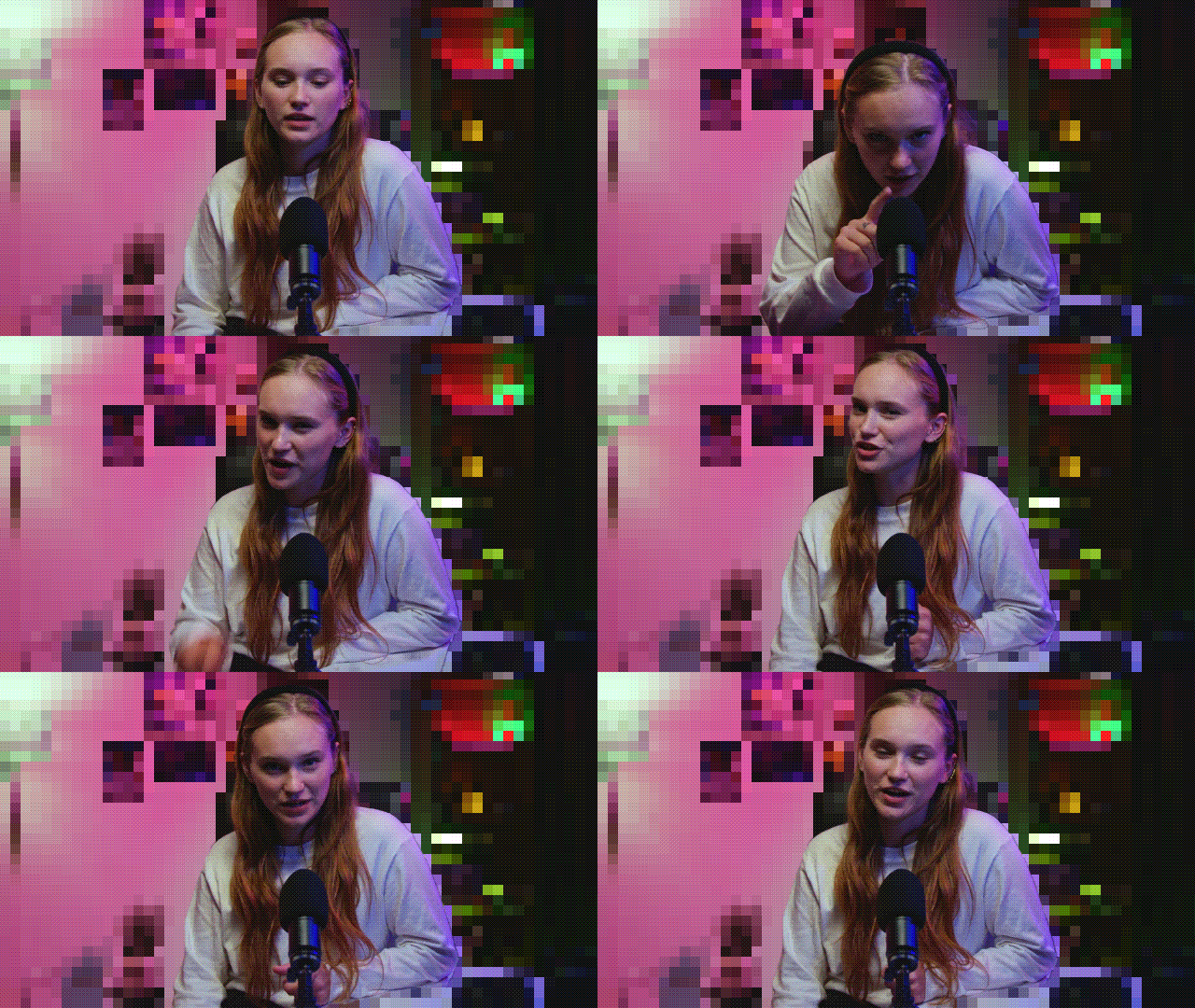
Point de couleur cinématographique
Masquez tout sauf un objet et ajustez sa couleur pour le faire ressortir. Cet effet attire immédiatement le regard du spectateur et donne à votre vidéo un style digne du cinéma.
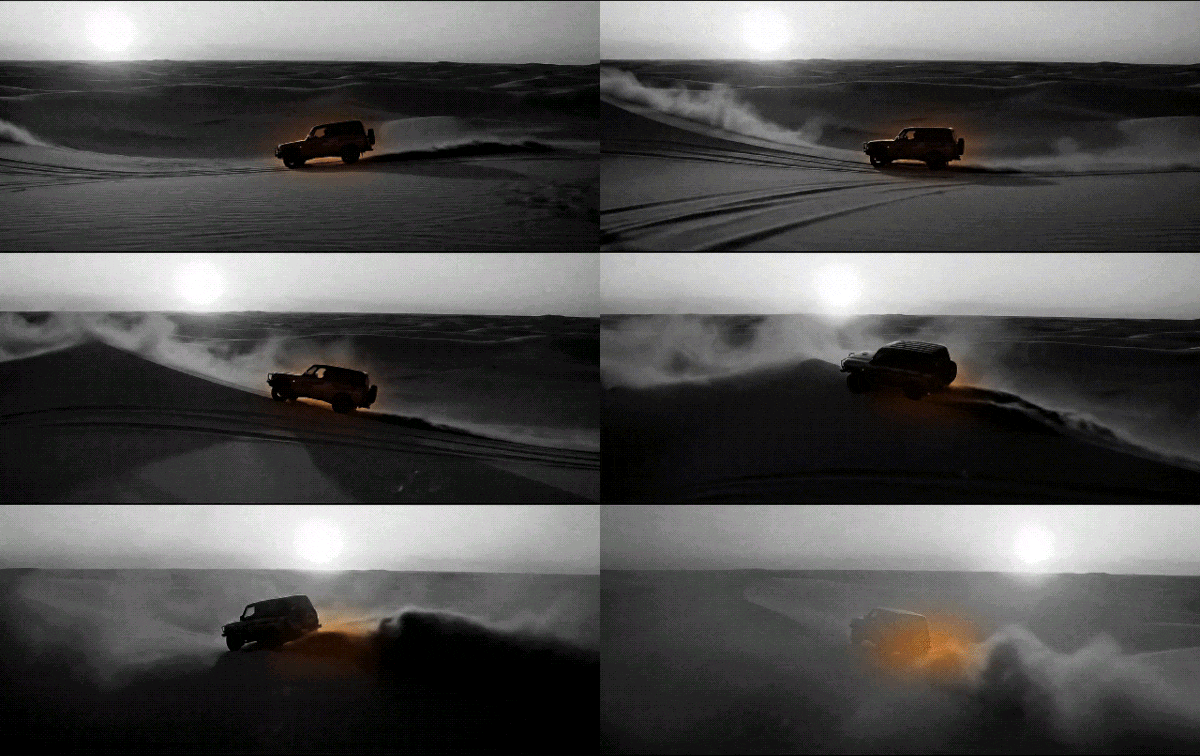
Effet de clonage
Filmez deux clips distincts de vous en train d’effectuer des actions différentes, puis fusionnez-les à l’aide d’un masque. Le résultat donne l’impression qu’il y a deux versions de vous dans la même scène, ce qui attire toujours l’attention. Regardez le tutoriel officiel de Filmora ci-dessous pour essayer vous-même.
Effets de masquage animés – propulsés par l’outil Plume
Envie d’ajouter du mouvement à vos masques ? L’outil Plume de Filmora va encore plus loin en vous permettant de :
- Tracer des chemins et des formes personnalisés directement sur votre vidéo
- Animer les révélations de masque avec des effets de contour et Trim Path
- Lier des éléments aux chemins pour des animations fluides

Voici deux techniques remarquables :
Révélation de texte par masque
Créez une animation de révélation de texte fluide en dessinant un chemin personnalisé qui fait apparaître vos mots comme s’ils étaient écrits à l’écran. Cette technique ajoute du mouvement et de la personnalité à vos titres — idéale pour les intros, les sous-titres ou les séquences narratives.
Comment ça fonctionne :
- Utilisez l’outil Plume pour tracer un chemin autour de votre texte
- Appliquez Trim Path pour contrôler le timing de la révélation
- Ajoutez des effets de contour pour un rendu lumineux ou dessiné à la main
Carte de trajet animée
Transformez vos clips de voyage en une histoire captivante en animant un itinéraire sur une carte. Grâce à l’outil Plume et à la fonction de suivi de chemin de Filmora, vous pouvez donner l’impression que votre voyage se déroule directement à l’écran.
Comment ça fonctionne :
- Tracez votre itinéraire de voyage avec l’outil Plume
- Liez des icônes, des marqueurs ou des autocollants au chemin
- Animez la révélation du tracé avec Trim Path
À retenir : Alors que le masquage de base permet d’isoler et d’ajuster des zones spécifiques, combiner les masques avec les fonctionnalités d’animation de l’outil Plume ouvre un tout nouveau niveau de créativité — sans avoir besoin de plugins ou de flux de travail complexes.
Partie 4. Comparaison des outils de masquage : DaVinci Resolve vs Filmora
Après avoir testé le masquage dans DaVinci Resolve et Filmora, il est clair que chacun a ses points forts, mais Filmora rend le processus plus rapide et plus facile à gérer. Consultez le tableau ci-dessous pour comparer leurs fonctionnalités et choisir celui qui correspond le mieux à votre flux de travail.
| Catégorie | DaVinci Resolve | Wondershare Filmora |
| Facilité d’utilisation | Puissant mais technique avec son système basé sur des nœuds. Courbe d’apprentissage plus élevée pour les débutants. | Simple et direct avec un flux de travail visuel basé sur le clic et l’ajustement. Adapté aux débutants. |
| Outils de masquage | Propose diverses formes de fenêtres (cercle, polygone, courbe) avec un contrôle détaillé via les nœuds. | Inclut des formes prédéfinies, le dessin de masque et des contrôles de contour progressif instantanés — sans nœuds. |
| Suivi | Options de suivi avancées mais nécessitant une configuration manuelle et des ajustements par images clés. | Suivi de mouvement en un clic qui suit automatiquement votre sujet. |
| Contrôle de précision | Haute précision pour les coloristes professionnels et les utilisateurs VFX. | Fluide et précis avec des contrôles ajustables de contour progressif, d’expansion et d’opacité. |
| Application des effets | Nécessite de relier des nœuds et de comprendre le flux de signal. | Application directe — sélectionnez le masque, ajoutez l’effet, c’est terminé. |
Conclusion
Les possibilités créatives offertes par le masquage vidéo sont infinies, et ce guide vous explique étape par étape comment créer un masque dans DaVinci Resolve. Les résultats peuvent être impressionnants, mais le processus est souvent technique et chronophage, surtout lorsqu’il faut ajuster plusieurs nœuds ou suivre des objets en mouvement.
Pour une solution plus fluide et fiable, Filmora, avec son outil de masque au stylet (Pen Mask Tool), vous offre la même liberté créative sans la complexité. Vous pouvez dessiner, animer et affiner vos masques directement sur la vidéo, ce qui rend le processus plus rapide et plus intuitif. Après avoir essayé le masquage dans DaVinci et Filmora, il devient évident que Filmora conserve la créativité tout en éliminant la frustration.
 Téléchargement sécurisé
💬 FAQ sur les masques dans DaVinci Resolve
-
1. Quelle est la différence entre un masque de forme et un masque de courbe dans DaVinci Resolve ?
Un masque de forme utilise des modèles prédéfinis comme des cercles ou des rectangles, idéal pour des retouches rapides. Un masque de courbe vous permet de dessiner librement, parfait pour suivre précisément des contours ou formes irrégulières.
-
2. Peut-on copier un masque et l’appliquer à un autre clip ?
Bien sûr. Faites un clic droit sur le nœud contenant votre masque, copiez-le, puis collez-le sur un autre clip. C’est une astuce simple qui fait gagner du temps pour obtenir le même rendu sur plusieurs plans.
-
3. Le masquage influence-t-il les performances de la vidéo pendant le montage ?
Si vous utilisez beaucoup de masques avec tracking ou plusieurs nœuds, le montage peut être un peu ralenti. Pour optimiser la lecture, baissez la résolution de la timeline ou travaillez avec des fichiers proxy.
-
4. Existe-t-il une méthode plus simple pour créer des tracés de masque personnalisés sans utiliser les nœuds ?
Oui.L’outil plume de Filmora en V15 vous permet de dessiner et d’animer facilement vos propres tracés de masque directement sur la vidéo. Vous retrouvez la même liberté créative que dans DaVinci Resolve mais avec un flux de travail beaucoup plus simple.
