


Dans le monde dynamique de la création vidéo mobile, deux noms dominent constamment les discussions : InShot et CapCut. Ces deux applications permettent à des millions d’utilisateurs de créer du contenu impressionnant pour les réseaux sociaux directement depuis leur téléphone. Mais à mesure que les fonctionnalités évoluent et que l’intégration de l’IA devient la nouvelle norme, le débat InShot vs CapCut s’intensifie. Choisir le bon éditeur est aujourd’hui plus crucial que jamais.
Cet article propose une comparaison détaillée et basée sur des données de CapCut vs InShot, afin de vous aider à déterminer quel outil correspond le mieux à votre flux de travail créatif. Nous présenterons également une alternative puissante pour ceux qui souhaitent faire évoluer leur montage vidéo d’un simple loisir vers un usage professionnel. Notre objectif est de répondre clairement à la question : CapCut ou InShot, lequel est le plus adapté à vos besoins spécifiques ?
Comment nous testons
- Duplication de projet : création d’un projet vidéo identique de 60 secondes dans chaque application, incluant textes superposés, transitions, musique de fond, filtres et fonctionnalités basées sur l’IA.
- Analyse des fonctionnalités : évaluation de la profondeur, de l’ergonomie et des performances des outils de montage de base et avancés.
- Tests de performance : mesure des temps d’export pour les projets en 1080p et 4K, ainsi que de la réactivité de l’application sous forte charge.
- Simulation de cas d’usage : test de l’adéquation de chaque application à différents scénarios, des TikTok rapides aux vlogs plus détaillés.
Partie 1 : Qu’est-ce que InShot ?
InShot est un éditeur vidéo et photo mobile tout-en-un, puissant et remarquablement facile à utiliser. Il a bâti sa réputation sur la simplicité et l’accessibilité, devenant un choix privilégié pour les créateurs qui souhaitent produire rapidement du contenu de haute qualité sans se perdre dans des fonctionnalités complexes.
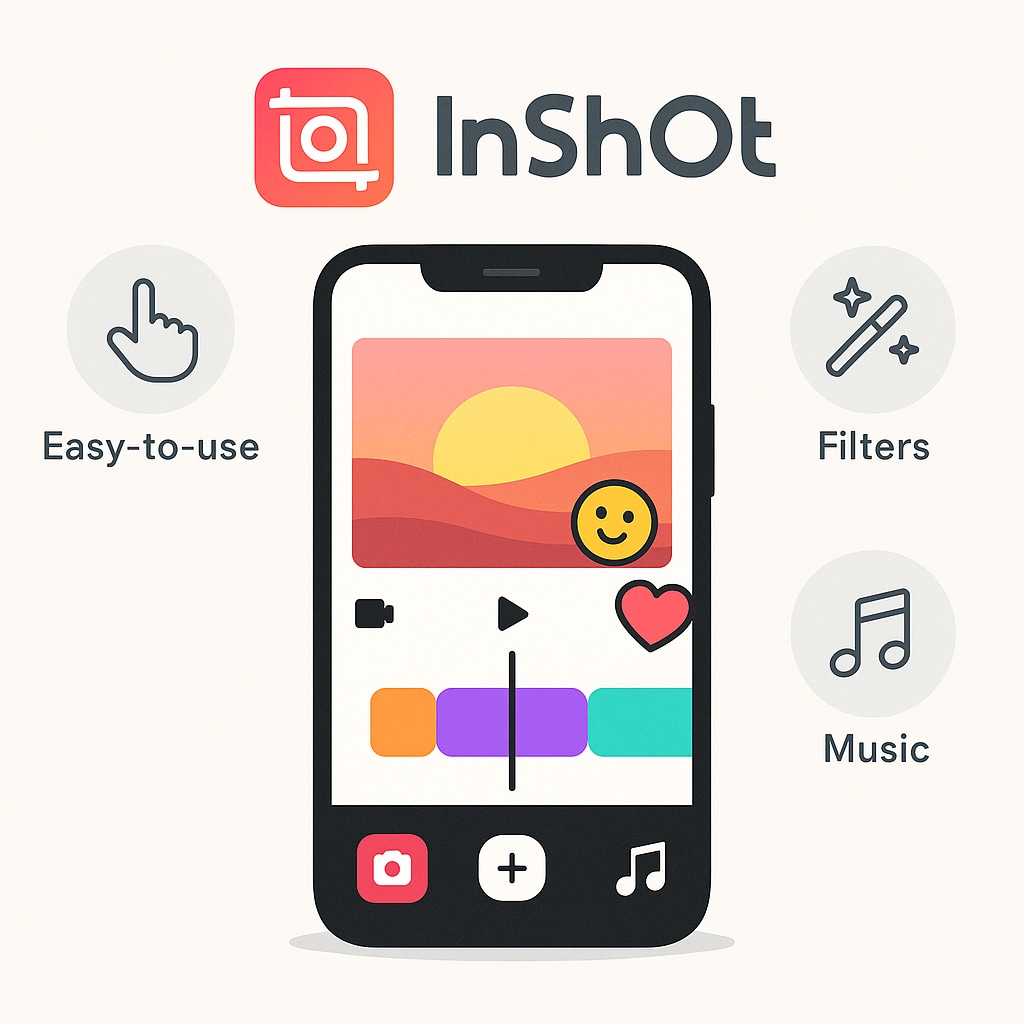
Proposer une suite complète d’outils de montage dans une interface intuitive, pensée avant tout pour le mobile et immédiatement accessible dès la première utilisation.
Débutants, influenceurs sur les réseaux sociaux et utilisateurs occasionnels qui privilégient la rapidité et la simplicité sans renoncer aux fonctionnalités essentielles.
- Outils de montage basés sur l’IA : InShot intègre désormais un ensemble solide de fonctionnalités IA telles que les sous-titres automatiques multilingues, les effets IA, le suppresseur d’arrière-plan, le suivi intelligent, le ralenti et l’amélioration automatique, rendant le montage plus rapide et plus simple.
- Interface conviviale : une mise en page claire et intuitive permettant aux débutants de commencer à monter en quelques minutes, sans courbe d’apprentissage complexe.
- Bibliothèque de ressources créatives : accès à des effets Glitch, IA, Retro DV et météo, des filtres cinématographiques, des transitions et de la musique libre de droits pour créer des vidéos professionnelles.
- Montage multicouche : des outils avancés comme les images clés, le picture-in-picture, l’incrustation chromatique (fond vert), le réglage HSL et les courbes de vitesse offrent une flexibilité proche d’un logiciel desktop sur mobile.
- Exportation et partage flexibles : prise en charge de l’export en 4K à 60 ips et du partage direct vers YouTube, Instagram et TikTok avec des paramètres optimisés pour chaque plateforme.
Partie 2 : Qu’est-ce que CapCut ?
CapCut, développé par ByteDance (la société mère de TikTok), est un éditeur vidéo basé sur l’IA, conçu pour créer des contenus viraux et axés sur les tendances des réseaux sociaux. Il s’intègre parfaitement à TikTok et propose une vaste gamme d’effets de pointe et d’outils pilotés par l’IA, en constante évolution, qui le distinguent de la concurrence.
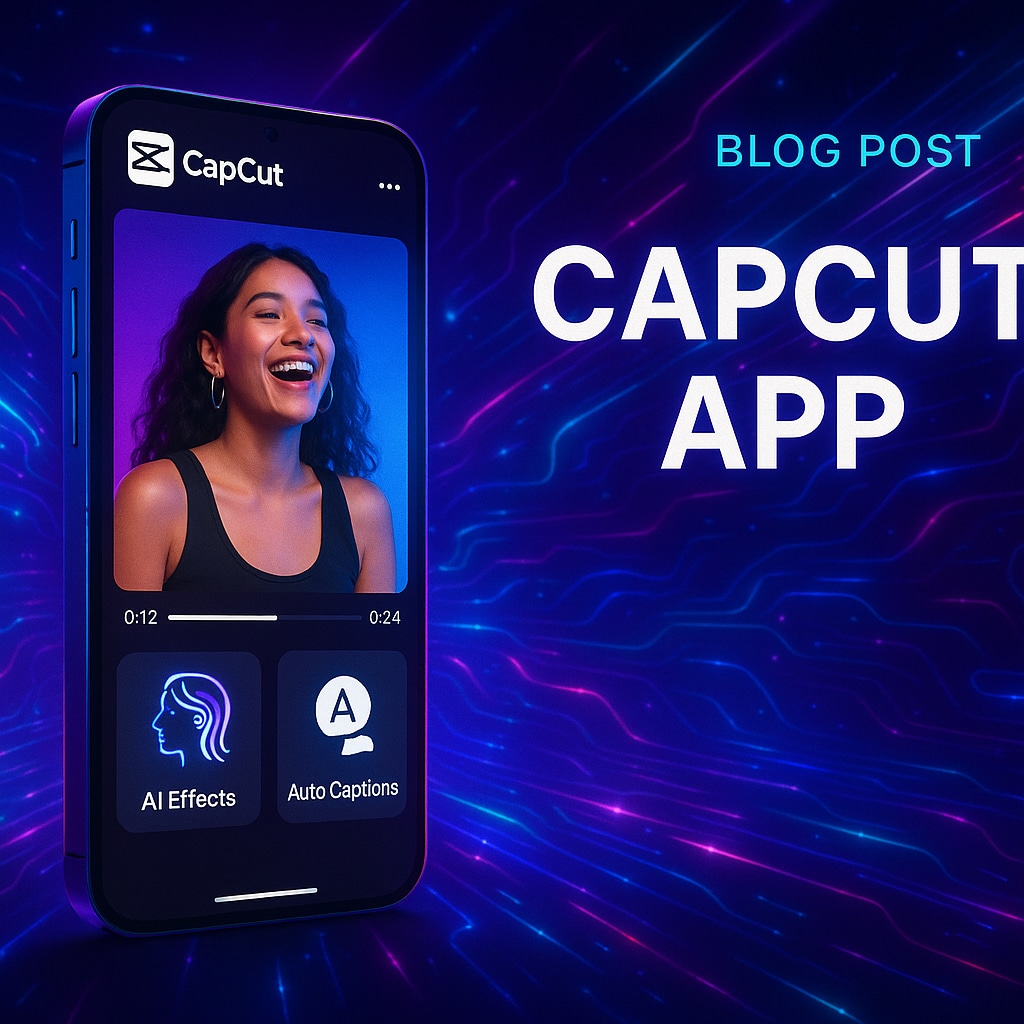
Donner aux créateurs des effets tendance, des modèles polyvalents et des outils IA puissants qui simplifient les tâches de montage complexes tout en maintenant les vidéos alignées avec les tendances actuelles des réseaux sociaux.
Créateurs sur TikTok, Instagram Reels et autres plateformes sociales, utilisateurs sensibles aux tendances et toute personne souhaitant exploiter l’IA pour un montage vidéo automatisé et hautement créatif.
- Suite avancée de création vidéo par IA : un ensemble complet d’outils IA incluant la génération Script-to-Video, la création d’avatars IA, la conversion de longues vidéos en Shorts et l’assemblage intelligent de clips, transformant des séquences brutes en histoires abouties avec transitions et synchronisation automatiques.
- Sous-titres automatiques et transcription de pointe : reconnaissance vocale multilingue avec édition basée sur le texte, permettant de modifier le contenu, de supprimer automatiquement les mots de remplissage et de créer des sous-titres précis et synchronisés dans plus de 100 langues.
- Écosystème multiplateforme complet : montage fluide sur mobile, desktop et web, avec synchronisation cloud permettant de commencer un projet sur un appareil et de le terminer sur un autre sans interruption.
- Outils d’amélioration et de restauration par IA : mise à l’échelle vidéo et image, correction colorimétrique IA, suppression d’arrière-plan, stabilisation, restauration d’anciennes photos et ralenti, offrant des résultats de niveau professionnel avec un minimum d’effort.
Partie 3 : InShot vs CapCut : aperçu rapide
Ce tableau offre une vue d’ensemble rapide de la façon dont les deux applications se positionnent sur les critères les plus importants.
| Catégorie | InShot | CapCut |
| Orientation générale | Application de montage vidéo rapide et intuitive pour la création de contenus courts sur les réseaux sociaux. | Plateforme vidéo tout-en-un pilotée par l’IA, offrant un contrôle créatif avancé et une forte automatisation. |
| Interface & flux de travail | Interface linéaire et adaptée aux débutants ; les outils de timeline sont clairement visibles pour des montages rapides. | Flux de travail riche et multicouche ; courbe d’apprentissage légèrement plus élevée mais hautement personnalisable. |
| Fonctionnalités IA | Outils IA de base tels que les sous-titres automatiques, la suppression d’arrière-plan et l’optimisation intelligente. | Suite IA avancée incluant Script-to-Video, avatars IA, conversion long-vers-court et sous-titres automatiques. |
| Capacités de montage | Outils axés mobile avec images clés, PIP, incrustation chromatique, filtres et transitions. | Éditeur de niveau professionnel avec timeline multipiste, suivi de mouvement, étalonnage des couleurs et montage audio. |
| Ressources créatives | Large bibliothèque de filtres, effets et musiques pour le contenu social. | Vaste collection de médias stock, de modèles et d’effets tendance pour la création de contenus viraux. |
| Exportation & partage | Prise en charge de l’export 4K à 60 ips et du partage direct vers Instagram, TikTok et YouTube. | Prise en charge de l’export 4K avec formats flexibles et préréglages optimisés par plateforme. |
| Tarification | Version gratuite disponible ; abonnement Pro abordable pour débloquer les effets et outils premium. | Utilisation gratuite avec option Pro pour des exports sans filigrane et des fonctionnalités avancées. |
| Idéal pour | Créateurs privilégiant la rapidité, la simplicité et le montage mobile. | Utilisateurs recherchant des outils de production vidéo riches en IA et utilisables sur plusieurs appareils. |
|
Afficher plus
Afficher moins
|
||
Partie 4 : Analyse détaillée fonctionnalité par fonctionnalité

Interface utilisateur & flux de travail
| APP | Description |
|---|---|
| InShot |
|
| CapCut |
|
Vainqueur : InShot, pour sa simplicité et sa rapidité inégalées, notamment pour les débutants.
Montage sur la timeline
| APP | Description |
|---|---|
| InShot |
|
| CapCut |
|
Vainqueur : CapCut, pour ses fonctionnalités de timeline innovantes et de niveau professionnel.
Effets, filtres & modèles
| APP | Description |
|---|---|
| InShot |
|
| CapCut |
|
Vainqueur : CapCut, pour les créateurs souhaitant rester en phase avec les tendances des réseaux sociaux.
Partie 5 : Scénarios d’utilisation – quelle application est faite pour vous ?

- Pour des montages rapides sur les réseaux sociaux : InShot. Son interface simplifiée est imbattable pour couper un clip, ajouter de la musique et publier sur Instagram Stories ou YouTube Shorts en quelques minutes.
- Pour des effets créatifs avancés et les tendances : CapCut. Sa bibliothèque d’outils IA et de modèles viraux en constante expansion permet de créer du contenu complexe avec un minimum d’effort, idéal pour TikTok et Reels.
- Pour les débutants avec un budget limité : InShot. Bien que les deux applications proposent de solides versions gratuites, l’interface plus simple d’InShot et sa pression moindre vers les fonctionnalités Pro en font un point de départ plus accueillant pour ceux qui se demandent : « InShot est-il meilleur que CapCut pour les débutants ? »
- Pour les créateurs ayant besoin de la puissance desktop : CapCut est le meilleur choix entre les deux, car il propose une application dédiée pour ordinateur. Toutefois, c’est aussi à ce stade que les limites des deux applications apparaissent, rendant une alternative plus puissante attrayante.
Partie 6 : La meilleure alternative : Wondershare Filmora
InShot et CapCut rendent le montage mobile simple et agréable, mais de nombreux créateurs souhaitent parfois aller plus loin : plus de flexibilité, plus de contrôle et la possibilité de travailler sur plusieurs appareils. C’est là que Wondershare Filmora entre en jeu.
Disponible à la fois en version desktop et mobile, Filmora vous permet de commencer un montage sur votre téléphone et de le poursuivre sans interruption sur votre ordinateur. Il combine l’accessibilité et la simplicité des applications mobiles avec la puissance des logiciels professionnels, offrant ainsi le meilleur des deux mondes.
 Téléchargement sécurisé
Points clés : pourquoi Wondershare Filmora se démarque
Wondershare Filmora associe une grande facilité d’utilisation à des outils de montage puissants de niveau professionnel, ce qui le rend adapté aux créateurs de tous niveaux. Grâce à des mises à jour fréquentes, Filmora introduit en permanence de nouvelles fonctionnalités, ressources créatives et outils IA, garantissant un flux de travail moderne, efficace et aligné avec les dernières tendances de la production vidéo.
1. Véritable écosystème multiplateforme
- Fonctionne de manière fluide sur Windows, macOS, iPad, Android et iOS.
- La synchronisation cloud vous permet de commencer un montage sur votre téléphone, de l’affiner sur une tablette et de le finaliser sur ordinateur, sans transferts de fichiers répétitifs.
Filmora comble le fossé entre la commodité du mobile et la puissance du montage desktop.
2. Outils IA professionnels
- Les fonctionnalités IA avancées incluent AI Text-to-Video, AI Portrait Cutout et AI Video Object Remover.
- AI Video Extender permet d’étendre un clip vers l’avant ou l’arrière en générant de nouvelles images cohérentes avec la scène, le mouvement et l’éclairage d’origine.
- Animated Charts permet d’importer des données CSV ou Excel et de les transformer en graphiques dynamiques (barres, lignes, secteurs ou barres animées), avec des couleurs, polices et mises en page personnalisables.
Ces outils transforment des montages simples en vidéos soignées de qualité professionnelle.
3. Fonctionnalités de montage avancées
- Pen Tool permet de dessiner des tracés ou courbes personnalisés (y compris des courbes de Bézier), de créer des formes ou des lignes, d’animer des mouvements le long de trajectoires et de contrôler la vitesse et la direction.
- D’autres capacités incluent le montage à double timeline, le suivi planaire et la prise en charge de la vidéo 4K, 8K et à fréquence d’images élevée.
Ces fonctionnalités rendent accessibles des montages hautement personnalisés et professionnels à tous les créateurs.
4. Ressources créatives étendues
- Accédez à des millions de ressources, dont des filtres, transitions, modèles, musiques libres de droits et médias stock.
- Accès plus rapide aux ressources, style de projet cohérent et production plus fluide pour les créateurs publiant régulièrement.
Téléchargement sécuriséAutres contenus susceptibles de vous intéresser
Si vous explorez les meilleurs outils de montage vidéo, vous pourriez également vouloir découvrir Filmora. Ci-dessous, nous présentons ses avantages et inconvénients, ses options de tarification et les raisons pour lesquelles il est fortement recommandé par les créateurs. Nous mettons également en avant les profils d’utilisateurs qui peuvent en tirer le plus grand bénéfice, afin de vous aider à déterminer s’il correspond à votre flux de travail et à vos besoins créatifs.
- Outils IA et fonctionnalités avancées extrêmement puissants
- Synchronisation fluide des projets entre plusieurs plateformes
- Très vaste bibliothèque de ressources et d’effets professionnels
- Équilibre idéal entre puissance et facilité d’utilisation
- Courbe d’apprentissage plus élevée que celle d’InShot ou de CapCut
- Fonctionnement par abonnement pour exploiter tout son potentiel
- Peut être gourmand en ressources sur les ordinateurs plus anciens
Filmora propose des formules flexibles adaptées à différents besoins, incluant des options par abonnement avec mises à jour continues ainsi qu’une licence à achat unique. Les offres supérieures donnent accès à davantage de ressources créatives et d’outils avancés, vous permettant de choisir la formule la mieux adaptée à votre flux de travail et à vos objectifs.
Filmora représente l’étape logique pour tout créateur qui se sent limité par le montage exclusivement mobile. Il offre une trajectoire de progression claire, permettant de développer des compétences professionnelles sur une plateforme accessible. Si vous souhaitez sérieusement développer votre chaîne YouTube, produire des vidéos marketing de haute qualité ou simplement bénéficier d’un contrôle créatif accru, Filmora constitue un investissement supérieur.
Filmora est idéal pour les créateurs débutants à intermédiaires souhaitant passer du montage mobile à une expérience desktop plus robuste. Il convient parfaitement aux YouTubeurs, créateurs de contenu sur les réseaux sociaux, marketeurs, formateurs et à toute personne désirant produire des vidéos soignées sans courbe d’apprentissage trop abrupte ni logiciels professionnels coûteux.
Conclusion
Alors, lequel est le meilleur : CapCut ou InShot ? La réponse dépend entièrement de vos priorités.
Choisissez InShot si vous privilégiez la simplicité, la rapidité et une expérience de montage fiable et directe. Il est idéal pour créer des vidéos propres et de haute qualité sur toutes les plateformes, sans courbe d’apprentissage importante.
Choisissez CapCut si votre objectif est de produire des contenus tendance et accrocheurs pour les réseaux sociaux, en exploitant un moteur IA puissant, des modèles viraux et une intégration fluide avec TikTok.
Cependant, pour les créateurs en pleine évolution, le verdict final est clair. Dès que vous souhaitez dépasser les limites du montage centré sur le mobile et exiger davantage de puissance, de contrôle et de flexibilité multiplateforme, Wondershare Filmora s’impose comme la solution idéale. Il offre l’équilibre parfait entre capacités professionnelles et design convivial pour faire passer vos contenus au niveau supérieur.
Questions fréquentes sur InShot vs CapCut
-
1. Quel est le meilleur choix pour les débutants, InShot ou CapCut ?
InShot est généralement considéré comme plus adapté aux débutants absolus grâce à son interface utilisateur plus simple et plus épurée. CapCut reste également facile à prendre en main, mais la richesse de ses fonctionnalités peut sembler légèrement plus déroutante au départ.
-
2. InShot permet-il de supprimer le filigrane gratuitement ?
Non, la suppression permanente du filigrane InShot nécessite un abonnement InShot Pro. Il arrive toutefois que l’application propose de retirer le filigrane d’une vidéo unique en regardant une courte publicité, mais il ne s’agit pas d’une solution définitive.
-
3. CapCut dispose-t-il de plus de fonctionnalités IA qu’InShot ?
Oui, sans aucun doute. La suite IA de CapCut est nettement plus complète et inclut des fonctionnalités telles que le Script-to-Video, des changeurs de voix IA avancés, l’IA Relight et le montage basé sur la transcription, des options qu’InShot ne propose pas encore avec le même niveau de sophistication.
