

Imaginez que vous travaillez sur une animation dans After Effects et souhaitez capturer rapidement des trajectoires de mouvement fluides et naturelles. La fonction Motion Sketch peut vous aider en vous permettant de dessiner le mouvement directement avec votre souris ou stylet. Cette fonctionnalité vous fait gagner des heures de création d’images-clés et d’ajustements manuels. Pourtant, la plupart des utilisateurs ne savent pas comment exploiter cet outil pour obtenir des effets visuels avancés.
Dans cet article, nous allons proposer un tutoriel complet sur la fonction Motion Sketch d’After Effects. À la fin, vous saurez tout sur cette fonctionnalité et son alternative intéressante.
Partie 1. Qu’est-ce que Motion Sketch sur After Effects ?
Motion Sketch sur After Effects est un outil qui permet d’enregistrer des images-clés en temps réel en dessinant des trajectoires de mouvement directement avec votre souris ou votre stylet. Autrement dit, vous pouvez littéralement “esquisser” le déplacement d’un objet dans votre composition, capturant ainsi un mouvement naturel et fluide sans devoir régler chaque image-clé manuellement.
Découvrez comment fonctionne Motion Sketch et pourquoi c’est utile
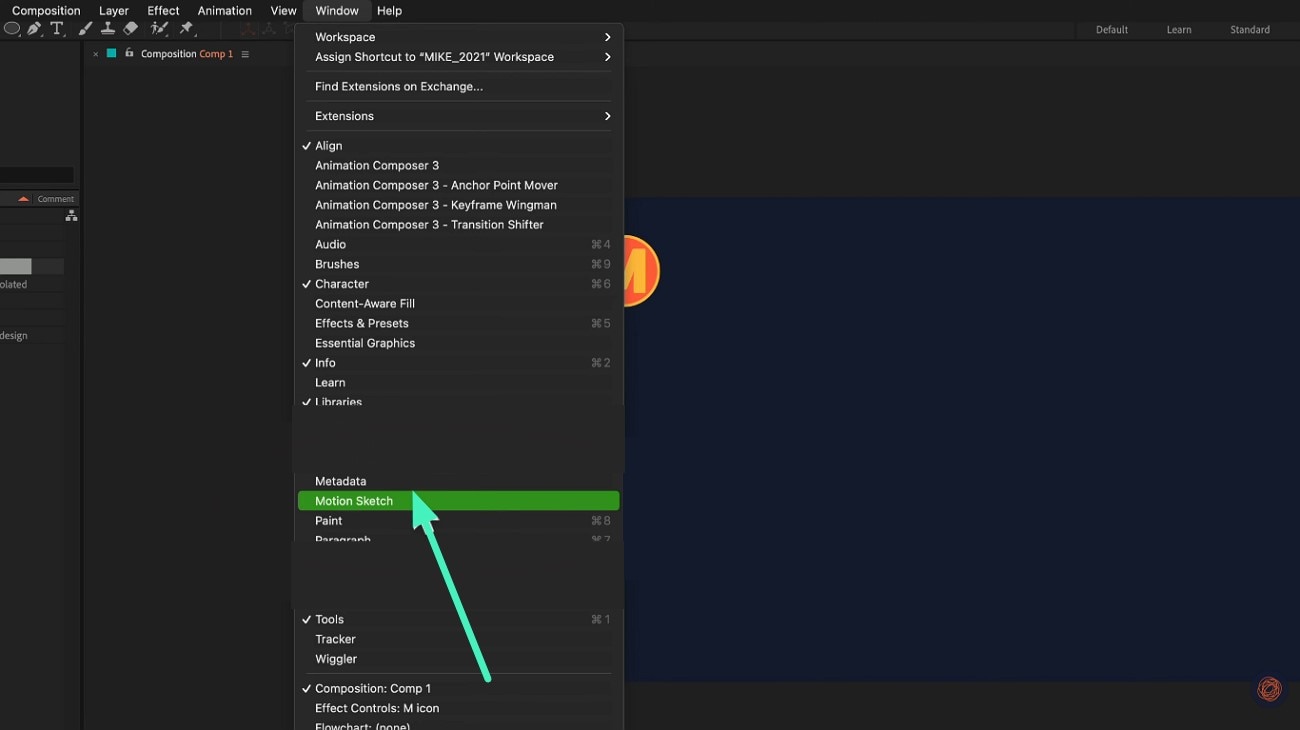
Cette fonctionnalité applique automatiquement les mouvements de votre curseur comme images-clés de position sur le calque sélectionné, ce qui rend les animations rapides et naturelles. Beaucoup pensent à tort que Motion Sketch nécessite un plug-in supplémentaire, alors qu’il est inclus d’origine dans After Effects et accessible dans le menu Fenêtre sous "Motion Sketch". Bref, Motion Sketch est un atout majeur pour tous les animateurs et motion designers qui souhaitent créer des trajectoires de mouvement dans After Effects.
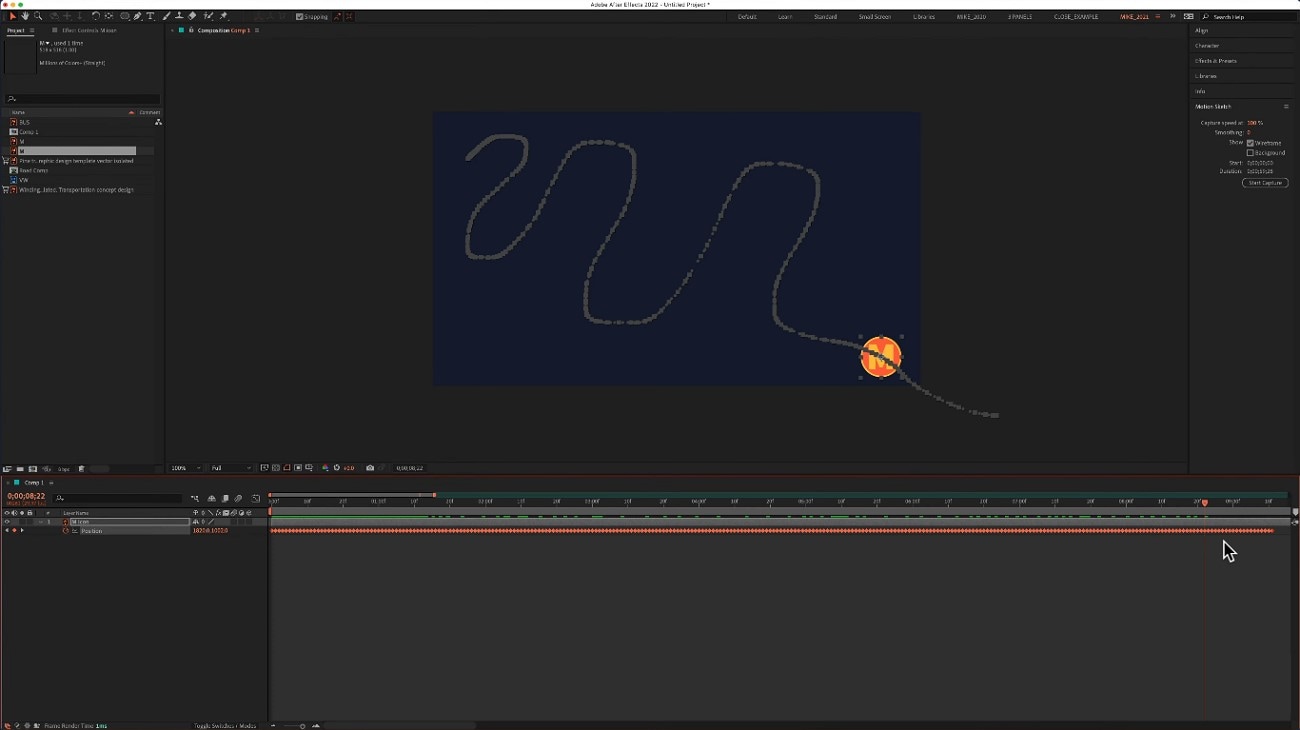
Exemples d’utilisation de Motion Sketch dans After Effects
- Animations dessinées à la main:Motion Sketch offre la possibilité aux animateurs de tracer leurs trajectoires en temps réel, capturant des mouvements organiques et fluides, proches d’une animation traditionnelle image par image. C’est parfait pour générer des effets expressifs façon hand-drawn.
- Logos dynamiques: Les graphistes peuvent esquisser facilement des effets de déplacement originaux pour les logos, comme des apparitions de texte en mouvement ou des icônes tourbillonnantes, pour rendre l’animation de marque plus personnalisée et engageante.
- Trajectoires personnalisées: Plutôt que de compter sur l’assouplissement prédéfini des images-clés, les créatifs dessinent librement le déplacement des objets : idéal pour animer du texte volant, du motion design ou des effets visuels abstraits aux tracés irréguliers.
- Animations de calques de forme:En esquissant directement sur les calques de forme, vous pouvez animer traits, lignes et éléments vectoriels avec une trajectoire précise et contrôlée à la main, donnant plus de dynamisme graphique aux compositions géométriques.
Partie 2. Comment utiliser Motion Sketch sur After Effects (Tutoriel pas à pas)
Comme expliqué plus haut, vous pouvez générer une trajectoire complète très simplement grâce à la Motion Sketch sur After Effects. Si vous ne savez pas comment utiliser cette fonction pour animer, suivez les étapes ci-dessous :
- Créez un projet dans AE, puis rendez-vous dans la barre d’outils en haut et cliquez sur l’option "Fenêtre".
- Dans le menu déroulant, cliquez sur l’option "Motion Sketch" pour l’activer.
- Créez un nouveau calque en bas à gauche et nommez-le comme vous voulez.
- Ensuite, allez dans les "Options" à droite et sélectionnez l’option correspondante dans la liste."Motion Sketch"
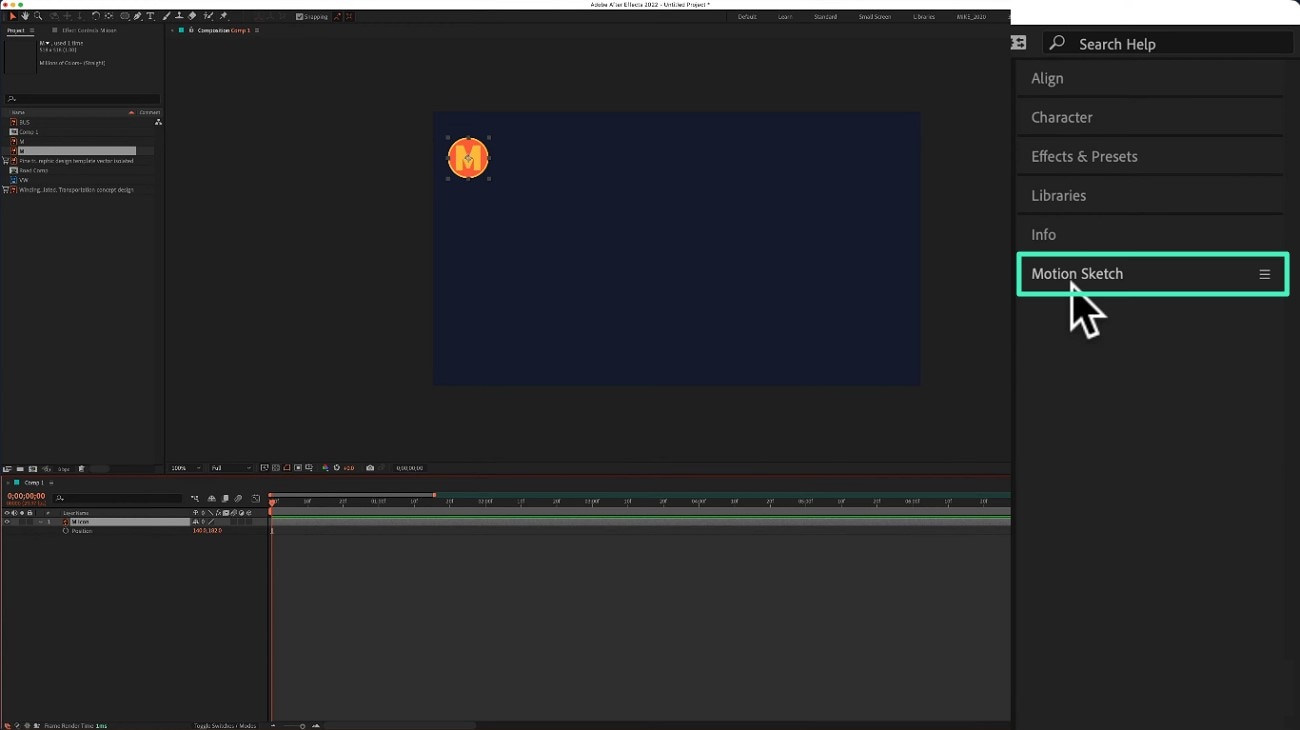
- Réglez les paramètres comme "Vitesse de capture" et "Lissage" à votre convenance.
- Définissez ensuite le début et la fin du tracé en ajustant le minuteur.
- Quand c’est prêt, cliquez sur le bouton "Enregistrement intelligent" pour commencer l’opération.
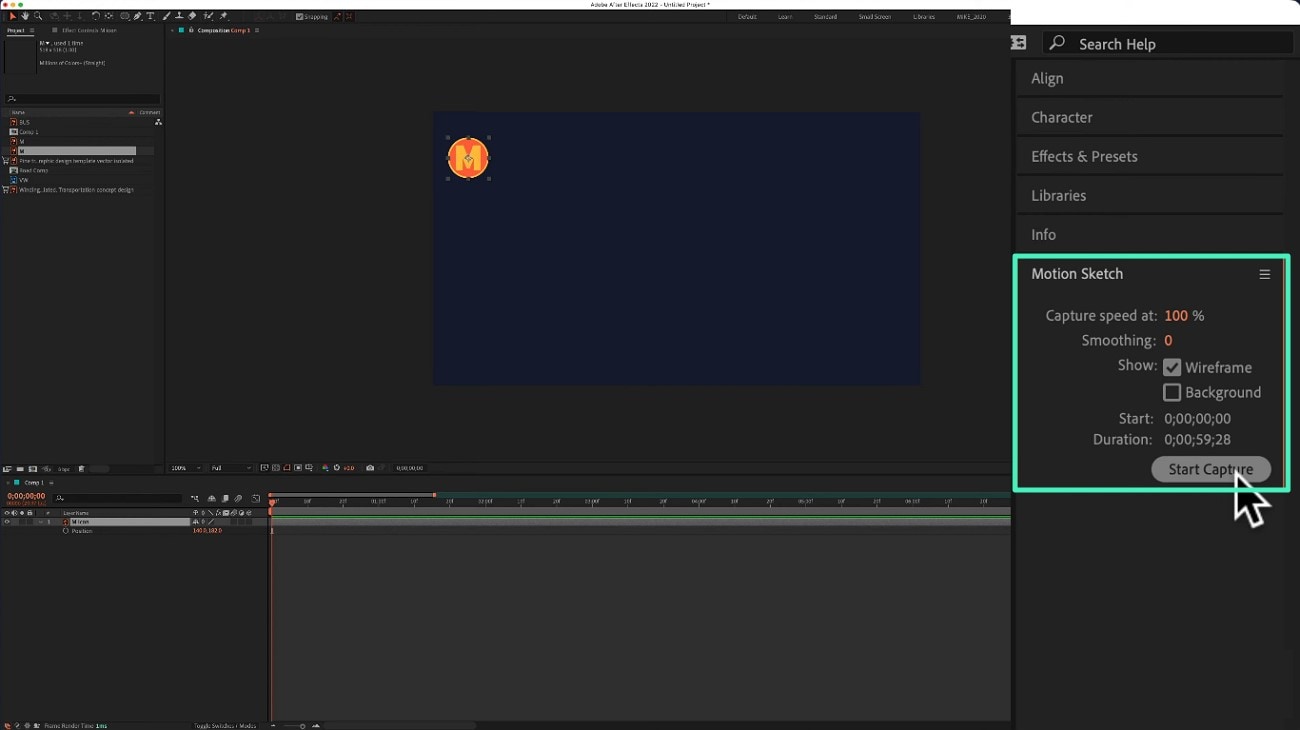
- Accédez à la fenêtre d’aperçu et commencez à dessiner la trajectoire avec votre curseur.
- Quand c’est fini, faites un clic droit pour valider la sélection.
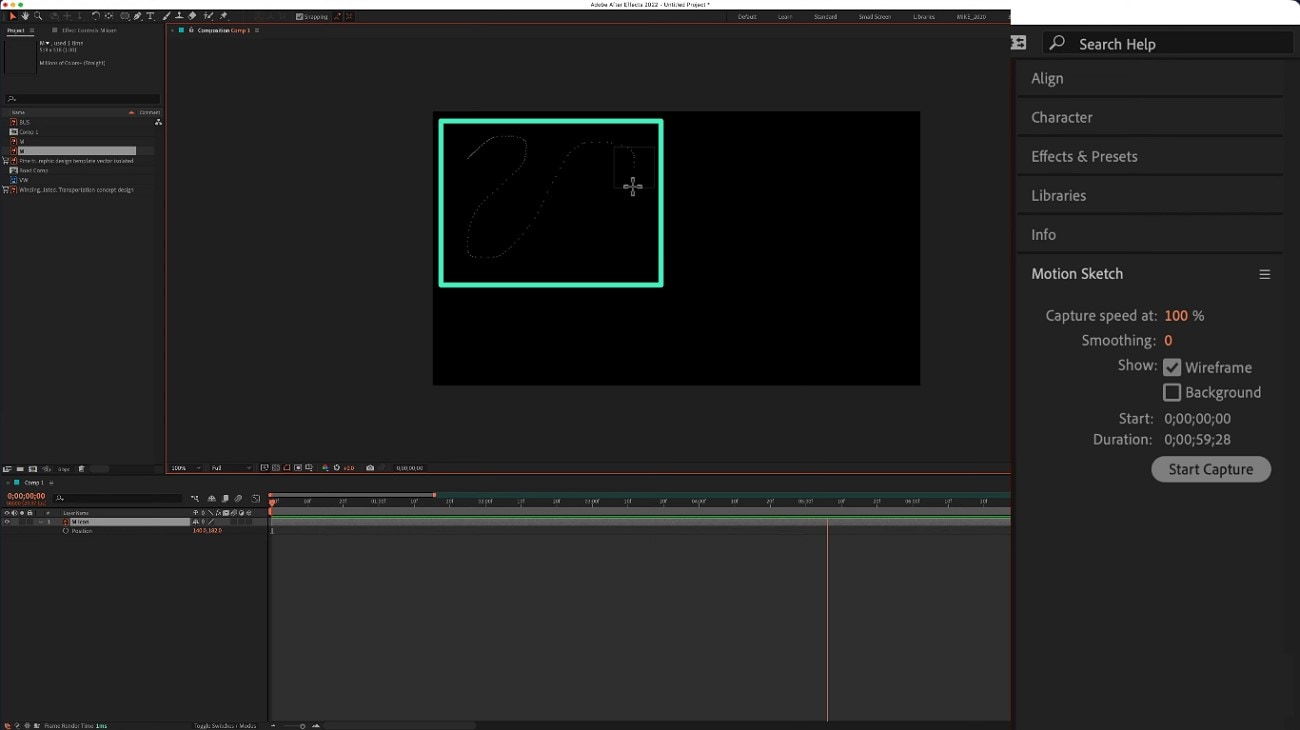
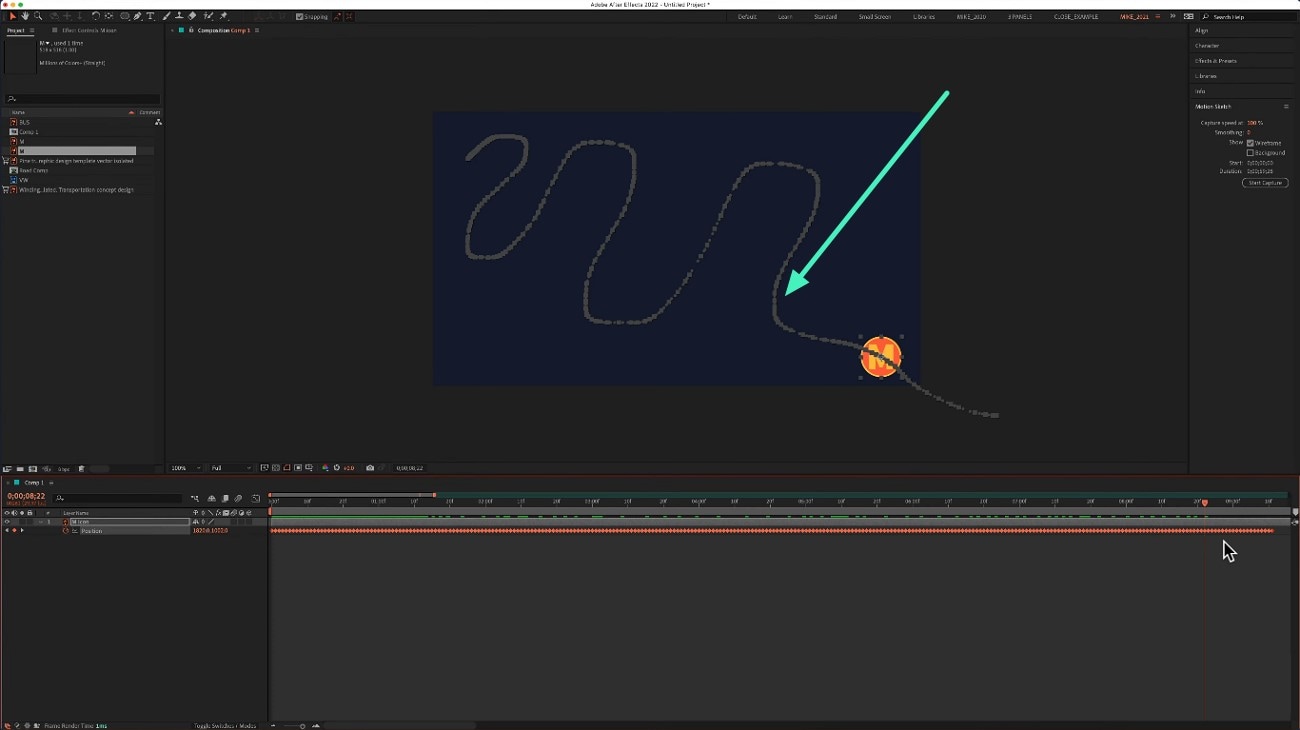
- Après avoir dessiné la trajectoire, prévisualisez-la en pressant la barre d’espace.
- Vérifiez les images-clés sur la timeline et ajustez-les en les déplaçant si besoin.
Limites de l’utilisation de Motion Sketch sur After Effects
Même si Motion Sketch est une méthode intuitive pour créer des trajectoires d’animation en temps réel sur After Effects, il existe des limites techniques à connaître. Voici les points principaux à retenir :
- Limité au suivi de position en 2D : Motion Sketch n’enregistre que les coordonnées X et Y. Même appliqué à un calque 3D, il n’intègre pas les mouvements sur l’axe Z (profondeur), ce qui limite les vraies animations 3D.
- Durée d’enregistrement courte par défaut : Par défaut, la durée de capture est fixée à quelques secondes seulement, ce qui peut être trop court pour des mouvements longs ou complexes. Heureusement, vous pouvez l’élargir dans les paramètres du panneau motion sketch.
- Trop d’images-clés générées : Motion Sketch crée automatiquement une image-clé de position à chaque frame durant l’enregistrement. Cela produit une grande quantité de points à modifier ensuite, ce qui peut allonger le travail d’affinage.
- Manque de gestion automatique du contexte : Cette fonctionnalité ne prend pas en compte le flou de mouvement, l’assouplissement ou le timing, il faudra les ajuster à la main pour obtenir un résultat vraiment professionnel.
Partie 3. Filmora : une alternative plus simple pour animer des trajectoires personnalisées
Nous avons vu les limites de Motion Sketch dans After Effects, il est donc intéressant d’explorer une alternative simple pour ceux qui souhaitent un flux de travail plus encadré. Wondershare Filmora propose une méthode simplifiée grâce à son Outil Plume et et sa fonction d’animation suivi de trajectoire
 Téléchargement sécurisé
Contrairement à Motion Sketch qui enregistre les mouvements à main levée en temps réel, Filmora permet de dessiner et éditer manuellement les trajectoires d’animation avec précision. Les déplacements sont donc modifiables à tout moment : idéal pour les créateurs qui souhaitent obtenir exactement le rendu désiré, sans improvisation.
La fonction et sa fonction d’animation de Filmora permet aux objets de se déplacer de façon fluide sur des trajectoires personnalisées. Vous pouvez régler la vitesse, le sens du mouvement et l’assouplissement directement sur la timeline intuitive, sans vous retrouver avec une foule d’images-clés comme avec le dessin à main levée dans After Effects.
Si Motion Sketch reste excellent pour les animateurs pro en quête de mouvements organiques et libres, le workflow Filmora conviendra mieux aux débutants, créateurs de contenu ou formateurs qui veulent obtenir des effets similaires—comme des apparitions de logo, des animations graphiques ou des textes animés—sans la complexité technique d’After Effects.

Guide pas à pas : utiliser l’Outil Plume et le Suivi de Trajectoire sur Filmora
Comme évoqué, Filmora permet de dessiner facilement des parcours statiques grâce à son interface ergonomique. Voici un guide étape par étape pour utiliser l’outil Plume pour animer une trajectoire :
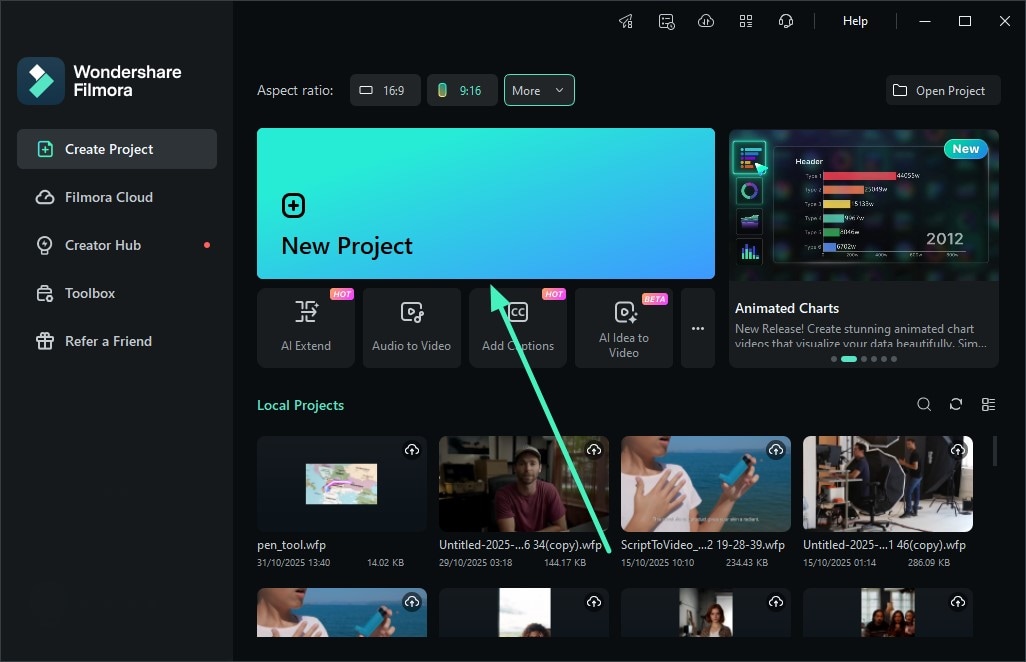
- Pour commencer, ouvrez Filmora sur votre appareil puis cliquez sur "Nouveau projet".
- Importez ensuite la vidéo ou l’arrière-plan sur lequel vous souhaitez dessiner la trajectoire.
- Faites glisser le fichier sur la timeline pour débuter le montage dans l’interface d’édition.
 Téléchargement sécurisé
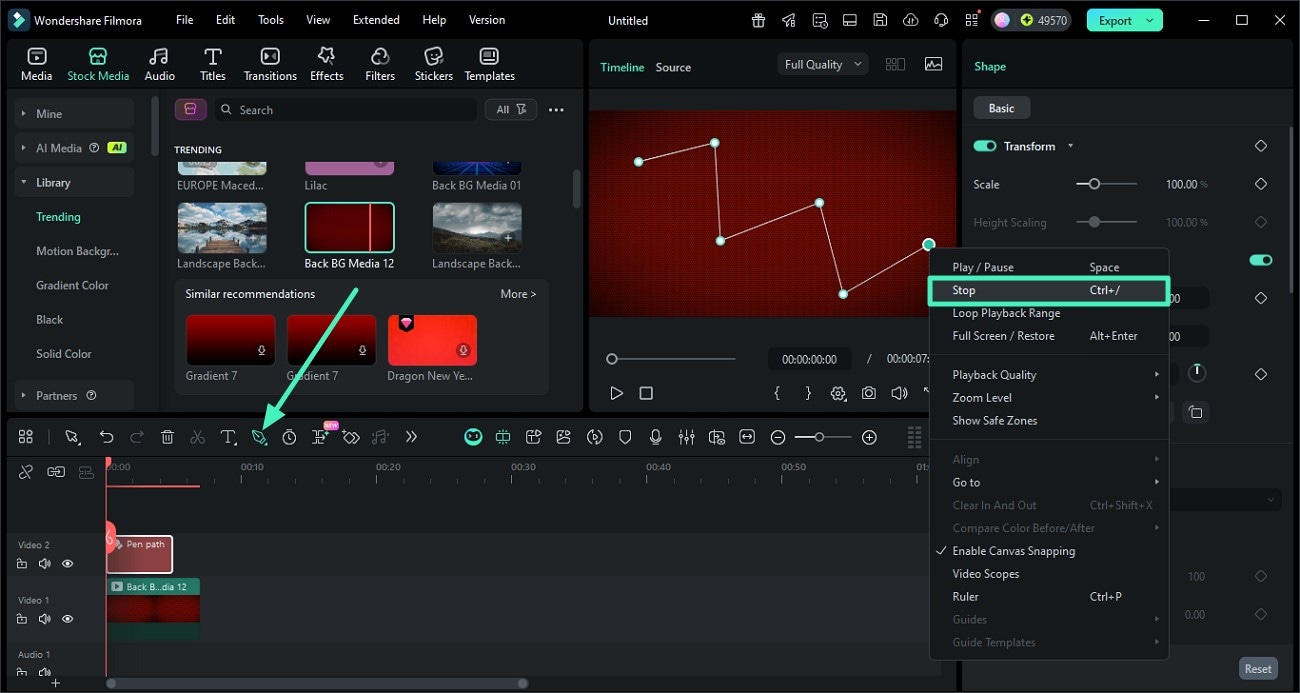
- En haut de la timeline, accédez à l’"Outil Plume" prévu à cet effet.
- Dessinez la trajectoire dans la fenêtre d’aperçu selon vos besoins personnels.
- Créez plusieurs points de passage puis faites un clic droit et appuyez sur "Arrêter" pour valider.
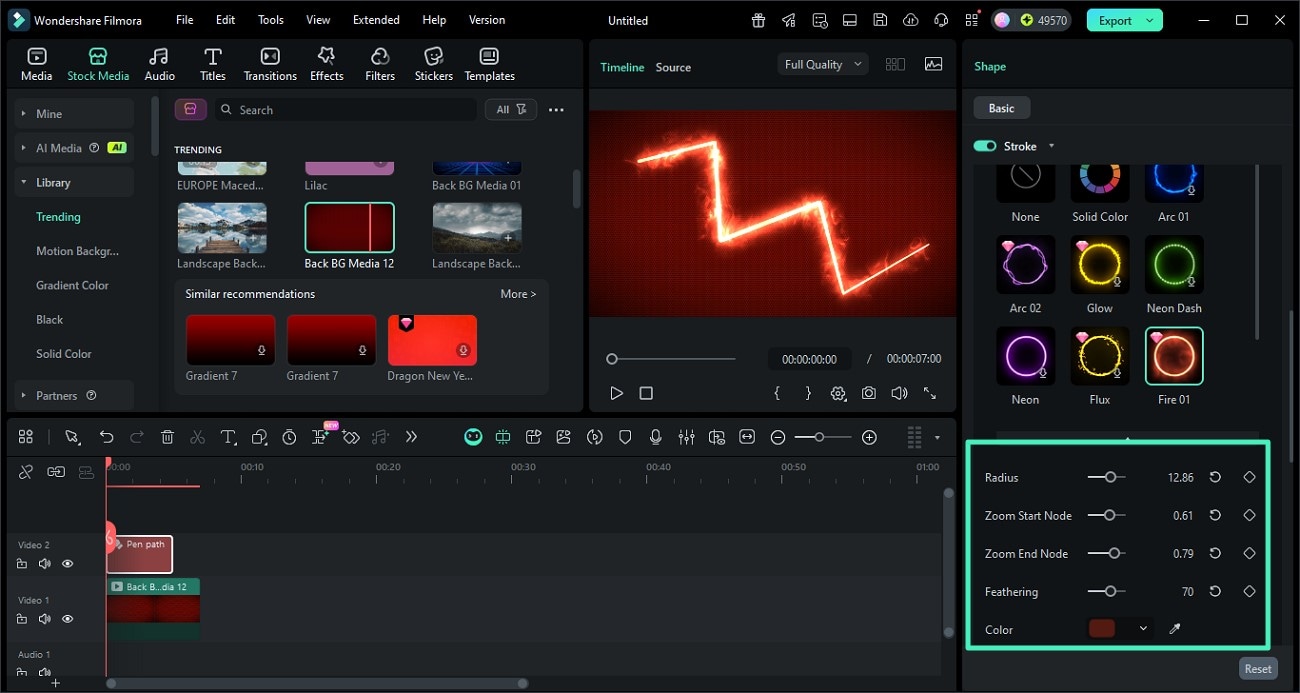
- Dans le panneau de droite, activez l’option "Trait" pour personnaliser visuellement le chemin.
- Choisissez un preset parmi les options pour appliquer au tracé.
- Ajustez le rayon ainsi que le début/fin du mouvement à l’aide des curseurs prévus.
- Dans la section "Trim Path", étendez le menu déroulant "Suivi de Trajectoire" puis choisissez un preset.
- Sélectionnez maintenant l'élément souhaité et appliquez-le au chemin en cliquant dessus.
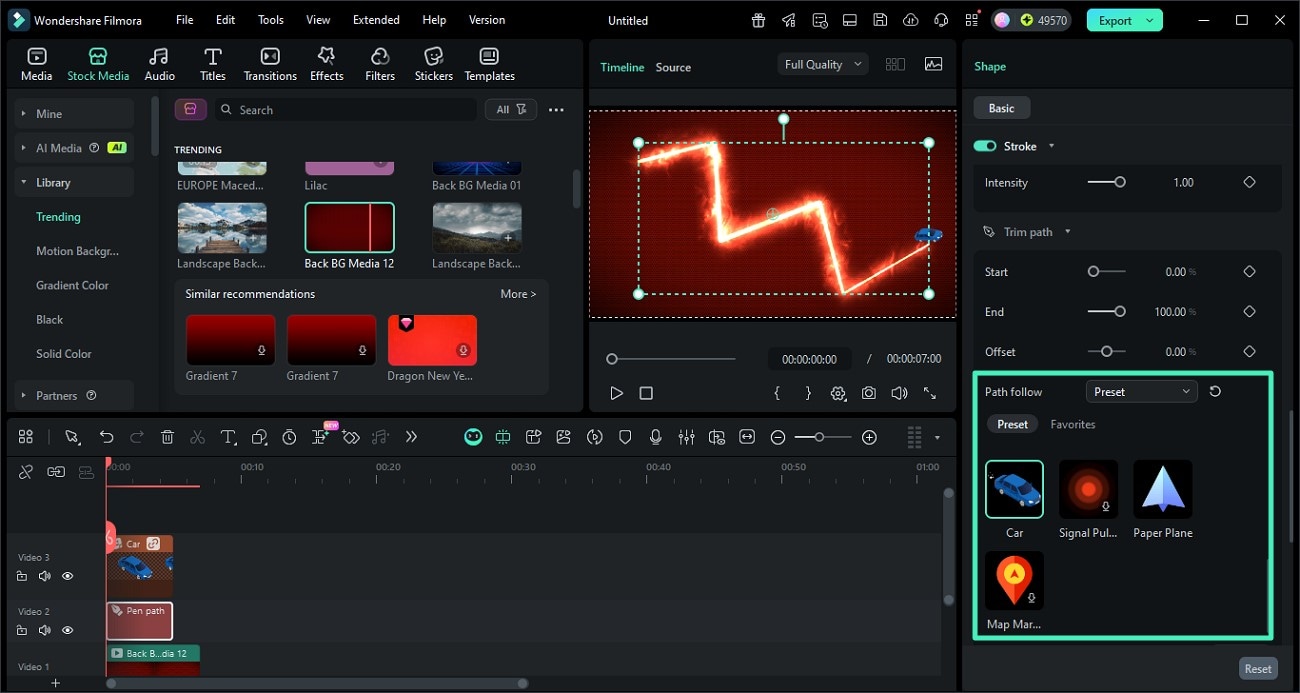
- Rendez-vous sur la piste Suivi de Trajectoire, placez le curseur à l’endroit voulu.
- Ensuite, allez dans l’option "Position" et ajoutez une image-clé en cliquant dessus.
- Changez la valeur de la position et ajoutez une nouvelle image-clé.
- Répétez autant de fois que nécessaire pour animer la trajectoire.
- Une fois satisfait du résultat, allez en haut à droite de l’interface puis cliquez sur "Exporter".
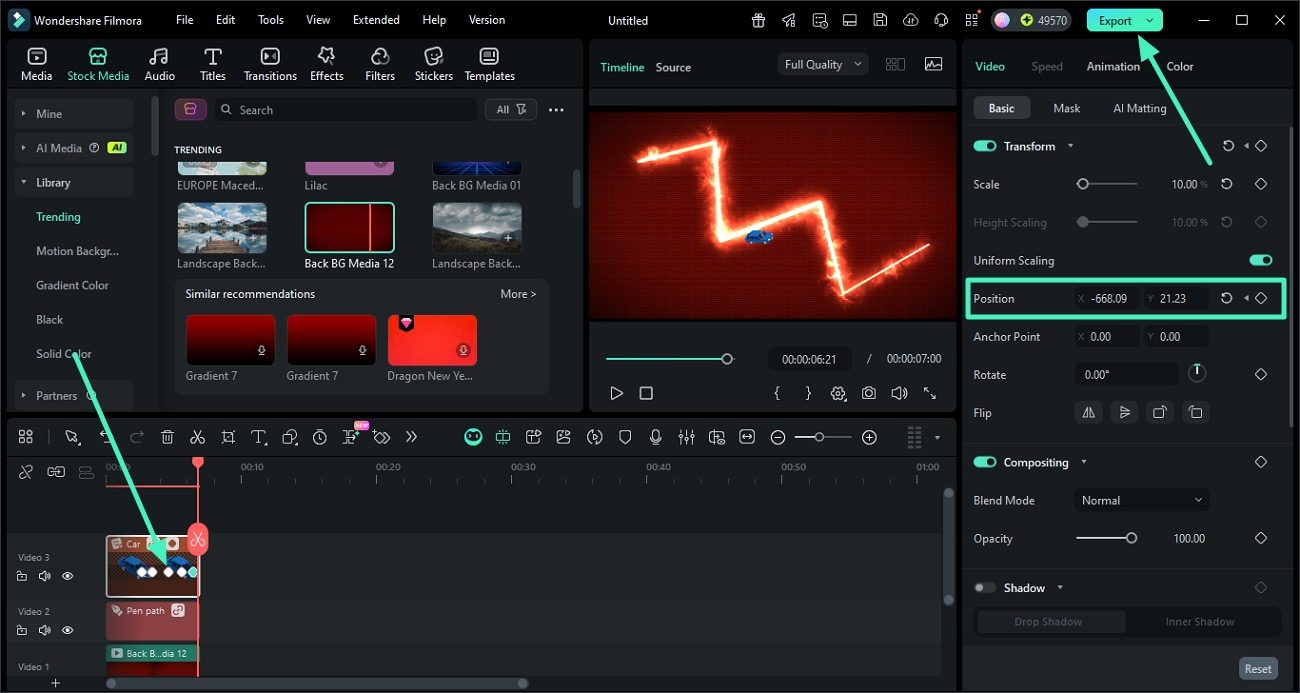
Tableau comparatif : After Effects vs Filmora
Vous connaissez désormais les possibilités des outils de création de trajectoires de mouvement : voici un tableau comparatif entremotion sketch et ses concurrents pour vous aider à choisir le logiciel qui vous convient le mieux :
| Fonctionnalité | Adobe After Effects Motion Sketch | Filmora Plume + Suivi de trajectoire |
| Création de trajectoire d’animation | Utilise le dessin en temps réel pour générer des tracés, avec un mouvement naturel et fluide. | Utilise le tracé statique façon Bézier, puis applique Trim Path ou Suivi de trajectoire. |
| Style & ressenti | Permet un rendu "fait main" artisanal, organic et rythmé. | Privilégie un style "dessiné en géométrie", pour des trajectoires lisses et précises. |
| Gestion des images-clés | Ajoute automatiquement des images-clés de position lors du dessin, ce qui peut être moins précis. | Permet un contrôle manuel et une édition fine des images-clés, pour gérer précisément le timing. |
| Expérience utilisateur | Adapté à ceux à l’aise avec le dessin libre et les réglages avancés. | Plus accessible, outils intuitifs donc moins d’essais/erreurs pour créer la trajectoire. |
| Souplesse | Idéal pour les effets dynamiques, faits main, mais limité pour des retouches précises. | Parfait pour des animations détaillées où le contrôle exact du mouvement est prioritaire. |
Conclusion
Pour résumer, ce guide vous a expliqué comment utiliser Motion Sketch sur After Effects dans les moindres détails. Il propose aussi une alternative plus simple, Filmora, pour générer facilement une trajectoire animée par images-clés. Cet outil boosté à l’IA vous permet de créer une trajectoire sur-mesure grâce à l’outil plume puis de l’animer.

