


GIMP est un éditeur photo ultra connu car il est open source et étonnamment puissant. C’est pour ça que plein de gens l’utilisent pour tout type de retouches, notamment pour apprendre comment rendre un fond transparent sur GIMP pour les photos, les logos ou les miniatures.
Le souci, c’est que si vous n’avez jamais utilisé GIMP (ou que le nom ne vous dit rien), comprendre comment supprimer un fond sur GIMP n’est pas vraiment intuitif au début. Trop d’outils, trop d’étapes, pas assez d’explications claires.
C’est pour ça qu’on vous propose ce guide. On va vous montrer des méthodes simples et pratiques qui marchent vraiment, sans prise de tête. À la fin, vous saurez comment enlever un fond sur GIMP facilement, même si vous débutez.
Partie 1. Méthode 1 : Supprimer le fond avec la Sélection contiguë (idéal débutants)
GIMP propose plusieurs façons d’enlever un fond, donc la méthode dépend du type d’image à traiter. On va tout expliquer, mais on commence par l’outil Sélection contiguë, qui est clairement le moyen le plus rapide pour apprendre comment enlever un fond sur GIMP, surtout quand on débute.
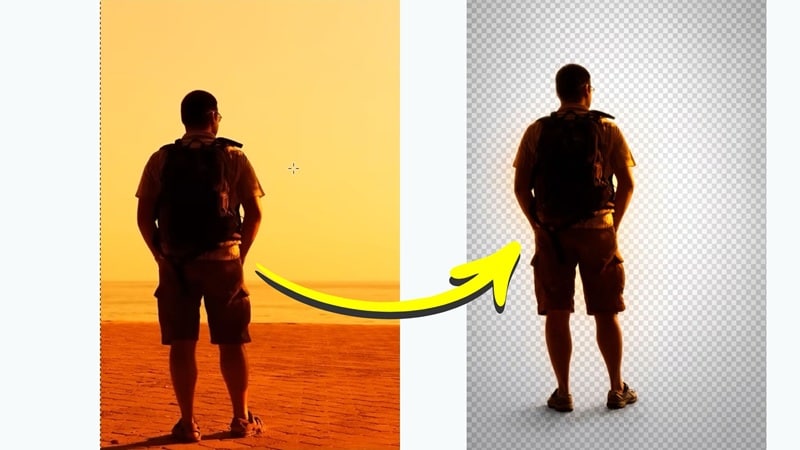
Cela dit, cette méthode ne convient pas à toutes les photos. En général, elle fonctionne bien quand les couleurs sont homogènes et les bords bien nets. Cela concerne par exemple :
- Les photos avec deux couleurs de fond proches, comme bleu clair et bleu ciel.
- Les graphismes de type flat design comme les icônes, autocollants, ou illustrations vectorielles simples.
- Les captures d’écran d’apps ou sites web avec un fond très épuré.
- Les photos produit prises sur un fond de studio lisse, sans ombre visible.
Étapes pour supprimer le fond avec la Sélection contiguë
Allons-y pour le tutoriel. Une vidéo très utile de Logos by Nick sur YouTube montre la méthode en détail, donc les étapes ci-dessous suivent le même schéma. Il suffit de suivre le guide pour voir comment enlever le fond avec GIMP en seulement quelques clics.
Étape 1. Ouvrir votre image et ajouter un canal Alpha
- Lancez GIMP et importez votre image.
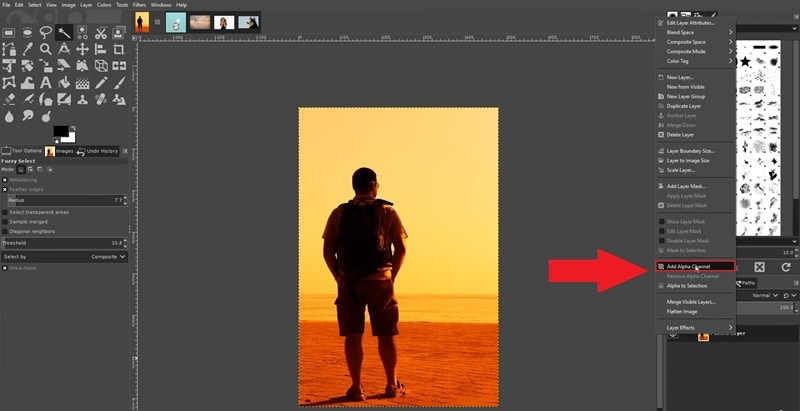
- Allez dans le panneau Calques, puis faites un clic droit sur le calque de votre image.
- Cliquez sur Ajouter un canal alpha.
Étape 2. Sélectionner l’outil Sélection contiguë
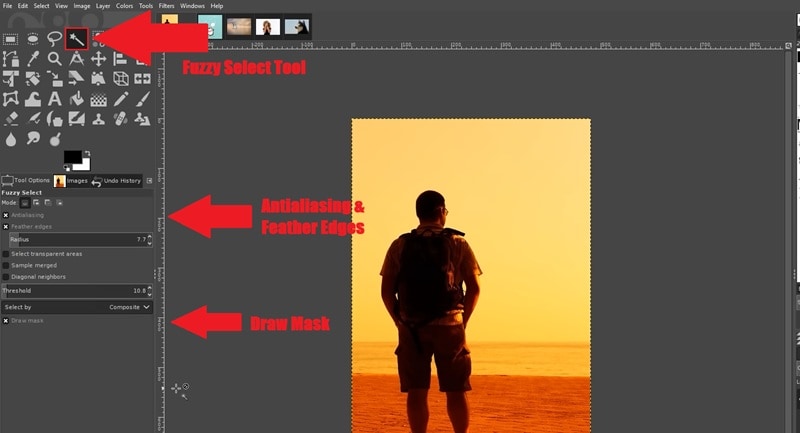
- Choisissez l’outil Sélection contiguë dans la boîte à outils.
- Dans les options, activez : lissage des contours, contours progressifs, et afficher le masque.
Étape 3. Sélectionner le fond et ajuster le seuil
- Cliquez et maintenez sur la zone de fond à supprimer.
- Un aperçu coloré s’affiche pour montrer la sélection.
- Faites glisser la souris vers le bas ou le haut pour augmenter ou réduire la zone sélectionnée.
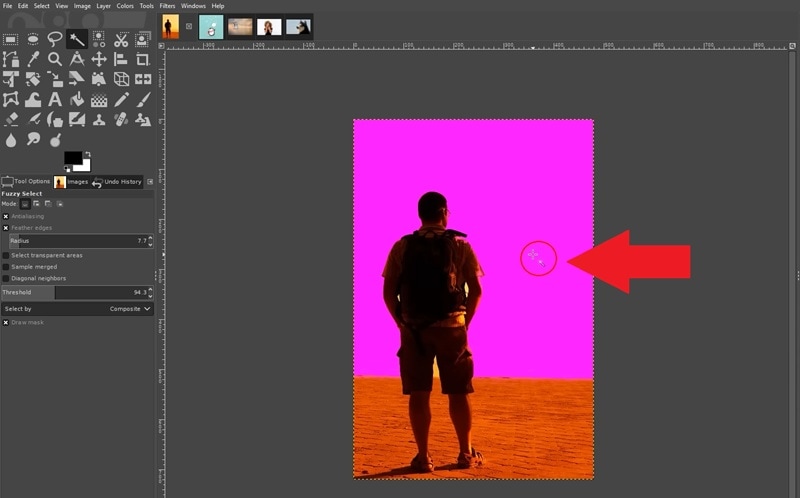
Étape 4. Supprimer le fond
- Quand le fond est bien sélectionné, relâchez la souris.
- Appuyez sur Suppr sur votre clavier, et la zone sélectionnée devient transparente.
- Si besoin, recommencez sur les autres zones de fond jusqu’à ce que le fond soit entièrement effacé.
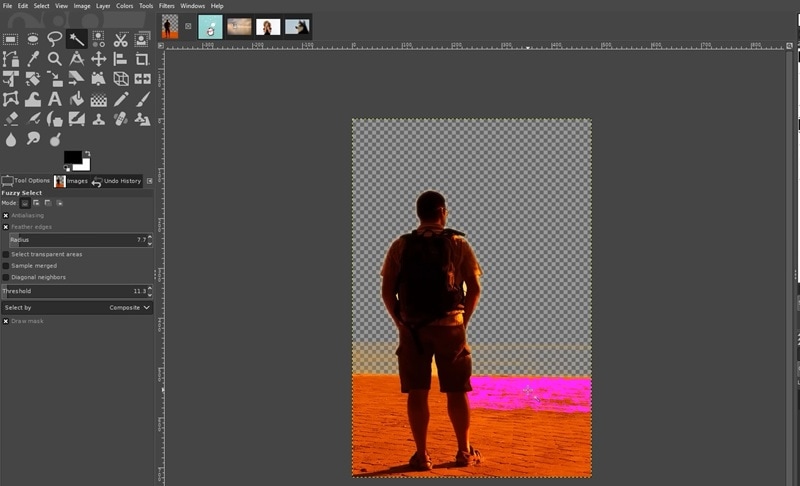
Partie 2. Méthode 2 : Outil de sélection du premier plan (top pour cheveux & bords complexes)
Une autre façon d’apprendre comment effacer un fond sur GIMP est d’utiliser l’outil Sélection du premier plan. Cette méthode est pratique quand le fond est difficile à séparer et que les bords du sujet ne sont pas très nets.
Par exemple, sur une photo avec des cheveux rebelles, de la fourrure, des ombres douces ou de petits éléments autour du sujet, la Sélection contiguë a souvent du mal à cibler la bonne zone. L’outil Sélection du premier plan donne plus de contrôle pour dire à GIMP quelle partie garder et quelle partie supprimer.
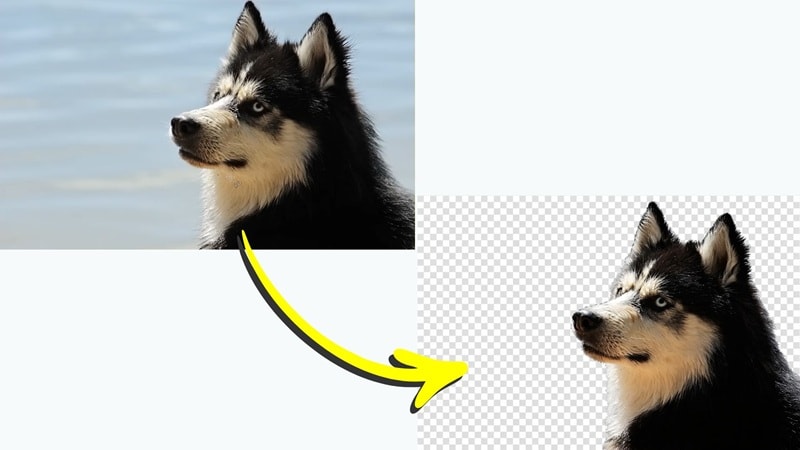
Il est particulièrement utile pour :
- La photo portrait avec des cheveux en bataille,
- Les photos de chiens ou chats plein de poils,
- Les shootings mode où il y a beaucoup de détails dans les tissus,
- Les images produit avec des bords texturés ou complexes.
Étapes pour supprimer le fond avec l’outil Sélection du premier plan
Dans la même vidéo de Logos by Nick, on voit aussi comment utiliser GIMP pour retirer le fond à partir de l’outil Sélection du premier plan. Suivez les étapes ci-dessous pour utiliser cette méthode :
Étape 1. Sélectionner l’outil et tracer le contour grossier
- Rendez-vous dans la boîte à outils puis choisissez l’ outil Sélection du premier plan.
- Cliquez et tracez un contour grossier autour de votre sujet.
- Ramenez la ligne au point de départ pour fermer le contour.
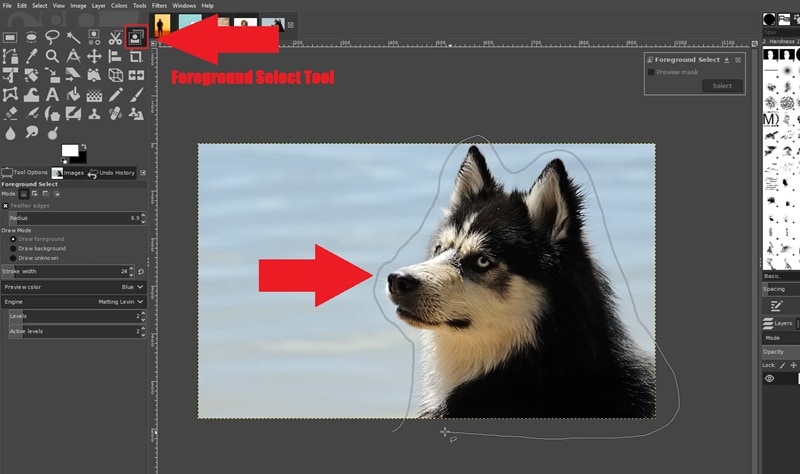
Étape 2. Peindre sur le sujet
- Appuyez sur Appuyez sur votre clavier, le fond passera en bleu foncé.
- Utilisez le pinceau qui apparaît pour peindre sur le sujet.
- Couvrez les zones principales comme la tête et le corps, sans peindre trop près des bords.
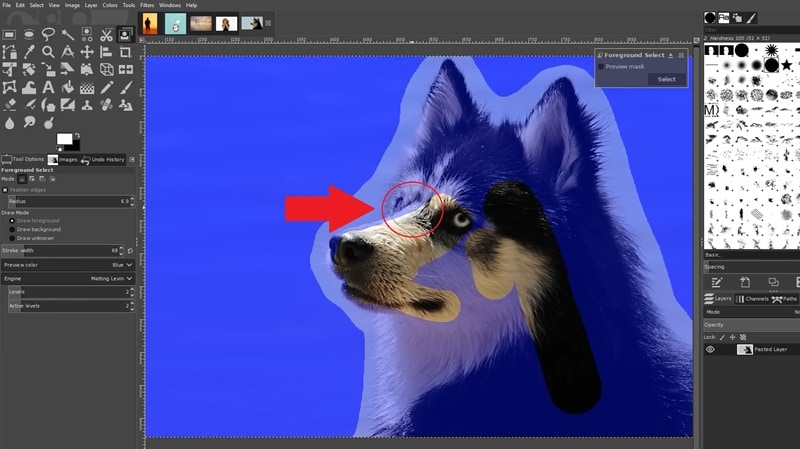
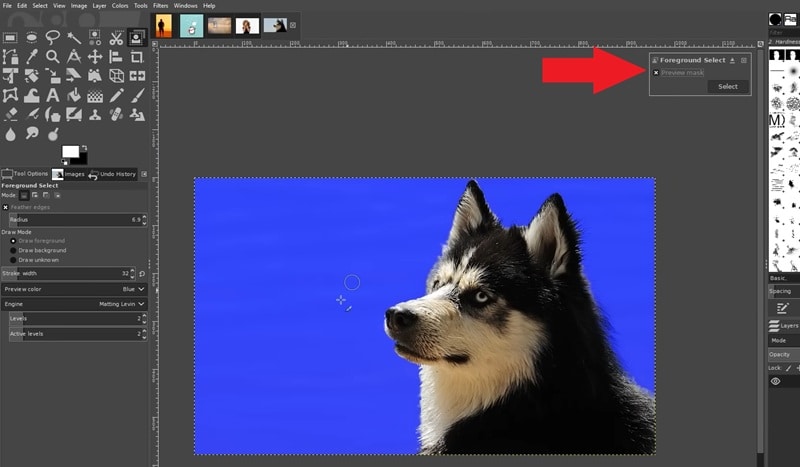
Étape 3. Vérifier l’aperçu
- Activez l’option masquer l’aperçu pour voir le résultat de la sélection.
- Continuez à peindre si certaines parties du sujet sont manquantes.
- Quand c’est bon, appuyez sur Appuyez sur pour transformer la sélection en actif.
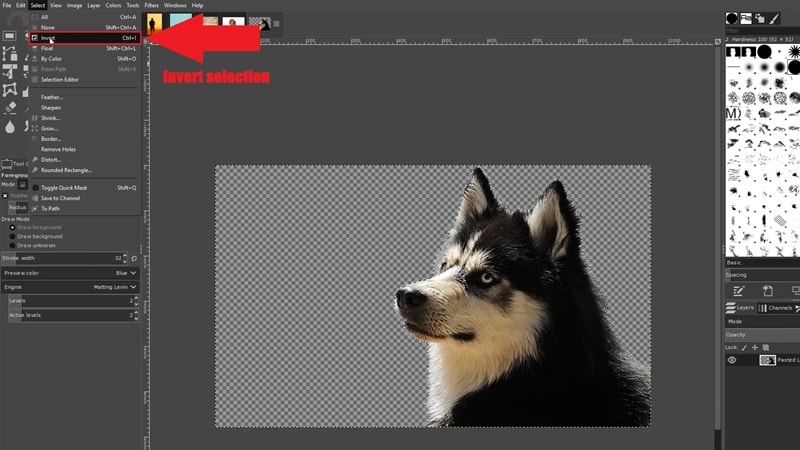
Étape 4. Inverser la sélection et supprimer le fond
- Allez dans Sélection > Inverser.
- Appuyez sur Suppr sur votre clavier.
- Le fond est supprimé et remplacé par la transparence.
Partie 3. Méthode 3 : Supprimer le fond avec le Pot de remplissage (pour fonds très simples)
La dernière méthode pour apprendre comment enlever un fond sur GIMP consiste à utiliser l’outil Pot de remplissage. Franchement, c’est sûrement la technique la plus facile parmi les trois méthodes présentées.
Mais l’inconvénient, c’est que ça ne fonctionne que pour les images dont le fond est uni, sans dégradé ni texture. C’est donc assez limité.
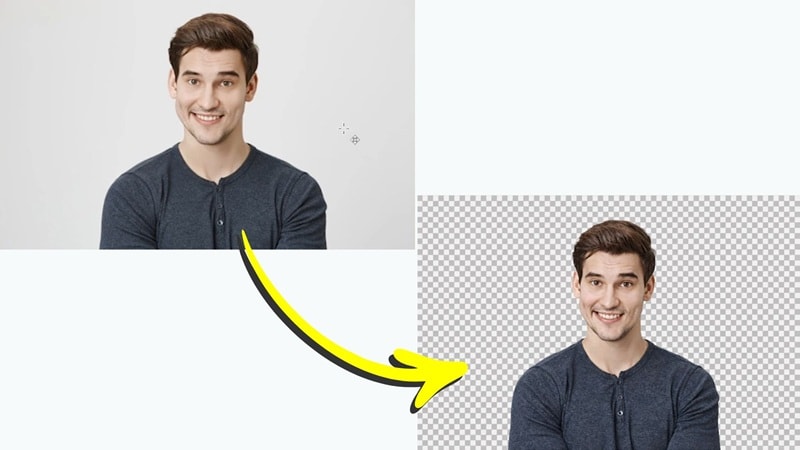
Mais si votre image correspond, c’est sans doute le moyen le plus rapide. C’est top pour :
- Les photos produit sur fond blanc ou couleur unie,
- Les logos sur fond plat,
- Les portraits pris devant un fond de studio propre,
- Les captures d’écran ou créations graphiques sur fond uniforme.
Étapes pour supprimer le fond avec le Pot de remplissage
Pour cette méthode, on suit un autre tuto vidéo, cette fois de Guide Hub sur YouTube. Les étapes sont simples, suivez-les et vous aurez un fond transparent en quelques clics.
Étape 1. Importer votre image et créer un nouveau calque
- Ouvrez GIMP et importez la photo à éditer.
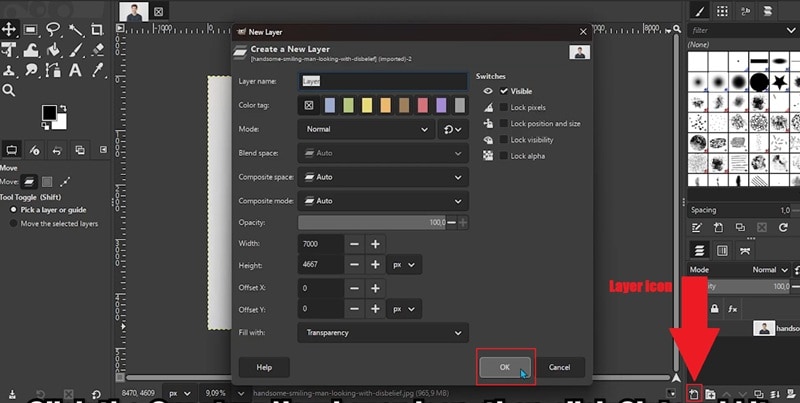
- Allez dans le panneau Calques et cliquez sur l’icône Nouveau calque.
- . Puis OK pour ajouter le calque vide.
Étape 2. Choisir le Pot de remplissage
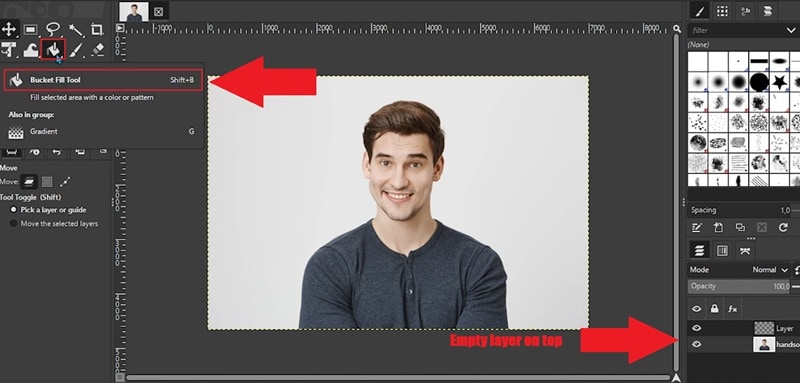
- Assurez-vous que le calque vide est au-dessus de la photo dans le panneau Calques.
- Cliquez sur le calque photo en dessous du calque vide.
- Allez dans la barre d’outils et choisissez le Pot de remplissage.
Étape 3. Régler les paramètres de l’outil et supprimer le fond
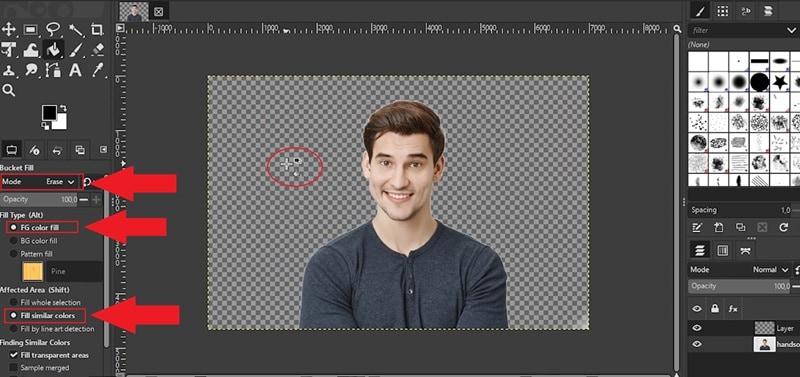
- Cochez Mode to Effacer.
- Changez le Type de remplissage to Couleur de premier plan.
- Cochez Zone concernée to Remplir les couleurs similaires.
- Ensuite, cliquez sur le fond de la photo avec le Pot de remplissage pour supprimer le fond.
Partie 4. Encore plus simple ? Fond en un clic avec Filmora
Après avoir vu toutes les méthodes pour rendre une image transparente sur GIMP, on voit que c’est tout à fait possible, et franchement, le résultat bluffe pour un outil gratuit ! Par contre, il y a une courbe d’apprentissage. Même la méthode la plus simple demande de comprendre les canaux alpha, les réglages d’outils, les seuils, le nettoyage manuel…
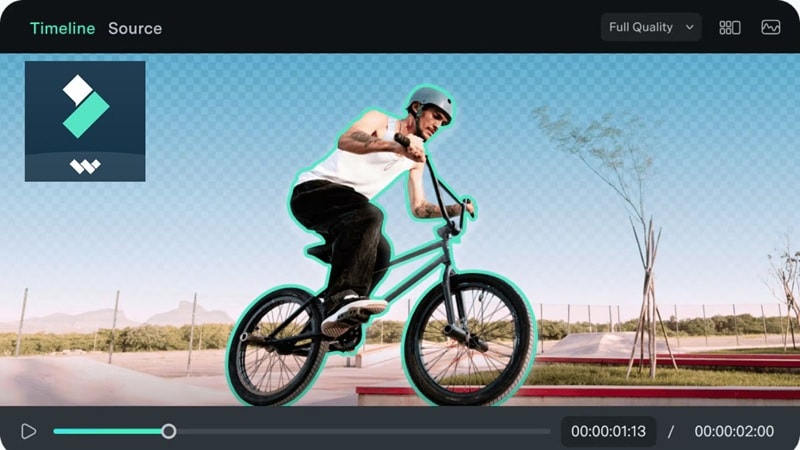
Heureusement, il existe une solution bien plus simple : Wondershare Filmora. Cet éditeur boosté à l’IA gère la suppression d’arrière-plan d’une toute autre façon. Ici, pas besoin de sélectionner à la main, l’IA repère le sujet et efface le fond toute seule. On voit tout de suite pourquoi c’est bien plus efficace que GIMP pour apprendre à rendre un fond transparent.
 Téléchargement sécurisé
Pourquoi utiliser Filmora pour supprimer un fond
Véritable détourage IA en un seul clic
L’outil détourage IA portrait de Filmora détecte instantanément une personne sur une photo ou vidéo, puis sépare le sujet du fond tout en préservant les petits détails (cheveux, vêtements, contours naturels). Le résultat est souvent propre, sans retouches lourdes.
Découpe intelligente IA pour les objets
Pour détourer autre chose qu’une personne, Filmora propose l’outil découpe intelligente IA. On peint grossièrement sur l’objet à garder, l’IA analyse les bords et affine la sélection automatiquement. Ça va beaucoup plus vite qu’avec un éditeur classique.
Effacer le fond sur vidéo, pas juste les images
Autre avantage : Filmora supprime le fond sur vidéo, GIF ou photo. GIMP est top pour l’édition photo, mais pas prévu pour la vidéo. Filmora gère tout dans la même timeline, c’est parfait pour les réseaux sociaux ou les montages YouTube.

Compatible PC & mobile
Filmora fonctionne sur Windows, macOS, Android et iOS. Vous pouvez enlever le fond sur votre ordi et continuer le montage sur votre téléphone. Pratique pour éditer partout et tout le temps.

Comment supprimer un fond dans Filmora
Retirer un fond dans Filmora est beaucoup plus rapide que sur la plupart des éditeurs photos. Inutile de tracer les bords ou de sélectionner chaque zone manuellement, ça marche même sur les photos à fond complexe (cheveux, etc).
Voici comment supprimer le fond dans Filmora avec le détourage IA portrait :
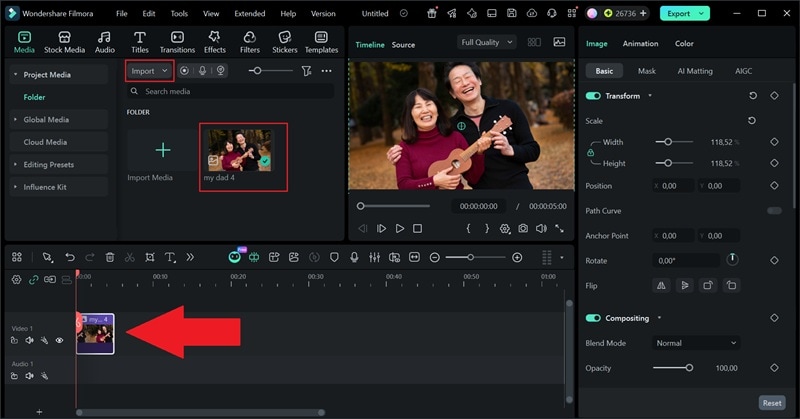
Étape 1. Ouvrir Filmora et importer la photo
- Lancez Filmora sur votre appareil et cliquez sur Nouveau projet.
- Dans l’interface principale, cliquez sur Importer pour ajouter votre photo.
- Faites-la glisser dans la timeline en bas.
 Téléchargement sécurisé
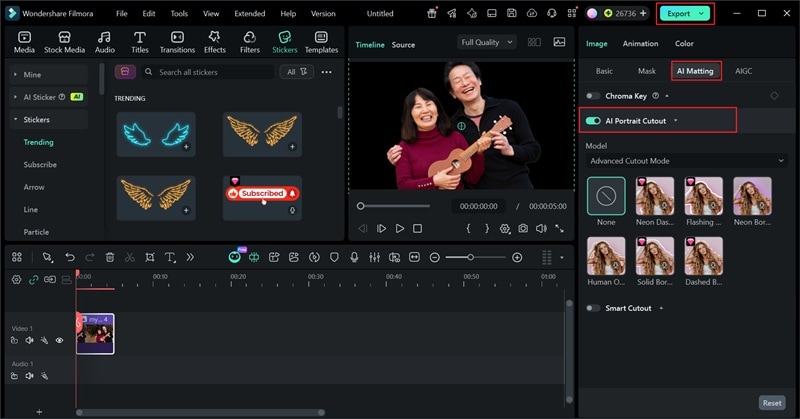
Étape 2. Activer la fonction détourage IA portrait
- Sélectionnez Détourage IA dans la barre latérale à droite.
- Activez la détourage IA portrait fonction.
- Ajoutez un nouveau fond, des stickers, etc. selon vos envies.
- . Puis Exporter pour sauvegarder votre visuel.
GIMP vs Filmora : comparaison de la suppression de fond
Après avoir appris à enlever un fond avec GIMP et Filmora, on voit que les deux outils sont nickel. Mais ils sont conçus pour des usages différents, selon les profils et besoins. Voici un comparatif juste à côté pour savoir lequel choisir :
| Catégorie | GIMP | Filmora |
| Méthode | Plusieurs étapes : canal alpha, choix de l’outil, réglages manuels | L’IA fait tout en un clic |
| Prise en main | Moyenne, demande un peu de pratique | Ultra simple, aucun réglage à faire |
| Détail des contours | Bien, mais faut y aller à la main | Excellent, l’IA conserve cheveux & petits détails |
| Types de fichiers | Principalement des images (PNG, JPG…) | Images, vidéos, GIF |
| Plateforme | Windows, macOS, Linux | Windows, macOS, Android, iOS |
| Tarif | Totalement gratuit, open source | Version gratuite ; abonnement pour tout débloquer |
| Vitesse | 5 à 15+ minutes selon la complexité | Quelques secondes, tout en automatique |
| À privilégier pour | Fonds unis ou très simples | Cheveux, poils, bords compliqués, vidéo, GIF |
|
Afficher plus
Afficher moins
|
||
Conclusion
Dans ce guide, nous avons présenté trois méthodes pour supprimer un arrière-plan sur GIMP : l’outil de sélection floue, l’outil de sélection du premier plan et le pot de remplissage. Chaque méthode convient à différents types d’images, donc le choix dépend surtout du résultat que vous souhaitez obtenir.
Cependant, apprendre à supprimer un arrière-plan avec GIMP peut prendre du temps, car la plupart des étapes restent assez manuelles. Si vous recherchez une solution plus rapide, Wondershare Filmora constitue une excellente alternative. Grâce à sa fonctionnalité d’extraction de portrait par IA, vous pouvez supprimer automatiquement un arrière-plan en quelques clics.
De plus, Filmora ne se limite pas aux photos : l’outil prend également en charge les vidéos et les GIFs, tout en proposant une timeline complète pour ajouter des effets, changer l’arrière-plan ou personnaliser davantage votre projet créatif.
Téléchargement sécuriséFAQ sur la suppression du fond dans gimp
-
Pourquoi la touche delete ne rend pas mon fond transparent dans gimp ?
Vous n'avez probablement pas encore ajouté de canal alpha. Allez dans calque > transparence > ajouter un canal alpha avant de supprimer quoi que ce soit et cela devrait régler le souci en un rien de temps. -
Comment corriger les bords blancs après avoir supprimé le fond ?
Allez dans couleurs > couleur vers alpha et définissez-le sur blanc. Si ce n'est pas suffisant, zoomez et utilisez la gomme avec une faible opacité pour effacer les résidus autour des bords. -
Gimp peut-il enlever le fond automatiquement comme photoshop ?
Pas vraiment. gimp n'a pas de fonction d'effacement en un clic. Si c'est ce qu'il vous faut, l'outil ai portrait cutout de filmora est franchement une meilleure solution, car tout est géré automatiquement. -
Quel format de fichier conserve la transparence après suppression du fond ?
Enregistrez toujours en png. jpeg ne prend pas en charge la transparence, donc votre fond apparaîtra simplement en blanc. png garde tout intact.
