

Clipchamp peut être une bonne option pour les utilisateurs Windows souhaitant monter leurs vidéos facilement. Depuis son acquisition par Microsoft en 2021, Clipchamp est désormais intégré à Windows 11. Cela signifie que vous pouvez commencer à monter vos vidéos directement depuis votre PC, sans installer de logiciel supplémentaire.
Mais qu’en est-il vraiment de ses performances, surtout aujourd’hui où les éditeurs vidéo deviennent de plus en plus avancés et où les créateurs attendent davantage de leurs outils ? Clipchamp suffit-il à couvrir vos besoins, ou devriez-vous envisager une alternative plus puissante ? Dans cet avis complet sur Clipchamp, nous passons en revue toutes ses fonctionnalités, ses limites et ce à quoi vous attendre avant de l’utiliser.
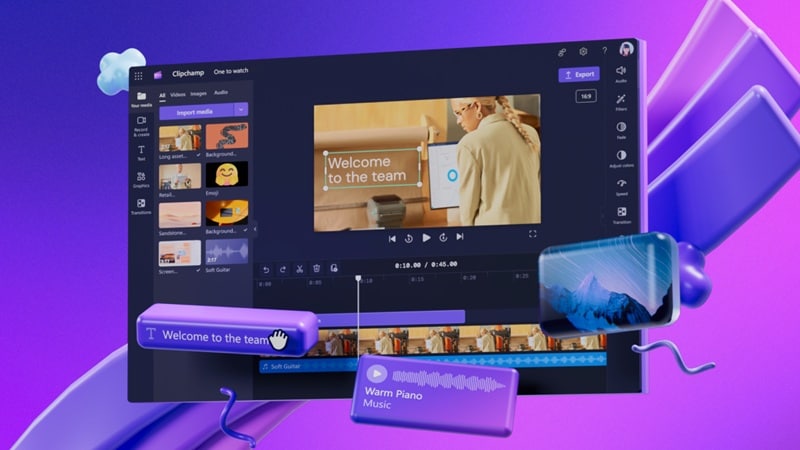
Partie 1. Qu’est-ce que Clipchamp ?
Clipchamp est un éditeur vidéo doté d’outils d’IA, conçu pour rendre la création vidéo simple et accessible à tous. Ce n’est pas un logiciel destiné aux montages complexes ou professionnels, mais il est parfaitement adapté aux besoins vidéo du quotidien.
Avant d’être intégré à Windows 11, Clipchamp existait comme outil en ligne accessible depuis un navigateur. Cette version est toujours disponible, et une application mobile iOS existe pour ceux qui préfèrent monter leurs vidéos directement sur iPhone.
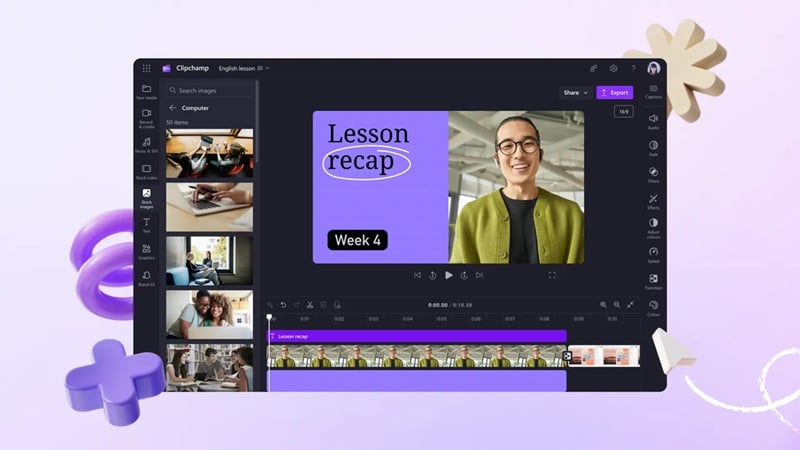
Configuration requise
Pour Clipchamp sur Windows : Au moins 8 Go de RAM sont nécessaires pour une expérience fluide ; 16 Go ou plus sont recommandés.
Si vous utilisez Windows 10, vous pouvez installer Clipchamp via le Microsoft Store.
Pour Clipchamp sur iOS : Compatible avec les iPhones sous iOS 14 ou version ultérieure.
Principaux points forts :
- Outils d’édition alimentés par l’IA : L’IA de Clipchamp automatise certaines tâches afin de créer des vidéos plus rapidement et plus facilement.
- Modèles prêts à l’emploi : De nombreux modèles sont disponibles pour TikTok, YouTube, Instagram, et autres contenus pour les réseaux sociaux.
- Médiathèque intégrée : Clipchamp propose une bibliothèque de vidéos, musiques et effets sonores libres de droits pour enrichir vos montages.
- Enregistreur intégré (webcam & écran) : Enregistrez votre écran ou votre webcam directement depuis Clipchamp et montez votre vidéo immédiatement.
- Intégration cloud et réseaux sociaux : Exportez vos vidéos en un clic vers YouTube, TikTok, OneDrive ou Google Drive.
Tarifs de Clipchamp (2025)
Vous pouvez utiliser Clipchamp gratuitement, mais l’abonnement Premium donne accès à davantage de contenus, d’outils IA et de fonctionnalités avancées, comme les kits de marque.
| Fonctionnalités | Offre gratuite | Plan Premium |
| Prix | 0 $ | 11,99 $/mois ou 119,99 $/an |
| Filigrane | ✅ | ❌ |
| Kits de marque | ❌ | ✅ |
| Qualité d’exportation | Jusqu’à 1080p | Jusqu’à 4K |
| Média stock | Limité | Complet |
| Sauvegarde du contenu | ❌ | ✅ |
Partie 2. Fonctionnalités de Clipchamp et mode d’utilisation
Les fonctionnalités proposées dans la version en ligne, l’application de bureau ou l’application iOS de Clipchamp sont globalement similaires. Seule la disposition de l’interface change légèrement pour s’adapter à chaque plateforme.
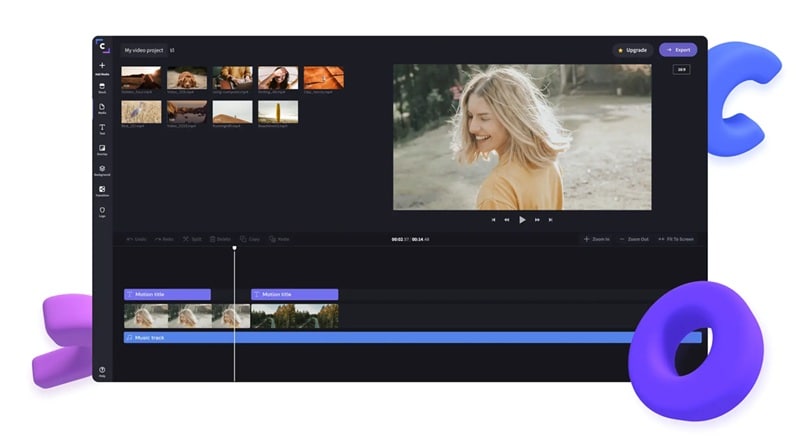
1. Éditeur sur timeline
Clipchamp dispose d’une timeline avec montage multi-pistes (sans limitation). Vous pouvez superposer des vidéos, ajouter du texte, des transitions, des overlays, de la musique, etc. Tout fonctionne en glisser-déposer, ce qui rend l’assemblage des séquences rapide et intuitif.
2. Outils d’IA
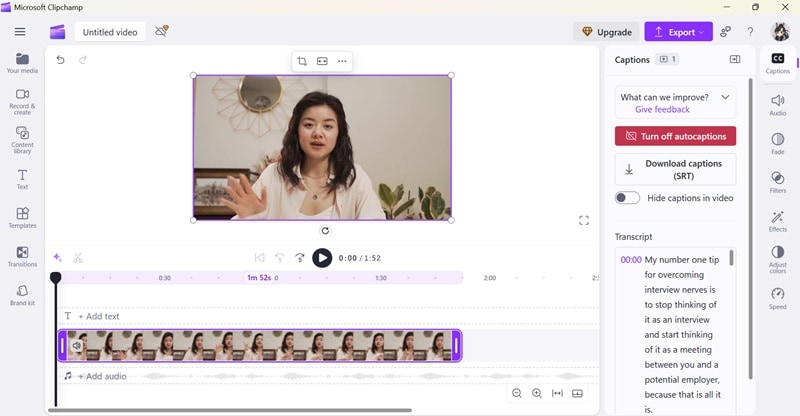
Clipchamp intègre plusieurs outils IA conçus pour automatiser des tâches répétitives et rendre l’édition plus fluide :
- Sous-titres automatiques : Génération automatique de sous-titres dans plus de 80 langues, avec personnalisation de la police, taille et position.
- Texte-en-voix (TTS) : Si vous ne souhaitez pas enregistrer une voix off, l’IA peut transformer votre texte en narration naturelle avec plusieurs voix et langues disponibles.
- Réduction de bruit IA : Atténue les bruits de fond (ventilateurs, bourdonnements, conversations) d’un simple clic.
- Suppression automatique des silences : Clipchamp retire automatiquement les pauses longues afin d’améliorer le rythme et la fluidité de votre vidéo.
3. Redimensionnement vidéo
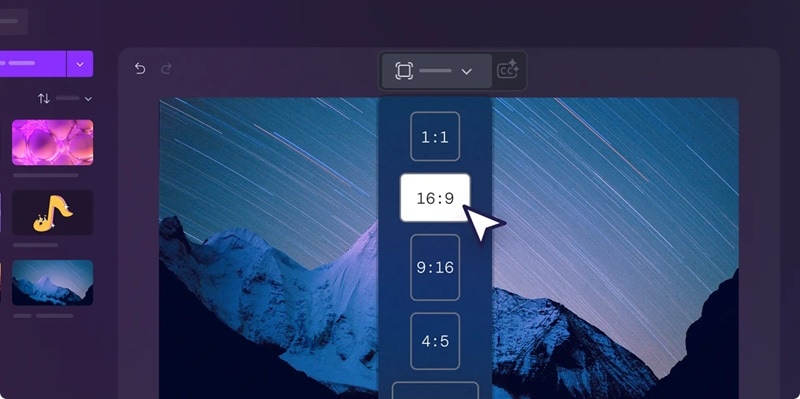
Pour les créateurs publiant sur TikTok, YouTube ou Instagram, Clipchamp permet d’adapter automatiquement le format de votre vidéo. Vous pouvez rogner, flouter l’arrière-plan ou remplir les bandes vides avec une couleur afin d’obtenir un rendu propre et harmonieux.
4. Éléments libres de droits
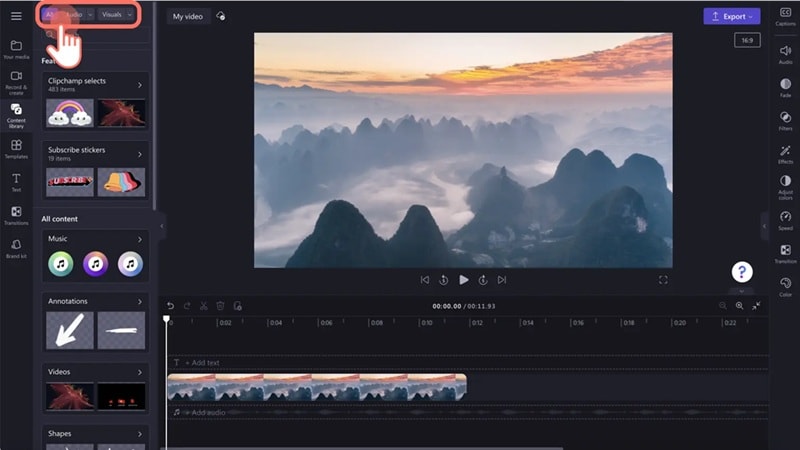
Clipchamp inclut de nombreux éléments créatifs :
- Stickers et animations
- Modèles de titres et textes
- Musiques libres de droits et effets sonores
- Fonds, cadres et overlays
Ces ressources intégrées vous évitent de chercher ailleurs pour enrichir vos montages.
5. Enregistrement d’écran
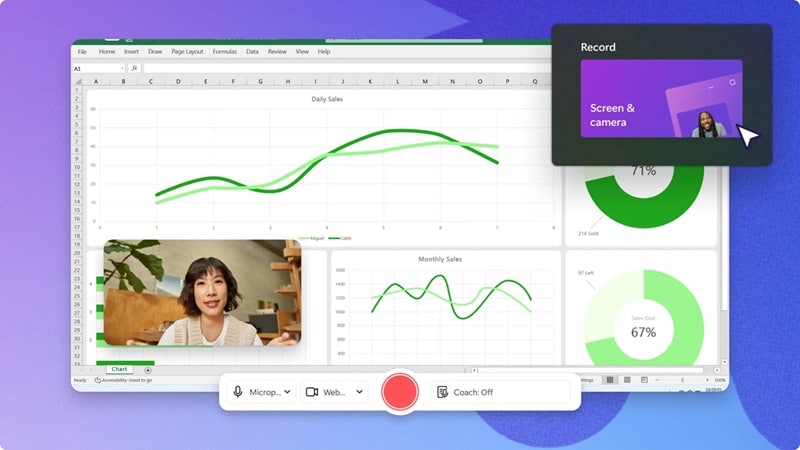
La version Windows de Clipchamp inclut un enregistreur d’écran et de webcam intégré. Vous pouvez capturer votre contenu et le monter directement sans changer d’application.
6. Modèles vidéo prêts à l’emploi
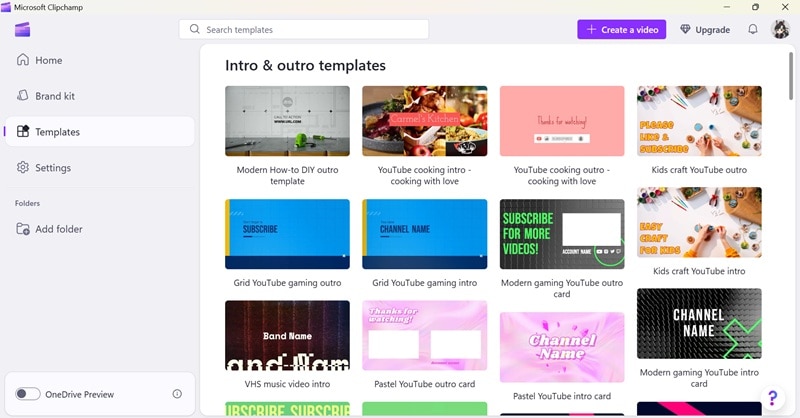
Clipchamp propose une grande variété de modèles pensés pour les formats courts : Reels, TikTok, YouTube Shorts. Beaucoup sont synchronisés avec une musique, ce qui est idéal pour les petites entreprises ou créateurs souhaitant produire du contenu rapidement.
Comment monter une vidéo dans Clipchamp
L’éditeur Clipchamp offre plusieurs manières de créer une vidéo : partir de zéro, utiliser l’IA pour générer un montage automatiquement, ou choisir un modèle prédéfini.
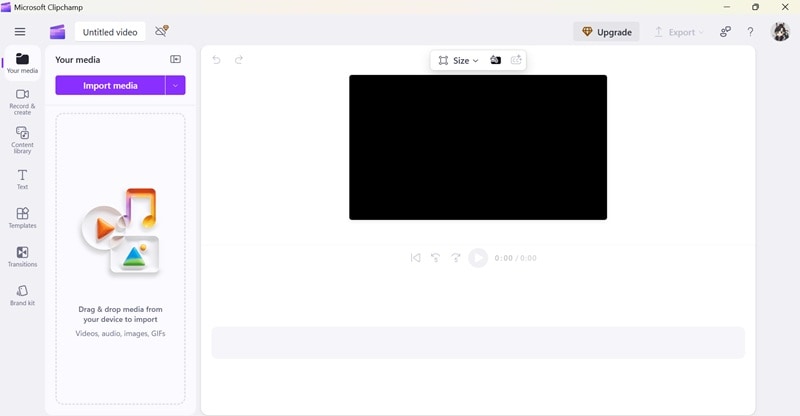
Étape 1. Créer une vidéo à partir de zéro
Si vous souhaitez garder le contrôle total, commencez avec un projet vierge. Importez vos médias, glissez-les sur la timeline, puis utilisez les outils à gauche pour couper, ajouter du texte, intégrer de la musique, appliquer des transitions, etc.
Étape 2. Utiliser l’IA Auto Compose
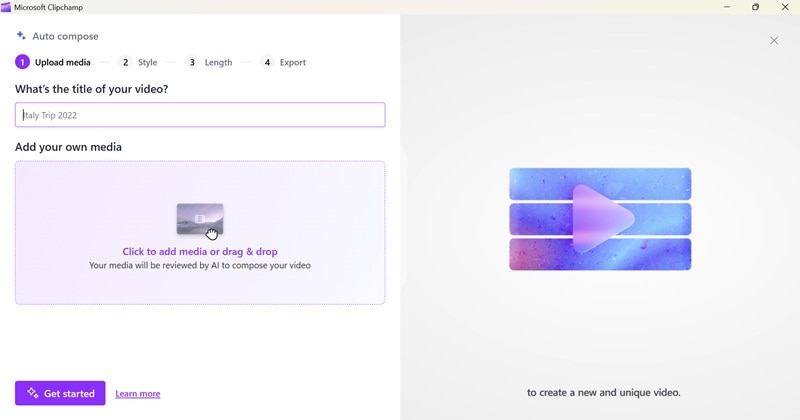
Pour gagner du temps, la fonction Auto Compose IA peut générer un montage complet en quelques clics :
- Importez vos clips et saisissez un titre.
- Choisissez un style (ou laissez Clipchamp choisir automatiquement).
- Définissez la durée (30 secondes ou durée complète) et l’orientation (portrait ou paysage).
L’IA assemble ensuite la vidéo avec musique, transitions et rythme, prête à être exportée.
Étape 3. Utiliser les modèles vidéo
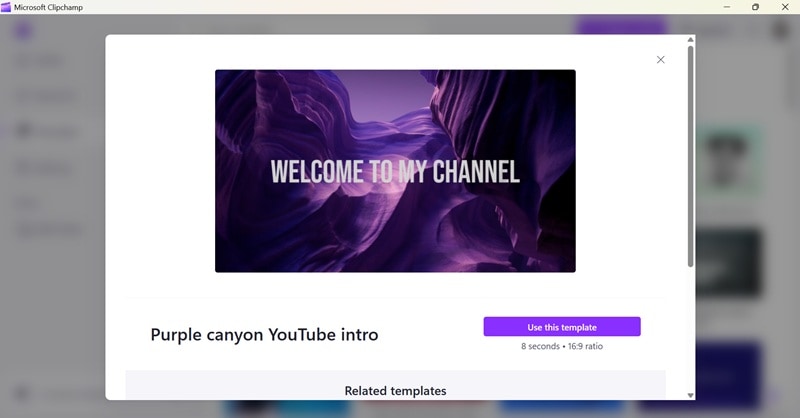
Depuis le tableau de bord, explorez les modèles classés par catégories : YouTube, Instagram, Intros, Corporate, Gaming, Anniversaire, etc.
Une fois un modèle sélectionné, remplacez les médias, modifiez le texte, ajustez les couleurs ou la police, changez la musique… Une solution idéale pour créer rapidement des vidéos professionnelles.
Partie 3. Expérience utilisateur : que vaut réellement le montage vidéo dans Clipchamp ?
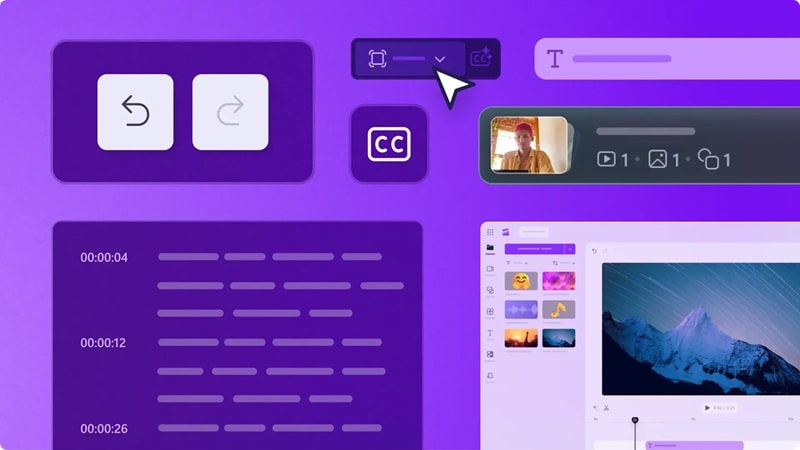
Prendre en main l’éditeur vidéo Clipchamp est plutôt simple. L’interface est épurée, intuitive, et n’affiche pas trop d’outils dès le départ, ce qui rassure les débutants. Même si vous n’avez jamais touché un logiciel de montage, vous pourrez explorer les fonctions de Clipchamp et vous y habituer rapidement.
Cependant, cette simplicité peut aussi être une limite pour les utilisateurs plus avancés. Vous remarquerez très vite l’absence de fonctions professionnelles comme le keyframing personnalisé, un mixeur audio complet, ou encore des outils de colorimétrie avancés. Si vous recherchez un contrôle total sur vos montages ou une approche plus cinématographique, Clipchamp peut vite sembler trop basique.
Tests de performance
- Bugs et ralentissements : Nous avons constaté quelques lags et lenteurs, surtout avec des projets longs ou des fichiers volumineux. Pour des montages courts, Clipchamp reste généralement fluide. À noter également : les mises à jour ne sont pas très fréquentes.
- Temps d’exportation : La version gratuite de Clipchamp permet d’exporter jusqu’en 1080p, ce qui suffit pour la plupart des projets. Les temps de rendu sont raisonnables : une vidéo de 5 minutes avec des clips en résolutions mixtes a mis environ 5 minutes à s’exporter sur un ordinateur portable milieu de gamme — ce qui est plutôt correct.
- Formats et partage : Les options d’exportation sont limitées : Clipchamp exporte toujours en MP4 à 30 fps. L’export GIF est disponible uniquement pour les vidéos de 15 secondes ou moins. En revanche, le partage est simplifié : vous pouvez envoyer directement votre vidéo vers YouTube, TikTok, LinkedIn, ou la sauvegarder dans Google Drive, OneDrive ou Dropbox.
Partie 4. Avantages et inconvénients de Clipchamp
À partir de tout ce que nous avons analysé dans cette revue de Microsoft Clipchamp, voici un résumé clair des principaux points forts et limites de l’éditeur :
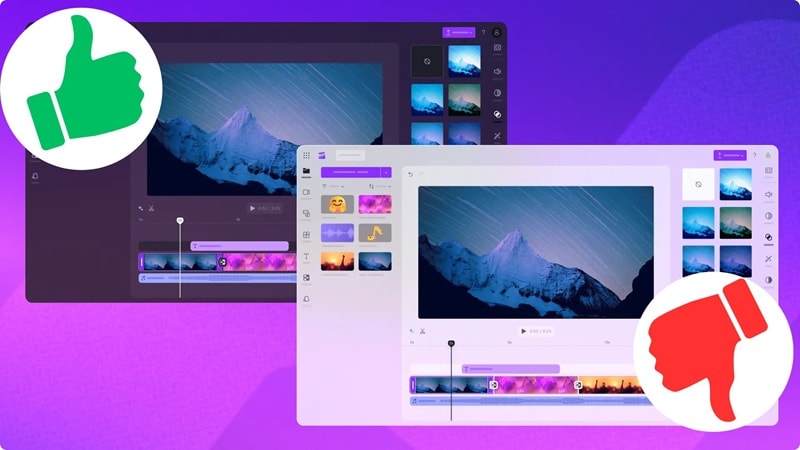
- Interface intuitive pour débutants : Clipchamp offre une mise en page simple, propre et facile à maîtriser, même pour ceux qui n’ont jamais monté de vidéo auparavant.
- Modèles prêts à l’emploi : De nombreux templates facilitent la création de vidéos stylées pour TikTok, YouTube, Instagram et bien plus encore.
- Outils IA pour gagner du temps : Sous-titres automatiques, voix off générée par IA, réduction de bruit et suppression des silences simplifient énormément le processus de montage.
- Disponibilité multiplateforme : Vous pouvez monter vos vidéos sur le web, Windows ou iOS, avec une expérience similaire sur chaque appareil.
- Gratuit pour bien démarrer : Les fonctionnalités essentielles sont disponibles gratuitement, avec exportation en 1080p sans coût supplémentaire.
- Stock limité en version gratuite : Une grande partie des médias premium (musique, vidéos, effets) n’est accessible que dans l’abonnement payant.
- Contrôles avancés insuffisants : Pas de keyframing poussé, pas de transitions personnalisées, pas de motion tracking, ni d’outils avancés d’étalonnage des couleurs.
- Pas de support pour plugins tiers : Impossible d’étendre Clipchamp avec des extensions. Ce que vous voyez, c’est ce que vous obtenez.
- Montage audio très basique : Volume et réduction de bruit uniquement — pas d’égaliseur multibandes, ni de mixage audio élaboré.
- Exportations limitées au format MP4 : Clipchamp n’exporte qu’en MP4 (ou en GIF pour de courtes vidéos), sans options de bitrate ou de fréquence d’images.
Partie 5. Pour qui Clipchamp est-il le plus adapté ?
Clipchamp ne cherche pas à rivaliser avec les logiciels professionnels haut de gamme. Sa cible est plutôt un public qui souhaite un montage simple, rapide et fiable, sans courbe d’apprentissage complexe. Voici les types d’utilisateurs qui tireront le meilleur parti de Clipchamp :
- Les marketeurs souhaitant créer rapidement des teasers produits, publicités Instagram ou petites vidéos promotionnelles. Grâce aux modèles prêts à l’emploi et au glisser-déposer, il est facile de transformer une idée en contenu percutant.
- Les enseignants qui utilisent l’enregistrement d’écran et les outils d’édition pour réaliser des leçons, tutoriels ou présentations pédagogiques en quelques minutes.
- Les étudiants pour leurs projets scolaires, exposés vidéo ou contenus destinés à des clubs ou associations.
- Les créateurs de contenu — surtout les débutants ou amateurs — publiant régulièrement sur TikTok, Instagram ou YouTube. Clipchamp permet de produire vite, avec des sous-titres automatiques, des modèles pour vidéos verticales et des exports rapides.

En revanche, Clipchamp n’est pas idéal pour les professionnels qui ont besoin d’un contrôle total sur leurs montages. Le manque de fonctionnalités avancées et d’options d’exportation peut rapidement devenir un frein et vous pousser à chercher un logiciel plus complet.
Partie 6. Les meilleures alternatives IA à Clipchamp à essayer absolument
 Téléchargement sécurisé
Si Clipchamp vous semble trop limité ou que vous souhaitez aller plus loin dans la création, Wondershare Filmora est l’une des meilleures alternatives IA du moment. Comme Clipchamp, Filmora est conçu pour être simple et accessible, mais il offre une palette d’outils bien plus riche et plus flexible.
Malgré toutes ses fonctionnalités avancées, Filmora reste très intuitif et convivial. Vous ne serez jamais submergé par les options, tout en profitant d’un espace de création bien plus vaste pour développer vos compétences à votre rythme.
Pourquoi nous recommandons Filmora
Filmora intègre régulièrement de nouveaux outils d’IA pour accélérer et simplifier votre montage, tout en améliorant la qualité de vos vidéos.
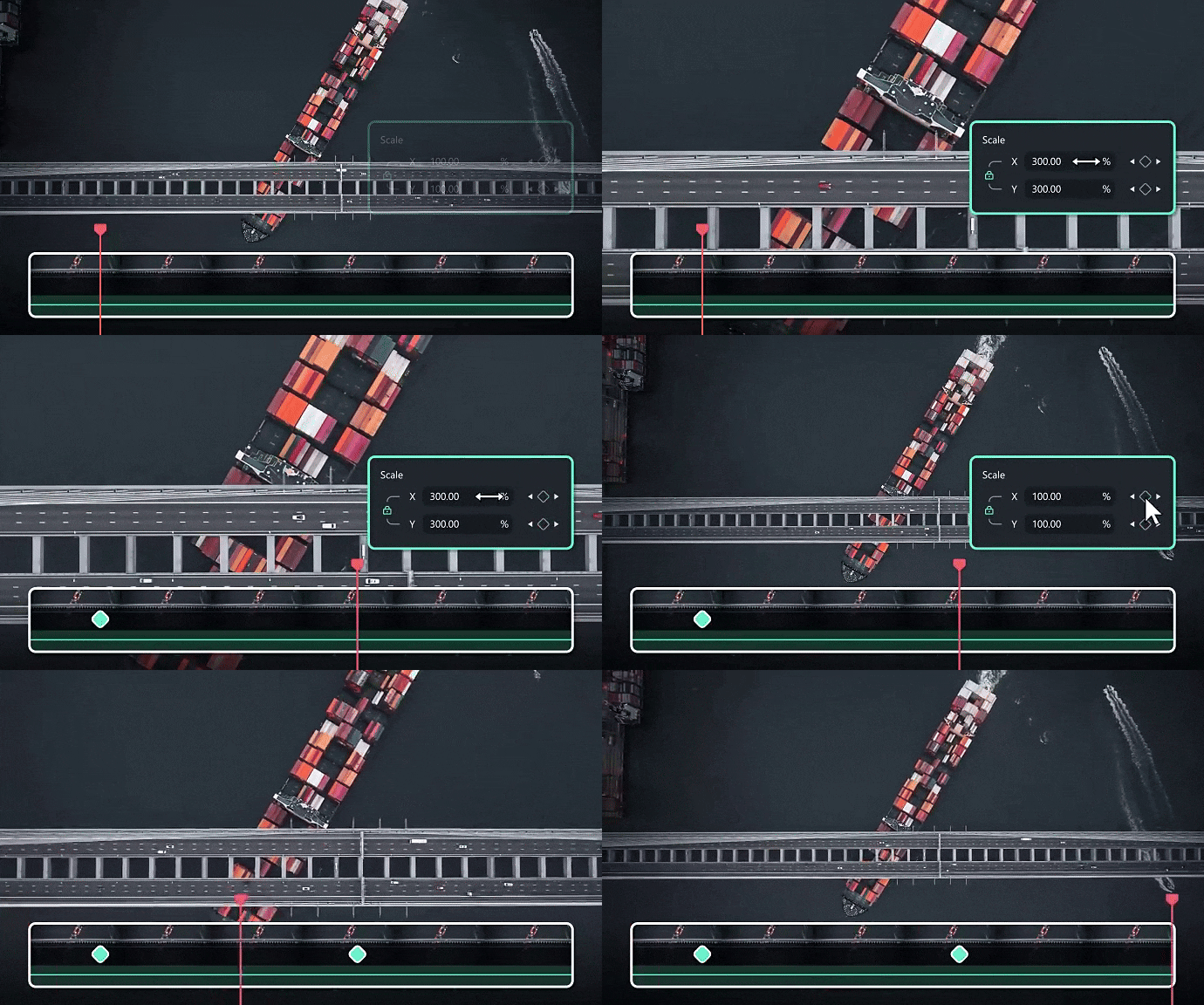
- IA Smart Cutout – Supprime le fond ou isole un sujet sans écran vert.
- IA Auto Beat Sync – Synchronise automatiquement vos clips avec la musique.
- Texte-en-voix IA & sous-titres auto – Créez voix off et sous-titres instantanément.
- IA Smart Short Clips – Filmora détecte les meilleurs moments pour générer un montage rapide.
- IA Image-to-Video & Text-to-Video – Transforme des images ou des textes en séquences vidéo animées de style cinématographique.
Comparaison : Canva vs Filmora
Pour comprendre clairement pourquoi Filmora se démarque comme alternative avancée au Canva Video Editor, voici une comparaison détaillée de leurs fonctionnalités.
| Fonctionnalité | Canva Video Editor | Filmora |
| Timeline | Montage simplifié, scène par scène | Timeline professionnelle multilignes |
| Effets avancés | Filtres et animations basiques | Motion Tracking, Keyframing, Chroma Key, effets avancés |
| Édition audio | Contrôle du volume seulement | IA Denoise, égaliseur, synchronisation audio, mixage avancé |
| Colorimétrie | Filtres simples | Scopes pro, HSL, LUTs 3D, réglages avancés |
| Fonctionnalités IA | Outils IA basiques | Smart Cutout, Auto Beat Sync, Text-Based Editing, AI Music, AI Image/Video… |
| Performances | Dépend du navigateur, limite avec 4K | Optimisé GPU, montage fluide jusqu’en 4K+ |
| Idéal pour | Vidéos sociales simples et rapides | YouTube, création artistique, vidéos pro, projets avancés |
Téléchargement sécurisé
Comparaison : Canva vs Filmora
Pour comprendre clairement pourquoi Filmora se démarque comme alternative avancée au Canva Video Editor, voici une comparaison détaillée de leurs fonctionnalités.
| Fonctionnalité | Canva Video Editor | Filmora |
| Timeline | Montage simplifié, scène par scène | Timeline professionnelle multilignes |
| Effets avancés | Filtres et animations basiques | Motion Tracking, Keyframing, Chroma Key, effets avancés |
| Édition audio | Contrôle du volume seulement | IA Denoise, égaliseur, synchronisation audio, mixage avancé |
| Colorimétrie | Filtres simples | Scopes pro, HSL, LUTs 3D, réglages avancés |
| Fonctionnalités IA | Outils IA basiques | Smart Cutout, Auto Beat Sync, Text-Based Editing, AI Music, AI Image/Video… |
| Performances | Dépend du navigateur, limite avec 4K | Optimisé GPU, montage fluide jusqu’en 4K+ |
| Idéal pour | Vidéos sociales simples et rapides | YouTube, création artistique, vidéos pro, projets avancés |
Téléchargement sécurisé
Conclusion
Dans cette analyse du Clipchamp Video Editor, nous avons passé en revue ses fonctionnalités, ses performances et les types d’utilisateurs auxquels il convient le mieux. Clipchamp reste une solution simple, accessible et pratique — notamment pour les utilisateurs de Windows 11, puisque l’outil est intégré directement au système. Ses modèles prêts à l’emploi, ses fonctions d’enregistrement et ses outils d’IA peuvent réellement vous faire gagner du temps si vous débutez ou si vous créez des contenus courts.
Cependant, dès que vos projets deviennent plus ambitieux, les limites de Clipchamp apparaissent rapidement : peu d’options avancées, contrôle restreint sur le montage, audio simplifié, exportations limitées… Pour ceux qui souhaitent aller plus loin, développer leur créativité ou produire des vidéos plus professionnelles, Clipchamp peut vite se montrer insuffisant.
C’est pourquoi Filmora représente une alternative à considérer sérieusement. Il reste facile à prendre en main mais offre des outils puissants, de nombreuses fonctionnalités basées sur l’IA, un meilleur contrôle créatif, ainsi qu’un environnement adapté aussi bien aux débutants qu’aux créateurs avancés.
Que vous montiez des vidéos pour le plaisir, pour les réseaux sociaux ou pour un projet plus sérieux, Filmora peut vous accompagner dans votre progression tout en stimulant votre créativité.

Foire aux questions
-
Puis-je collaborer avec d’autres utilisateurs dans Clipchamp ?
Si vous utilisez la version personnelle de Clipchamp, il n’est pas possible d’inviter d’autres personnes à co-éditer un projet en temps réel. Une solution de contournement consiste à vous connecter au même compte sur un autre appareil, afin de synchroniser les modifications via le cloud — à condition d’avoir un abonnement premium. Pour bénéficier de véritables fonctions de collaboration (projets partagés, travail d’équipe, édition simultanée), vous devez utiliser la version professionnelle de Clipchamp. -
Puis-je utiliser Clipchamp sans compte Microsoft ?
Sur Windows et sur l’application iOS, Clipchamp exige impérativement une connexion avec un compte Microsoft. Si vous préférez utiliser un autre mode de connexion (Google ou email), il faut passer par la version web, qui permet de vous connecter avec un compte Google ou une adresse email. -
Clipchamp est-il adapté pour monter des vidéos YouTube ?
Oui, Clipchamp peut convenir pour des vidéos YouTube simples comme des vlogs, tutoriels ou mises à jour rapides. L’exportation vers YouTube est également intégrée, ce qui facilite la publication. Cependant, Clipchamp ne propose pas les outils avancés nécessaires à un niveau de production supérieur. Si vous souhaitez créer des vidéos plus travaillées, avec effets professionnels, mixage audio et options avancées, un éditeur plus puissant comme Filmora sera plus adapté.
