


Vous cherchez un moyen simple de monter des vidéos en ligne sans installer de logiciel ? Notre avis VEED complet pour 2025 couvre tout ce que vous devez savoir. Nous analysons en détail les tarifs, les fonctionnalités clés et les performances. Mais que faire si vous avez besoin de plus de liberté créative ? Nous vous présentons également une alternative puissante : Filmora, un éditeur de bureau très bien noté pour Windows et Mac, idéal pour les créateurs qui veulent aller au-delà des bases.
Partie 1. VEED 3.0 : des fonctionnalités IA révolutionnaires (mise à jour d’août 2025)
Mise à jour majeure : VEED a lancé la version 3.0 en août 2025, introduisant des fonctionnalités d’intelligence artificielle révolutionnaires qui transforment complètement l’expérience de montage vidéo. Voici les principales nouveautés :
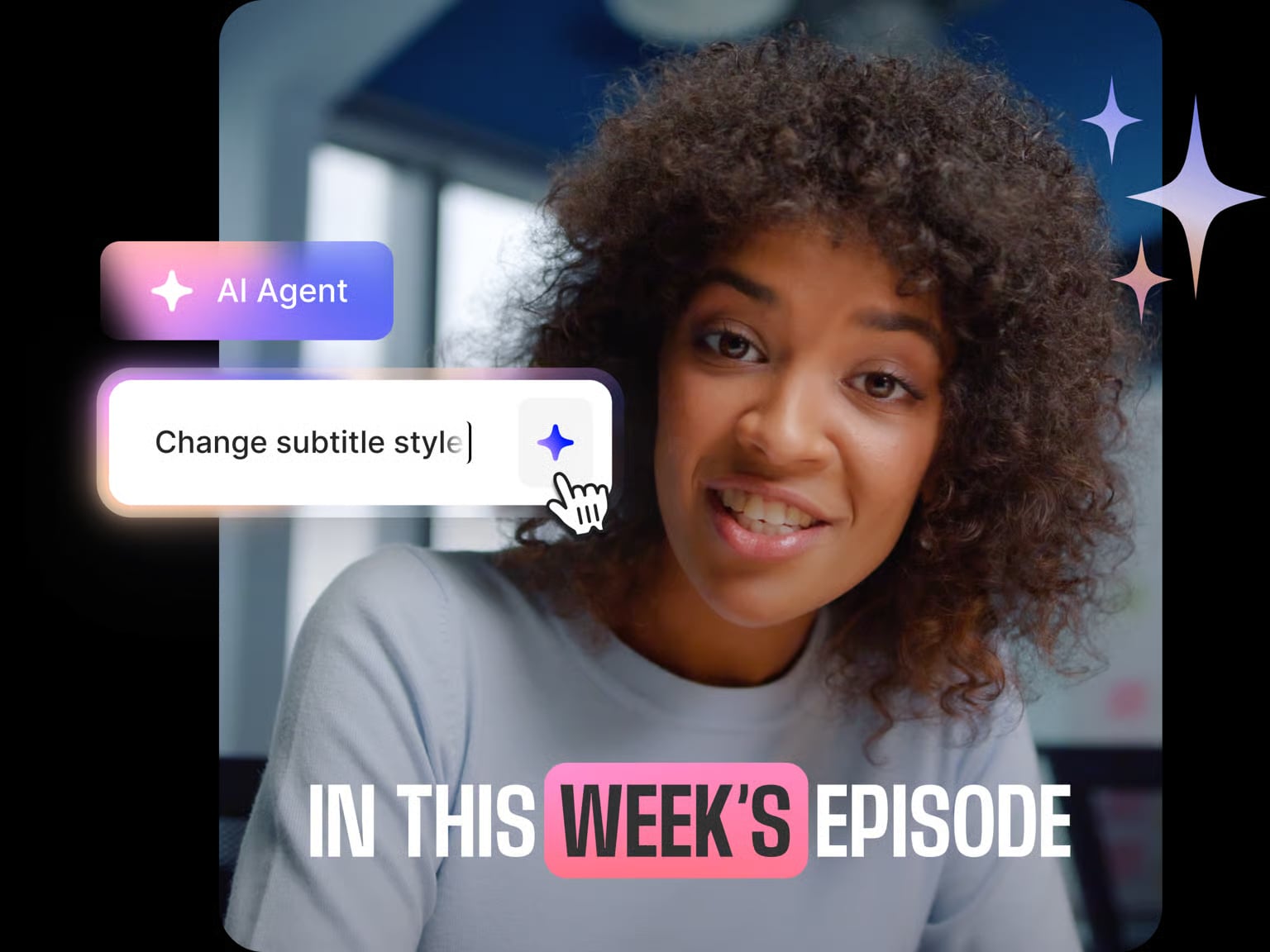
1. AI Agent : montez des vidéos en tapant des commandes
La fonctionnalité la plus révolutionnaire de VEED 3.0 est l’AI Agent, votre assistant de montage alimenté par l’IA. Il vous suffit de saisir des commandes en langage naturel, par exemple :
- « Ajouter une musique de fond jazzy »
- « Créer des sous-titres et les mettre en vert »
- « Redimensionner pour TikTok »
- « Générer des images B-roll d’Amsterdam »
- « Optimiser pour Instagram Reels »
L’AI Agent exécute instantanément ces commandes, rendant le montage vidéo aussi simple qu’une conversation.
2. Edit with Script : le montage vidéo comme un document
La fonctionnalité « Edit with Script » de VEED 3.0 vous permet de monter des vidéos exactement comme vous modifiez un document texte :
- Supprimer des passages indésirables en supprimant le texte
- Couper des clips en modifiant la transcription
- Aucune manipulation complexe de la timeline requise
- Disponible uniquement avec les formules payantes
3. Smart Clips : génération automatique de contenus viraux
La nouvelle fonctionnalité Clips permet automatiquement de :
- Détecter les moments forts dans les contenus longs
- Les formater parfaitement pour les réseaux sociaux
- Créer des clips prêts à devenir viraux en quelques secondes
- Prendre en charge des prompts personnalisés pour des types de clips spécifiques
4. Doublage IA avancé (plus de 29 langues)
Le doublage IA de VEED 3.0 comprend :
- La traduction dans plus de 29 langues
- La génération de voix par IA
- La synchronisation automatique des lèvres
- Idéal pour la localisation de contenus à l’échelle mondiale
Tarifs de VEED 3.0 : ce qui a changé en 2025
🚨 Mise à jour importante : accès aux fonctionnalités de VEED 3.0
- AI Agent : disponible uniquement avec les formules payantes
- Edit with Script : réservé aux abonnements payants
- Limitations de l’offre gratuite : filigrane inclus et export limité à 720p
- Smart Clips : utilisation gratuite limitée, accès complet avec les formules payantes
L’offre gratuite de VEED 3.0 comporte-t-elle toujours un filigrane en 2025 ?
Oui, l’offre gratuite de VEED 3.0 inclut toujours un filigrane malgré les importantes mises à jour. La politique de filigrane reste inchangée :
- ✗ Filigrane visible sur tous les exports gratuits
- ✗ Résolution maximale de 720p
- ✗ Accès limité aux nouvelles fonctionnalités IA
- ✓ Outils de montage basiques et certaines fonctionnalités IA disponibles
Partie 2. Fonctionnalités de VEED : analyse détaillée des outils clés
Voici les fonctionnalités les plus importantes auxquelles vous avez accès en souscrivant à un abonnement VEED payant.
- Sous-titres automatiques + légendes IA – Cette fonctionnalité génère automatiquement des sous-titres grâce à l’IA. Elle est idéale pour améliorer l’accessibilité de vos vidéos et les rendre plus performantes sur les réseaux sociaux.
- Enregistrement d’écran avec incrustation webcam – Vous pouvez enregistrer simultanément votre écran et votre webcam, ce qui est parfait pour les tutoriels, démonstrations et vidéos de formation.
- Modèles pour les réseaux sociaux – VEED propose des mises en page prêtes à l’emploi pour Instagram, YouTube Shorts et TikTok. Ajoutez simplement votre contenu et publiez.
- Compresseur vidéo + outils de redimensionnement – Ces outils optimisent la taille et le format de vos vidéos selon les exigences spécifiques de chaque plateforme.
- Outils audio (découpage, contrôle du volume) – Bien qu’il s’agisse d’outils audio basiques, ils restent très utiles pour les montages simples.
- Générateur d’avatars IA (bêta) – Un outil expérimental permettant de créer des vidéos de type avatar parlant. La fonctionnalité est encore limitée et peut présenter quelques imperfections.
Partie 3. Expérience pratique : VEED est-il facile à utiliser ?
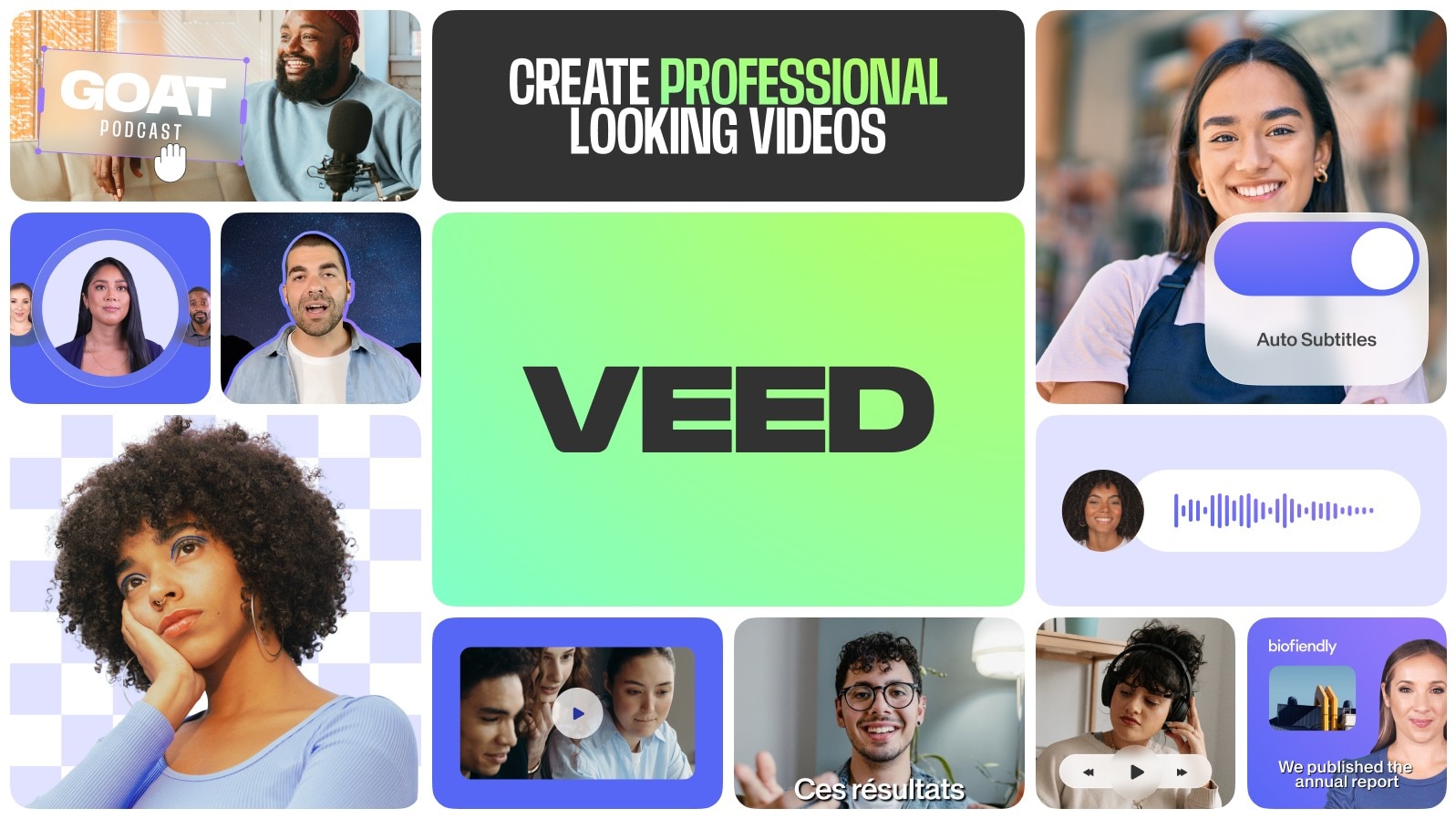
Lorsque vous commencez à utiliser VEED, vous remarquerez immédiatement à quel point l’outil est intuitif. Le processus est simple : vous importez un fichier, le faites glisser sur la timeline et appliquez vos modifications en temps réel. Pour les montages basiques et les vidéos courtes, l’expérience est excellente. En revanche, dès que vous dépassez quelques clips et cherchez à affiner les transitions, les incrustations ou la synchronisation audio, certaines limites apparaissent. Voici nos principales observations.
- Confort basé sur le navigateur : de nombreux utilisateurs apprécient le fait qu’aucune installation ne soit nécessaire et que tout se charge rapidement dans les navigateurs modernes.
- Éditeur de timeline simplifié : la timeline de VEED est linéaire et manque de profondeur. Il n’existe pas de montage multi-pistes ni de gestion des images clés.
Problèmes de performances : pour les petits projets, aucun souci. En revanche, les projets plus lourds peuvent devenir lents, surtout avec une connexion Wi-Fi instable. - Contrôle créatif limité : cet outil en ligne ne permet pas de pousser la créativité dans les détails. Les ajustements précis sont restreints, ce qui complique la création de contenus élaborés ou stylisés.
En résumé, VEED est idéal pour assembler rapidement une vidéo explicative de deux minutes, mais il est moins adapté aux montages longs ou aux projets nécessitant plusieurs couches et effets.
Partie 4. Points forts et limites de VEED 3.0
L’un des meilleurs moyens de déterminer si un outil vous convient est d’examiner clairement ses avantages et ses inconvénients. C’est pourquoi nous avons préparé le tableau ci-dessous :
- 🤖 AI Agent : montage révolutionnaire via commandes en langage naturel
- 📝 Montage par script : édition vidéo au format document
- 🌍 Doublage IA : plus de 29 langues avec synchronisation labiale
- ⚡ Quick Clips : création instantanée de contenus pour les réseaux sociaux
- ❌ Filigrane toujours présent : l’offre gratuite n’a pas changé
- ❌ Export limité à 720p : insuffisant pour un usage professionnel
- ❌ Aucun accès hors ligne : nécessite une connexion Internet permanente
- ❌ Contrôle créatif restreint : l’IA ne remplace pas la précision manuelle
Partie 5. À qui s’adresse VEED ? Cas d’utilisation idéaux
Si vous débutez dans le monde professionnel ou travaillez sur un projet scolaire nécessitant un outil rapide et gratuit, VEED constitue une excellente option. Voici les cas d’utilisation les plus courants ; si l’un d’eux vous correspond, cet outil mérite d’être essayé.
- Si vous êtes un marketeur à la recherche d’une vidéo promotionnelle rapide pour les réseaux sociaux, VEED est un outil efficace.
- Si vous êtes un enseignant souhaitant créer rapidement des vidéos explicatives pour vos cours, les modèles disponibles permettent de gagner un temps précieux.
- Si vous êtes un débutant en montage vidéo préférant les modèles et l’automatisation au montage manuel, cet outil est fait pour vous.
- Si vous êtes un créateur occasionnel qui souhaite découper rapidement des clips, ajouter des sous-titres et exporter sans avoir besoin d’une grande liberté créative, VEED peut convenir.
En revanche, si vous travaillez sur une vidéo de 10 minutes comprenant de nombreux clips, effets et transitions, les limites de l’outil apparaîtront rapidement et vous devrez envisager une alternative plus complète.
Partie 6. Pourquoi Filmora reste supérieur à VEED 3.0 pour les créateurs exigeants
 Téléchargement sécurisé
Wondershare Filmora, disponible sur Windows et macOS, est sans doute l’une des meilleures alternatives à VEED actuellement. Il propose toutes les fonctionnalités offertes par VEED, tout en apportant un contrôle créatif bien plus avancé, aussi bien pour les débutants que pour les utilisateurs expérimentés. Filmora encourage la créativité et vous aide à produire des vidéos uniques, attractives et orientées résultats.
Pourquoi Filmora est le meilleur choix pour les créateurs sérieux
Notes officielles et avis rapides
« Il se distingue comme un éditeur vidéo efficace, parfaitement adapté à ceux qui recherchent des options avancées sans effort excessif. »
« Filmora propose une interface intuitive et conviviale, sans menus cachés ni structures complexes, tout en améliorant continuellement l’expérience utilisateur. »
Compatibilité : iOS, Android, Windows et Mac
VEED 3.0 vs Filmora : comparaison mise à jour 2025
| Fonctionnalité | VEED 3.0 | Filmora | Gagnant |
| Montage assisté par IA | ✅ AI Agent (commandes en langage naturel) | ✅ Outils IA Copilot | 🔥 VEED |
| Montage par script | ✅ Édition de type document | ❌ Timeline classique uniquement | 🏆 VEED |
| Génération automatique de clips | ✅ Smart Clips avec détection IA | ✅ Auto Reframe | 🔄 Égalité |
| Filigrane (offre gratuite) | ❌ Filigrane présent | ❌ Filigrane d’essai | 🔄 Limité pour les deux |
| Qualité d’export gratuite | ❌ Limité à 720p | ✅ Export jusqu’en 4K | 🏆 Filmora |
| Montage hors ligne | ❌ En ligne uniquement | ✅ Entièrement hors ligne | 🏆 Filmora |
| Doublage IA | ✅ 29+ langues avec synchronisation labiale | ✅ Génération de voix IA | 🏆 VEED |
Partie 7. VEED 3.0 vs Filmora : scénarios d’utilisation réels en 2025
Scénario 1 : créateur de contenus pour les réseaux sociaux
Avantage VEED 3.0 : « Créer une vidéo TikTok avec une musique tendance » → l’AI Agent s’occupe de tout
Avantage Filmora : exports de meilleure qualité, plus d’effets, pas de filigrane
Scénario 2 : professionnel en entreprise
Avantage VEED 3.0 : vidéos explicatives rapides, doublage multilingue
Avantage Filmora : qualité professionnelle, fiabilité hors ligne, outils avancés de présentation
Scénario 3 : équipe de content marketing
Avantage VEED 3.0 : création rapide de clips à partir de contenus longs, workflow basé sur le script
Avantage Filmora : cohérence de marque, modèles avancés, collaboration en équipe
Conclusion
VEED est loin d’être un mauvais choix, surtout si vous recherchez un éditeur vidéo basé sur le navigateur pour des projets légers ou si vous débutez. Parmi les nombreux outils similaires disponibles en ligne, VEED fait partie des meilleures solutions. Toutefois, les outils gratuits ne suffisent pas pour aller loin. Si vous recherchez une véritable liberté créative, une meilleure qualité d’export et une suite complète d’outils IA, Filmora s’impose comme le choix le plus intelligent.
Questions fréquentes
-
Quelles sont les nouveautés de VEED 3.0 par rapport aux versions précédentes ?
VEED 3.0 introduit l’AI Agent (montage en langage naturel), Edit with Script (montage type document), Smart Clips (détection automatique des moments forts) et un doublage IA avancé avec plus de 29 langues et synchronisation labiale. -
Puis-je monter des vidéos uniquement en tapant du texte avec VEED 3.0 ?
Oui. L’AI Agent de VEED 3.0 permet de monter des vidéos à l’aide de commandes en langage naturel comme « ajouter de la musique », « créer des sous-titres » ou « redimensionner pour TikTok ». Cette fonctionnalité est réservée aux formules payantes. -
L’offre gratuite de VEED 3.0 contient-elle toujours un filigrane ?
Malheureusement oui. Malgré la mise à jour 3.0, l’offre gratuite ajoute toujours un filigrane à tous les exports et limite la résolution à 720p. Un abonnement payant est nécessaire pour supprimer le filigrane. -
L’AI Agent de VEED est-il meilleur que les outils IA de Filmora ?
L’AI Agent de VEED est plus intuitif pour le montage en langage naturel, tandis que Filmora propose une suite IA plus complète, une meilleure qualité d’export et un accès hors ligne. Le choix dépend de votre méthode de travail.
