

 Sécurité 100 % vérifiée | Aucun abonnement requis | Aucun logiciel malveillant

Si vous êtes graphiste, vous pourriez être amené à rechercher une belle association de polices pour le projet d'un client. Pour une harmonie parfaite, il vous faut un style de texte qui complète le thème de votre vidéo. Une combinaison de styles de texte bien choisie transmet efficacement le message et témoigne de votre talent artistique. Tous les vidéastes ne maîtrisent pas l'art d'associer les polices.
Par conséquent, ils pourraient avoir besoin d'aide pour le montage vidéo. Cet article présente donc les meilleurs générateurs de paires de polices offrant les combinaisons les plus élégantes, alliant esthétique et fonctionnalité.
Dans cet article
-
- Roboto + Open Sans
- Lora + Merriweather
- Montserrat + Lato
- Playfair Display + Source Sans Pro
- Raleway + Roboto Slab
- Poppins + Roboto
- Nunito + PT Sans
- Oswald + Lora
- Fira Sans + Merriweather
- Ubuntu + Open Sans
- Source Serif Pro + Source Sans Pro
- Josefin Sans + Crimson Text
- Quicksand + Roboto
- Alegreya + Alegreya Sans
- Work Sans + IBM Plex Serif
Partie 1. Qu'est-ce qu'un générateur d'association de polices ?
Choisir des styles de texte cohérents peut être difficile, mais les générateurs d'association de polices peuvent vous aider. Ces plateformes vous proposent différents mélanges de styles qui peuvent améliorer l’apparence de votre projet. En plus de fournir des idées, elles proposent souvent une option de téléchargement de polices. Certains générateurs d'association de polices peuvent également être utilisés pour personnaliser les combinaisons pour une expérience optimale.
Partie 2. Police de caractères vs. polices : Est-ce la même chose ?
Avant de vous lancer dans le processus de sélection des polices, vous devez comprendre la notion de police de caractères et de police. Le tableau suivant permet de comparer de manière approfondie ces deux termes :
| Police de caractères | Police | |
| Définition | Fait référence à la famille de lettres, de chiffres et de symboles. | Une variante spécifique de la famille |
| Exemple | Times New Roman | Times New Roman Italique 10pt |
| Variations | Inclut tous les graisses de la police | Chaque graisse est une police distincte |
| Impact sur le design | Détermine le ton, l'ambiance et la lisibilité. | Détermine le style et l'accentuation spécifiques dans ce ton. |
Partie 3. Pourquoi les graphistes ont besoin de générateurs d'association de polices ?
Pour comprendre l’importance d’un générateur de polices, il faut d’abord savoir pourquoi ils sont nécessaires :
- Gain de temps : Un générateur fournit instantanément des associations de Google Fonts prêtes à l’emploi, vous évitant la fatigue des essais manuels.
- Assure la compatibilité : Cet outil élimine les styles inadaptés et ne propose que des modèles cohérents.
- Lisibilité améliorée : Les générateurs proposent des options qui maintiennent la clarté du texte tout en restant stylées.
- Accessible à tous : Les débutants ne connaissent pas forcément les règles de typographie, ces outils peuvent donc faciliter le processus.

Partie 4. Comment choisir les bonnes associations de polices - Guide simplifié
Si vous êtes débutant et recherchez un guide complet pour choisir des combinaisons de textes harmonieuses, suivez les conseils ci-dessous :
- Définir votre objectif : Avant d’explorer les combinaisons Google Fonts, définissez l'objectif et l'ambiance de votre projet.
- Sélectionner une police principale : Pour fixer le ton de votre projet, choisissez une police de caractères principale pour les titres ou en-têtes.
- Éviter les conflits de style : Utiliser différentes polices est possible, mais évitez celles qui reflètent des ambiances opposées.
- Optez pour la simplicité : Gardez le cadre épuré et ne choisissez que 2 à 3 styles de polices pour plus de minimalisme.
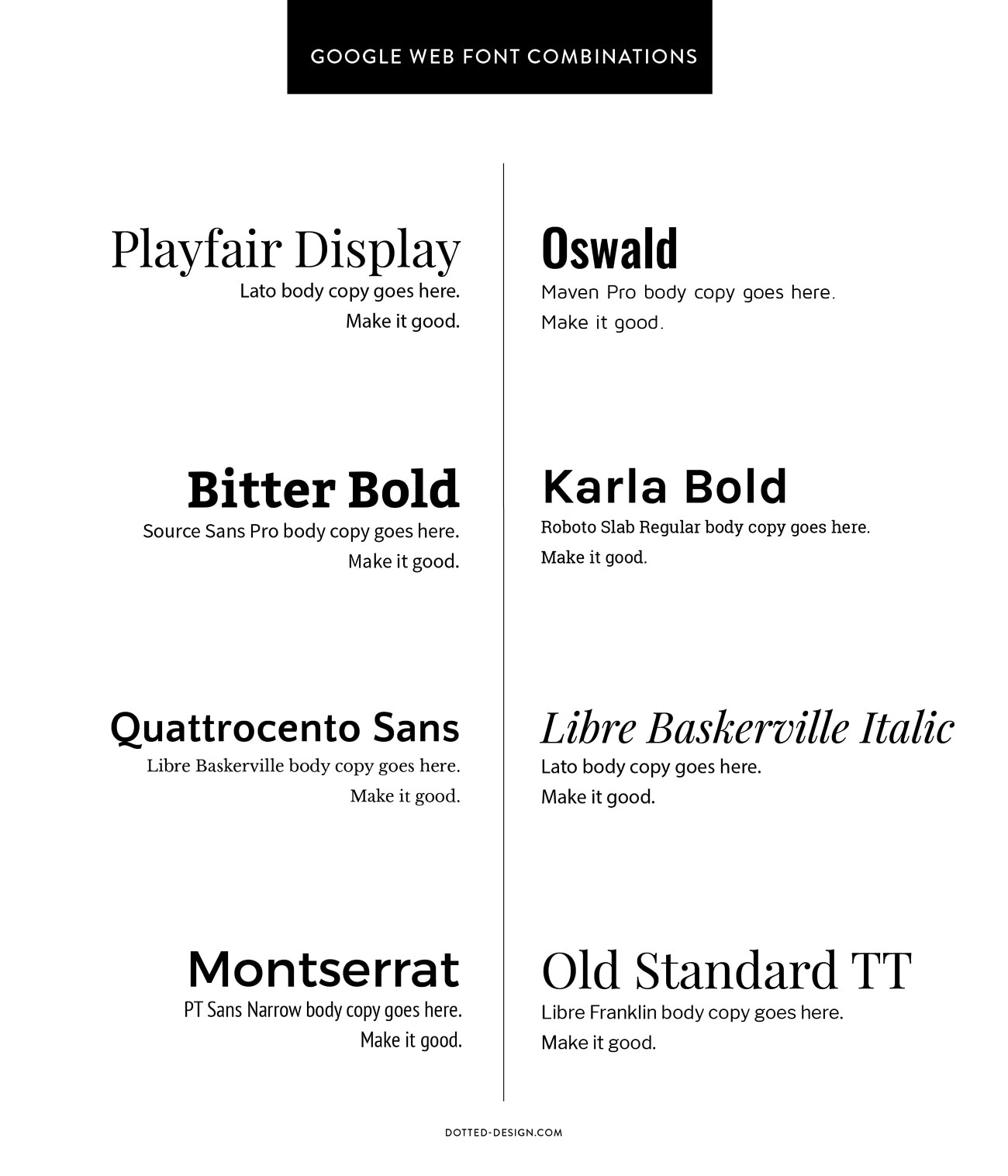
Partie 5. 15 associations inspirantes de Google Fonts à essayer avec un générateur d'association de polices
Maintenant que vous comprenez le concept d’association de deux styles de polices différents, explorez la section suivante pour découvrir les meilleures associations Google Fonts:
Roboto + Open Sans
Offrant une apparence élégante et polyvalente, cette combinaison est idéale pour les interfaces numériques. Roboto fonctionne bien pour les titres grâce à son aspect géométrique, tandis que Open Sans conserve la convivialité du texte principal.

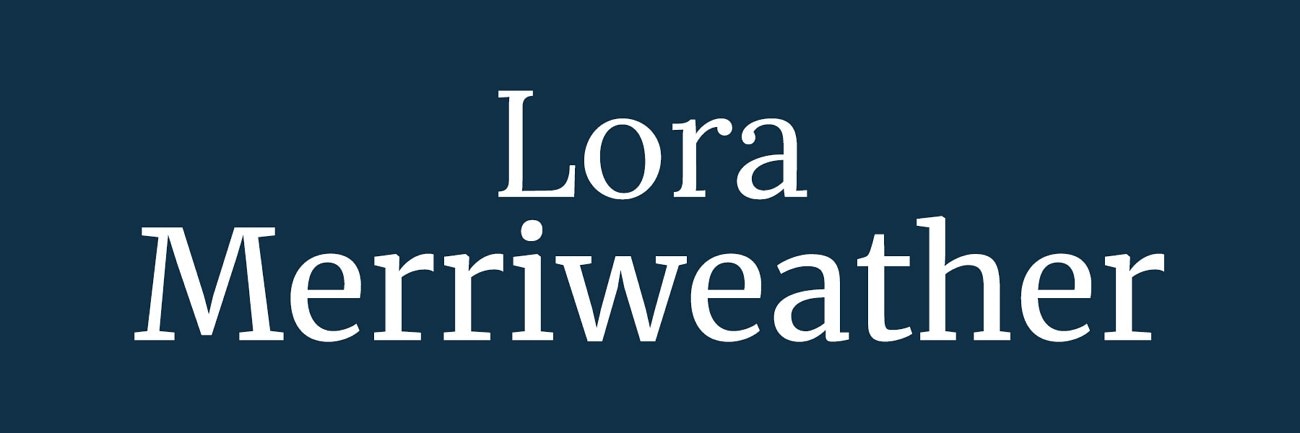
Lora + Merriweather
Bien qu'il s'agisse de deux polices à empattement, ce duo de polices Google s'équilibre grâce à de subtiles différences de ton. Lora est élégante et légèrement décorative, tandis que Merriweather est robuste et conçue pour une lisibilité optimale.
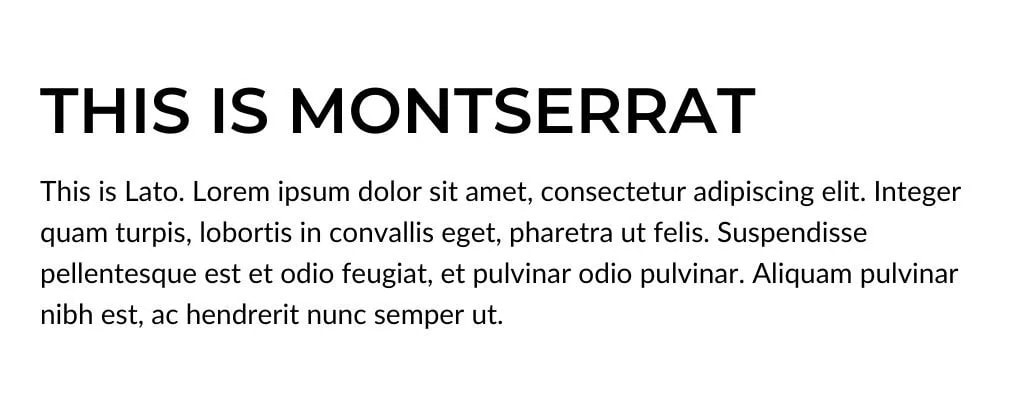
Montserrat + Lato
L’aspect audacieux et géométrique de Montserrat en fait un excellent choix pour les titres et en-têtes. Lato, quant à lui, est plus doux et neutre, offrant une bonne option pour les paragraphes. Ensemble, elles offrent une apparence moderne et minimaliste pour les portfolios créatifs.
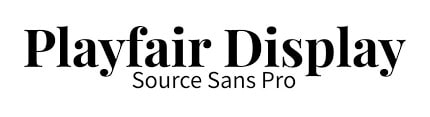
Playfair Display + Source Sans Pro
Avec le fort contraste de Playfair Display, cette combinaison de polices est idéale pour les sites web. Sans Pro équilibre l’audace de Playfair Display avec une bonne lisibilité pour les textes longs.
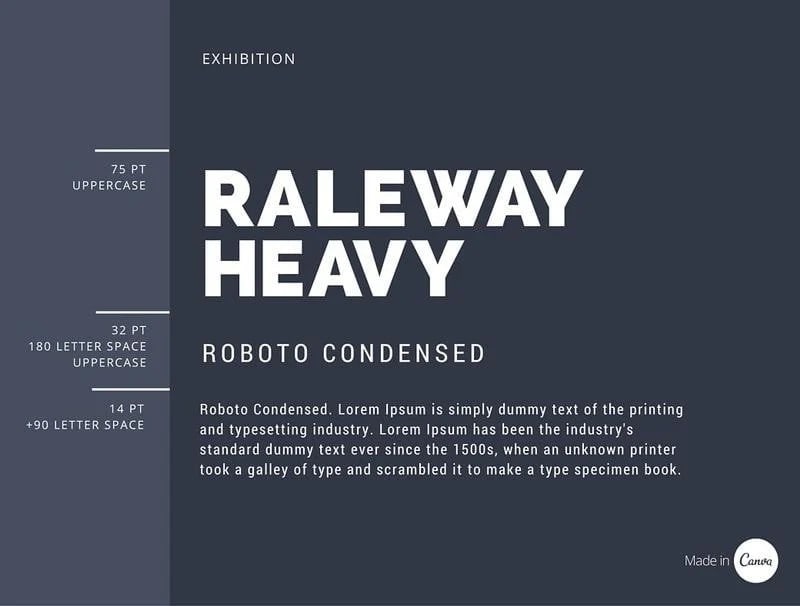
Raleway + Roboto Slab
Les marques technologiques peuvent utiliser cette combinaison de polices pour un aspect contemporain dans leur communication. Grâce au raffinement de Raleway et à la chaleur de Roboto Slab, cette association donne de la solidité à toute interface numérique.
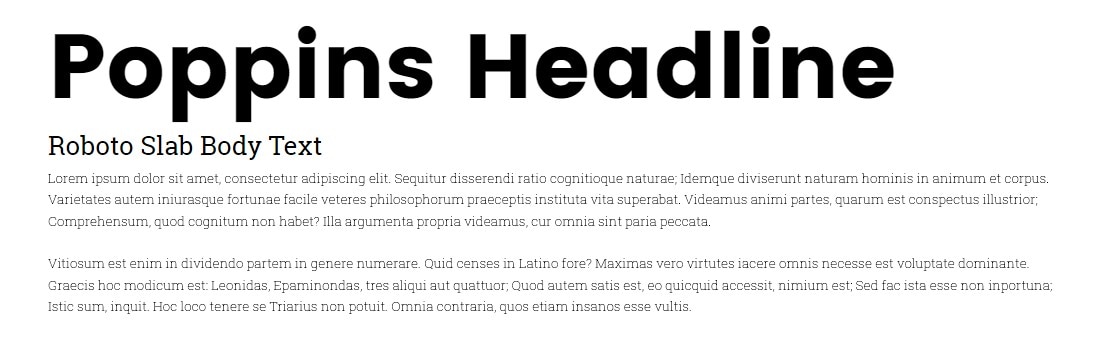
Poppins + Roboto
Avoir cette association Google Fonts dans l'interface de vos applications et sites peut améliorer le style et la lisibilité. Avec les formes géométriques de Poppins, vous apportez audace et originalité à l’écran. Roboto apporte, lui, neutralité et clarté pour tempérer l’audace.
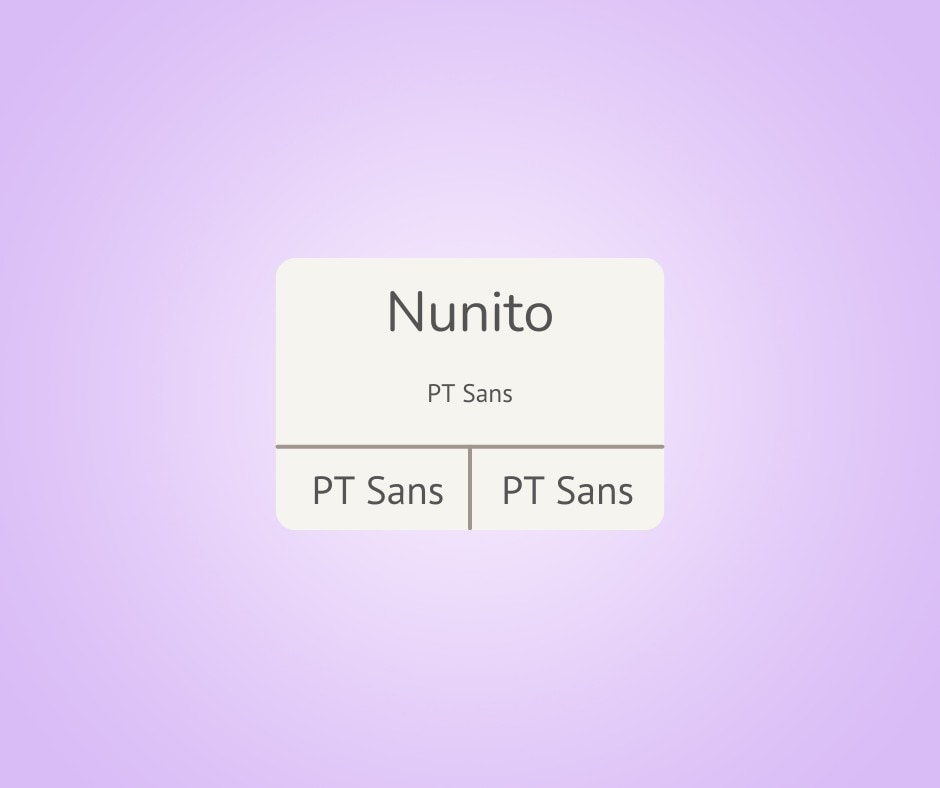
Nunito + PT Sans
Les bords arrondis de Nunito ajoutent une touche conviviale aux titres de vos projets. Utiliser PT Sans pour les textes plus longs permet une meilleure lisibilité. Ensemble, vous obtenez un look moderne et accessible.
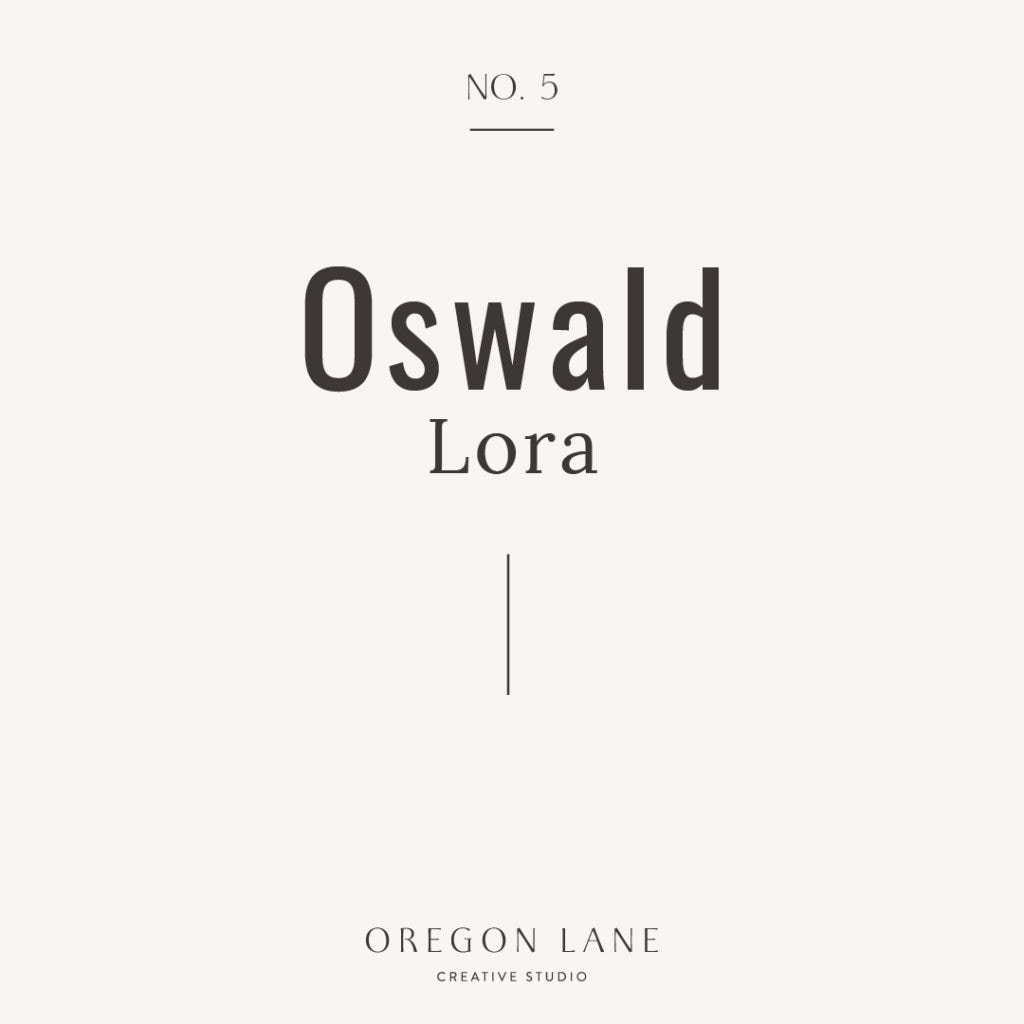
Oswald + Lora
Utilisez cette combinaison de polices Google pour une mise en page éditoriale réussie. Les caractères hauts d'Oswald rendent les textes plus percutants et lisibles. Vous pouvez également adoucir le style avec Lora pour une interface plus raffinée.
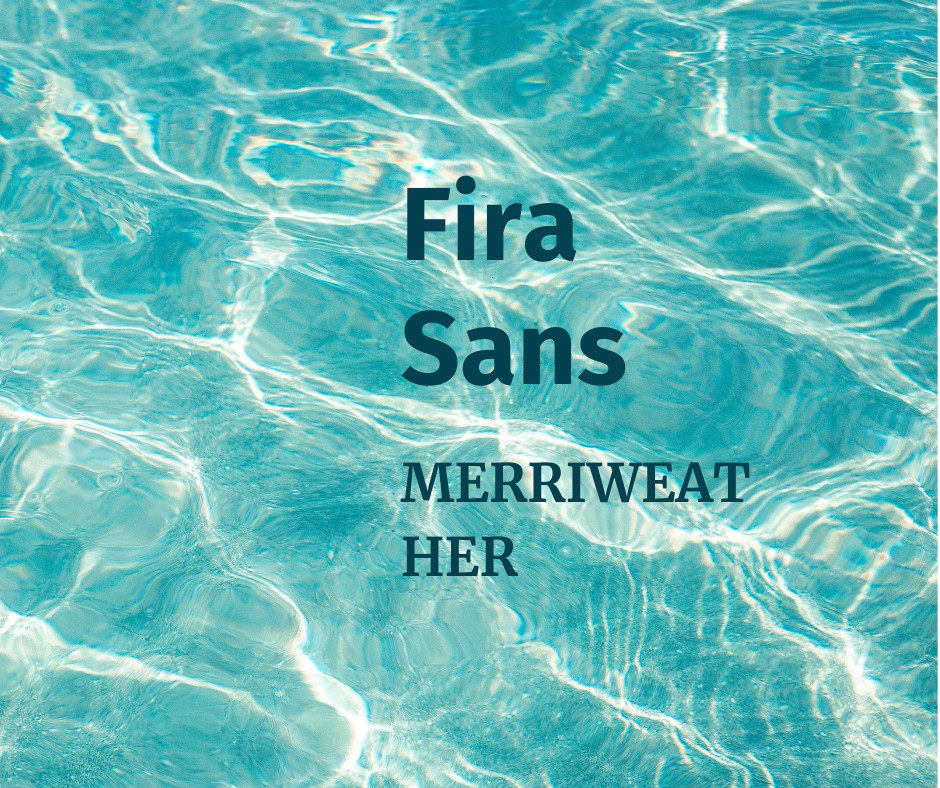
Fira Sans + Merriweather
Pensée pour les titres, Fira Sans est idéale pour les en-têtes. Les utilisateurs recherchant une police avec empattement traditionnelle pour les paragraphes peuvent choisir Merriweather pour le texte principal.
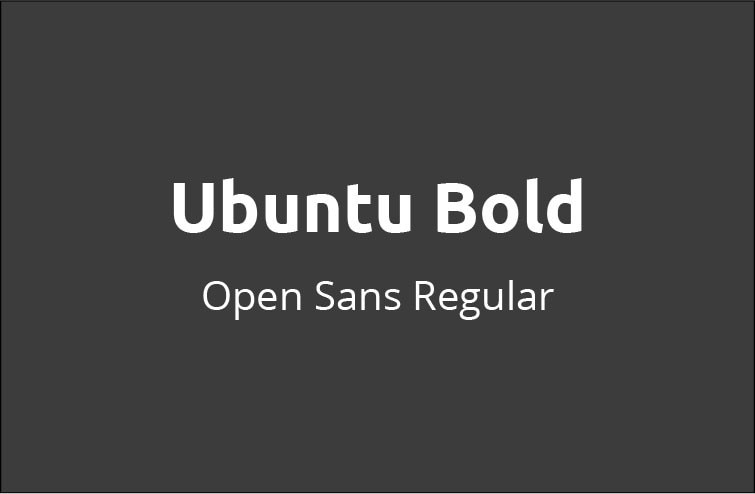
Ubuntu + Open Sans
Pour une interface numérique épurée, cette association de polices Google est à découvrir absolument. Ubuntu apporte une touche d'originalité, tandis qu'Open Sans dynamise et améliore la lisibilité de vos textes.
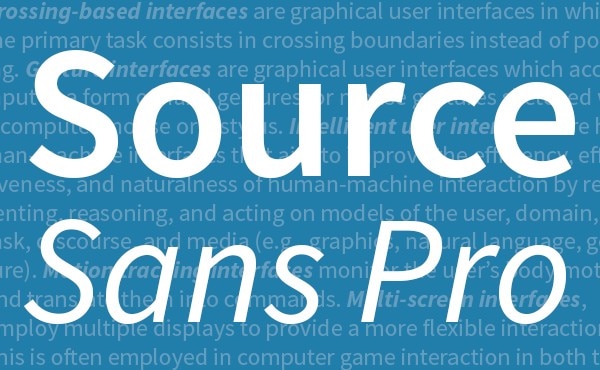
Source Serif Pro + Source Sans Pro
Issus de la même famille de polices, ces deux variantes offrent une intégration fluide des mots. Elles travaillent ensemble pour apporter clarté et une esthétique professionnelle à vos projets.
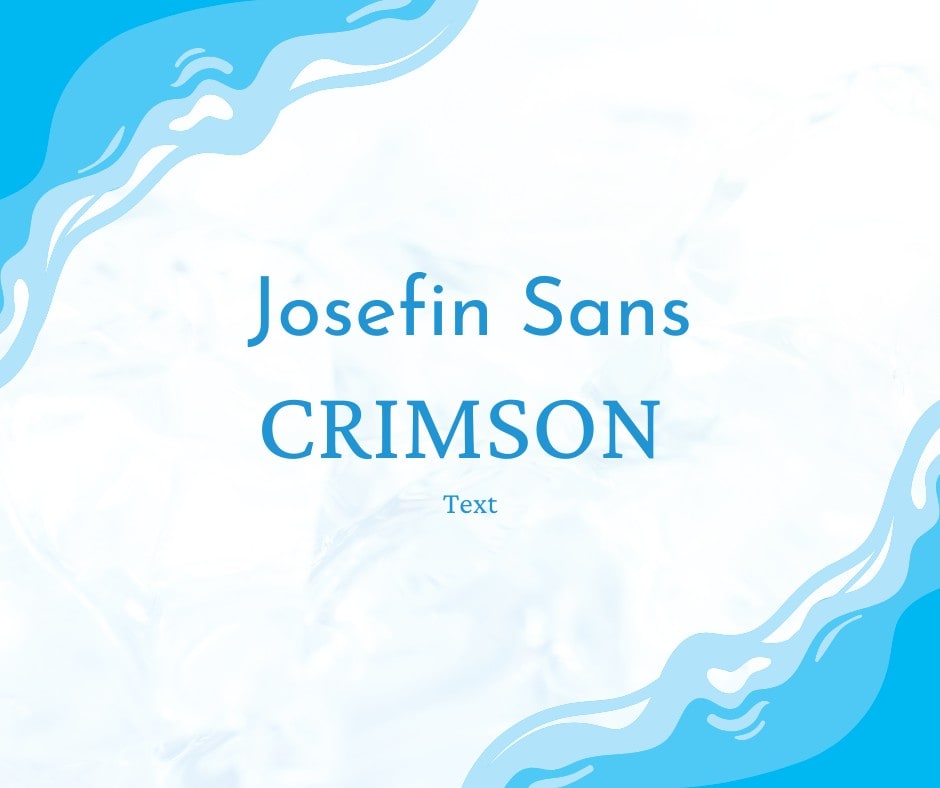
Josefin Sans + Crimson Text
Ce mélange artistique est l'une des meilleures combinaisons de polices pour les sites web et les blogs. Josefin Sans apporte une touche rétro à vos textes, tandis que Crimson Text leur confère un style serif classique, évoquant l'écriture de livres.
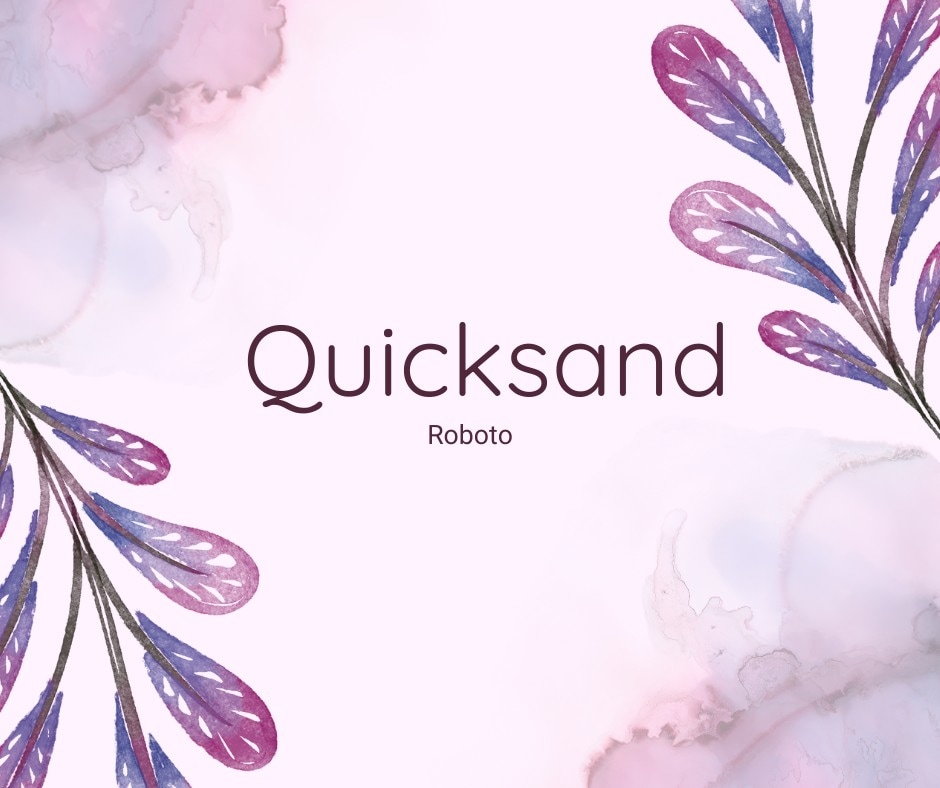
Quicksand + Roboto
Pour une ambiance conviviale et décontractée dans vos titres, utilisez Quicksand. Roboto, avec ses lettres aux tons neutres, tempère le côté ludique du style précédent.
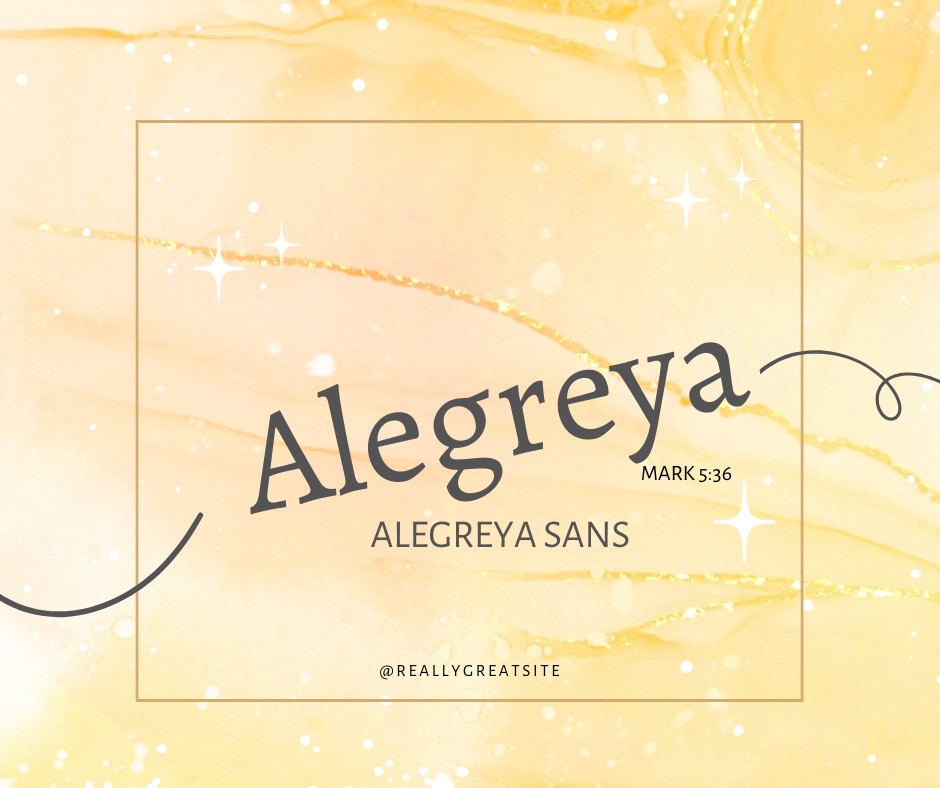
Alegreya + Alegreya Sans
Comme leurs noms l’indiquent, cette combinaison de polices Google a été conçue pour se compléter. La chaleur d’Alegreya peut être associée à la modernité et la lisibilité d’Alegreya Sans.
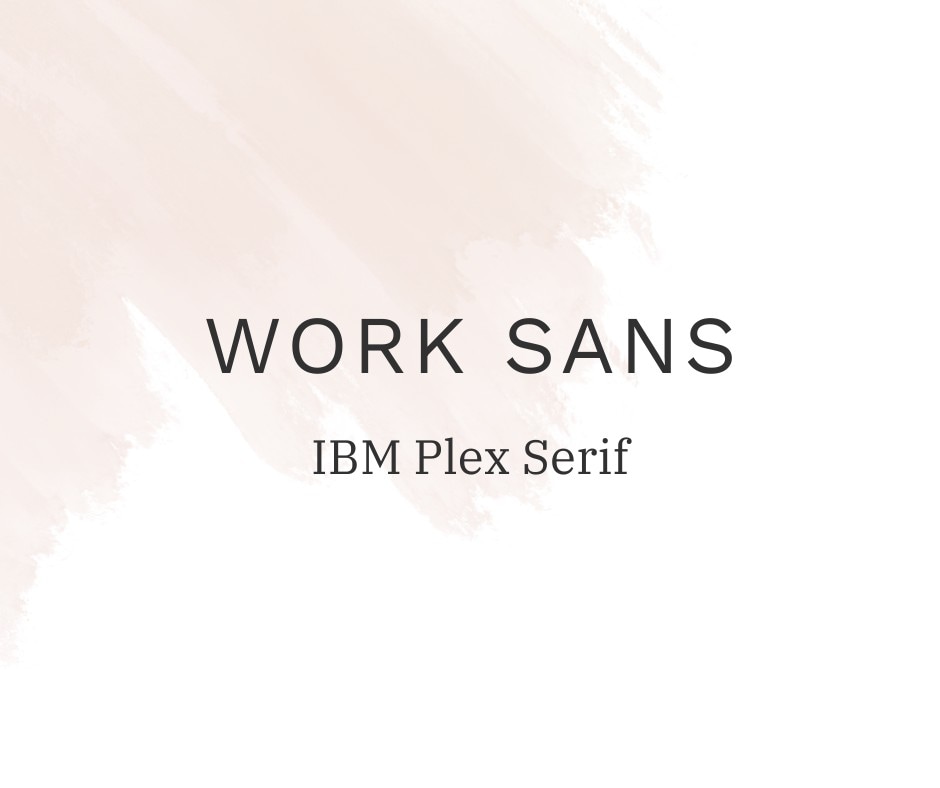
Work Sans + IBM Plex Serif
Work Sans est une police sans empattement moderne idéale qui brille dans les titres de vos projets professionnels. Avec IBM Plex Serif, l’aspect professionnel de l’interface est préservé, tout en apportant force et clarté au texte.
Partie 6. Principaux générateurs d’assortiments de polices en ligne à utiliser en 2025
En tenant compte des meilleures combinaisons de polices, l'utilisation d'un générateur d'associations de polices devient plus simple. Découvrez les options suivantes pour faciliter le processus :
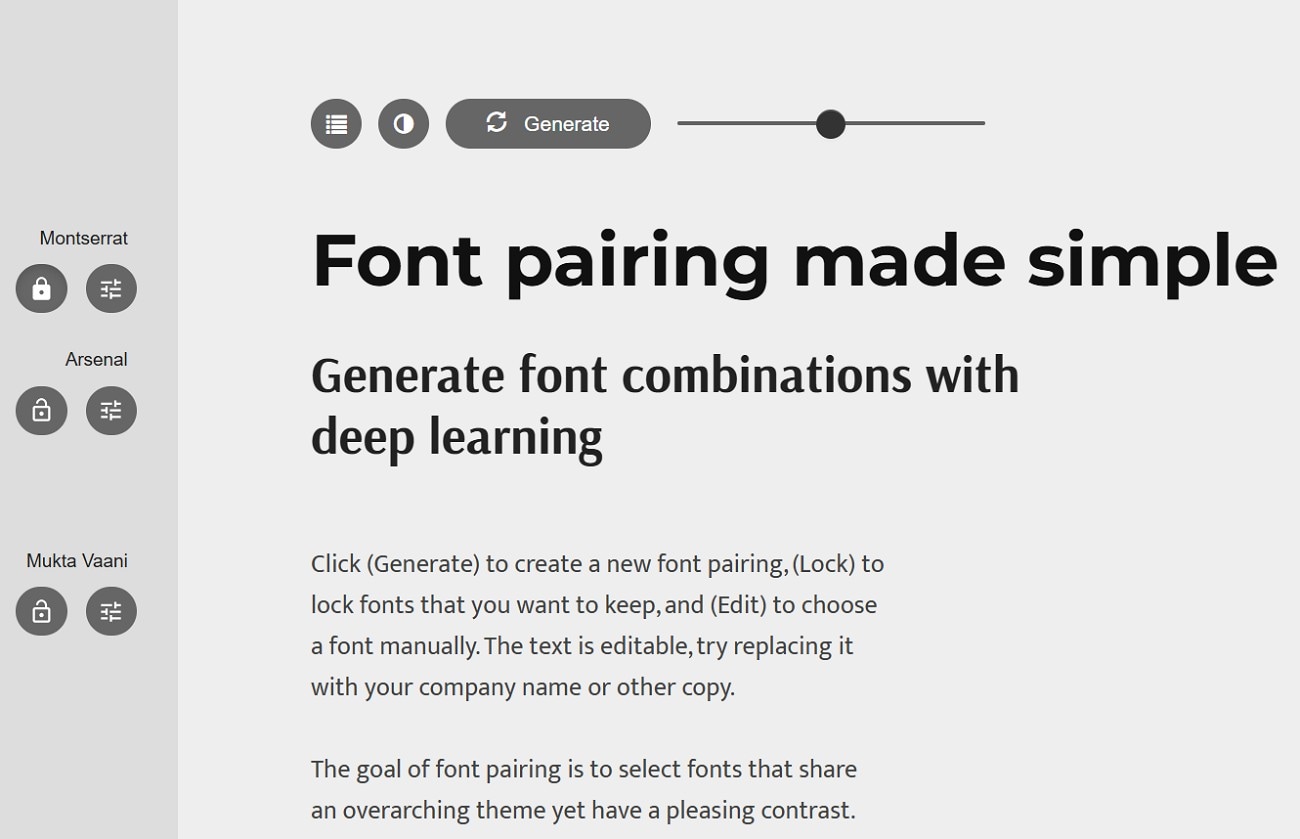
1. Fontjoy
Avec Fontjoy à vos côtés, trouvez plus de 700 couplages de polices pour vos textes. Si une police dans un couple généré vous plaît, vous pouvez la verrouiller et régénérer l’autre pour peaufiner votre design. Grâce au curseur d’équilibrage, les utilisateurs peuvent ajuster le contraste entre les deux styles de police.
Limites
- Les styles des polices issus des combinaisons générées ne peuvent pas être téléchargés.
- Cette plateforme ne vous permet pas de personnaliser l’épaisseur de la police pour un style sélectionné.
2. Canva
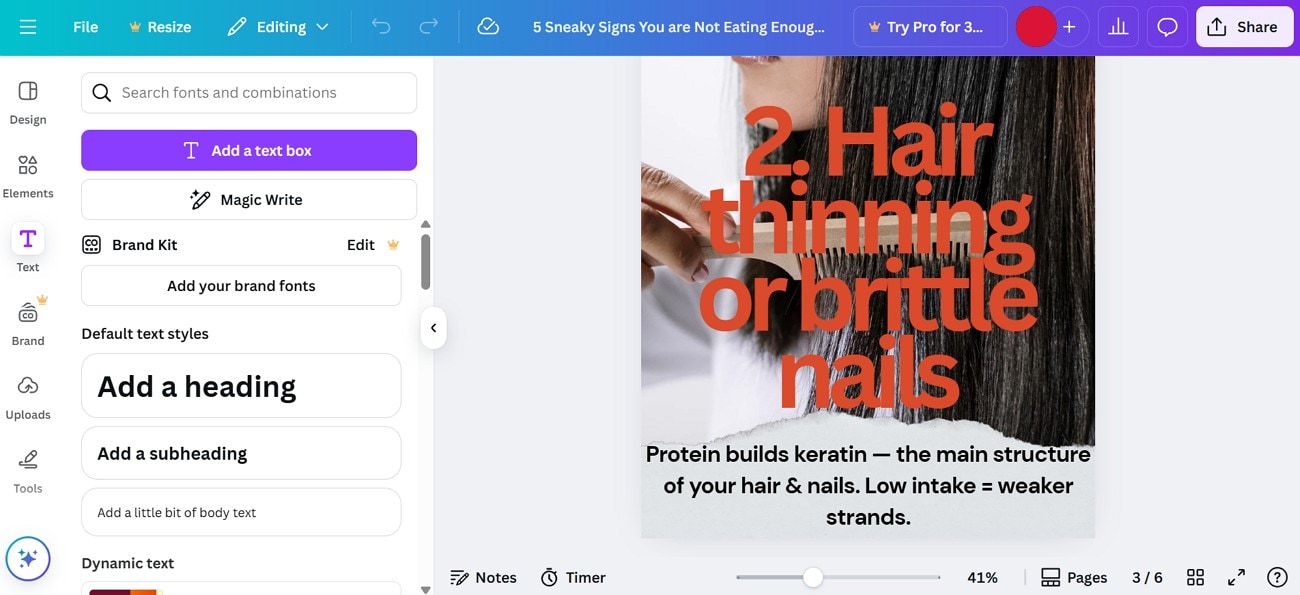
Pour une expérience complète de conception de projet et de création de des associations de polices, utilisez Canva. Sa vaste bibliothèque de modèles propose une sélection de textes prêts à l’emploi, conçus avec soin et adaptés à tous les usages.
Limites
- De nombreuses polices sur Canva sont réservées à la version premium.
- Lorsque le projet est téléchargé, le texte apparaît plus petit que dans l’interface d’édition.
3. Elementor
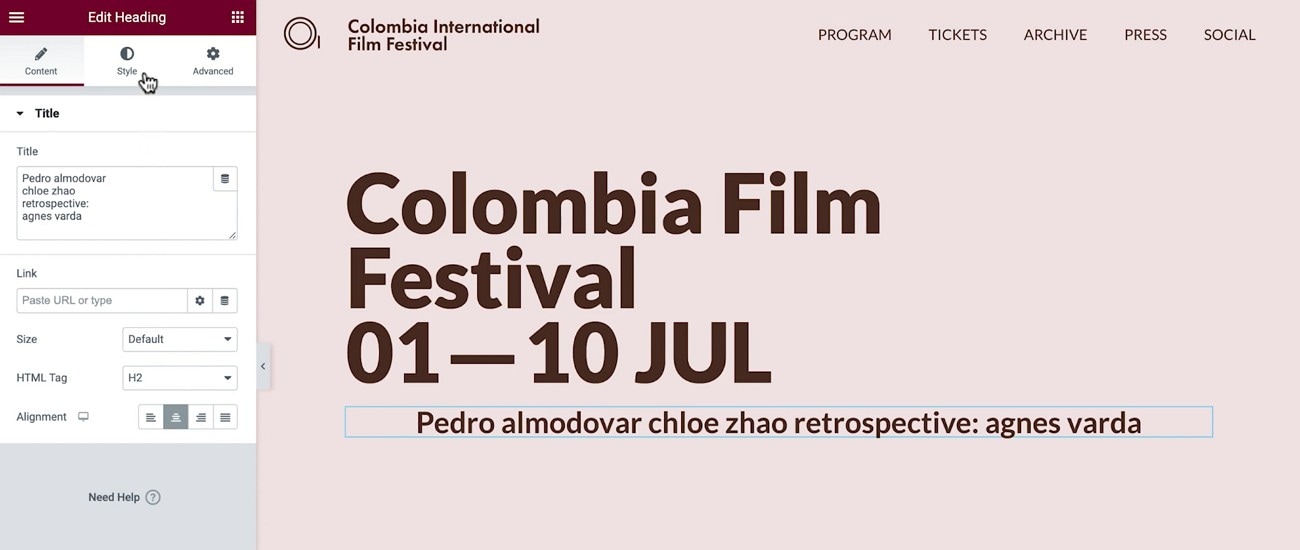
Créer un site web avec vos associations de textes préférées n’a jamais été aussi simple qu’avec Elementor. Grâce à ce créateur de site web complet, les utilisateurs peuvent intégrer ou personnaliser la combinaison typographique de leur choix.
Limites
- Les options d’édition de police sur Elementor ne sont pas aussi nombreuses que sur d’autres outils.
- Vous aurez besoin de connaissances préalables avancées pour profiter pleinement de cette plateforme.
4. MonoType
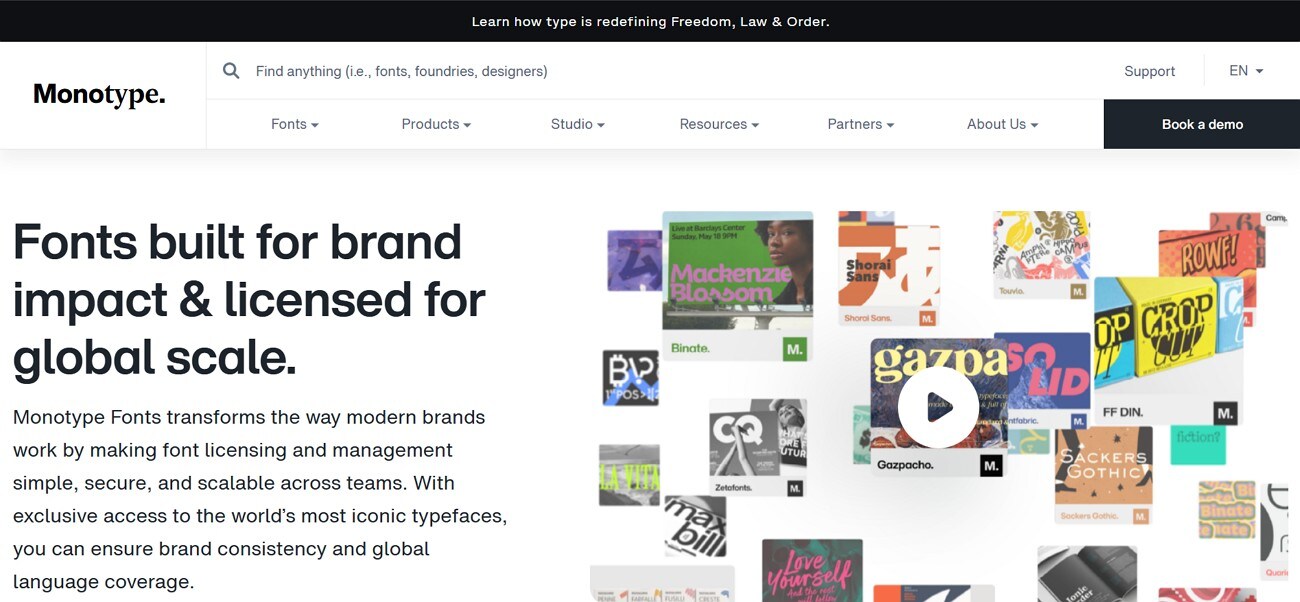
MonoType propose une plateforme complète permettant de gérer, licencier et déployer les polices à grande échelle. Ce générateur de combinaisons de polices met à disposition une collection de plus de 250 000 polices issues de diverses sources. Grâce à son système cloud, les utilisateurs bénéficient d’un accès à distance à leurs ressources.
Limites
- Cette plateforme offre une bibliothèque de polices très variées, ce qui peut être déroutant pour les petites équipes.
- Dès que vous résiliez votre abonnement, vous perdez l’accès aux couples de polices sauvegardés.
5. Fontshare
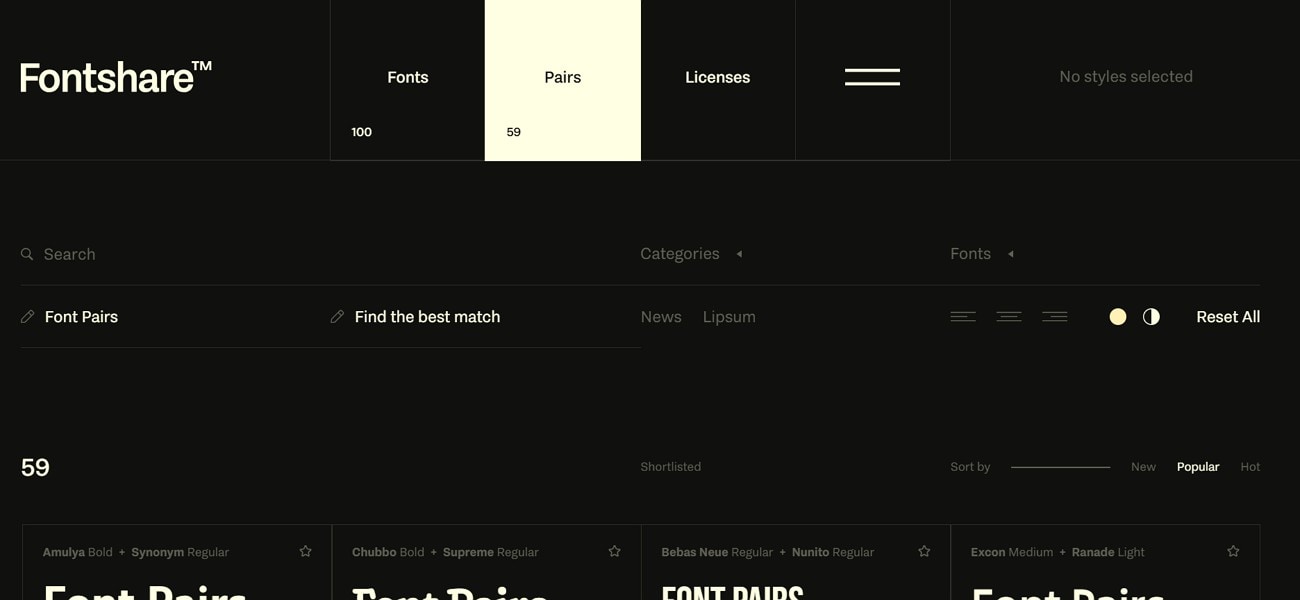
Avec une interface épurée, Fontshare propose une collection dédiée pour les titres et le corps du texte. Les exemples d’associations vous aident à sélectionner rapidement la bonne paire. Vous pouvez explorer les styles de texte des 6 grandes familles de polices universelles.
Limites
- Fontshare ne propose que 59 paires de polices prêtes à l’emploi.
- Cette plateforme n’inclut pas la fonction de téléchargement de polices.
Conseil bonus. Comment ajouter des effets de polices accrocheurs à des vidéos sur PC et mobile
Quand il s’agit de combinaisons de polices, elles sont aussi importantes dans les vidéos qu’ailleurs. Que vous soyez sur ordinateur ou mobile, Wondershare Filmora est la plateforme idéale à adopter. La version de bureau propose de nombreuses polices originales pour vos vidéos. Une fois votre combinaison de textes sélectionnée, le rendu final peut être personnalisé grâce aux nombreux réglages et effets proposés par cet outil.
En utilisant l’application Filmora [iOS/Android], vous pouvez bénéficier de fonctionnalités similaires, mais de manière plus pratique. Cette plateforme permet d’ajouter facilement différents styles de police cohérents dans une vidéo. Les utilisateurs peuvent saisir manuellement du texte ou générer des sous-titres IA pour plus de dynamisme. Peu importe votre appareil, le guide suivant vous accompagnera :
Apprendre à ajouter des effets de polices à des vidéos avec Wondershare Filmora
Si vous êtes sur ordinateur, consultez ce guide pour apprendre à ajouter des effets de texte avec Filmora Desktop :
Méthode 1. Utiliser les légendes dynamiques
Utilisez la fonction « Légendes dynamiques » de Filmora Desktop pour éviter d'avoir à animer le texte séparément. La section suivante vous explique comment associer les polices sur cette plateforme :
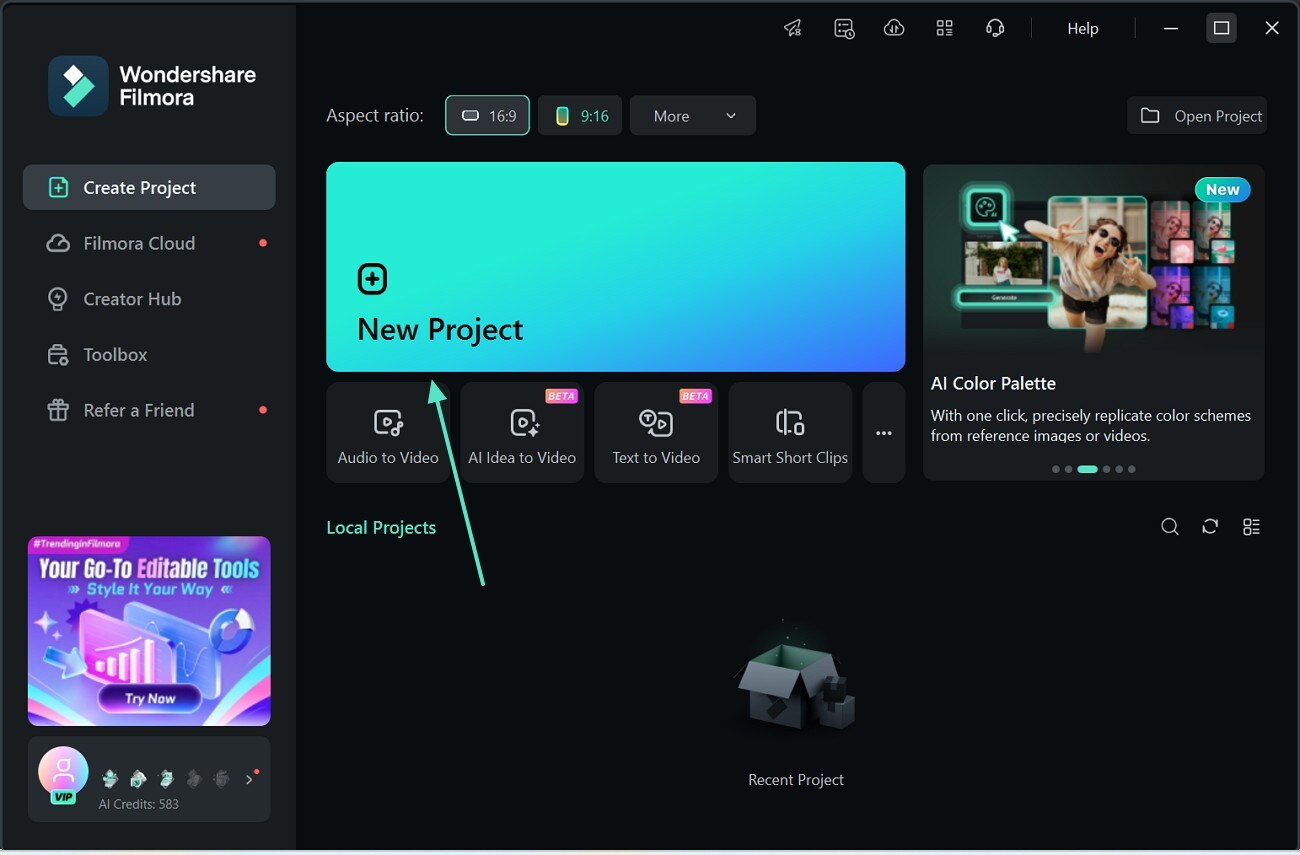
- Étape 1. Importez la vidéo dans le nouveau projet. Sélectionnez le bouton « Nouveau projet » dans l’interface principale de l’outil et « Importer » une vidéo.
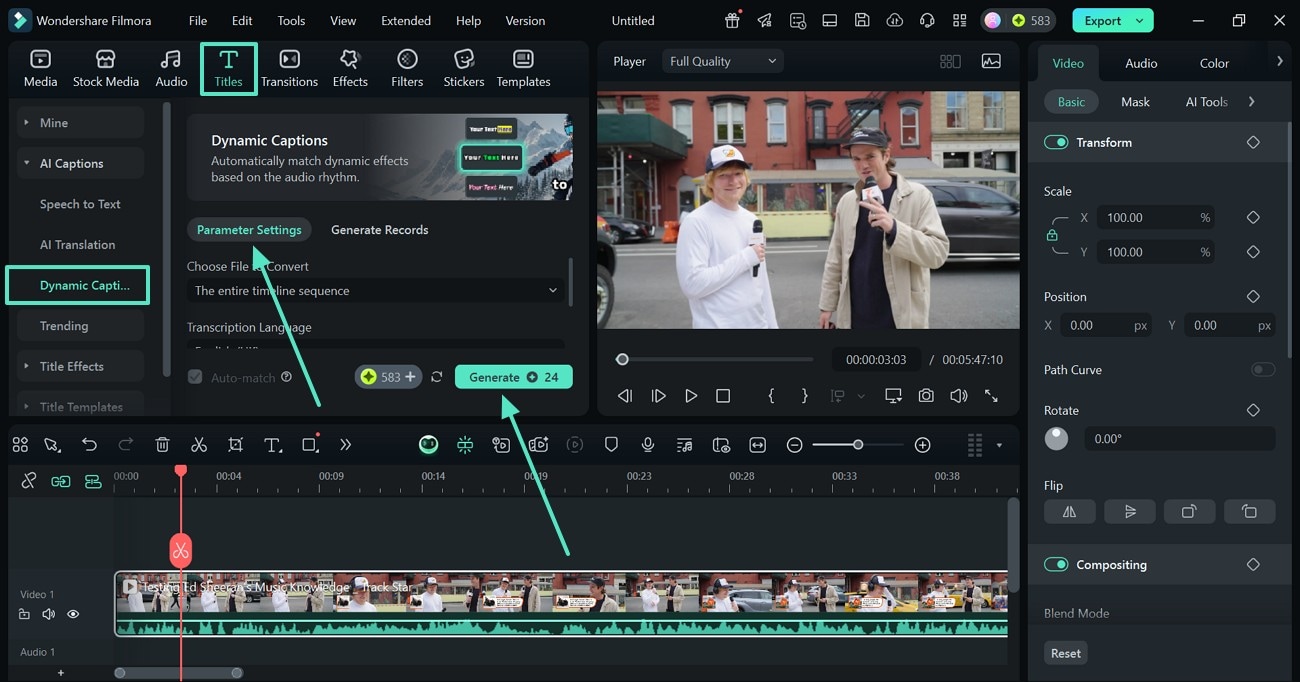
- Étape 2. Saisissez les paramètres pour générer des légendes dynamiques. Dans l’onglet « Titres » en haut, sélectionnez « Légendes dynamiques » à droite et entrez les paramètres sous « Paramètres ». Une fois les détails du fichier et la langue saisis, cliquez sur « Générer » les sous-titres dynamiques.
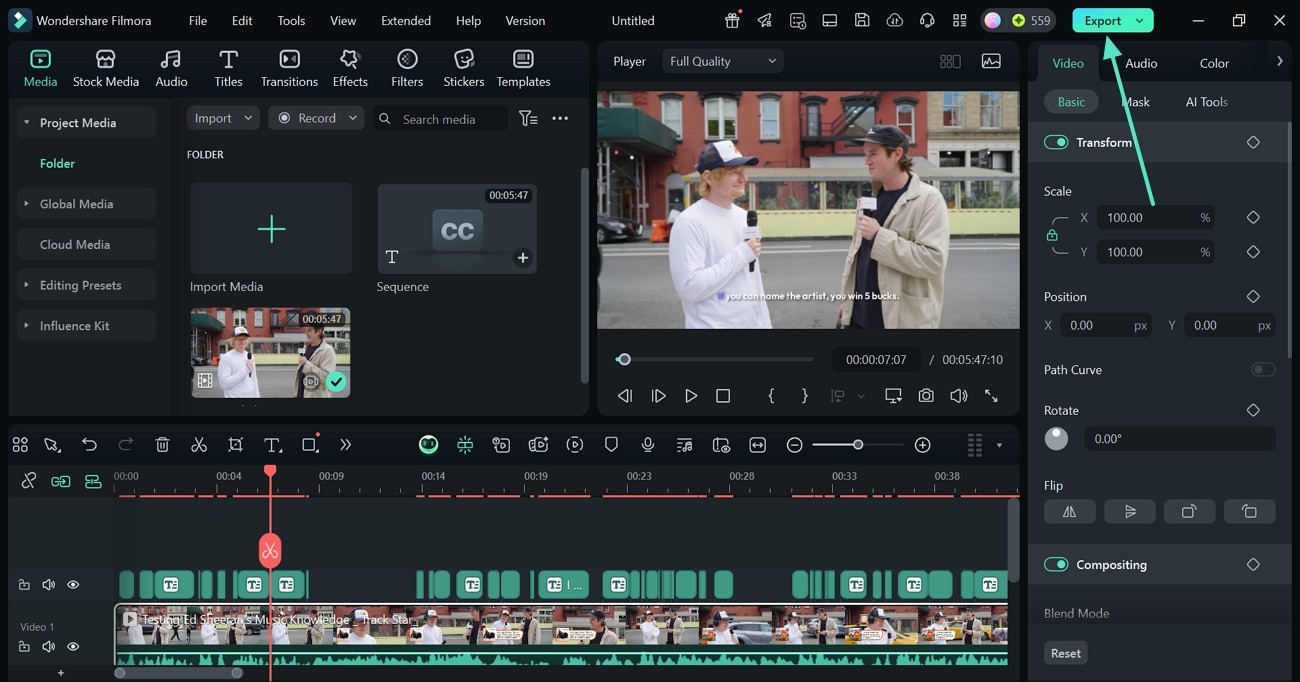
- Étape 3. Explorer et exporter les résultats. Une fois les sous-titres dynamiques générés affichés à l’écran, cliquez sur le bouton « Exporter » en haut à droite pour enregistrer les résultats sur votre appareil.


Méthode 2. Sélectionner manuellement les paires de polices
Les utilisateurs qui souhaitent personnaliser le choix des paires de polices peuvent procéder comme suit :
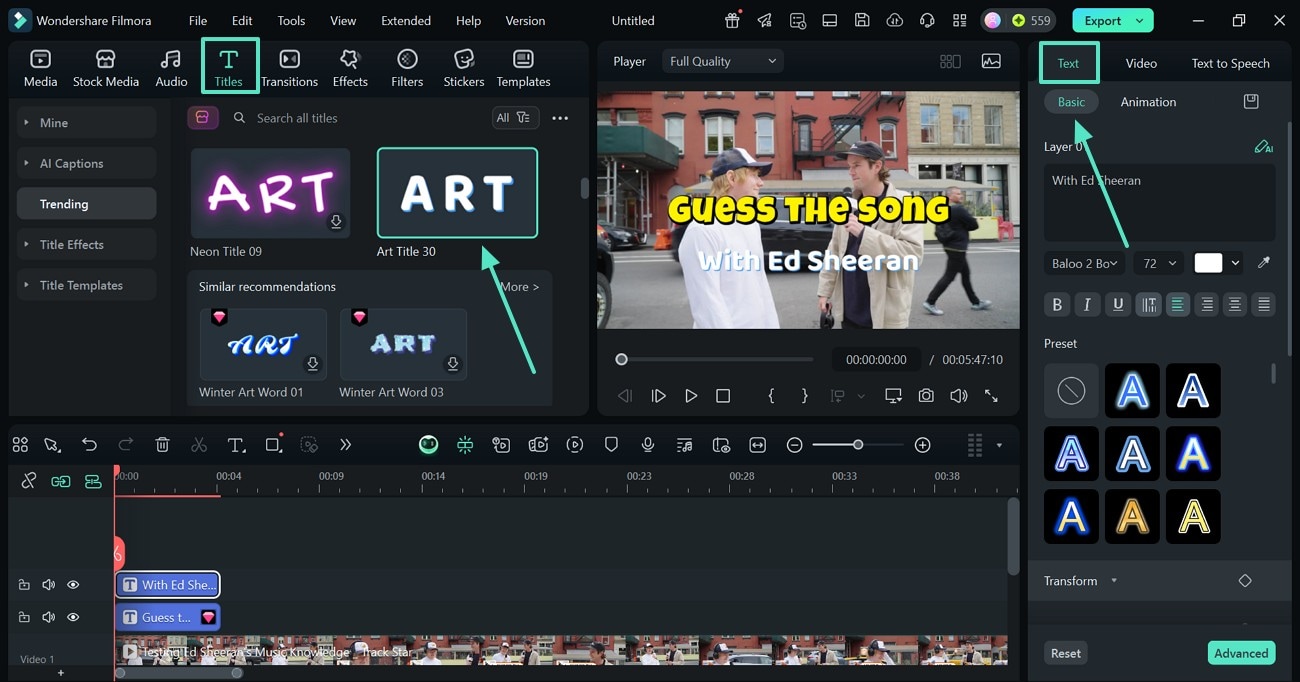
- Étape 1. Sélectionnez les titres de votre choix. Sélectionnez l’onglet « Titres » en haut de votre nouveau projet et choisissez la police de texte souhaitée. Après avoir personnalisé la police grâce aux réglages « De base » à droite, répétez l’opération pour chaque ajout de texte en sélectionnant un modèle de police cohérent.
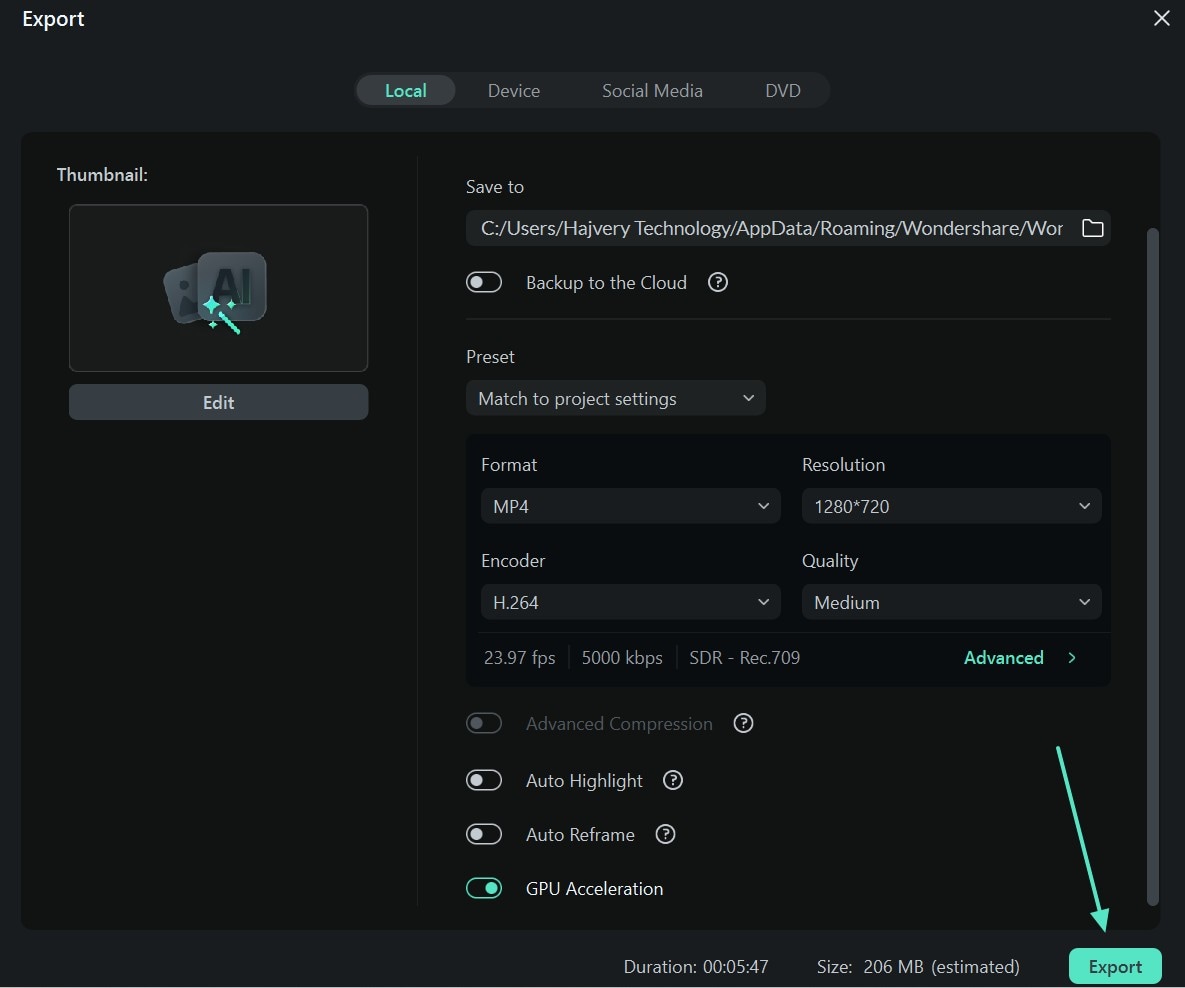
- Étape 2. Sauvegardez la vidéo finale sur votre appareil. Une fois le montage terminé, cliquez sur « Exporter » en haut à droite pour enregistrer votre vidéo et poursuivre.
Comment ajouter des effets typographiques à ses vidéos avec l’application Filmora
Les utilisateurs de l'application Filmora peuvent consulter les méthodes suivantes pour apprendre à créer une association de polices Google à l'aide de cet outil :
Méthode 1. Générer des légendes IA
L’application Filmora propose une fonction de légendes IA qui génère du texte animé pour vos vidéos. Ce guide explique comment l’utiliser :
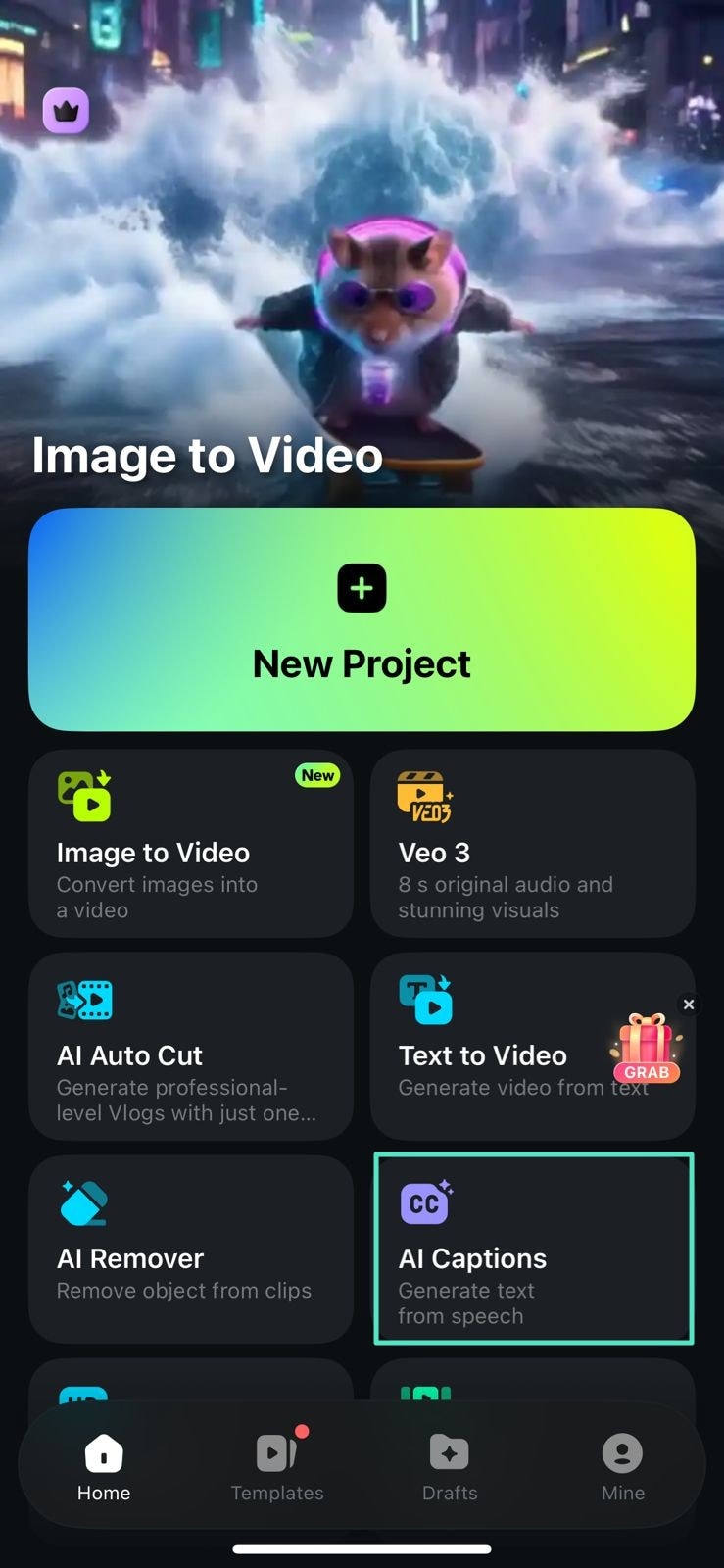
- Étape 1. Importez une vidéo à légender. Après avoir ouvert l’application, appuyez sur le bouton « Légendes IA » pour importer une vidéo.
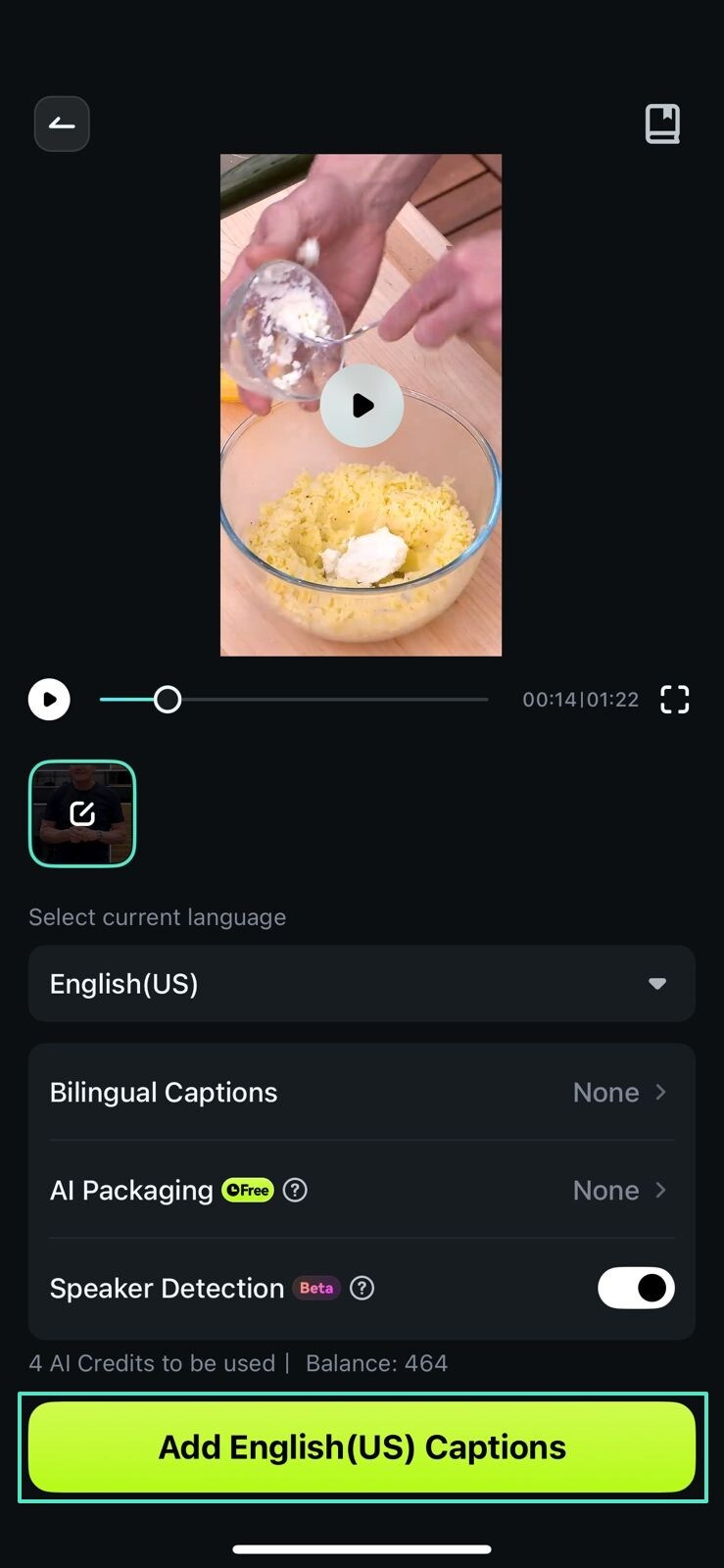
- Étape 2. Générez des sous-titres dans la langue souhaitée. Dans l’interface suivante, choisissez la langue et appuyez sur « Ajouter des sous-titres ».
- Étape 3. Exportez la vidéo avec le modèle de légende IA. Après génération, sélectionnez le modèle de sous-titre souhaité et appuyez sur « Exporter » pour l’enregistrer sur votre appareil.
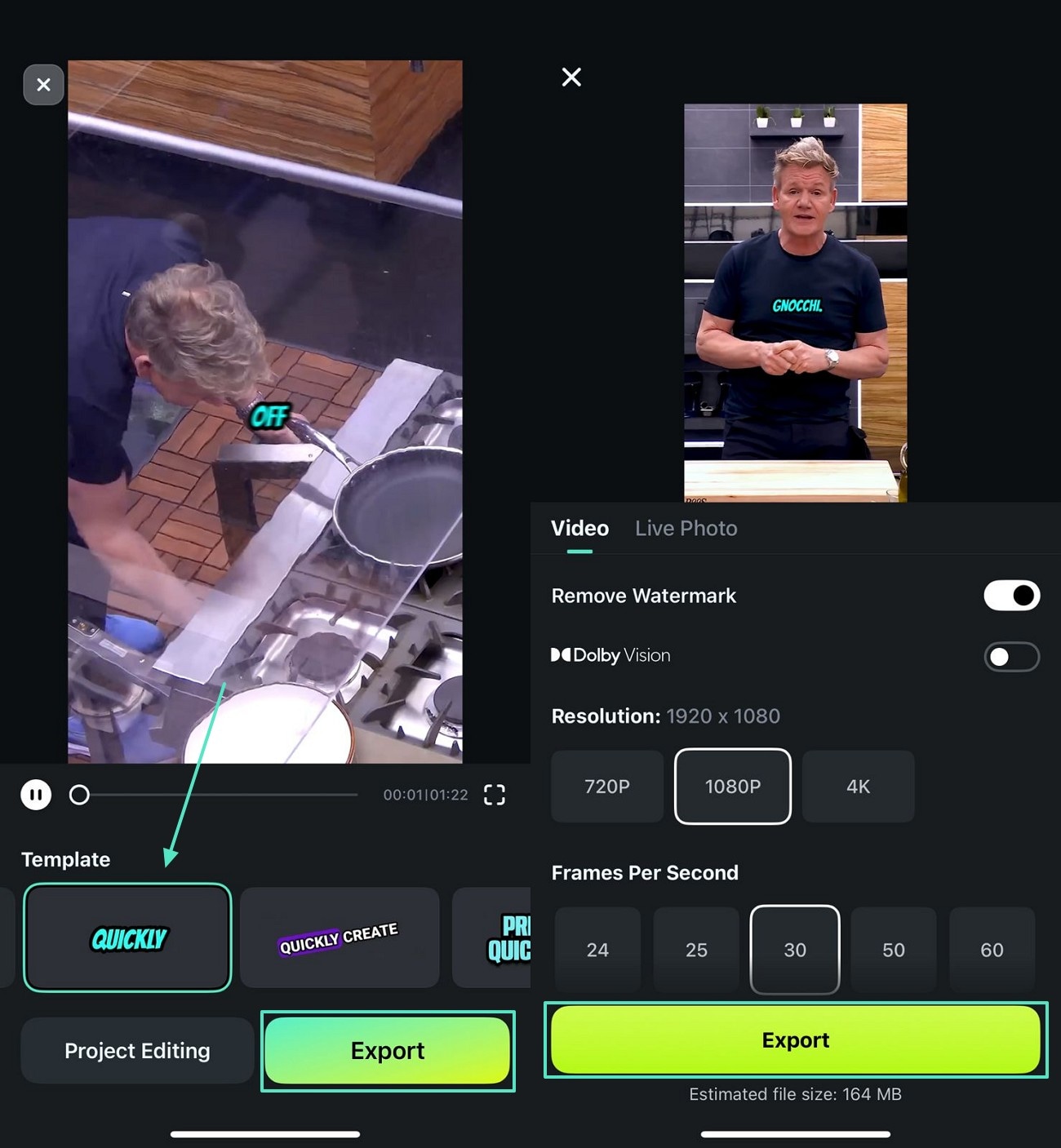
Voyez le résultat exporté en action dans la vidéo suivante.
Méthode 2. Technique manuelle
Pour ajouter un texte classique dans vos vidéos, vous pouvez utiliser cette technique manuelle. Consultez la méthode suivante pour savoir comment fonctionne cette fonctionnalité dans Filmora App :
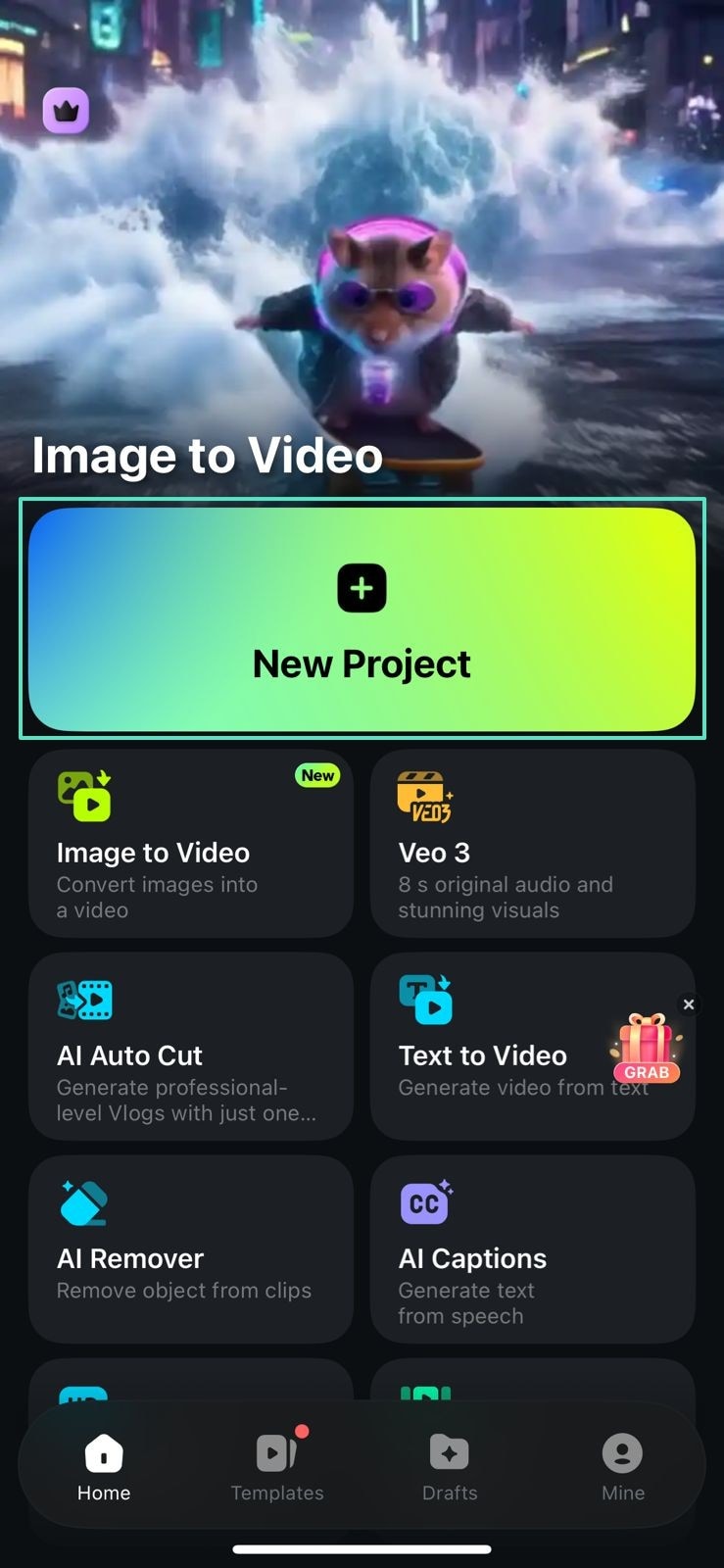
- Étape 1. Importez une vidéo dans l’application. Pour commencer, ouvrez Filmora et lancez un « Nouveau projet » depuis l’écran principal.
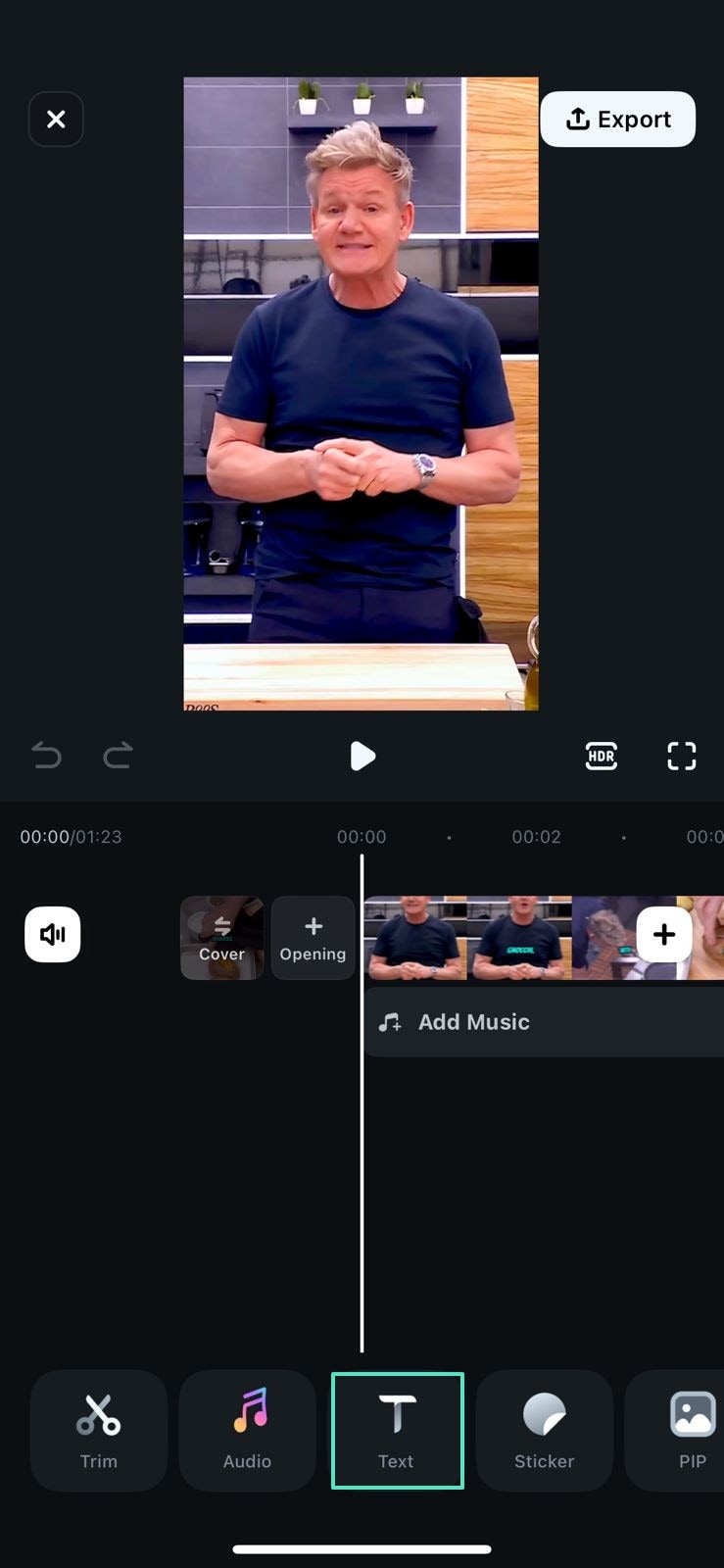
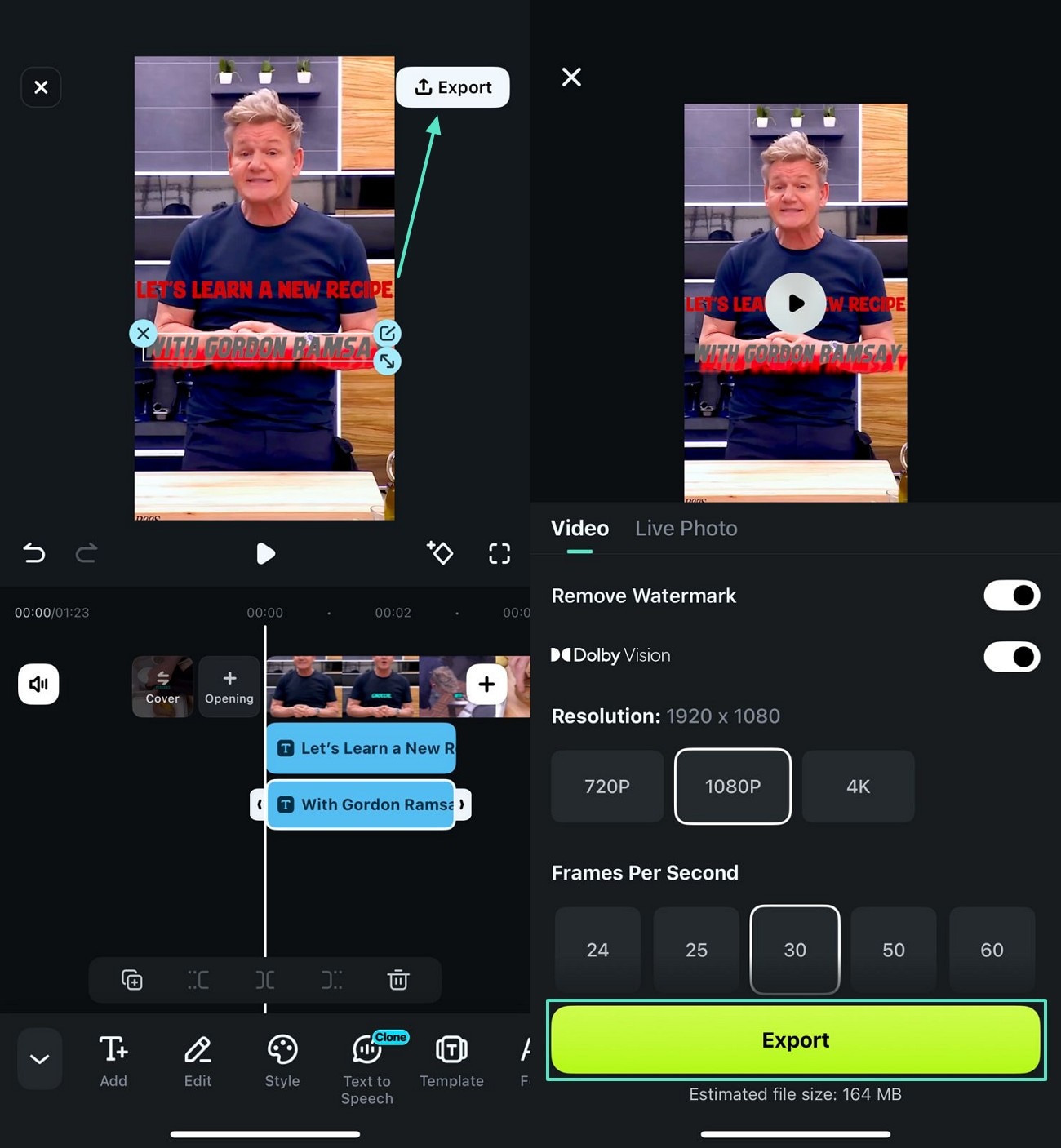
- Étape 2. Préparez-vous à ajouter du texte à la vidéo. Une fois la vidéo importée, rendez-vous dans la barre d’outils du bas pour ajouter du « Texte ».
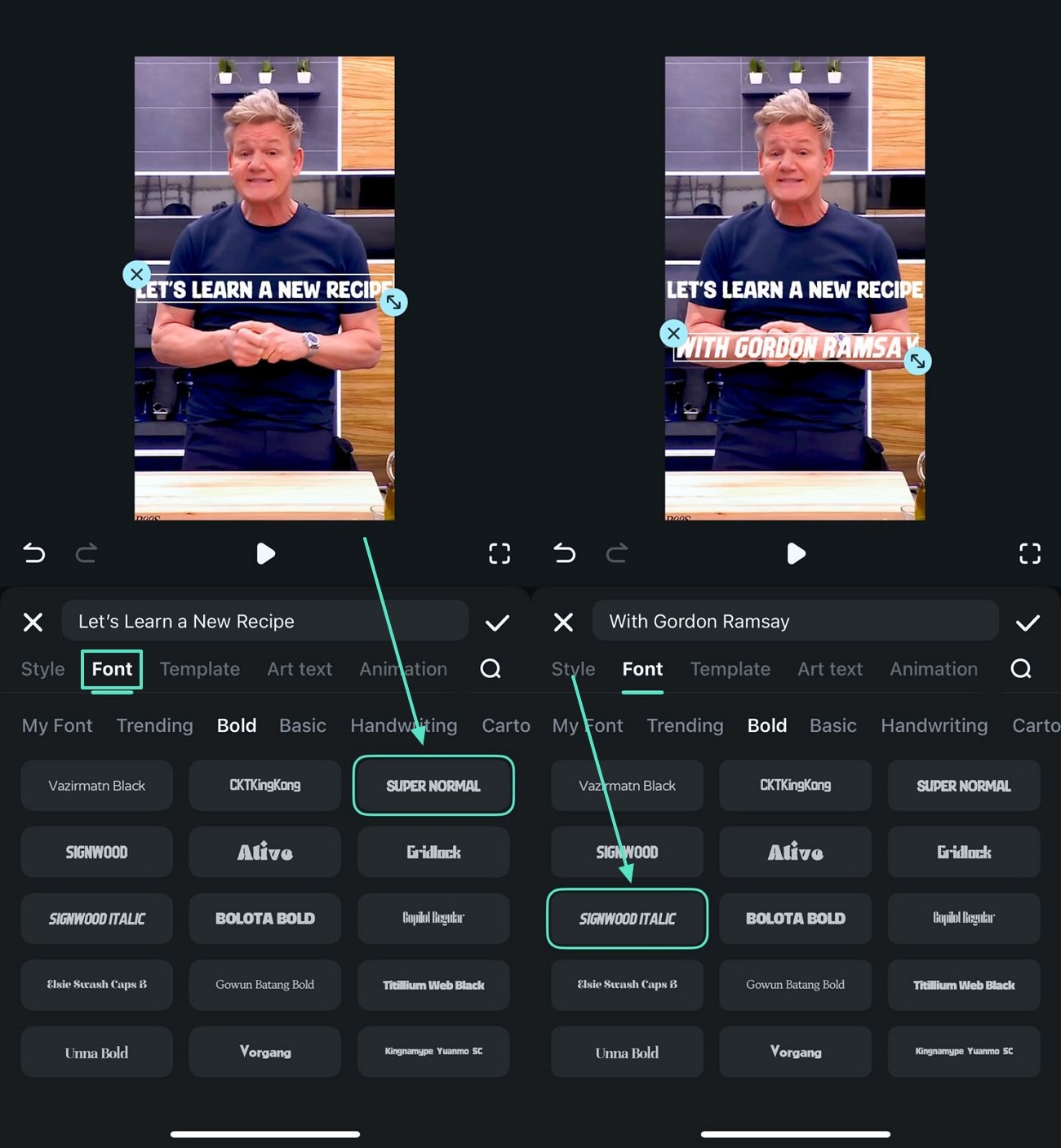
- Étape 3. Sélectionnez manuellement la paire de polices. Dans la section « Police », choisissez le style désiré, puis saisissez le texte. Ajoutez autant d’options de texte que nécessaire dans votre vidéo via cette technique.
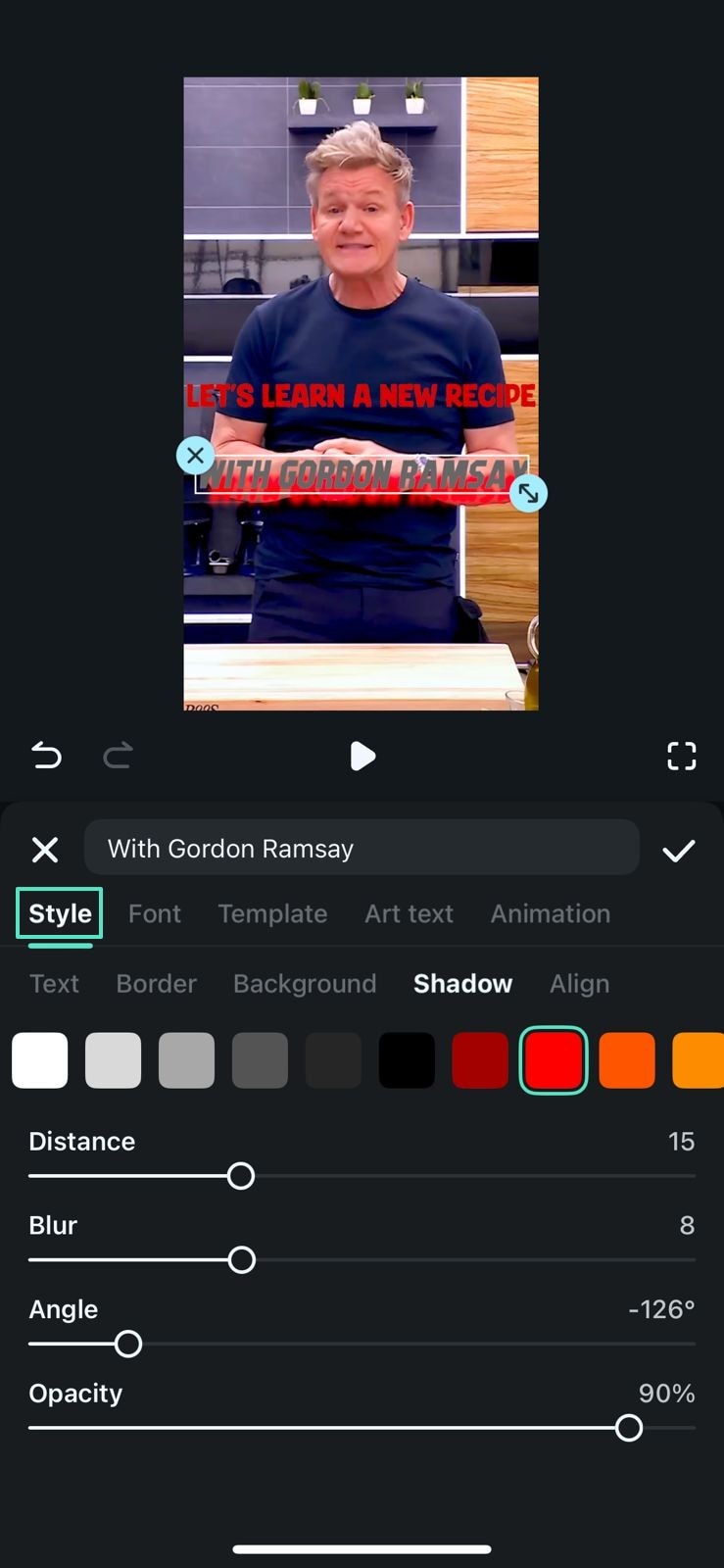
- Étape 4. Personnalisez le texte selon vos besoins. La section « Style » permet d’adapter la couleur, l’alignement et d’autres paramètres.
- Étape 5. Exportez la vidéo finale sur votre appareil. Lorsque vous avez terminé, sauvegardez la vidéo via le bouton « Exporter ».
🤩 Articles susceptibles de vous intéresser :
- La liste ultime des meilleures polices d’anime : transformez vos projets
- Les 12 meilleures polices modernes gratuites pour donner du style à vos vidéos
- Comment faire des vidéos sous-titrées
- [Solutions diverses] Comment ajouter du texte à une vidéo dans Filmora
Conclusion
Cet article était un guide détaillé sur les associations de polices et expliquait comment obtenir les combinaisons idéales grâce aux outils appropriés. Wondershare Filmora est un outil complet permettant aux monteurs vidéo de sélectionner une paire de polices et de l'intégrer à leurs vidéos. Grâce à ses nombreuses options de personnalisation, vous pouvez obtenir l'apparence souhaitée pour le texte, aussi bien sur ordinateur que sur mobile.

