

 Sécurité 100 % vérifiée | Aucun abonnement requis | Aucun logiciel malveillant

Vous avez déjà souhaité que votre vidéo explique les données de façon captivante et favorise la mémorisation ? C’est là que les graphiques interviennent. Ils transforment des faits en visuels que l’on retient, parfaits pour les plans de cours, vidéos de lancement ou toute présentation pro.
Aujourd’hui, découvrez les meilleures méthodes pour ajouter des graphiques à vos vidéos, quel graphique utiliser dans chaque contexte, et comment un tout nouveau moteur de graphiques facilite tout au même endroit. Restez dans le coin, on vous dit tout.
Dans cet article
Découvrez les différentes façons d’ajouter des graphiques à vos vidéos

Si vous pensiez qu’il n’existait qu’une seule méthode “parfaite”, c’est une fausse idée. Selon vos outils et le temps disponible, il existe plusieurs façons d' ajouter des graphiques à vos vidéos . Parlons des plus populaires aujourd’hui.
- Utilisez les options de graphiques intégrées dans les éditeurs vidéo : Les éditeurs vidéo puissants permettent désormais de créer des graphiques à partir de vos données directement dans la timeline. Idéal pour les créateurs : polices et couleurs uniformes, animations prêtes à l’emploi, synchro directe avec musique ou voix-off, tout au même endroit. Plus besoin de jongler entre plusieurs logiciels.
- Créez des graphiques dans Excel ou Google Sheets et importez-les : Si vous voulez la méthode un peu plus classique, il suffit de générer votre graphique dans Excel ou Sheets, l’exporter en PNG ou MP4, puis l’intégrer dans votre projet. C’est fiable, mais on perd l’harmonie visuelle et le contrôle fin sur les animations.
- Profitez d’outils en ligne qui génèrent des graphiques animés : De nombreux web apps gratuits existent pour ça. Préréglages variés, options fun comme la course de graphiques à barres… Exportez la photo ou vidéo du graphique, puis chargez-la dans l’éditeur pour ajuster selon vos envies.
- Enregistrez votre écran avec des dashboards live et ajoutez les en overlay : L’enregistrement d’un dashboard business intelligence fonctionne bien pour les démos ou tutos pros. Pensez à rendre les overlays lisibles, flouter les infos sensibles, et ajoutez des callouts pour guider le regard sur votre curseur.
Apprenez à ajouter des graphiques à une vidéo
Comme vu, la meilleure façon d'ajouter un graphique à une vidéo est d’utiliser un éditeur vidéo puissant qui transforme directement vos données en graphiques. C’est le cas de Wondershare Filmora, un logiciel très recommandé de montage vidéo avec fonctionnalités data visualisation.
Ce logiciel simplifie la création grâce à une nouveauté pour convertir les données en graphiques animés circulaires, barres, colonnes, aires, et bien plus. Filmora propose aussi plein d’options de personnalisation : mode thème, palettes de couleurs, polices stylées, types de barres et labels, couleur fond et en-tête, animations… tout s’adapte.
De plus, si votre graphique est déjà créé, importez-le dans Filmora et insérez-le dans la vidéo via l’option AI ou par drag-and-drop classique.
Ajoutez des graphiques animés à votre vidéo avec les fonctions d’édition standards
Suivez ces étapes pour ajouter un graphique à barres dans une vidéo avec Filmora.
- Téléchargez et installez Filmora sur votre ordinateur.
 téléchargement sécurisé

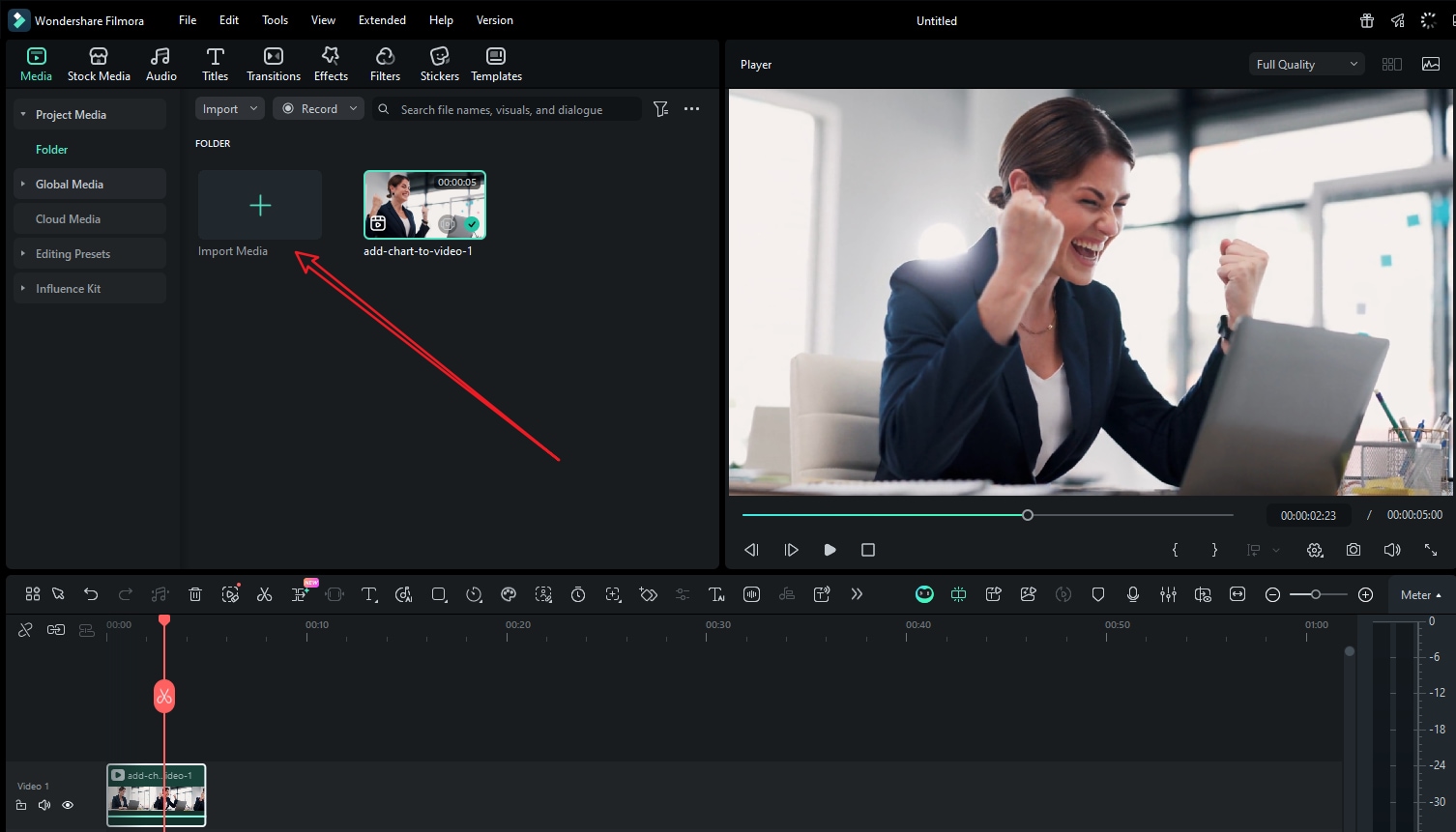
- Importez un clip et votre image de graphique si vous l’avez.
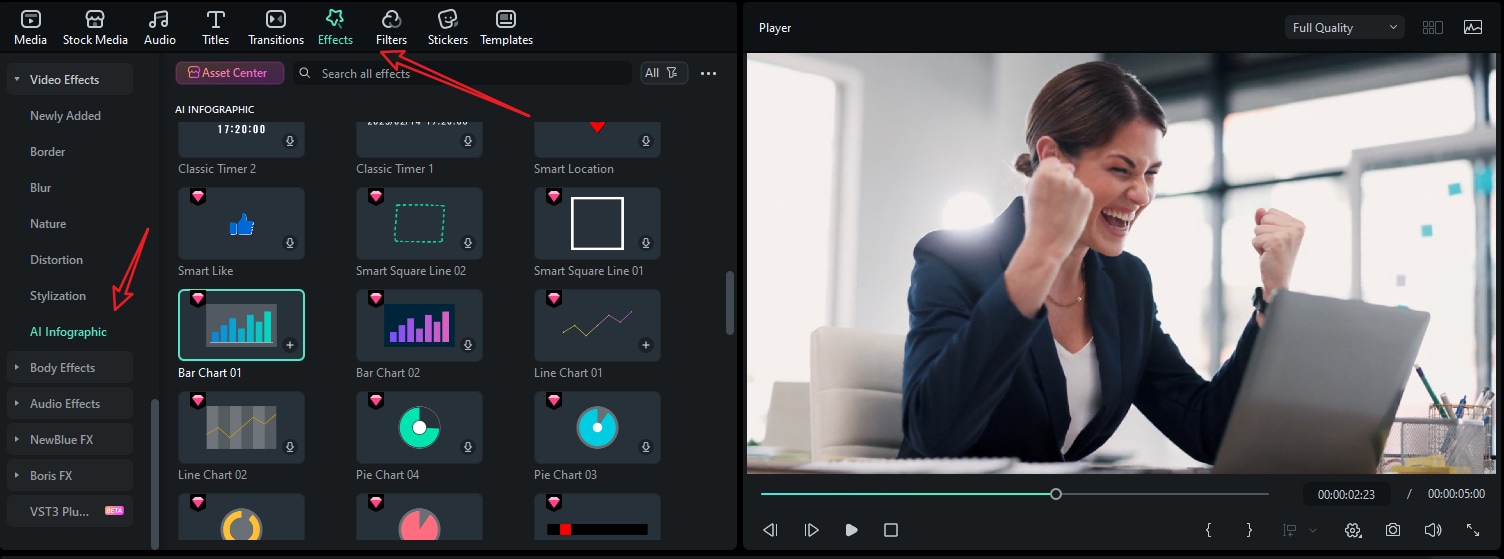
- Sinon, ajoutez un graphique animé dans la vidéo en allant sur Effets > AI Infographique > choisissez le graphique selon votre besoin.
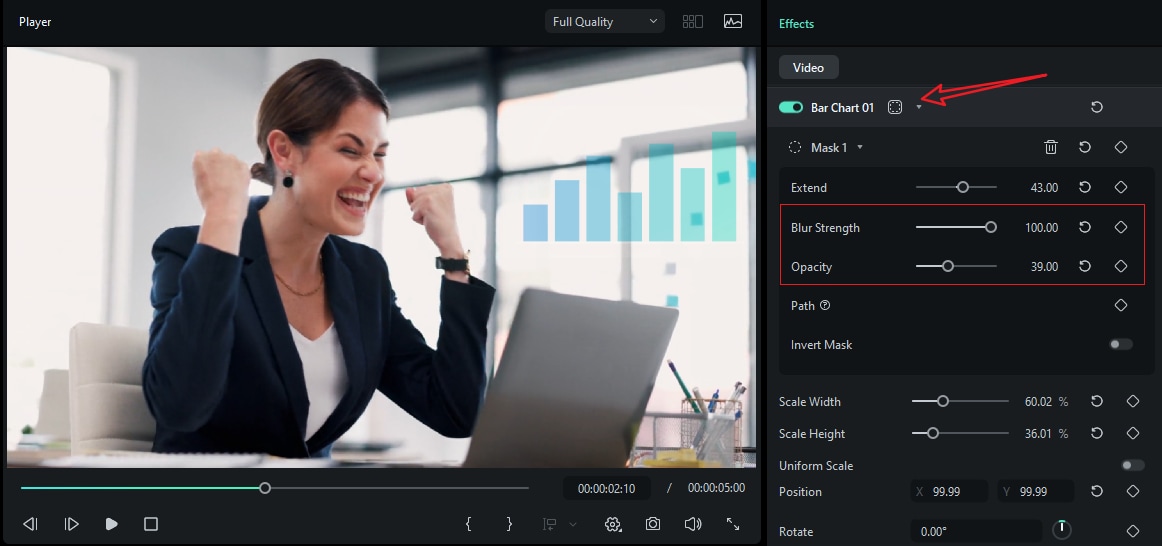
- Glissez le graphique sur la timeline et modifiez le masque, la couleur, la position, la vitesse, le nombre, etc.
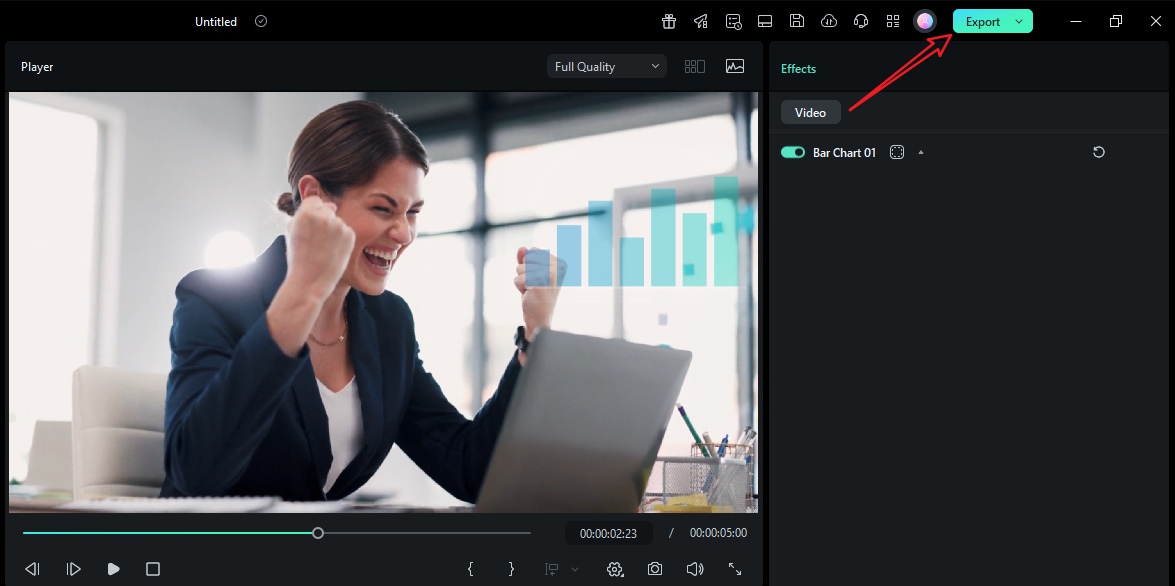
- Apercevez le résultat et cliquez sur Exporter si vous êtes satisfait.
Identifiez les types de graphiques à intégrer dans une vidéo
Le type de statistiques ou de vidéos détermine le graphique à choisir. Ci-dessous, retrouvez les plus populaires et leur usage optimal en vidéo.
| type de graphique | idéal pour | exemple d’utilisation vidéo |
| barres / colonnes | comparer des catégories | adoption de fonctionnalités par région dans un récap lancement |
| course de graphiques à barres | évolution + classement | croissance des téléchargements d’app sur 10 ans |
| camembert / donut | part d’un ensemble | parts de marché dans un pitch produit |
| courbes / aires | tendances dans le temps | suivi mensuel de l’engagement |
| nuage de points | corrélations | analyse des résultats d’un test A/B |
| barres/aires empilées | composition + tendance | répartition du budget par trimestre |
| radar / araignée | profils multi-métriques | test caméra : specs d’un coup d’œil |
Conclusion
Pourquoi les graphiques sont-ils si efficaces ? Parce qu’ils rendent les concepts complexes clairs pour le public. Si votre vidéo contient des données, il faut un moyen rapide de faire passer votre message pour que tout soit compris sans pause. Grâce au module graphique de Filmora, vos chiffres suivent le rythme et le style de votre vidéo, de façon fluide, pro, et personnalisée.
Essayez Filmora dès maintenant pour créer des vidéos bluffantes avec des graphiques de données clairs et investir votre avantage concurrentiel.
 téléchargement sécurisé