

 Sécurité 100 % vérifiée | Aucun abonnement requis | Aucun logiciel malveillant

Si vous êtes monteur vidéo et que vous réalisez des contenus pédagogiques, présentez des idées ou créez des rapports, la visualisation des données est incontournable. D’ailleurs, une question se pose : préférez-vous une fonction qui insère des graphiques directement dans votre éditeur, ou vous convient-il d’utiliser des plugins et des outils externes pour exporter/importer vos schémas ? Certains logiciels de montage vidéo intègrent la création de graphiques dans la timeline, alors que d’autres exigent un peu d’ingéniosité pour trouver la bonne solution.
Cet article compare quatre éditeurs vidéo populaires avec des fonctionnalités de visualisation de données. Que vous recherchiez un créateur d’infographies vidéo tout-en-un ou que vous préfériez passer par des plugins pour transformer vos données en graphiques et les intégrer dans votre logiciel de montage, on vous éclaire sur toutes les options.
Dans cet article
Top 4 des logiciels de montage vidéo avec visualisation de données

Voyons concrètement comment chaque outil gère la donnée. On va passer en revue Filmora, Premiere Pro, Final Cut Pro et CapCut.
Wondershare Filmora — Le meilleur éditeur vidéo avec générateur de graphiques intégré
Filmora est un logiciel de montage vidéo accessible qui propose une édition manuelle complète et des workflows boostés à l’IA. Au-delà de ses nombreuses fonctionnalités, Filmora intègre désormais un module natif de visualisation des données qui convertit vos données copiées ou importées en graphiques animés, directement dans la timeline.
Vous pouvez choisir plusieurs types de graphiques comme camembert, barres, colonnes, aires et bien plus ! Ensuite, personnalisez le rendu avec des thèmes et des palettes de couleurs variées. Bien sûr, vous ajustez la police, testez différentes règles pour les barres et les étiquettes. Enfin, choisissez la couleur de fond, ajoutez des animations et des titres à vos graphiques.
En plus, Filmora propose plein de vidéos de graphiques dans sa médiathèque, que vous pouvez ajouter directement. Il y a aussi différents types de graphiques animés disponibles dans le panneau d’effets pour rendre votre montage encore plus percutant et attractif.
Vu toutes ses options, Filmora est un excellent éditeur vidéo avec des fonctionnalités de visualisation des données, adapté à tous — débutants, intermédiaires ou pros.
Premiere Pro — Un éditeur vidéo de référence, mais dépend beaucoup des plugins pour les graphiques
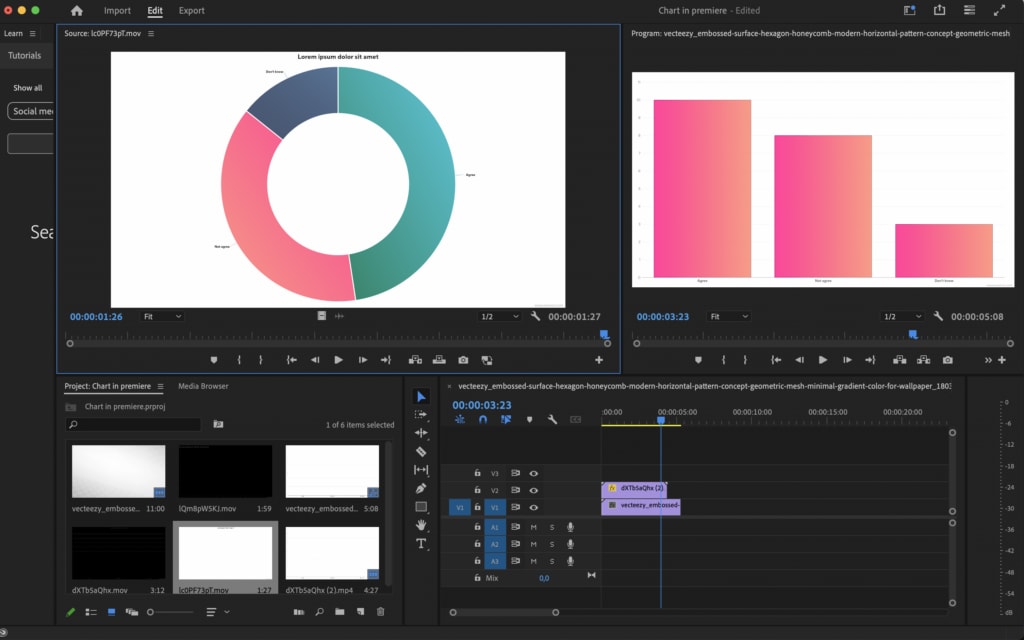
Adobe domine pour le cut, l’étalonnage et la finition. Si vous souhaitez visualiser des données, il faudra lancer After Effects et utiliser des templates de motion design, des scripts ou des plugins tiers.
Les modèles Motion Graphics pilotés par les données permettent de personnaliser facilement et rapidement des graphiques en barres, courbes, etc., sans saisie manuelle ni expertise technique en motion design.
Vous pouvez aussi passer par le panneau Essential Graphics pour créer des infographies animées ou connecter une source de données de type CSV pour mettre à jour vos templates en temps réel.
Si vous cherchez des visualisations plus poussées, des plugins comme Data Storyteller sont faits pour ça. Gérez vos métadonnées pour organiser et suivre visuellement la data dans votre projet, par exemple en personnalisant les colonnes "Label" ou "Usage vidéo".
Si vous travaillez en équipe avec des motion designers, ça passe ! Pour les créateurs solo sous pression, Premiere Pro peut être trop complexe.
Final Cut Pro — Le meilleur logiciel pour les utilisateurs Mac avec plugins pour visualiser les données
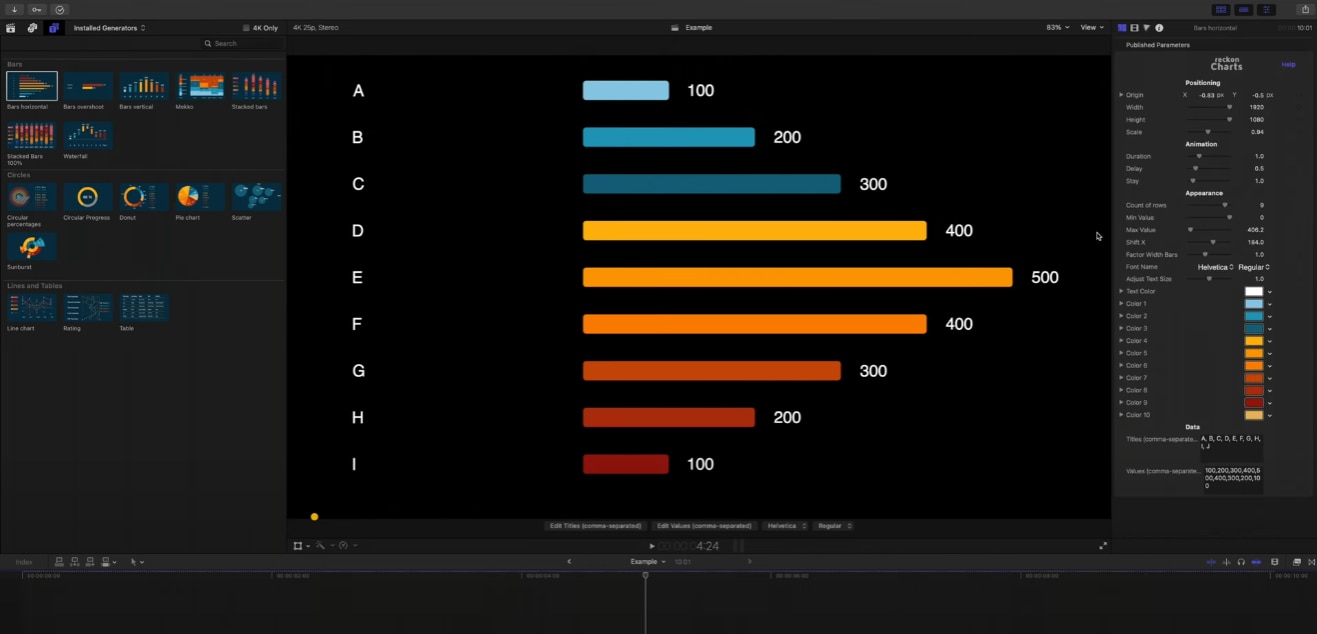
Final Cut Pro est un logiciel puissant réservé aux utilisateurs Mac. Pour visualiser les données, vous pouvez installer des plugins tiers pour générer des graphiques et infographies animés trouvés sur des sites comme fxfactory.com. Beaucoup de plugins proposent divers types de graphiques (barres, camemberts, jauges de progression...) et des options de personnalisation et d’animation variées. Pour des graphiques simples et pros, vous pouvez aussi les réaliser sur Keynote, les exporter en vidéo et les importer dans Final Cut Pro.
Comme pour Premiere Pro, la visualisation dans Final Cut Pro repose surtout sur les plugins, ce qui n’est pas idéal pour les débutants.
CapCut — Idéal pour monter vite sur les réseaux sociaux, mais limité pour la donnée structurée
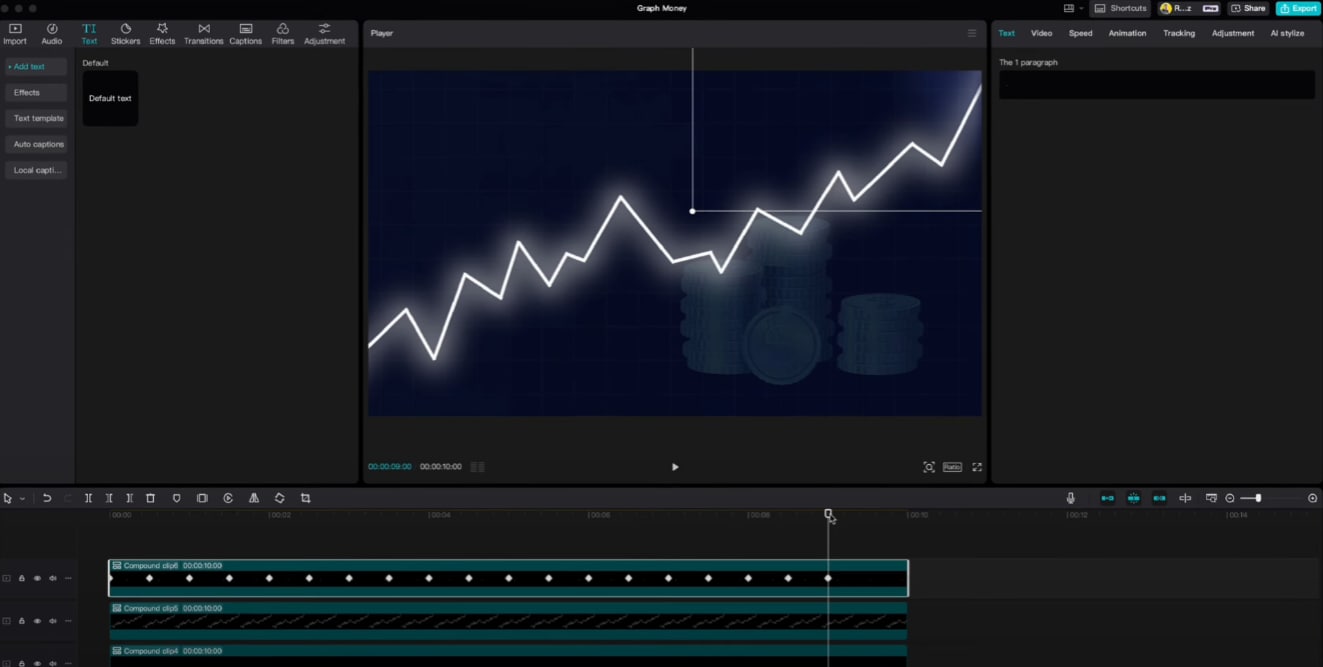
CapCut propose des templates de graphiques simples, avec des pages interactives pour permettre la configuration rapide des schémas à l’intérieur.
La fonction prend en charge les principaux types de graphiques (barres, lignes, camemberts), l’import de fichiers de données et une édition en ligne, ainsi que la personnalisation des types de graphiques, des couleurs et du rythme des animations.
Mais si votre objectif est de gérer des données structurées et récurrentes — KPIs mensuels, leçons hebdomadaires, rapports — il vous faudra un éditeur qui lit des tableaux, peut mapper plusieurs séries de données et gérer les étiquettes sans ressaisir chaque valeur à la main.
Comparez les meilleurs logiciels de montage vidéo pour visualiser des données
Jetez un œil au tableau comparatif ci-dessous qui synthétise l’essentiel sur ces quatre logiciels et leur approche de la visualisation des données.
| Éditeur | Filmora | Premiere Pro | Final Cut Pro | CapCut |
| Générateur de graphiques intégré | Oui | No | No | Partiel (images/statistiques) |
| Dépendance aux plugins | Faible | Forte (AE/scripts/templates) | Forte (Motion/templates) | Moyenne |
| Contrôle du design | Élevé (thèmes, couleurs, polices, étiquettes, titres) | Élevé (avec plugins) | Élevé (avec plugins) | Moyenne |
| Facilité d’utilisation | Élevée | Moyenne | Moyenne | Élevée |
| Sync audio/voix-off | Excellente (natif dans la timeline) | Bonne (export compo) | Bonne (via mises à jour du générateur) | Correcte |
| Idéal pour | Créateurs, enseignants, marketers | Agences, power users | Pros sur Mac | Montages rapides pour les réseaux |
Comment choisir le meilleur logiciel de montage vidéo avec visualisation de données ?
Pour choisir votre logiciel, tenez compte des critères qui suivent.
- Outil natif ou plugin ? Si vous créez souvent des graphiques, un outil natif vous fera gagner des heures sur l’envoi et la gestion des assets. Les plugins offrent plus de souplesse, mais impliquent des manipulations en plus.
- Animation et effets dynamiques Les graphiques animés marquent plus que des infographies statiques. Quand vous choisissez un logiciel de montage vidéo avec des fonctionnalités de visualisation des données, vérifiez s’il gère des graphiques animés, ou si vous pouvez les animer avec des options comme les images-clés.
- Importation de données Privilégiez un logiciel qui permet d’importer vos tableurs et de générer des graphiques ou des infographies en quelques secondes.
- Personnalisation visuelle Choisissez un outil qui propose des modes de thème, des palettes de couleurs adaptées à votre charte graphique, le contrôle des polices pour les titres et étiquettes, la gestion des abréviations, du fond ou des titres pour que vos graphiques s’intègrent parfaitement à votre branding.
- Courbe d’apprentissage Sélectionnez votre logiciel selon votre expérience en montage. Filmora reste la référence pour les débutants et intermédiaires.
Comment visualiser des données dans vos vidéos ?
Si on considère tous ces aspects, le meilleur choix reste Filmora. Il coche toutes les cases et propose en plus des fonctionnalités ludiques et créatives pour donner vie à vos idées. Voici un tuto rapide pour intégrer des graphiques animés dans une vidéo.
- Téléchargez et installez Wondershare Filmora sur votre ordinateur.
 téléchargement sécurisé

- Importez votre clip vidéo en cliquant sur le bouton importer des médias.
- Pour ajouter une séquence de graphique camembert animée, allez dans média stock > recherchez camembert > choisissez la séquence et ajoutez-la à votre timeline.
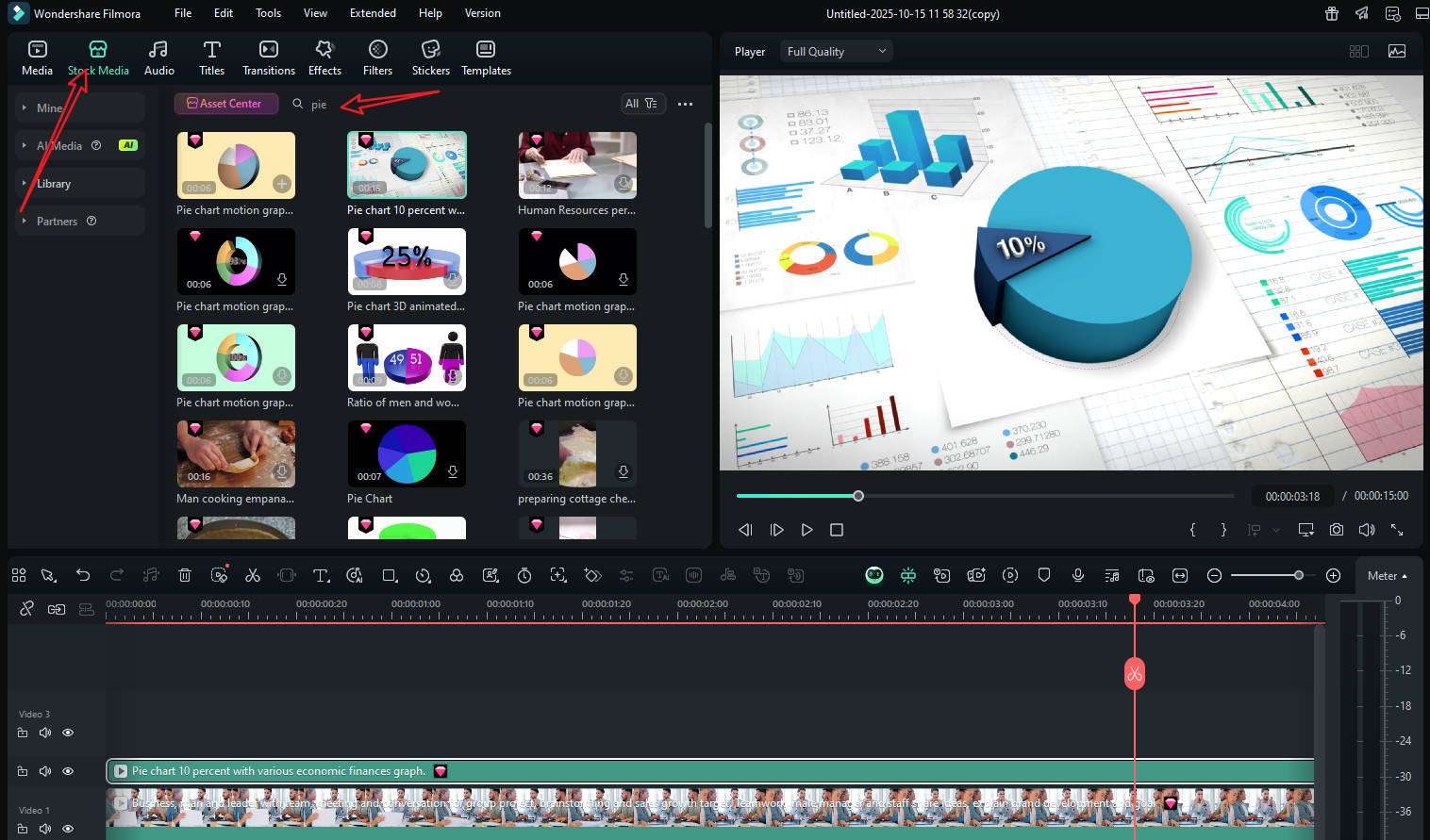
- Sinon, passez par effets > recherchez camembert > pour intégrer un graphique animé à votre vidéo.
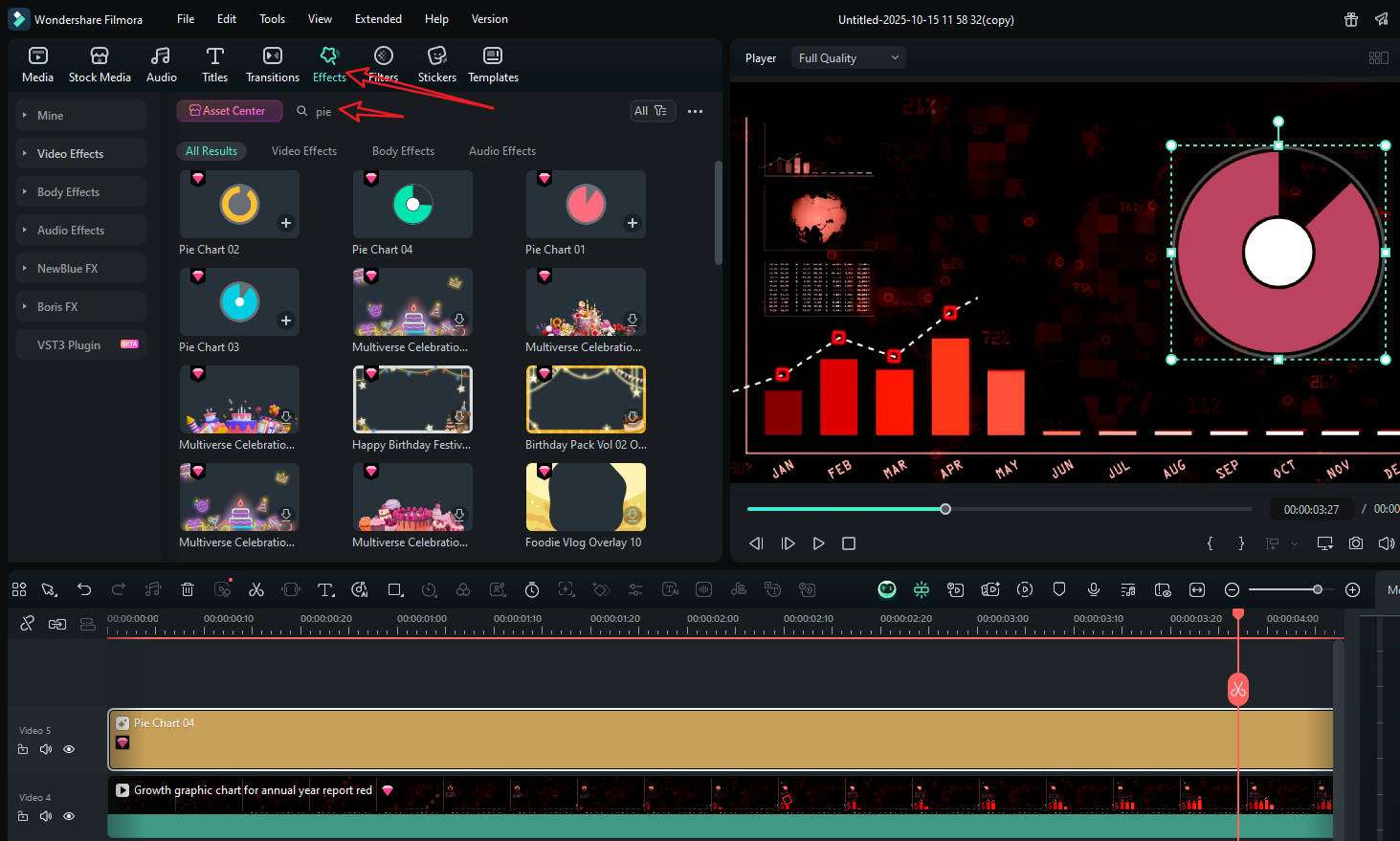
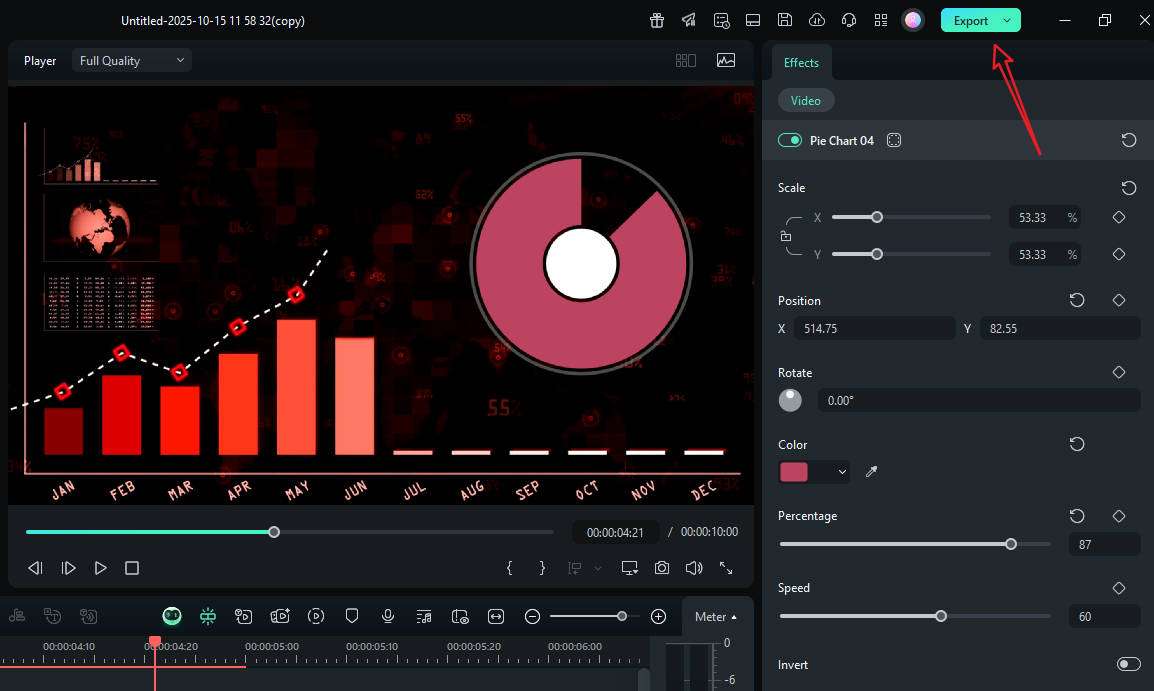
- Personnalisez le graphique avec toutes les options disponibles. Prévisualisez le résultat et exportez si c’est validé.

Types de graphiques à intégrer dans vos montages
Chaque question nécessite une représentation visuelle adaptée. Voici un tableau pratique pour choisir le bon graphique selon vos besoins.
| graphique | Idéal pour | cas d’utilisation idéal |
| barre / colonne | Comparer des catégories à un instant précis, identifier les leaders et les retardataires. | Adoption des fonctionnalités par région ; produits phares du trimestre. |
| barres empilées / aires empilées | Visualiser la composition et l’évolution dans le temps. | Mix marketing par mois ; répartition budgétaire par équipe. |
| courbe | Polarité/trend et points d’inflexion ; évolution sur la durée. | Utilisateurs actifs mensuels ; suivis température ou performance. |
| aire | Mettre l’accent sur la tendance et l’ampleur (l’effet de remplissage attire l’œil). | Inscriptions cumulées ; profils de consommation énergétique. |
| camembert | Simple part-vers-le-tout, sur moins de six catégories. | Part de marché instantanée ; allocation d’un budget donné. |
| donut | Même principe que le camembert, mais étiquettes plus claires et total au centre. | Analyse de campagne avec chiffre clé central. |
| nuage de points | Corrélations et clusters. | Résultats de tests A/B ; coût vs performance. |
| bulle | 2 à 3 variables simultanées (x, y, taille). | Analyse du marché : prix, qualité, part. |
| radar / étoile | Profils multivariés par rapport à une référence. | Comparaison des specs d’appareils photo ; matrices de compétences. |
| course de barres | Classement évolutif dans le temps (narration dynamique). | Croissance depuis 2010 ; leaderboard cumulatif de followers. |
Conclusion
Si vous souhaitez intégrer des graphiques dans vos vidéos, le logiciel choisi déterminera si la manipulation de la donnée ressemble à du storytelling ou à de la gestion de dossiers. Premiere Pro et Final Cut Pro sont capables de sublimer vos animations (notamment couplés à After Effects), mais chaque modification demande un retour au template. CapCut est top pour du contenu social rapide, mais n’est pas conçu pour la data structurée en volume.
Le module de visualisation des données de Filmora change la donne : toutes les fonctionnalités sont réunies au même endroit. Téléchargez Filmora et testez-le dès maintenant.
