

 Sécurité 100 % vérifiée | Aucun abonnement requis | Aucun logiciel malveillant

Vous vous êtes déjà demandé pourquoi un graphique est souvent plus élégant qu’un simple tableau Excel ? Quand vous convertissez un tableau Excel en graphique, vous obtenez une représentation visuelle claire des données, et cela peut révéler des tendances invisibles si vous ne faites que parcourir le tableau.
Convertir des données Excel en visuels percutants est plus facile qu’il n’y paraît, et aujourd’hui, on va vous le prouver. Découvrez notre guide simple pour convertir des données en graphique dans Excel. Restez avec nous jusqu’à la fin, on vous partage en bonus comment transformer vos tableaux en visuels attractifs sans coder !
Dans cet article
Comment convertir des données en graphique dans Excel ?

Microsoft Excel est un outil ultra-puissant pour gérer vos données ; aujourd’hui, notre guide accessible va vous montrer comment créer facilement des graphiques à partir de votre tableau préparé. Voici les étapes à suivre.
- Préparez votre feuille Excel et assurez-vous que la saisie des données soit précise.
- Utilisez la souris et faites glisser pour sélectionner les lignes et colonnes que vous souhaitez convertir en graphique.
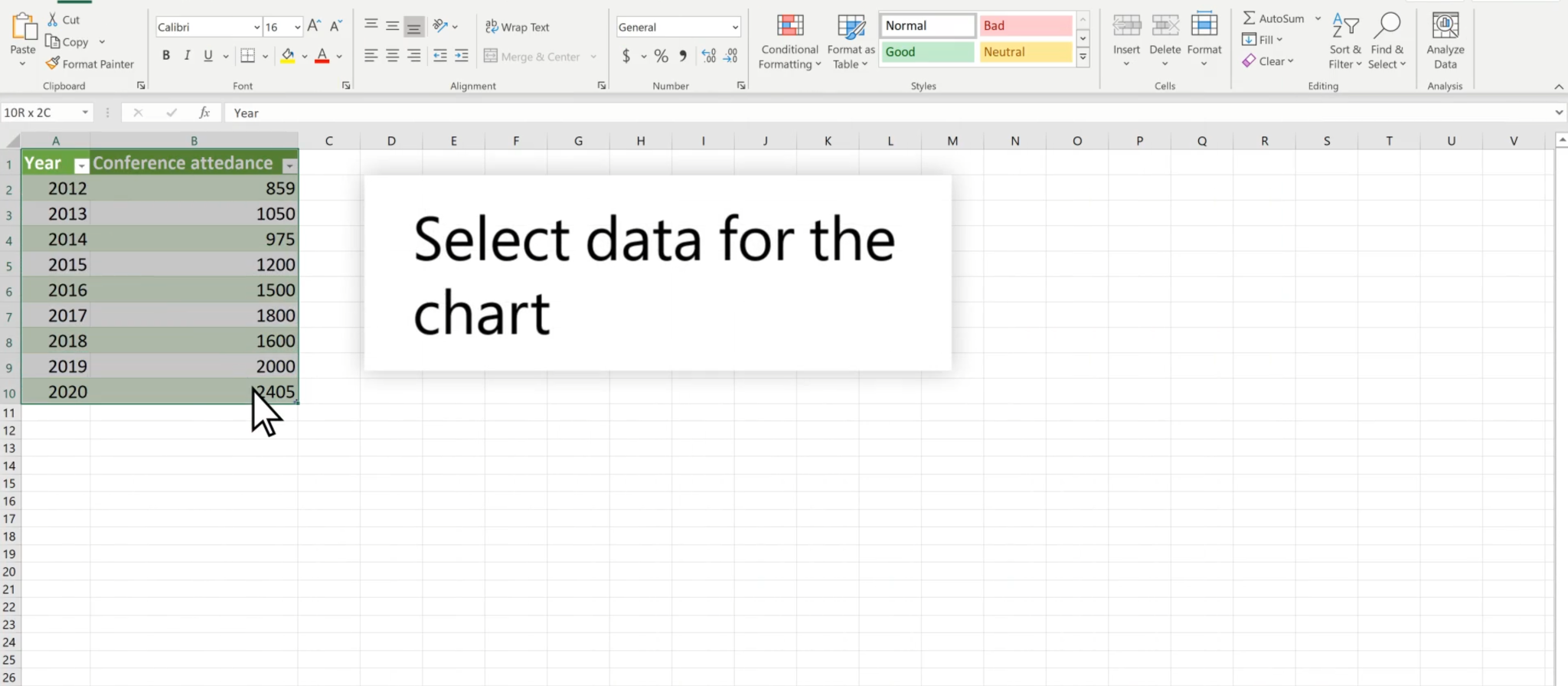
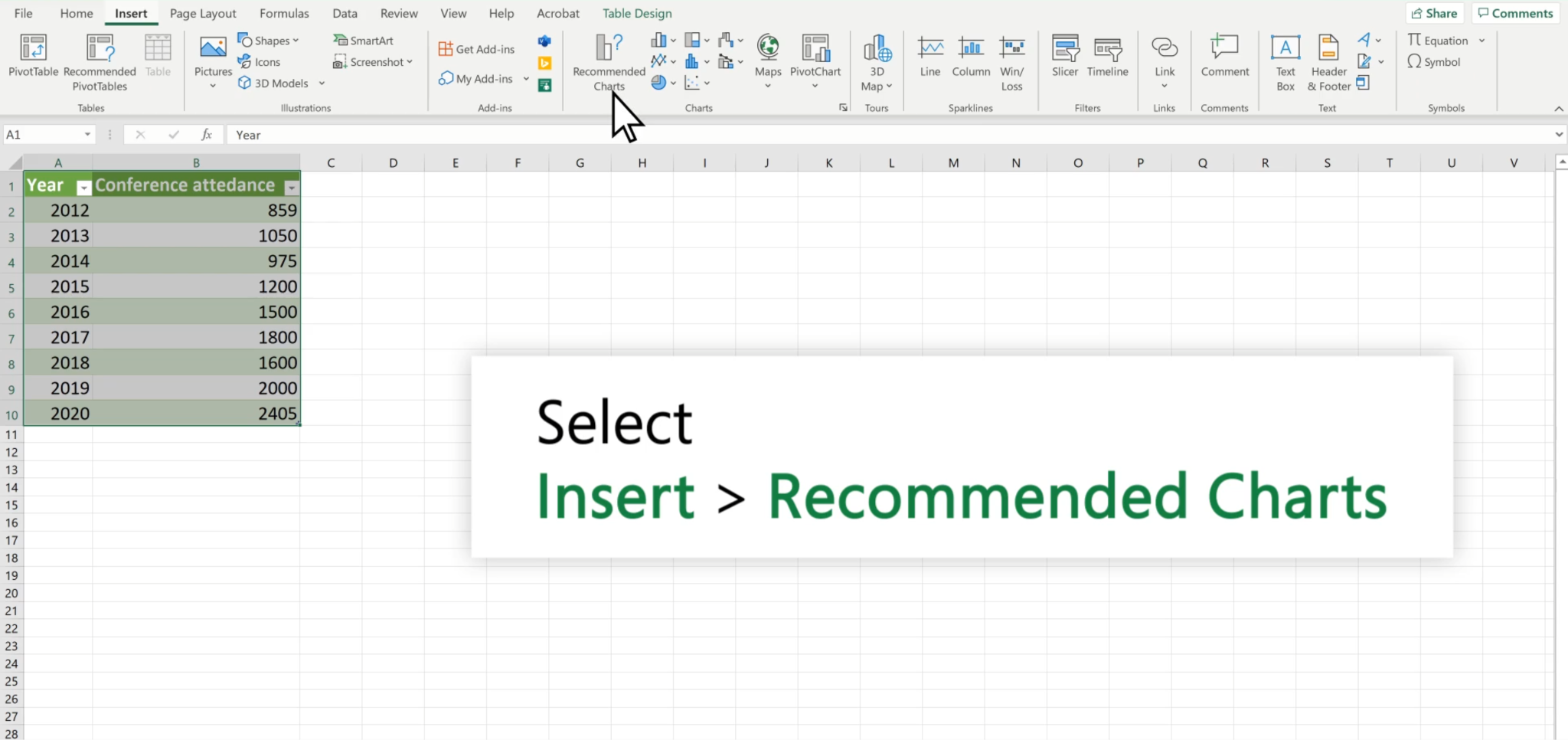
- Sélectionnez l’onglet Insertion puis cliquez sur Graphiques recommandés.
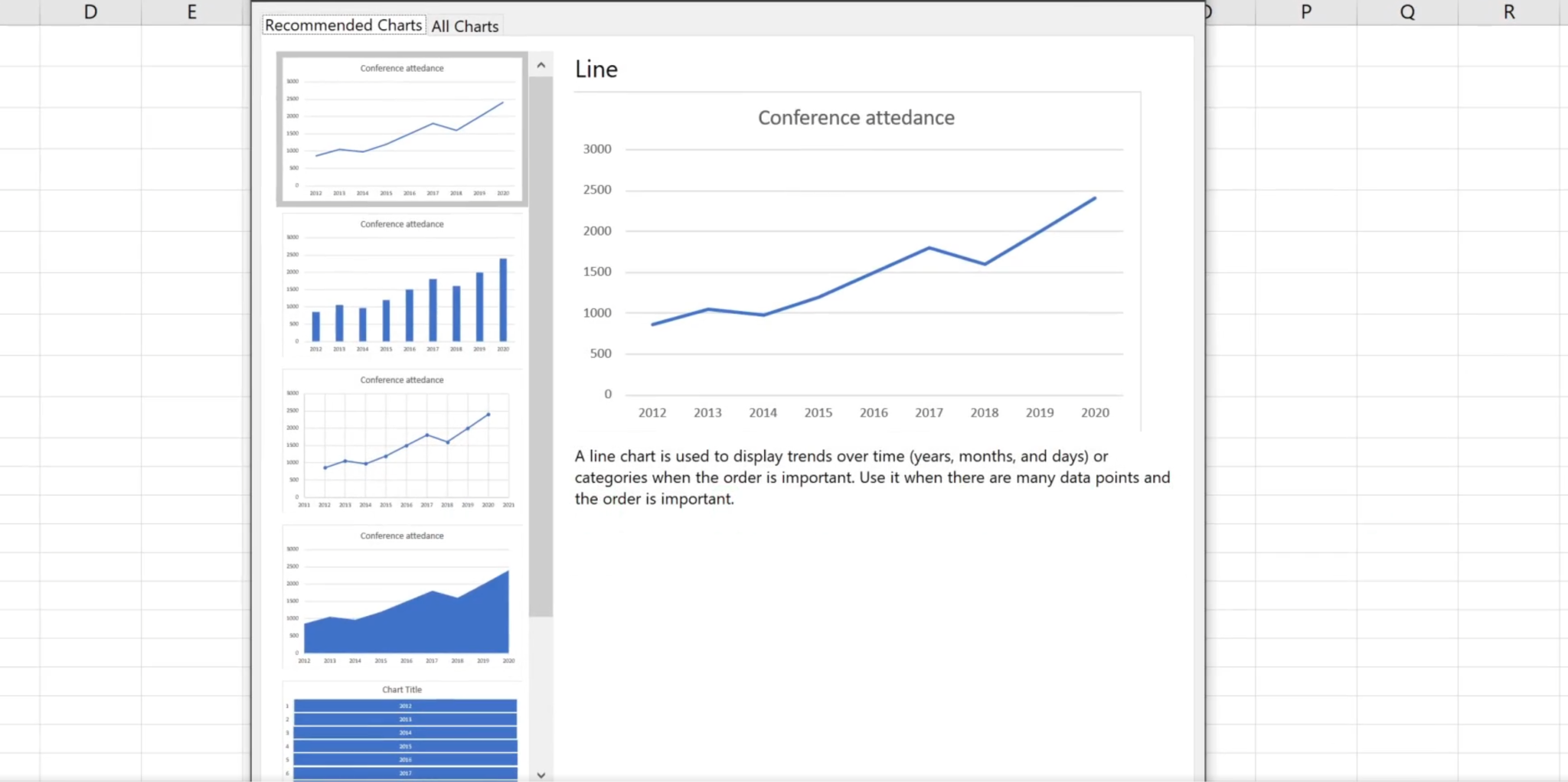
- Choisissez le type de graphique parmi les propositions, et prenez le temps de lire les descriptions pour savoir lequel correspond le mieux à votre besoin.
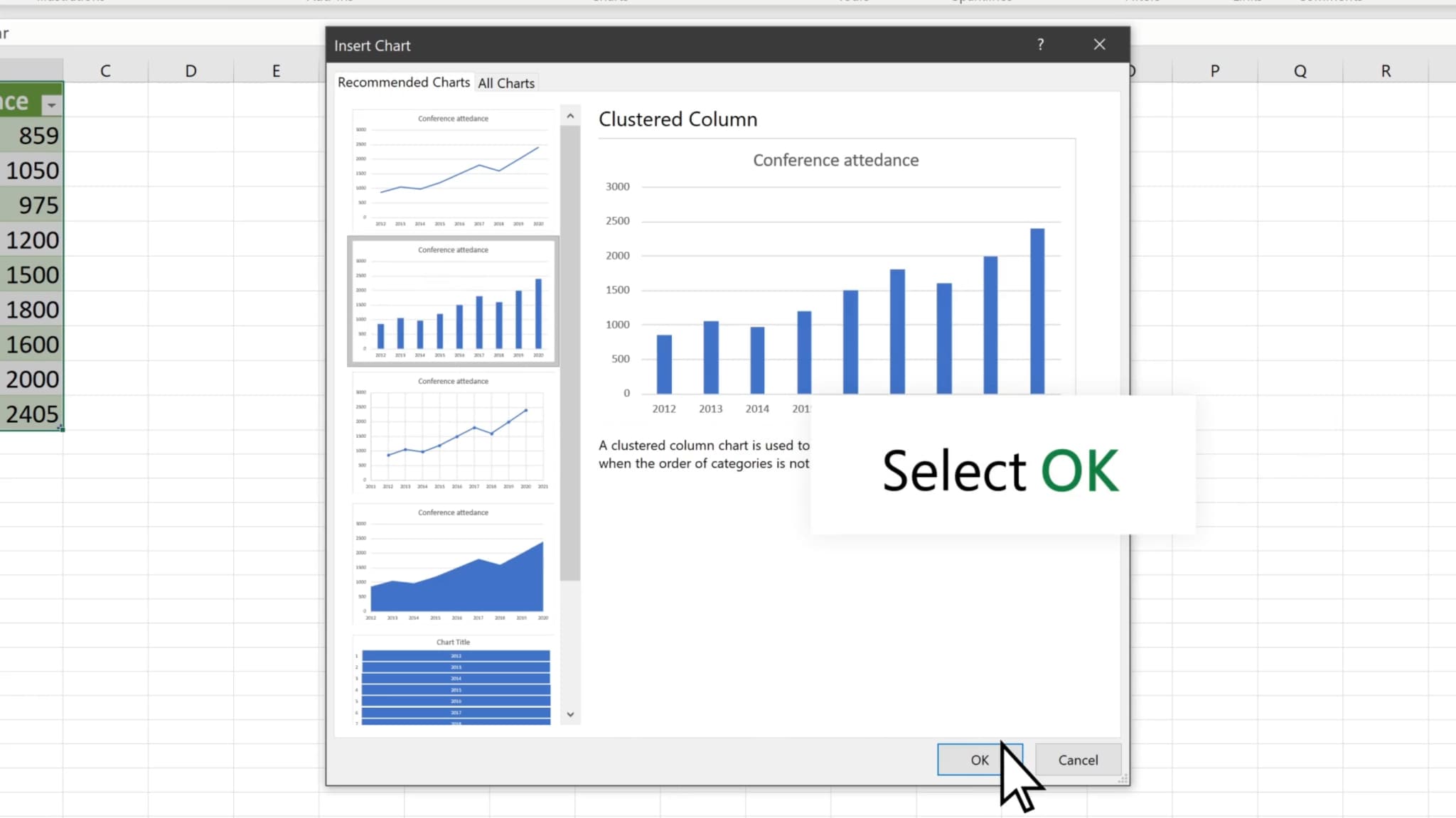
- Quand le bon type est sélectionné, cliquez sur OK.
- Vous pouvez ensuite déplacer et redimensionner le graphique selon vos préférences.
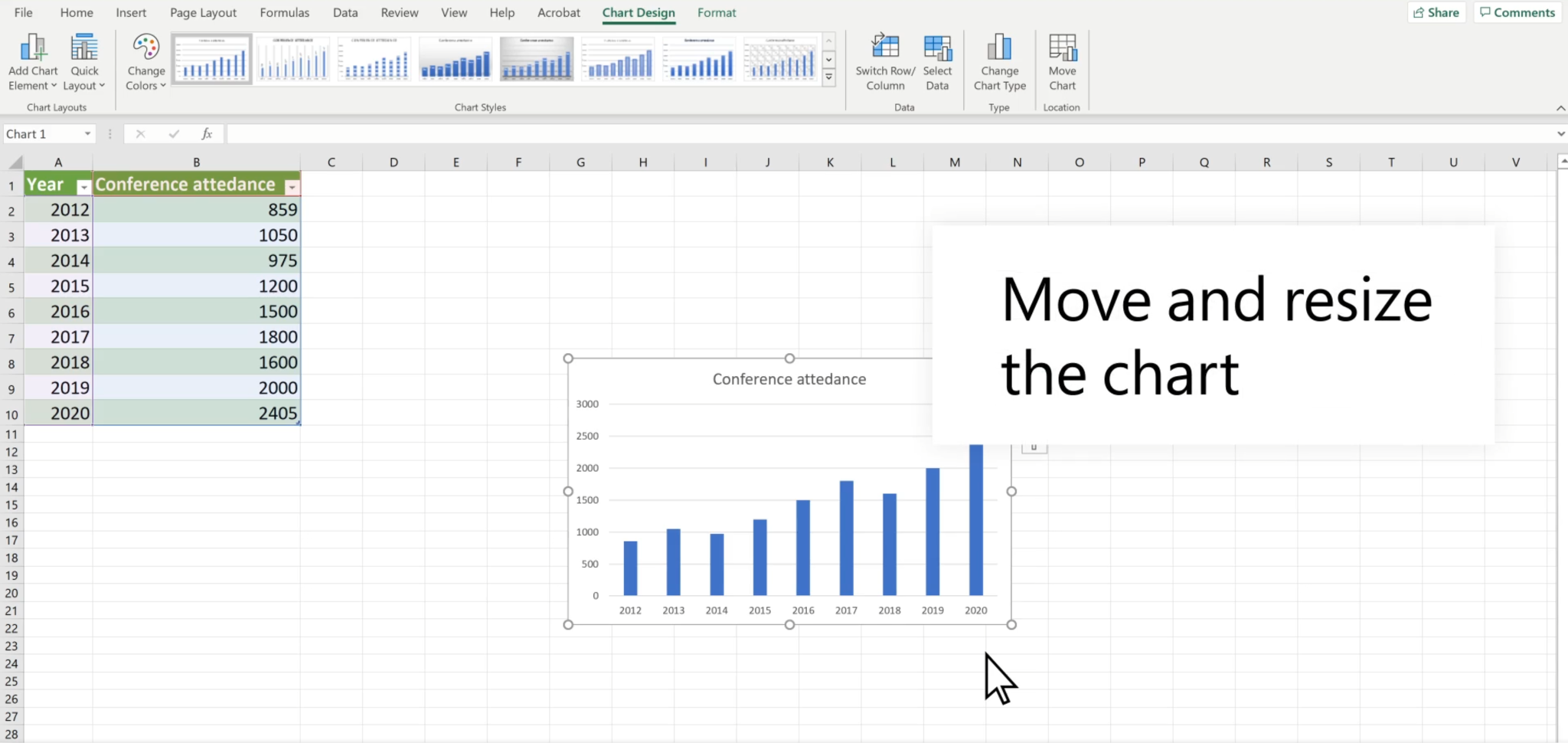
C’est parfait pour les présentations classiques ou les projets scolaires, mais si vous voulez aller plus loin et transformer vos données en vidéo impactante, découvrez notre section bonus.
Comment ajouter des graphiques convertis à vos vidéos ?
Aujourd’hui, de plus en plus de gens intègrent des graphiques animés dans leurs vidéos, particulièrement pour le marketing, les présentations business ou pour convaincre rapidement. Si vous avez déjà converti vos données Excel en graphique, et que vous souhaitez l’intégrer dans vos vidéos pour capter l’attention, vous pouvez utiliser un logiciel de montage vidéo disposant d’outils de visualisation de données; Wondershare Filmora est vraiment une excellente solution.
- Téléchargez et installez Filmora sur votre ordinateur.
 téléchargement sécurisé

- Importez votre vidéo et l’image du graphique que vous avez créé avec Excel.

- Sinon, ajoutez votre graphique à la vidéo en allant dans Effets > AI Infographic > sélectionnez le visuel qui vous plaît.

- Faites glisser le graphique sur la timeline et personnalisez le mask, la couleur, la position, la vitesse, le nombre et bien plus.

- Prévisualisez le résultat et cliquez sur Exporter si le rendu vous convient.

Bonus : transformez vos tableaux en graphique animé directement dans vos vidéos
Les graphiques statiques sont parfaits pour illustrer ou expliquer un point.
Mais, pour un rendu plus attractif et persuasif, privilégiez le graphique dynamique, surtout si vous les intégrez dans vos vidéos. Filmora va bientôt proposer une nouvelle fonctionnalité qui permet de convertir directement les tableaux en graphique animé : vous pourrez importer votre fichier Excel dans Filmora et générer tout type de graphique tendance sans passer par Excel, y compris camembert, barres, colonnes et aires.
Vous pourrez ensuite les personnaliser davantage : styles, thème, palettes de couleurs, police principale, barres, labels, fond, animations, entête du graphique, et plus encore. Le plus cool ? Vous faites tout ça directement en montant votre vidéo !
 téléchargement sécurisé
Conclusion
Excel reste l’outil idéal pour générer des graphiques super précis. Mais pour apporter une vraie touche de magie, utilisez Filmora afin d’animer votre graphique et rythmer vos présentations au fil de votre histoire.
Préparez vos données, créez des animations explicatives bluffantes avec Filmora. Téléchargez-le et lancez votre nouveau projet dès aujourd’hui.
