

 Sécurité 100 % vérifiée | Aucun abonnement requis | Aucun logiciel malveillant

Les effets de flicker sur Premiere Pro sont une fonctionnalité à ne pas négliger si vous cherchez à injecter de l’émotion, de la tension ou du rythme dans vos vidéos. Ils transforment des transitions classiques en moments visuels percutants grâce à des éclats de lumière, des flashs, des coupes rapides ou des sauts façon stroboscope.
Pour un clip musical, le flicker suit parfaitement le rythme de la bande-son. Sur les scènes d’action, il intensifie l’énergie et rend chaque instant plus dramatique. Même dans des montages courts ou des publicités, les effets de flicker servent de véritable accroche visuelle qui retient l’attention du public.
Dans cet article, vous allez découvrir comment ajouter un effet de flicker dans Premiere Pro. Mais avant ça, jetons un œil aux meilleurs templates d’effets flicker qui offrent des styles plus variés, davantage de contrôle et une personnalisation avancée.
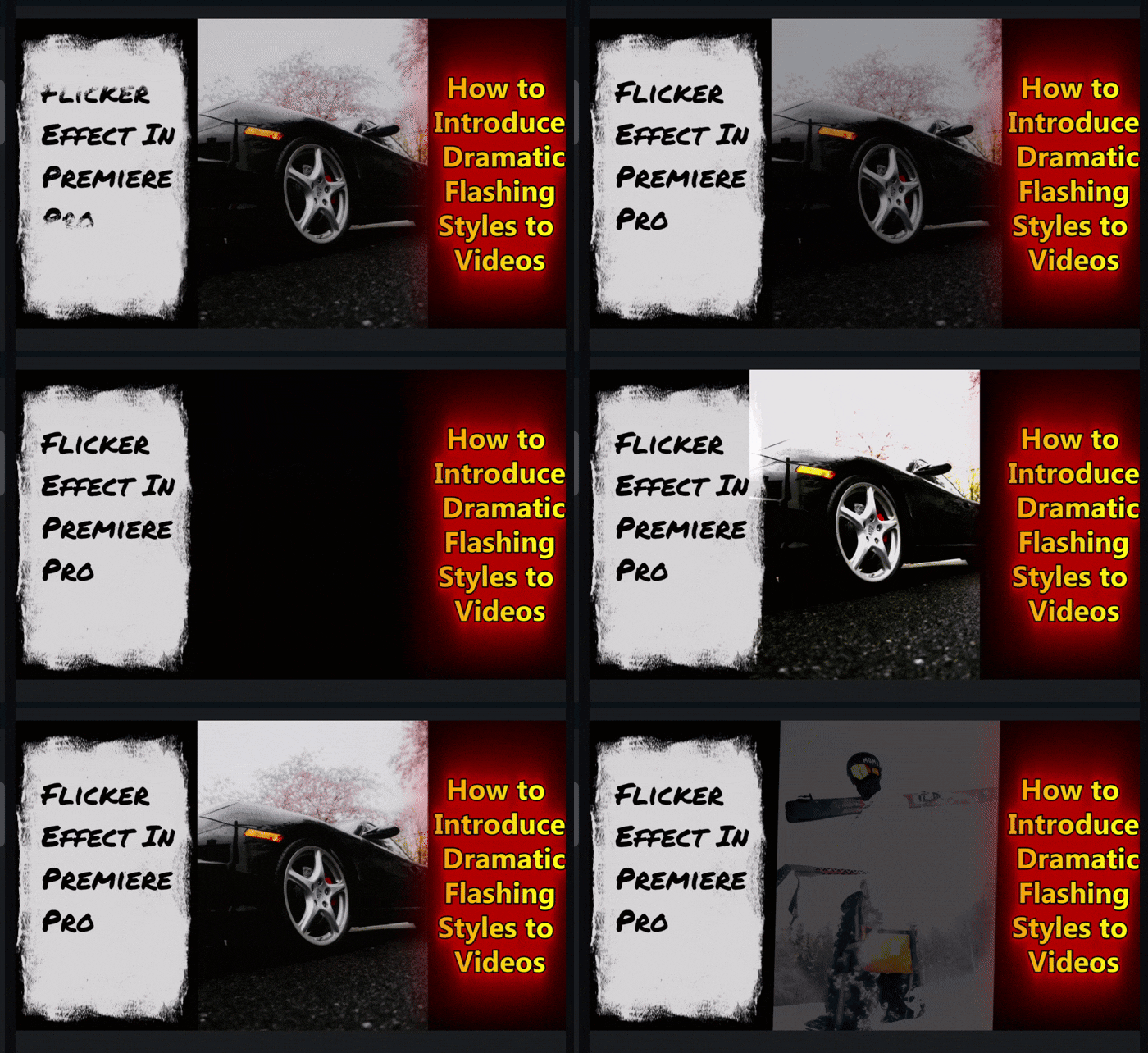
Partie 1 : Télécharger Effet Flicker Premiere Pro : Top 10 templates d’effets flicker
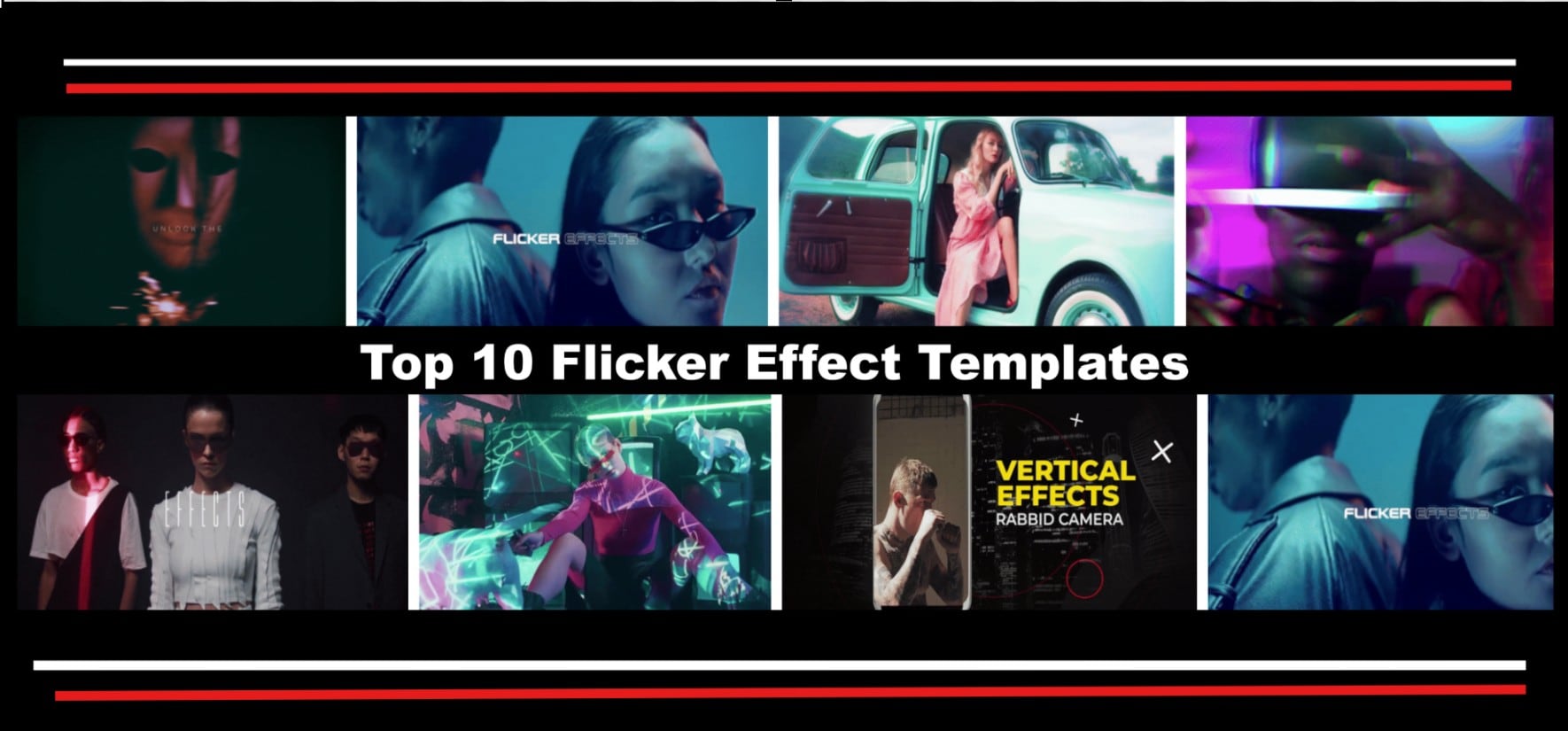
Le meilleur effet de flicker pour Premiere Pro se trouve bien souvent sur Adobe Stock ou auprès de sources fiables comme Motion Array, Mixkit et Envato Elements. Découvrez ci-dessous les templates pros incontournables à télécharger dès aujourd’hui.
5 effets flicker Premiere Pro à télécharger gratuitement
Si vous testez plusieurs styles ou que votre budget est limité, commencez avec des templates gratuits. Voici cinq effets flicker gratuits pour Premiere Pro qui sortent du lot en 2025.
1. Préréglages Flicker Effects Premiere Pro par Bob Jackson

- Source de téléchargement : Motion Array
- Prix : Gratuit
Voici un pack d’effet flicker dans Premiere Pro qui propose plusieurs variantes à mixer pour créer des transitions stroboscopiques ultra dynamiques. Parfait pour les trailers, teasers, clips musicaux ou introductions énergiques. Compatible Full HD et 4K, sans plugin supplémentaire.
2. Préréglages Premiere Pro par Bob Jackson

- Source de téléchargement : Motion Array
- Prix : Gratuit
Ce preset par Jackson fait partie des meilleurs effets blink sur Premiere Pro, avec une gamme de styles allant du flicker au glitch. Idéal pour les monteurs qui souhaitent un kit complet et polyvalent pour toutes leurs transitions et effets visuels.
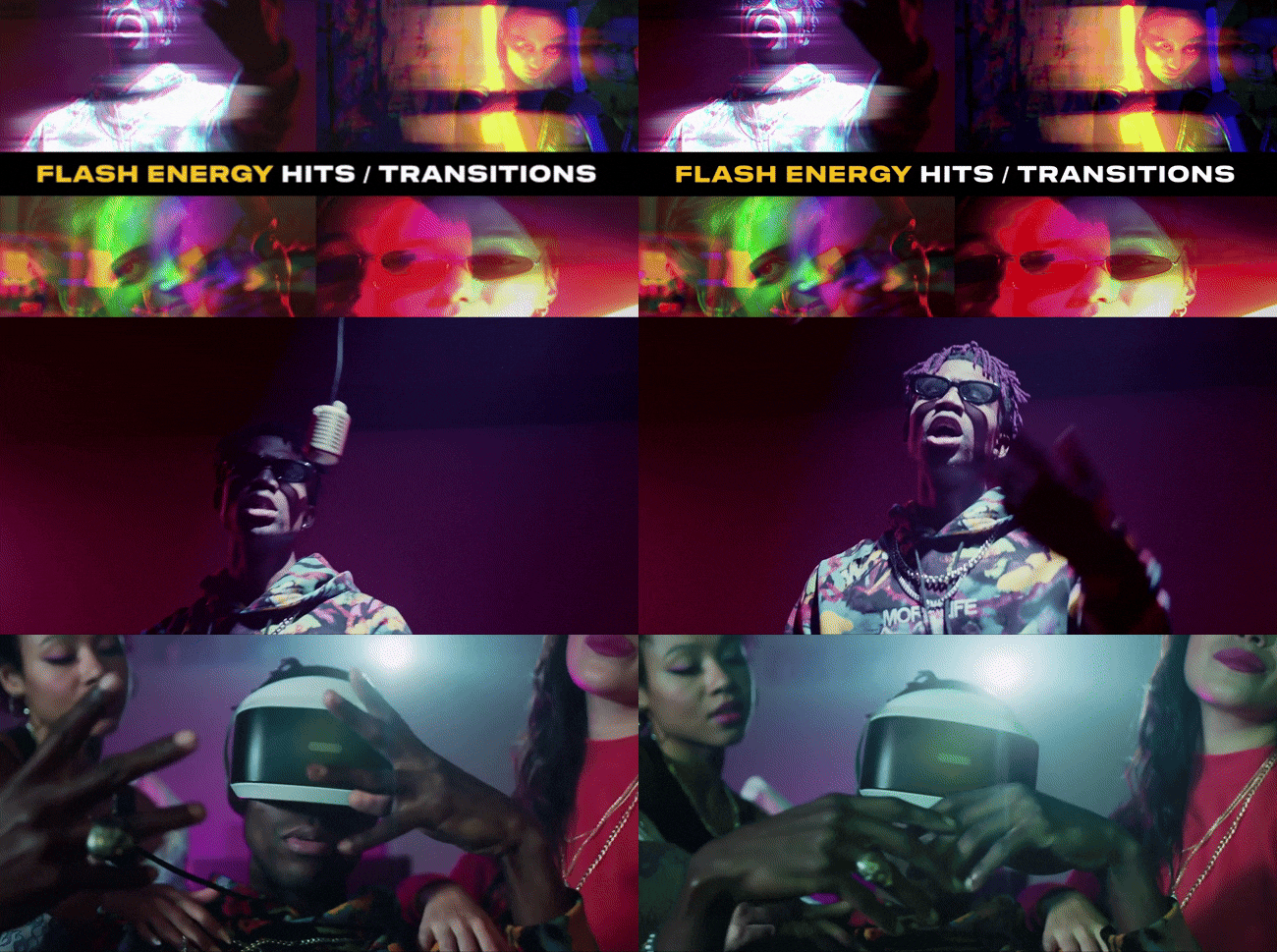
3. Préréglages Premiere Pro Flash Energy Hits and Transitions par Playground Studio
- Source de téléchargement : Motion Array
- Prix : Gratuit
Ce flicker effect gratuit à télécharger pour Premiere Pro permet de simuler des flashs vintage, des hits animés ou des transitions énergiques qui dynamisent les cuts. Utilisez-le sur des promos, des highlights sportifs ou des montages rythmés.
4. Préréglages Premiere Pro Light Speed Effects par Bob Jackson

- Source de téléchargement : Motion Array
- Prix : Gratuit
Cet effet flicker Premiere Pro simule des accélérations, des flous de mouvement et des zooms rapides. Parfait pour les scènes d’action, les trailers ou des révélations punchy. Ces transitions boostent le rythme avec leur énergie visuelle.
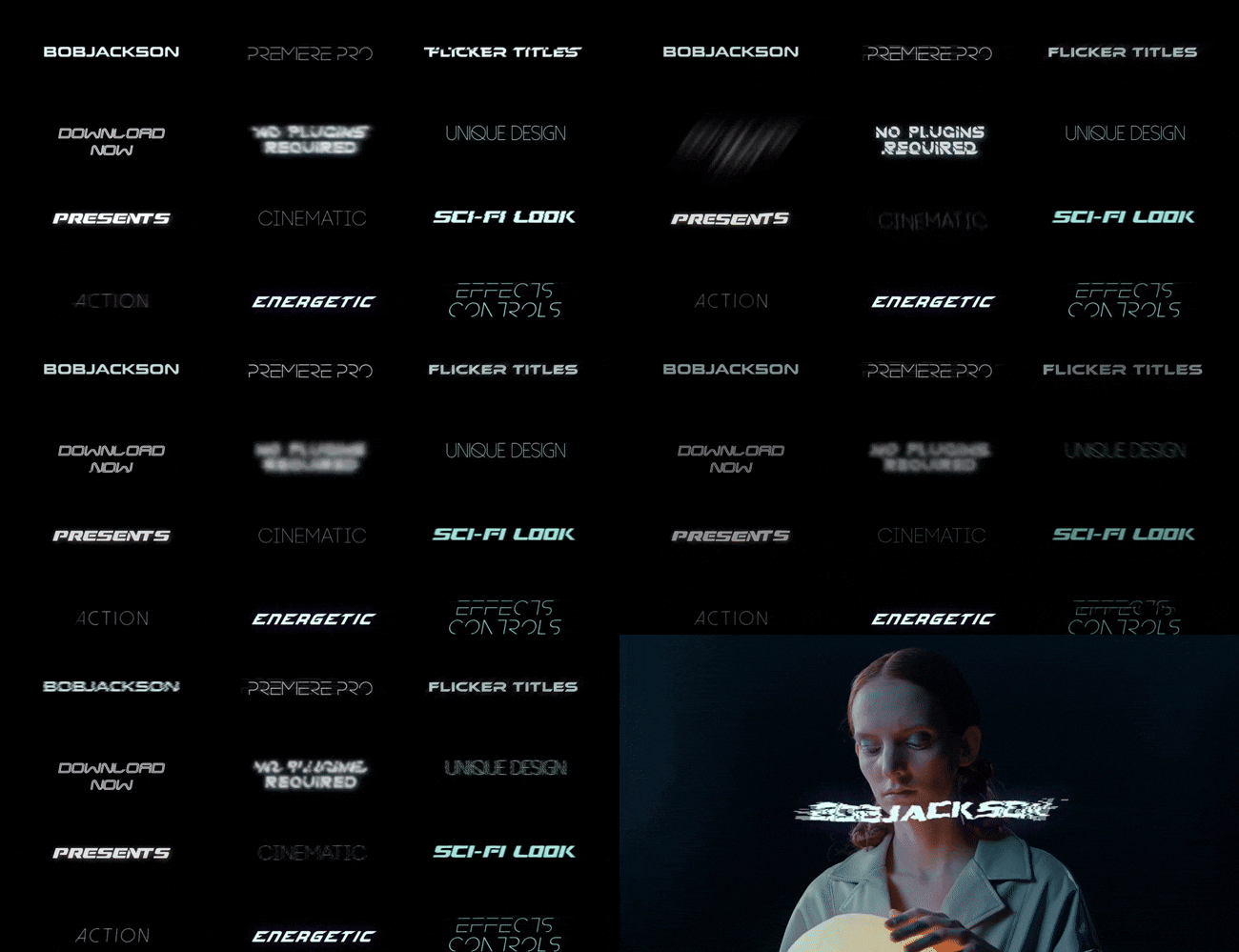
5. Préréglages Flicker Titles Premiere Pro par Bob Jackson
- Source de téléchargement : Motion Array
- Prix : Gratuit
Ce type d’effet flicker pour Premiere Pro cible les calques texte : il ajoute du flicker, des tremblements ou du bruit de scan sur les titres. Idéal pour un générique horrifique, un bandeau dynamique ou des crédits stylisés ; cela donne une imperfection cinématographique très organique.
5 effets flicker Premiere Pro payants à télécharger
Les templates payants permettent plus de précision et une vraie flexibilité. Ils intègrent des préréglages prêts à l’emploi adaptés à tous formats et résolutions. Avec ces outils, vous créez des transitions flicker pros en un clic. Voici les meilleures options :
1. Flash Hit Transitions Premiere Pro par Playground_Studio
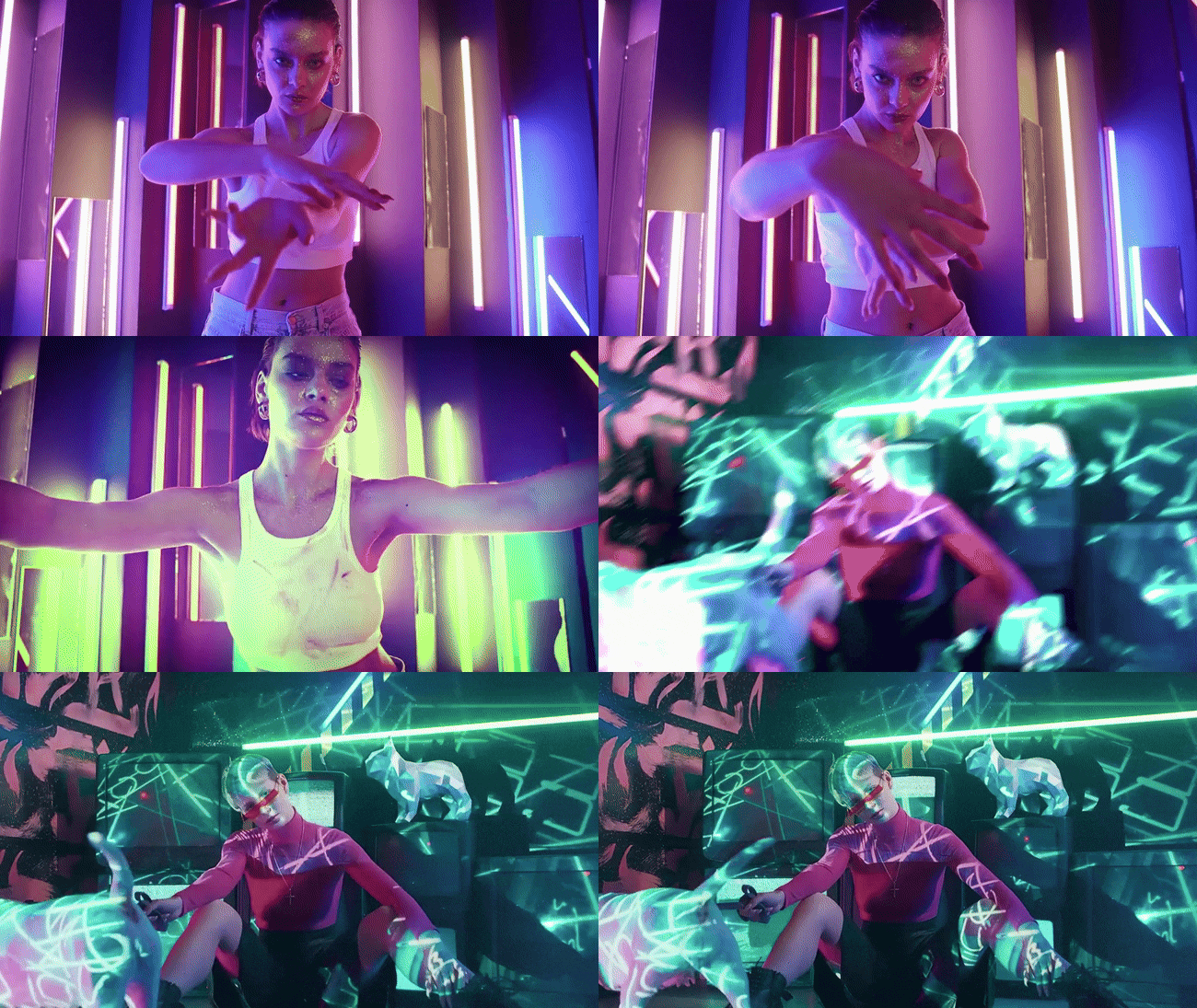
- Source de téléchargement : Envato
- Prix : Payant
Si vous recherchez un effet blink pour Premiere Pro à placer entre deux séquences pour des coupes énergiques et percutantes, “flash hit transition” est le template à télécharger. Idéal pour les trailers, montages promo ou intros de clips musicaux où l’impact rapide est essentiel.
2. Effet zoom rapide d’obturateur dans Premiere Pro – conçu pour Reels, TikTok et Shorts
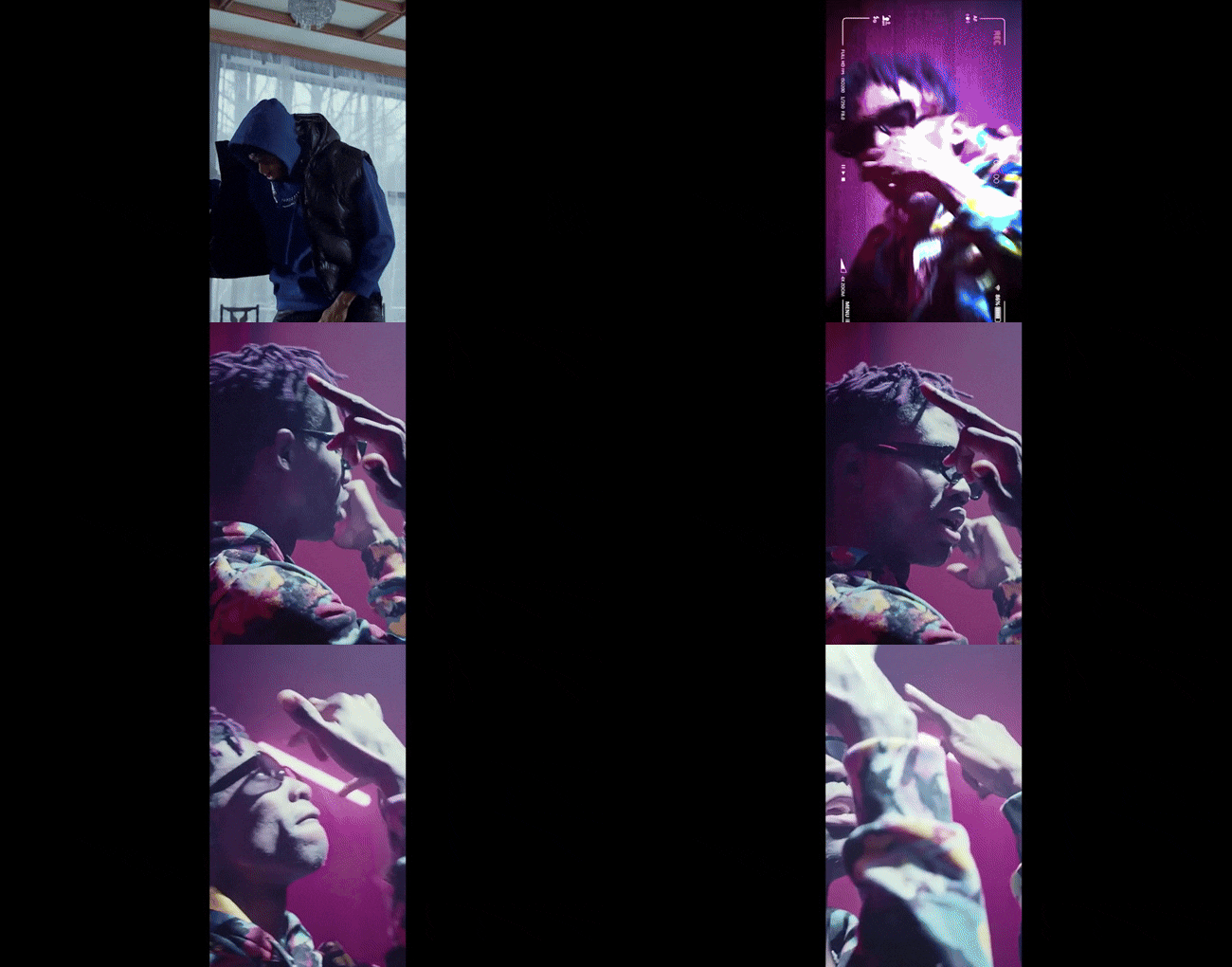
- Source de téléchargement : Envato
- Prix : Payant
Ce flicker effect pour Premiere Pro simule un obturateur photo ultra rapide ou un zoom flou, dynamisant les transitions avec une sensation d’urgence. À utiliser dans des clips musicaux, Reels, TikTok et Shorts, où le mouvement attire immédiatement l’attention.
3. Flicker Light Transitions par vcgmotion
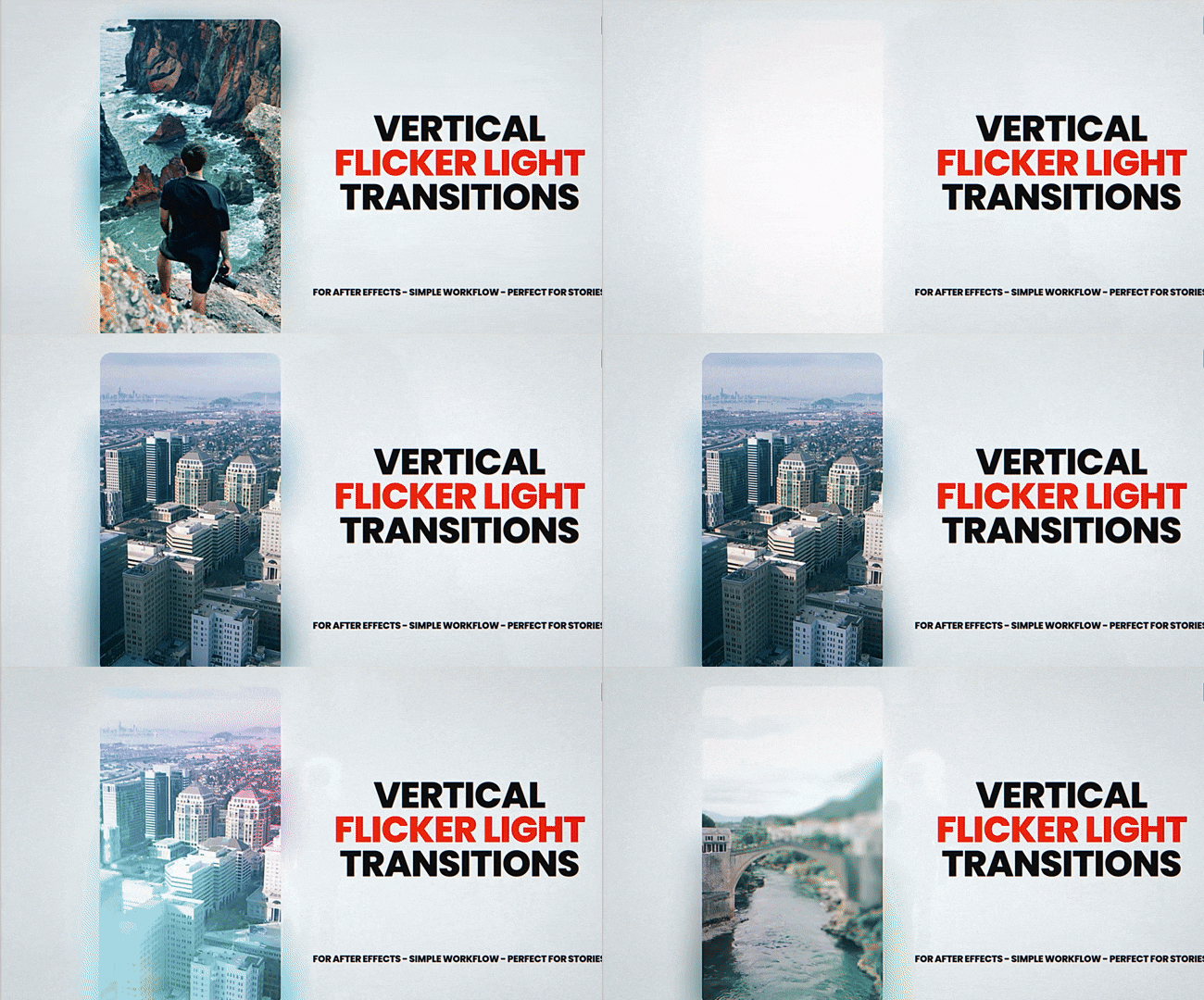
- Source de téléchargement : Envato
- Prix : Payant
Ce genre d’effet flicker Premiere Pro combine des surimpressions de lumière tremblotante et des transitions masquées verticalement. Utilisez-le dès qu’il vous faut un cut fluide : les pulsations lumineuses camouflent la coupe et renforcent l’intensité visuelle.
4. Effets et transitions horreur par Media_Stock
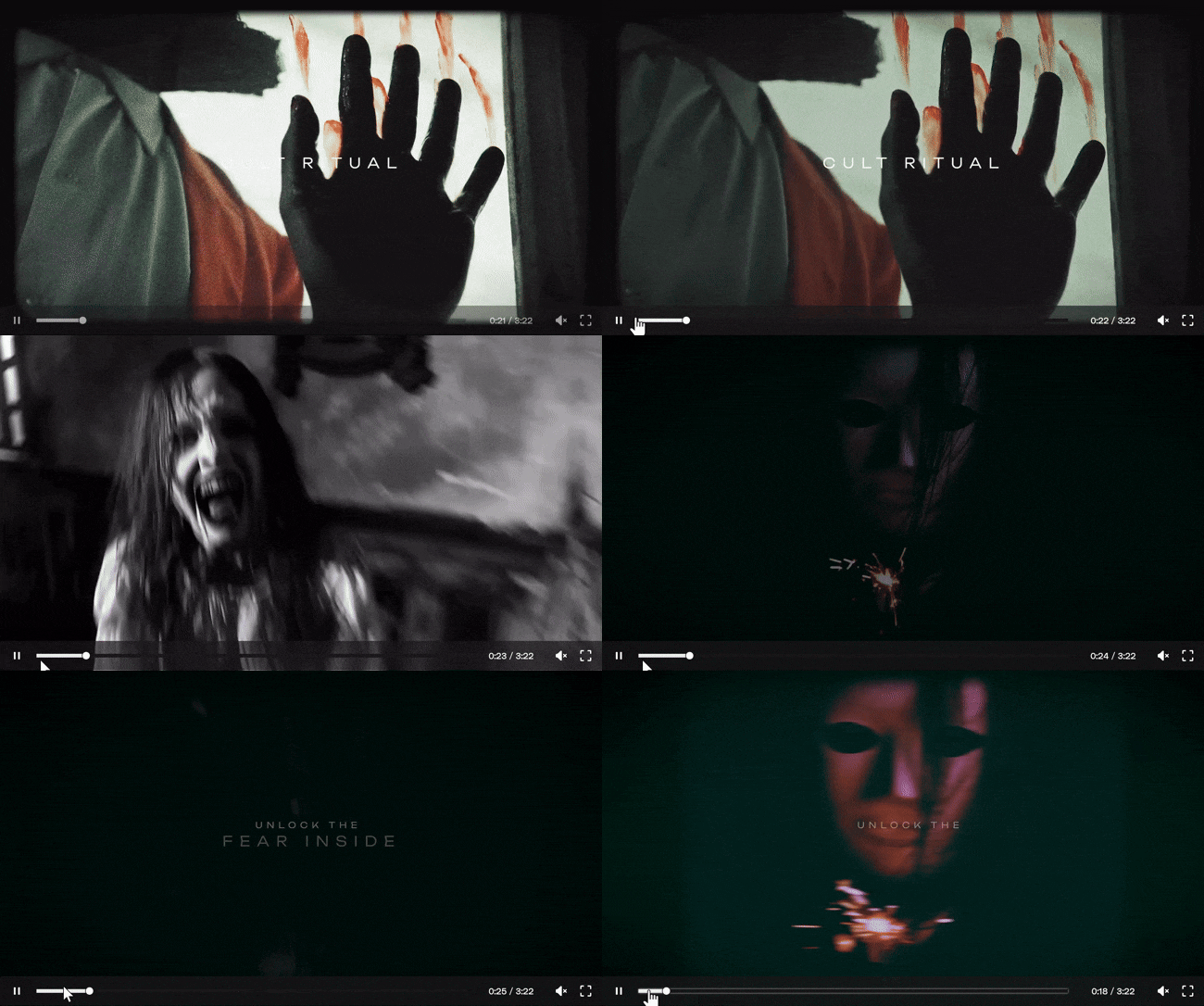
- Source de téléchargement : Envato
- Prix : Payant
Ce pack d’effets flicker pour Premiere Pro inclut des overlays sombres, des flashs-chocs, des teintes colorées et des distorsions glitch adaptées au genre horreur. L’effet flicker intensifie la tension ambiante de chaque scène.
5. Effets flicker fantôme RGB Premiere Pro par Playground_Studio
- Source de téléchargement : Envato
- Prix : Payant
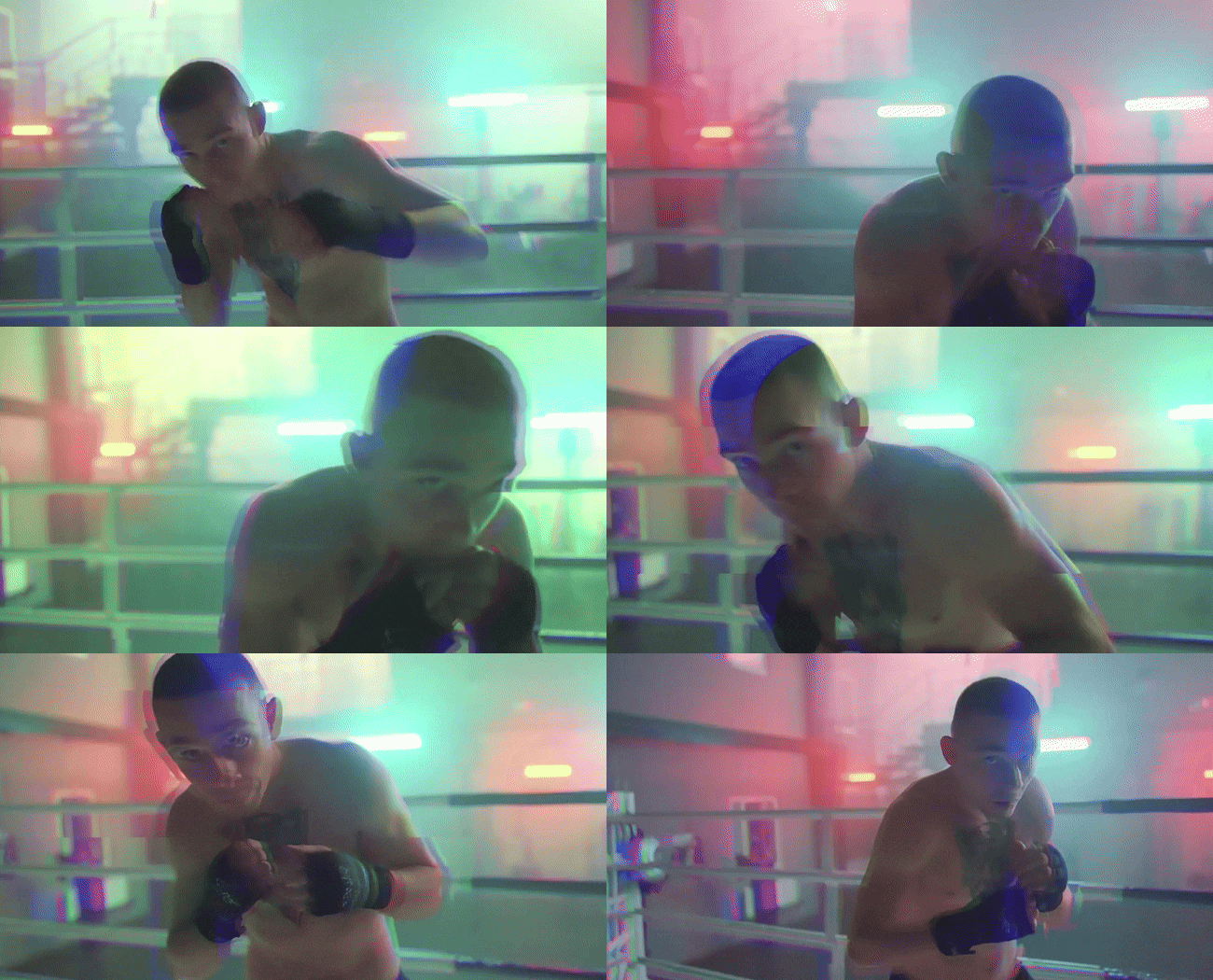
Les effets RGB Ghost flicker pour Premiere Pro signés Playground_Studio ajoutent un flicker spectral façon RGB, avec bruit de scan, parfait pour du montage horreur, SF ou des séquences surréalistes. Les overlays donnent une atmosphère hantée ou glitchée sans compositing complexe.
Partie 2 : Ajouter un effet flicker dans Premiere Pro
Avant de télécharger un pack d’effets flicker Premiere Pro, sachez qu’il est possible d’ajouter un effet flicker directement sur le logiciel. Vous pouvez aussi ajouter une surimpression d’un autre effet téléchargé si votre projet nécessite quelque chose de différent. Voici comment ajouter facilement un effet flicker dans Premiere Pro.
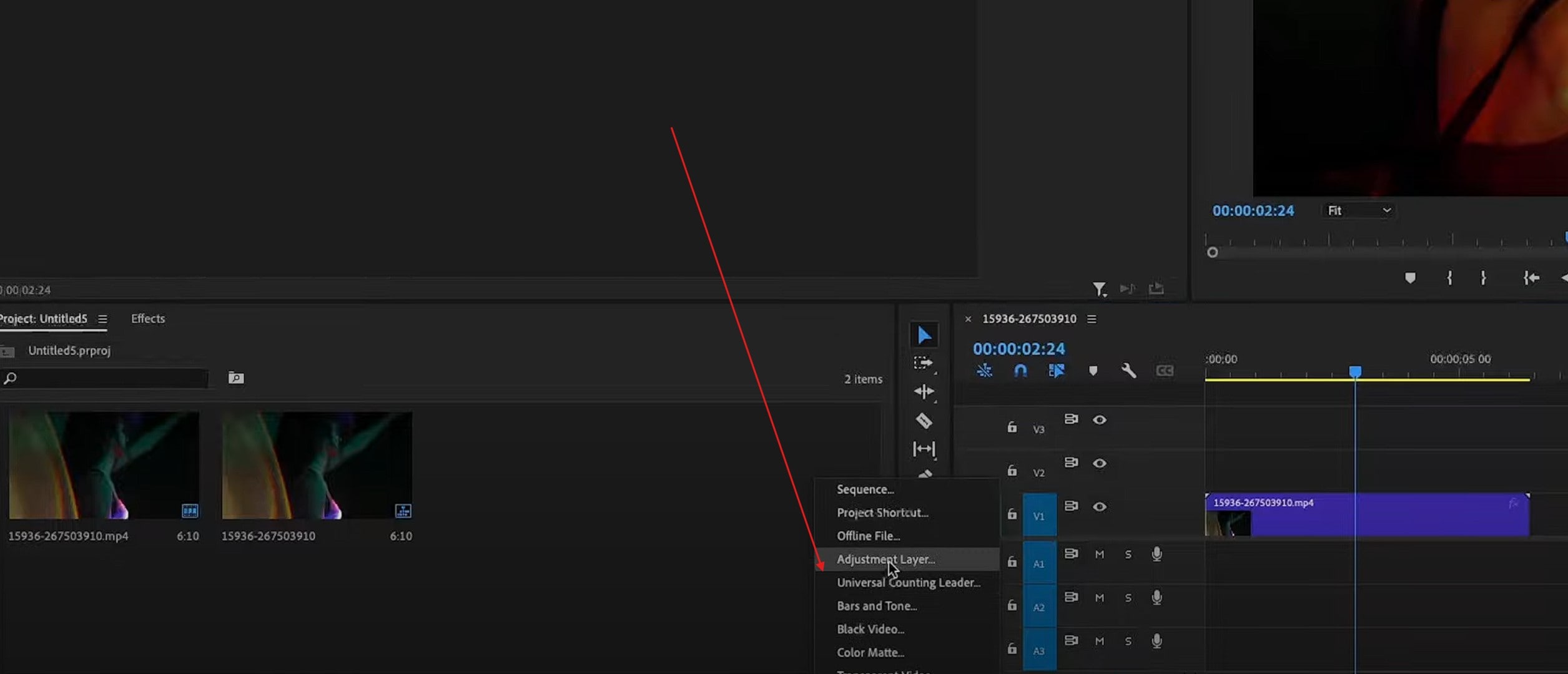
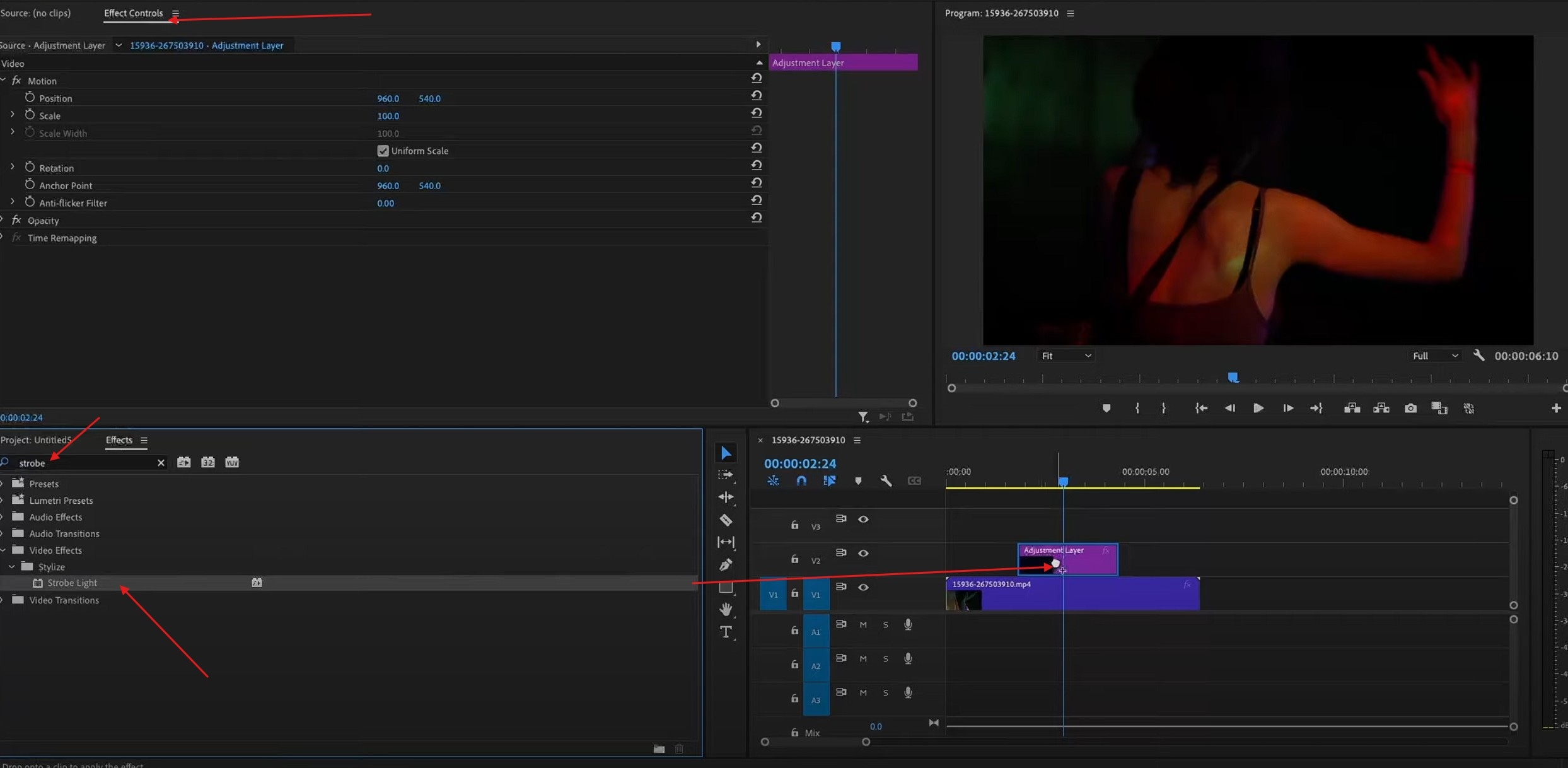
- Étape 1 : Ajoutez votre clip au timeline et cliquez sur le bouton Nouvel élément dans le panneau projet. Sélectionnez Calque d’ajustement puis validez OK, les paramètres par défaut sont adaptés à votre séquence.
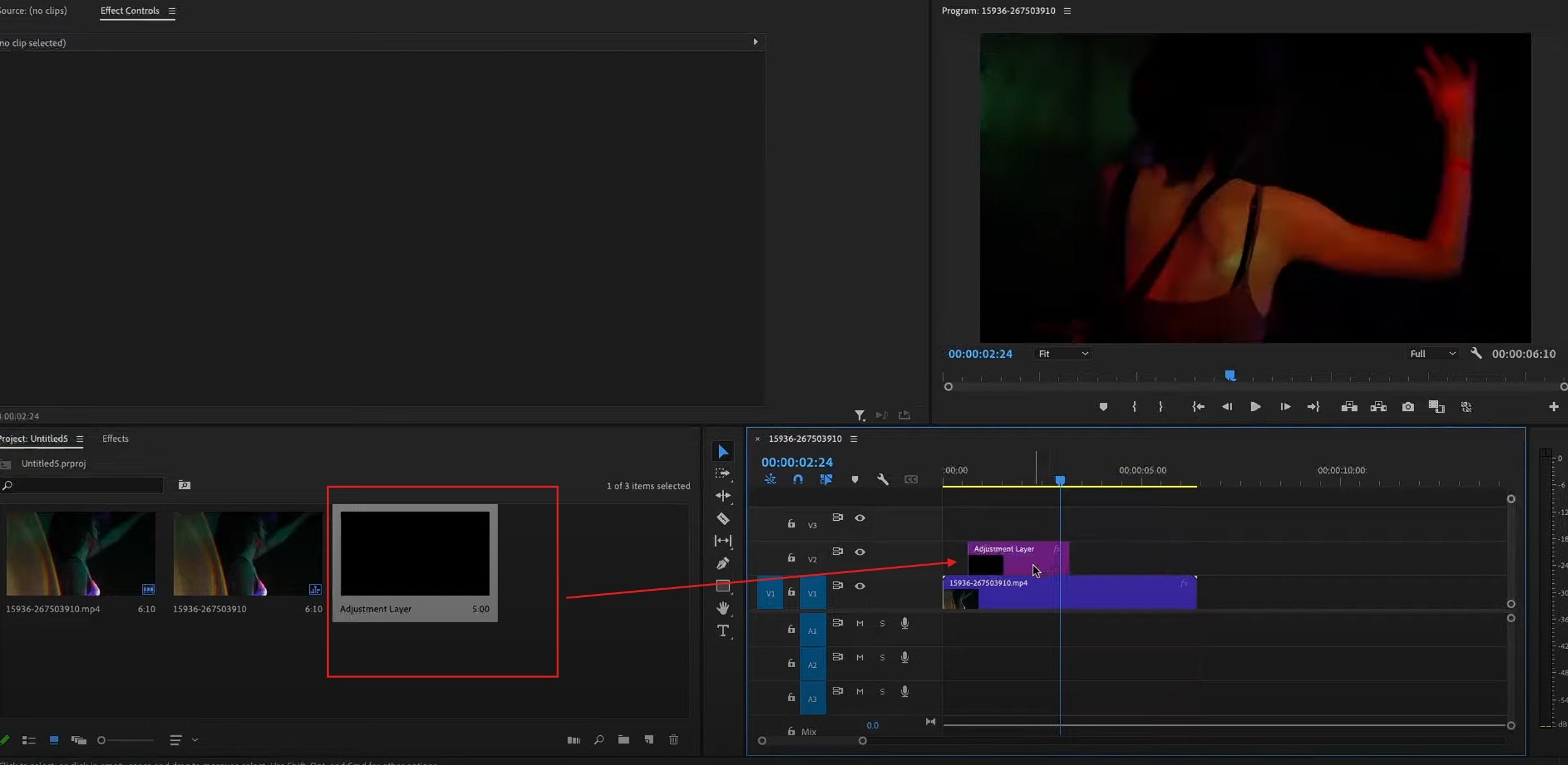
- Étape 2 : Faites glisser le template Calque d’ajustement au-dessus de votre clip dans le timeline. Étirez ou réduisez la durée du calque selon la portion et la durée pendant laquelle l’effet flicker doit être visible.
- Étape 3 : Pour appliquer le flicker, accédez au panneau Effets et saisissez Stroboscope dans la barre de recherche. Glissez-déposez l’effet Lumière stroboscopique sur le calque d’ajustement.
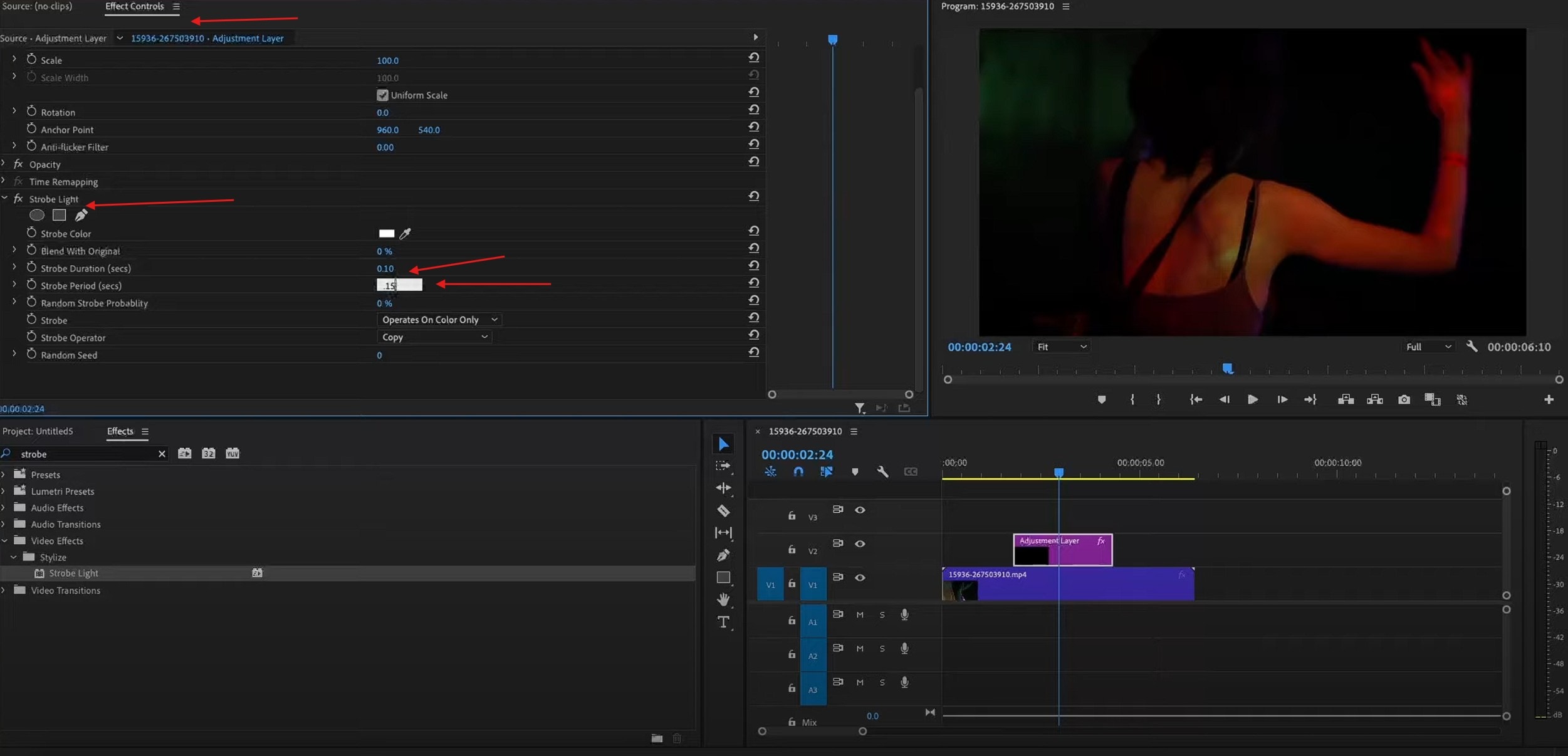
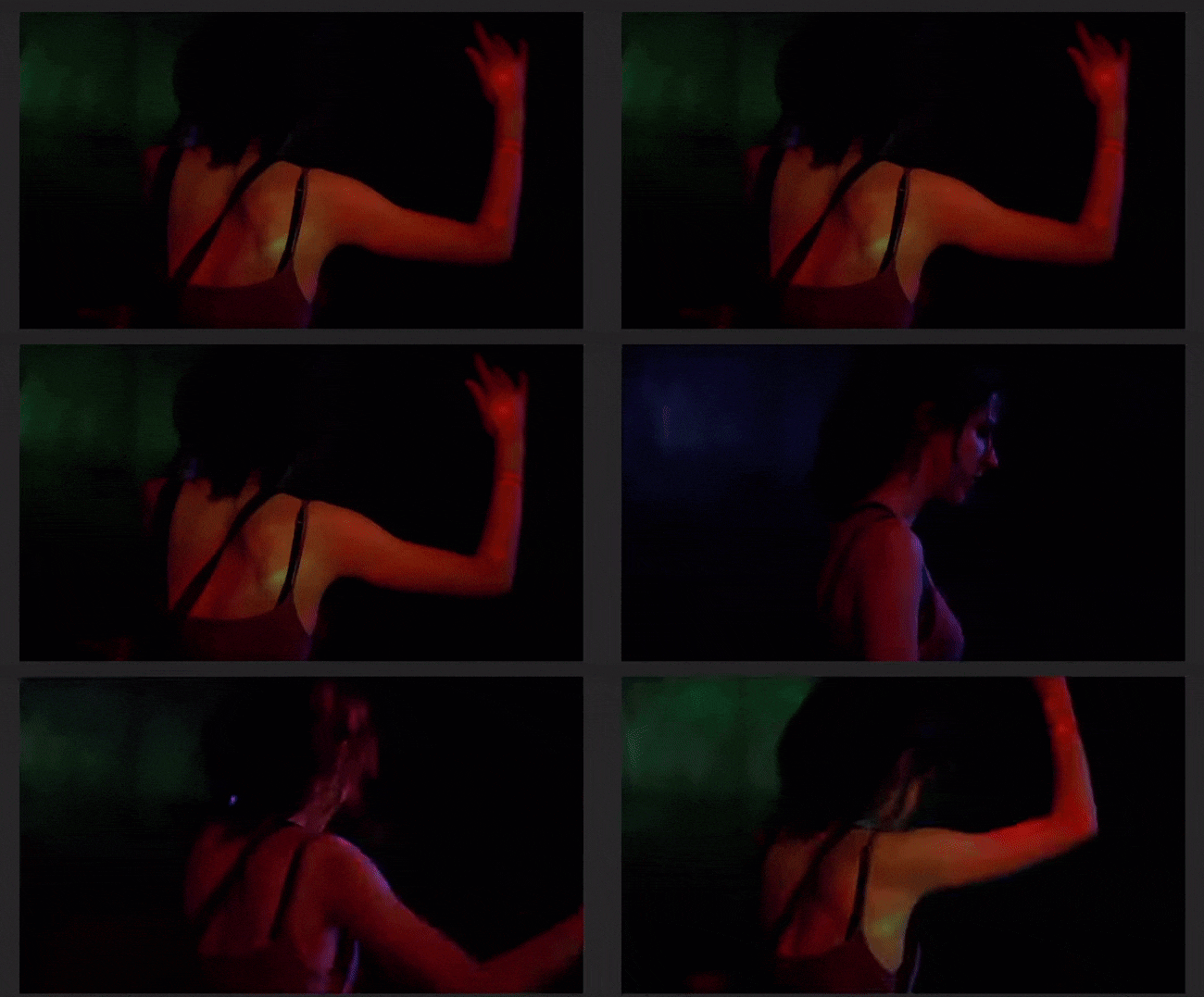
- Étape 4 : Réglez les paramètres du flicker selon votre projet. Dans le panneau Contrôles d’effets, modifiez les valeurs Durée du stroboscope et Période du stroboscope. Ajustez aussi la couleur du stroboscope et le mode de fusion avec le clip d’origine pour un rendu harmonieux.
Aperçu vidéo

Faut-il payer pour télécharger des templates Flicker sur Premiere Pro ?
Premiere Pro inclut déjà quelques transitions flicker ou blink de base : pas de surcoût après l’abonnement classique. Ces effets intégrés conviennent pour du montage simple ou des coupes rapides, mais sont parfois limités si vous comptez personnaliser à fond. Même si vous n’êtes pas obligé de payer pour utiliser l’effet flicker natif, les templates externes restent payants.
Les templates payants font gagner du temps puisqu’on évite de tout créer à la main. Mais au fil des achats, leur coût peut grimper. Les utilisateurs soucieux de leur budget privilégient des outils vidéo équipés d’une bibliothèque vaste d’effets flicker et flash lumineux préréglés.
Partie 3 : Blink Effect Premiere Pro : Alternatives économiques avec flicker intégré

Quand les effets flicker sur Premiere Pro deviennent onéreux — surtout pour les templates externes — la solution, c’est de basculer vers des outils qui intègrent les transitions flicker. Parmi eux, Wondershare Filmora figure parmi les choix économiques à tester.
Présentation de Filmora
Filmora offre aux monteurs la même puissance créative que Premiere Pro. Le gros avantage ? Le gain de temps et de budget. Plus de 500 transitions intégrées (zoom, glitch, effets lumineux, etc.) pour une grande variété d’effets dynamiques. Idéal pour ceux qui veulent un effet flicker façon Premiere Pro sans matériel haut de gamme.
Bien que Premiere Pro reste la référence des professionnels, multiplier les téléchargements peut vite ralentir les débutants. Ceux qui préfèrent une solution fluide optent pour Filmora : toutes les flashes dynamiques et blinks synchronisés au rythme sont inclus, sans coût supplémentaire à chaque template.

 téléchargement sécurisé

Partie 4 : Ajouter un effet flicker leak sur vos vidéos avec Filmora
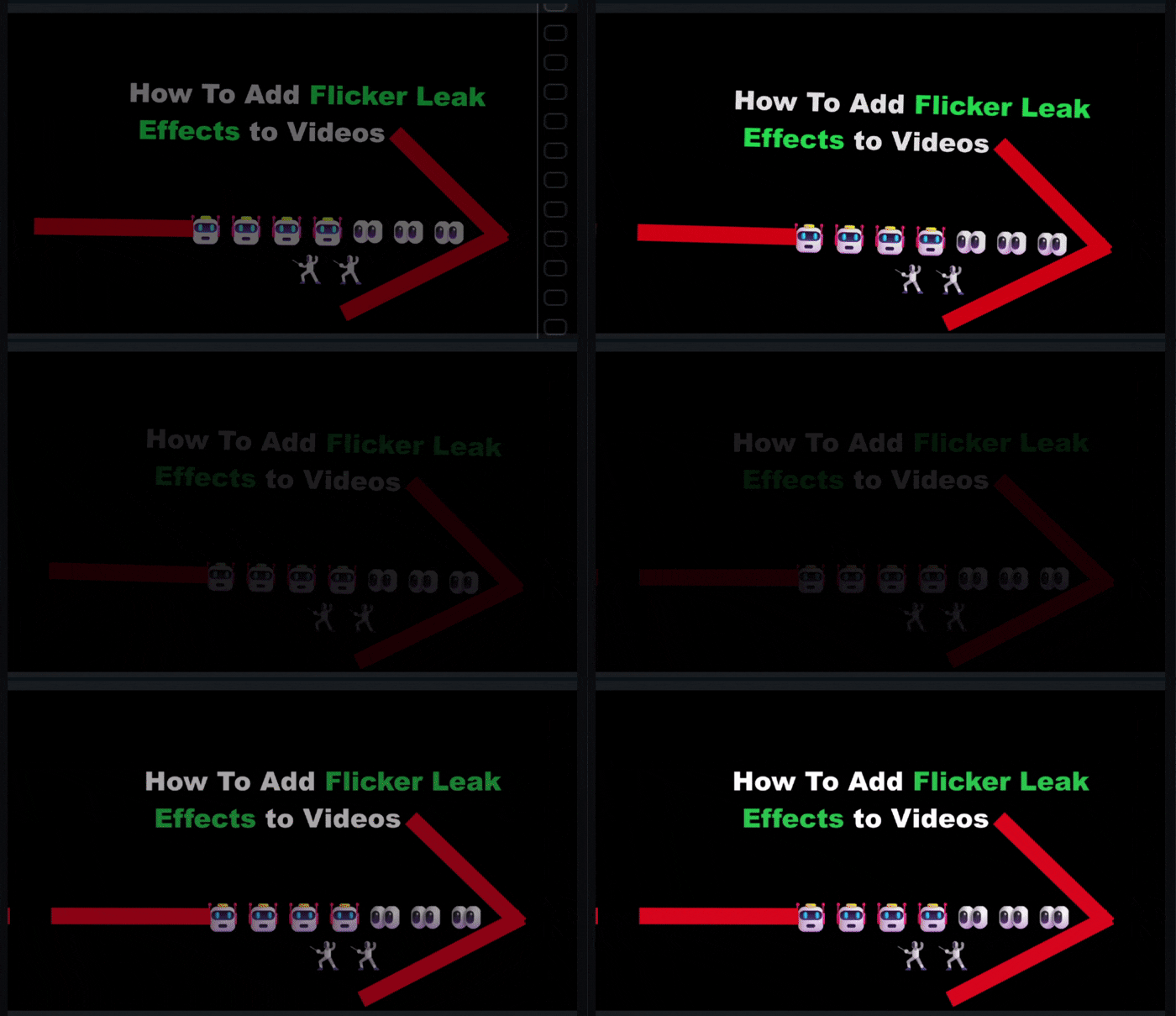
Obtenez le même rythme percutant de l’effet flicker sur Premiere Pro, sans plugin ni codage, grâce à Filmora. Voici la marche à suivre simplifiée :
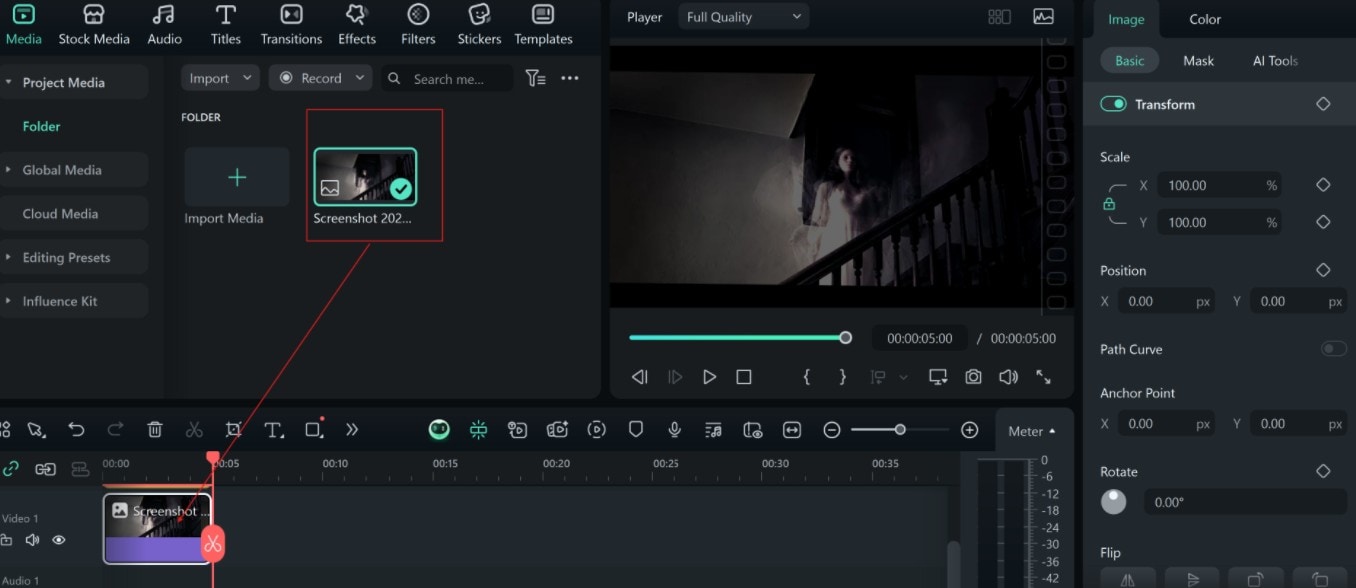
- Étape 1 : Ouvrez Filmora Filmora et importez vos séquences. Glissez-les dans le timeline dans l’ordre souhaité.
 téléchargement sécurisé
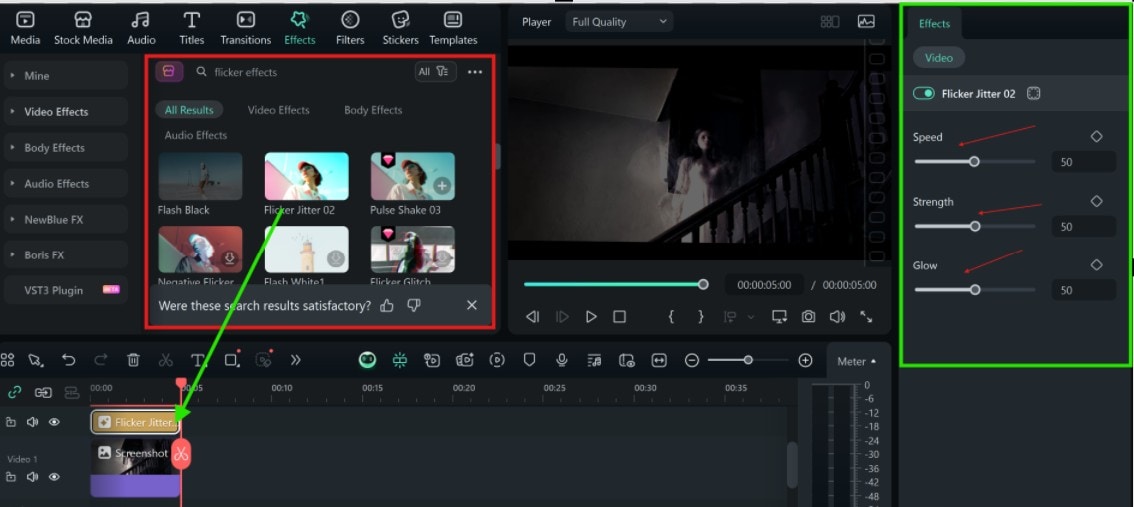
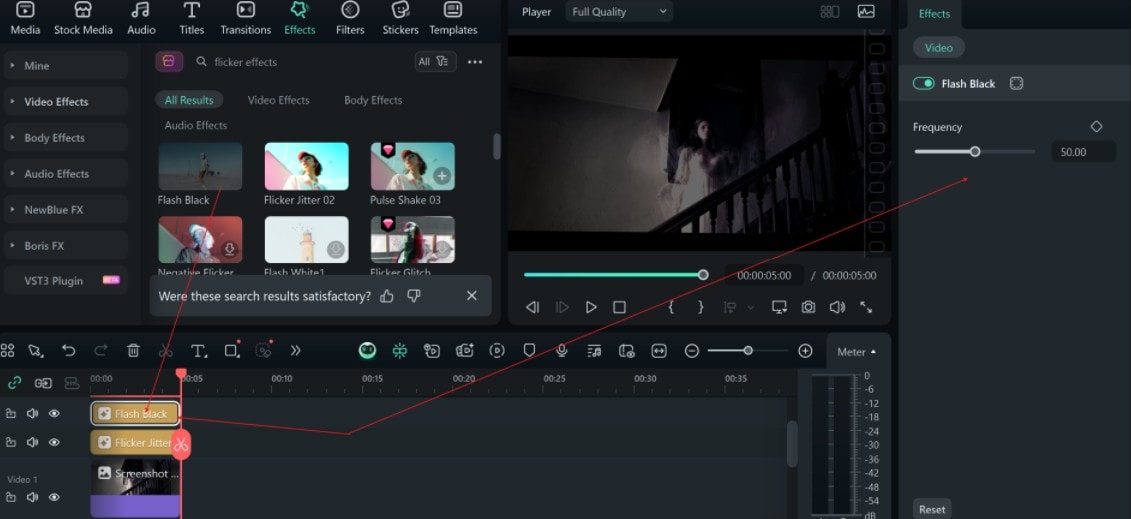
 - Étape 2 : Accédez à l’onglet Effets Effets “Flicker” dans la barre de recherche. Sélectionnez un préréglage flicker or flash dans les résultats puis glissez-le sur votre piste vidéo ou placez-le en surimpression. Dans le panneau Paramètres à droite, ajustez la vitesse, l’intensité et la lueur selon le rythme et le mood de votre vidéo.
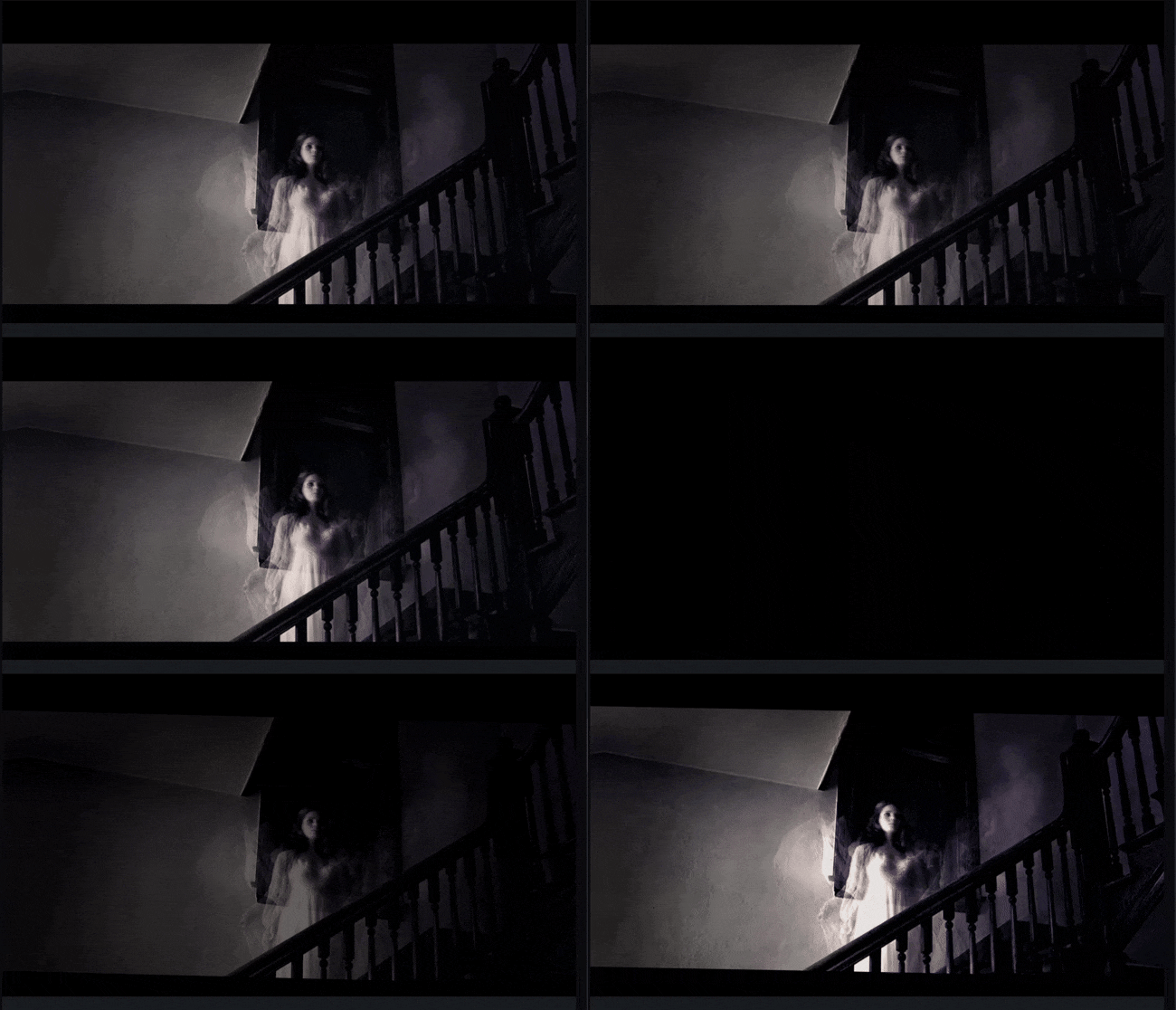
- Étape 3 :Pour un rendu encore plus cinématographique, combinez l’effet flicker avec des filtres colorimétriques or fuites lumineuses. Prévisualisez, peaufinez, puis cliquez sur Exporter pour enregistrer votre vidéo.
Aperçu vidéo
Conclusion
L’ effet de flicker dans Premiere Pro effet flicker dans Premiere Pro
donne aux créateurs un contrôle profond pour des éclairs uniques. Mais son potentiel dépend des templates qui peuvent parfois alourdir le budget et le workflow. Voilà pourquoi bon nombre de monteurs se tournent vers des solutions avec effets flicker intégrés.
