



 100 % sécurité vérifiée | Aucun abonnement requis | Sans logiciel malveillant
De nombreux utilisateurs rencontrent le problème d'écran noir dans OBS lorsqu'ils tentent d'enregistrer ou de diffuser en direct via la capture d'écran ou la capture de fenêtre. Si vous rencontrez ce problème, nous avons rassemblé ici toutes les solutions fiables dont vous avez besoin.
Ce guide explique les causes du problème d'écran noir dans OBS et vous propose des méthodes simples et détaillées pour résoudre les erreurs d'écran noir lors de l'enregistrement, ainsi que d'autres problèmes similaires, afin que vous puissiez reprendre vos diffusions et enregistrements sans encombre.
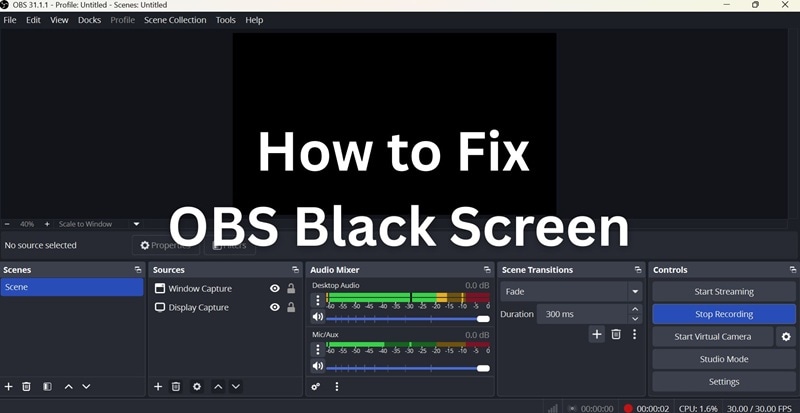
Partie 1. Scénarios d'écran noir OBS courants
Le streaming s'appuie principalement sur OBS pour capturer et enregistrer son contenu pendant le streaming en direct. Mais quand OBS arrête soudainement d’afficher ce que vous essayez de capturer, les choses peuvent devenir frustrantes. Au lieu de votre écran d’affichage ou de la fenêtre d’application, vous voyez un écran noir vide.
Ce problème peut se produire de plusieurs façons, chacune avec ses propres raisons.
1. Écran noir OBS lors de l'affichage de la capture
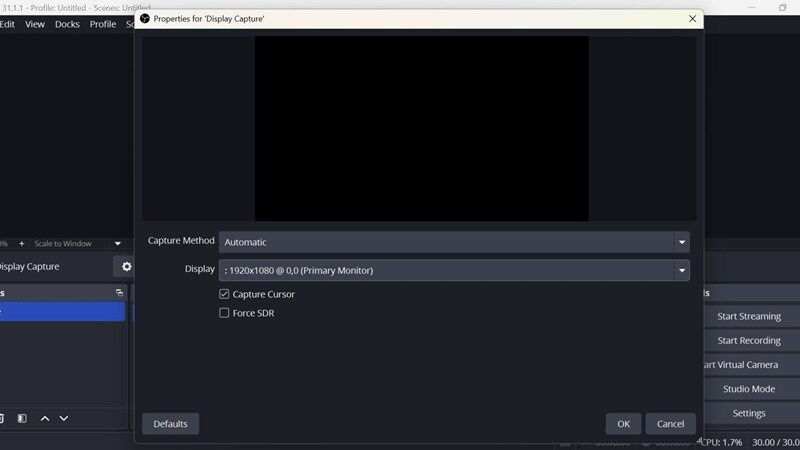
Ce qui se passe: Une capture d'affichage est lorsque vous essayez d'enregistrer un écran entier. Mais dans ce cas, l'aperçu restera noir même si vous avez sélectionné le bon affichage. Ce problème se produit fréquemment sur les ordinateurs portables équipés de deux cartes graphiques (comme un GPU Intel intégré plus un GPU NVIDIA ou AMD séparé).
Causes possibles:
- OBS fonctionne sur un GPU différent de l'affichage
- Les paramètres graphiques dans Windows ne sont pas corrects
- Absence d’autorisation d’enregistrement d’écran (surtout sur macOS)
- Conflits provoqués par l'accélération matérielle
2. La capture de fenêtre OBS affiche un écran noir
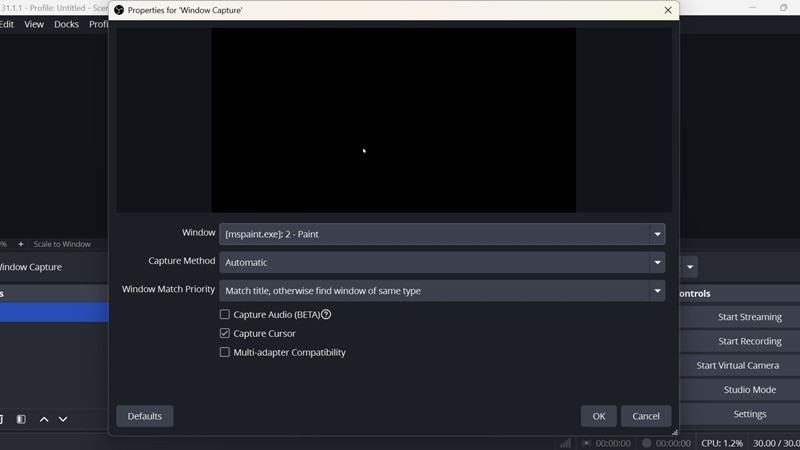
Ce qui se passe: Légèrement différent de la capture d'affichage, la capture de fenêtre est conçue pour enregistrer une fenêtre d'application spécifique. Mais parfois, OBS ne peut pas détecter ou afficher la fenêtre sélectionnée et entraîne plutôt un écran noir.
Causes possibles:
- Minimisation de la fenêtre cible (OBS ne peut pas capturer les applications minimisées)
- L'OBS et l'application cible fonctionnent avec des niveaux de privilèges différents (par exemple, l'un est administrateur et l'autre non)
- Le mode de compatibilité est activé dans l'OBS ou dans l'application
- L'accélération matérielle est activée dans l'application capturée
- La fenêtre n'est pas entièrement chargée ou utilise du contenu protégé
3. OBS enregistre uniquement l'écran noir
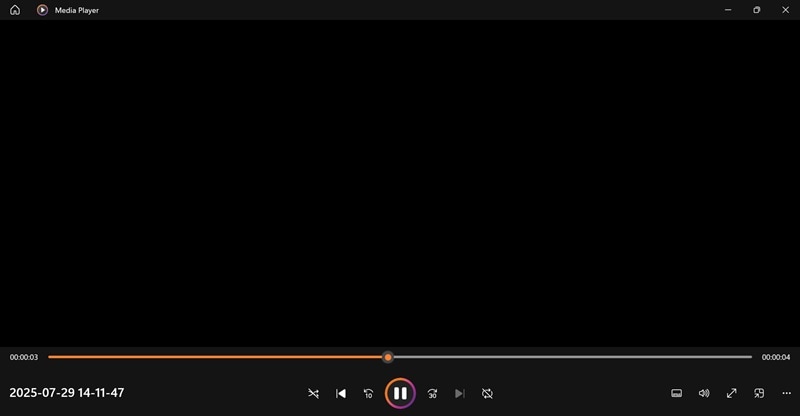
Ce qui se passe: Tout semble bien pendant l'installation jusqu'à la lecture des fichiers enregistrés. La vidéo est complètement noire et n'a aucun contenu visible. Cette question peut être particulièrement déroutante car l'aperçu semble que tout fonctionne. Cependant, il peut y avoir un problème avec les paramètres d'enregistrement.
Causes possibles:
- Ordre incorrect des sources dans la mise en page de la scène (source cachée ou vide en haut)
- La visibilité de la source est désactivée (l'icône des globes oculaires n'est pas sélectionnée)
- Problèmes d'encodage tels que des encodeurs matériels non pris en charge
- La résolution de sortie ne correspond pas aux paramètres de la toile
- Enregistrement intermédiaire de changement de scène qui fait disparaître la source
Il est également possible de rencontrer un problème d'écran noir sur OBS lors de l'utilisation de la capture de jeu pour diffuser ou enregistrer des jeux en plein écran. Cette méthode est souvent privilégiée pour ses performances, mais certains jeux ou paramètres système peuvent empêcher OBS de capturer correctement la vidéo.
Partie 2. Correction rapide du problème d'écran noir OBS
Avant de vous aventurer dans les paramètres avancés, essayez ces solutions simples et rapides. Elles résolvent souvent les problèmes d'écran noir les plus courants d'OBS sans avoir à modifier des paramètres complexes.
Correction rapide 1: Redémarrez ou mettez à jour OBS
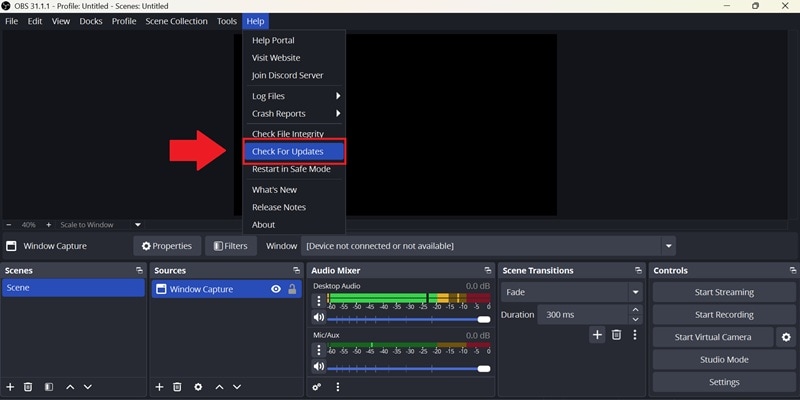
Éteindre et rouvrir le logiciel OBS sur votre ordinateur peut parfois aider à rafraîchir les problèmes et les programmes de rafraîchissement. Si cela n’aide pas, votre version d’OBS est peut-être obsolète.
Mise à jour de l'OBS:
- Ouvrez l'OBS. Cliquez sur Aider dans le menu supérieur
- Sélectionnez Vérifier les mises à jour
- Si la mise à jour est disponible, suivez les instructions
- Redémarrez OBS une fois la mise à jour terminée
Correction rapide 2: Assurez-vous que l'OBS est correctement réglé
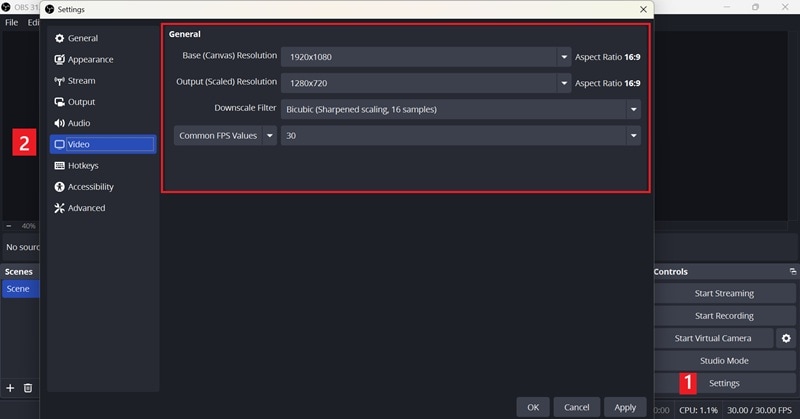
Dans OBS, accédez à Paramètres > Vidéo, puis assurez-vous que la résolution de base (canevas) corresponde à la résolution native de votre écran. Définissez la résolution de sortie (mise à l'échelle) selon la taille d'enregistrement ou de diffusion souhaitée.
Ensuite, accédez au panneau Sources dans l'interface principale et effectuez une vérification rapide :
- ✅ Ajoutez le bon type de source (affichage, fenêtre ou capture de jeu)
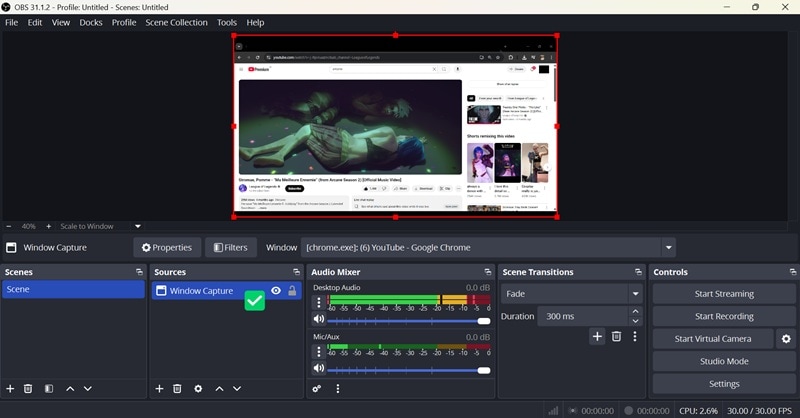
- ✅ Assurez-vous que l'icône de l'œil est activée afin que la source soit visible
- ✅ Cliquez avec le bouton droit sur la source et sélectionnez Transformer > Adapter à l'écran et assurez-vous que ce n'est pas hors de la toile
- ✅ Si la source est cachée derrière un autre calque, faites-la glisser en haut de la liste
Correction rapide 3: Assurez-vous que les fenêtres ne sont pas minimisées
Pour ceux qui rencontrent le problème d'écran noir d'OBS lors de la capture de fenêtre, vous pouvez suivre les étapes suivantes pour vous assurer qu'aucune fenêtre n'est réduite pendant la capture :
- ✅ Gardez la fenêtre à capturer ouverte et en vue
- ✅ Évitez de passer de l'application pendant l'enregistrement ou de la minimiser
- ✅ Si vous utilisez plusieurs écrans, laissez l'application dans la zone d'affichage active
Testez à nouveau après avoir appliqué ces conseils pour voir si la fenêtre est maintenant affichée correctement dans OBS.
Correction rapide 4: Exécuter OBS en tant qu'administrateur
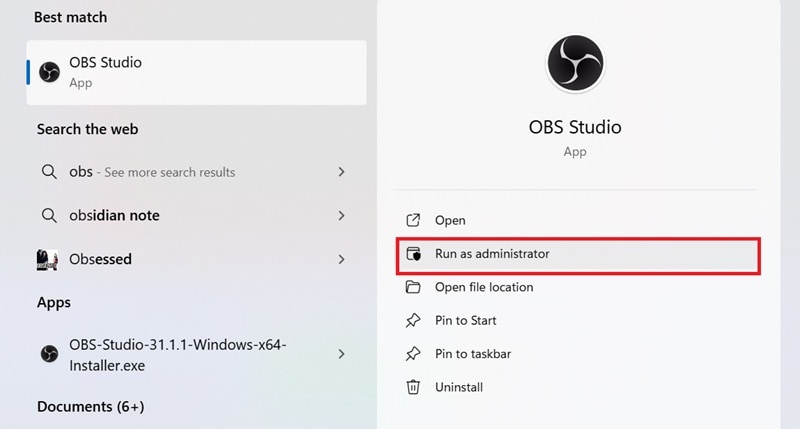
OBS nécessite les bons privilèges pour capturer des applications ou des jeux qui s'exécutent également avec des privilèges élevés. Pour exécuter OBS en tant qu'administrateur, procédez comme suit:
- Cliquez avec le bouton droit sur le raccourci OBS sur le bureau et sélectionnez Exécuter en tant qu'administrateur. Alternativement, vous pouvez rechercher OBS dans le menu Démarrer et sélectionner Exécuter en tant qu'administrateur.
- Si vous êtes invité, cliquez sur Oui!
- Testez à nouveau la capture
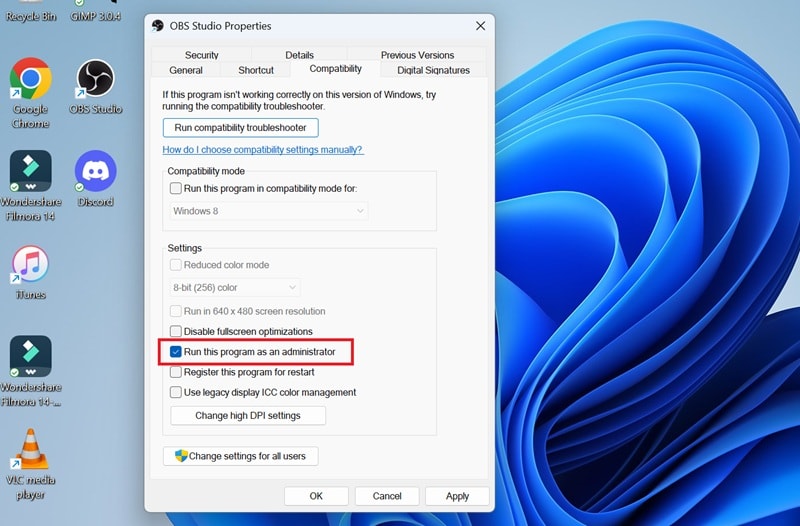
Si vous souhaitez définir de façon permanente:
- Faites un clic droit sur l'icône OBS. Choisissez Propriétés
- Accédez à l'onglet Compatibilité
- Cochez la case « Exécuter ce programme en tant qu’administrateur ».
- Cliquez sur Appliquer, puis sur OK
Solution rapide 5 : Mettre à jour DirectX
DirectX est responsable de l'affichage des graphiques. S'il est obsolète, OBS peut ne pas fonctionner correctement avec certains écrans ou applications.
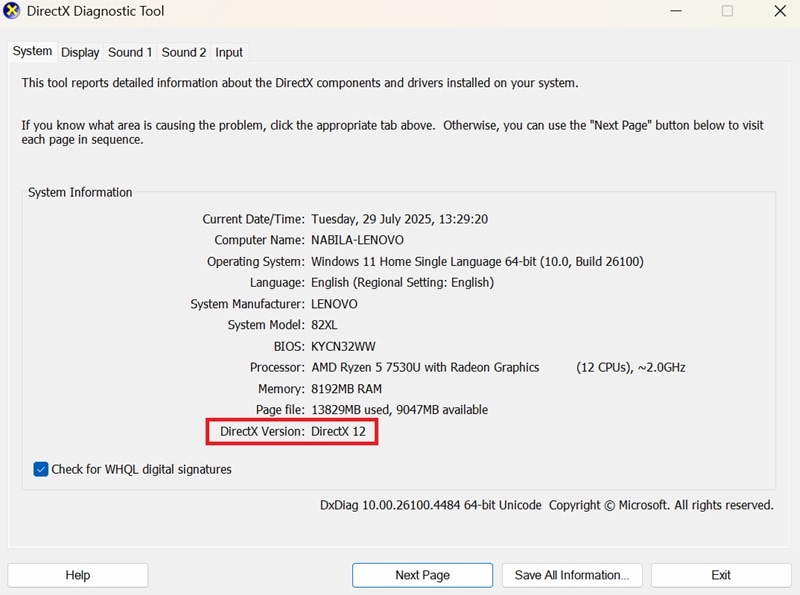
Comment vérifier la version de DirectX que vous utilisez :
- Maintenez la touche Windows + R
- Tapez dxdiag dans la boîte et appuyez sur Entrée
- Regardez en bas pour voir votre version actuelle de DirectX
Si vous devez mettre à jour DirectX :
- Visitez le site officiel Programme d’installation Web DirectX End-User Runtime
- Téléchargez et installez le package
- Redémarrez votre ordinateur une fois l'installation terminée
Partie 3. Solutions avancées pour l’écran noir dans OBS lors de la capture d’écran ou de fenêtre
Beaucoup des problèmes profonds qui causent des écrans noirs dans la Capture d’écran ou la Capture de fenêtre sont liés à la façon dont votre système gère les graphiques et les autorisations. Heureusement, la plupart de ces problèmes partagent les mêmes causes. Vous pouvez utiliser des solutions similaires pour les deux cas.
Si vous avez essayé les solutions rapides mais voyez toujours un écran noir sur OBS, il est temps d’essayer des solutions plus avancées.
Méthode 1 : Ajuster les paramètres du GPU (Windows/NVIDIA)
- Appuyez sur Windows + I pour ouvrir Paramètres
- Allez dans Système > Affichage > Graphiques paramètres
- Sous “Paramètres personnalisés pour les applications”, sélectionnez Ajouter une application de bureau
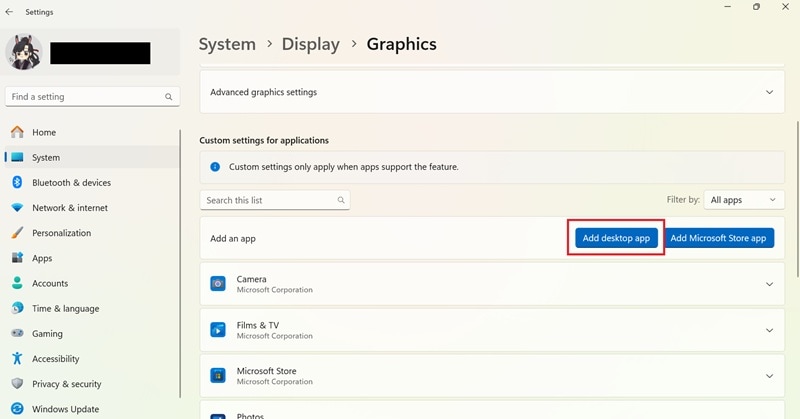
- Trouvez et sélectionnez obs64.exe (généralement dans C:\Program Files\obs-studio\bin\64bit)
- Définissez la préférence GPU pour OBS sur Haute performance afin qu’il utilise votre carte graphique dédiée.
- Cliquez Enregistrez et redémarrez OBS.
Méthode 2 : Changer la méthode de capture dans OBS
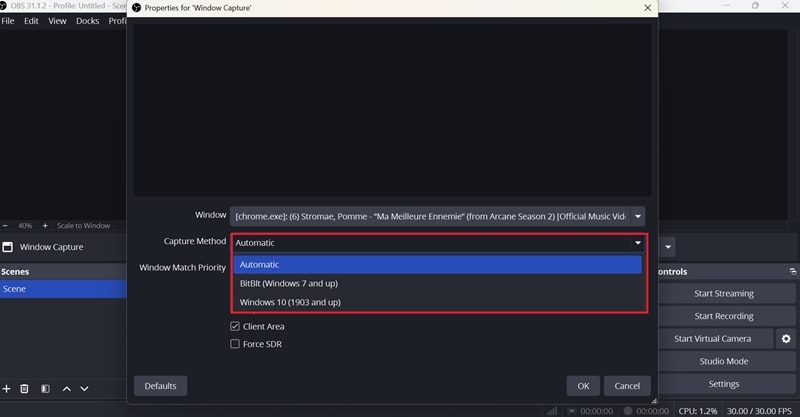
- Dans OBS, faites un clic droit sur votre source Capture d’écran ou Capture de fenêtre . Sélectionnez Propriété
- Sous le menu déroulant Méthode de capture (disponible dans les nouvelles versions d’OBS), essayez de changer de Automatique à Windows 10 (1903 et +) or BitBlt
- Cliquez sur OK et testez à nouveau votre capture
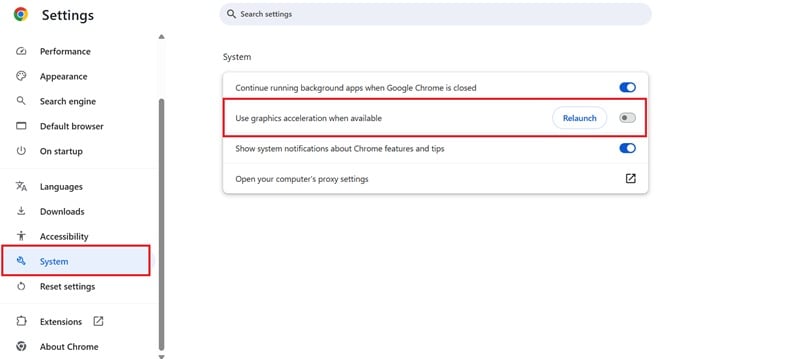
Méthode 3 : Désactiver l’accélération matérielle dans le navigateur ou les applications
Certaines applications comme Chrome, Edge, Discord ou certains lecteurs vidéo présents sur votre ordinateur utilisent l’accélération matérielle pour leurs performances. Mais le problème est que ces applications peuvent empêcher OBS de capturer correctement ces fenêtres.
Si vous ne les utilisez pas, vous pouvez la désactiver pour corriger l'écran noir dans OBS (exemple avec Chrome):
- Ouvrez Chrome. Cliquez sur le menu à trois points > Paramètres
- Allez dans Système et désactivez "Utiliser l’accélération matérielle quand disponible".
- Redémarrez le navigateur
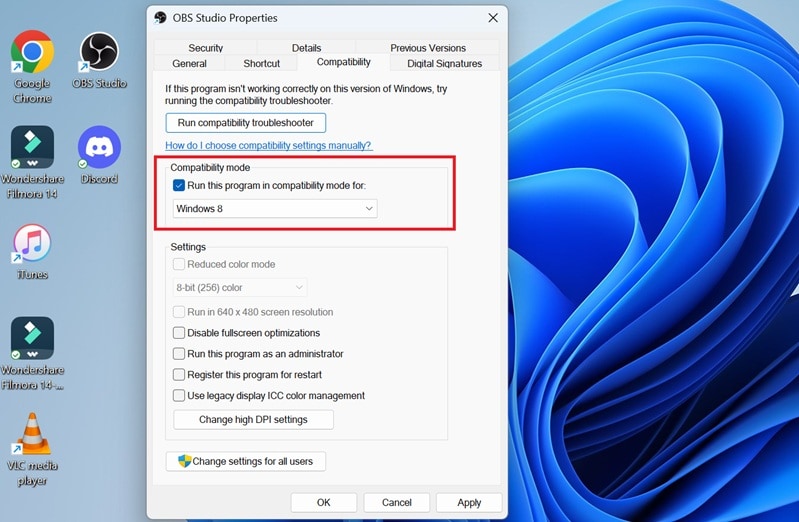
Méthode 4 : Exécuter OBS en mode compatibilité
- Fermez OBS. Faites un clic droit sur le raccourci OBS et sélectionnez Propriété
- Allez à Compatibilité. Ensuite, activez "Exécuter ce programme en mode de compatibilité pour." et choisissez une ancienne version de Windows (par exemple Windows 7 ou 8). Cela peut résoudre certains problèmes de compatibilité même si vous êtes sous Windows 10 ou 11.
- Cliquez sur Appliquer, puis OK
- Redémarrez OBS et testez votre capture
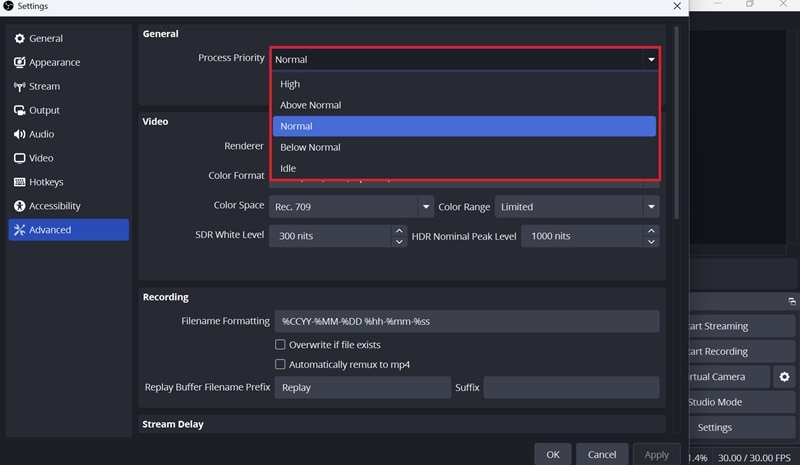
Méthode 5 : Optimiser les ressources du système
Si votre système manque de RAM ou de puissance CPU, OBS risque de ne pas fonctionner correctement, surtout avec plusieurs applications ouvertes. Ce que vous pouvez faire pour optimiser les performances :
- Fermez les applications inutilisées et les tâches en arrière-plan
- Évitez de lancer des jeux ou logiciels lourds en utilisant la Capture d’écran/fenêtre
- Dans OBS, allez dans Paramètres > Avancé et baissez la Priorité du processus de Haute à Normale
- Vous pouvez aussi réduire la résolution de sortie ou le nombre d’images par seconde dans la section Vidéo
Partie 4. Meilleures alternatives si OBS affiche toujours un écran noir
Même après avoir essayé toutes les solutions, OBS affiche toujours un écran noir? Vous voudrez peut-être essayer d'autres alternatives à OBS. Il peut y avoir un problème de compatibilité avec votre appareil ou un conflit logiciel difficile à détecter.
Meilleure alternative à OBS pour l'enregistrement d'écran : Filmora
Si vous avez des problèmes avec l'enregistrement d'écran OBS qui affiche un écran noir, et que vous cherchez un autre outil pour faire le travail, Wondershare Filmora offre une expérience beaucoup plus conviviale et moins de problèmes techniques.
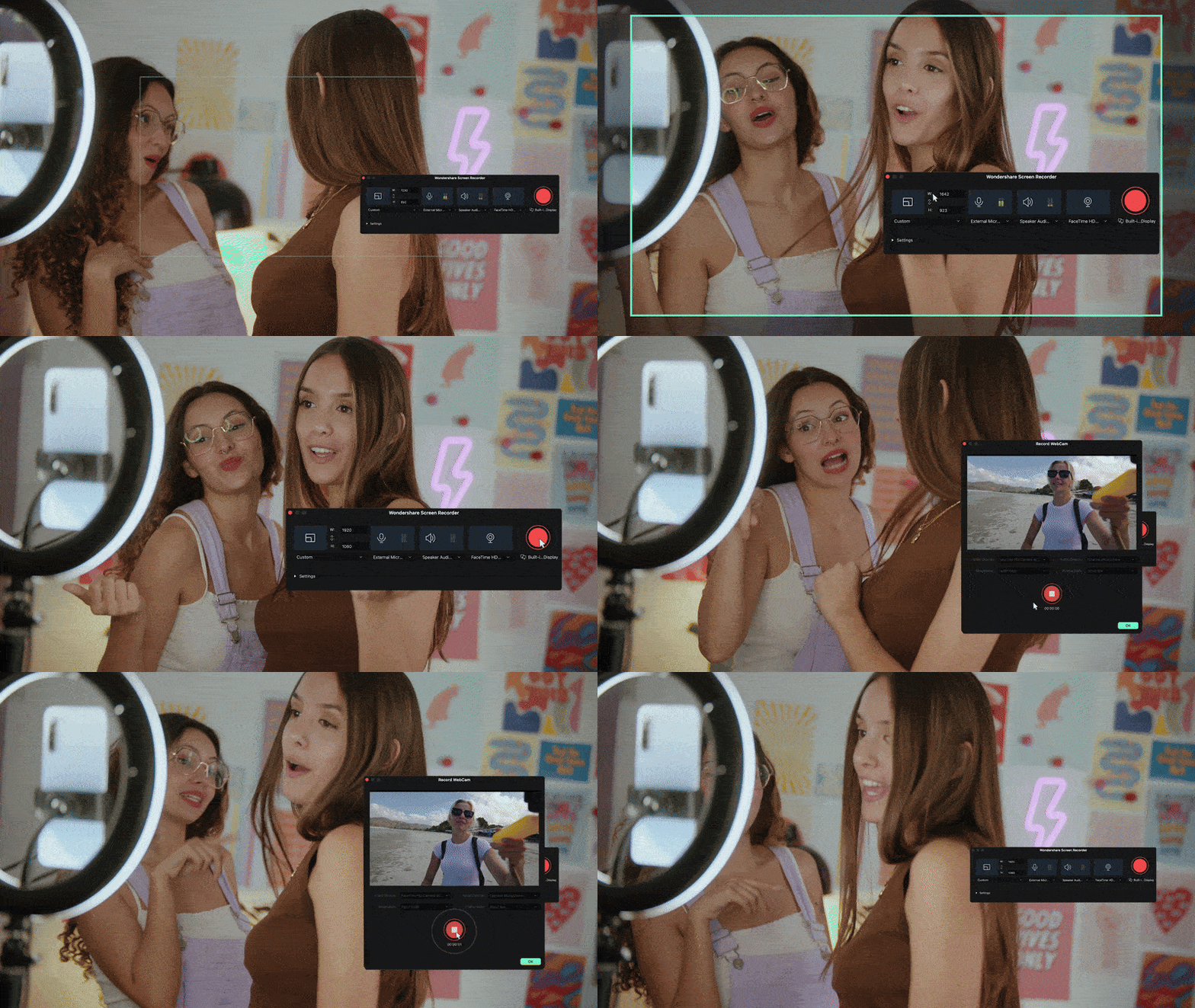
L’enregistreur d’écran de Filmora est conçu pour rendre l’enregistrement d’écran simple, tout en offrant des fonctionnalités utiles pendant et après la capture :
- Enregistrez n’importe quelle zone selon vos besoins
Filmora vous permet de capturer tout l’écran, une seule fenêtre ou une zone personnalisée. Vous pouvez redimensionner librement le cadre d’enregistrement ou entrer des dimensions exactes selon vos attentes.
- Capturez l’audio du système et du micro ensemble
Peu importe votre activité (commentaire vocal, réunion ou diffusion audio), Filmora prend en charge à la fois le son du système interne et le micro externe en même temps.
- Planifiez l’enregistrement avec le minuteur
Occupé pendant l’enregistrement? Programmez-le tout simplement avec le minuteur. Vous pouvez fixer une heure de début et de fin précise, Filmora s’occupe du reste automatiquement.
- Affichez les clics et frappes clavier
Rendez vos tutoriels plus clairs en affichant les frappes clavier et les clics souris. Choisissez parmi quatre couleurs de surbrillance et activez les sons de clic pour améliorer l’expérience du spectateur.
- Personnalisez vos raccourcis clavier
Accélérez votre flux de travail en attribuant des raccourcis personnalisés pour lancer, mettre en pause ou arrêter vos enregistrements, et même pour prendre des captures d’écran pendant l’enregistrement.
- Modifiez directement après l’enregistrement
Une fois l’enregistrement terminé, passez directement à l’édition. Filmora dispose d’outils intégrés pour couper, ajouter des effets, nettoyer l’audio, et plus encore.
Meilleure alternative à OBS pour le streaming : Streamlabs Desktop
Si vous souhaitez une alternative à OBS pour le streaming en direct, Streamlabs est une excellente option à considérer. Puisqu’il est basé sur la même base qu’OBS, il propose la même expérience fluide mais avec des fonctions supplémentaires dédiées aux streamers.
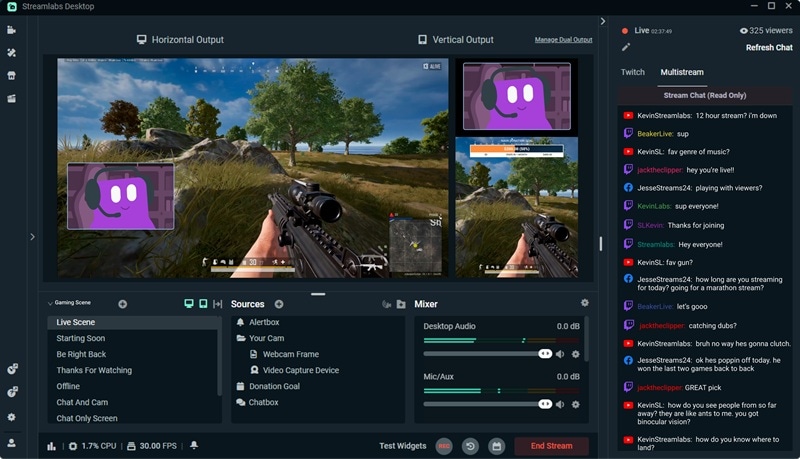
Streamlabs propose des widgets préinstallés comme chatbox, alertes, dons et nombre de spectateurs. Vous n’avez pas besoin de vous reposer sur des plugins tiers pour ces fonctions car tout est intégré. L’application inclut aussi des thèmes, overlays et la prise en charge du multistream pour diffuser vers YouTube, Twitch et Facebook en même temps.
Conclusions
Les problèmes d’écran noir avec OBS sont souvent causés par des conflits de GPU, des incompatibilités d'autorisations ou des paramètres d'affichage qui ne fonctionnent pas correctement avec votre source de capture. Heureusement, la plupart de ces problèmes peuvent être résolus avec quelques ajustements. Nous avons examiné chaque scénario en détail et fourni des solutions étape par étape pour vous aider à faire fonctionner OBS à nouveau.
Mais si vous êtes toujours bloqué, il est peut-être temps d'essayer quelque chose de plus stable. Filmora est une excellente alternative pour l'enregistrement d'écran avec une configuration moins technique et des outils d'édition intégrés. Et pour le streaming, Streamlabs vous offre une expérience plus fluide avec encore plus de fonctionnalités.
