

 Sécurité 100 % vérifiée | Aucun abonnement requis | Aucun logiciel malveillant

Vous souhaitez peut-être supprimer les silences, créer une vidéo de vos meilleurs moments ou simplement ajouter une musique de fond pour un rendu plus professionnel ? Vous êtes au bon endroit ! Le MP4 est un format vidéo standard très répandu, compatible avec la quasi-totalité des vidéos, qu'elles proviennent d'un smartphone, d'un ordinateur, etc. Sa compatibilité quasi universelle en fait un format de prédilection pour les utilisateurs occasionnels comme pour les professionnels.
Que ce soit pour une publication rapide sur les réseaux sociaux, une présentation vidéo ou simplement pour gérer vos vidéos personnelles, maîtriser le montage vidéo vous sera très utile. L'avantage ? C'est accessible à tous, même sans logiciel coûteux ni années d'expérience.
Ce guide complet et détaillé, destiné aux débutants, vous montrera comment monter des vidéos MP4. Vous apprendrez à supprimer les passages indésirables, à couper et fusionner des clips pour obtenir des séquences fluides, à ajouter de la musique ou des voix off, à appliquer des filtres et des effets, et même à exporter votre travail en haute qualité. Nous vous expliquerons comment procéder sous Windows et Mac. Nous utiliserons d'abord les outils intégrés gratuits pour des modifications rapides, puis nous passerons à un éditeur professionnel plus puissant pour des résultats plus avancés.
Table des matières
Partie 1: Bases de l'édition de fichiers MP4
MP4 est un format utilisé pour représenter des fichiers (vidéo). MP4 est un format de fichier vidéo largement considéré comme l'un des formats les plus utilisés dans le monde entier. Il est le premier choix de nombreuses personnes en raison de la technologie de compression de données contemporaine qui conserve la qualité vidéo et audio d'origine, mais avec une taille de fichier plus petite. Il peut donc être utilisé sur presque n'importe quel appareil le plus pratique pour l'enregistrement, le partage et le streaming, ou en d'autres termes, des smartphones et tablettes aux ordinateurs portables et téléviseurs-tous sont compatibles avec MP4.
En fait, aucune vidéo RAW ne peut être comparée à un fichier MP4 en termes de taille et de qualité; En outre, le MP4 est beaucoup plus léger. Par conséquent, presque tous les appareils photo, enregistreurs d'écran et plateformes de médias sociaux sont configurés sur MP4 par défaut. De plus, sa compatibilité universelle signifie que vous pouvez l'ouvrir et l'éditer avec presque n'importe quel logiciel de montage vidéo, ce qui en fait le point de départ parfait pour les débutants.
Choisissez votre outil
Si vos activités se limitent à couper le début ou la fin d'un clip, à recadrer une zone ou à apporter des ajustements rapides, les éditeurs intégrés gratuits dans Photos (sur Windows) ou iMovie (sur Mac) sont parfaits pour obtenir les résultats souhaités.
Quoi qu'il en soit, si vous souhaitez aller au-delà des opérations de base et, par exemple, combiner plusieurs clips, ajouter des transitions fluides, insérer du texte et des légendes, ajuster les couleurs et appliquer des effets spéciaux, vous obtiendrez non seulement un résultat professionnel, mais vous gagnerez également du temps grâce à un logiciel de montage vidéo dédié. Filmora est un excellent choix car il offre une interface intuitive, même pour les débutants, ainsi que de nombreuses fonctionnalités telles que le montage par glisser-déposer, les effets instantanés, l'amélioration audio et de multiples options d'exportation.


Partie 2: Comment couper, découper et raccourcir des vidéos MP4
Les manipulations au format vidéo, telles que le découpage, la découpe ou le raccourcissement, sont souvent la première fois que les débutants veulent effectuer de tels éditions. Si vous souhaitez supprimer le silence, supprimer des sections supplémentaires ou raccourcir une vidéo pour les médias sociaux, les outils intégrés de votre ordinateur peuvent le faire pour vous sans aucun téléchargement supplémentaire.
Cette section vous guidera sur l'utilisation des éditeurs gratuits de votre système d'exploitation (Photos ou Clipchamp sur Windows et iMovie sur Mac) et sur la façon de les utiliser. Ces applications sont parfaites pour préparer des montages simples et vous permettent de nettoyer rapidement vos vidéos MP4.
Méthode 1: Utilisez les outils intégrés gratuits (Windows et Mac)
Si vous êtes un novice, alors il est préférable de ne pas acheter un logiciel haut de gamme juste pour effectuer quelques tâches simples. Les outils de montage vidéo disponibles pour Windows et Mac sont très efficaces pour des montages simples tels que la découpe, la découpe et le raccourcissement des fichiers MP4.
Sur Windows: Utiliser Photos ou Clipchamp
Pour ceux qui n’ont aucune expérience dans le montage vidéo, il y a deux applications faciles à utiliser sur Windows. Si votre édition vidéo ne nécessite qu'une coupe rapide et facile, alors l'application Photo est la meilleure application pour vous. Vous souhaitez travailler avec la vidéo de manière plus complète? Clipchamp serait alors le bon outil pour y parvenir.
Étape 1. Ouvrez Clipchamp depuis votre menu Démarrer.
Étape 2. Cliquez sur « Créer une nouvelle vidéo », puis glissez-déposez votre fichier MP4 dans la section multimédia.
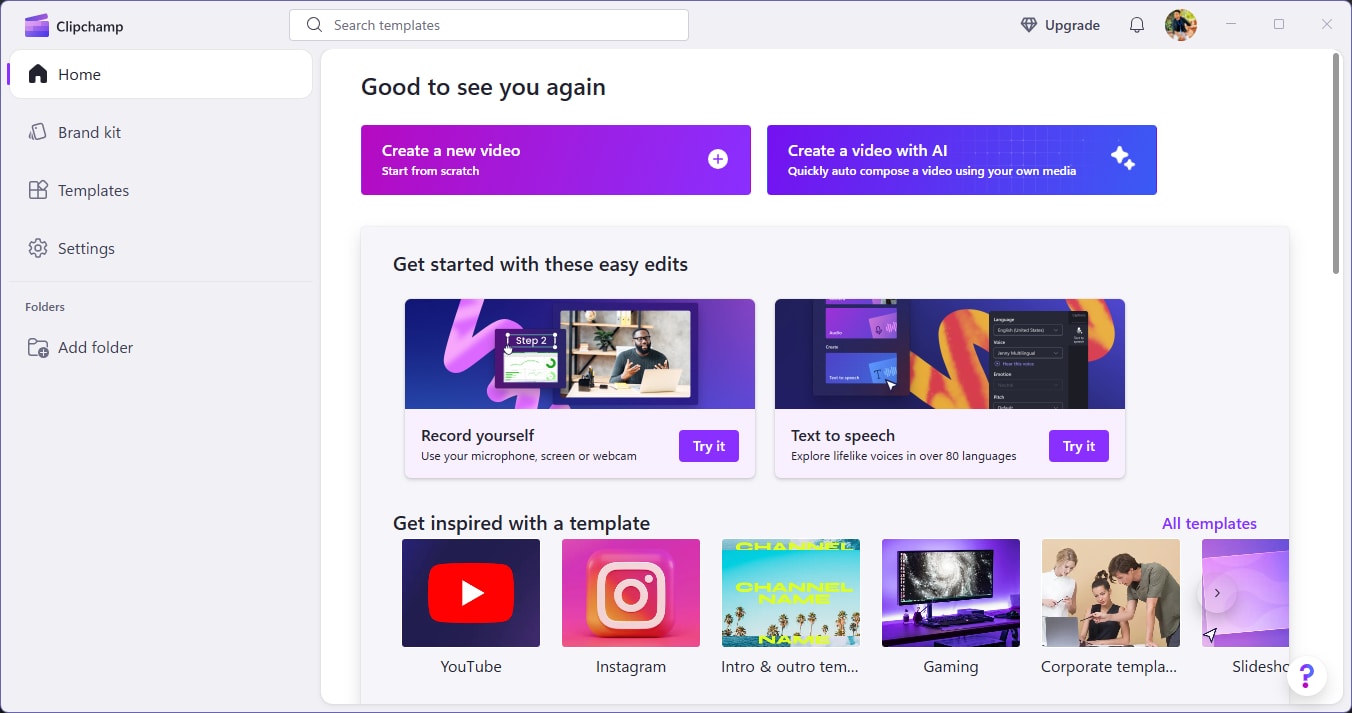
Étape 3. Faites glisser la vidéo importée vers la chronologie en bas de l'écran.
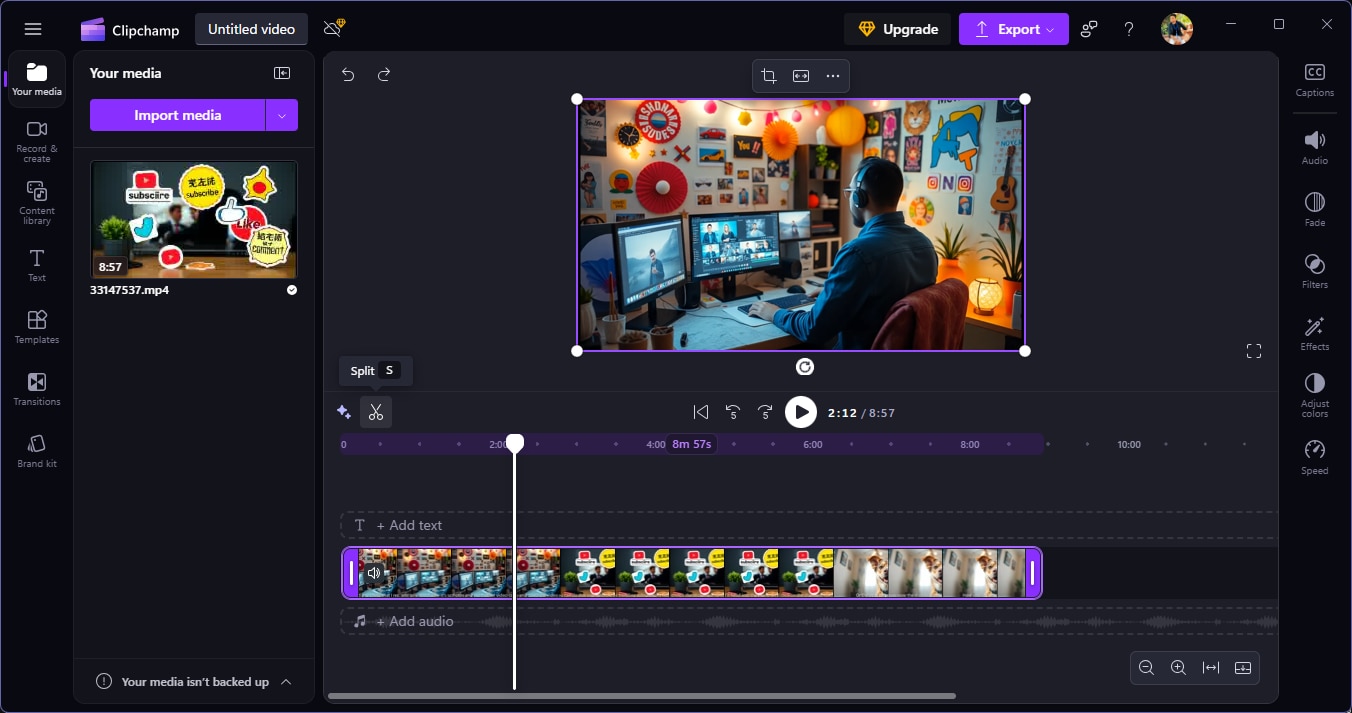
Étape 4. Sélectionnez le clip vidéo sur la timeline, puis cliquez sur Fractionner pour supprimer les parties indésirables.
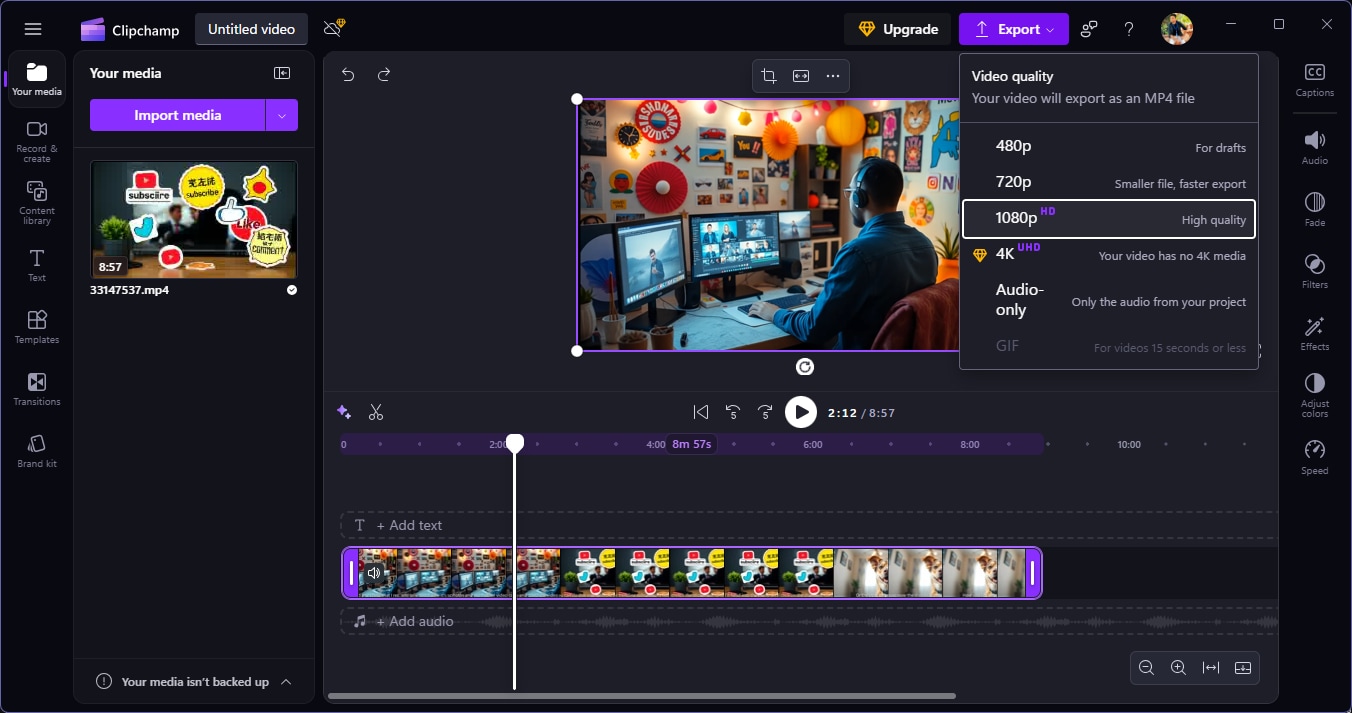
Étape 5. Lorsque vous êtes satisfait du résultat, cliquez sur Exporter pour enregistrer le MP4 modifié.
Sur Mac: Utiliser iMovie
Les utilisateurs de Mac peuvent penser à iMovie, l'éditeur vidéo gratuit et puissant d'Apple. Pour couper rapidement ou découper vos fichiers, il est très pratique et rapide, et vous n'avez pas besoin d'utiliser d'autres logiciels. La nouvelle direction que vous voyez est plus détaillée sur la façon de découper vos vidéos MP4 en utilisant la tête de lecture et les raccourcis clavier.
Couper un clip dans iMovie
La fonction « Couper » dans iMovie vous permet de couper les parties supprimées du début, du milieu ou de la fin d'une vidéo MP4.
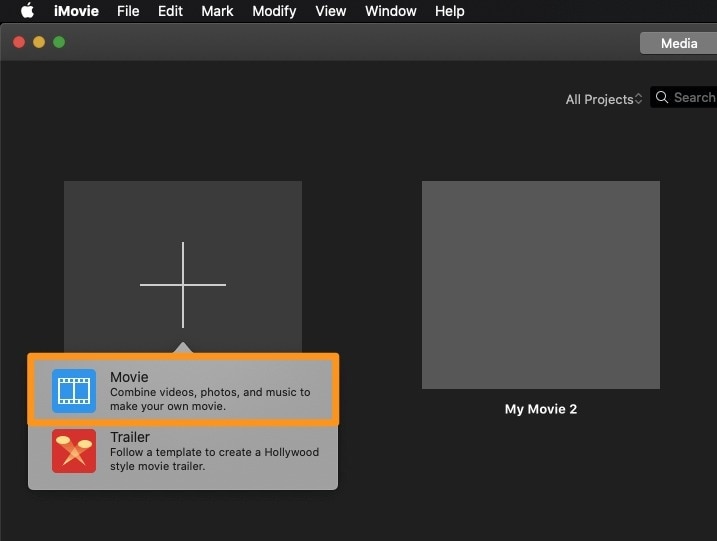
Étape 1. Lancez iMovie et accédez à l'onglet Projets. Cliquez sur Créer, puis sélectionnez Film pour démarrer un nouveau projet.
Étape 2. Cliquez sur Importer un média pour choisir votre vidéo MP4.
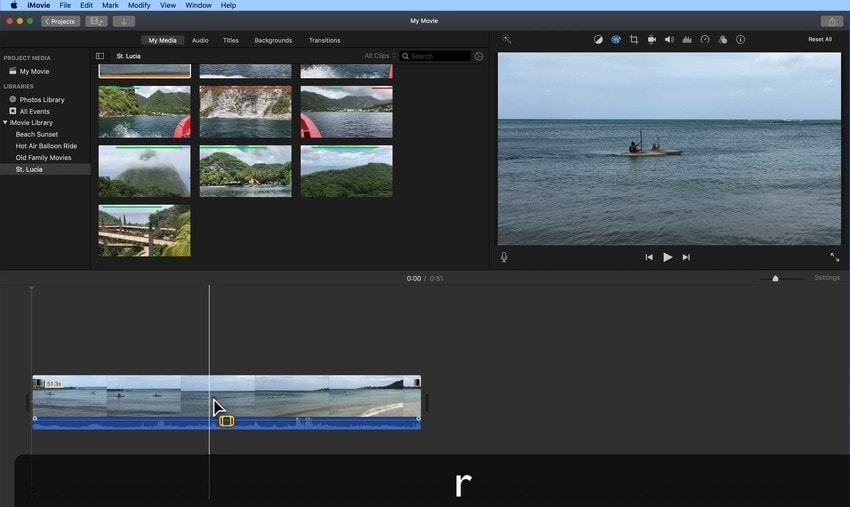
Étape 3. Repérez la tête de lecture sur l'image. Appuyez sur la touche R de votre clavier et maintenez-la enfoncée.
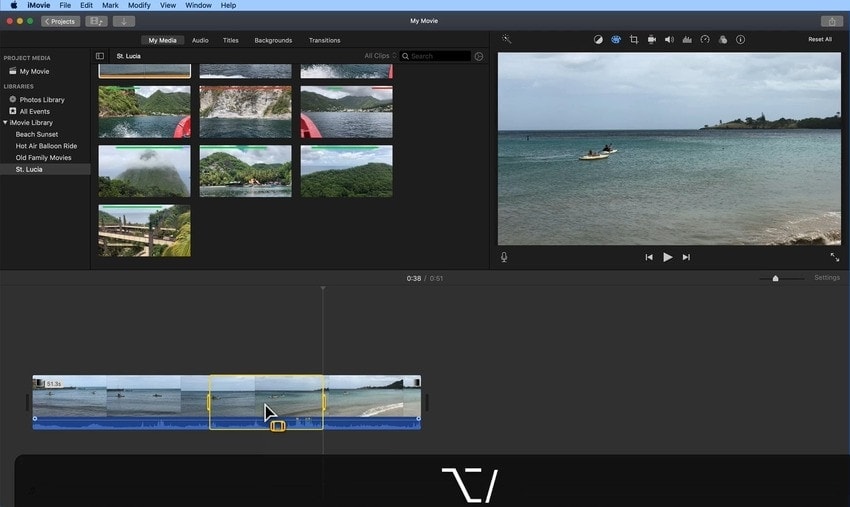
Étape 4. Une fois la plage sélectionnée, appuyez sur Option + / pour découper la vidéo selon cette sélection.
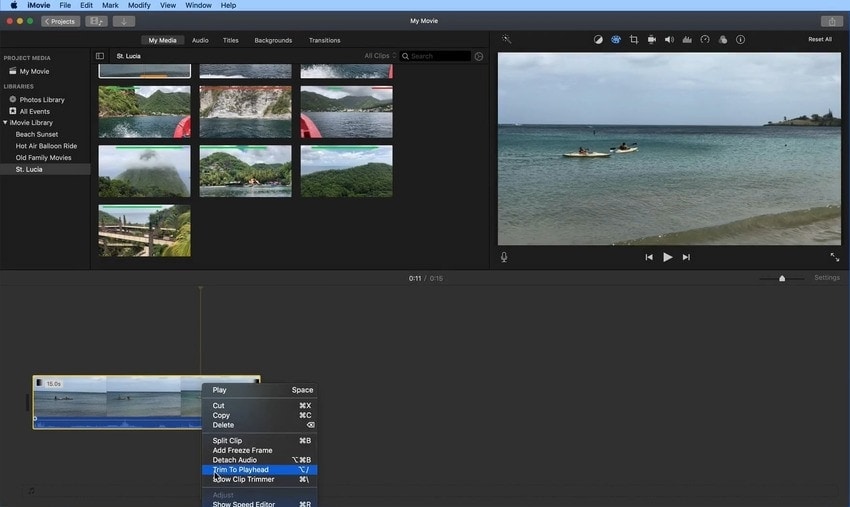
Étape 5. Placez la tête de lecture sur l'image où vous souhaitez que la vidéo se termine. Faites un clic droit sur la vidéo et choisissez « Rogner jusqu'à la tête de lecture ».
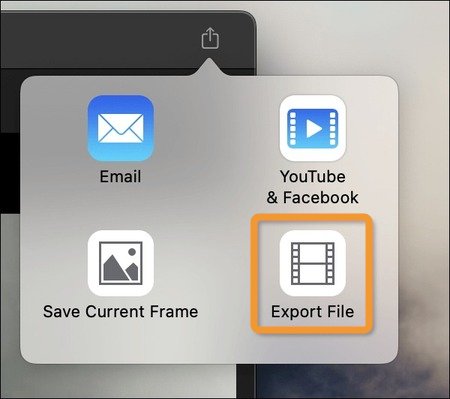
Étape 6. Cliquez sur le bouton Exporter et sélectionnez "Exporter Fichier" pour enregistrer la vidéo MP4 terminée.
Méthode 2: Pour la précision et la rapidité (Wondershare Filmora)
Si vous voulez éditer vos vidéos en hoot et toujours maintenir la qualité, alors Wondershare Filmora devrait être sur votre liste à considérer. Son interface conviviale et ses outils d'intelligence artificielle répondent parfaitement aux besoins des novices qui souhaitent encore produire des résultats professionnels. L'outil de division rapide, la suppression des ondulations et la fonction de timeline magnétique, etc., vous permettent de couper ou de raccourcir vos fichiers MP4 jusqu'au dernier pixel sans passer par le processus intimidant de maîtriser un logiciel de montage vidéo avancé.
Si la fonctionnalité glisser-déposer et la lecture accessible de Filmora sont disponibles, l'exécution de votre travail, surtout lorsqu'il s'agit d'un projet de longueur, sera un jeu d'enfant. En plus de couper différents clips simultanément, l'utilisateur est libre de les combiner sans aucune lacune et peut également ajouter l'effet souhaité avec un minimum de clics, ce qui montre clairement que le programme est conçu pour les utilisateurs qui souhaitent avoir plus de contrôle sur le processus d'édition.
Pourquoi Filmora est mieux adaptée à cette tâche
Filmora est très différent de Photos ou iMovie, car il apporte non seulement la vitesse et la précision, mais aussi un espace de travail très convivial, facile à naviguer. Voici les fonctionnalités exceptionnelles qui le rendent parfait pour couper et découper des vidéos MP4:
- Outil de séparation rapide: Sans arrêter la lecture, segmentez à ce point sur la chronologie et coupez des parties de la vidéo à tout moment.
- Suppression des ondulations: Supprimez la partie sélectionnée de la vidéo tout en déplaçant la partie restante pour remplir l'espace vide.
- Timeline magnétique: Vous pouvez toujours garder vos clips dans la bonne position sans perdre la synchronisation pendant l'édition.
- AI Video Enhancer et coupe automatique de scène: Améliorez instantanément la qualité de votre vidéo et détectez les changements de scène pour un montage plus facile.
Modifier des vidéos MP4 dans Wondershare Filmora
Utilisez ces instructions pour éditer vos vidéos MP4 rapidement et précisément lors de l'édition dans Filmora.
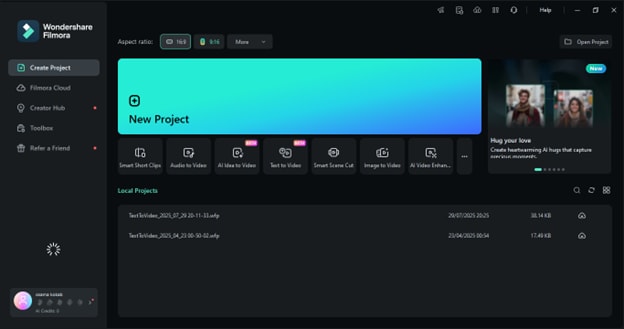
Étape 1: Démarrez Filmora
Lancez Filmora, appuyez sur Nouveau projet pour créer un nouveau projet et accéder à votre environnement de travail pour les fichiers MP4.
Étape 2: Importez vos fichiers multimédia
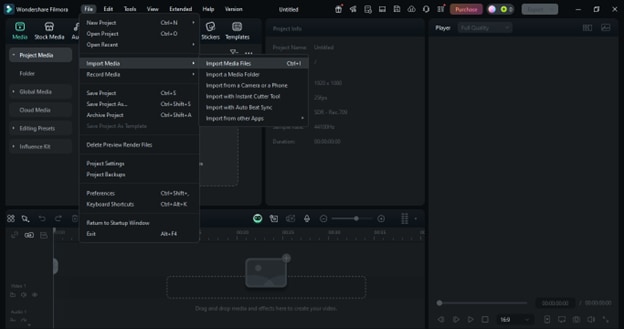
Pour ajouter vos vidéos MP4 (et autres médias comme des pistes audio ou des images), allez dans Fichier > Importer des médias > Importer des fichiers multimédias.
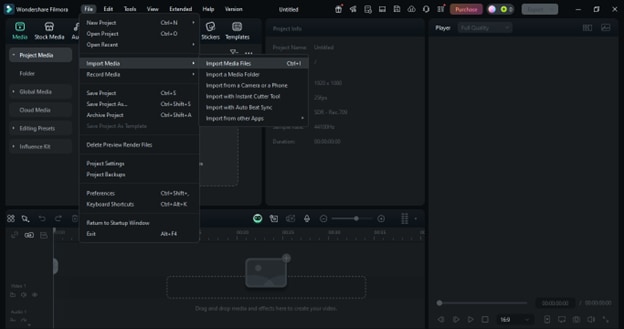
Pour un flux de travail plus rapide, il vous suffit de glisser-déposer votre fichier MP4 directement dans la bibliothèque multimédia ; cette méthode est rapide et pratique.
Étape 3: découper, diviser ou couper le clip
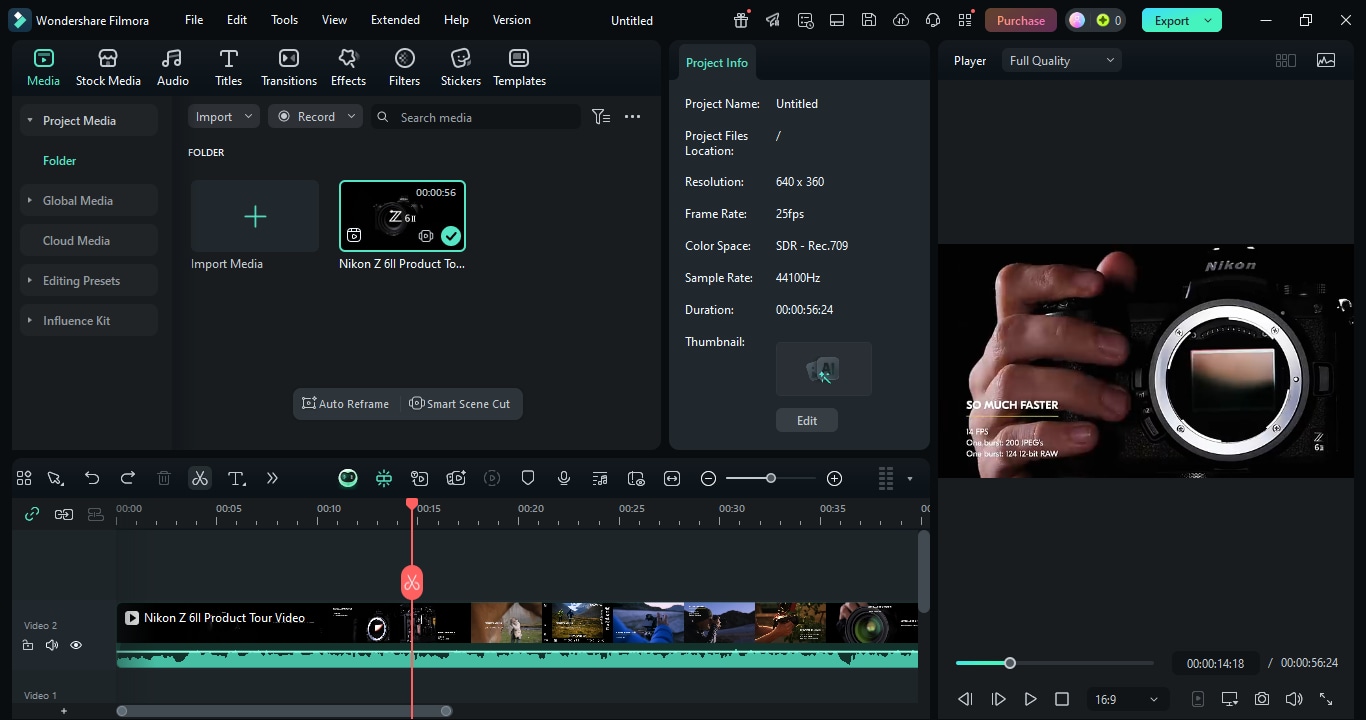
Utilisez la tête de lecture pour naviguer. Sélectionnez l'un des outils — Rogner, Diviser ou Couper — pour supprimer les sections indésirables, raccourcir les scènes ou corriger les erreurs.
Partie 3: Comment fusionner les fichiers MP4 et réorganiser les clips
Combiner des fichiers MP4 est extrêmement nécessaire lorsque vous avez l'intention de joindre plusieurs vidéos successivement sans interruption. Dans ce cas, vous pouvez utiliser cet outil pour créer un journal vidéo, un montage de voyage ou une présentation. Une fois les clips combinés, vous pouvez également les réorganiser en fonction de votre narration.
Méthode 1: utilisez les outils gratuits intégrés (Windows et Mac)
Clipchamp sur Windows et iMovie sur Mac sont les logiciels de montage vidéo par défaut fournis avec les deux systèmes d'exploitation. Ces applications sont pratiques si vous voulez fusionner des fichiers MP4. Il suffit d'ouvrir la chronologie, de placer les clips là-bas, puis de les organiser en faisant glisser et déposer.
Sur Windows: Utiliser Clipchamp
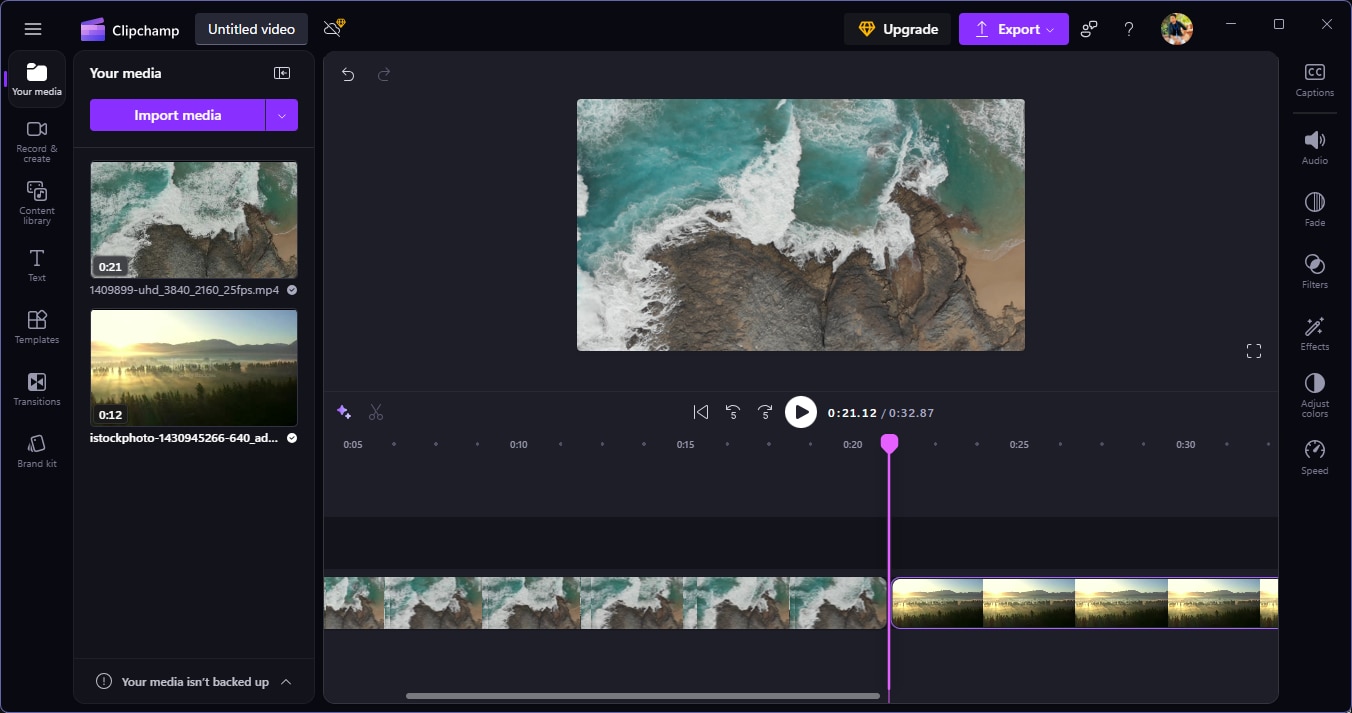
Clipchamp est un éditeur Windows intégré qui vous permet de fusionner plusieurs fichiers MP4 dans une nouvelle vidéo avec un minimum de clics.
Étape 1. Ouvrez Clipchamp depuis le menu Démarrer et cliquez sur « Créer une nouvelle vidéo ».
Étape 2. Ajoutez les clips à la timeline et fusionnez-les.
Sur Mac: Utiliser iMovie
iMovie sur Mac rend très facile d'essayer de fusionner des fichiers MP4. La procédure est très simple; Vous faites simplement glisser vos clips vidéo sur le scénario et les combinez.
Étape 1. Ouvrez iMovie
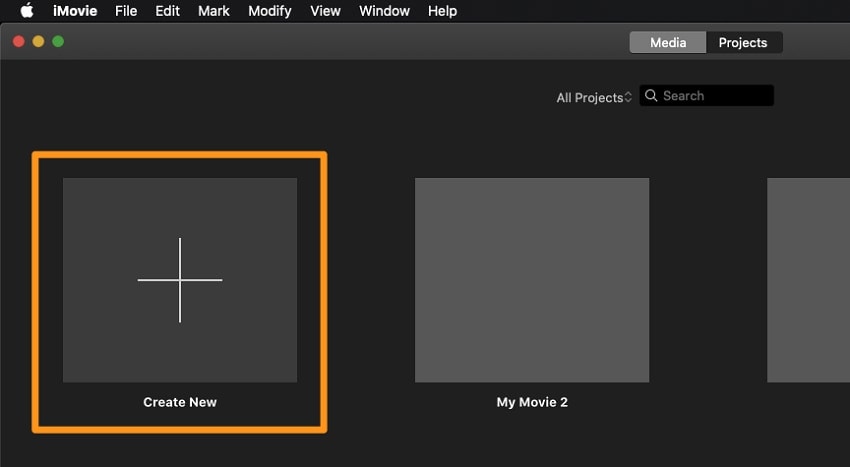
Lancez iMovie. Dans la fenêtre Nouveau projet, cliquez sur le bouton Créer un nouveau projet, puis choisissez Film.
Étape 2. Sélectionner et importer les vidéos
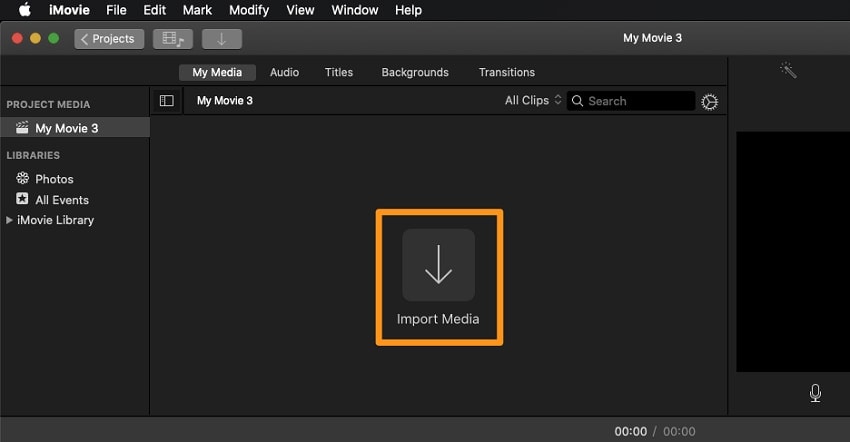
Faites glisser et déposer les clips vidéo que vous souhaitez fusionner dans le navigateur d'événements. Cliquez sur le menu Fichier > Importer des médias. Faites défiler le fichier sur votre Mac, puis appuyez sur Importer la sélection. Vous pouvez également choisir d'importer plusieurs clips en même temps.
Étape 3. Glissez-déposez vos vidéos
Il suffit de glisser et de déposer les clips de la bibliothèque multimédia dans la chronologie.
Étape 4. Combiner les vidéos
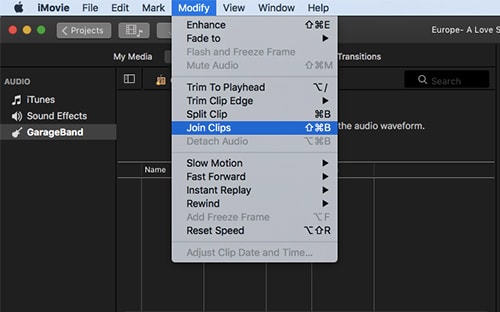
Tout d'abord, maintenez la touche Maj enfoncée, puis cliquez avec la souris pour sélectionner toutes les vidéos que vous souhaitez fusionner en une seule. Ensuite, accédez au menu déroulant Modifier, cliquez dessus et sélectionnez Connecter un clip.
Méthode 2: transition de fusion transparente (Wondershare Filmora)
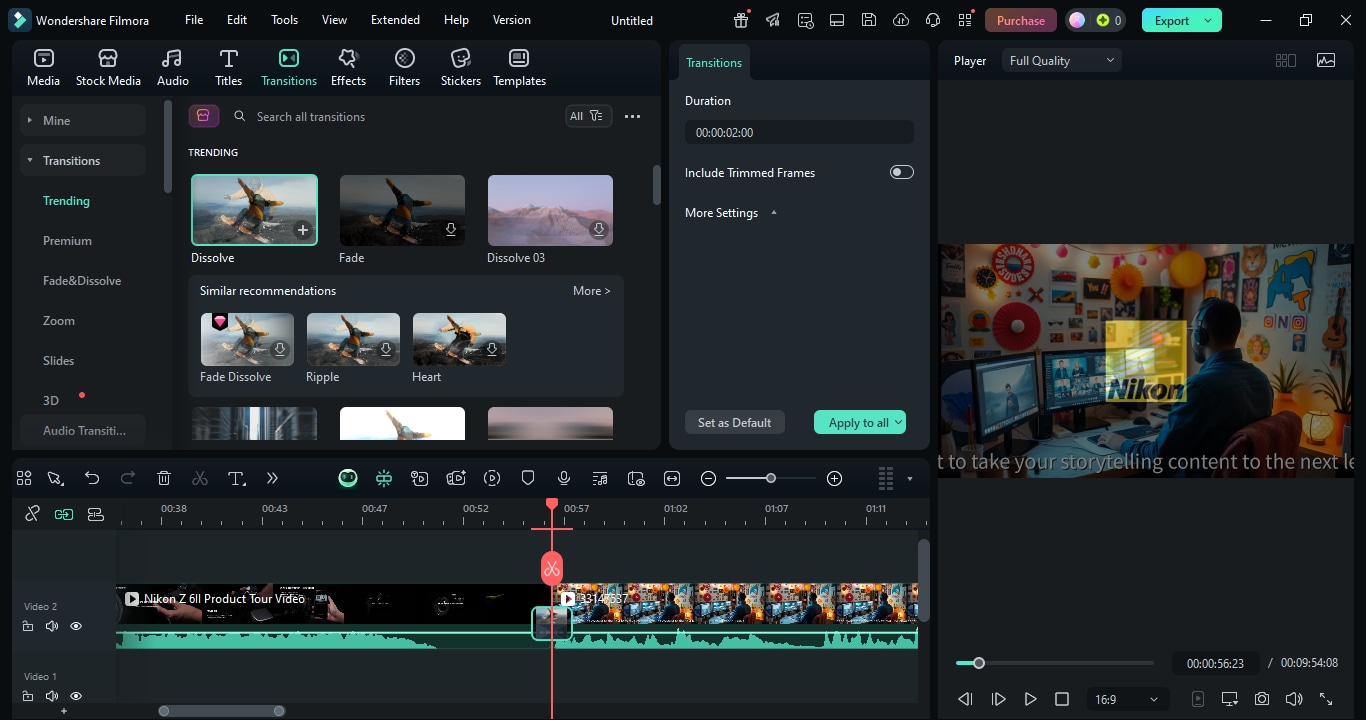
Si vous voulez combiner vos vidéos MP4 d'une manière propre et professionnelle, Wondershare Filmora est un très bon choix. Non seulement les clips peuvent être connectés via la chronologie magnétique de Filmora, mais vous pouvez également choisir parmi une variété de transitions, telles que l'effacement, l'effacement ou le zoom, pour que votre prochaine scène devienne une continuation fluide de la précédente. Bientôt, les débutants pourront combiner leurs clips, tandis que les utilisateurs avancés trouveront la transition en un clic pour l'ensemble du projet très pratique.
Étape 1: Placez tous les clips sur la chronologie
Ouvrez Filmora et créez d'abord un nouveau projet. Allez dans Fichier > Importer des médias > Importer des fichiers multimédias ou faites-les simplement glisser dans la bibliothèque multimédia.
Étape 2: Glisser et déposer pour réorganiser
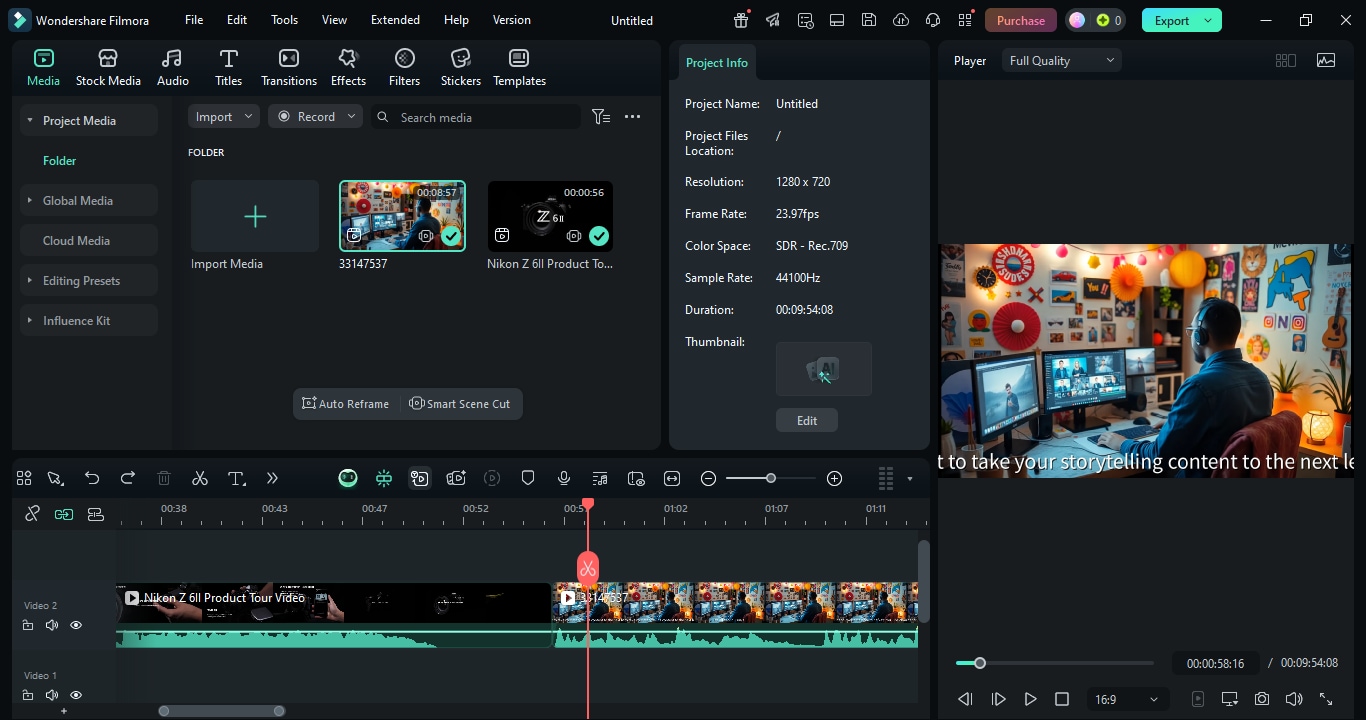
La chronologie magnétique vous permet de réorganiser sans effort, car lorsque vous déplacez un clip, il capture le reste des clips dans la bonne position.
Étape 3 (facultatif): ajouter une transition
Étape 4: Exporter comme fichier MP4 unique
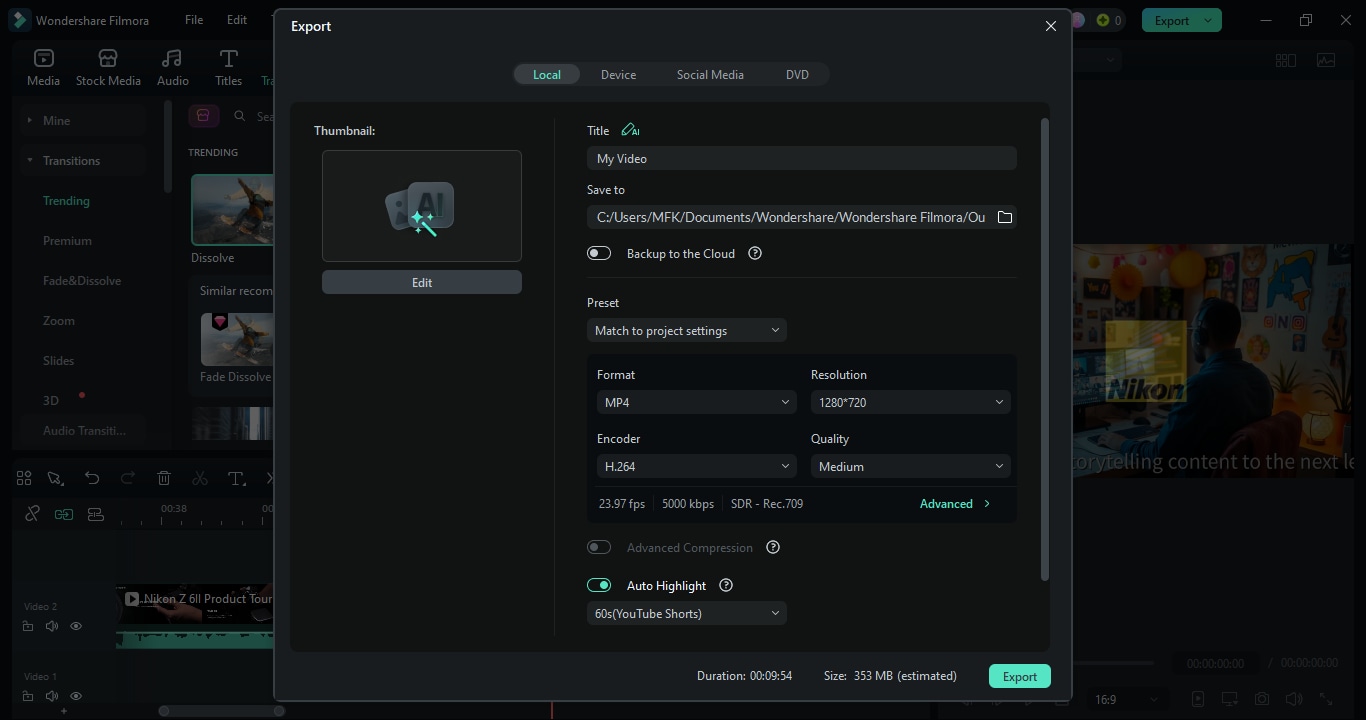
Cliquez sur le bouton Exporter et sélectionnez MP4 comme format de sortie.
Partie 4: Comment ajouter de la musique, du texte et des effets à votre MP4
Une simple vidéo MP4 peut être transformée en une vidéo merveilleuse en ajoutant simplement de la musique, des superpositions de texte et des effets. Les vidéos dans lesquelles vous faites des présentations, des vlogs ou partagez vos moments personnels avec le monde peuvent sembler ennuyeuses et ennuyeuses, mais même les outils de base vous aideront à vous démarquer. Nous allons vous montrer comment faire cela avec les outils intégrés gratuits sur Windows et Mac.
Méthode 1: Utilisez les outils intégrés gratuits (Windows et Mac)
Si vous êtes un débutant complet ou n'avez tout simplement pas besoin de beaux effets, alors l'éditeur intégré et son interface conviviale-Clipchamp pour Windows et iMovie pour Mac-est le meilleur pour vous.
Pour Windows: Utiliser Clipchamp
Installé par défaut sur la plupart des ordinateurs Windows, Clipchamp est votre outil de montage vidéo simple.
Étape 1: Démarrez Clipchamp
Ouvrez le menu Démarrer de Windows et sélectionnez Clipchamp. Ensuite, vous faites glisser le fichier MP4 directement dans la timeline et vous êtes prêt à apporter les modifications souhaitées.
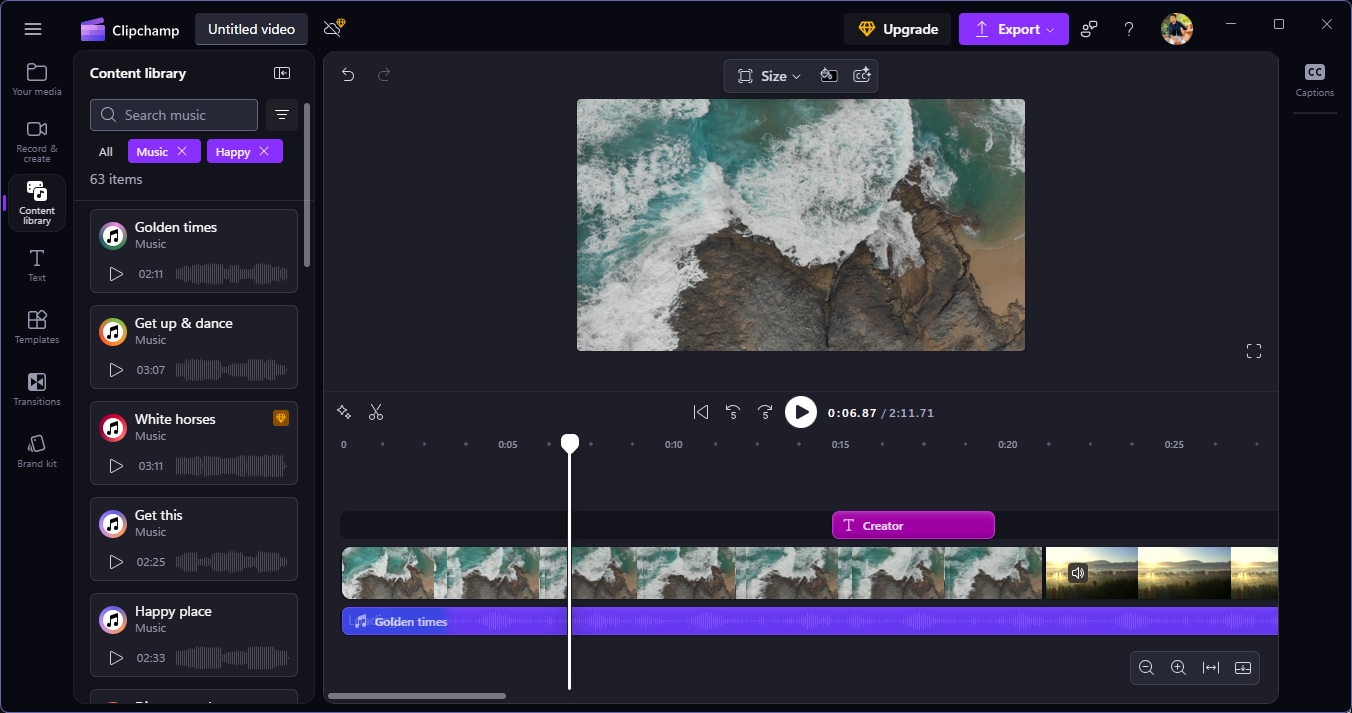
Étape 2: Ajoutez de la musique de fond
Le moyen le plus simple d'ajouter de la musique à une vidéo est de sélectionner une chanson de la bibliothèque de musique gratuite de Clipchamp ou de trouver un fichier audio sur votre ordinateur et de l'importer en cliquant sur Ajouter des médias. Après cela, faites glisser simplement la musique que vous voulez sur la chronologie audio directement en dessous de la vidéo.
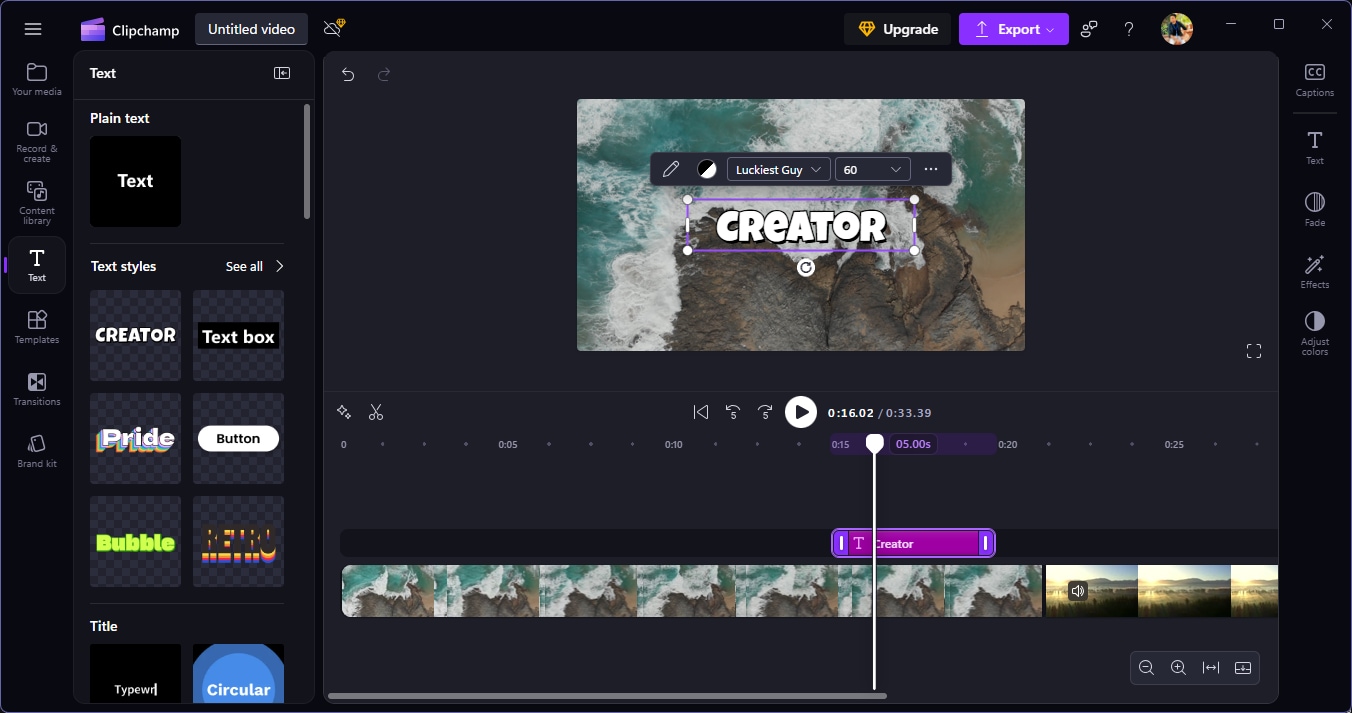
Étape 3: Insérer un texte ou un titre
Ajouter du texte à votre vidéo est très simple. Il vous suffit d'aller dans l'onglet Texte, de choisir le style qui vous convient le mieux et de le faire glisser sur la partie de la timeline où s'affiche votre vidéo. En double-cliquant sur la zone de texte, vous pouvez saisir votre message, puis modifier la police, la taille et la couleur.
Étape 4: Insérer l'audio
Accédez à la bibliothèque de contenu et recherchez la musique. Cliquez sur le signe + pour ajouter de la musique.
Étape 5: Exporter comme fichier MP4
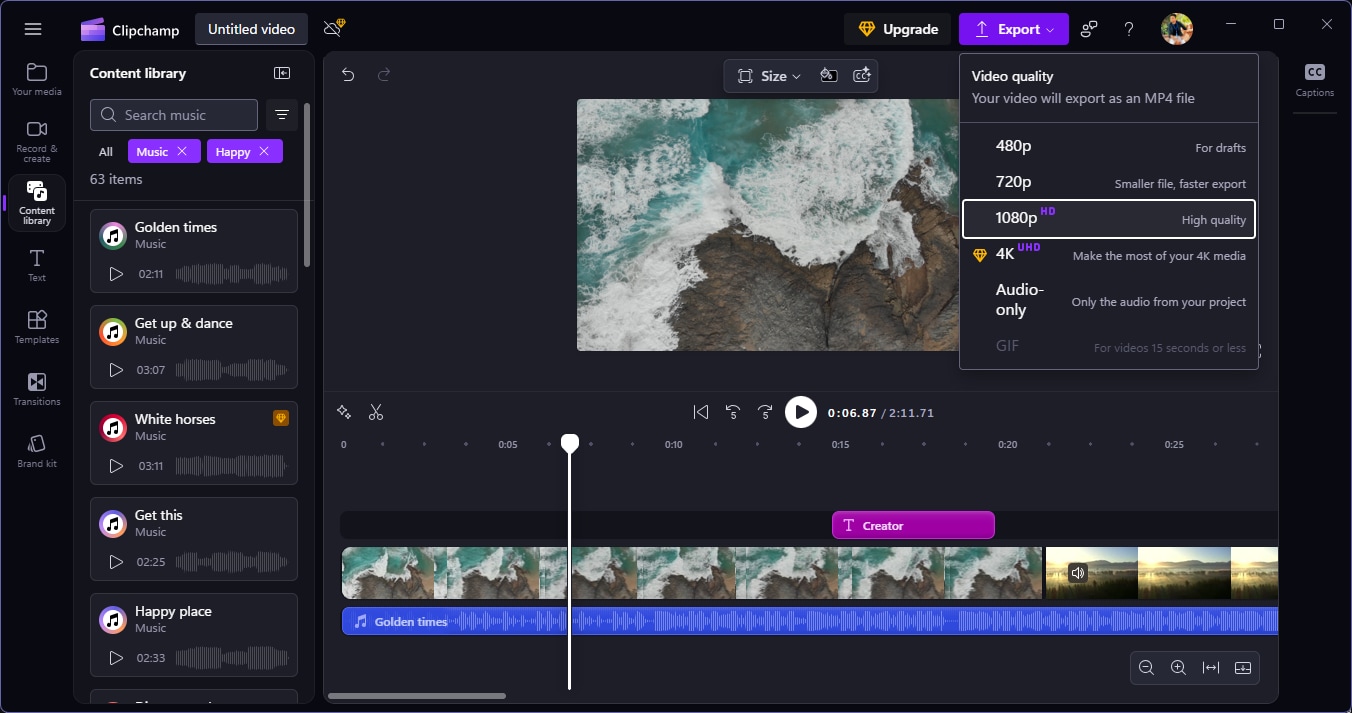
Lorsque votre vidéo est parfaite, cliquez simplement sur le bouton Exporter dans le coin supérieur droit, sélectionnez MP4 comme format et enregistrez-le sur votre ordinateur.
Pour Mac: Utiliser iMovie
Si les utilisateurs de Mac veulent un moyen simple et efficace de modifier des vidéos, iMovie est leur solution de choix. iMovie peut être résumé comme un éditeur vidéo suffisamment simple pour les débutants, mais toujours capable d'impressionner avec ses résultats élégants. Ajoutez de la musique, du texte ou même des effets simples en quelques clics avec iMovie.
Étape 1: Ouvrez iMovie et créez un nouveau projet
La première étape consiste à ouvrir iMovie, puis à cliquer sur Créer > Film pour accéder à une nouvelle timeline. Vous pouvez ensuite commencer le montage en faisant glisser votre vidéo MP4 vers la zone de travail prévue à cet effet.
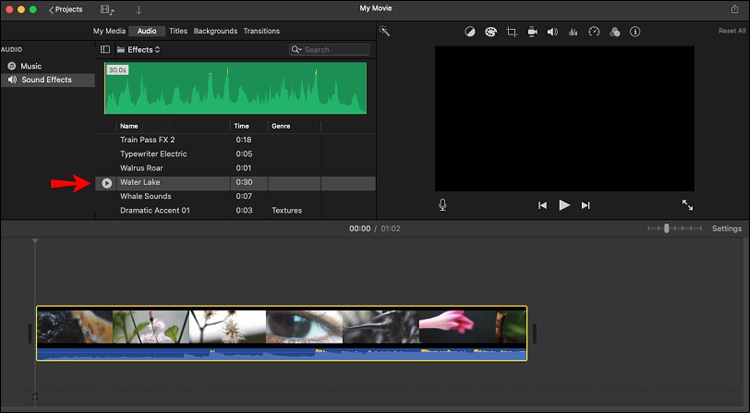
Étape 2: Ajoutez de la musique de fond
L'ajout d'une voix off à une vidéo est une façon d'y ajouter de la musique. Pour cela, rendez-vous dans l'onglet Audio, situé en haut à gauche de l'écran. Importez le fichier audio depuis la bibliothèque iMovie ou utilisez vos propres fichiers, puis faites-le glisser sur la piste audio située sous la vidéo.
Étape 3: Ajoutez un titre ou une superposition de texte
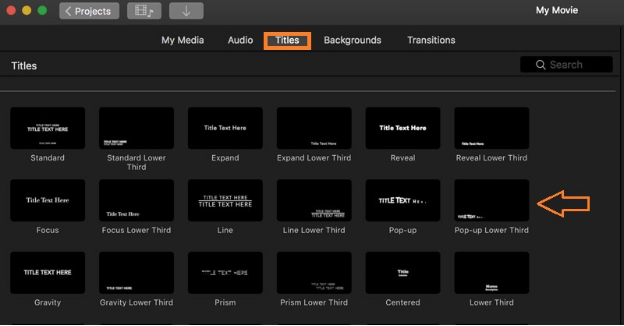
Rendez-vous dans l'onglet Titres, choisissez la police qui vous semble la plus adaptée à votre vidéo, puis glissez-la dans la timeline au-dessus de votre clip MP4. Vous pouvez personnaliser le texte (style, couleur, etc.).
étape4: Exporter des vidéos en MP4
Lorsque vous avez terminé vos modifications, cliquez sur le bouton Partager (carré avec une icône flèche) dans le coin supérieur droit. Ensuite, lorsque vous cliquez sur Exporter le fichier, votre projet sera enregistré sous forme de vidéo MP4.
Méthode 2: pour le contrôle créatif (Wondershare Filmora)
Si vous souhaitez avoir une vidéo MP4 professionnelle et élégante, Wondershare Filmora est le choix idéal. Par rapport aux éditeurs gratuits, il offre un large éventail de fonctionnalités telles que une bibliothèque de musique libre de droits intégrée, des titres animés, des filtres, des effets et même des voix off, en plus d'une interface utilisateur simple à glisser et déposer qui vous permet d'expérimenter facilement des éléments créatifs sans interrompre votre processus ou nécessiter une expérience préalable.
Étape 1. Importez vos fichiers MP4
Commencez par lancer Filmora et cliquez sur Nouveau projet. Glissez-déposez vos clips, fichiers audio et images dans la bibliothèque multimédia, ou sélectionnez Importer > Importer des fichiers multimédias pour importer vos vidéos MP4.
Étape 2. Ajouter de la musique et des voix off
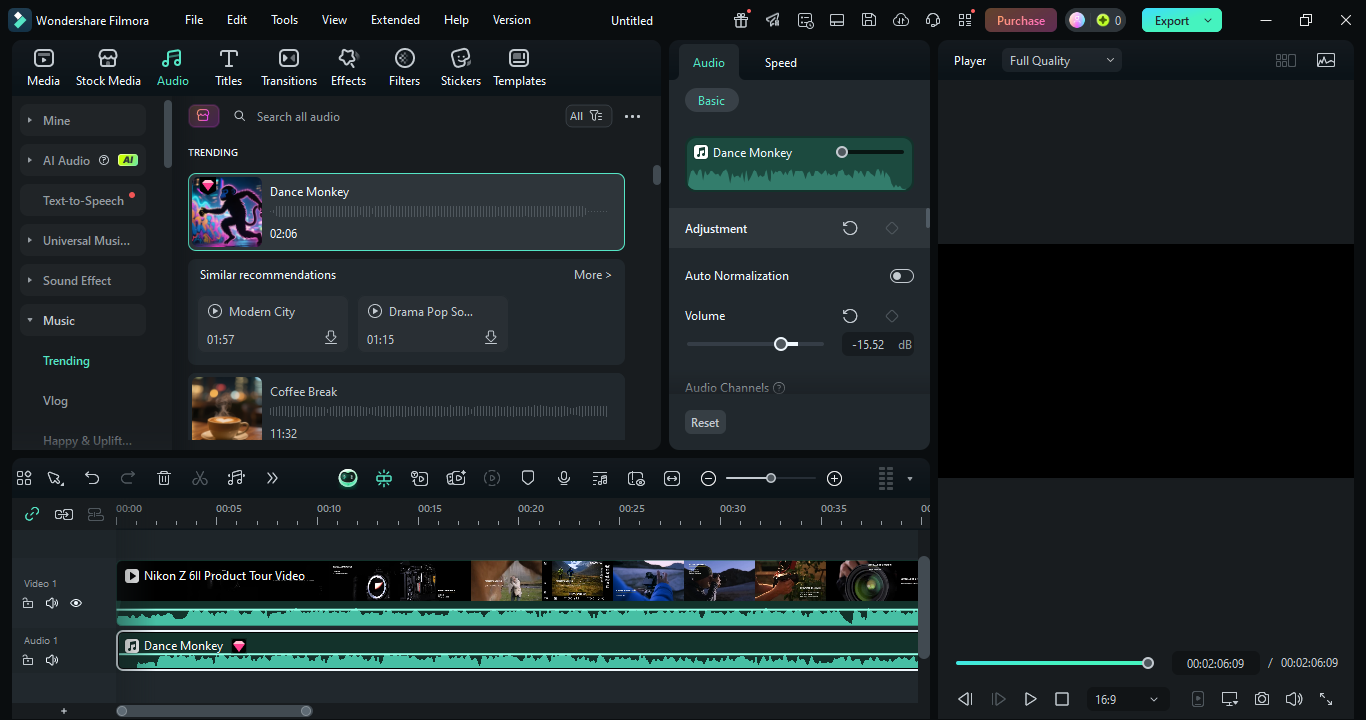
Rendez-vous dans l'onglet Audio et explorez la bibliothèque musicale de Filmora, sans introduction. Placez le morceau choisi dans la section audio de votre vidéo. Ajustez le volume pour que la musique et la voix off se fondent harmonieusement avec le son de votre clip original.
Étape 3. Ajouter des titres et du texte animés
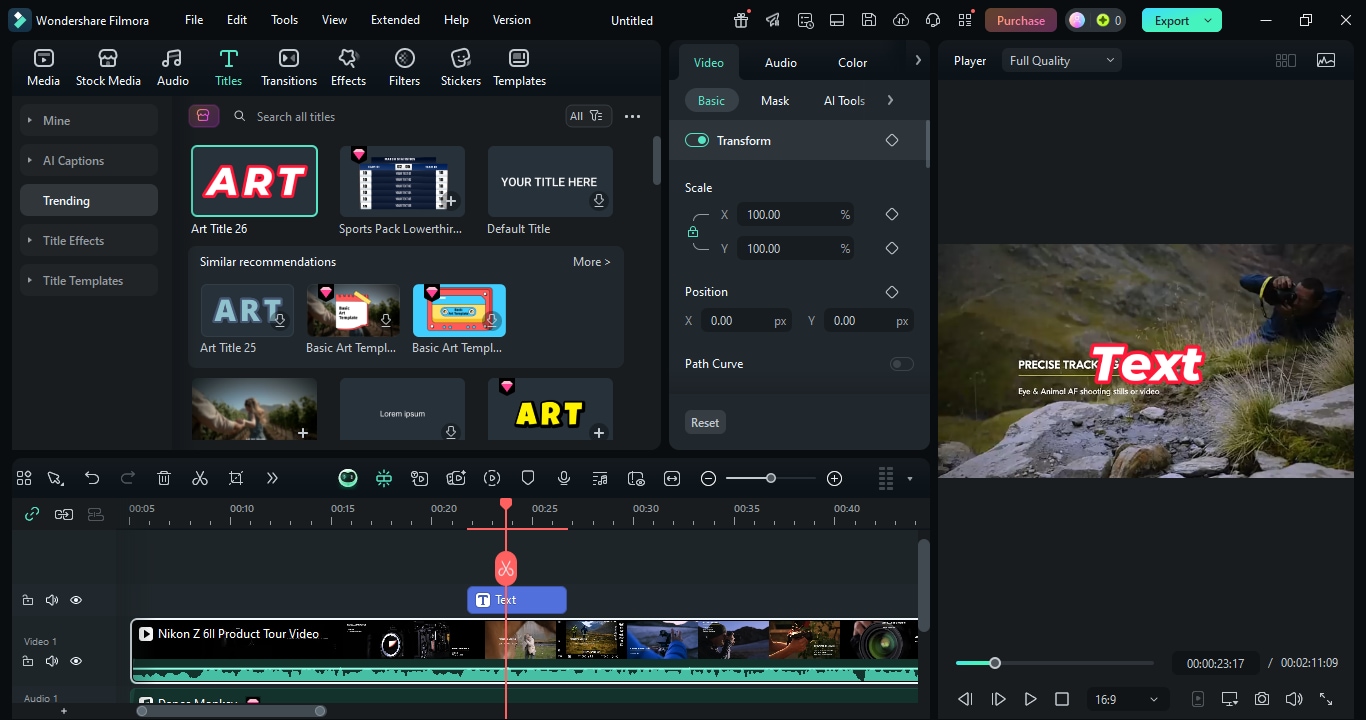
Accédez à l'onglet Texte et ajoutez le texte souhaité. Double-cliquez sur la police, la couleur, la taille, l'animation et la durée du titre pour les modifier.
Étape 4. Appliquer des filtres et des effets
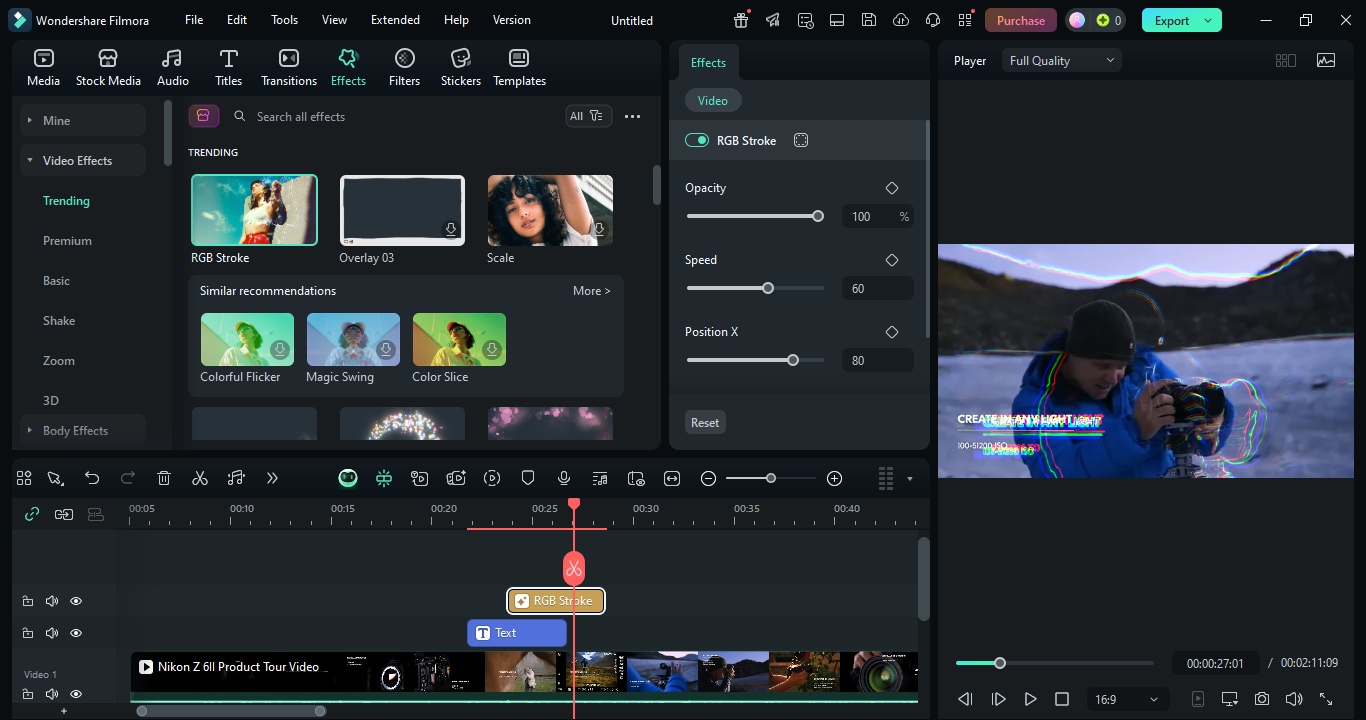
L'onglet Effets de Filmora est l'endroit où vous pouvez modifier l'apparence de votre vidéo grâce à de magnifiques filtres, ainsi qu'à l'aide de superpositions, d'autocollants ou de LUT.
Étape 5. Exporter la vidéo MP4 terminée
Cliquez sur le bouton Exporter. Sélectionnez MP4 comme format de fichier pour une compatibilité optimale, et ajustez la qualité et la résolution si nécessaire.
Partie 5: Utilisation de la technologie avancée d'édition MP4 de Filmora
En plus d'être un logiciel novice, Filmora évoluera à mesure que vos compétences grandissent, avec plusieurs fonctionnalités qui vont au-delà des bases, ce qui à son tour donnera à vos vidéos MP4 un aspect plus professionnel. Fondamentalement, vous pouvez trouver plus de détails sur les puissants outils à votre disposition.
Améliorer les effets visuels
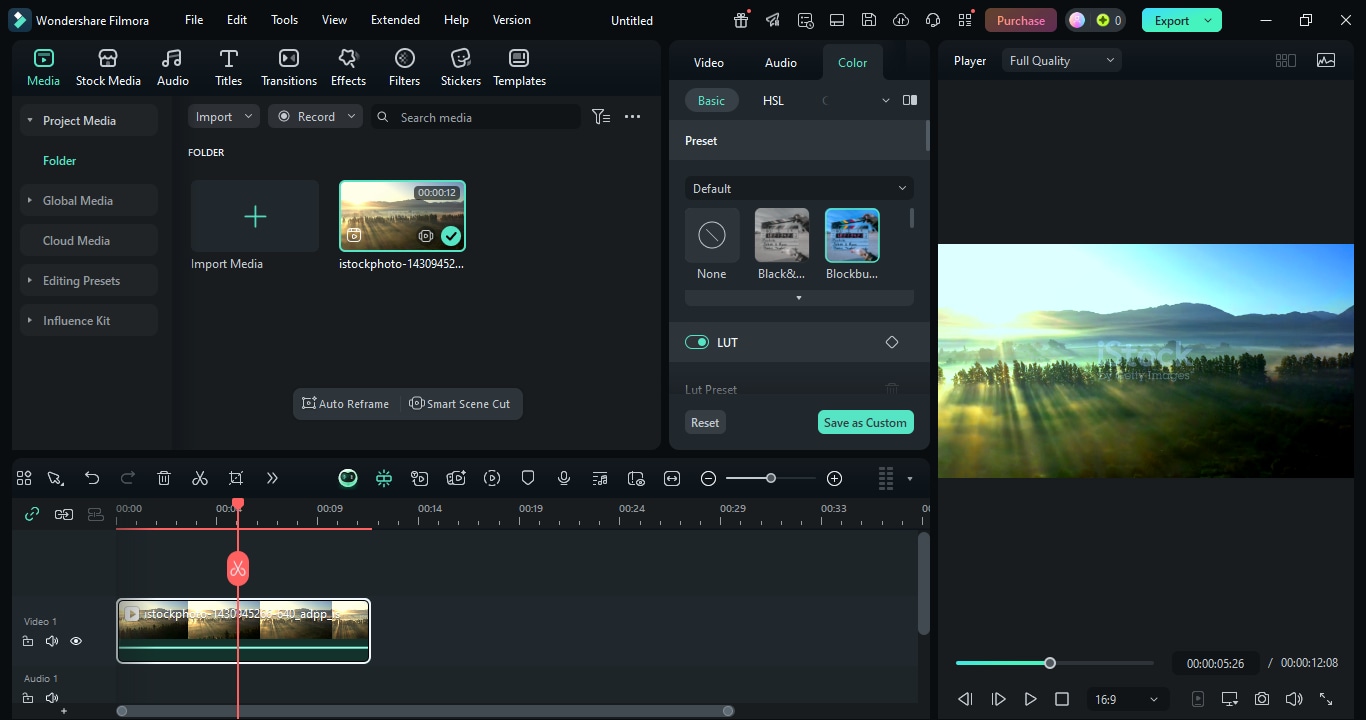
Filmora propose des outils simples et efficaces de correction des couleurs et de gradation des couleurs qui permettent aux utilisateurs de définir la luminosité, le contraste, la saturation et bien plus encore. Les utilisateurs ont la possibilité d'ajuster les couleurs et la lumière dans les vidéos et même d'appliquer des couleurs cinématographiques pour que les plans deviennent plus uniques.
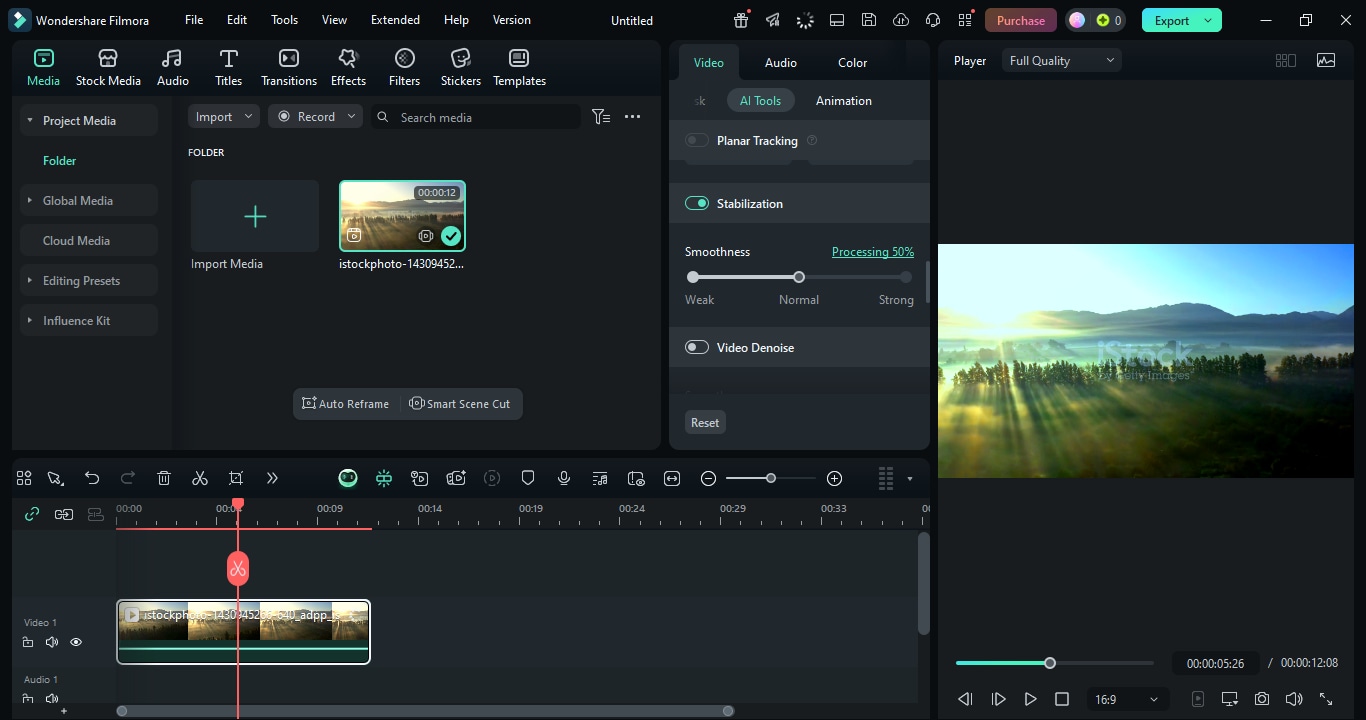
Réparer des objectifs instables
La stabilisation vidéo est l'une des fonctionnalités de Filmora qui apporte du confort à l'utilisateur lorsqu'il s'agit de montage de séquences portatives ou d'action. En effet, cette fonctionnalité permet également d’éliminer le tremblement de l’appareil photo, de sorte que la vidéo devient moins floue et donc un film de meilleure qualité.
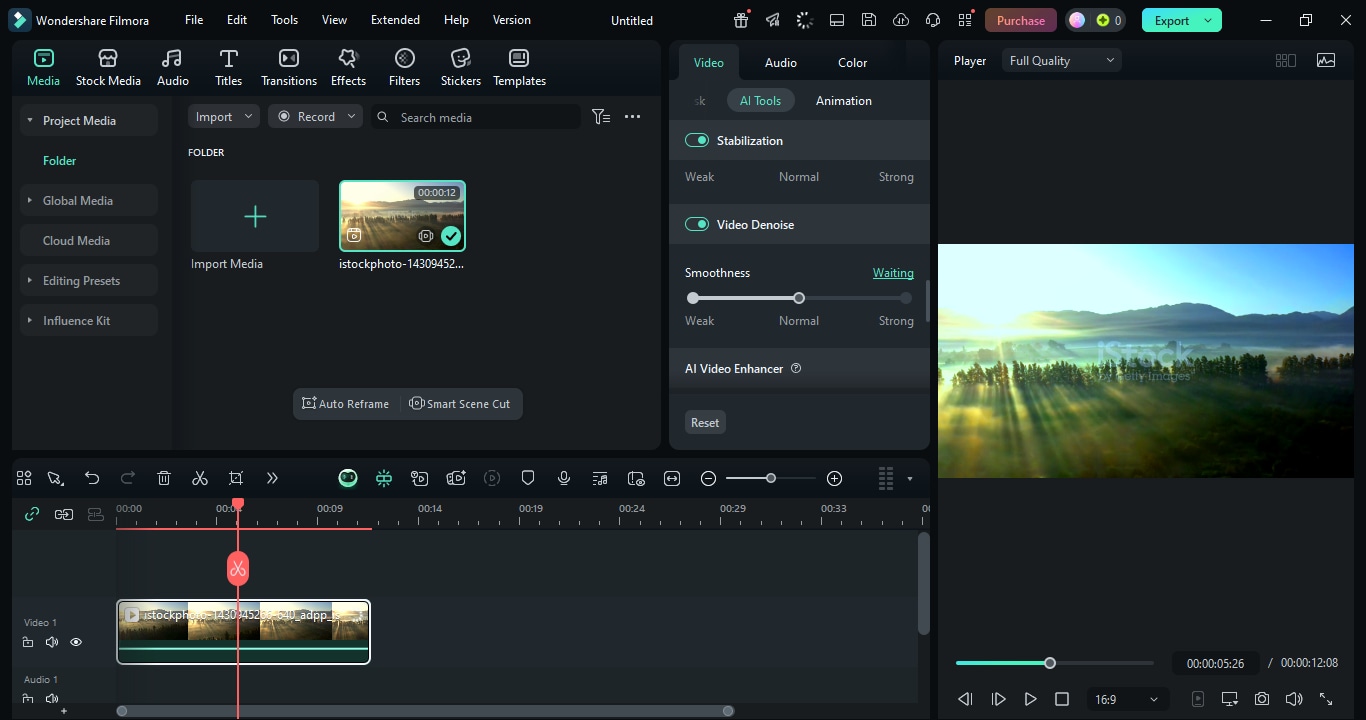
Réparer la qualité vidéo floue
Filmora est livré avec des outils permettant de rendre la vidéo plus nette et plus nette, surtout si la vidéo est floue. Cela signifie essentiellement que même si vous souhaitez utiliser des clips à basse résolution ou hors mise au point, vous pouvez toujours les améliorer dans Filmora pour les rendre meilleures.
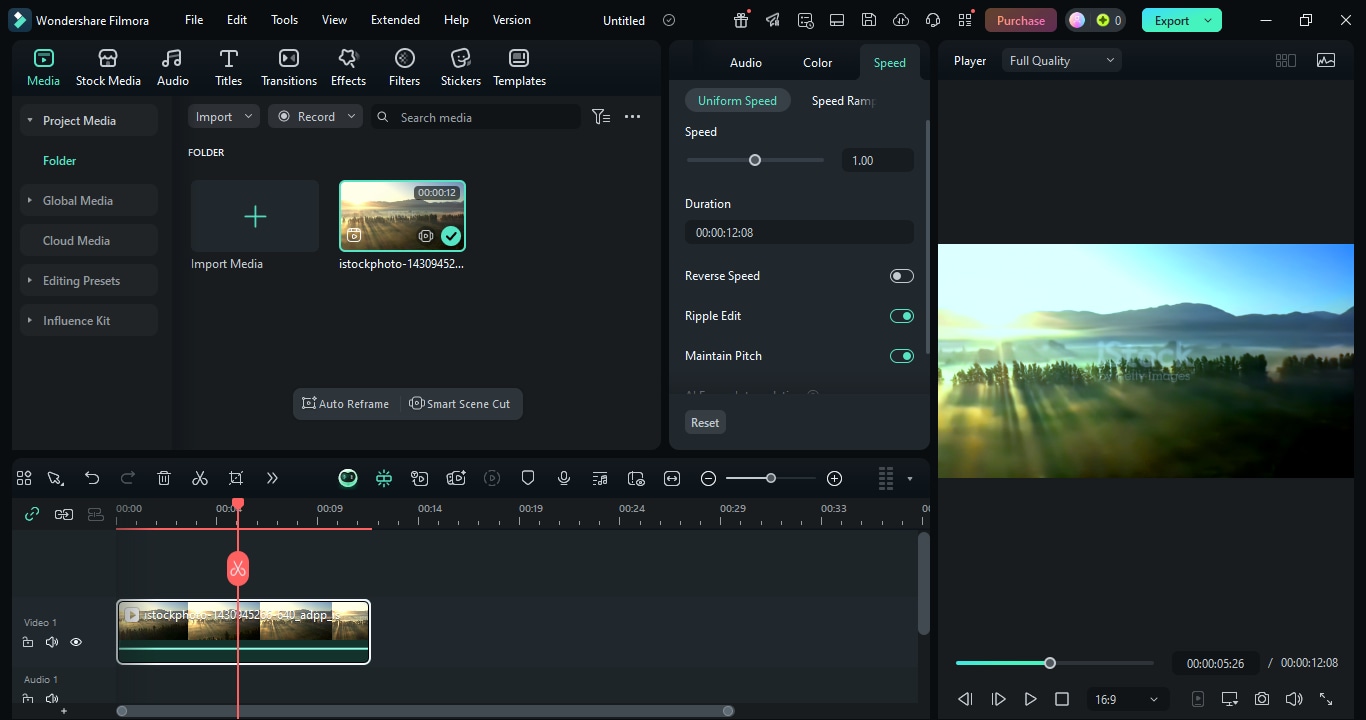
Créer des effets dramatiques
Fondamentalement, la fonction de conversion de vitesse de Filmora vous permet de créer facilement des effets au ralenti ou à action rapide. La dramatisation du ralenti ou du mouvement rapide peut être réalisée en ajustant le profil de vitesse des parties de la vidéo souhaitées sous-exposées ou surexposées.
Modifier l'arrière-plan
L'outil d'écran vert (touche chroma) de Filmora vous aide non seulement à changer l'arrière-plan d'une vidéo, mais vous permet également de la mettre à jour avec une image ou une vidéo de votre choix. Par conséquent, il peut être à des fins artistiques, à des fins commerciales ou simplement pour un arrière-plan inhabituel et unique pour vos objectifs MP4.
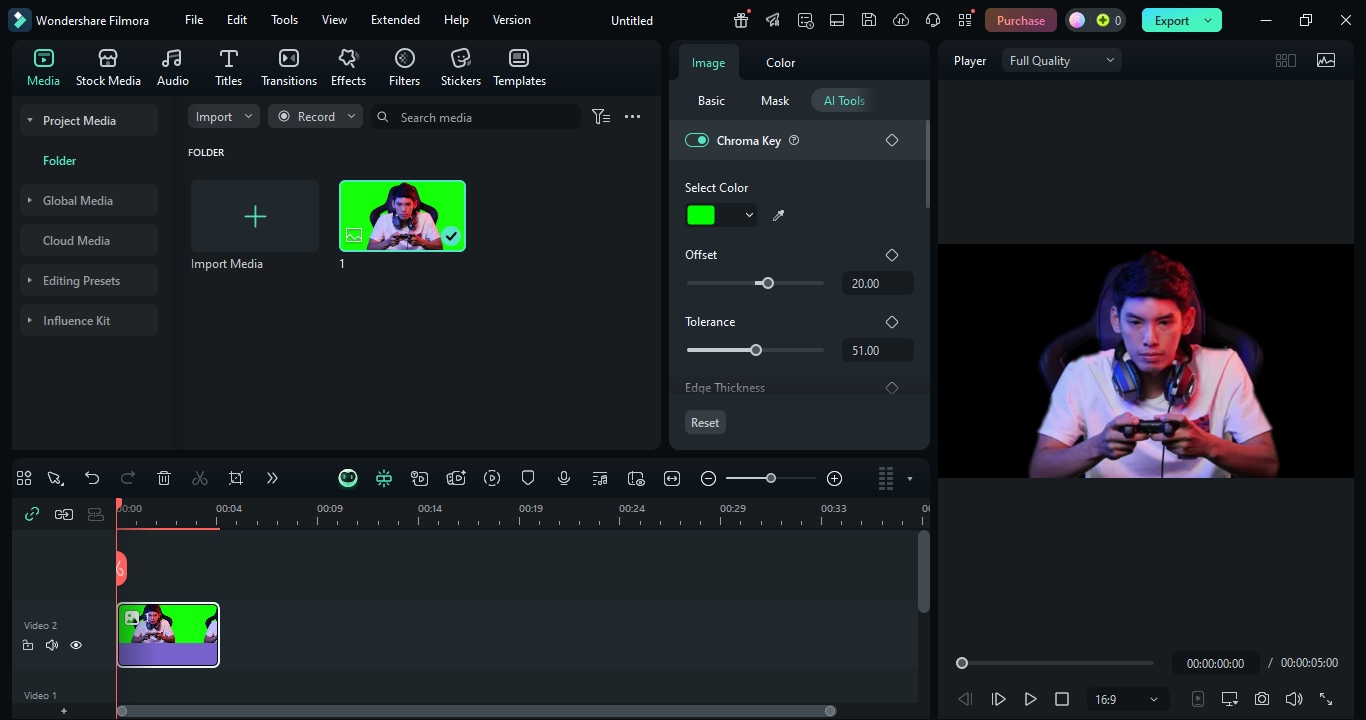
Pour accéder à des fonctionnalités de montage vidéo plus avancées, vous pouvez consulter la page dédiée aux fonctionnalités de Filmora.
Partie 6: Comment modifier des fichiers MP4 en ligne et sur les appareils mobiles
L'édition des fichiers MP4 n'est pas toujours nécessaire et doit être faite sur un ordinateur central sur lequel le programme est installé. Si vous voulez être plus à l'aise ou simplement avoir besoin de faire des changements rapides lorsque vous êtes en dehors, vous pouvez utiliser un éditeur en ligne ou une application mobile. Les deux options vous donnent la liberté d’effectuer le même travail, la seule différence est la façon dont elles sont exécutées.
Éditeurs MP4 en ligne
L'éditeur MP4 basé sur le Web est un excellent outil pour l'édition rapide sans installer de logiciel. Ils sont universels dans n'importe quel navigateur et fournissent généralement un ensemble d'outils, y compris la découpe, le recadrage, l'ajout de texte et l'insertion de transitions simples.
Toutefois, il existe un écart important entre leurs capacités et leur engagement. Par rapport aux applications de bureau telles que Filmora, il comprend la confidentialité lors du téléchargement de vidéos, des restrictions de taille de fichier et quelques fonctionnalités avancées. Ce sont des éditeurs inutiles pour de petits projets ou pour un travail rapide en temps d'exécution.
Éditeur MP4 mobile
Pour ceux qui éditent régulièrement des vidéos mobiles en déplacement ou qui veulent plus de liberté, l'éditeur MP4 mobile est une excellente option. De plus, ils offrent une portabilité et des fonctionnalités de pointe au-delà de la seule coupe de base.
L'application la plus remarquable est Filmora pour mobile (Filmora : Éditeur et créateur vidéo IA), disponible sur iOS et Android. Grâce à cette technologie, l'utilisateur bénéficie d'outils pilotés par l'IA, tels que le découpage automatique pour mettre en valeur les meilleurs moments, la suppression des éléments indésirables et les légendes dynamiques qui se synchronisent automatiquement avec l'audio de la vidéo. De plus, il est possible de ralentir la vidéo pour un effet particulier, d'ajouter des filtres et des effets, et d'utiliser des outils de montage avancés comme l'incrustation chromatique, le masquage et les images clés, directement sur son téléphone.
L'application mobile de Filmora est la meilleure pour les artistes qui veulent obtenir des résultats de qualité de première classe sans se limiter à un ordinateur. Par conséquent, les blogs vidéo, les réseaux sociaux ou l'édition mobile sont parfaits pour cette application.
Partie 7: Dépannage des problèmes courants d'édition MP4
Le puissant éditeur Filmora ne fait pas exception et il peut y avoir quelques problèmes lorsque vous travaillez avec des fichiers MP4. Voici une liste de ces problèmes, y compris leurs solutions, qui sont indispensables au processus ininterrompu de votre édition.
1. Problème: Le fichier MP4 ne peut pas être importé
En outre, l'éditeur peut ne pas pouvoir charger les fichiers MP4 si le codec est incompatible ou manquant.
Solution: vérifiez le codec ou passez à un éditeur puissant
Utilisez un outil de compression vidéo réputé pour convertir MP4 en un format plus compatible avec presque tous les types d'appareils et de logiciels, comme MOV ou AVI. Alternativement, profitez pleinement de logiciels d'édition avancés tels que Filmora, qui est connu pour son support de codecs très flexible et peut publier directement la plupart des fichiers MP4 sans prétraitement.
2. Problème: la vidéo est floue après l'exportation
Si le MP4 exporté est floue ou manquant, il est probablement dû aux paramètres d'exportation de mauvaise qualité.
Solution: ajuster la résolution d'exportation et le débit binaire
Si vous voulez des vidéos de haute qualité, il est préférable d’exporter au moins en résolution 1080p ou 4K. De plus, plus le débit est faible, plus les caractéristiques de perte de qualité de la vidéo sont évidentes. La bonne chose à propos de Filmora est qu'il est non seulement équipé d'une variété d'exportations préréglées de haute qualité, mais il vous guidera lorsque vous voulez le faire manuellement sans perdre votre temps précieux
3. Problème: L'audio n'est pas synchronisé
Parfois, les pistes audio et vidéo peuvent être désynchronisées, surtout s'il s'agit d'un fichier enregistré sur un appareil séparé.
Solution: séparer et réaligner l'audio dans la chronologie
Seulement dans Filmora, vous pouvez séparer l'audio de la piste vidéo, donc vous pouvez l'ajuster en le déplaçant sur la chronologie jusqu'à ce que vous trouviez l'endroit exact où il correspond aux effets visuels. Cet outil est important si vous souhaitez que l'audio et la vidéo restent ensemble et synchronisés tout au long du processus d'édition.
Foire aux questions (FAQ)
-
Comment modifier un fichier MP4 gratuitement?
Par exemple, vous pouvez profiter d’un éditeur intégré gratuit (comme Clipchamp pour Windows ou iMovie pour Mac) pour effectuer des tâches de base telles que couper, joindre des clips ou simplement ajouter du texte. Ces outils peuvent être utiles si vous prévoyez des modifications rapides et que vous ne souhaitez pas installer d'autres logiciels. -
Quel est le moyen le plus rapide de couper des vidéos MP4?
Si vous souhaitez simplement couper une vidéo rapidement, utilisez l'outil de découpe dans Clipchamp (Windows) ou la fonction Split Clip/Coupe dans iMovie (Mac). Cependant, si la vidéo est longue et que vous voulez être très précis, alors Wondershare Filmora est le meilleur choix car il dispose d'une chronologie magnétique et de contrôles d'édition avancés qui simplifient et accélèrent le processus. -
Comment modifier MP4 sous Windows?
Tout d'abord, si vous souhaitez simplement couper ou fusionner des vidéos sans télécharger d'autres logiciels, Clipchamp est l'option recommandée sur Windows. Si vous souhaitez effectuer des éditions complexes telles que l'ajout d'effets, de transitions et de gradation de couleurs, alors Filmora est le meilleur logiciel car il s'adresse aux débutants et aux professionnels.
Conclusions
Le montage vidéo MP4 est devenu incroyablement simple. Grâce aux logiciels gratuits et intégrés à votre ordinateur, comme Clipchamp et iMovie, presque tout le monde peut effectuer les opérations de base telles que couper, rogner et fusionner, ainsi qu'ajouter de la musique, du texte et des effets à ses vidéos. Vous avez également pu vous familiariser avec des techniques qui vous paraissaient auparavant complexes, comme la correction colorimétrique, la stabilisation vidéo, l'accélération/décortication et les effets d'incrustation sur fond vert, qui transforment vos vidéos en véritables œuvres professionnelles.
Seulement dans le cas où vous voulez créer un projet complexe, les éditeurs gratuits semblent inutiles car ils manquent de flexibilité et de pouvoir. En effet, Wondershare Filmora est un excellent exemple de la façon dont une interface simple peut être combinée à des outils professionnels tels que l'amélioration de l'intelligence artificielle, la détection intelligente de scène, les transitions transparentes et une vaste bibliothèque d'effets, afin de fournir les résultats idéaux pour les débutants qui cherchent à développer leurs compétences et les éditeurs expérimentés qui aspirent à la productivité.
