


Le montage vidéo MP4 n'est pas toujours chose aisée : les créateurs sont constamment confrontés à des problèmes tels qu'une interface trop complexe, un nombre limité de fonctionnalités gratuites ou des performances médiocres qui ralentissent considérablement le flux de travail. Que vous créiez rapidement des vidéos pour les réseaux sociaux ou du contenu YouTube de haute qualité, il est indispensable de disposer d'un bon logiciel de montage MP4 pour gagner du temps et obtenir un résultat professionnel.
C’est pourquoi nous avons dressé une liste des 10 meilleurs éditeurs MP4 (gratuits et payants) qui se distinguent en termes de convivialité, de fonctionnalités et de valeur.
En plus de cela, nous avons testé leurs performances, leur qualité d'exportation et leur expérience globale de montage-pour répondre à tous les besoins, des options les plus légères aux suites avancées telles que Filmora, ce qui rend le montage vidéo très pratique pour les créateurs.
Notre sélection des 3 meilleurs éditeurs MP4
Tableau de comparaison des éditeurs MP4
| Outils | Plateformes | Prix | Le mieux adapté |
| Filmora | Windows, macOS, iOS, Android | Essai gratuit; Offrir un plan permanent | Débutants et créateurs quotidiens |
| DaVinci Resolve | Windows, macOS, Linux | Gratuit; 295 $Édition Studio | Professionnels et cinéastes |
| Adobe Premiere Pro | Windows, macOS | $22.99/mois | Editeurs professionnels et utilisateurs de Creative Cloud |
| Final Cut Pro | macOS | $299.99 Une fois | YouTubers et cinéastes basés sur Mac |
| Shotcut | Windows, macOS, Linux | Gratuit | Éditeur budgétaire |
| CapCut | Web, PC, Mac, iOS, Android | Gratuit; Programmes professionnels disponibles | Créateurs de médias sociaux |
| Clipchamp | Web, Windows, iOS | Gratuit; $9.99-$12.99/mois Pro | Débutants et éducateurs |
| iMovie | macOS, iOS, iPadOS | Gratuit | Utilisateurs et passionnés d'Apple |
| Mowavi | Windows, macOS | à partir de 29,95 $/mois; $99.95 Toute vie | Débutants et intermédiaires |
| HitFilm Express | Windows, macOS | Gratuit; Mise à niveau en option | Cinéastes et youtubeurs indépendants |
Top 10 des éditeurs MP4 en 2025
1. Wondershare Filmora
Si vous avez besoin d'un outil d'édition MP4 qui répond à vos besoins et qui possède des fonctionnalités simples et fascinantes, Wondershare Filmora devrait être juste pour vous. Les fonctionnalités liées à l'intelligence artificielle, telles que la coupe intelligente, le sous-titrage automatique et l'amélioration vidéo AI, vous offrent un contrôle d'édition complet.
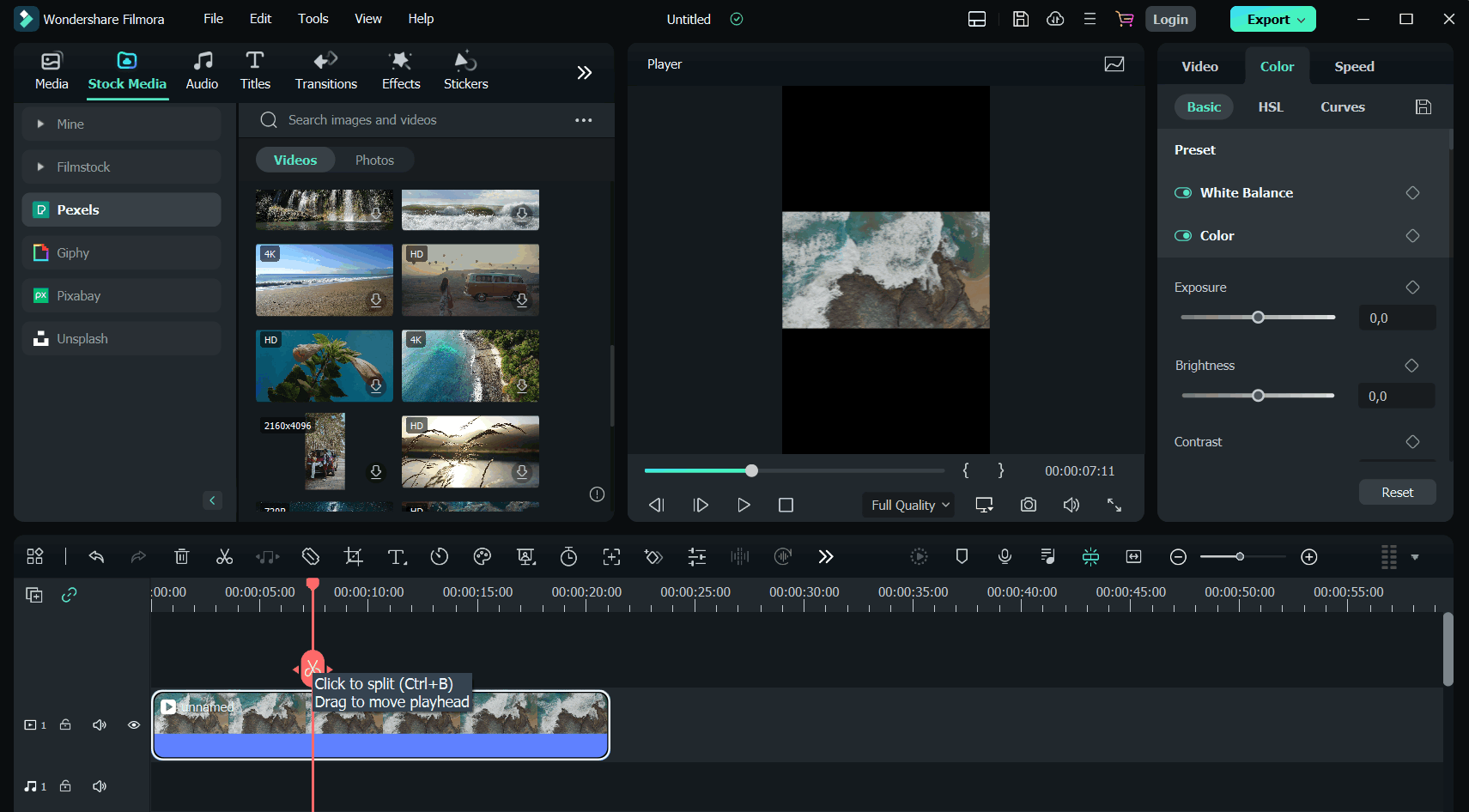
- 2,9 millions de ressources artistiques (modèles, titres, autocollants, LUT, effets, supports de stock)
- Montage multicaméra et suivi des plans pour des projets de qualité professionnelle
- Timeline magnétique et suivi de mouvement
- Création vidéo pilotée par l'IA telle que des courts métrages intelligents, des amplificateurs vidéo IA, des découpes de portraits IA et des sous-titrages automatiques
- Exporter facilement 4/8K et divers formats, ainsi que partager directement sur YouTube et d'autres plateformes sociales
- Équipé d'outils avancés d'intelligence artificielle pour une édition plus rapide et plus intelligente
- Une vaste bibliothèque d'actifs et d'effets intégrés
- L'accélération GPU apporte des performances fluides
- Exporter la version gratuite avec filigrane
- Sous un plan moins cher, les points IA sont limités
Windows/macOS/iOS/Android
Fournir un essai gratuit & plan perpétuel
Qui veut un éditeur vidéo MP4 intuitif et puissant
Wondershare Filmora est un outil qui offre un équilibre parfait entre simplicité et fonctionnalités avancées, et se révèle être un excellent éditeur MP4, aussi bien pour les débutants que pour les créateurs expérimentés. Que vous soyez monteur de vlogs YouTube, créateur de vidéos promotionnelles ou de clips pour les réseaux sociaux, Filmora est l'outil idéal pour un montage vidéo à la fois simple et performant.
 Téléchargement sécurisé
2. DaVinci Resolve
DaVinci Resolve va bien au-delà de la simple édition de fichiers MP4, c’est la principale fonctionnalité de post-production utilisée quotidiennement à Hollywood. L'application permet aux utilisateurs de corriger les couleurs, de modifier l'audio, d'ajouter des VFX, de créer des animations et bien plus encore sans avoir besoin de plateformes différentes.
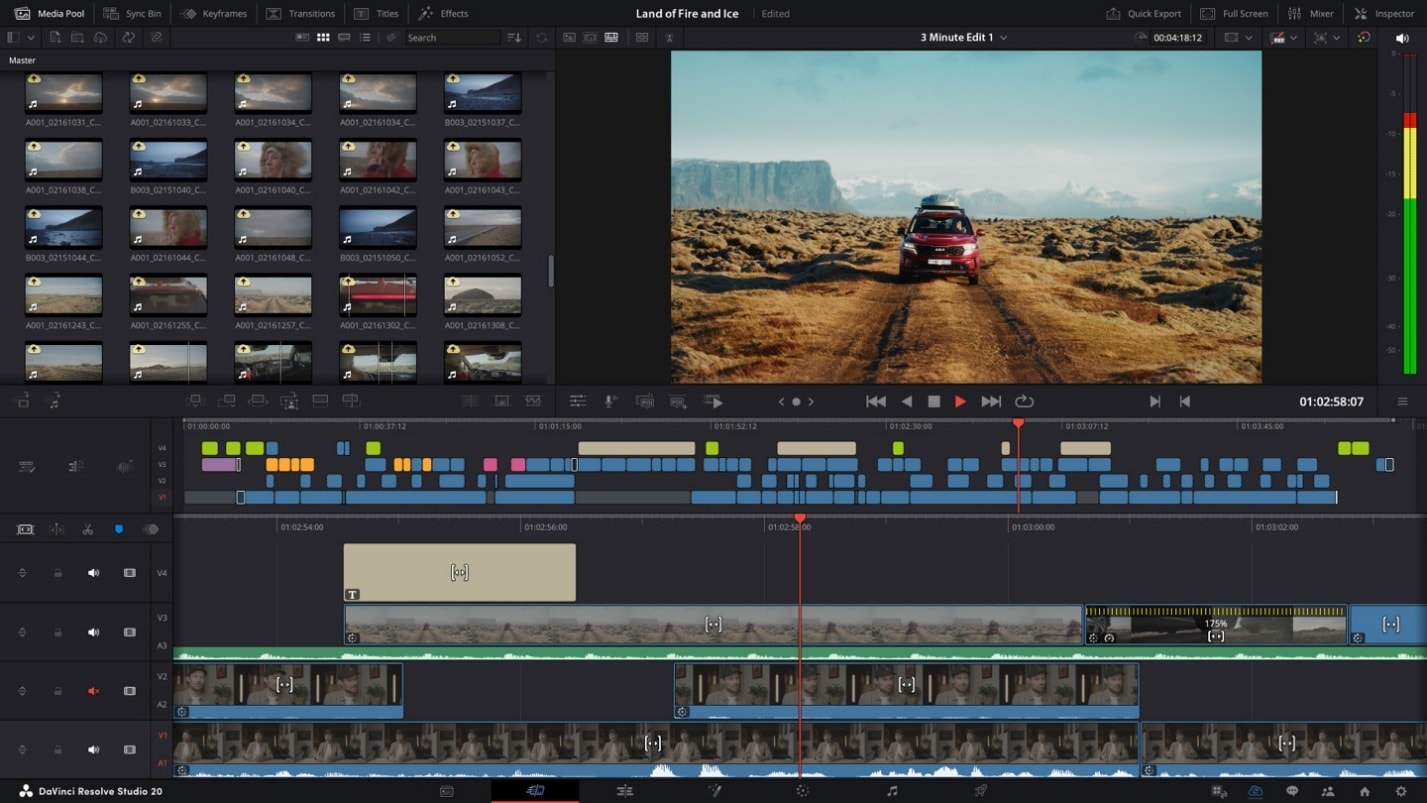
- Montage, évaluation des couleurs, audio et VFX en une seule solution
- Da Vinci Neural Engine avec des outils d'IA (reconnaissance faciale, reconstruction intelligente, coloration automatique)
- Correction des couleurs pour les normes Hollywood à l'aide de l'outil de classement HDR
- Intégrant des graphiques de mouvement et des effets visuels de pointe
- Blackmagic Cloud prend en charge la collaboration multi-utilisateurs
- Fonctionne avec des plug-ins tiers, du matériel de stockage et d'édition
- Le logiciel privilégié de l'industrie pour la classification et la finition des couleurs
- Une gamme complète d'outils pour débutants et professionnels
- Version totalement gratuite sans filigrane et puissance extrême
- Le flux de travail collaboratif entre les équipes et le travail à distance est très efficace et fluide
- Une licence Studio unique est moins chère que les modèles basés sur l'abonnement
- Plus difficile à apprendre pour les nouveaux utilisateurs
- Nécessite un matériel puissant pour fonctionner sans problème
- Certains outils AI et FX avancés ne sont accessibles que si vous avez une version Studio
Windows, macOS, Linux
Une version gratuite est disponible; Studio Edition 295 $Achat unique
Créateurs, cinéastes et éditeurs professionnels
DaVinci Resolve est l'un des éditeurs MP4 les plus efficaces pour les créateurs qui veulent améliorer leur matériel. Des outils de correction des couleurs excellents, parfois inégalés, des fonctionnalités d'intelligence artificielle sophistiquées mais très utiles et une suite de post-production intégrée sont ce que les professionnels adorent.
3. Adobe Premiere Pro
Parmi les principaux concurrents du marché des logiciels de montage vidéo, Adobe Premiere Pro se distingue comme l'un des plus renommés, à juste titre. Son intégration quasi-parfaite avec la famille de produits Adobe Creative Cloud explique l’admiration de ses utilisateurs fidèles, qu’on retrouve partout. Les fonctions d’un éditeur MP4 ne se limitent pas à une simple coupe ou un découpage. Le montage est poussé au point que vous pouvez utiliser des transitions, animer des titres, corriger les couleurs, mixer l’audio, et même exploiter des outils d’IA comme Auto Color et Generative Extend pour vos vidéos.
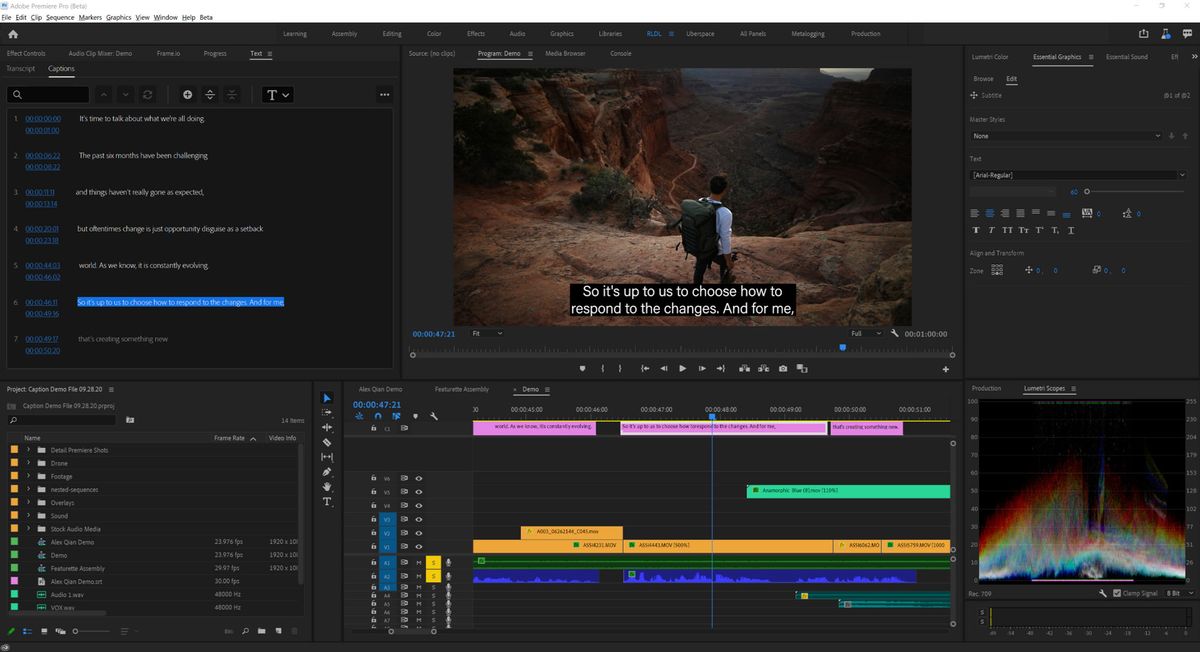
- Outils IA d'Adobe Firefly comme Generative Extend pour ajouter des images, étendre les clips et créer un environnement sonore
- Fonction Auto Color IA et gestion avancée des couleurs pour un rendu log-to-look immédiat
- Panneau de recherche Media Intelligence — retrouvez des clips grâce à des descriptions en langage naturel
- Montage audio précis avec formes d'onde instantanées
- Ensemble d’outils de niveau professionnel, approuvé par les meilleurs monteurs
- Mises à jour régulières apportant les dernières avancées IA et améliorations flux de travail
- Excellentes fonctions d’étalonnage des couleurs et de mixage sonore
- Intégration avec Creative Cloud pour une suite de montage complète
- Grande communauté, tutoriels nombreux et support de plugins tiers
- Le modèle d’abonnement peut finir par coûter plus cher sur la durée
- Plus difficile d’accès pour un débutant
Windows, macOS
À partir de 22,99 $/mois
Pour les créateurs professionnels, réalisateurs et équipes souhaitant un montage de qualité industrielle
Adobe Premiere Pro est la meilleure option pour les créateurs désirant un contrôle total sur le montage MP4 et de nombreuses fonctionnalités avancées. L’utilisation d’outils alimentés par l’IA, tels que Auto Color et Generative Extend, combinée à des outils professionnels pour la couleur, l’audio et les effets, en fait l’un des monteurs les plus performants à ce jour.
4. Final Cut Pro
Final Cut Pro est un logiciel de montage vidéo haut de gamme développé par Apple, principalement pour macOS. Conçu pour le système Apple, il permet un montage de vidéos 4K ou 240fps d’une rapidité et fluidité incomparables. Sa Timeline magnétique, ses outils modernes de correction couleur, capacités audio puissantes et collaboration avancée avec Motion et Compressor font de Final Cut Pro la solution de montage la plus complète pour les équipes créatives. Que vous réalisiez un film, du contenu YouTube ou des projets en vidéo 360°, cet outil répond aux exigences professionnelles de rapidité, précision et flexibilité de tous les workflows.
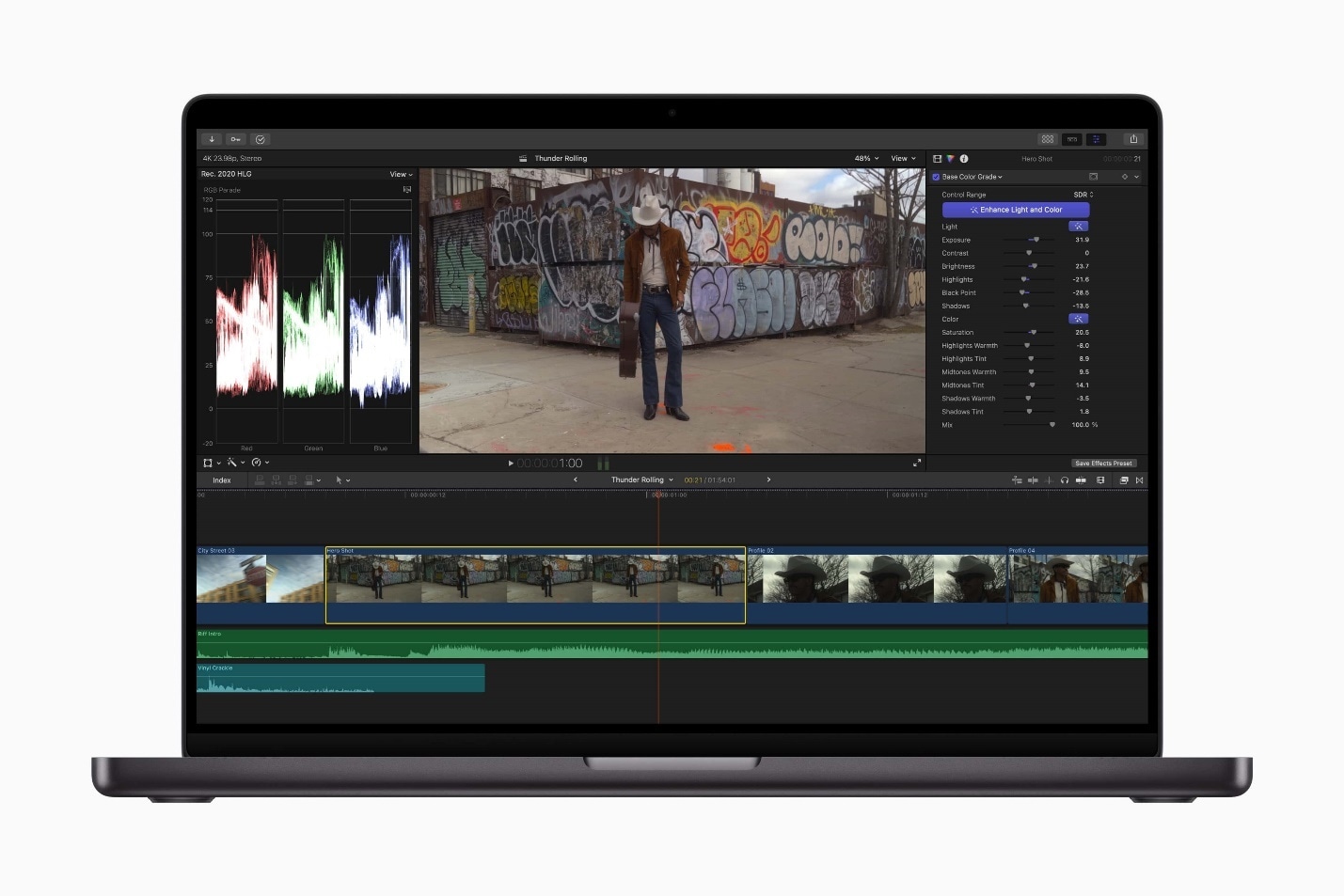
- Montage intuitif par glisser-déposer avec la Timeline magnétique
- Optimisé pour Apple silicon (puces M1/M2) avec rendu ultra-rapide
- Étalonnage au niveau supérieur grâce à la prise en charge HDR et ProRes RAW
- Sous-titres automatiques et Smart Conform alimentés par l’IA
- Lecture vidéo 360° et prise en charge des casques de réalité virtuelle
- Parfait avec Motion (pour les VFX) et Compressor (pour l’exportation)
- Large variété de plugins et modèles tiers
- Achat unique — aucun abonnement requis
- Exploite pleinement le matériel Apple pour des performances très rapides
- Outils professionnels pour la couleur et l'audio
- Interface intuitive, plus facile à prendre en main que certains concurrents
- Excellente compatibilité avec l’écosystème Apple
- macOS uniquement — pas de support Windows ou Linux
macOS
$299.99
Utilisateurs Mac, réalisateurs et créateurs de contenu
Final Cut Pro est sans conteste l’un des meilleurs éditeurs MP4 pour les créateurs Mac, proposant des outils professionnels sans contrainte d’abonnement. C’est un excellent choix pour les vidéastes, YouTubers ou professionnels qui souhaitent travailler vite, avec des fonctions avancées puissantes et une parfaite intégration à l’écosystème Apple.
5. Shotcut
Shotcut est un logiciel gratuit et open source de montage vidéo pour MP4 offrant pratiquement les mêmes spécificités remarquables que les éditeurs vidéo payants. Issu du moteur FFmpeg, il est très pratique pour gérer différents formats de fichiers et codecs. Vous pouvez donc utiliser plusieurs résolutions, fréquences d’images et formats dans un même projet sans aucun problème. Sa disposition fluide, son montage puissant sur la timeline, ses effets sonores et visuels avancés confèrent à Shotcut des capacités pro sans frais d’abonnement.
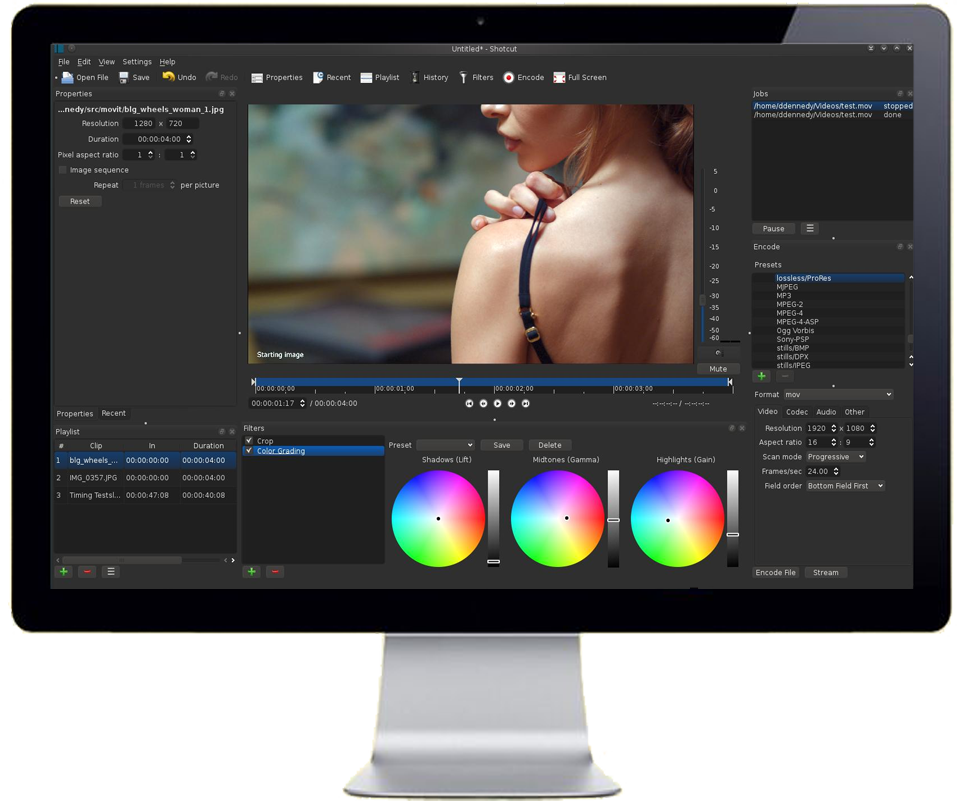
- Large prise en charge des formats via FFmpeg (vidéo, audio, images, sous-titres)
- Montage natif sur la timeline (aucune importation requise)
- Montage multipistes avec options ripple, overwrite et montage à 3 points
- Outils de suivi de mouvement, ralenti et image figée
- Filtres vidéo incluant correction couleur, incrustation chromatique, stabilisation, LUTs, prise en charge 4K et HDR avec cartographie de tonalité
- Prise en charge de la capture : webcam, écran, SDI, HDMI, flux IP
- Fonctions audio : égaliseur, compresseur, limiteur, réverbération, vumètres et mixage surround
- 100 % gratuit et open source
- Aucun filigrane ni fonctionnalité verrouillée
- Large compatibilité codecs et résolutions (jusqu’à 8K)
- Mises à jour régulières avec de nouvelles fonctionnalités
- Interface flexible avec panneaux amovibles et possibilité d’enregistrer des mises en page personnalisées
- Courbe d’apprentissage pour les débutants
- Manque de modèles raffinés et de bibliothèques de médias intégrées
Windows, macOS, Linux
Gratuit, open source
Créateurs recherchant un éditeur MP4 gratuit mais puissant, avec large prise en charge des formats
Shotcut fait partie des meilleurs outils de montage MP4 gratuits offrant l’accès à des fonctions professionnelles sans frais ni filigranes. En plus de sa polyvalence avec les formats, de ses puissantes fonctions de montage, et de sa communauté active open source, c’est l’outil parfait pour les personnes à petit budget souhaitant un éditeur riche en fonctionnalités.
6. CapCut
CapCut est un éditeur MP4 éditeur vidéo propulsé par l’IA qui propose un ensemble complet d’outils séduisant les utilisateurs désirant rapidité, simplicité et résultats professionnels. Outre la génération automatique de sous-titres et la traduction de vidéos, l’application propose la suppression d’arrière-plan et le montage basé sur la transcription, des moyens innovants pour gagner du temps lors du montage. Si vous créez des TikToks, YouTube Shorts ou même des présentations, CapCut sera votre allié idéal pour réaliser des vidéos superbes avec de la facilité, même sans compétences avancées.
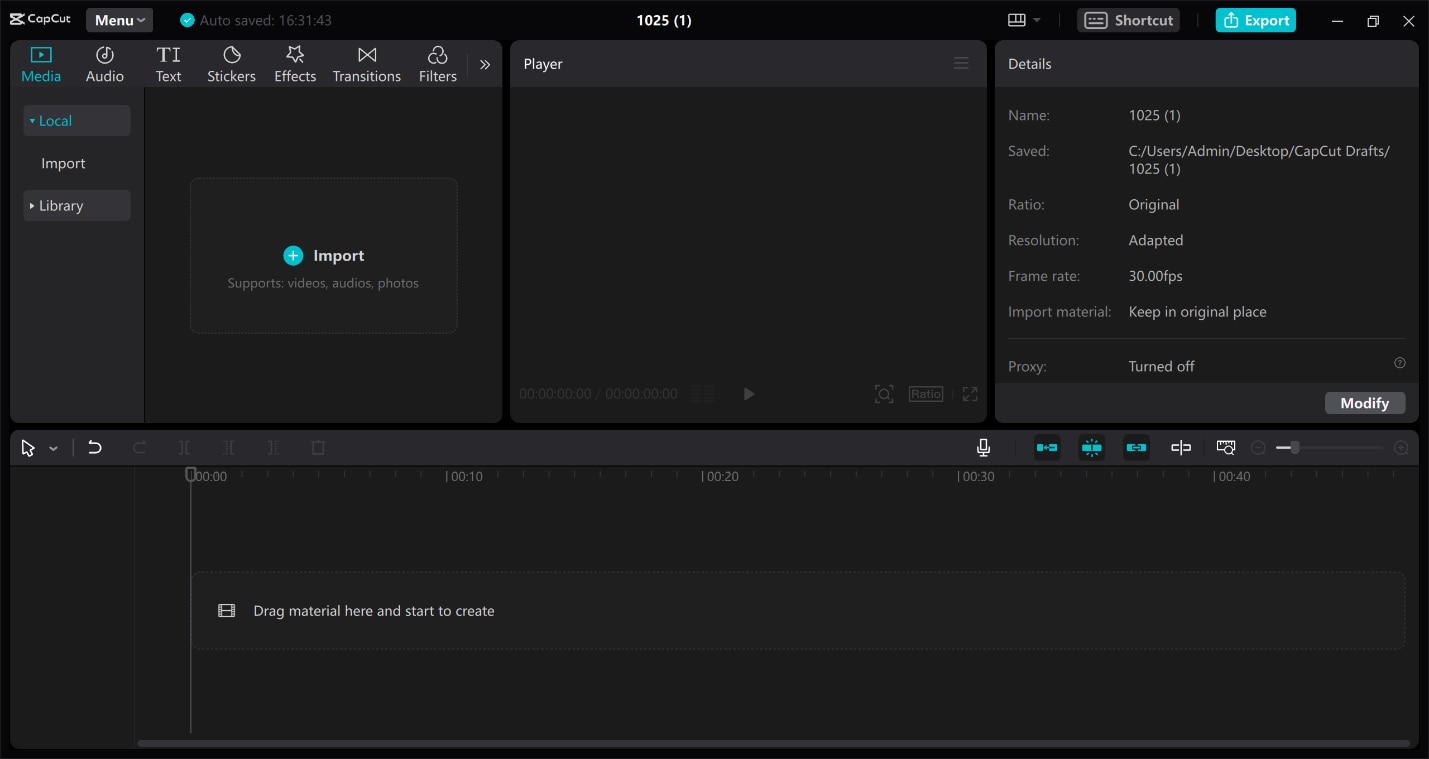
- Sous-titres automatiques multilingues parfaitement adaptés pour l’accessibilité et pour élargir l’audience, utilisables dans de nombreux autres contextes
- Upscaler et amélioration vidéo pour nettoyer les images même de faible qualité, donnant un aspect professionnel à des séquences anciennes ou floues
- Puissant détourage automatique pour changer ou nettoyer les scènes sans fond vert
- Traducteur vidéo et synchronisation labiale IA permettant de rendre le contenu parfaitement adapté à tous les publics sans un rendu artificiel
- Montage basé sur la transcription pour couper, redimensionner ou déplacer facilement des parties de vidéo, juste via l’édition de texte
- Gratuit à l'utilisation
- Large éventail de fonctions intégrant l’IA
- Vous pouvez même synchroniser vos projets entre le web, le bureau et le mobile.
- Les réglages avancés d’exportation et les effets premium nécessitent un abonnement Pro.
Web, Windows, Mac, iOS, Android
Gratuit avec option Pro
Créateurs de contenus, influenceurs, marketeurs
CapCut est l’un des meilleurs éditeurs MP4 gratuits, équipé d’une boîte à outils IA qui simplifie le processus de montage. C’est le bon choix pour les créateurs qui veulent obtenir des résultats professionnels rapidement pour les réseaux sociaux, le business ou les projets personnels—et ce, sans avoir besoin de logiciels complexes.
7. Clipchamp
Clipchamp, propriété de Microsoft, est un éditeur MP4 en ligne combinant des outils intelligents alimentés par l’IA et une grande simplicité d’utilisation. Il donne à chacun—débutant, influenceur ou professionnel—le pouvoir d’enregistrer, monter et partager des vidéos HD sur le web, sans avoir à installer plusieurs logiciels. Génération automatique de sous-titres par IA, voix-off réaliste, nettoyage audio convivial et vaste bibliothèque de médias libres de droits font de Clipchamp une marque où le montage vidéo devient plus créatif et accessible.
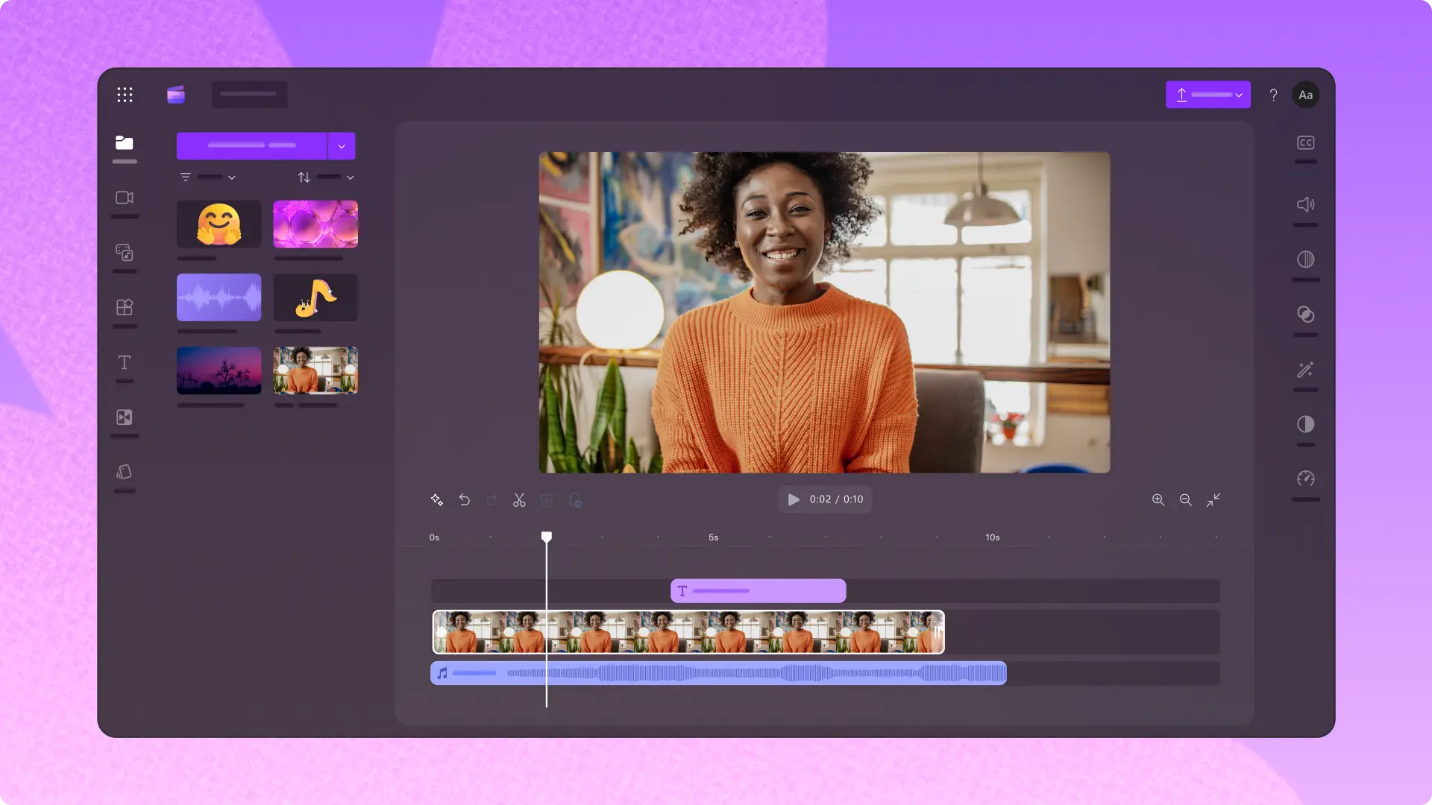
- Montage vidéo dans le navigateur, sans aucun téléchargement — simplicité d’utilisation et accès rapide sur tout appareil
- Générateur de sous-titres IA prenant en charge plus de 80 langues ; personnalisation possible des polices et styles pour un rendu professionnel
- Générateur de voix-off IA transformant le texte en voix naturelle, avec réglage du ton, de la vitesse et de la langue
- Enregistrement écran, caméra et audio directement dans l’éditeur, avec reprises illimitées et export HD
- Très vaste bibliothèque gratuite d’images et sons libres de droits (vidéos, photos, musiques, stickers, GIFs, effets sonores)
- Des fonctions IA telles que sous-titres, nettoyage audio et synthèse vocale enrichissent l’application
- Aucune limite sur le nombre d’exports HD, et les vidéos sont sans filigrane
- Excellente synergie avec les autres outils Microsoft
- Le montage hors ligne est peu pris en charge
Web, Windows (app bureau), iOS (app mobile)
Version gratuite disponible ; Premium via Microsoft 365
Microsoft 365 Personnel : 9,99 $/mois ou 99,99 $/an
Microsoft 365 Famille (jusqu’à 6 personnes) : 12,99 $/mois ou 129,99 $/an
Débutants, enseignants, entreprises et créateurs recherchant un éditeur léger intégrant l’IA
Clipchamp est l’un des éditeurs MP4 les plus légers, offrant des fonctionnalités accessibles et pratiques. Les créateurs réseaux sociaux, enseignants et pros qui veulent produire rapidement de belles vidéos sans la complexité des logiciels professionnels y trouveront leur bonheur. Profitez de fonctions IA, exportez en HD gratuitement et d’un outil adapté à l’écosystème Microsoft.
8. iMovie
iMovie est le logiciel gratuit de montage MP4 d’Apple, conçu pour les utilisateurs d’iPhone, d’iPad et de Mac qui souhaitent créer des vidéos au rendu professionnel sans complexe logiciel. Ses fonctions glisser-déposer, ses modèles, filtres vidéo et compatibilité parfaite avec les appareils Apple font d’iMovie l’outil idéal pour donner une allure pro à vos vidéos du quotidien. C’est le choix numéro un des débutants et amateurs, aussi bien pour les productions type bande-annonce Hollywoodienne que le mode Cinématique sur iPhone.
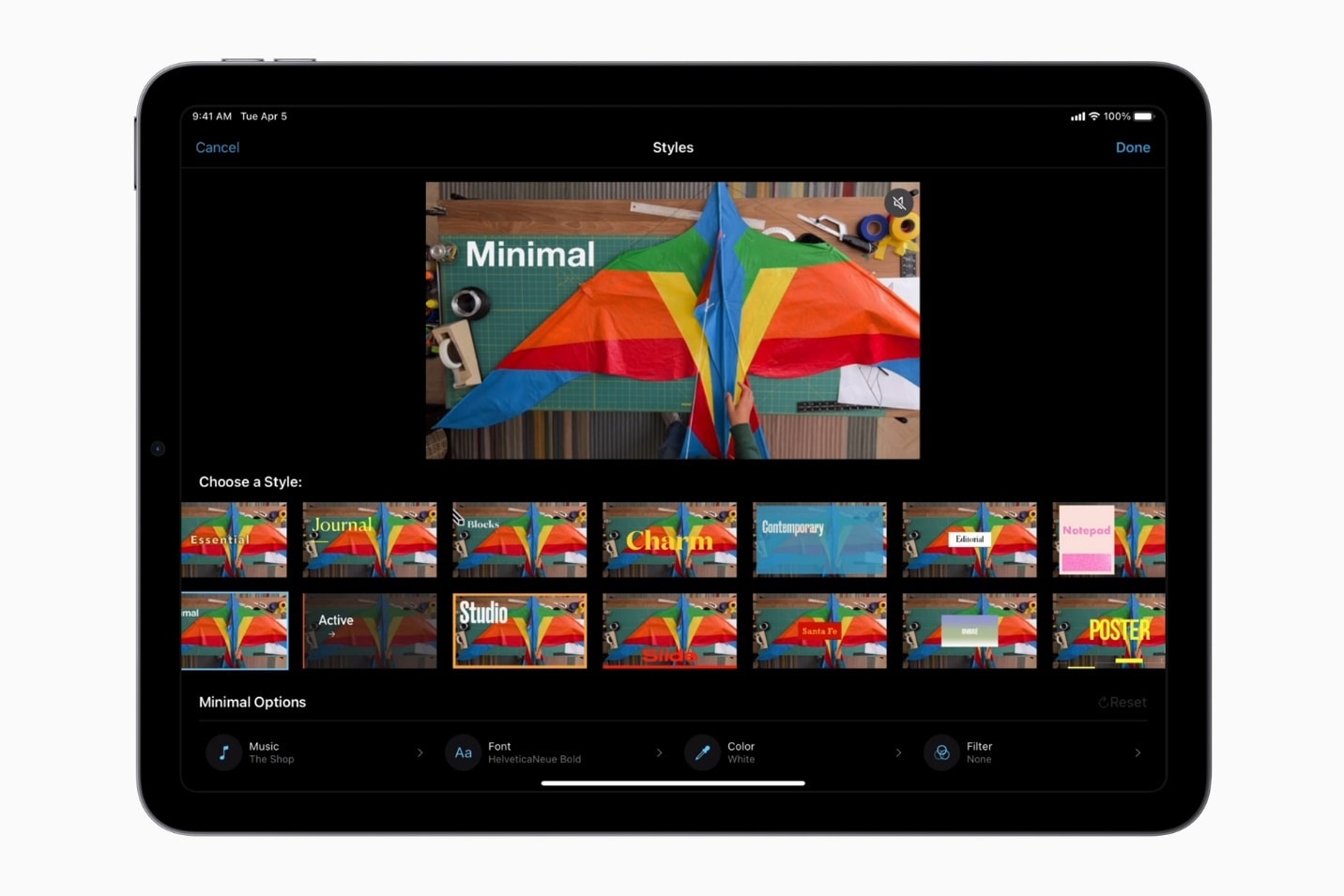
- Créez instantanément un film magique avec titres, transitions et musique ajoutés automatiquement
- Storyboards avec 20 modèles guidés pour apprendre la narration vidéo
- Bandes-annonces façon Hollywood, logos de studio, noms de casting et crédits personnalisables
- 8 thèmes uniques, 13 filtres vidéo et 11 styles de titres animés pour sublimer vos vidéos
- Importez et montez des vidéos capturées en mode Cinématique en réglant mise au point et profondeur
- Effets avancés comme fond vert, écran partagé et mode image dans l’image
- Bibliothèque intégrée de plus de 130 musiques, effets sonores et options de narration
- Partage des vidéos jusqu’en 4K à 60 fps, optimisé pour YouTube, Instagram, etc.
- 100 % gratuit, sans coûts cachés
- Convivial, parfait pour les débutants
- Excellente intégration à l’écosystème Apple
- Exportation de haute qualité jusqu’à 4K à 60fps
- Personnalisation limitée dans les bandes-annonces et modèles
iOS, iPadOS, macOS
Gratuit
Utilisateurs Apple souhaitant un éditeur vidéo simple mais puissant sans payer pour des outils premium
iMovie est l’un des meilleurs éditeurs MP4 gratuits pour les utilisateurs Apple, offrant un équilibre parfait entre simplicité et créativité. Ses scénarimages guidés et modèles cinématographiques facilitent la création de vidéos, tandis que la synchronisation fluide avec les autres appareils Apple garantit une expérience de montage homogène sur toutes les plateformes.
9. Movavi
Movavi Video Editor est un éditeur vidéo MP4 très flexible qui allie efficacement des fonctionnalités faciles à utiliser et professionnelles, ce qui en fait le bon choix pour les débutants et créateurs intermédiaires. Grâce à des ressources alimentées par l’IA telles que les sous-titres automatiques, la suppression d’arrière-plan et le suivi de mouvement, vous pouvez créer de nouvelles vidéos en un rien de temps. De plus, avec une bibliothèque phénoménale de plus de 6 000 effets, plus de 1 500 pistes musicales et des outils conviviaux comme l’enregistrement d’écran et la conversion vidéo, Movavi n’est plus seulement un éditeur : c’est une suite complète de création de contenu.
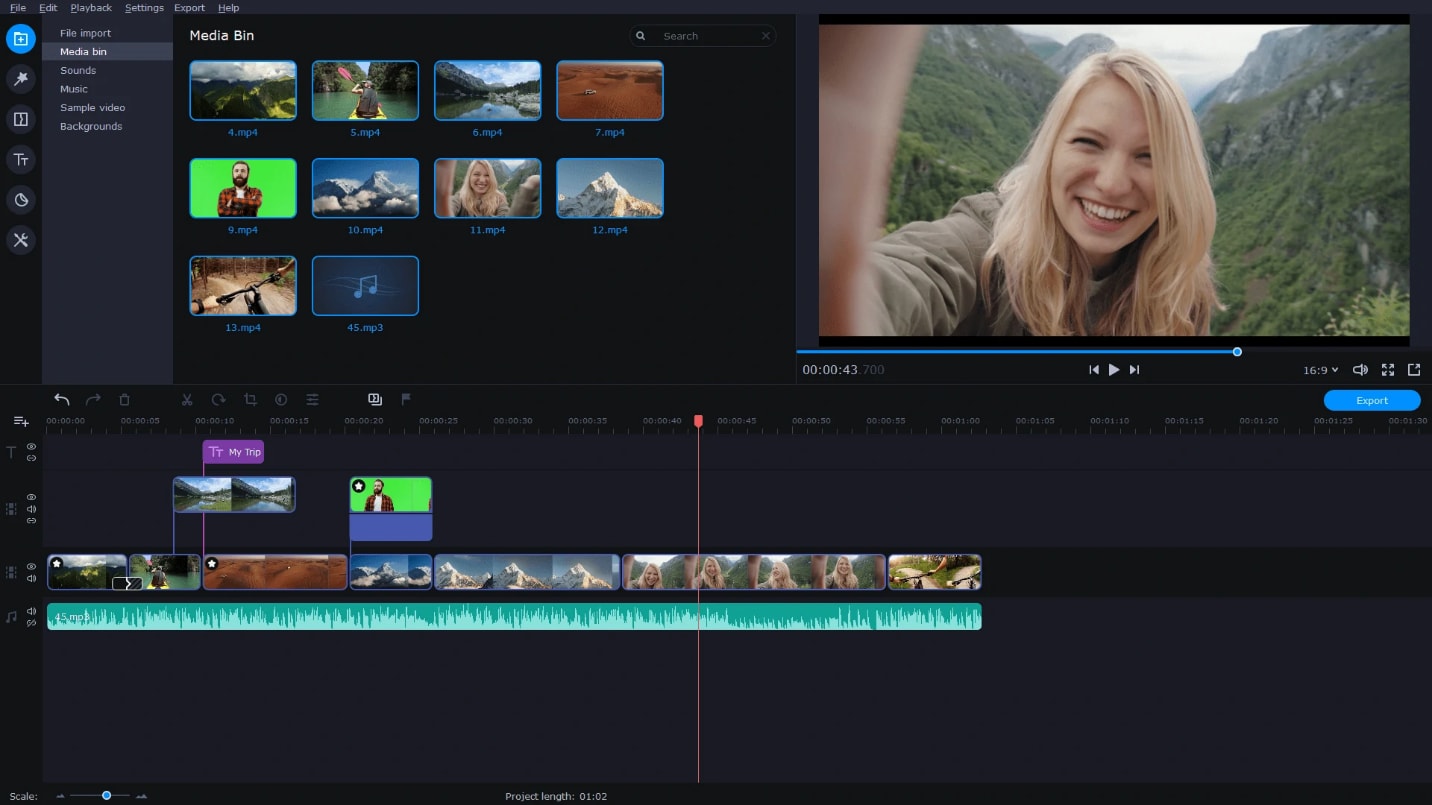
- Outils d’IA comprenant sous-titres automatiques, suppression d’arrière-plan et suivi de mouvement
- Plus de 6 000 effets, 1 500 pistes musicales libres de droits et filtres/transitions par glisser-déposer
- Montage sur la timeline avec découpe, recadrage, coupe, réglages de vitesse, inversion et ralenti
- Enregistreur d’écran et convertisseur vidéo intégrés avec surdimensionnement IA jusqu’à 8X
- Exportations optimisées pour YouTube, TikTok, Instagram et autres plateformes
- Extrêmement convivial pour les débutants grâce au workflow par glisser-déposer
- Les outils IA font gagner du temps et simplifient les tâches de montage
- Grande bibliothèque d’effets et de musique pour la personnalisation
- Suite multi-fonctions (montage, conversion, enregistrement d’écran)
- Options d’achat flexibles : licence mensuelle, annuelle ou permanente
- La version gratuite exporte avec filigrane et des limitations de temps
Windows, macOS
Suite Vidéo (abonnement 1 mois) : 29,95 $
Suite Vidéo Plus (abonnement 1 an) : 94,95 $ (au lieu de 237,95 $, inclut 3 packs d’effets bonus)
Suite Vidéo + Éditeur Photo (licence à vie) : 99,95 $
Abonnement accès complet aux effets Movavi : 44,95 $/mois (après essai gratuit de 7 jours, optionnel)
Débutants et créateurs intermédiaires recherchant un éditeur MP4 simple avec des outils IA puissants et une large bibliothèque d’effets
Movavi est un logiciel de montage MP4 efficace mais simple d’utilisation, permettant aux utilisateurs de profiter d’outils IA avancés ainsi que d’une vaste bibliothèque d’effets sans complexité excessive. Que vous montiez des vidéos pour YouTube, les réseaux sociaux ou même pour des présentations, ce logiciel répond à tous les besoins dans une seule offre au prix raisonnable.
10. HitFilm Express
HitFilm Express est un logiciel de montage MP4 gratuit et performant qui combine effets spéciaux et montage vidéo classique. Ce programme est largement utilisé par les cinéastes indépendants, les YouTubeurs et tous ceux qui souhaitent développer leurs compétences en montage grâce à des fonctionnalités professionnelles gratuites. Avec plus de 400 effets, des animations, un système avancé de superposition d'éléments vidéo et une intégration 2D/3D fluide, HitFilm Express se distingue comme le logiciel le plus créatif parmi les logiciels payants.
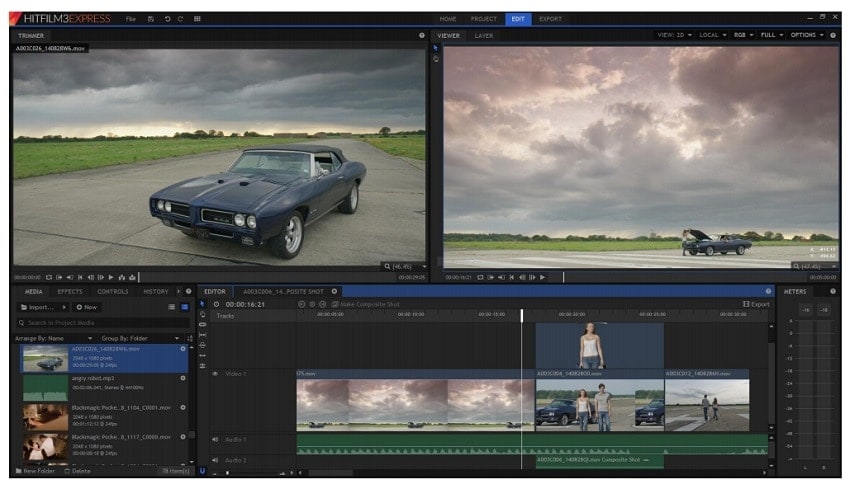
- Plus de 400 effets intégrés incluant chroma key, simulateur de particules et suivi de mouvement
- Composite avancé avec couches 2D/3D et intégration VFX fluide
- Outils d’animation et d’images-clés pour un contrôle créatif précis
- Préréglages d’exportation optimisés pour YouTube, Vimeo et les réseaux sociaux
- La version gratuite est riche en fonctionnalités et rivalise avec de nombreux éditeurs payants
- Kit d’outils VFX puissant, rarement présent dans les logiciels gratuits
- Workflow flexible avec modes timeline et composition
- Mises à jour fréquentes et grande communauté en ligne
- Évolutif — améliorable avec des packs additionnels abordables
- Courbe d’apprentissage plus abrupte pour les débutants face à des éditeurs plus simples
- Gratuit ; options de modules additionnels et version payante (HitFilm Pro) disponibles
Windows, macOS
Créateurs indépendants, étudiants et YouTubers recherchant un éditeur MP4 gratuit avec des outils VFX avancés
HitFilm Express est un excellent logiciel pour les utilisateurs qui ne se satisfont pas du simple découpage. Il offre un niveau avancé de VFX gratuitement, en faisant une alternative brillante pour les cinéastes indépendants et YouTubers souhaitant développer leurs compétences créatives tout en économisant de l’argent.
Comment éditer un fichier MP4 sur ordinateur (guide étape par étape)
Étape 1
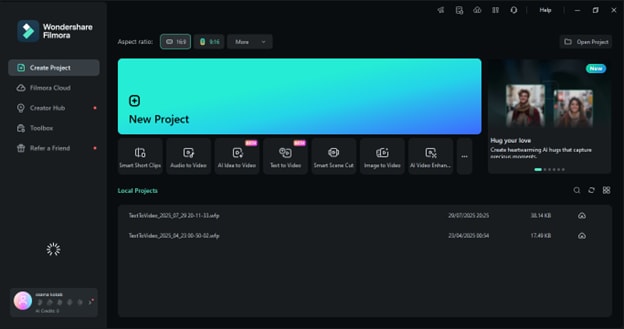
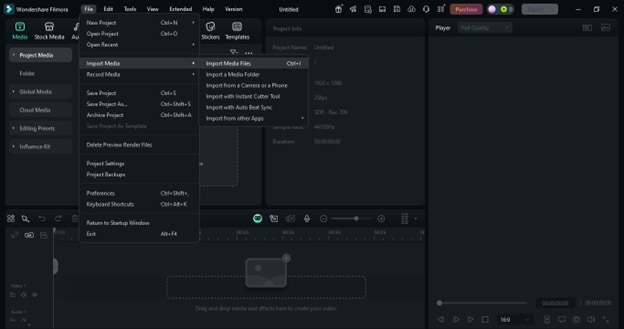
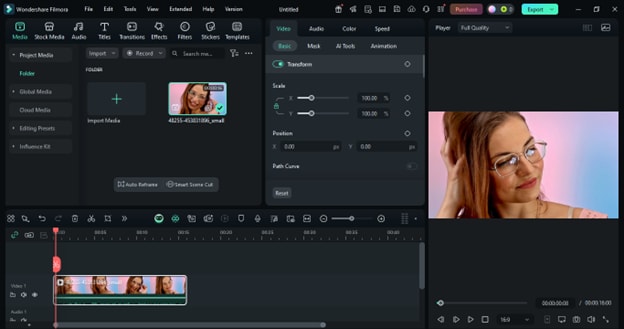
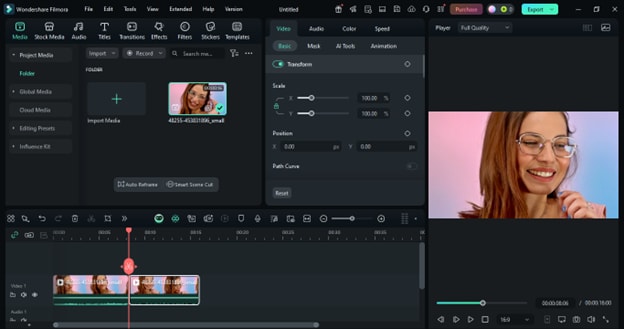
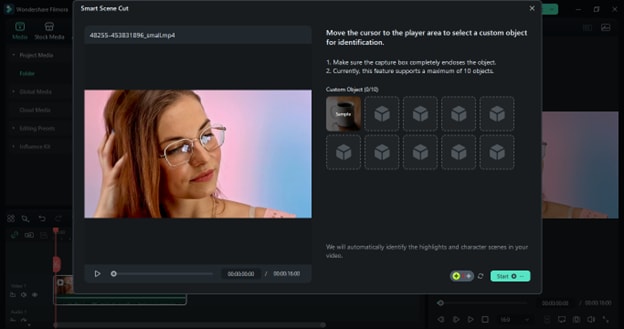
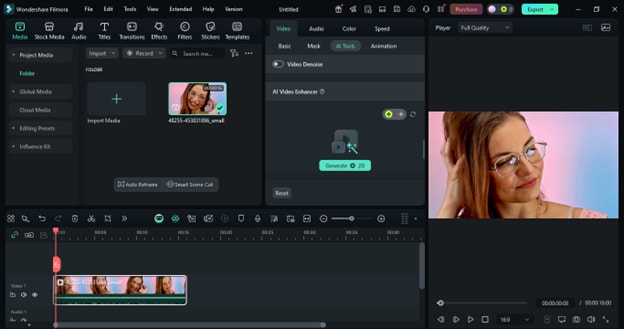
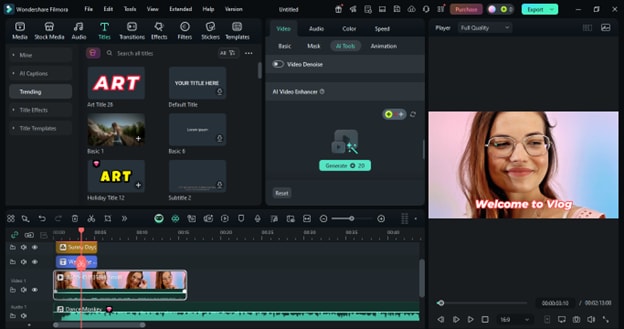
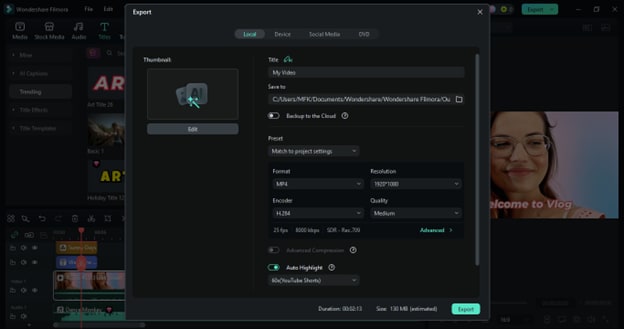 Téléchargement sécurisé
Conclusion
Monter des fichiers MP4 sur ordinateur n'a pas besoin d'être compliqué, surtout avec des outils performants et intuitifs comme Filmora. Du découpage et du rognage des clips à l'ajout d'effets, d'améliorations par IA et de transitions fluides, vous pouvez transformer des séquences brutes en vidéos soignées en quelques étapes seulement. Que vous créiez du contenu pour YouTube, TikTok ou des projets personnels, Filmora vous garantit des résultats professionnels sans avoir à maîtriser le logiciel. Commencez à monter dès aujourd'hui et faites ressortir vos vidéos sans effort.
FAQ
-
Quel est le meilleur éditeur MP4 gratuit sans filigrane ?
La plupart des logiciels de montage MP4 gratuits ajoutent généralement un filigrane à vos vidéos. Filmora, un programme à la fois professionnel et intuitif, est la solution idéale. Il propose un essai gratuit, et sa version payante permet non seulement de supprimer le filigrane, mais aussi d'accéder à des outils de montage avancés. -
Windows 10 est-il fourni avec un éditeur MP4 gratuit ?
Certes, Windows 10 intègre une application Photos basique pour le montage vidéo simple. Cependant, si vous recherchez une plus grande liberté artistique grâce à des fonctionnalités telles que l'intelligence artificielle, les transitions et les effets, Filmora constitue une bien meilleure alternative. -
Comment puis-je éditer gratuitement une vidéo MP4 en ligne ?
Pour un découpage vidéo simple et rapide, vous pouvez utiliser des outils en ligne comme CapCut et Clideo. Cependant, si vous souhaitez un montage fluide et précis, la version bureau de Filmora vous offre un accès hors ligne et des options de montage plus avancées. -
Quel éditeur MP4 est adapté aux débutants dans ce domaine ?
La solution ? Filmora. Son interface intuitive par glisser-déposer, sa détection intelligente des scènes et son outil d'amélioration vidéo par IA simplifient considérablement le montage, même pour les débutants. -
Est-il possible de modifier des vidéos MP4 à la fois sous Windows et Mac ?
Oui, et c'est pourquoi Filmora jouit d'une excellente réputation. Compatible avec Windows et macOS, il y fonctionne parfaitement ; vous n'avez donc aucun souci de compatibilité lorsque vous passez de l'un à l'autre.
