

 Sécurité 100 % vérifiée | Aucun abonnement requis | Aucun logiciel malveillant

Il y a certainement des moments où vous regardez une vidéo et vous aimeriez pouvoir l’arrêter exactement sur l’image parfaite. Peut-être un sourire attendrissant, une grimace amusante ou un saut épique que vous voulez garder pour toujours. C’est alors qu’il est vraiment utile de savoir comment obtenir une image fixe à partir d’une vidéo.
On ne parle pas seulement ici de simples captures d’écran rapides, mais bien d’apprendre comment extraire une photo fixe d’une vidéo sans perdre en qualité. Si c’est ce que vous cherchez, vous êtes au bon endroit car nous allons vous montrer exactement comment le faire correctement. Continuez à faire défiler, votre image parfaite n’est plus qu’à quelques étapes.
Dans cet article
Partie 1. Pourquoi les captures d’écran ne permettent pas toujours d’obtenir une image fixe nette d’une vidéo
OK, allons droit au but : Comment obtenir une image à partir d’une vidéo ? La plupart du temps, les gens appuient sur le bouton de capture d’écran, car c’est rapide et facile. Il suffit de lancer la vidéo, d’appuyer sur la touche "Prt Sc" de votre clavier (généralement située après F12), et vous avez un instantané. Ensuite, vous pouvez recadrer la partie qui vous intéresse ou enregistrer toute l’écran.
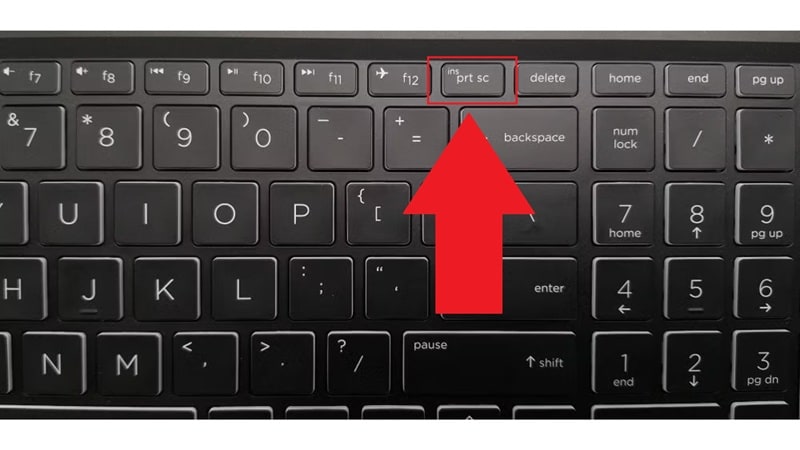
Mais voici le problème : ce que vous obtenez réellement est juste une capture d’écran, pas le véritable cadre extrait du fichier vidéo. Ce raccourci est facile, mais il pose quelques soucis cachés :
- C’est flou : Vous perdez la netteté de la vidéo originale.
- Les couleurs sont faussées : L’image peut paraître trop claire, trop sombre, ou tout simplement étrange.
- Ce n’est pas l’image exacte : Vous pouvez rater le cadre précis que vous vouliez, surtout si la vidéo est rapide.
Donc, si vous voulez capturer une image fixe d’une vidéo sans perte de qualité, mieux vaut utiliser un outil qui extrait directement l’image exacte à partir de la vidéo. Ce petit changement fait toute la différence.
Partie 2. Comment capturer une photo à partir d’une vidéo sans perte de qualité (étape par étape)
Puisque les captures d’écran sont souvent imparfaites quand il s'agit d’extraire des images fixes, vous aurez besoin d’un outil qui cible précisément le bon cadre sans perte de qualité. Dans ce cas, vous pouvez vous fier à un éditeur tout-en-un, Wondershare Filmora.
Grâce à sa fonction d’instantané intégrée, vous pouvez mettre votre vidéo sur pause précisément au moment voulu, et sauvegarder une image fixe aussi nette que l’originale. Pas de flou, pas de problèmes de lumière, juste un résultat propre et clair.
Pour vous montrer comme c’est facile, suivez simplement les étapes ci-dessous :
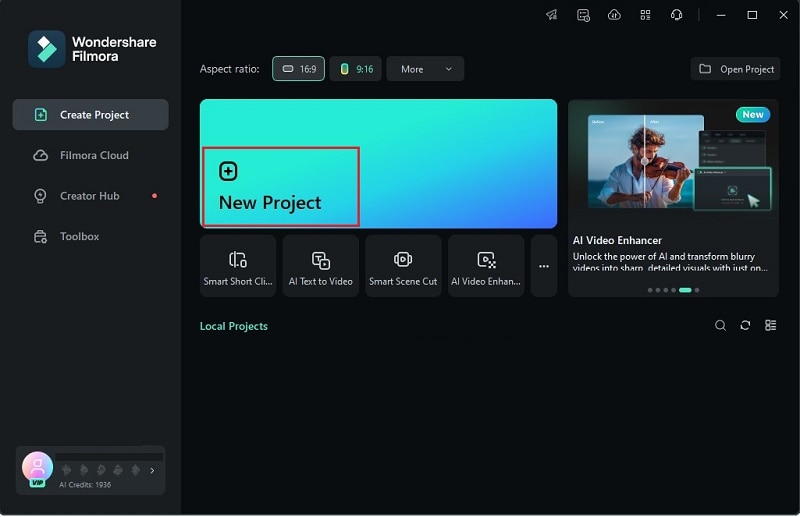
Étape 1Ouvrez Filmora et lancez un nouveau projet
Tout d’abord, assurez-vous d’avoir téléchargé et installé la dernière version de Filmora sur votre appareil. Une fois prêt, lancez l’application et cliquez sur "Nouveau projet" pour commencer.


Étape 2Importez un extrait vidéo
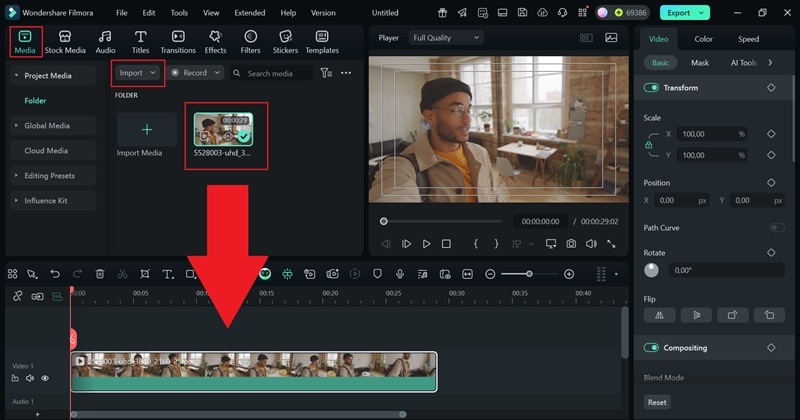
Une fois sur la timeline principale du montage, rendez-vous dans l’onglet "Médias" et cliquez sur "Importer" pour importer la vidéo dont vous souhaitez extraire une image fixe. Ensuite, faites-la glisser dans la timeline pour commencer.
Étape 3Prenez un instantané
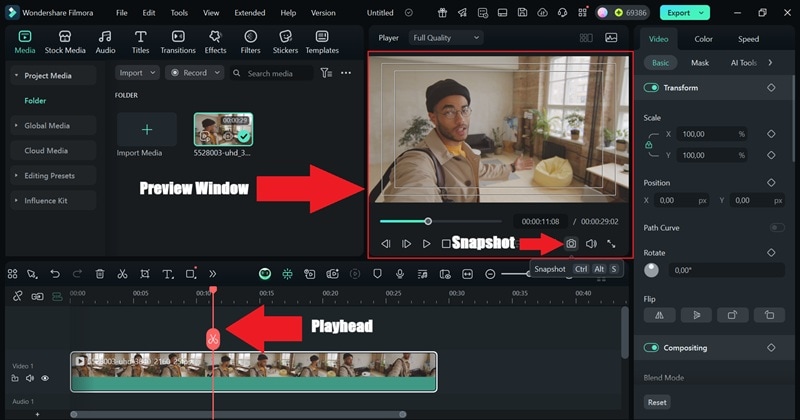
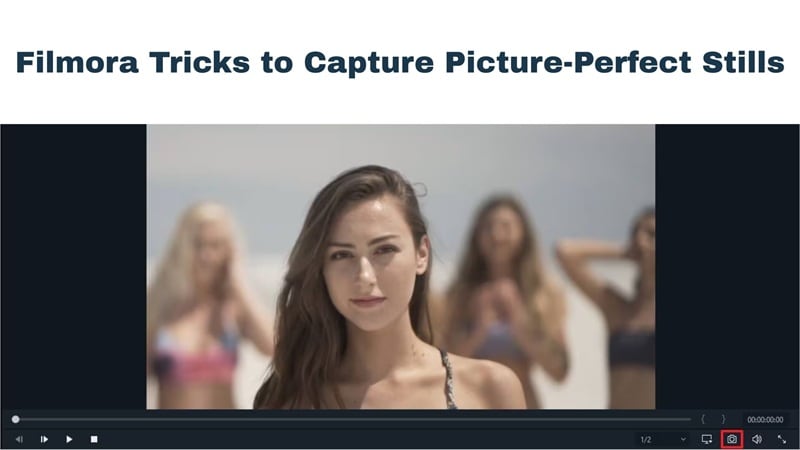
Appuyez sur le bouton play dans la fenêtre d’aperçu puis mettez en pause lorsque vous atteignez exactement l’image que vous souhaitez sauvegarder. Vous pouvez aussi déplacer le curseur rouge sur la timeline pour aller rapidement au moment voulu. Ensuite, appuyez sur l’icône appareil photo sous l’écran d’aperçu pour capturer l’image fixe.
Contrairement aux captures d’écran classiques, cette fonctionnalité d’instantané extrait la véritable image vidéo en pleine résolution.
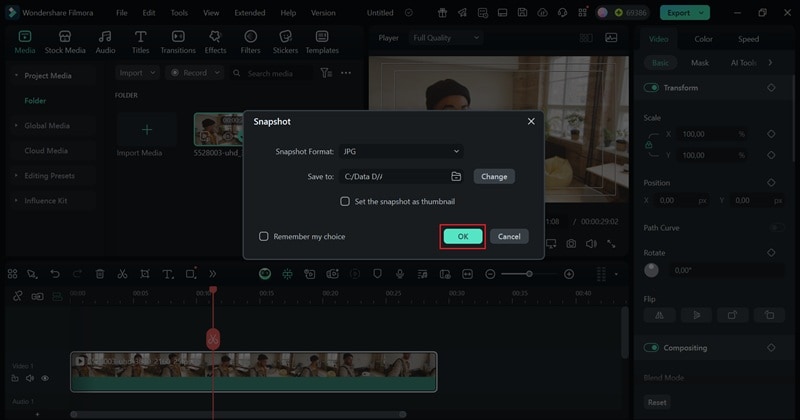
Une fenêtre apparaît alors vous permettant de choisir le format de l’image, comme "JPG" ou "PNG", et où la sauvegarder. Réglez tout selon vos préférences, puis cliquez sur "OK".
Étape 4Affichez l’image
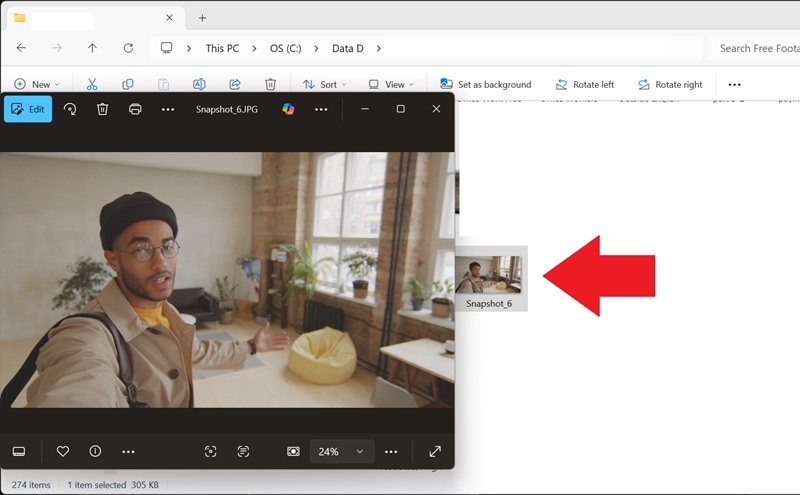
Rendez-vous ensuite dans le dossier où vous avez enregistré le fichier et admirez le résultat. En quelques clics, vous avez appris à extraire une image fixe d’une vidéo proprement. Comme vous le constaterez, cette méthode conserve la qualité d’image aussi nette que la vidéo originale, sans aucune perte de détail.
Pourquoi choisir Filmora ?
Après l’avoir testé par vous-même, vous verrez qu’apprendre comment obtenir une photo à partir d’une vidéo avec Filmora est non seulement facile à comprendre, mais aussi assez amusant. Cela peut transformer vos extraits préférés en images haute qualité en quelques clics. Sans parler du fait que c’est rapide, fluide et vous donne le contrôle total sur l’image exacte à conserver.
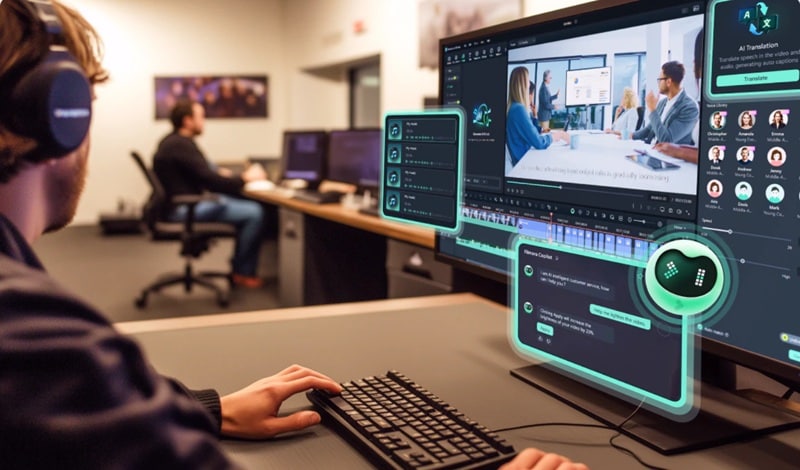
Voici pourquoi Filmora est la meilleure solution pour quiconque veut extraire des images fixes d’une vidéo :
- Toujours net et clair : Les images extraites avec Filmora gardent la même haute qualité que la vidéo originale. Pas de flou, pas de mauvaise compression : juste des extraits nets, image par image.
- Optimisez avec l’IA avant même la capture : L’améliorateur vidéo IA de Filmora peut améliorer votre séquence avant la capture. Si votre vidéo est un peu tremblante, bruitée ou avec peu de lumière, l’IA peut la stabiliser, affiner les bords et enrichir les couleurs.
Des images plus propres = de plus belles captures. C’est aussi simple que ça.
- Captures illimitées, pile au bon moment : Vous pouvez prendre autant d’images fixes que vous le souhaitez. Mettez juste le curseur sur le moment précis et cliquez sur l’icône appareil photo : c’est fait.
- Recadrez, redimensionnez, faites pivoter avec les outils intégrés : Une fois votre image extraite, vous pouvez la recadrer selon la disposition voulue, la faire pivoter pour un meilleur angle ou la redimensionner selon les plateformes— tout cela dans Filmora.
- Personnalisez avant de capturer : Filmora vous permet même de modifier l’image avant de cliquer sur "instantané". Envie d’ajouter un filtre vintage, du texte en gras ou quelques autocollants amusants ? Personnalisez votre image comme vous voulez.
C’est plus que de la capture, c’est de la création.
Transformer les images fixes en quelque chose de plus grand
Vos images extraites ne doivent pas rester de simples photos. Avec Filmora, vous pouvez les transformer en contenu vidéo complet de façon créative :
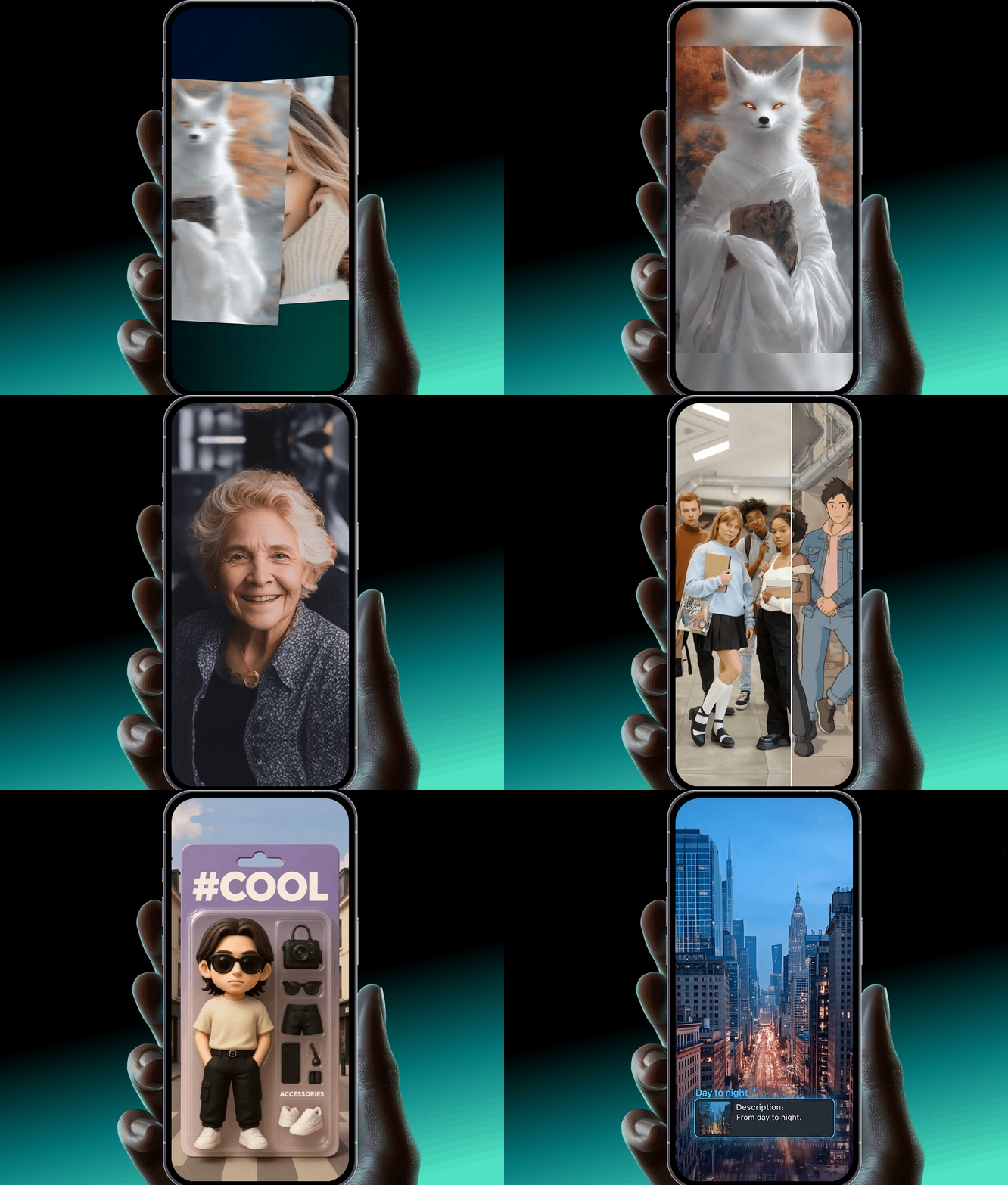
- 🎨 Stylisation d’image par IA - Transformez vos images fixes en œuvres d’art, croquis ou cadres de style cartoon en un clic.
- 📽️ Image en vidéo avec l’IA - Animez une seule image en contenu vidéo dynamique — parfait pour les intros, reels et shorts.
- 🧩 Modèles intégrés - Assemblez vos images préférées en diaporamas, collages vidéo ou même séquences narratives, directement dans l’éditeur.
Avec Filmora, l’image fixe devient un point de départ — pas une fin en soi.
 téléchargement sécurisé
 Partie 3. Comment extraire une image fixe d’une vidéo sur iPhone ou Android
Maintenant que vous savez que Filmora permet d’extraire des images de grande qualité sur ordinateur, vous vous demandez peut-être comment cela se passe sur mobile. Malheureusement, même si Filmora existe sur iPhone et Android, la fonction d’instantané n’est pas encore disponible sur l’application Filmora mobile .
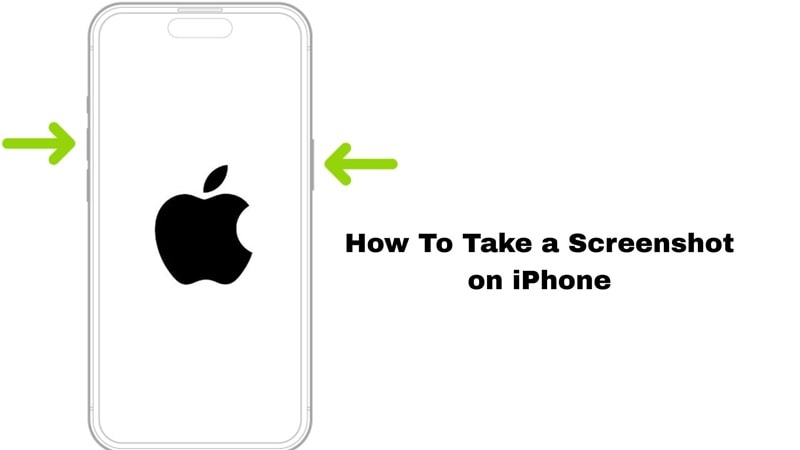
Pour l’instant, la meilleure solution pour apprendre à prendre une photo à partir d'une vidéo est d’utiliser l’option de capture d’écran native de votre téléphone. Suivez simplement les étapes ci-dessous pour le faire correctement.
Étape 1.Lisez la vidéo et prenez une capture d'écran
Commencez par lire la vidéo à partir de laquelle vous souhaitez capturer une image fixe. Une fois que vous arrivez à l’image que vous aimez, prenez une capture d’écran. Si vous utilisez un iPhone, il suffit d’appuyer simultanément puis de relâcher rapidement le bouton latéral et le bouton de volume +.
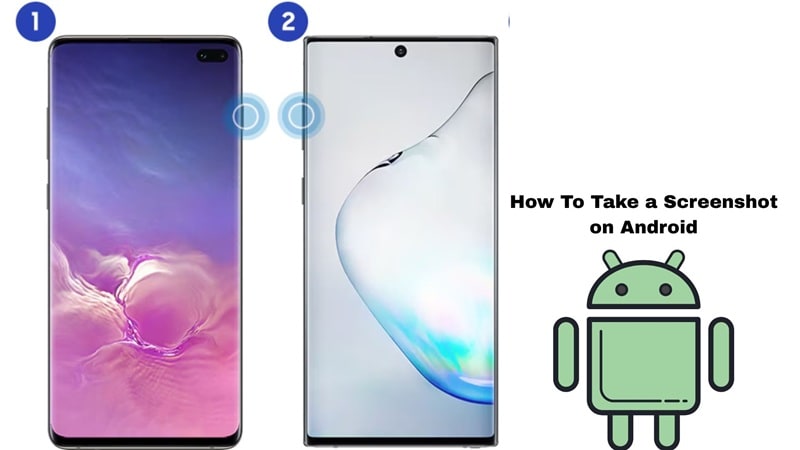
Si vous êtes sur Android, cela peut varier légèrement selon le modèle de votre téléphone, mais la plupart des appareils utilisent la même méthode. Il suffit d’appuyer en même temps sur le bouton d’alimentation et le bouton de volume – pour prendre une capture d’écran.
Étape 2.Ouvrez la photo et recadrez-la
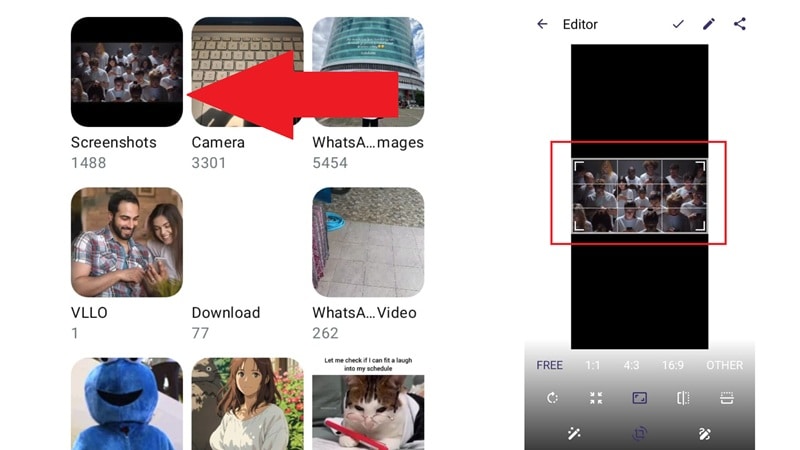
Vos captures d'écran sont automatiquement sauvegardées dans votre galerie photo, sous l’application Photos. Pour les retrouver facilement, ouvrez votre galerie, appuyez sur l’album Captures d’écran, puis sélectionnez celle que vous souhaitez afficher.
Ensuite, utilisez l’éditeur intégré de votre téléphone pour recadrer la photo afin qu’elle corresponde exactement à l’image désirée. Une fois satisfait, cliquez sur Enregistrer et c’est terminé.
Mais comme vous pouvez le constater, capturer une image fixe à partir d’une vidéo de cette façon n’est pas toujours parfait. Voyons ensemble les avantages et les inconvénients pour que vous sachiez à quoi vous attendre.
Faites bouger vos photos — sur mobile
Si vous capturez des images fixes à partir d’une vidéo sur iPhone ou Android avec des captures d’écran, ça fonctionne—mais c’est limité. Et si vous voulez transformer cette image unique en vidéo tendance, vous pouvez le faire en un clin d’œil avecFilmora Mobile's Modèle Nano Banana Pro.
🍌 Nano Banana Pro — un seul clic pour transformer une photo en vidéo cinématique
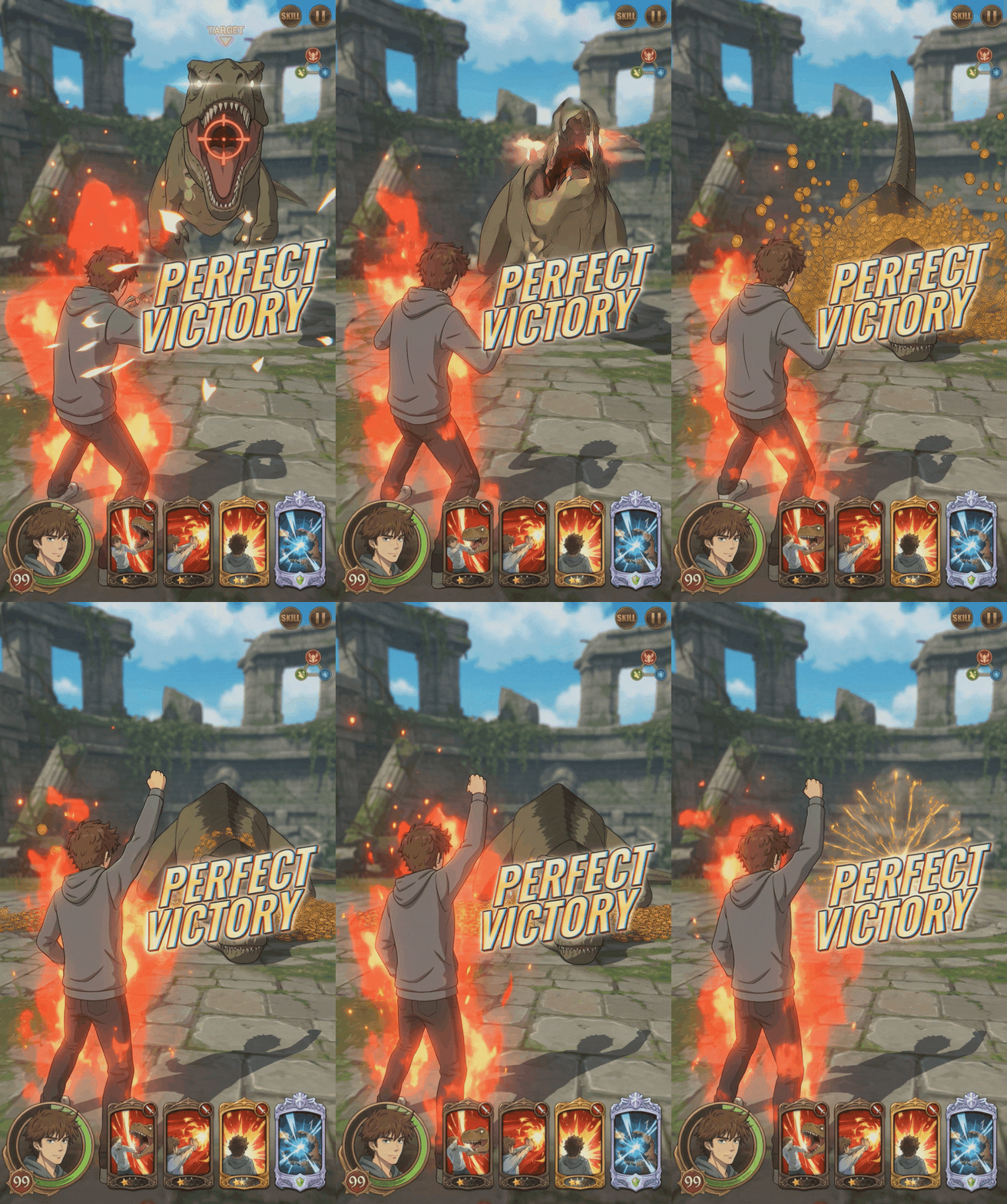
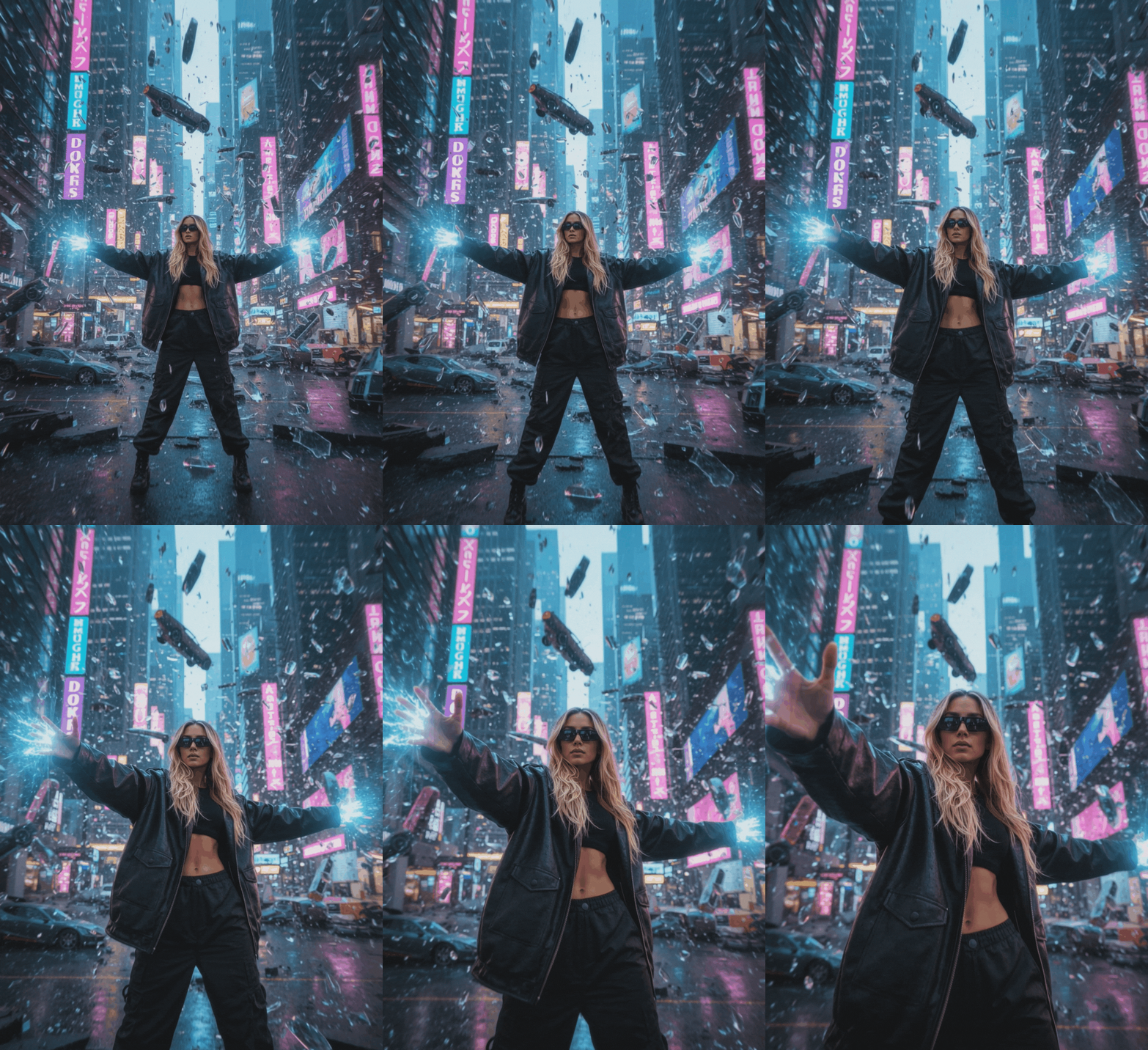
Ouvrez simplement Filmora Mobile → Modèles Nano Banana Pro → Téléchargez votre image → Générez. L’IA ajoute un mouvement naturel, améliore la luminosité et applique des effets tendance, parfaits pour Reels, TikTok et Shorts.
🎬 Découvrez à quoi ressemble l’animation d’une seule image :
- Boss Fight
- Tête de Ballon

- Arrêt sur Image
Partie 4. Conseils de pro pour capturer la meilleure image fixe avec Filmora
Utiliser votre téléphone pour capturer une image fixe à partir d’une vidéo peut dépanner, mais les inconvénients rendent la méthode souvent peu pratique. Entre le flou et les découpages maladroits, ce n’est pas la meilleure solution.
C’est pourquoi Filmora fait vraiment la différence. Vous obtenez des images plus nettes et un contrôle bien supérieur. Pour tirer le meilleur parti, voici quelques conseils de pros pour capturer des images fixes depuis une vidéo comme un professionnel.
- Utilisez la source en meilleure résolution :Travaillez toujours avec le fichier vidéo original dans la meilleure qualité possible. Une source haute résolution vous garantit une image fixe propre et nette.
- Évitez le flou de mouvement :Mettez en pause sur des images propres et stables pour éviter tout flou. Les mouvements rapides sont super en vidéo, mais pas sur une photo.
- Testez des filtres avant de capturer :Filmora propose de nombreux filtres pour faire ressortir votre image fixe. Essayez des teintes cinématiques, des styles vintage ou des couleurs vives avant d’enregistrer.
- Gardez le format à l'esprit :Si vous voulez partager l’image sur Instagram ou dans un diaporama, recadrez-la au bon format directement dans Filmora avant l’exportation.
- Exportez en PNG :Évitez le JPG si vous voulez la meilleure qualité. Le format PNG conserve la netteté de votre image sans compression supplémentaire.
Conclusion
Savoir comment extraire une image d'une vidéo peut vraiment vous aider lorsque vous souhaitez figer un moment à jamais. C’est pour cela que nous vous avons montré comment capturer une image fixe d’une vidéo sans perte de qualité.
Les captures d’écran peuvent suffire, mais elles sont souvent floues ou mal synchronisées. Filmora offre une bien meilleure solution. Sa fonction de capture instantanée permet d’obtenir directement des images nettes et de haute qualité depuis la vidéo.
En plus, Filmora est un éditeur tout-en-un qui vous permet d’améliorer votre projet avant la capture. Avec Filmora, apprendre à capturer une image d’une vidéo devient fluide, créatif et même amusant.
 téléchargement sécurisé