

 Sécurité 100 % vérifiée | Aucun abonnement requis | Aucun logiciel malveillant

Les edits TikTok inspirés d'Alight Motion et de MotionNinja changent de forme : les créateurs transforment d'abord une vidéo en style anime, puis ajoutent des découpes, lignes vectorielles et keyframes pour obtenir un rendu plus dynamique. Voici comment reproduire ce workflow avec Filmora.
Sur TikTok, Reels et Shorts, l'effet video to anime + keyframes vectorielles attire l'attention parce qu'il combine une transformation visuelle immédiate et une animation qui semble très technique. Le rendu ne se limite plus à une simple ligne qui suit un doigt : l'image est souvent convertie en anime, découpée en plusieurs zones, puis animée avec des points, traits lumineux et images clés.
Ce format fonctionne particulièrement bien pour les tutoriels courts : résultat final au début, aperçu avant/après, puis décomposition rapide des calques et des keyframes. Avec Filmora, l'intérêt est de pouvoir rassembler ces étapes dans un workflow plus simple : génération ou stylisation IA, masques, calques graphiques, keyframes, effets de mouvement et export vertical.


À retenir :
- Le trend part souvent d'une vidéo réelle transformée en image ou séquence anime.
- Le rendu viral vient ensuite du découpage en segments, des lignes vectorielles et des keyframes.
- Filmora permet de combiner IA, masques, calques, animation par images clés et export 9:16.
- Pour une page de marque, mieux vaut utiliser des visuels originaux plutôt que des personnages d'anime protégés.
Partie 1 : Pourquoi l'effet vidéo anime avec keyframes devient viral ?
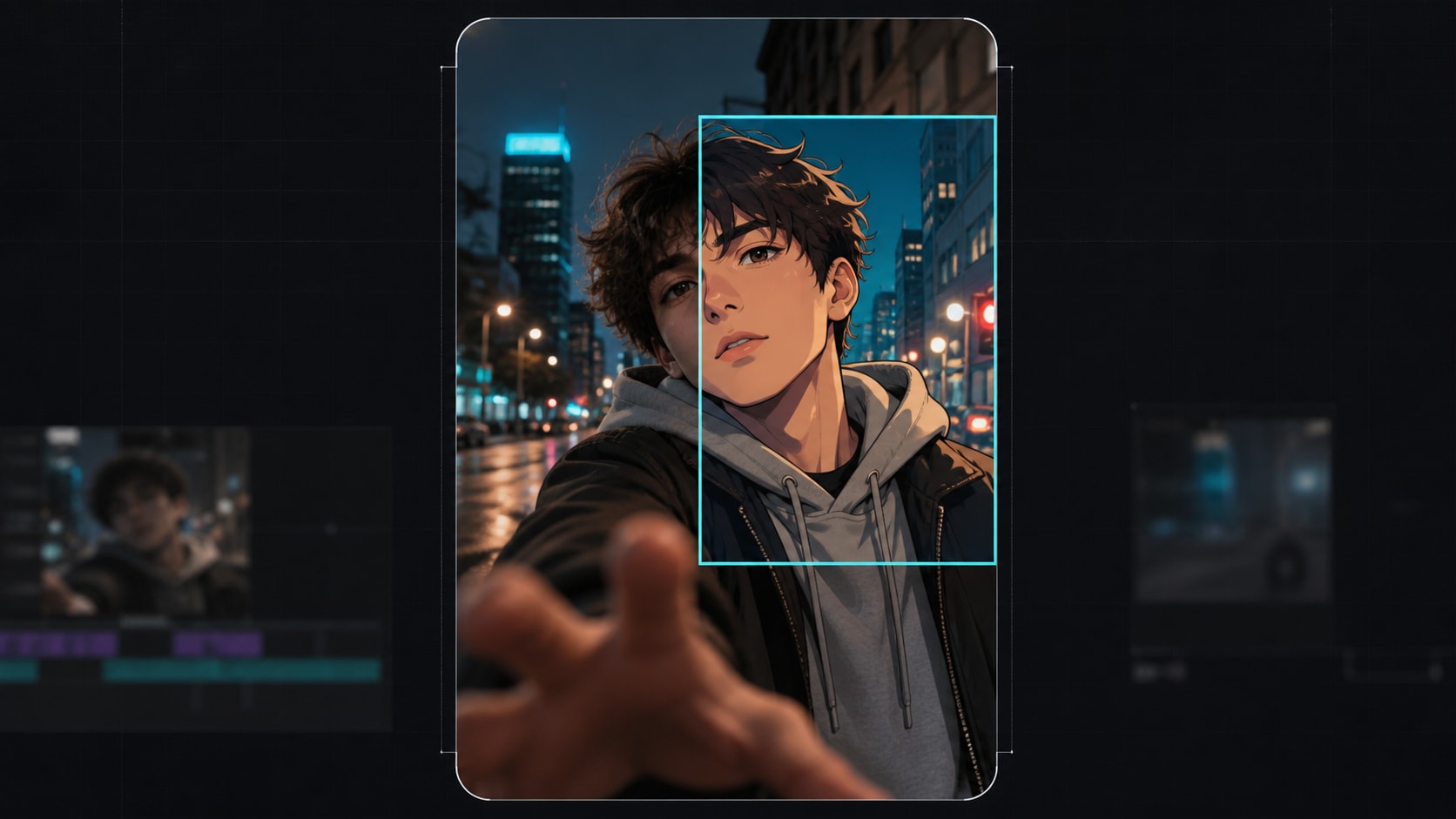
Ce type de montage marche parce qu'il donne une transformation visible en quelques secondes. Le spectateur comprend d'abord l'avant/après, puis découvre les détails : visage anime, segments séparés, lignes lumineuses, points de tracking et mouvements synchronisés sur le beat.
- Un hook visuel immédiat : la version anime apparaît dès les premières secondes.
- Un effet tuto facile à enregistrer : le spectateur veut revoir les étapes pour refaire le même style.
- Une esthétique AM/MotionNinja : points d'ancrage, lignes vectorielles et mouvements précis donnent un rendu avancé.
- Un format mobile-first : l'effet reste lisible en vertical, même sur un écran de téléphone.
Partie 2 : À quoi ressemble le workflow dans Filmora ?
Le workflow peut être pensé comme une chaîne courte : choisir une vidéo lisible, créer une base anime, séparer les zones importantes, animer les segments avec des keyframes, puis ajouter les lignes vectorielles qui suivent le mouvement.
| Étape | Objectif | Fonction Filmora utile |
| Vidéo originale | Choisir un plan court avec un sujet clair | Import média, découpage, recadrage |
| Style anime | Créer une base stylisée pour l'effet | Image IA, image en vidéo, outils IA |
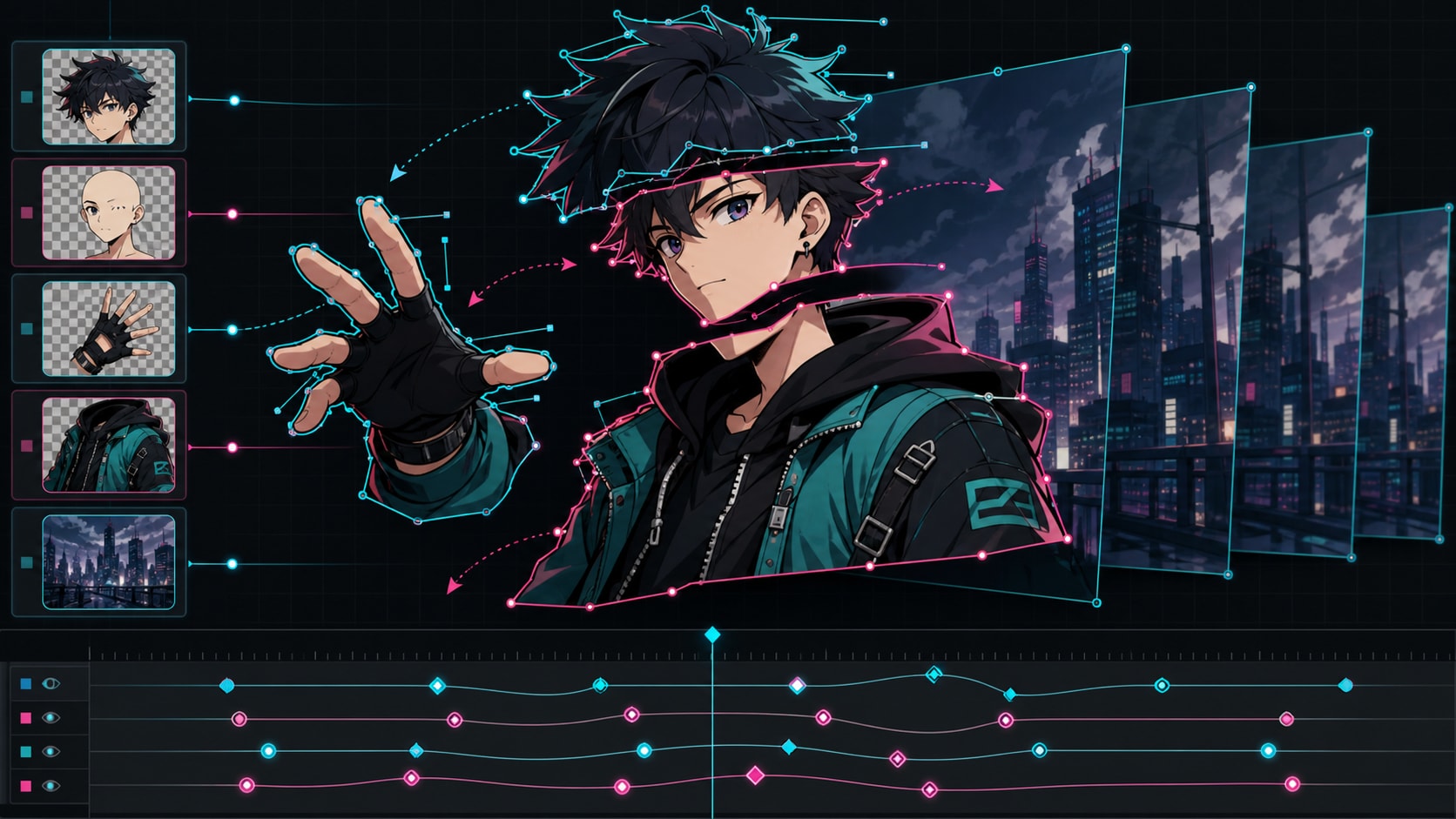
| Segments | Isoler visage, main, cheveux, accessoire ou vêtement | Masques, duplication de calques, recadrage |
| Keyframes | Créer séparation, pause et recomposition | Animation par images clés |
| Lignes vectorielles | Ajouter le style manual tracking / AM edit | Formes, éléments graphiques, glow, opacité |
Cette approche est plus contrôlable que de transformer toute la vidéo automatiquement. Pour un edit court, partez d'un moment fort, créez une image anime propre, puis reconstruisez le mouvement avec des keyframes et des effets de calques.
Partie 3 : Comment transformer une vidéo en anime avant d'ajouter l'effet ?
Étape 1 : choisissez un clip court et lisible
Sélectionnez une vidéo de 3 à 8 secondes. Le sujet doit être reconnaissable : visage, main, silhouette, téléphone, vêtement ou accessoire. Les plans trop sombres ou trop chargés rendent le découpage plus difficile.
Étape 2 : créez une base anime
Utilisez les outils IA disponibles dans votre workflow Filmora pour générer ou styliser une image de référence en style anime. L'objectif n'est pas forcément de convertir toute la vidéo d'un coup, mais d'obtenir une base visuelle nette pour créer l'animation.
Astuce : gardez le visage, la main ou l'objet principal bien contrasté. Plus la zone est claire, plus les masques et les lignes vectorielles seront propres.
Étape 3 : dupliquez le calque pour préparer les segments
Créez plusieurs copies du visuel anime, puis isolez chaque partie avec des masques ou du recadrage. Pour un premier essai, limitez-vous à trois zones : visage, main et arrière-plan. Le rendu sera plus propre et plus lisible.
Partie 4 : Tutoriel complet pour créer l'effet doigt, masque, IA et keyframes
Cette partie reprend la logique des tutoriels viraux : on commence avec une vidéo réelle où les doigts interagissent, on isole les zones à suivre avec un masque au stylo, puis on ajoute une version anime générée par IA et des lignes vectorielles synchronisées. L'objectif est d'obtenir un effet de type finger interaction edit : les doigts semblent tirer des lignes lumineuses, ouvrir une zone anime ou contrôler des éléments graphiques dans l'image.
A. Préparer la vidéo de base
1. Importer le plan de main ou de doigt
Importez dans Filmora une vidéo courte où l'action est facile à lire : deux doigts qui se séparent, une main qui tire une ligne invisible, un geste de pincement, ou un mouvement où le doigt traverse l'écran. Placez ce plan sur la piste vidéo principale.
- Durée idéale : 3 à 8 secondes, afin de garder un tutoriel court et dynamique.
- Cadrage conseillé : les doigts doivent rester visibles pendant tout le mouvement.
- Lumière : évitez les plans trop sombres, car le masque sera plus difficile à ajuster.
- Format : tournez déjà en vertical si la vidéo est destinée à TikTok, Reels ou Shorts.
2. Trouver le point de départ de l'interaction
Avancez dans la timeline jusqu'au moment où les doigts commencent à s'ouvrir, à se toucher ou à tirer une ligne. C'est le point où l'effet doit commencer. Coupez le clip à cet endroit avec l'outil de séparation de Filmora ou avec le raccourci de découpe configuré dans votre logiciel.
Astuce rythme : placez un marqueur sur cette image. Plus tard, ce marqueur servira aussi à caler le beat musical, le début de la ligne lumineuse et la première keyframe du masque.
B. Créer le premier suivi manuel au masque
3. Dupliquer le segment sur une piste supérieure
Copiez le segment découpé et placez-le sur une piste vidéo au-dessus du plan original. Le calque du dessous reste la vidéo normale. Le calque du dessus sert à créer la zone colorée, masquée et animée.
- Piste 1 : vidéo originale, sans modification forte.
- Piste 2 : copie du segment, avec filtre coloré et masque.
- Pistes supérieures : lignes vectorielles, effet data tracking, lueurs et éléments graphiques.
4. Ajouter un filtre de couleur très visible
Sur la copie du segment, appliquez un filtre ou une correction couleur très distincte : cyan, rouge, violet, vert néon ou contraste élevé. Ce filtre n'est pas seulement esthétique : il aide à repérer la zone suivie par le masque pendant que vous ajustez les points.
Si l'effet final doit avoir une ambiance super-héros urbaine ou lignes façon toile, utilisez par exemple un duo rouge + cyan ou bleu nuit + blanc lumineux. Gardez toutefois le résultat lisible : le filtre doit aider le suivi, pas cacher les doigts.
5. Dessiner un masque au stylo autour du bout du doigt
Sélectionnez le calque filtré, ouvrez les options de masque, puis choisissez un masque au stylo ou un masque personnalisé. Dessinez un petit cadre autour du bout du doigt que vous voulez suivre. Un rectangle simple suffit au départ : quatre points autour du doigt, avec une marge légère.
- Point 1 : au-dessus du bout du doigt.
- Point 2 : à droite du doigt.
- Point 3 : sous le doigt.
- Point 4 : à gauche du doigt.
Ajoutez une première keyframe sur le masque. Selon la version de Filmora et votre workflow, animez le tracé du masque, sa position, son échelle ou les points du masque. L'idée est toujours la même : le petit cadre doit rester collé au doigt pendant le mouvement.
6. Avancer toutes les deux images et ajuster le masque
Avancez de deux images dans la timeline. Déplacez les quatre points du masque pour qu'ils entourent à nouveau le doigt. Ajoutez ou confirmez la keyframe. Répétez l'opération toutes les deux images jusqu'à la fin du geste.
Réglage conseillé : une keyframe toutes les deux images donne un suivi assez fluide pour un geste rapide. Si le doigt bouge très vite, passez à une keyframe chaque image sur les moments difficiles. Si le mouvement est lent, une keyframe toutes les trois ou quatre images peut suffire.
C. Créer plusieurs doigts, cadres ou lignes
7. Dupliquer le calque déjà animé
Quand le premier masque suit correctement le doigt principal, dupliquez le calque supérieur qui contient déjà les keyframes. Changez son filtre de couleur pour différencier le second suivi : par exemple cyan pour le premier doigt, magenta pour le second, blanc pour la ligne finale.
Si vous voulez faire suivre une autre zone, ne recommencez pas tout depuis zéro. Gardez les keyframes existantes comme base, puis ajustez seulement les points du masque qui doivent se déplacer vers un autre doigt ou une autre extrémité de la ligne.
8. Méthode pour deux doigts qui tirent une ligne
- Calque A : masque autour du premier doigt, couleur cyan.
- Calque B : masque autour du deuxième doigt, couleur magenta ou rouge.
- Calque C : ligne vectorielle entre les deux doigts, couleur blanche ou cyan.
- Calque D : lueur légère au-dessus de la ligne pour donner un effet énergétique.
Animez la ligne vectorielle après avoir terminé le suivi des doigts. Elle doit sembler attachée aux points suivis. Placez une keyframe au début, une au moment où les doigts s'ouvrent, puis une autre quand ils arrivent à leur position finale.
9. Ajouter l'effet data tracking ou HUD
Ajoutez au-dessus des autres pistes un effet visuel de type data tracking, HUD, scan numérique, particules ou détection. Réglez l'opacité pour qu'il reste en arrière-plan. Si l'effet propose des paramètres comme quantité, intensité audio, densité de lignes, glow ou vitesse, commencez avec une valeur modérée puis augmentez seulement au moment du beat.
- Utiliser un filtre temporaire : il rend le masque plus facile à contrôler.
- Avancer par deux images : bon équilibre entre précision et temps de production.
- Synchroniser avec le beat : la séparation des doigts doit tomber sur le temps fort.
- Nommer les pistes : doigt 1, doigt 2, ligne, glow, data. Vous gagnerez du temps.
- Un masque trop large : il casse l'illusion de suivi.
- Trop de calques colorés : l'effet devient vite illisible sur mobile.
- Un effet data trop opaque : il doit compléter le mouvement, pas le couvrir.
- Une ligne non synchronisée : si elle flotte loin des doigts, l'effet paraît faux.
D. Générer une version anime avec l'IA
La version la plus actuelle de ce trend consiste à transformer le plan en rendu anime avant d'ajouter le tracking manuel. Vous pouvez le faire avec un outil IA qui accepte une image de référence et une vidéo source, ou avec un workflow Filmora basé sur Image IA et Image en vidéo. Le plus important est de demander à l'IA de conserver le mouvement des mains.
10. Exporter le segment à transformer
Découpez uniquement la partie utile : le geste des doigts et deux ou trois images avant/après pour garder une marge. Exportez ce segment en bonne qualité. Évitez d'exporter toute la vidéo si l'effet ne dure que quelques secondes : le traitement IA sera plus long et moins contrôlable.
11. Préparer les fichiers d'entrée pour l'IA
- Image 1 : image de référence anime, ou frame stylisée du personnage que vous voulez obtenir.
- Vidéo 1 : segment exporté où les doigts bougent.
- Objectif : garder la même action de main, mais transformer le personnage, la couleur et l'ambiance.
- Format : gardez le même ratio que la vidéo finale, idéalement 9:16 pour un edit social.
12. Prompt IA principal prêt à copier
Utilisez ce prompt si votre outil IA permet de fournir une image de référence et une vidéo source :
Prompt : Utilise l'image 1 comme référence de style et la vidéo 1 comme référence de mouvement. Remplace le personnage de la vidéo par un personnage anime original inspiré de l'image 1, tout en conservant exactement la pose, le cadrage, le timing, le mouvement des mains et la position des doigts. Le geste des doigts doit rester très clair pour pouvoir ajouter ensuite un masque, des keyframes et des lignes vectorielles. Complète l'arrière-plan dans le style de l'image 1 avec une ambiance urbaine nocturne, des lumières rouges et bleues, des lignes lumineuses façon toile et une énergie de montage social. Rendu anime propre, contrasté, dynamique, lisible en format vertical 9:16.
13. Prompt négatif pour éviter les erreurs
Ajoutez aussi une consigne négative si l'outil IA le permet. Elle évite les mains déformées, les personnages trop proches d'une licence connue ou les textes parasites dans l'image.
Prompt négatif : pas de logo, pas de texte, pas de watermark, pas de personnage officiel, pas de costume de super-héros reconnaissable, pas d'emblème, pas de masque intégral, pas de mains supplémentaires, pas de doigts déformés, pas de changement de pose, pas de changement de cadrage, pas de flou excessif, pas de décor qui cache les mains.
14. Variante si vous partez d'une seule image
Si vous n'avez qu'une frame extraite de la vidéo et que vous voulez d'abord créer une image anime, utilisez ce prompt :
Prompt image : Transforme cette image réelle en illustration anime originale. Conserve le cadrage, la pose, l'orientation du visage, la position des mains et l'espace entre les doigts. Ajoute une ambiance de nuit urbaine avec reflets rouges et bleus, lignes lumineuses fines façon toile, contraste élevé et sujet bien détaché du fond. Le bout des doigts doit rester net pour faciliter le tracking manuel et les keyframes dans Filmora.
15. Variante pour générer une vidéo à partir de l'image anime
Après avoir obtenu une image anime propre, vous pouvez générer un court mouvement à partir de cette image. Le prompt doit rester simple pour ne pas perdre le geste original :
Prompt image vers vidéo : Anime légèrement cette image en conservant la pose principale. Les doigts s'écartent doucement comme s'ils tiraient une ligne lumineuse invisible. Ajoute une légère profondeur de caméra, une lueur cyan sur les lignes, un mouvement de veste très subtil et un arrière-plan urbain vivant. Le visage, les mains et le cadrage doivent rester stables pour permettre un montage avec masques et keyframes.
16. Comment ajuster le prompt selon le rendu voulu
| Résultat souhaité | Ajoutez dans le prompt | À surveiller |
| Effet anime propre | « rendu anime propre, contours nets, peau et mains bien définies » | Éviter le flou sur les doigts |
| Ambiance super-héros urbaine | « lumières rouges et bleues, lignes façon toile, énergie de rooftop nocturne » | Ne pas demander un personnage officiel |
| Tracking facile | « conserver exactement le mouvement des mains et la position des doigts » | Refuser les sorties avec doigts déformés |
| Montage TikTok | « lisible en vertical 9:16, sujet centré, action claire dès la première seconde » | Éviter les arrière-plans trop chargés |
E. Recomposer la vidéo IA dans Filmora
17. Placer la vidéo générée au-dessus de l'original
Importez la vidéo IA dans Filmora et placez-la sur une piste supérieure. Alignez le début du mouvement avec le segment original. Baissez temporairement l'opacité du calque IA à 50 % pour vérifier que les mains arrivent au même moment que dans la vidéo de base.
18. Refaire le masque et les keyframes sur la version IA
Appliquez la même méthode que sur la vidéo réelle : masque au stylo autour du doigt, première keyframe, avance de deux images, ajustement des points, puis répétition jusqu'à la fin de l'interaction. La version IA peut bouger légèrement différemment, donc vérifiez surtout les images où les doigts se croisent ou se séparent rapidement.
19. Ajouter les lignes lumineuses après le tracking
Placez les lignes vectorielles seulement lorsque les masques suivent correctement les doigts. Pour un effet façon toile, créez plusieurs lignes fines qui partent du bout du doigt vers l'extérieur de l'image. Animez leur opacité : 0 % avant le geste, 100 % sur le beat, puis baissez légèrement après l'impact.
F. Finaliser avec musique, export et écran de référence
20. Caler le BGM sur le mouvement
Ajoutez une musique avec un drop ou un clap clair. Alignez le moment où les doigts s'ouvrent, où la ligne apparaît ou où l'image anime se révèle avec ce temps fort. Si l'effet arrive trop tôt ou trop tard, décalez les keyframes de quelques images plutôt que de déplacer toute la vidéo.
21. Ajouter une courte capture de référence à la fin
Pour un tutoriel social, ajoutez à la dernière seconde une capture des filtres, effets, couleurs et sons utilisés. Les spectateurs peuvent mettre la vidéo en pause et reproduire les réglages. Sur une page Filmora, cette dernière capture peut aussi aider à montrer que l'effet repose sur des étapes concrètes : masque, keyframes, calques, IA et export 9:16.
Partie 5 : Comment optimiser l'edit pour TikTok, Reels et Shorts ?
Les vidéos qui reprennent ce style doivent être pensées pour la première seconde. Montrez d'abord le résultat final, puis expliquez la méthode. Si le spectateur comprend tout de suite l'effet, il aura davantage envie de regarder le tutoriel jusqu'au bout.
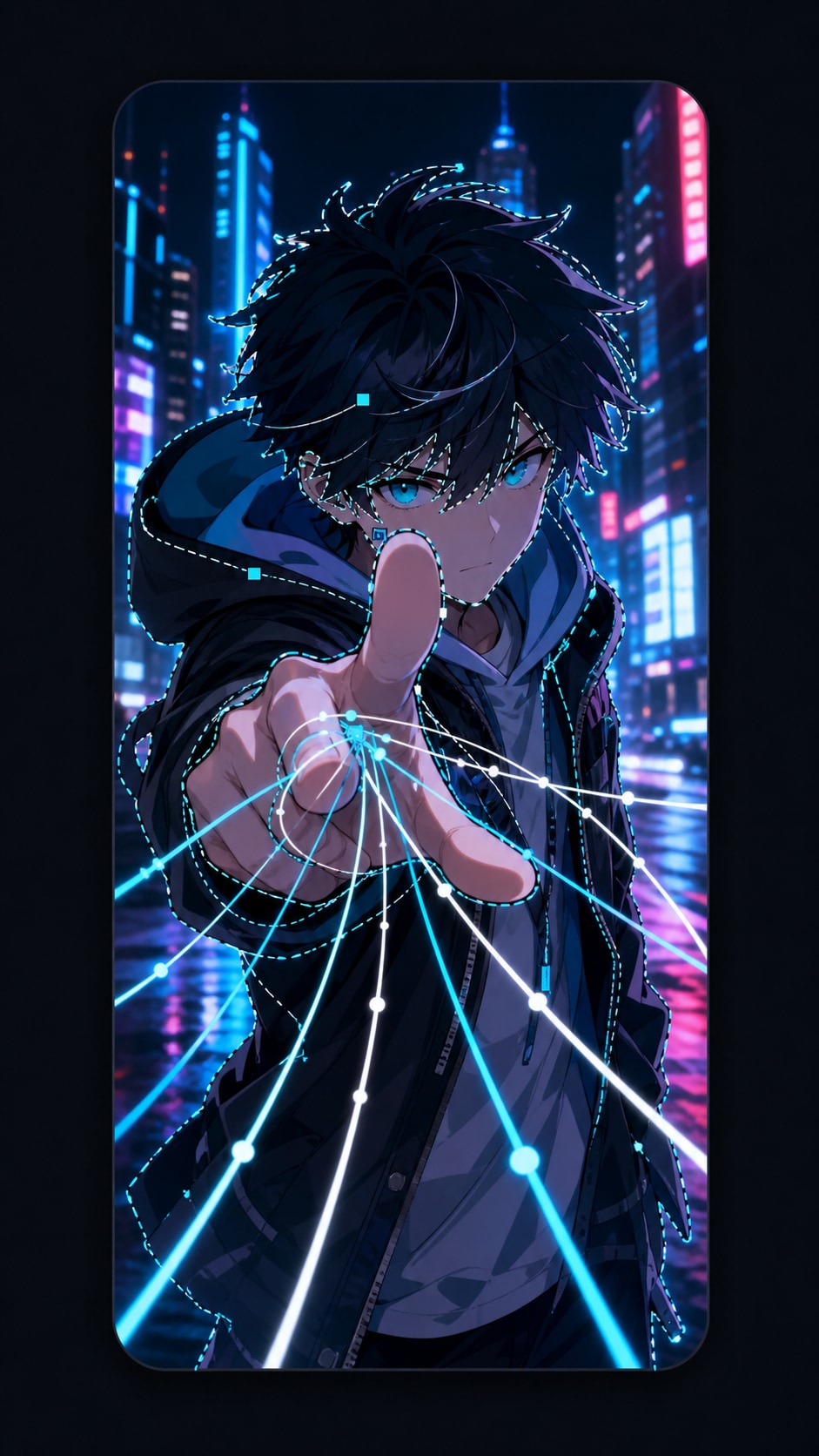
- Commencez par le résultat : la première image doit montrer l'effet final.
- Utilisez un texte court : « AI anime keyframe edit », « anime split tutorial » ou « manual tracking effect ».
- Ajoutez un avant/après : vidéo originale, version anime, puis version keyframe.
- Exportez en 9:16 : le format vertical reste le plus naturel pour TikTok, Reels et Shorts.
- Créez des visuels originaux : évitez de reprendre des personnages protégés pour une publication de marque.
Partie 6 : Pourquoi Filmora est adapté à ce type de trend ?
Ce trend croise plusieurs besoins : création IA, montage par calques, animation précise et export social. Filmora est pertinent parce qu'il permet de travailler ces étapes dans une interface accessible, sans transformer le tutoriel en workflow trop technique.
- Image IA : utile pour créer une base anime ou un visuel de référence.
- Image en vidéo : pratique pour redonner du mouvement à une image stylisée.
- Masques vidéo : nécessaires pour isoler les segments du visage, de la main ou de l'objet.
- Animation par images clés : cœur de l'effet split, tracking manuel et recomposition.
- Export social : pour finaliser rapidement en format vertical.
Conclusion
Le trend manual tracking ne se résume plus à tracer une ligne sur une vidéo. Le format le plus actuel consiste à transformer une vidéo en anime, puis à utiliser les masques, les lignes vectorielles et les keyframes pour créer un montage court, rythmé et visuellement avancé.
Pour Filmora, c'est un angle de contenu très naturel : il relie les outils IA à un usage social concret, tout en montrant comment un créateur peut passer d'un plan réel à un edit anime prêt pour TikTok, Reels ou Shorts.
FAQ sur l'effet vidéo anime avec keyframes
-
Est-ce la même chose que le manual tracking ?
Pas exactement. Le manual tracking consiste à suivre un mouvement à la main avec des keyframes. Ici, il fait partie d'un workflow plus complet : transformation anime, découpage en segments et lignes vectorielles animées. -
Faut-il transformer toute la vidéo en anime ?
Pas toujours. Pour un edit court, il est souvent plus propre de partir d'un plan clé ou d'une image stylisée, puis de recréer le mouvement avec Image en vidéo, zooms et keyframes. -
Quelles fonctions Filmora utiliser pour ce trend ?
Les fonctions les plus utiles sont Image IA, Image en vidéo, Masque vidéo, Animation par images clés, éléments graphiques, effets de lueur et export vertical. -
Quel format exporter pour TikTok ?
Le format 9:16 est recommandé. Il occupe l'écran mobile et rend l'effet plus naturel pour TikTok, Reels et YouTube Shorts. -
Peut-on utiliser des personnages d'anime connus ?
Pour une publication commerciale ou une page de marque, il vaut mieux créer des visuels originaux afin d'éviter les risques liés aux droits d'auteur.
