

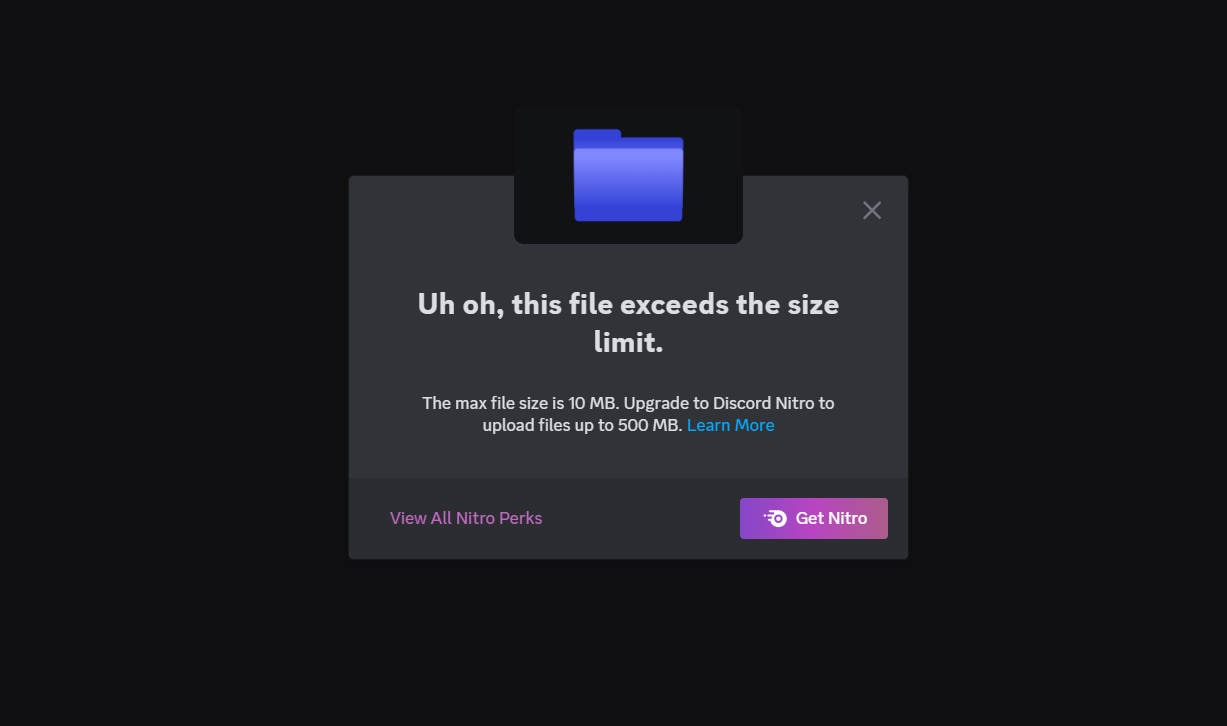
Si vous avez déjà essayé de partager un clip amusant ou un moment fort de jeu sur Discord, vous avez probablement rencontré un obstacle avec la redoutée limite de téléchargement vidéo Discord. Ce n'est pas un secret que Discord est la plateforme incontournable pour les joueurs, les créateurs de contenu et les amis qui cherchent à se connecter, partager des vidéos et s'amuser. Mais quand votre vidéo est "trop volumineuse pour être téléchargée", cela peut être frustrant, surtout si vous n'êtes pas sûr de ce qu'est réellement la limite de taille de vidéo Discord.
Nous allons donc détailler tout ce que vous devez savoir sur la limite de téléchargement vidéo Discord, pourquoi elle existe, et—plus important encore—comment contourner la limite de taille de fichier Discord pour que vous puissiez continuer à partager vos moments préférés sans tracas. Découvrons !
Dans cet article

Partie 1. Limite de téléchargement vidéo Discord expliquée (Mise à jour)
La taille maximale des vidéos que vous pouvez télécharger sur Discord dépend de votre formule d'abonnement. Les utilisateurs gratuits font face à des limites plus strictes, tandis que les abonnés Nitro bénéficient d'allocations de téléchargement plus élevées ainsi que d'avantages supplémentaires comme des emojis personnalisés et une qualité de streaming améliorée. Les limites de téléchargement Discord interagissent également avec le format et la durée de votre vidéo—les fichiers plus grands et de plus haute résolution peuvent atteindre le plafond plus rapidement, surtout sur les appareils mobiles.
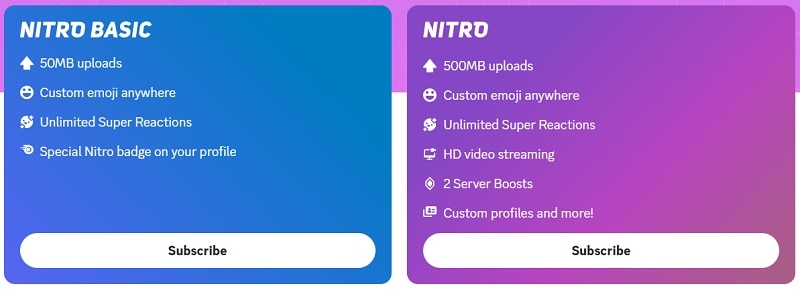
Discord définit différentes limites de téléchargement selon votre abonnement :
- Si vous êtes un utilisateur gratuit, votre limite de téléchargement vidéo sur Discord est de 10MB.
- Si vous utilisez Nitro Basic, votre limite de téléchargement vidéo sur Discord augmente à 50MB
- si vous utilisez Discord Nitro, cela augmente votre limite de téléchargement jusqu'à 500MB.
Notes supplémentaires :
- La plupart des formats standard comme MP4 et WebM sont pris en charge ; certains formats (comme AVI ou MOV) peuvent entraîner des fichiers plus volumineux qui atteignent la limite plus rapidement.
- La durée de la vidéo est indirectement limitée par la taille du fichier—une longue vidéo en 1080p peut dépasser la limite gratuite de 10MB en quelques secondes.
- Le téléchargement sur mobile peut avoir un comportement légèrement différent de celui sur ordinateur, mais les limites de taille de fichier restent les mêmes.
- Les boosts de serveur et les abonnements Nitro peuvent vous aider à partager des fichiers plus volumineux plus facilement.
Pour plus de détails sur ce que chaque formule offre, vous pouvez consulter la Page Discord Nitro.
Partie 2. 3 façons simples de contourner la limite de taille de fichier Discord
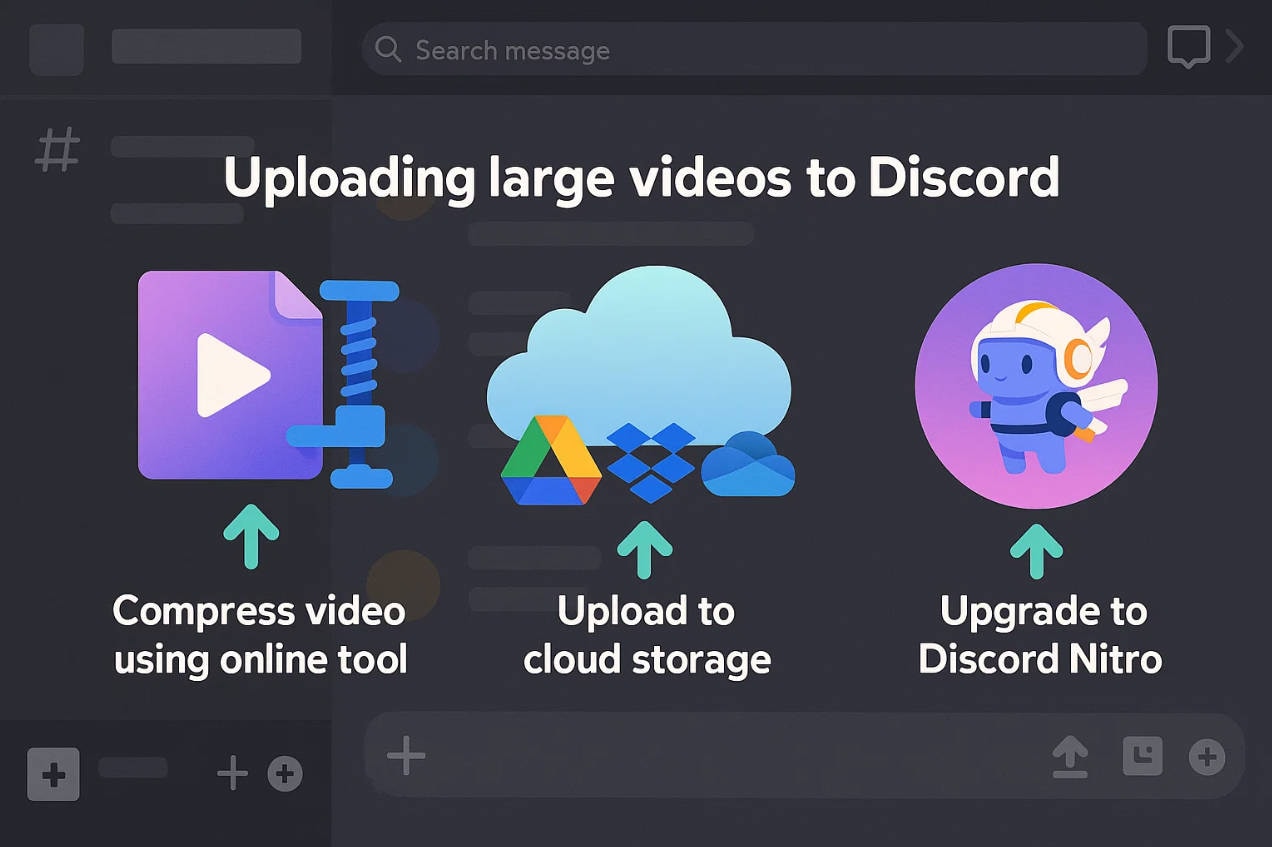
Très bien, maintenant que vous connaissez la limite de taille vidéo Discord, vous vous demandez peut-être : "Que faire si ma vidéo dépasse 10MB ?" Ne vous inquiétez pas, il existe trois façons simples de contourner cette restriction avec son outil intégré :
Compresser votre vidéo
Vous pouvez utiliser une application de compression vidéo ou un outil en ligne pour réduire la taille du fichier sans perdre trop de qualité. Cela garantit que votre vidéo reste sous la limite Discord et peut être téléchargée directement.
Note : (Nous vous montrerons les étapes détaillées avec Filmora dans la section suivante.)
Utiliser le stockage cloud
Si vous ne voulez pas compresser votre vidéo :
- Téléchargez la vidéo sur un service cloud (Google Drive, Dropbox ou OneDrive).
- Copiez le lien partageable.
- Collez le lien dans votre conversation Discord—les destinataires peuvent regarder sans télécharger le fichier complet.
Passer à Discord Nitro
Pour des téléchargements fréquents de vidéos volumineuses, Nitro est une solution pratique. Les abonnements Nitro augmentent la limite de téléchargement—50MB pour Nitro Basic et 500MB pour Nitro.
Tableau comparatif : Quelle méthode utiliser
| Méthode | Avantages | Inconvénients | Meilleur cas d'utilisation |
| Compresser la vidéo | Convient à tout forfait Discord ; garde la vidéo locale ; téléchargement rapide | Peut légèrement réduire la qualité | Recommandé pour la plupart des utilisateurs, en particulier avec un plan gratuit ou des téléchargements occasionnels |
| Stockage Cloud | Conserve la qualité maximale ; prend en charge de très longues vidéos | Nécessite un lien externe ; visionnage en dehors de Discord | Vidéos haute résolution ou longues qui dépassent les limites Discord |
| Discord Nitro | Plus grande limite de téléchargement ; partage fluide | Abonnement payant ; peut ne pas être rentable pour les utilisateurs occasionnels | Partage fréquent de fichiers volumineux |
Bien que le stockage cloud et Nitro fonctionnent tous deux, ils présentent des inconvénients—les liens externes interrompent l'expérience de chat, et Nitro peut être coûteux si vous ne téléchargez qu'occasionnellement.
C'est pourquoi la compression de votre vidéo est l'option la plus pratique et gratuite. Elle garde votre contenu à l'intérieur de Discord, le téléchargement est plus rapide et cela fonctionne avec n'importe quel forfait. Pour le faire facilement tout en maintenant la qualité, vous aurez besoin d'un outil fiable—et c'est là que Wondershare Filmora entre en jeu.
Partie 3. Comment réduire la taille des vidéos pour Discord à l'aide d'un logiciel d'édition vidéo haut de gamme
Wondershare Filmora est l'un des éditeurs vidéo les plus conviviaux et puissants disponibles. Son Compresseur Vidéo intégré vous permet de réduire rapidement les fichiers volumineux tout en conservant une excellente qualité, afin que vos vidéos restent nettes et dans la limite de taille Discord.
Voici pourquoi Filmora vaut la peine d'être essayé :
- Puissant compresseur vidéo : It réduit la taille de la vidéo rapidement sans sacrifier beaucoup de qualité, pour que vos vidéos restent belles.
- Niveaux de compression ajustables : Vous pouvez choisir le niveau de compression vidéo, allant de 10% à 90%, vous donnant un contrôle sur la taille du fichier.
- Pas de limite de taille : Compressez des vidéos de n'importe quelle taille—même d'énormes fichiers jusqu'à 50GB—sans aucune restriction.
- Prend en charge les formats Discord : Filmora fonctionne parfaitement avec MP4 et WebM, les principaux formats pris en charge par Discord, plus d'innombrables autres.
- Options de compression supplémentaires : Vous pouvez également réduire votre vidéo manuellement en ajustant le format d'image ou en utilisant l'outil de recadrage.
- Boîte à outils d'édition complète : Ce n'est pas seulement pour la compression—Filmora vous permet également d'éditer, d'améliorer et d'ajouter des effets à vos vidéos facilement avec une large gamme d'outils IA.
En plus de cela, Filmora est super pratique car il fonctionne sur Windows, macOS, Android et iOS, vous pouvez donc éditer vos vidéos n'importe quand, n'importe où. C'est également économique, et ils offrent même une version d'essai gratuite, pour que vous puissiez le tester avant de décider d'acheter.


Alors, êtes-vous prêt à commencer à réduire vos vidéos pour Discord ? Comme nous l'avons mentionné précédemment, Filmora propose plusieurs façons simples de compresser vos vidéos pour respecter la limite de taille de vidéo Discord.
Parmi elles, le Compresseur Vidéo est le moyen le plus efficace et recommandé, tandis que les options de Format d'image et d'Outil de recadrage offrent des alternatives flexibles lorsque vous souhaitez affiner les visuels ou vous concentrer sur les moments clés. Maintenant, passons à la pratique et suivons ce guide simple pour télécharger une vidéo sur Discord sans nitro :
Méthode 1 : Utiliser un compresseur vidéo
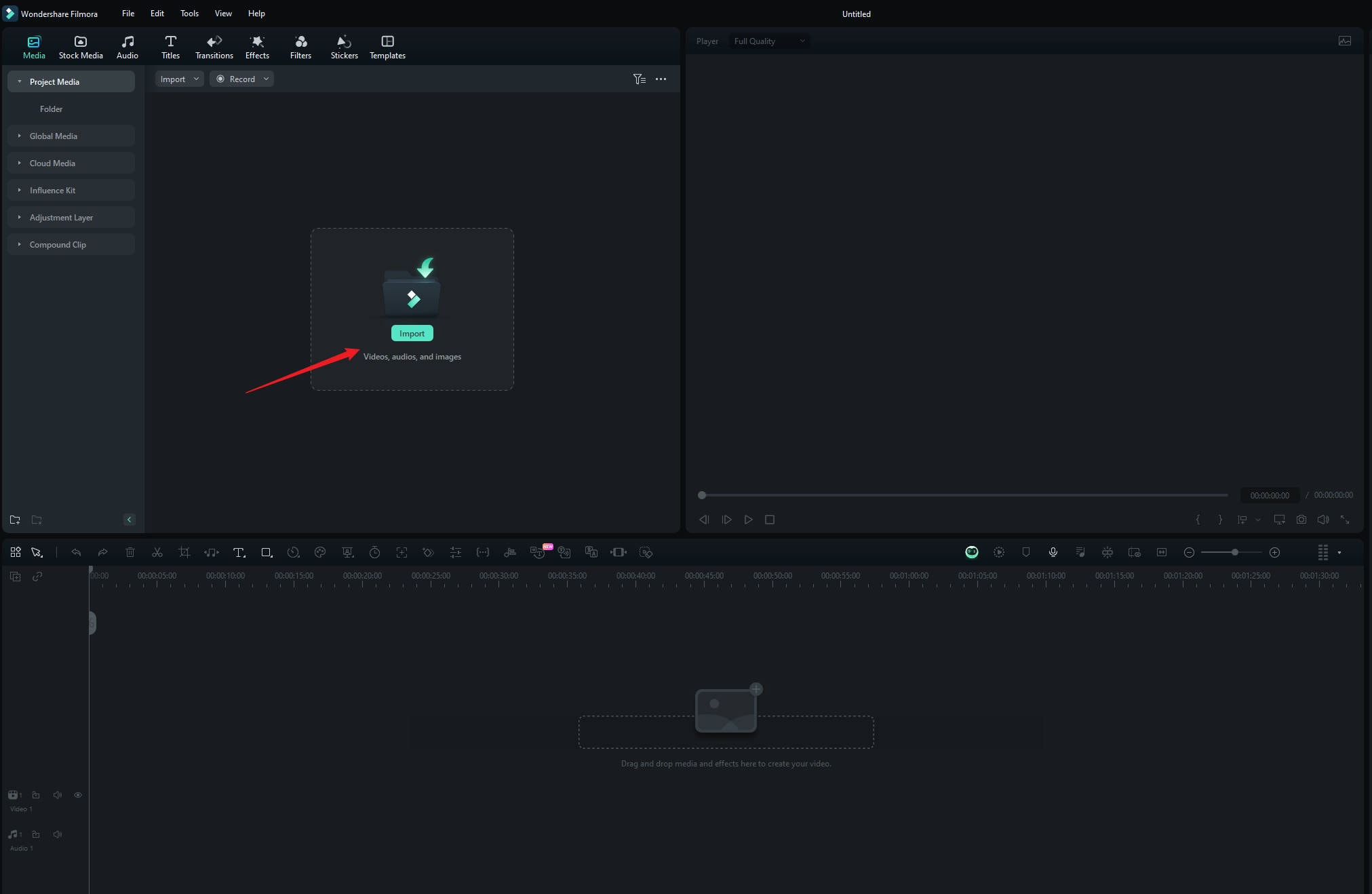
Étape 1 Lancez Filmora et téléchargez votre vidéo
Si vous n'avez pas encore téléchargé Wondershare Filmora, procurez-vous la dernière version ici. Une fois installé, double-cliquez sur l'icône pour lancer l'application. Lorsque Filmora s'ouvre, cliquez sur "Nouveau Projet" pour commencer l'édition. Allez dans l'onglet "Média" puis importez votre fichier vidéo depuis Google Drive ou Dropbox, ou faites simplement glisser-déposer votre vidéo directement dans Filmora.
Étape 2 Activez la fonction de compression avancée
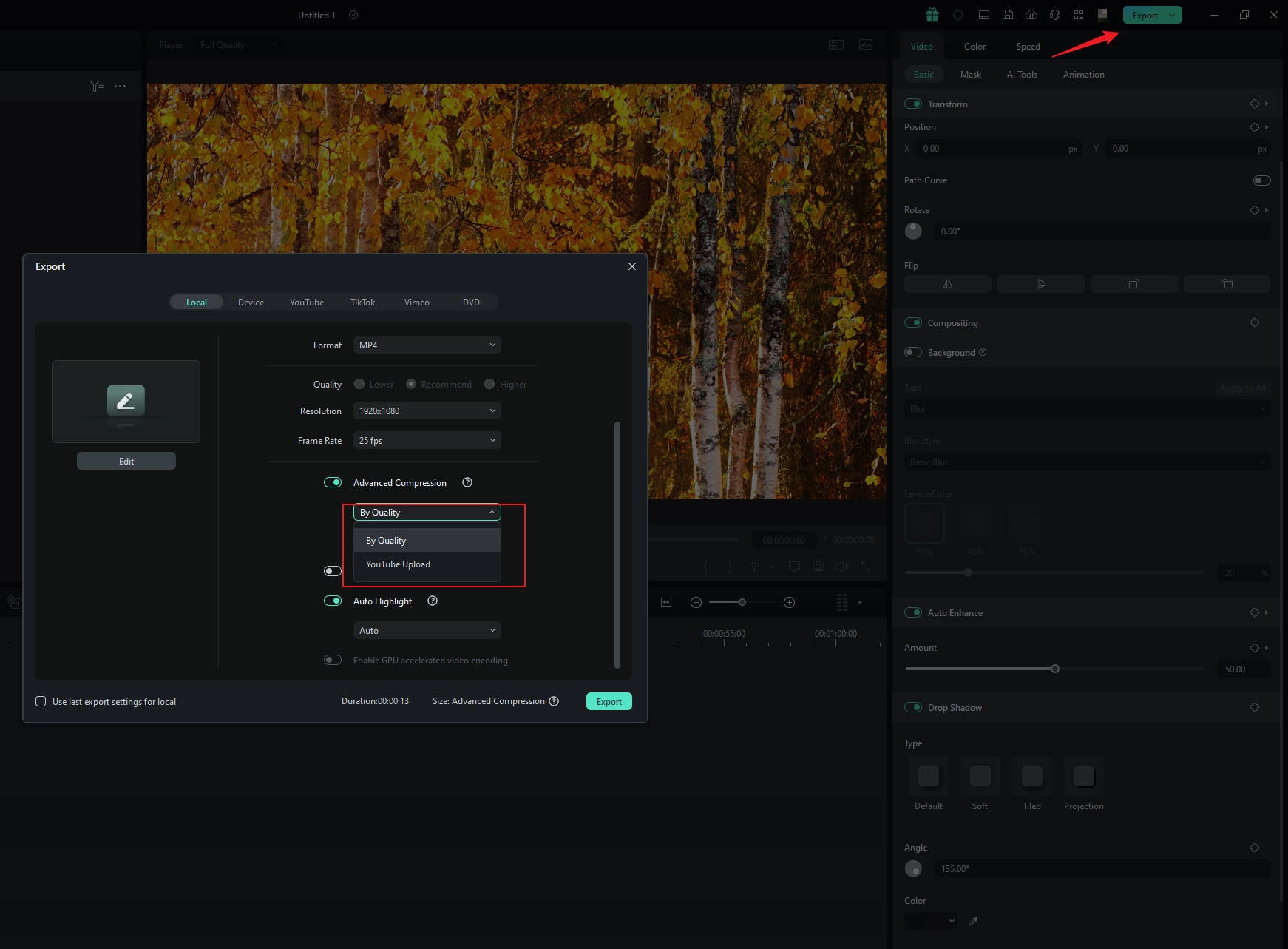
Après avoir importé votre vidéo, cliquez sur "Exporter" dans le coin supérieur droit. Dans la fenêtre d'exportation, faites défiler vers le bas et activez la fonction Compression Avancée Filmora vous propose deux options simples pour compresser votre vidéo sans perdre en qualité : "Par Qualité" ou "Téléchargement YouTube".
Étape 3 Compressez votre vidéo
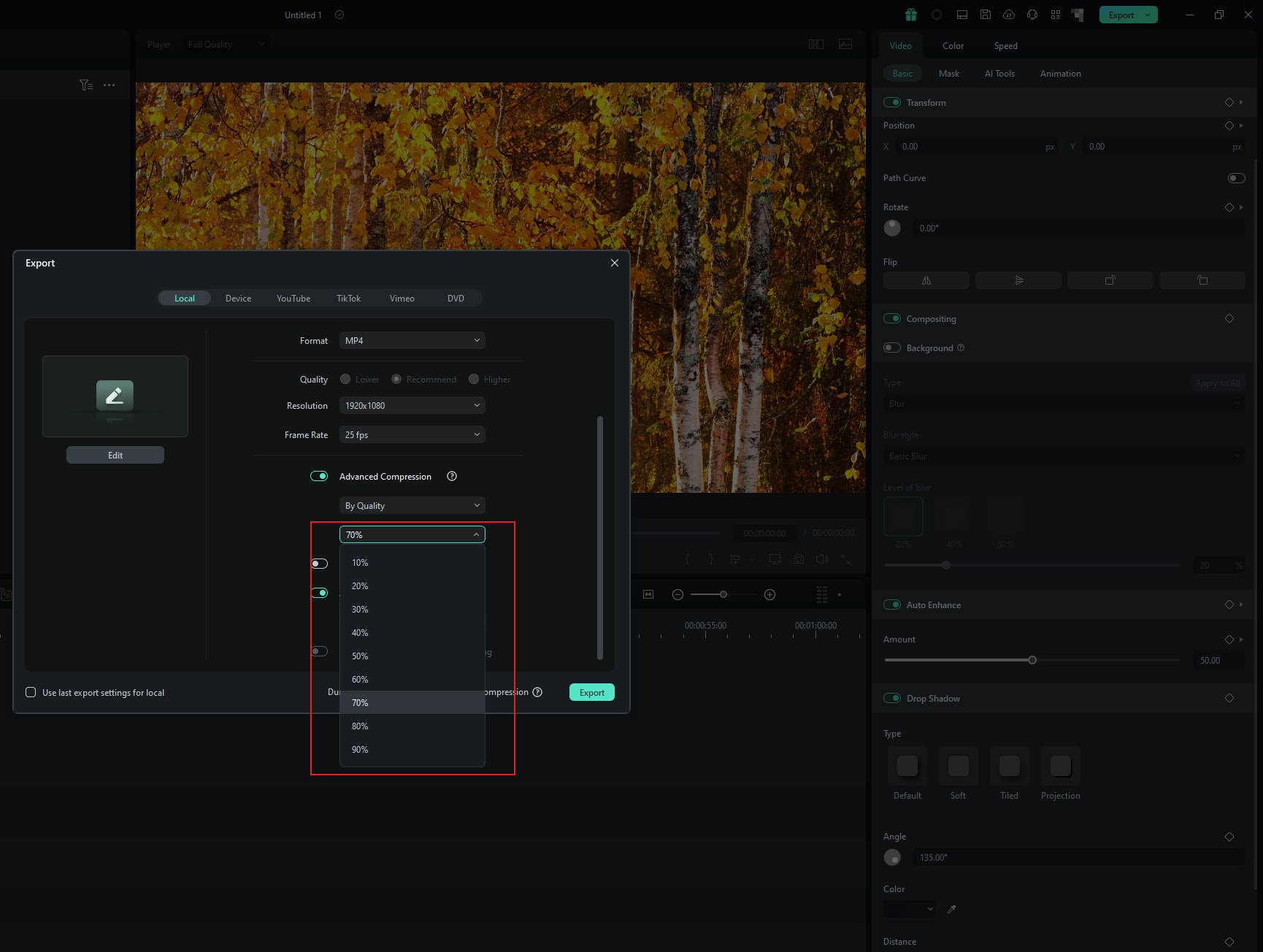
Si vous choisissez "Par Qualité", vous pouvez ajuster le niveau de compression de 10% à 90%, ce qui vous permet de contrôler l'équilibre entre la qualité vidéo et la taille du fichier. Ainsi, vous pouvez facilement trouver le juste milieu qui vous convient le mieux. D'autre part, si vous choisissez "Téléchargement YouTube", Filmora compressera automatiquement votre vidéo au débit binaire recommandé par YouTube, ce qui permet d'éviter tout flou lors de son téléchargement.
Étape 4 Enregistrez votre vidéo compressée
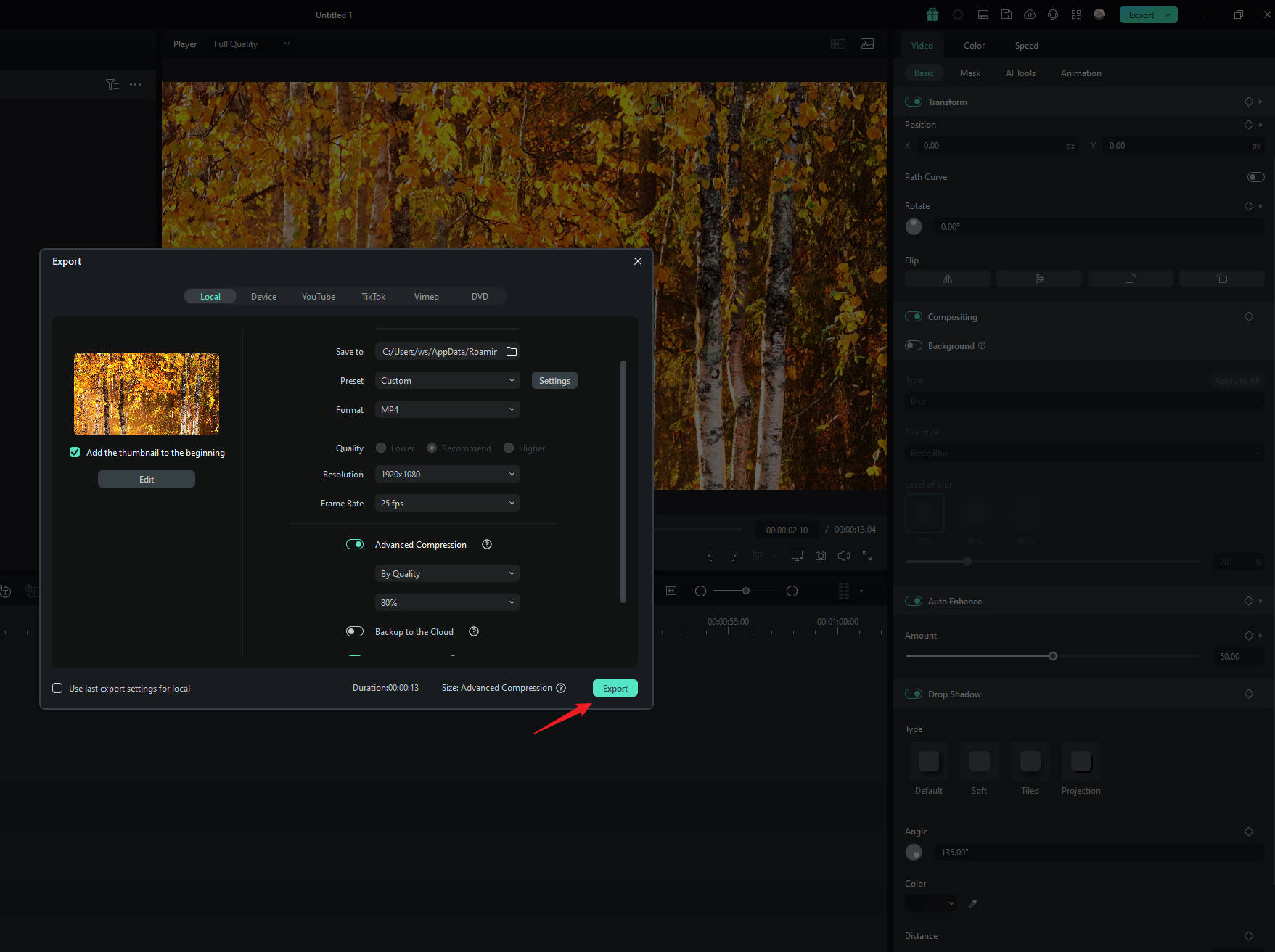
Choisissez l'option qui vous convient le mieux, et Filmora se chargera de la compression pour vous. Une fois terminé, cliquez simplement sur "Exporter" pour enregistrer votre vidéo avec la taille de fichier réduite.
Consultez ce guide ou regardez la vidéo ci-dessous pour obtenir des informations plus détaillées.
Méthode 2 : Changer le format d'image
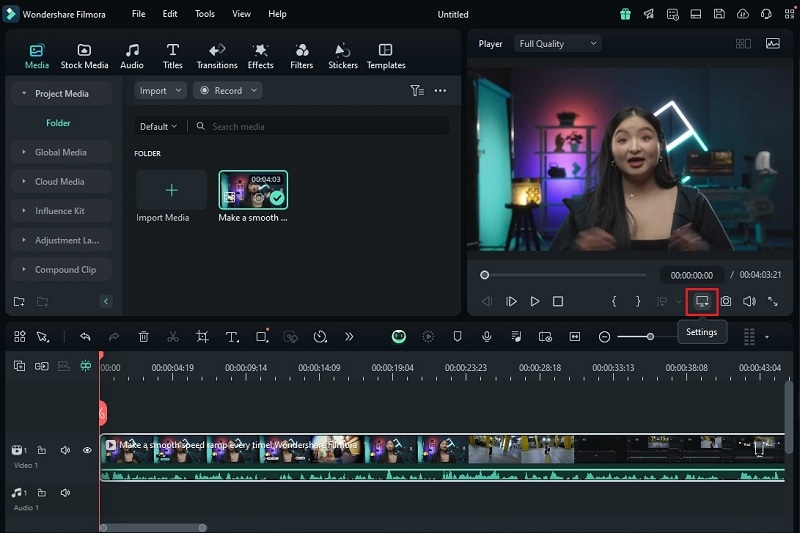
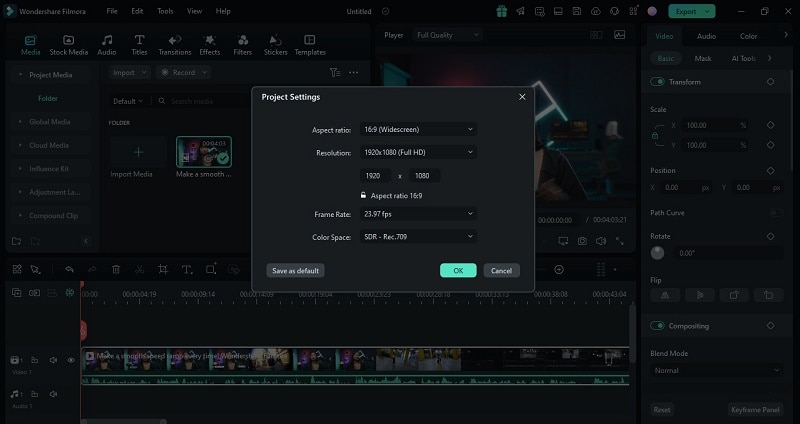
Pour une méthode plus simple, vous pouvez réduire la taille du fichier vidéo en ajustant le format d'image de votre projet et en modifiant la résolution, le débit binaire et la fréquence d'images. Après avoir importé votre vidéo dans Filmora, cliquez sur le bouton Paramètres (à côté de l'icône de l'appareil photo dans la fenêtre d'aperçu) et choisissez "Modifier le Format d'Image du Projet".
À partir de là, vous pouvez facilement ajuster le format d'image, ainsi que personnaliser la résolution et la fréquence d'images pour réduire davantage la taille du fichier. Cela vous permet de contrôler la qualité globale de la vidéo tout en la rendant plus adaptée au téléchargement sur Discord.
Méthode 3 : Utilisation de l'Outil de Recadrage
Étape 1 Trouvez l'outil de recadrage
Une autre façon de réduire la taille de votre vidéo est d'utiliser l'outil de Recadrage pour ajuster ses dimensions. Faites simplement un clic droit sur votre vidéo dans la timeline et choisissez "Recadrer et Zoomer". Cela vous permet de supprimer les parties inutiles, réduisant ainsi la taille du fichier sans affecter le contenu principal.

Étape 2 Sélectionnez le format d'image
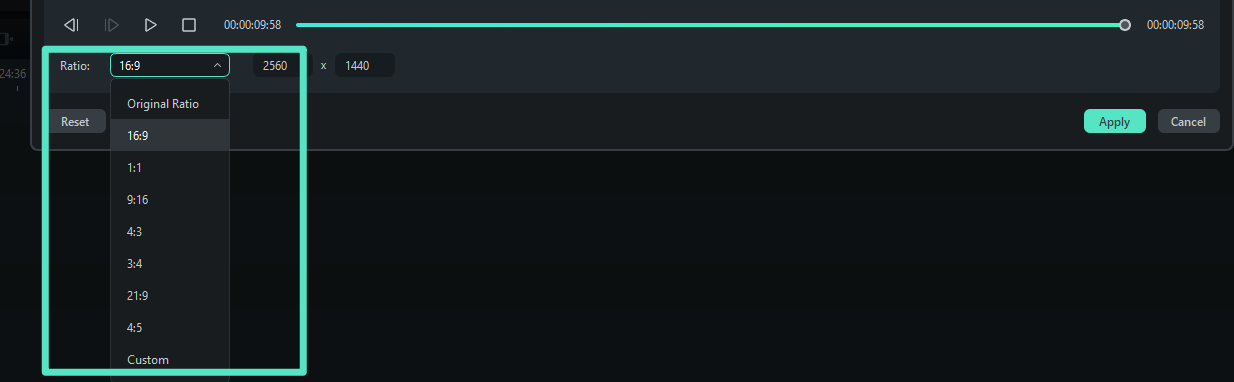
Ensuite, dans le panneau Recadrer et Zoomer, vous pouvez redimensionner la zone de recadrage en sélectionnant l'un des formats d'image prédéfinis.
Étape 3 Recadrez la vidéo
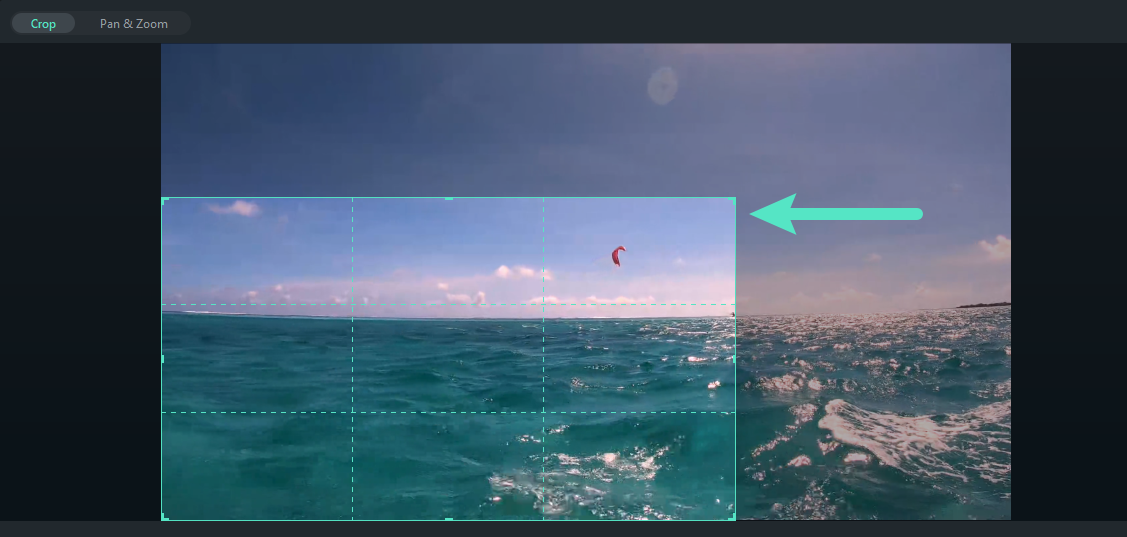
Faites simplement glisser la boîte de recadrage pour sélectionner la zone de la vidéo que vous souhaitez conserver. Cela permet de redimensionner votre vidéo et de réduire la taille du fichier pour respecter les limites de Discord. Lorsque vous êtes satisfait de la sélection, cliquez sur "Appliquer" pour enregistrer vos modifications.
Articles qui pourraient vous intéresser :
- Les Meilleurs Compresseurs Vidéo Gratuits en Ligne en 2025 + Un Puissant Outil Hors Ligne
- Comment Compresser de Grandes Vidéos et les Envoyer par Email ?
- Comment Envoyer de Grandes Vidéos sur WhatsApp Sans Perdre en Qualité
Conclusion
Cet article explique la limite de téléchargement vidéo Discord et comment télécharger une grande vidéo sur Discord sans nitro. Sur le plan gratuit, vous êtes limité à 10 Mo, tandis que Discord Nitro permet des fichiers jusqu'à 500 Mo. Cependant, tout le monde ne souhaite pas payer pour Nitro.
Une solution simple est d'utiliser Wondershare Filmora. Son puissant compresseur vidéo réduit rapidement la taille des fichiers pour répondre aux limites de Discord, tout en maintenant une haute qualité. Il prend en charge des formats comme MP4 et WebM, et fonctionne avec n'importe quelle taille de vidéo sans restrictions.
Avec des fonctionnalités supplémentaires pour le redimensionnement et une boîte à outils d'édition complète, Filmora est l'outil parfait pour partager des vidéos sur Discord, que vous ayez affaire à des fichiers petits ou grands.
