

 Sécurité 100 % vérifiée | Aucun abonnement requis | Aucun logiciel malveillant

Il existe de nombreuses raisons pour lesquelles on souhaite recolorier des images. Par exemple, vous pouvez ajouter des couleurs à une vieille photo de vos grands-parents pour leur offrir un beau souvenir, ou raviver une photo historique afin de découvrir comment le monde se présentait autrefois. Un outil simple peut vous aider pour cela : Filmora. Vous voulez savoir pourquoi ? On vous explique tout.
Dans cet article
Pourquoi recolorier des images avec Filmora ?
Vous connaissez sûrement Filmora pour le montage vidéo depuis plus de 10 ans, mais saviez-vous qu’il permet également de recolorier des images ? Voici nos principales raisons d’avoir choisi Filmora comme excellent coloriseur d’images.
- Vous pouvez utiliser Filmora pour recolorier une image en entier ou partiellement.
- Il propose des réglages simples : corrections de couleurs, roues chromatiques, courbes, et bien plus encore.
- Vous bénéficiez de plus de 2,9 millions de préréglages, effets, filtres et superpositions.
- Plus de 100 fonctionnalités avancées sont disponibles—including de nombreux outils IA pour les légendes, sous-titres, suppression du grain, suivi de mouvement, correspondance des couleurs, transformation artistique d’images, génération musicale, etc.
Téléchargez Filmora sur votre ordinateur et suivez nos guides ci-dessous pour explorer les outils de recoloration complète et partielle de vos images.
 téléchargement sécurisé

Recoloriez votre image entière
Les préréglages LUT de Filmora sont parfaits pour une colorimétrie avancée, permettant d’améliorer le rendu visuel et d’obtenir un effet cinéma. À l’inverse, la Palette de couleurs IA extrait le schéma de couleurs désiré d’une photo ou d’une vidéo et l’applique à votre image.
Voici comment réaliser une recoloration complète d’image avec ces outils :
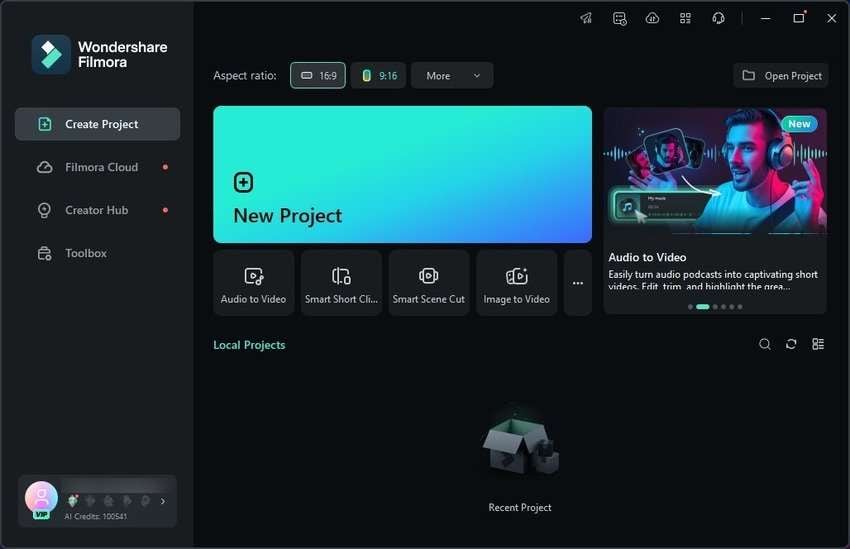
- Lancez Filmora et créez un Nouveau projet.
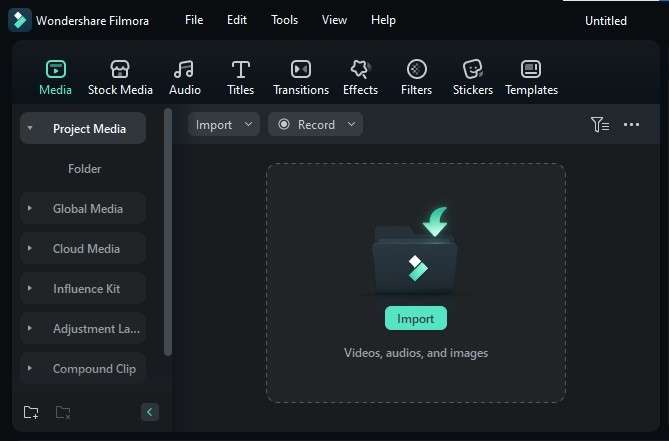
- Cliquez sur Importer et choisissez une photo.
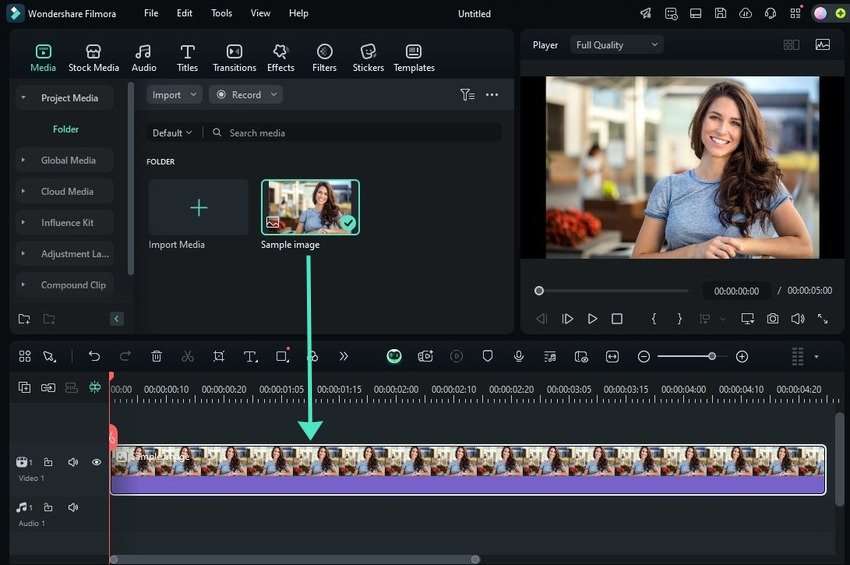
- Ajoutez votre photo au panneau Timeline par glisser-déposer.
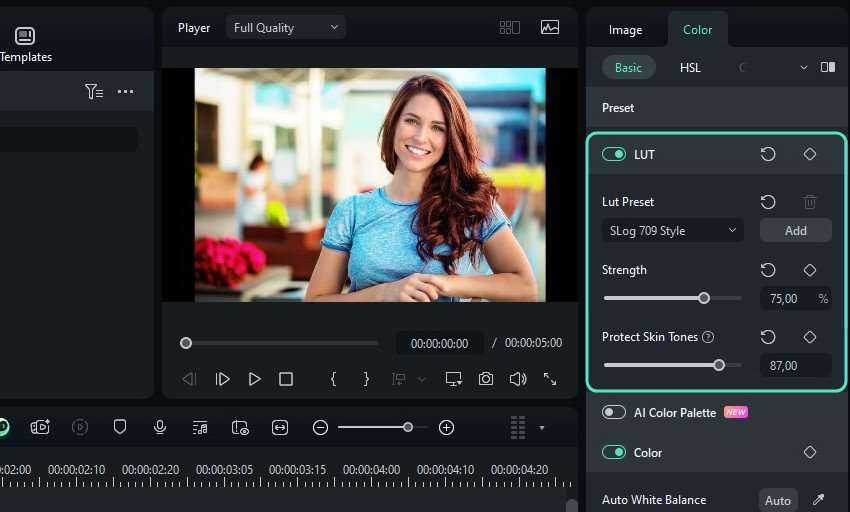
- Allez dans Couleur > Basique > LUT dans le panneau Propriétés, sélectionnez un préréglage LUT et ajustez l’intensité. Vous pouvez également déplacer le curseur Protéger les tons de peau pour éviter les changements extrêmes (utile si votre photo montre des personnes).
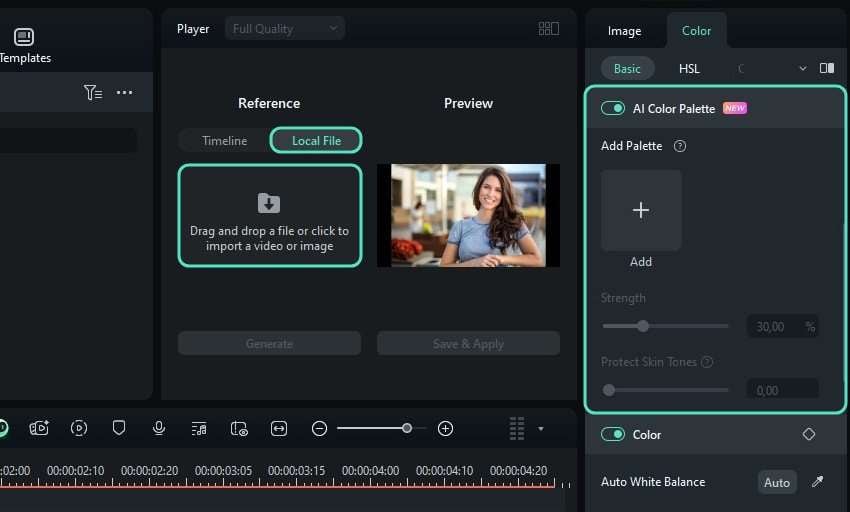
- Pour assortir les couleurs d’un schéma précis, activez le Palette de couleurs IA bouton, puis allez dans Fichier local sous Référence, puis cliquez pour importer une photo ou une vidéo de référence.
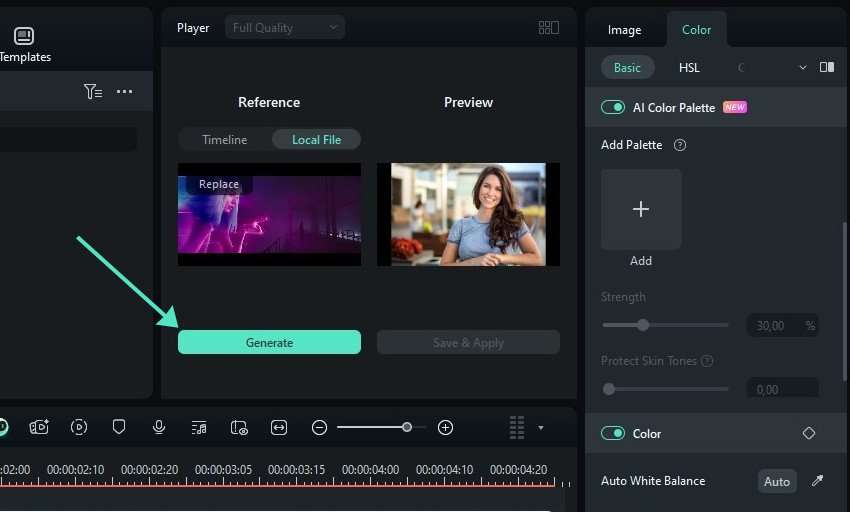
- Cliquez sur Générer. Si vous avez ajouté une vidéo, sélectionnez le bon cadre au préalable.
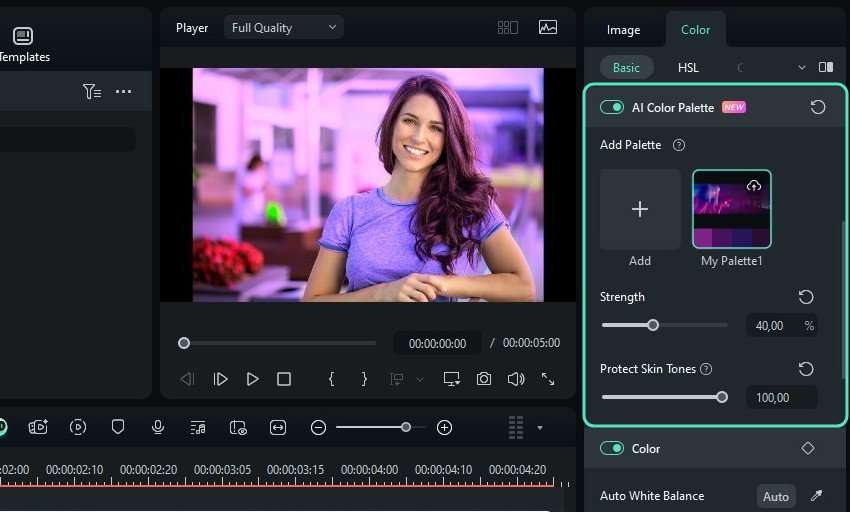
- Ajustez l’intensité et la protection des tons de peau. Filmora enregistre votre palette de couleurs générée pour la réutiliser plus tard.
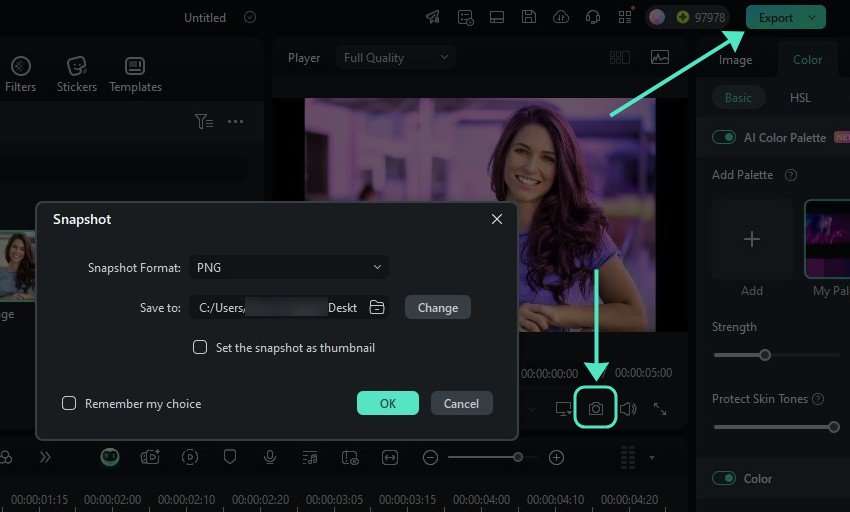
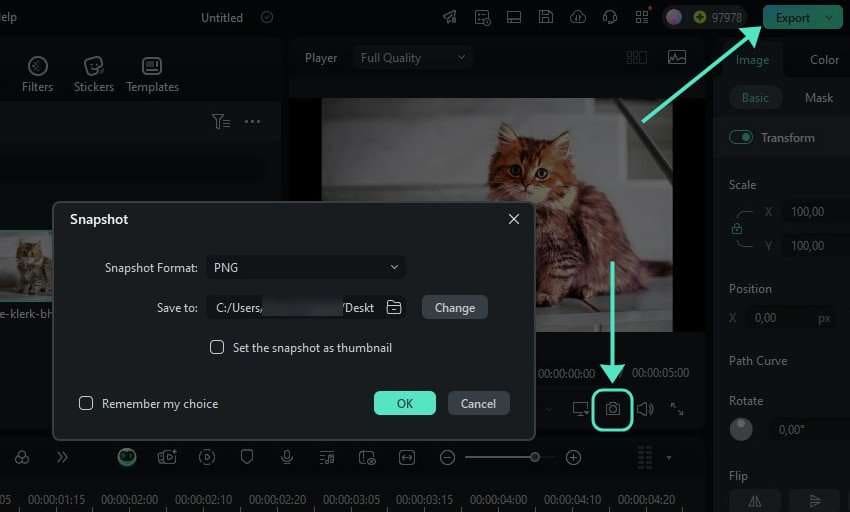
- Cliquez sur Exportez afin d’enregistrer votre image sous forme d'une vidéo de 5 secondes ou d’un GIF. Sinon, cliquez sur le bouton Capture d’écran dans le panneau Lecteur, définissez le format (PNG ou JPG) et l’emplacement, puis cliquez sur OK.
Recoloriez des parties de l'image grâce à deux fonctions distinctes
La recoloration de certaines parties d’une image nécessite de détourer des objets ou d’utiliser un masque. Cela vous permet de les modifier sans toucher aux autres sections, ou de les préserver lors d’un changement de fond. Les fonctions Découpage intelligent IA et Masquage IA de Filmora sont idéales.
téléchargement sécurisé Voici comment recolorer une partie d’une image avec le masquage IA, pour isoler un élément à retoucher via les réglages couleurs :
- Importez une photo et faites-la glisser vers le Timeline panneau.
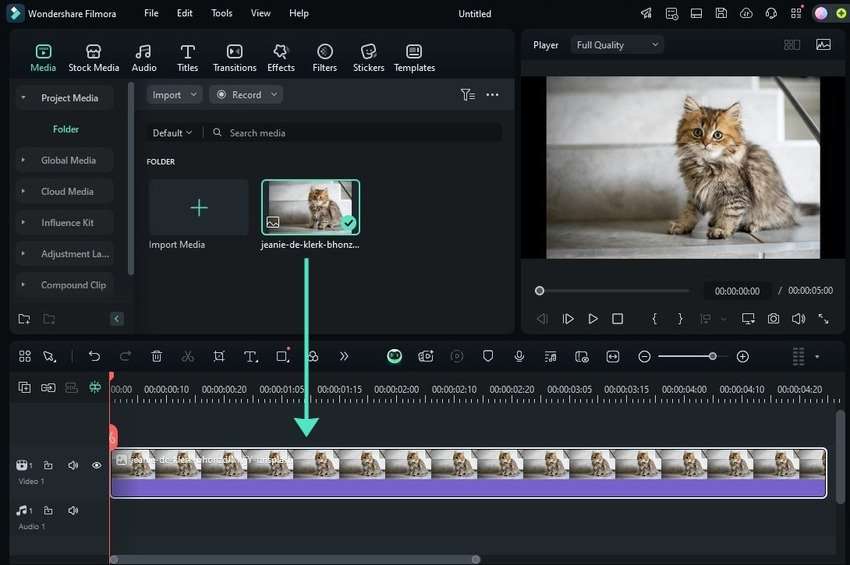
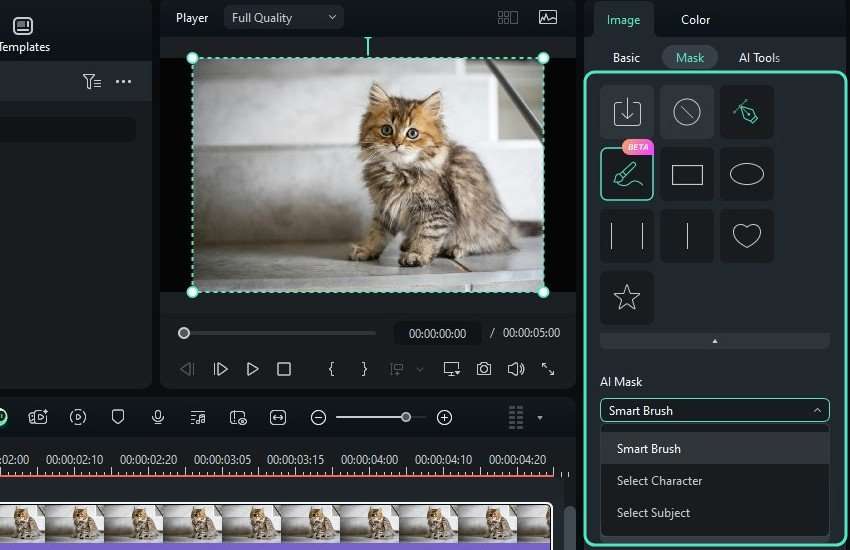
- Allez dans Image > Masque et sélectionnez Masque IA. Ensuite, choisissez parmi Smart Brush, Sélectionner le personnage, et Sélectionner le sujet dans la liste déroulante Masque IA.
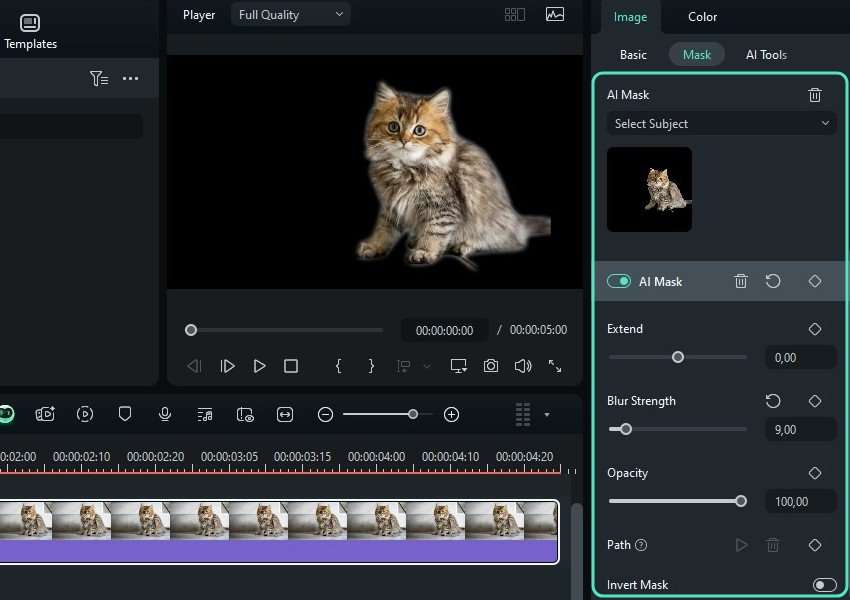
- Ajustez les curseurs Étendre, Flou, et Opacité pour personnaliser les marges, bords et la transparence du masque.
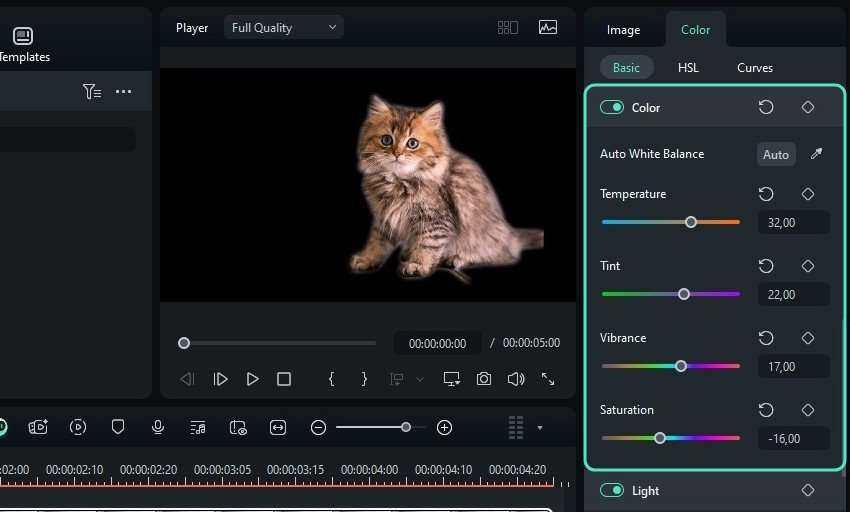
- Après avoir isolé le sujet grâce au Masque IA pour une recoloration partielle, allez dans Couleur > Basique > Couleur et ajustez les réglages Température, Teinte, Vibrance, et Saturation .
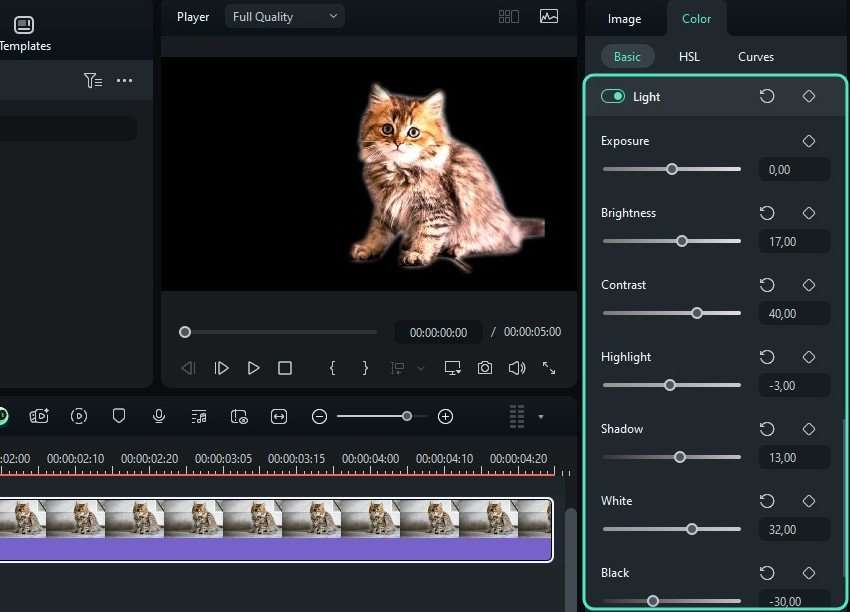
- Modifiez les curseurs Exposition, Luminosité, Contraste, Hautes lumières, Ombres, Blanc, et Noir sous la section Lumière pour un réglage couleur avancé.
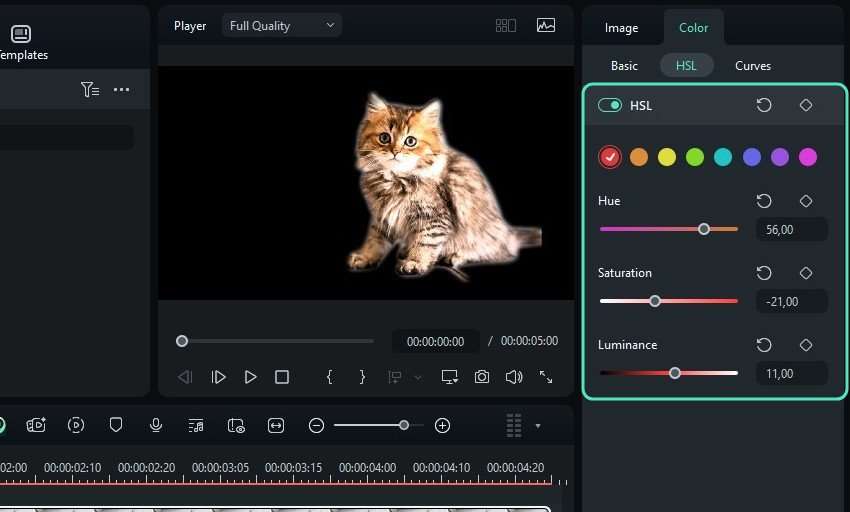
- Allez dans Couleur > HSL et personnalisez la Teinte, Saturation, et Luminosité .
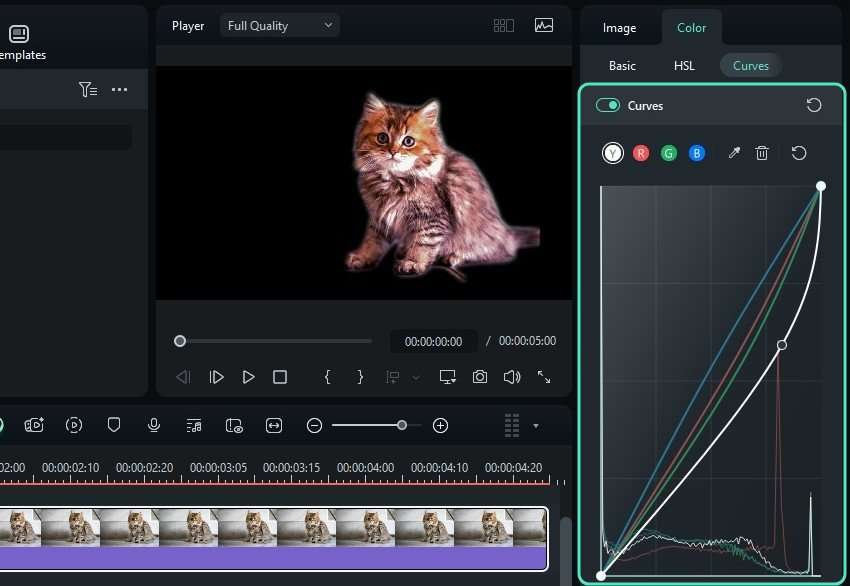
- Passez dans Couleur > Courbes pour modifier les canaux YRGB, permettant d’ajuster séparément la luminosité, le rouge, le vert et le bleu.
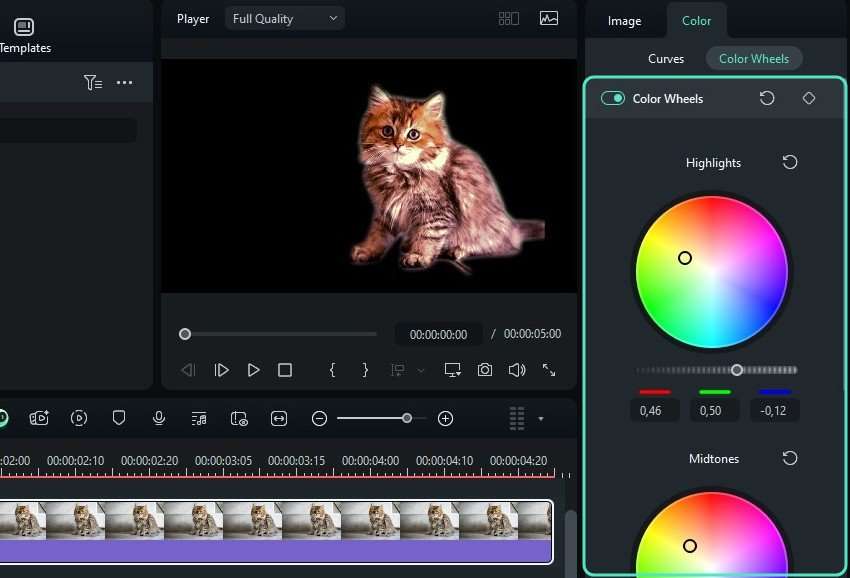
- Allez dans Couleur > Roues chromatiques et peaufinez les Hautes lumières, Tons moyens, et Ombres.
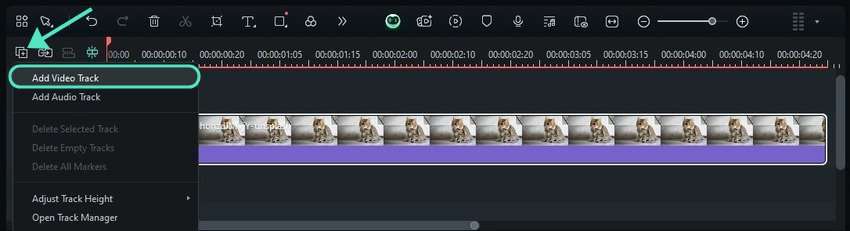
- Après tous les réglages, ouvrez la barre Gérer les pistes dans le panneau Timeline, puis cliquez sur Ajouter une piste vidéo.
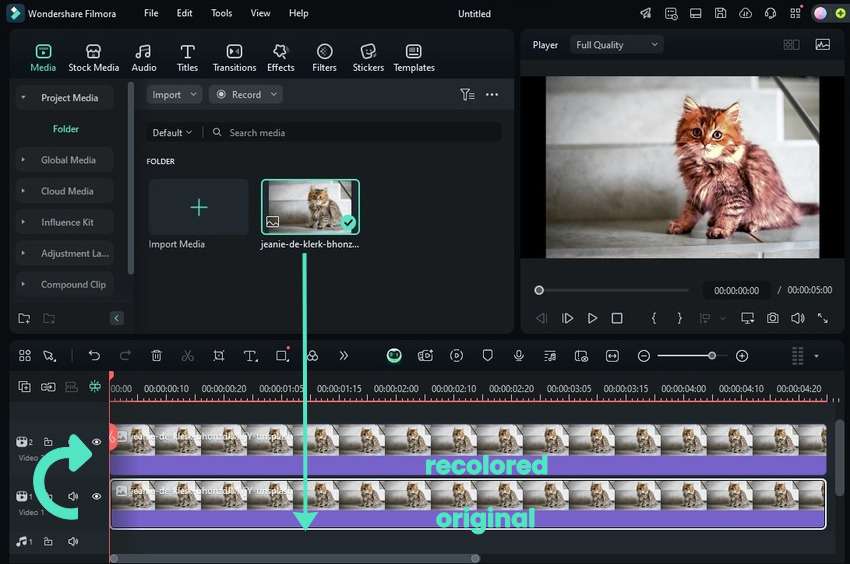
- Placez votre image modifiée en haut (Vidéo 2) et faites glisser l’original depuis le panneau Médias vers la première piste (Vidéo 1).
- Cliquez sur le Capture d’écran bouton pour enregistrer l’image en PNG ou JPG, ou sur Exportez pour enregistrer en GIF ou vidéo 5 secondes.
Profitez d'une panoplie complète d’outils de retouche d’image
Filmora propose bien d’autres outils de montage pour sublimer et perfectionner vos images ! Voici quelques exemples d’outils IA pour booster vos créations :
téléchargement sécurisé - Générateur d’images IA – Filmora réalise vos idées grâce à l’IA générative. Décrivez simplement votre inspiration, choisissez le format et le style (cyberpunk, dessin à la main, portrait…), et admirez la création générée !
- Stylisation IA d’image – Transformez facilement vos photos en véritables œuvres d’art. Sélectionnez votre préréglage et contemplez votre image façon Van Gogh, anime ou toute autre inspiration artistique.
- Suppression IA du fond d'image – En plus du découpage intelligent IA et masquage IA, vous pouvez retirer l’arrière-plan avec les outils IA Portrait Cutout et Chroma Key de Filmora. L’assistant IA Copilot est aussi là pour vous faciliter la vie, y compris la suppression du fond.
Téléchargez Filmora afin de tester toutes ces fonctionnalités IA et simplifiez l’édition de vos images tout en dynamisant votre créativité ! Également, voici quelques alternatives web pour recolorier vos images.
téléchargement sécurisé Découvrez des alternatives pour recolorier des images en ligne
Les outils suivants sont idéaux pour une recoloration totale ou partielle d’image en ligne. Ils fonctionnent sur tout navigateur et permettent un montage express. Notez que la création d’un compte est nécessaire pour télécharger vos photos. Voici ce qu’ils proposent :
1.Outil Color Splash de LightX
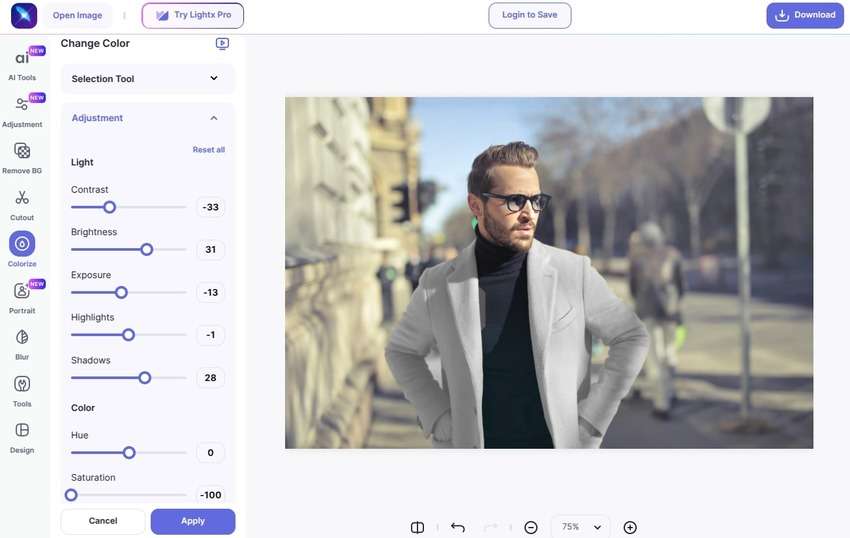
LightX regroupe divers outils pratiques, dont Color Splash pour recolorier des images en ligne gratuitement. Vous pouvez peindre sur un objet ou l'image entière pour cibler votre zone de recoloration.
Idéal pour les ajustements manuels : contraste, luminosité, exposition, hautes lumières, ombres, teinte, saturation et corrections gamma. En revanche, le téléchargement gratuit ne concerne que le format JPEG et une résolution limitée à 51 341 pixels, l’inscription est requise pour obtenir des PNG de haute qualité. L’outil ne change pas automatiquement les couleurs avec l’IA.
2.Outil AI Recolor d'AI Ease
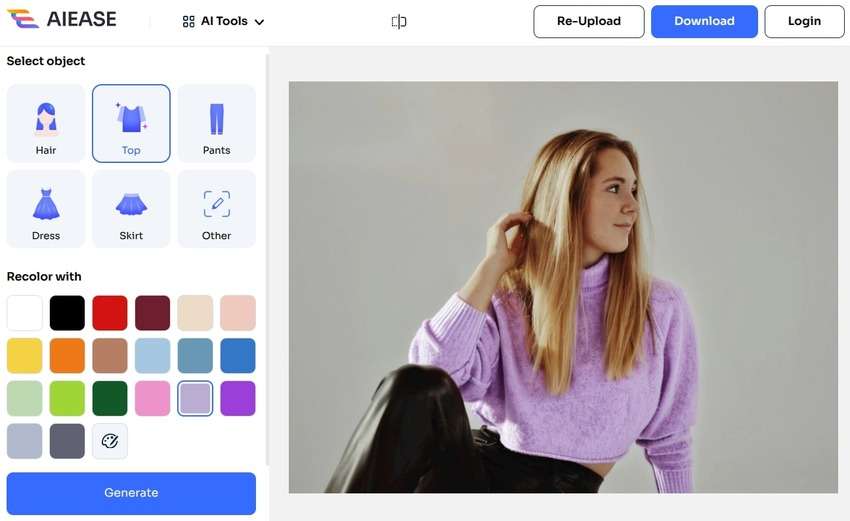
AI Ease propose l’outil AI Recolor pour vous aider à recolorier des parties d’une image en ligne. L’IA modifie directement les couleurs des objets sélectionnés, avec un rendu supérieur à LightX.
Cependant, il n’est pas possible d’affiner les couleurs manuellement. En contrepartie, pas de limite de qualité lors de la sauvegarde, même si la création d’un compte reste nécessaire.
Conclusion
Vous pouvez recolorier des photos avec ces outils en ligne, mais les applications comme Filmora offrent des possibilités bien plus étendues. Correction manuelle poussée des couleurs, préréglages LUT, correspondance IA, stylisation artistique IA ou génération d’image à partir d’un texte font partie de ses atouts. Les fonctions IA pour isoler des objets et en modifier la teinte sont aussi top pour la précision et l’efficacité.
Testez Filmora dès aujourd’hui et découvrez comment transformer vos photos !
téléchargement sécurisé 