
 Sécurité 100 % vérifiée | Aucun abonnement requis | Aucun logiciel malveillant

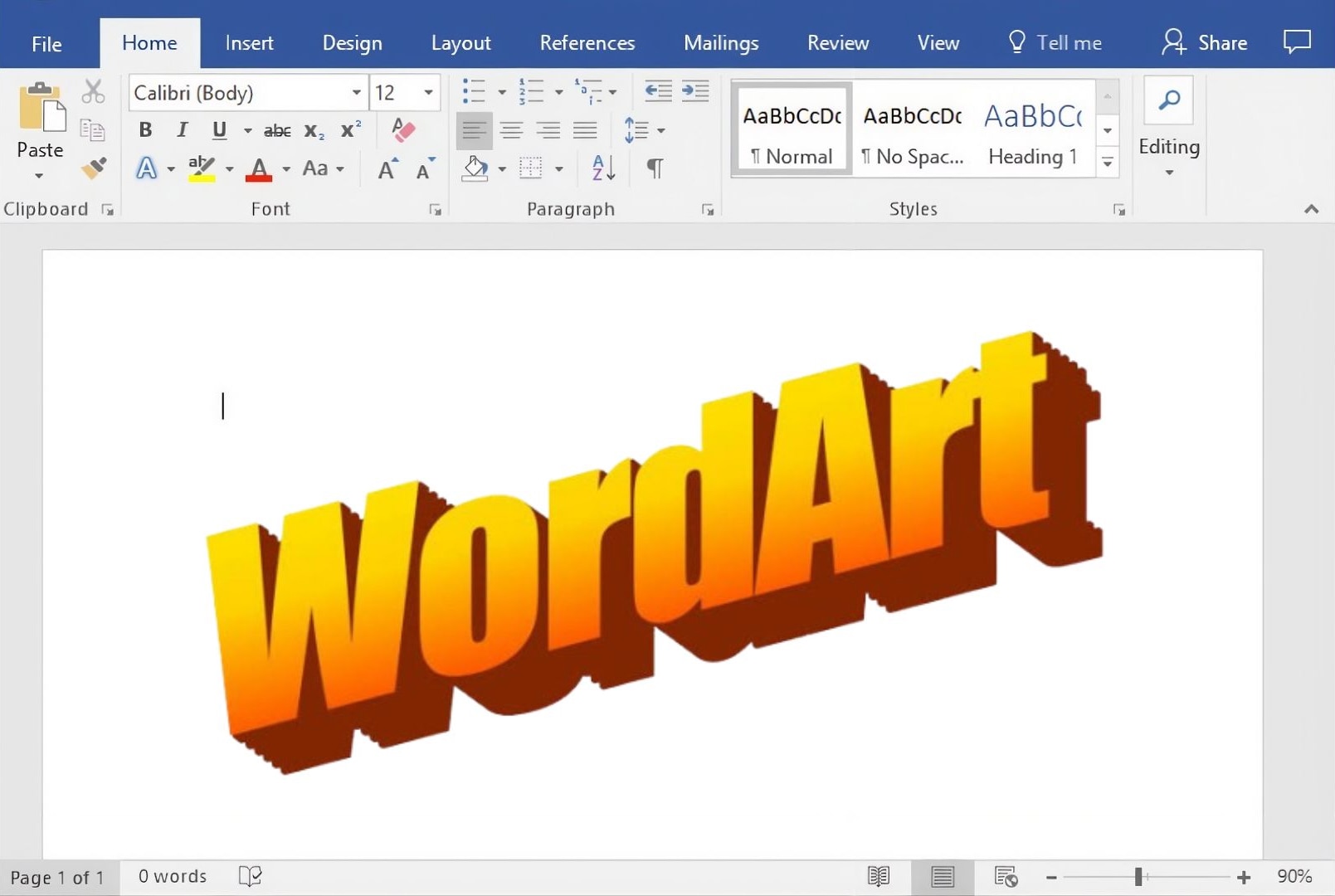
Si un titre ordinaire vous semble trop banal, Microsoft WordArt peut créer un impact visuel en quelques clics seulement. WordArt vous permet de styliser le texte comme un élément de design autonome, avec des options pour ajuster sa taille, sa couleur, sa forme et ses effets visuels tels que les contours et les ombres.
Utilisez-le pour des titres accrocheurs, du texte d'affiche, des invitations, des certificats ou des titres de section sans quitter Word. Dans ce guide, nous vous expliquerons comment créer du WordArt dans Word, de l'insertion de votre premier texte à la personnalisation de son style, en passant par son déplacement, son redimensionnement et sa suppression lorsque vous n'en avez plus besoin.
Dans cet article
Partie 1. Comment ajouter du WordArt dans Word
Microsoft WordArt commence avec un style prédéfini, mais vous pouvez ajuster presque tous les aspects de son apparence après l'avoir inséré. Modifiez les lettres, les couleurs, les effets, la taille et le placement pour convenir à tout, d'un simple titre de document à un titre plus décoratif.
Alors, comment créer du WordArt dans Word? Suivez les étapes ci-dessous.
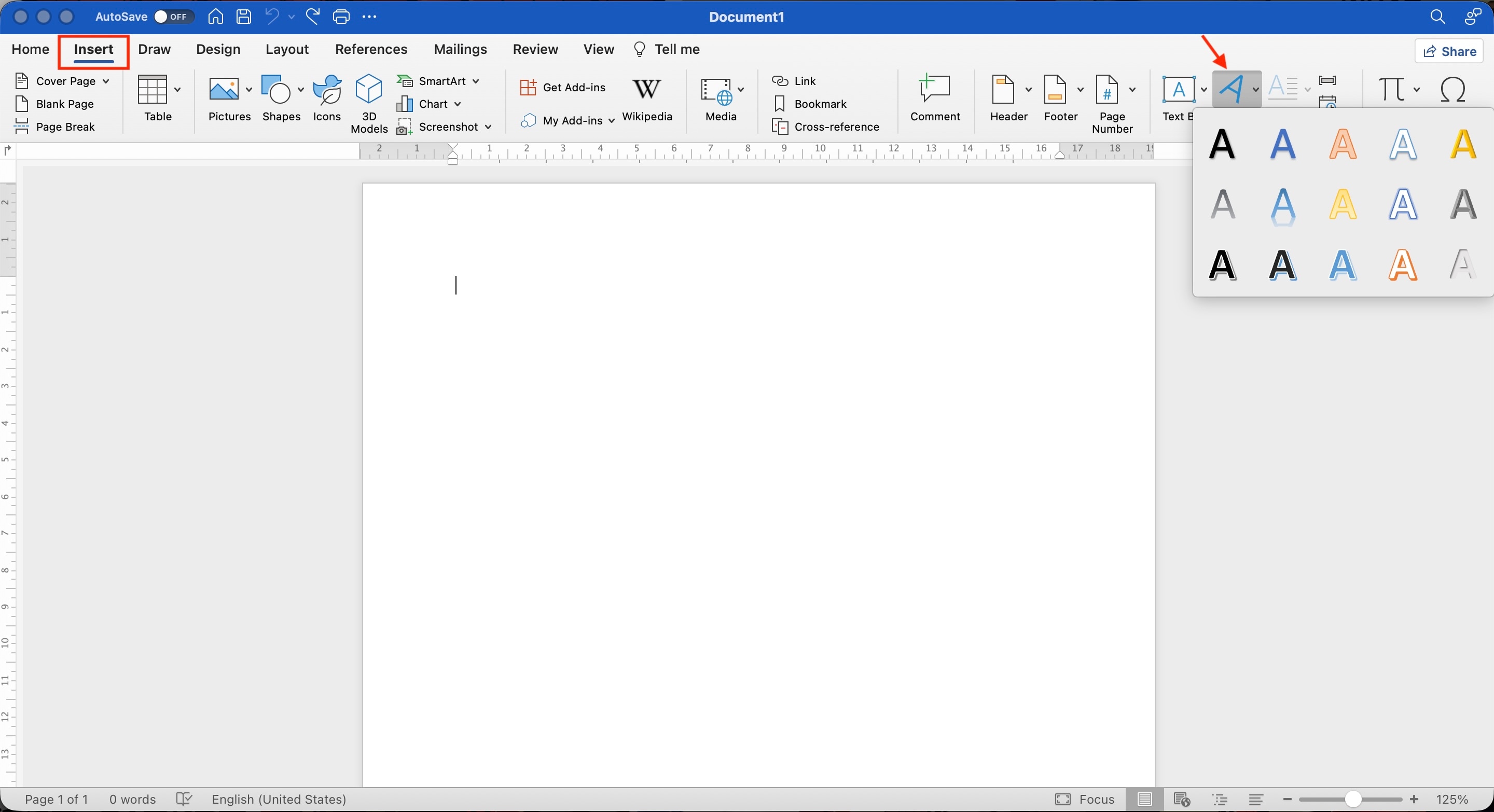
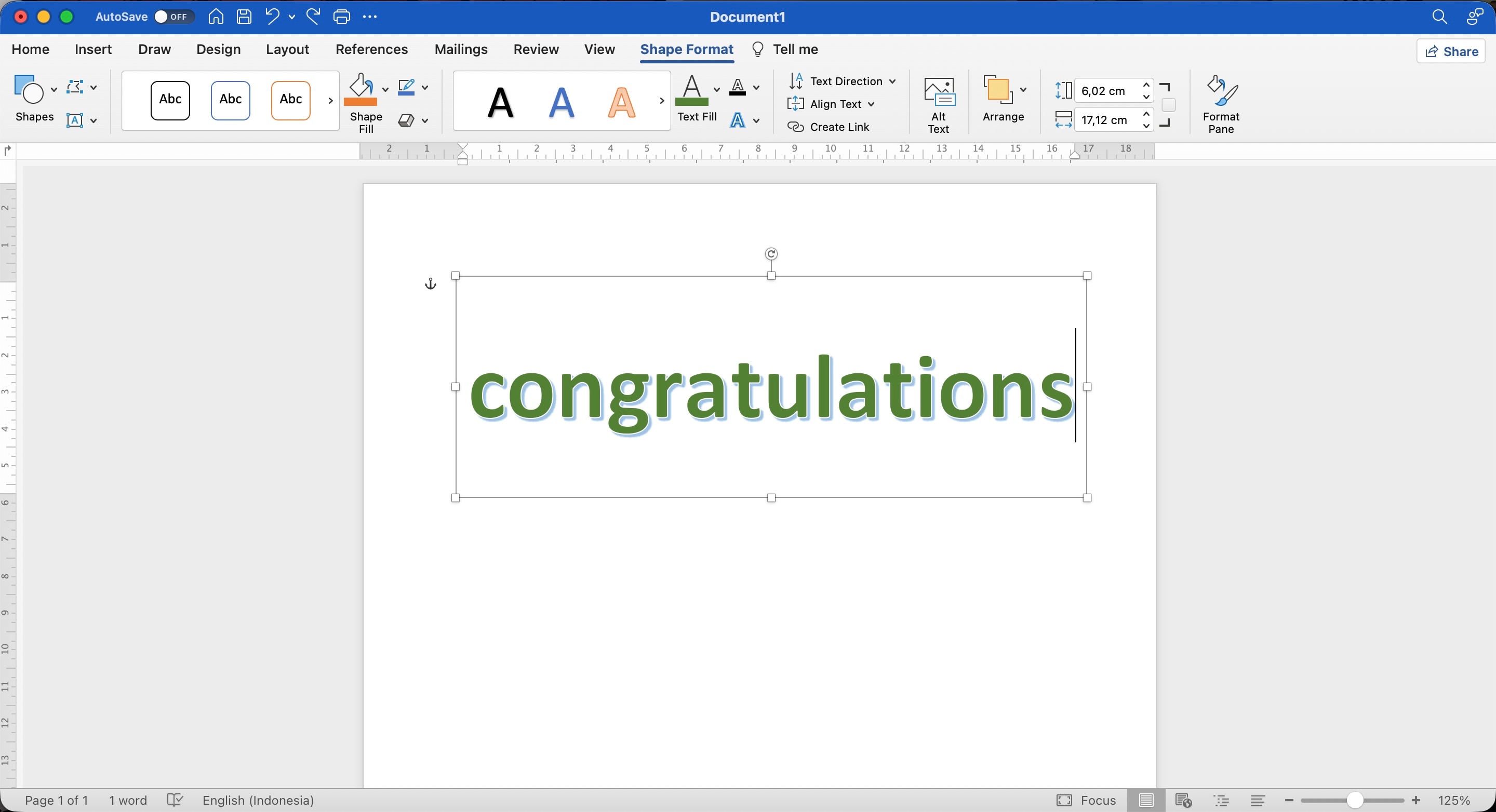
Étape 1 Ouvrez le document dans lequel vous souhaitez ajouter du WordArt. Accédez à Insertion > WordArtpuis sélectionnez un style dans la galerie. Word ajoutera le WordArt à votre document avec un exemple de texte.
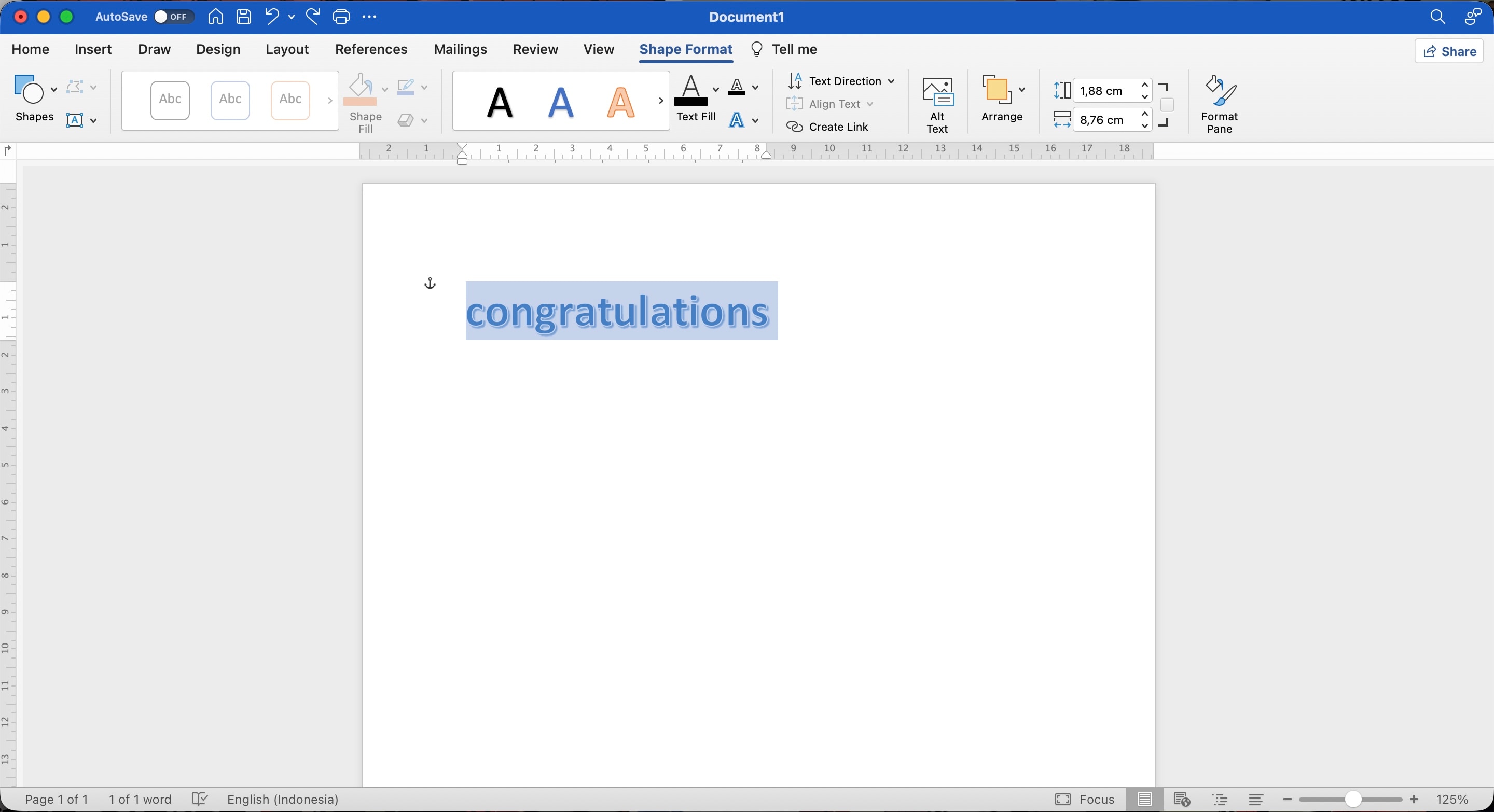
Étape 2 Sélectionnez l'exemple de texte et saisissez votre propre titre, phrase ou étiquette. Utilisez l'onglet Accueil pour ajuster la police, la taille, le gras, l'italique, l'alignement et d'autres paramètres de texte de base.
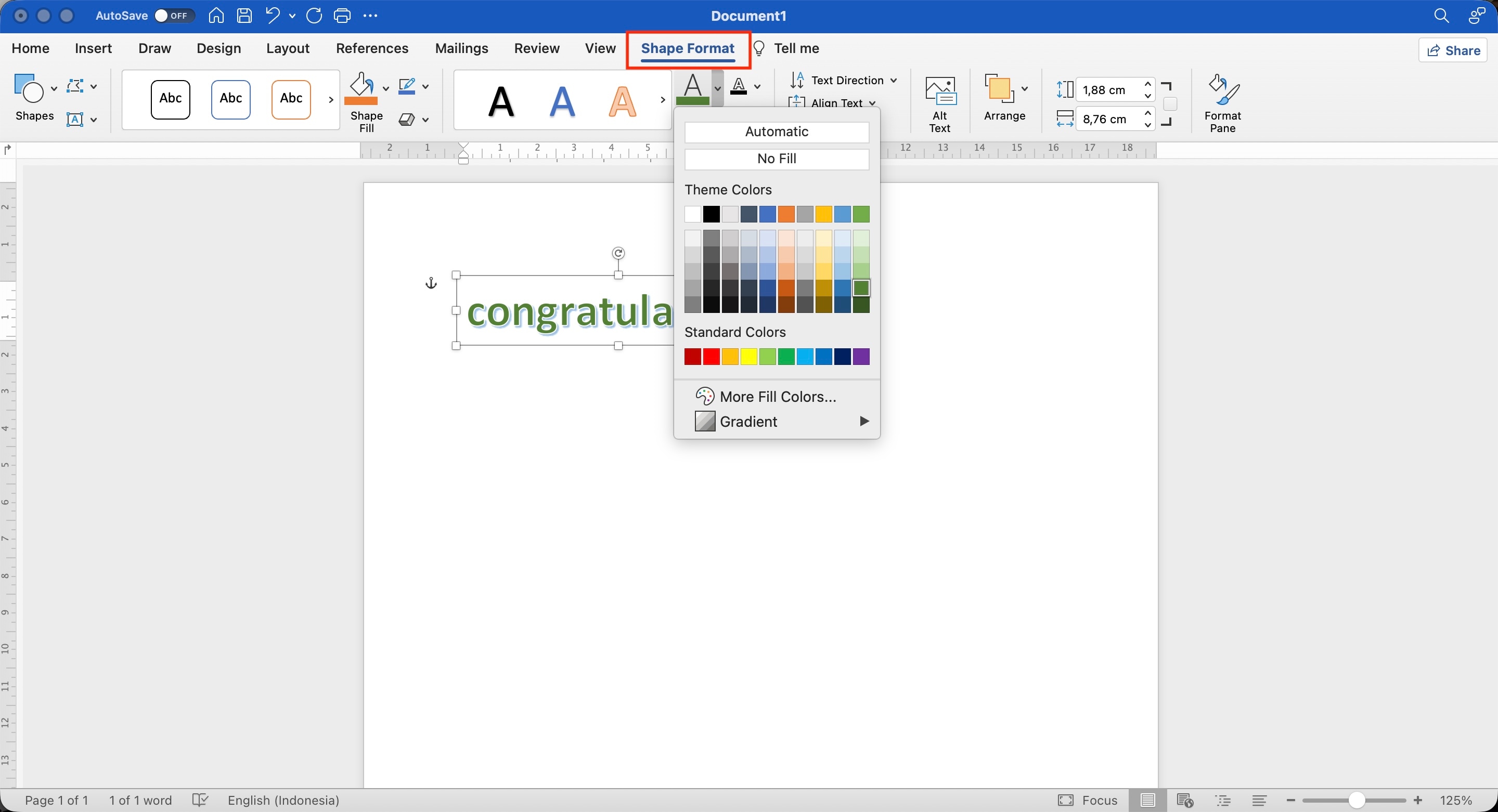
Étape 3 Sélectionnez le WordArt pour ouvrir l'onglet Format de formeSous Styles WordArt, ajustez le remplissage du texte, le contour du texte et les effets de texte. Ajoutez des effets tels que des ombres, des reflets, des lueurs et des transformations de texte.
Étape 4 Faites glisser les poignées de redimensionnement pour modifier les dimensions du WordArt, puis faites glisser l'objet pour le placer où vous le souhaitez. Pour différentes options d'habillage du texte, sélectionnez Habillage du texte et choisissez une disposition telle que Carré, Rapproché ou Devant le texte.
Vous préférez Google Docs pour WordArt ?
Consultez notre guide sur comment créer du WordArt dans Google Docspour explorer des façons de créer et de personnaliser du texte décoratif. →
Partie 2. Comment personnaliser le WordArt dans Word
Un style WordArt de base peut sembler très différent avec quelques petits ajustements. Une fois que vous avez appris comment ajouter du WordArt dans Word, vous pouvez remplacer les couleurs prédéfinies, créer un dégradé, ajouter une ombre subtile ou un reflet, et remodeler les lettres pour les adapter à votre design.
L'onglet Format de formeregroupe ces contrôles, vous permettant de peaufiner le texte sans repartir de zéro. Voici comment personnaliser chaque partie de votre WordArt.
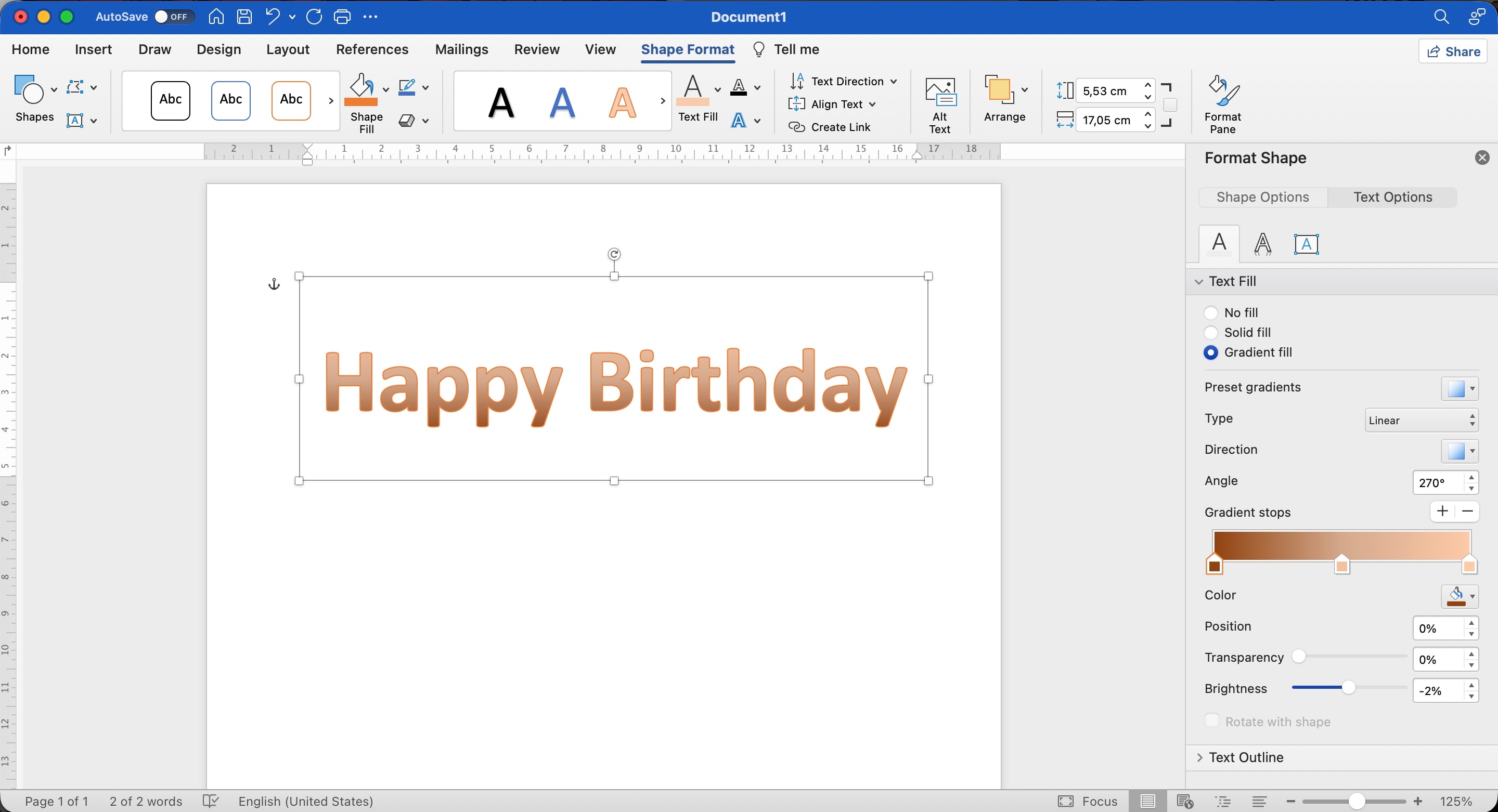
1. Ajouter un dégradé au WordArt
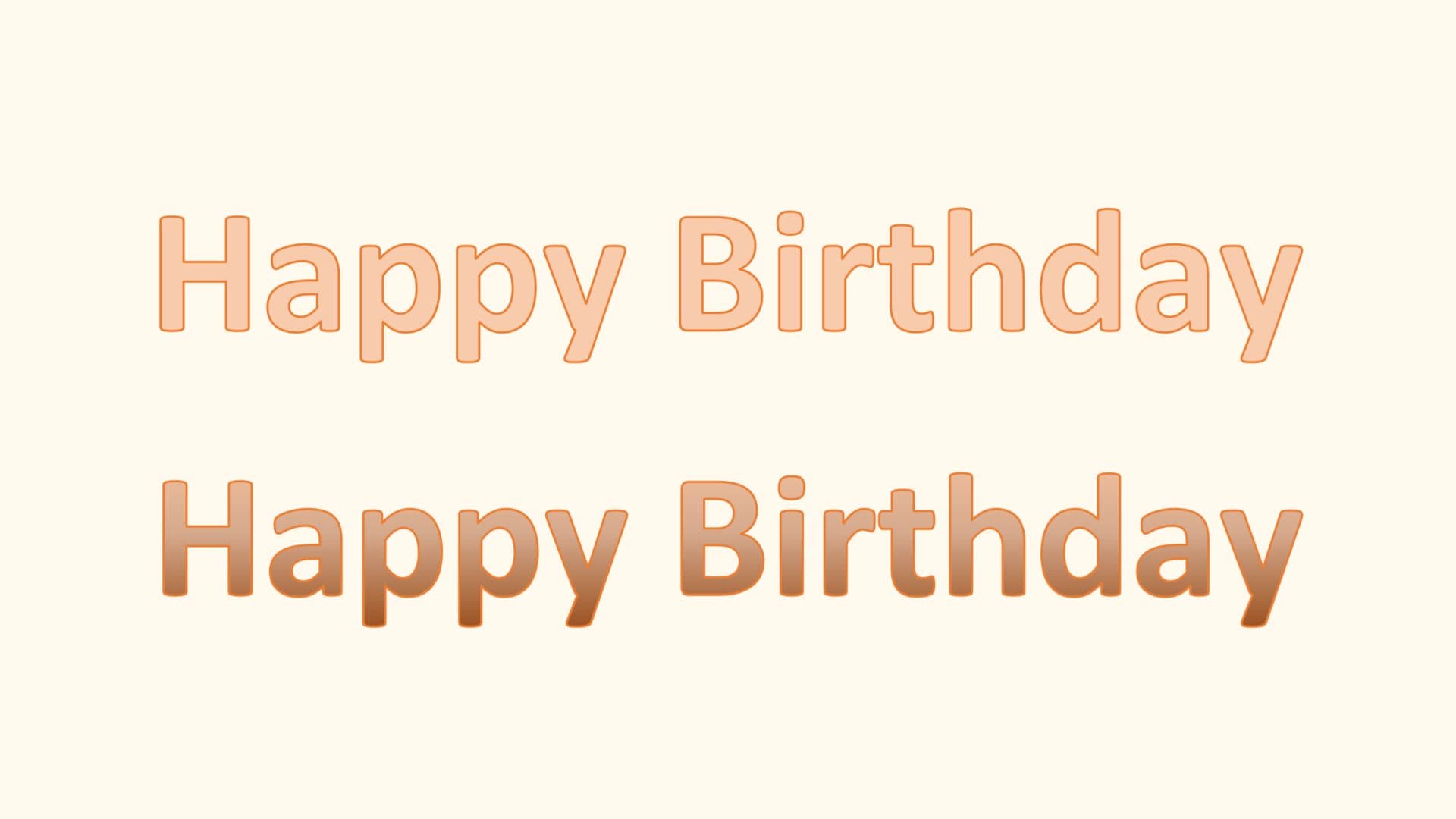
Un dégradé mélange deux couleurs ou plus sur les lettres, donnant au texte plus de profondeur visuelle qu'une seule couleur de remplissage. Word inclut des dégradés prédéfinis et des contrôles supplémentaires pour les personnaliser.
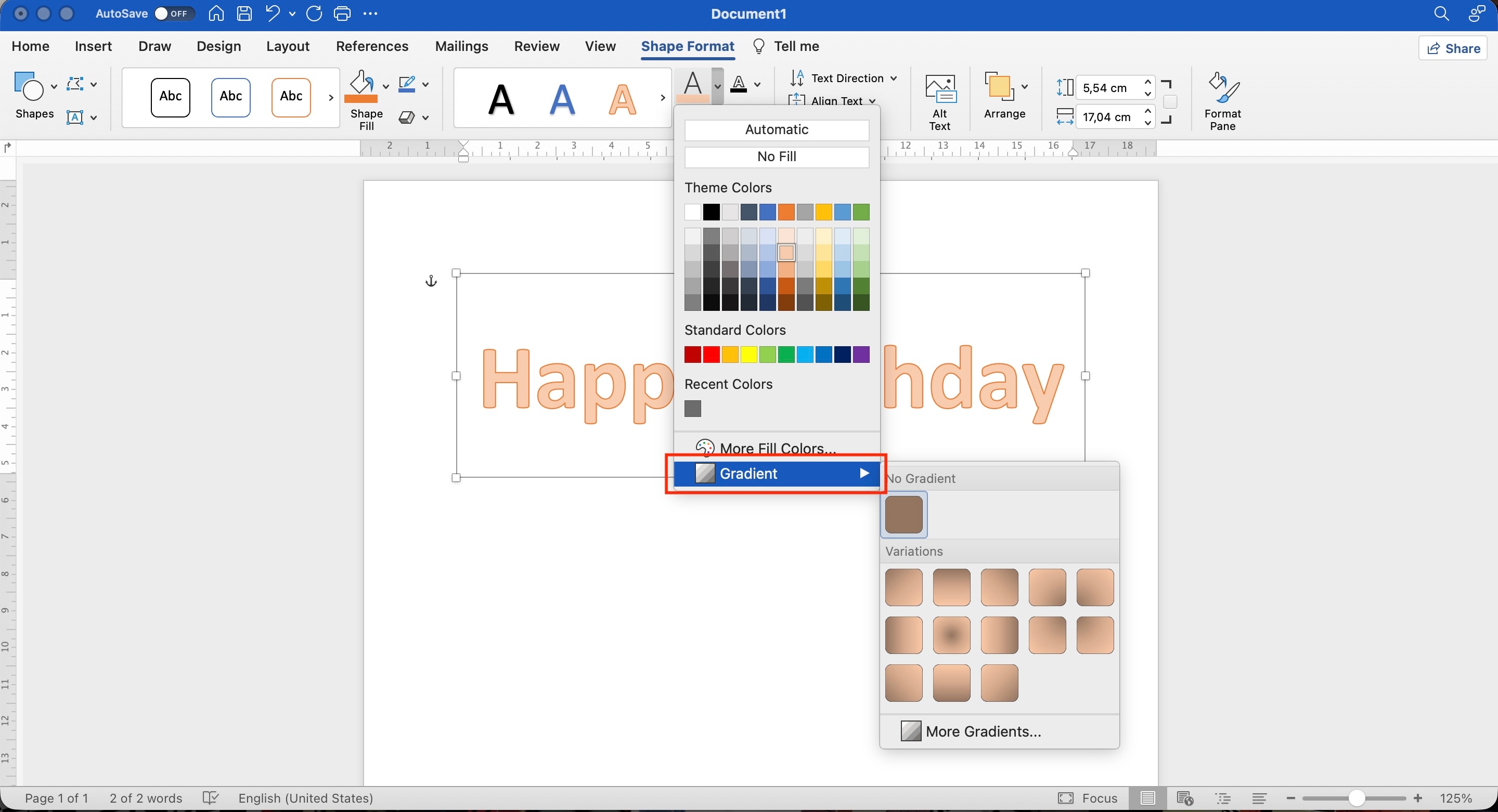
Étape 1.Sélectionnez le texte WordArt. Accédez à Format de forme > Remplissage du texte > Dégradé.
Étape 2.Choisissez une variation de dégradé.
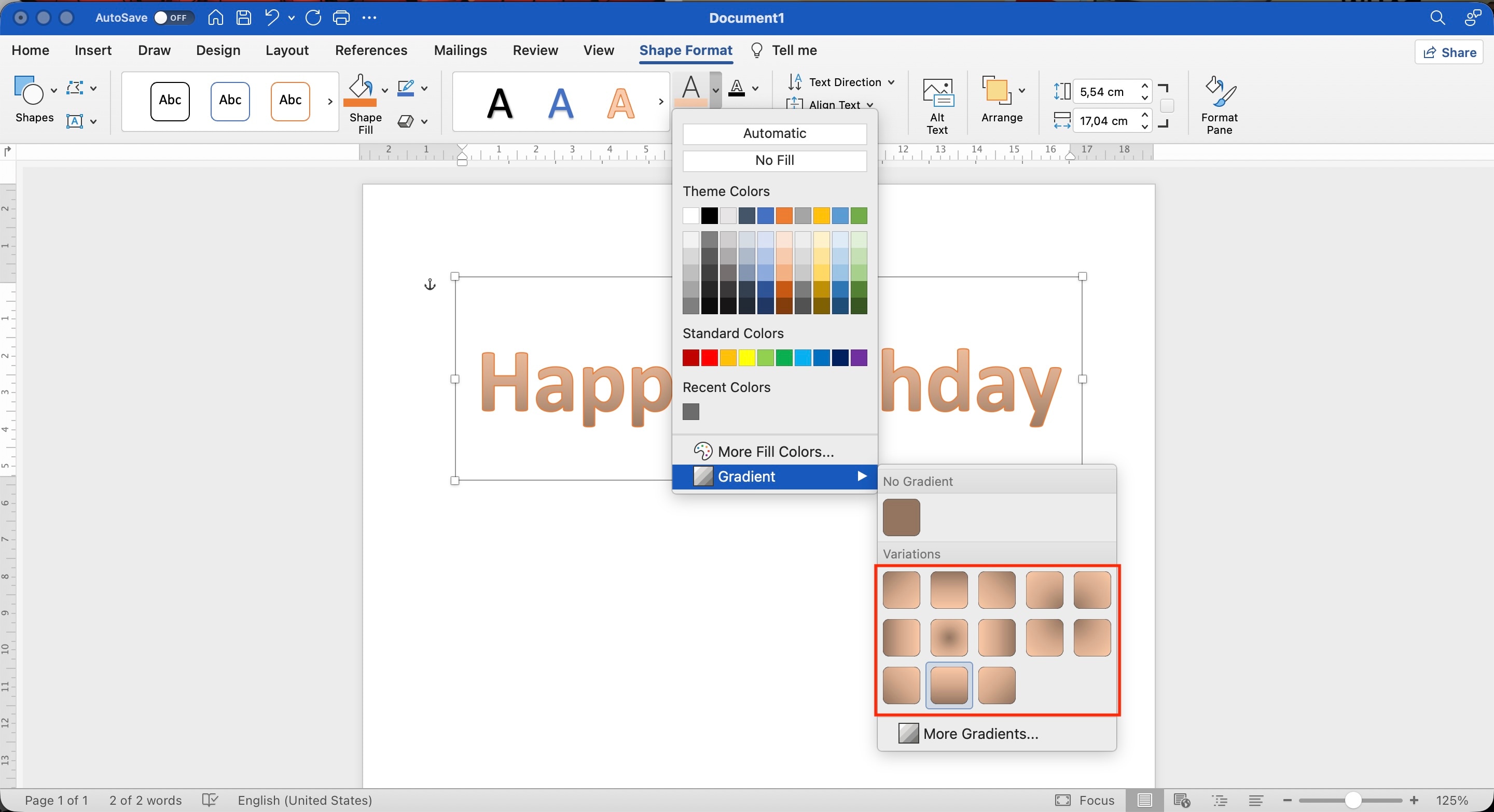
Étape 3.Pour plus de contrôle, sélectionnez Remplissage du texte > Dégradé > Autres dégradéset ajustez les paramètres de dégradé disponibles.
2. Ajouter une ombre ou un reflet

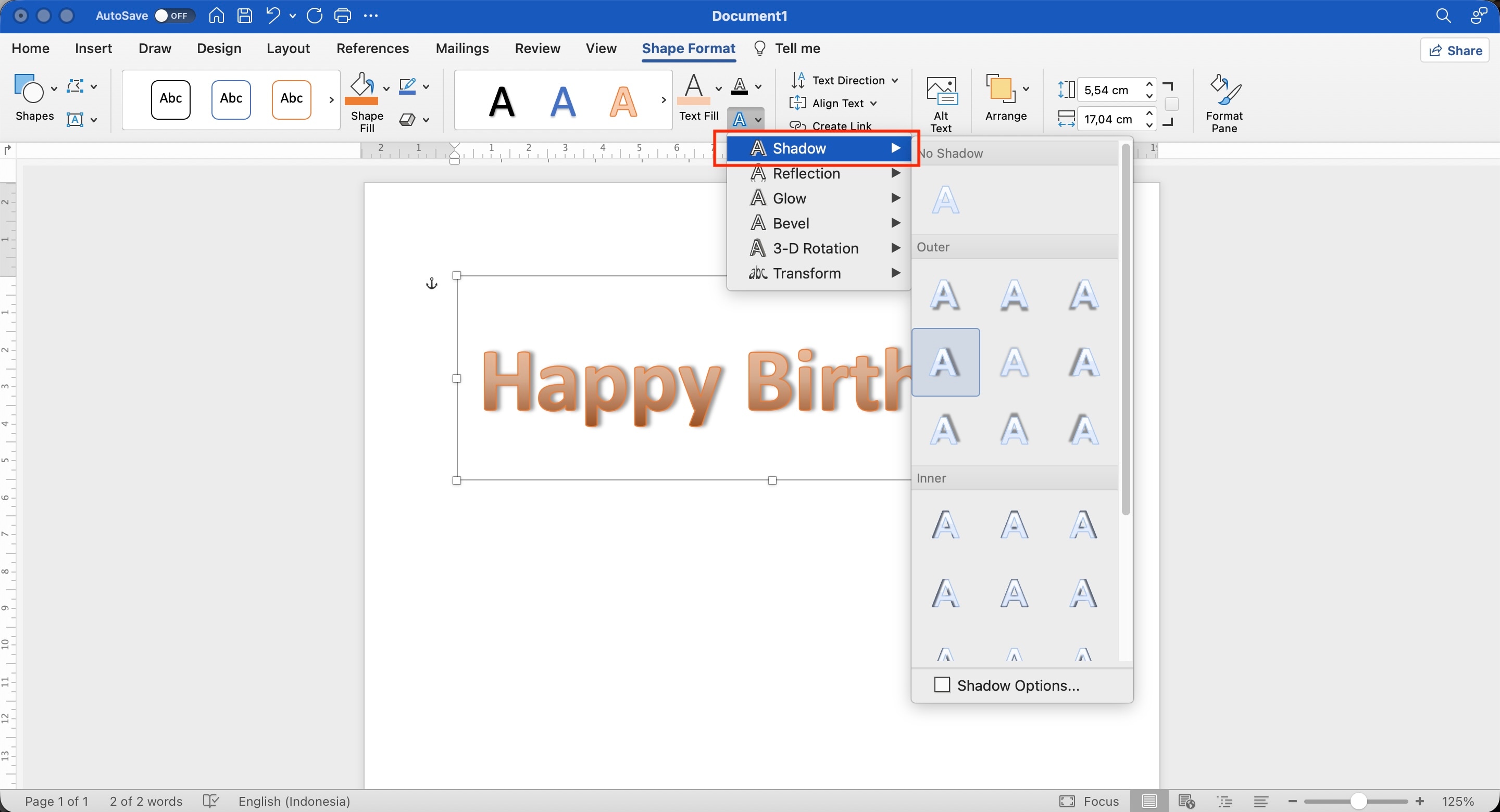
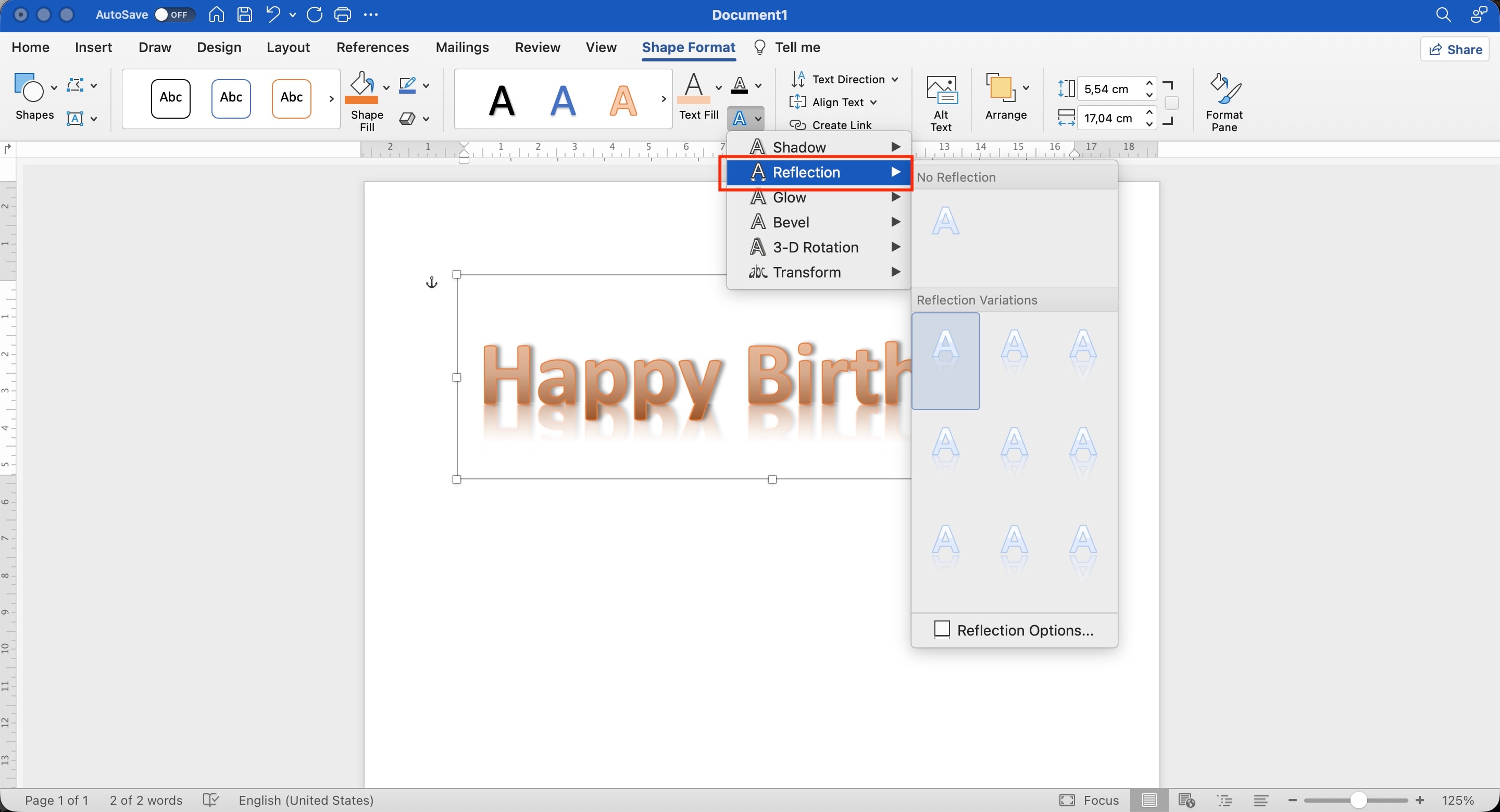
Une ombre peut séparer le WordArt de l'arrière-plan, tandis qu'un reflet crée un effet miroir sous les lettres. Les deux options sont disponibles via Effets de texte.
Étape 1.Sélectionnez le texte WordArt. Accédez à Format de forme > Effets de textePointez sur Ombreet choisissez un préréglage.
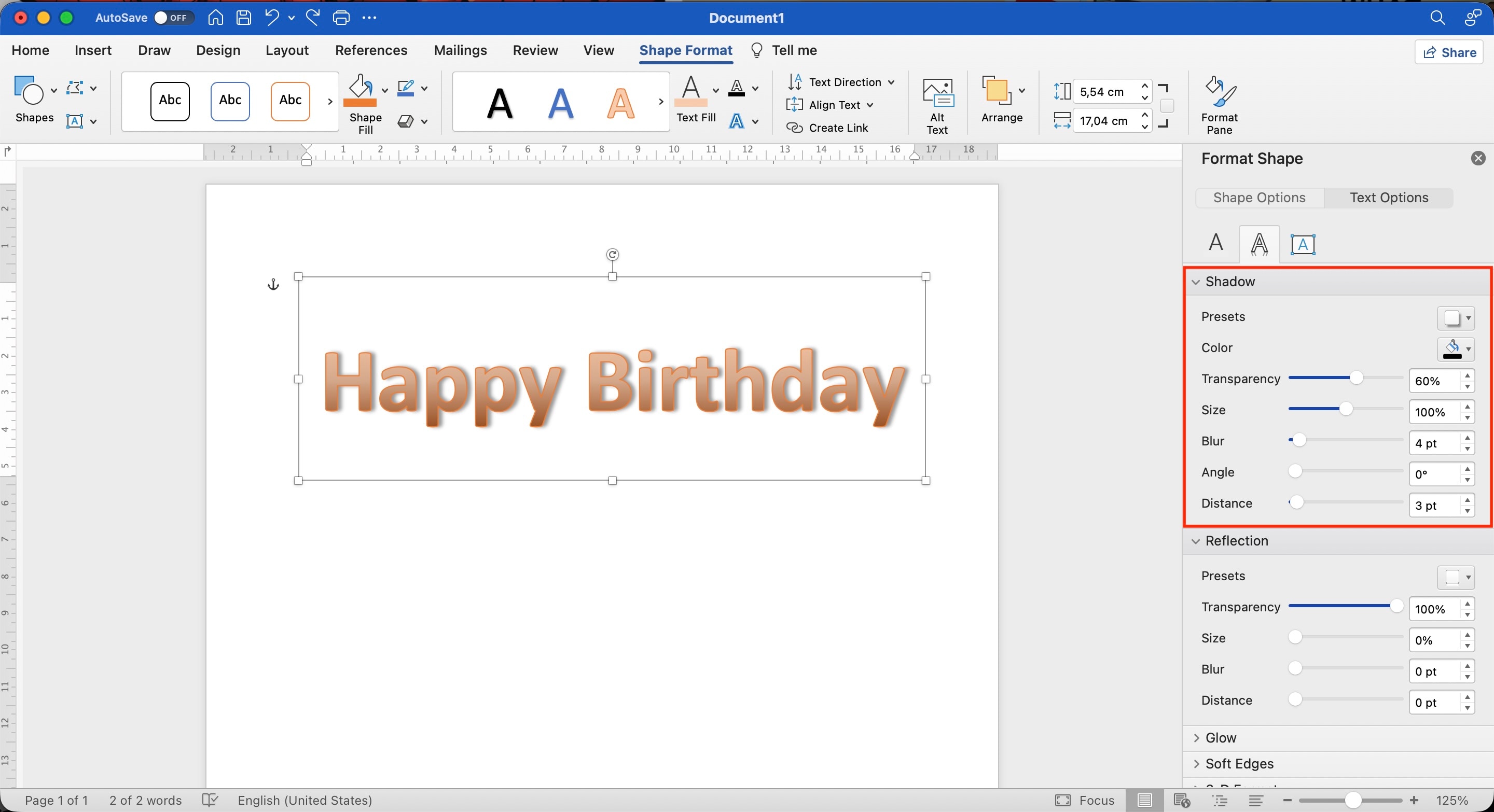
Étape 2.Sélectionnez Options d'ombrepour affiner les paramètres tels que la couleur, la transparence, le flou, l'angle et la distance.
Étape 3.Pour un reflet, revenez à Effets de texte > Refletet choisissez la variation souhaitée.
3. Modifier le remplissage et le contour du texte

Modifier le remplissage ou le contour est l'un des moyens les plus rapides de donner un style visuel différent au même WordArt. Vous pouvez utiliser une couleur unie, un dégradé, une image ou une texture pour le remplissage, et ajuster la couleur, l'épaisseur ou le style de ligne du contour.
Étape 1.Sélectionnez le texte WordArt. Accédez à Format de forme > Remplissage du texteet choisissez une couleur, un dégradé, une image ou une texture. Sélectionnez Contour du textepour choisir une couleur de contour.
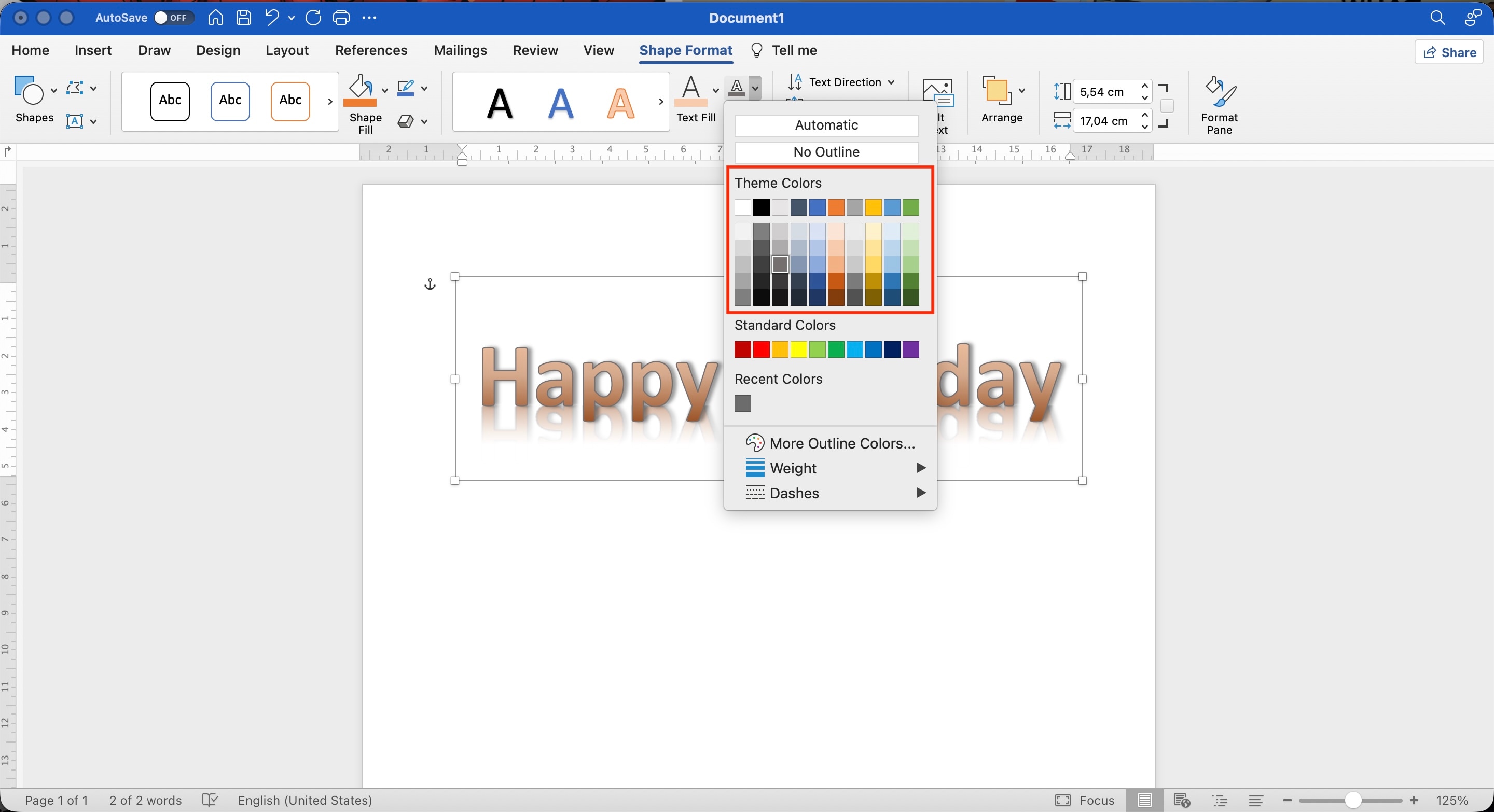
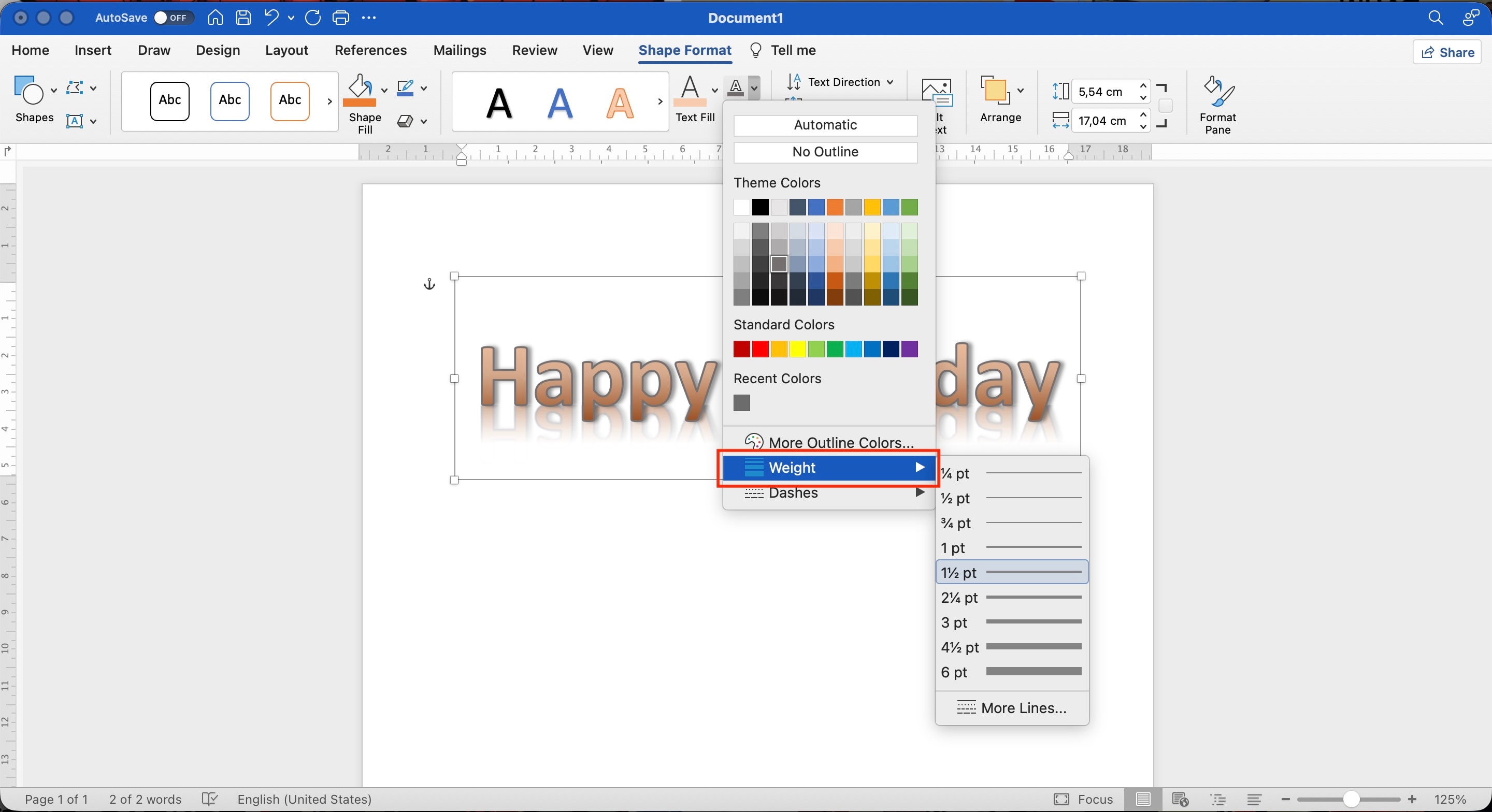
Étape 2.Pour modifier l'épaisseur ou le style du contour, accédez à Contour du texte > Épaisseur or Tirets.
4. Ajouter des effets de lueur, de biseau ou 3D
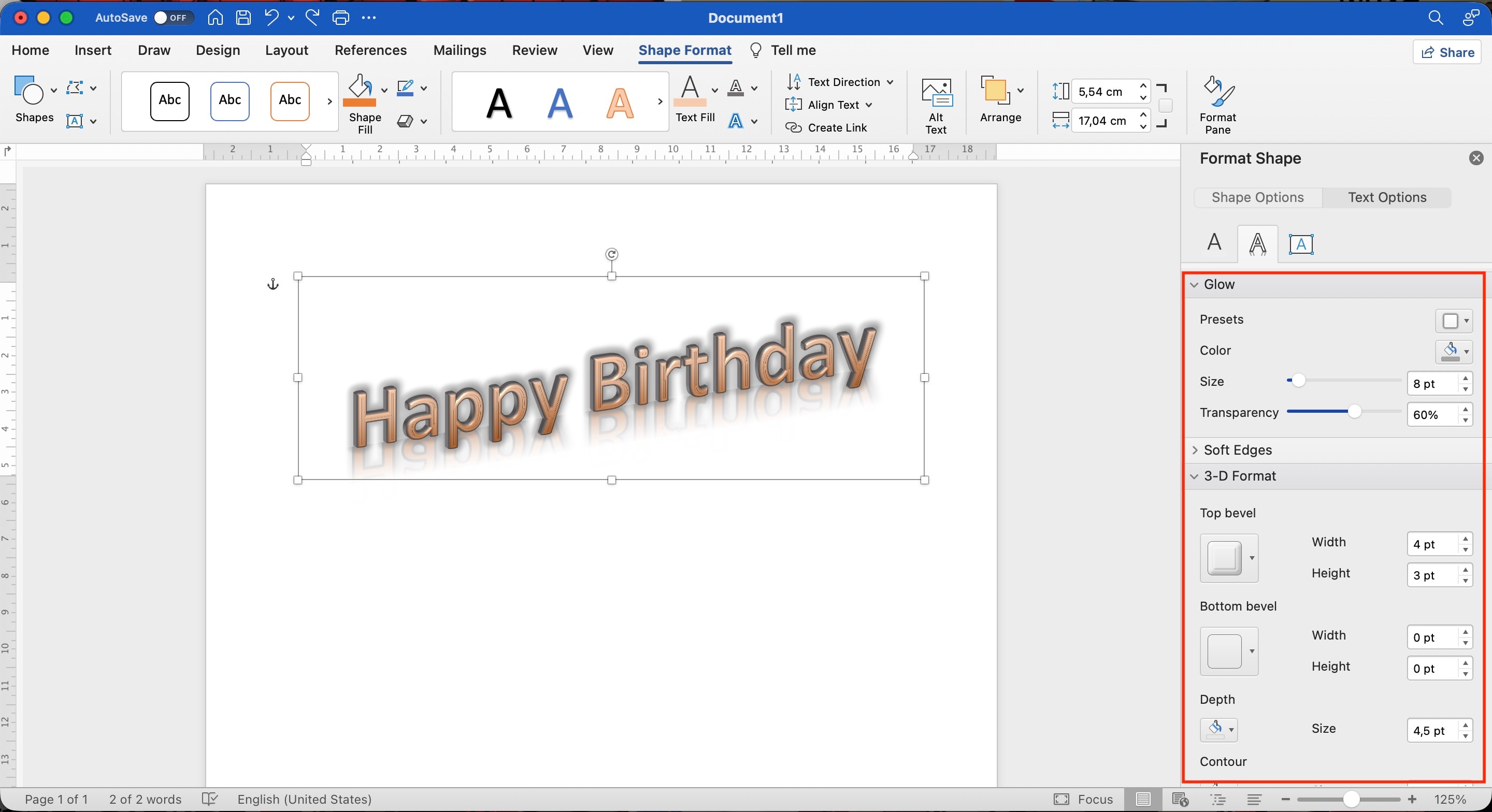
WordArt dans Word inclut également des effets tels que Lueur, Biseau et Rotation 3D. Ceux-ci peuvent ajouter de la profondeur ou faire ressortir davantage le texte décoratif.
Étape 1.Sélectionnez le texte WordArt. Accédez à Format de forme > Effets de textePointez sur Lueur, Biseauou Rotation 3D.
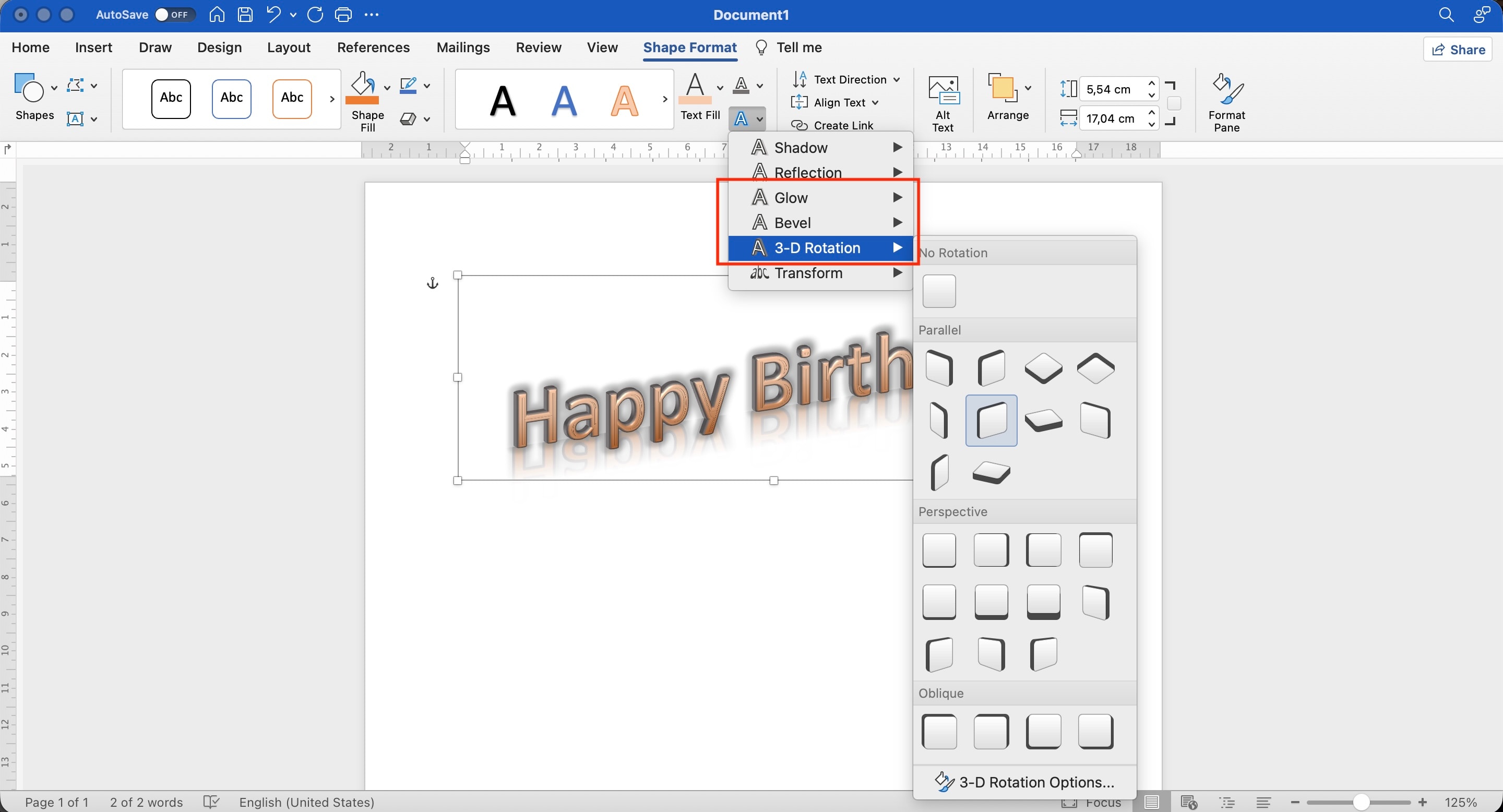
Étape 2.Choisissez un préréglage ou ouvrez les options correspondantes pour affiner l'effet.
5. Courber ou déformer le WordArt

Le texte droit n'est pas votre seule option. L'effet Transformervous permet de courber, plier ou remodeler le WordArt selon différents tracés, y compris des mises en page circulaires.
Étape 1.Sélectionnez le texte WordArt. Accédez à Format de forme > Effets de texte > Transformer.
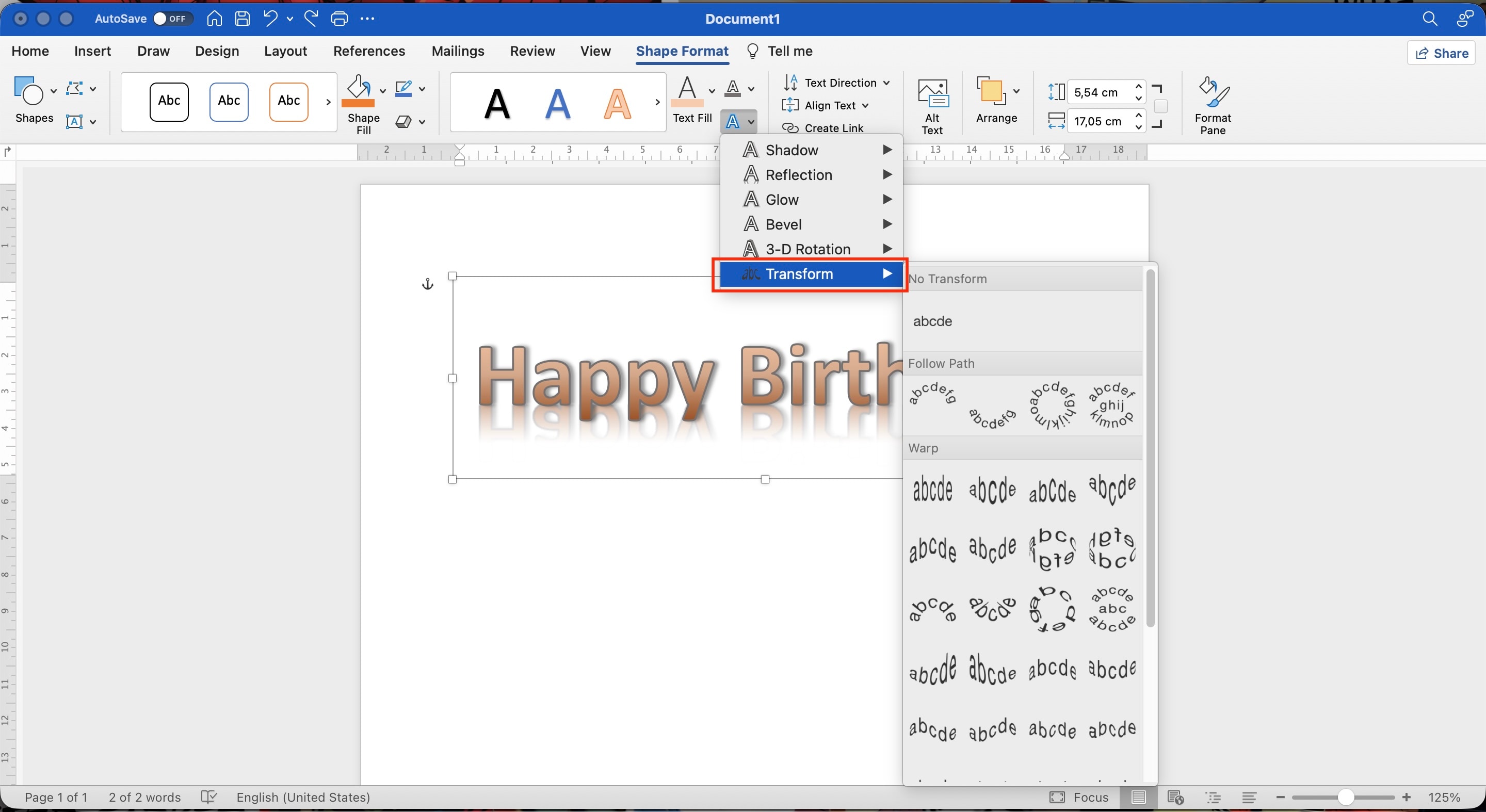
Étape 2.Choisissez un style de transformation courbé, circulaire ou autre.
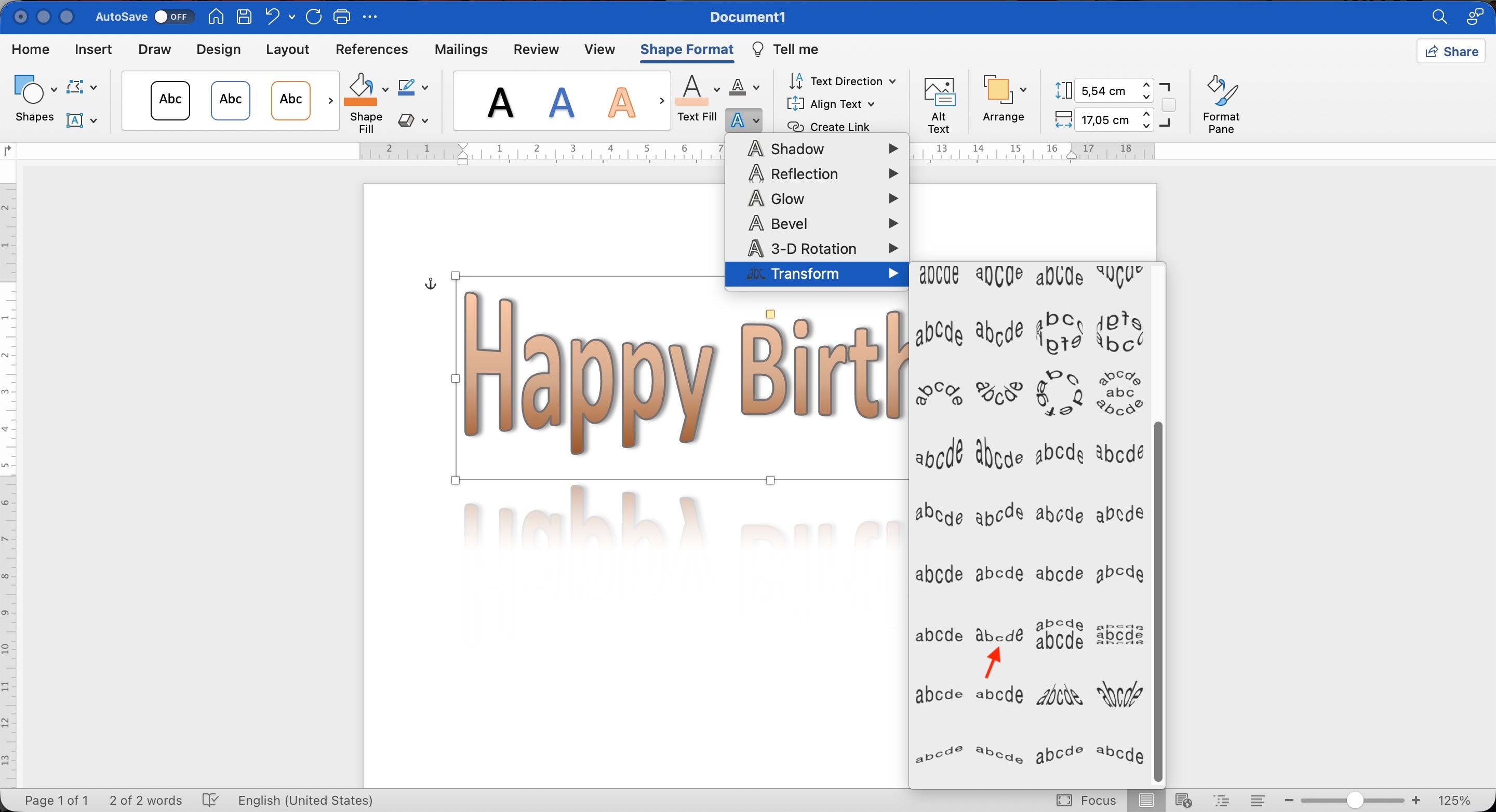
Étape 3.Redimensionnez ou repositionnez le WordArt pour l'adapter à la nouvelle forme.
Partie 3. Que pouvez-vous créer avec WordArt ?
Maintenant que vous savez comment utiliser WordArt dans Word, il devient plus utile lorsque vous intégrez le texte dans la mise en page, pas seulement comme un titre décoratif. Voici des idées pratiques pour créer du WordArt dans Wordavec des exemples de concepts que vous pouvez recréer.
1. Créer des titres accrocheurs
Utilisez WordArt pour donner plus de personnalité à un titre spécifique. Essayez un remplissage en gras avec un contour ou une ombre pour des affiches d'événements, des couvertures de projets, des menus ou des annonces.
Exemple : Lettrage en dégradé doré avec un contour sombre et une ombre subtile

2. Créer du texte courbe et en forme
L'effet Transformer vous permet d'aller au-delà d'une ligne droite. Texte courbe fonctionne particulièrement bien autour des badges, des illustrations, des photos et des designs circulaires.
Exemple : Texte courbé en arche au-dessus d'une illustration de tasse à café

3. Superposer WordArt avec des images et des formes
Combinez WordArt avec des photos ou des formes de base pour créer une composition plus complète. Ajustez le remplissage du texte, la transparence et le placement afin que les lettres s'harmonisent avec l'image au lieu de couvrir les détails importants.
Exemple : WordArt blanc positionné sur une photo de plage au coucher du soleil, avec une ombre douce pour le contraste

4. Transformer WordArt en élément visuel
Avec la bonne combinaison d'effets de texte et de formes, WordArt peut devenir un élément de design distinct pour une invitation, une annonce, une miniature ou un graphique promotionnel.
Exemple : Grand WordArt superposé sur une forme colorée avec un contour contrastant

Partie 4. Transformez votre WordArt en clips animés ou en GIFs
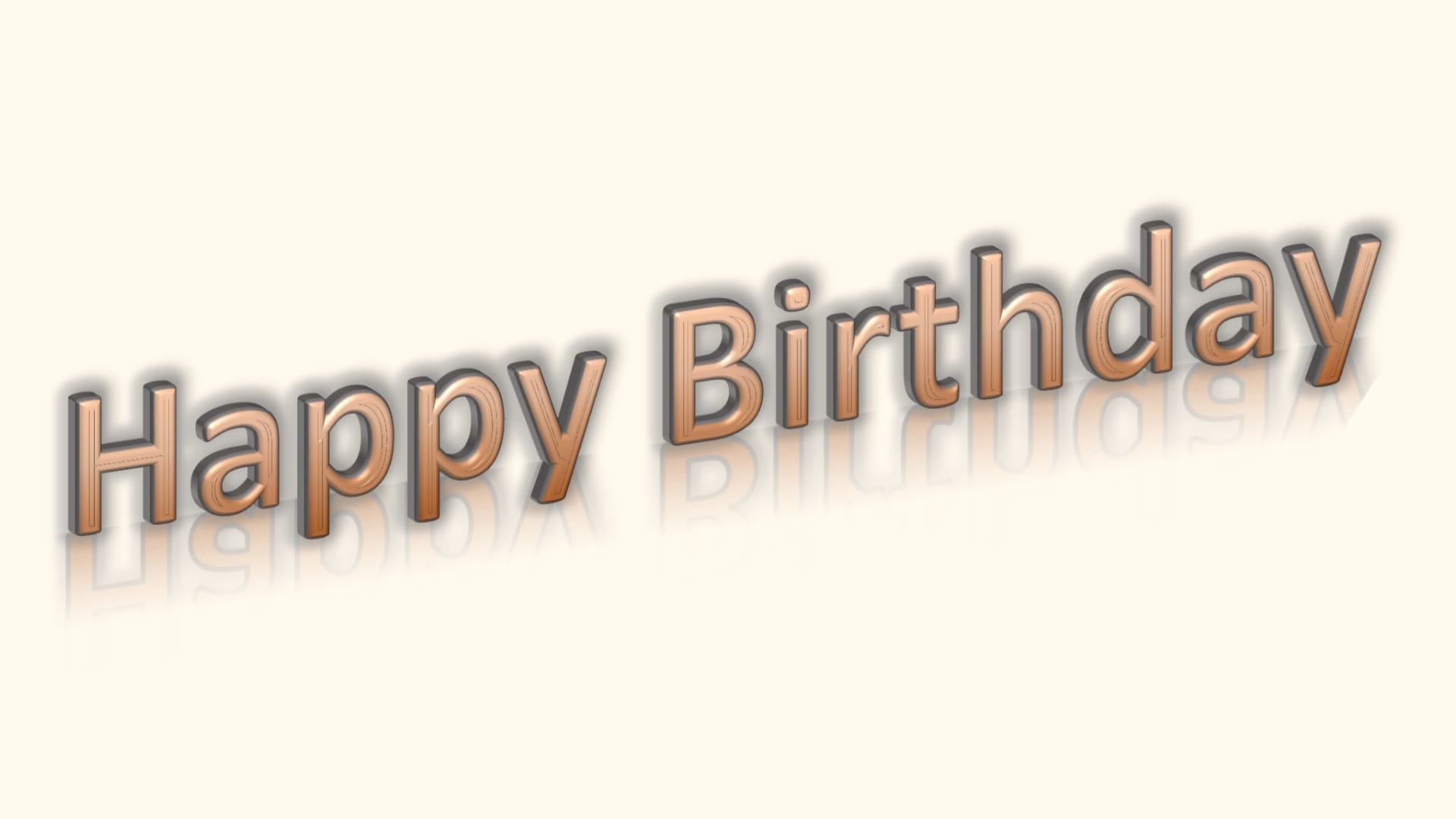
Microsoft WordArt fonctionne bien pour les designs statiques, mais le texte animé nécessite un éditeur vidéo. Wondershare Filmora offre plus de styles de texte et de contrôles d'animation, vous permettant de transformer un titre de style WordArt en élément vidéo animé ou en GIF. Sa fonctionnalité Texte en perspective vous permet également de modifier l'angle et la position du texte pour un rendu plus dimensionnel.



Comment créer du WordArt animé dans Filmora
Étape 1 Ouvrez Filmora, créez un projet et accédez à Titres. Choisissez un préréglage de texte et faites-le glisser sur la timeline. Double-cliquez sur le titre pour saisir votre texte.
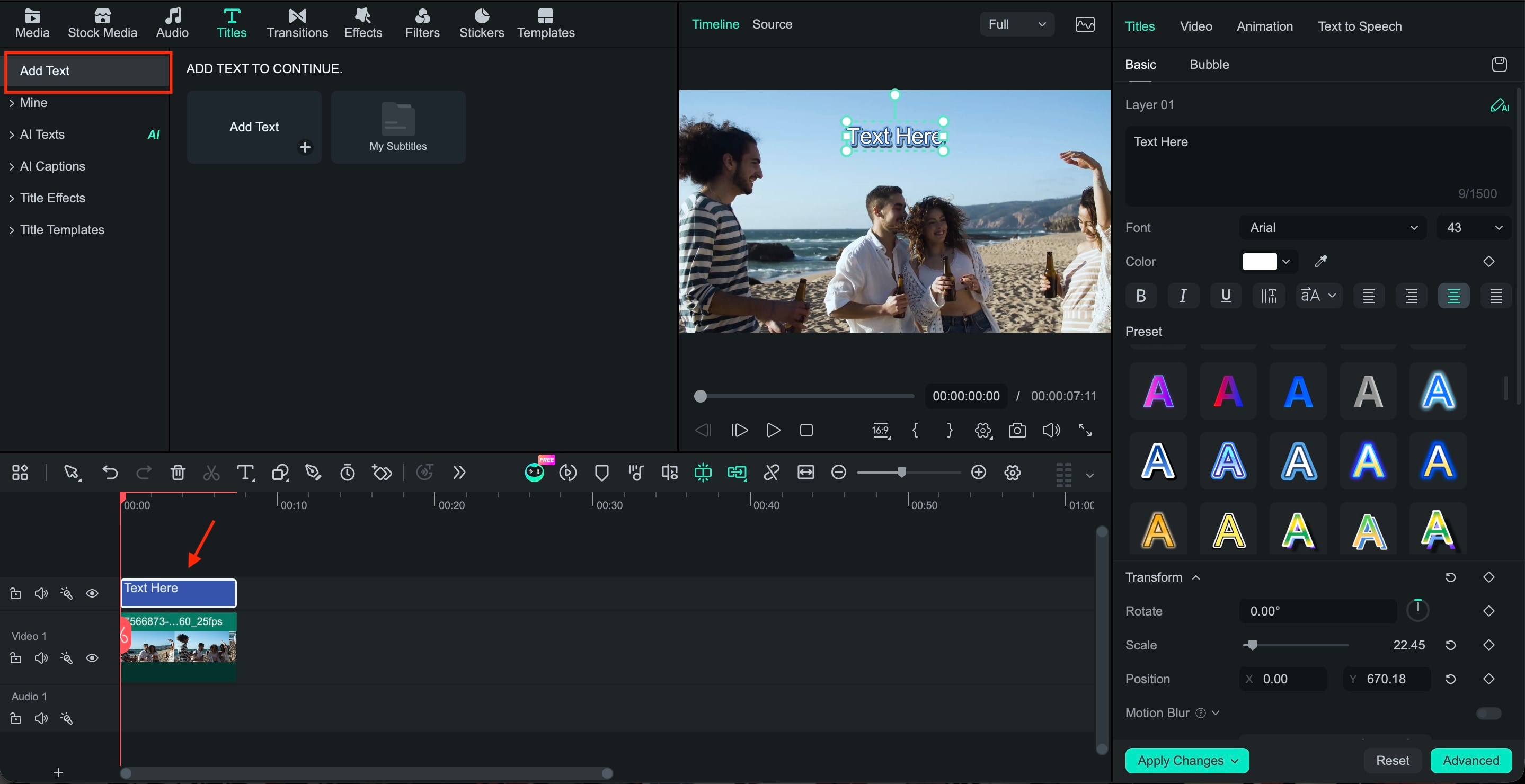
Étape 2 Utilisez le panneau d'édition de texte pour ajuster la police, la taille, la couleur, le remplissage, le contour et l'ombre. Choisissez un style qui donne à votre texte l'apparence de type WordArt souhaitée.
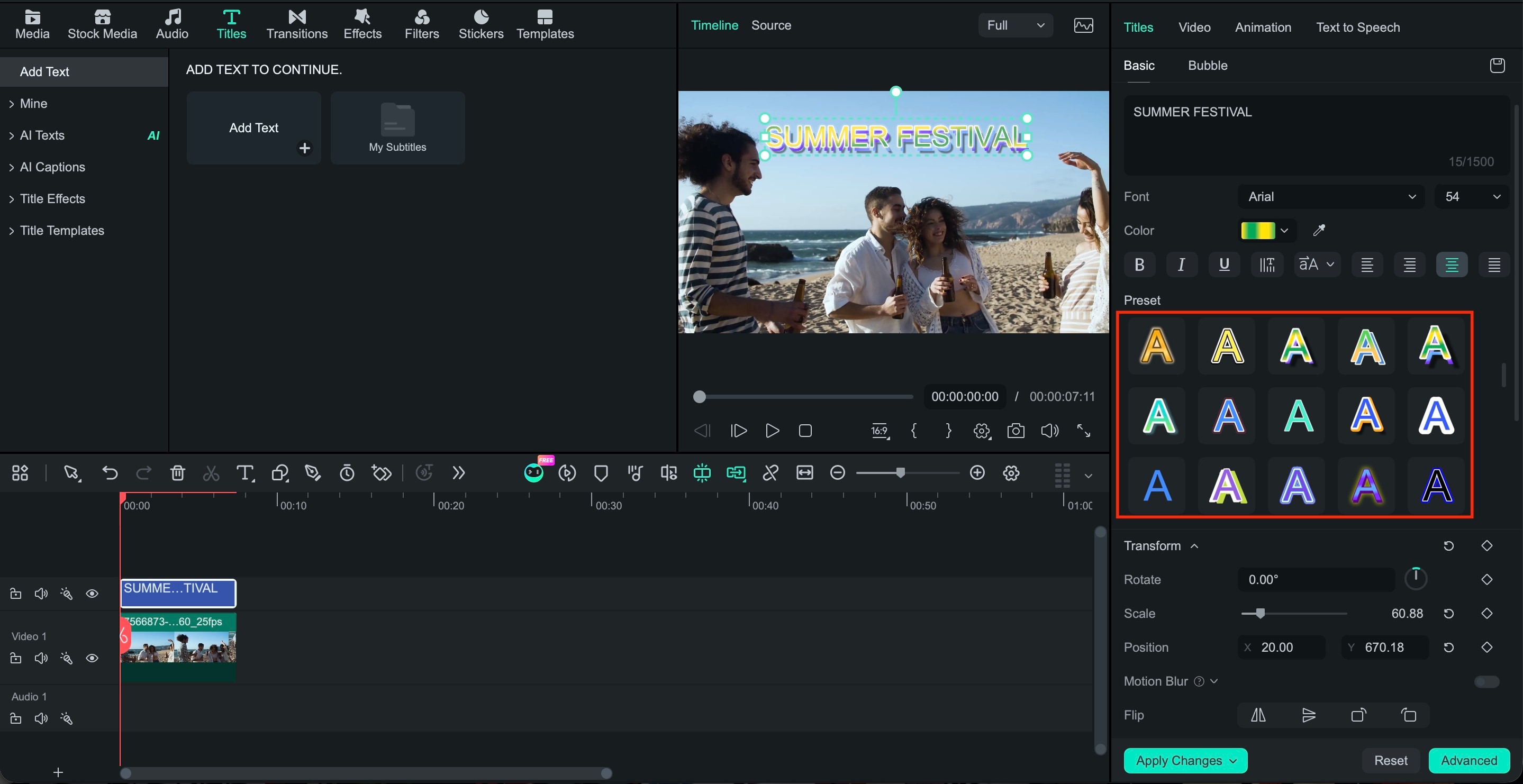
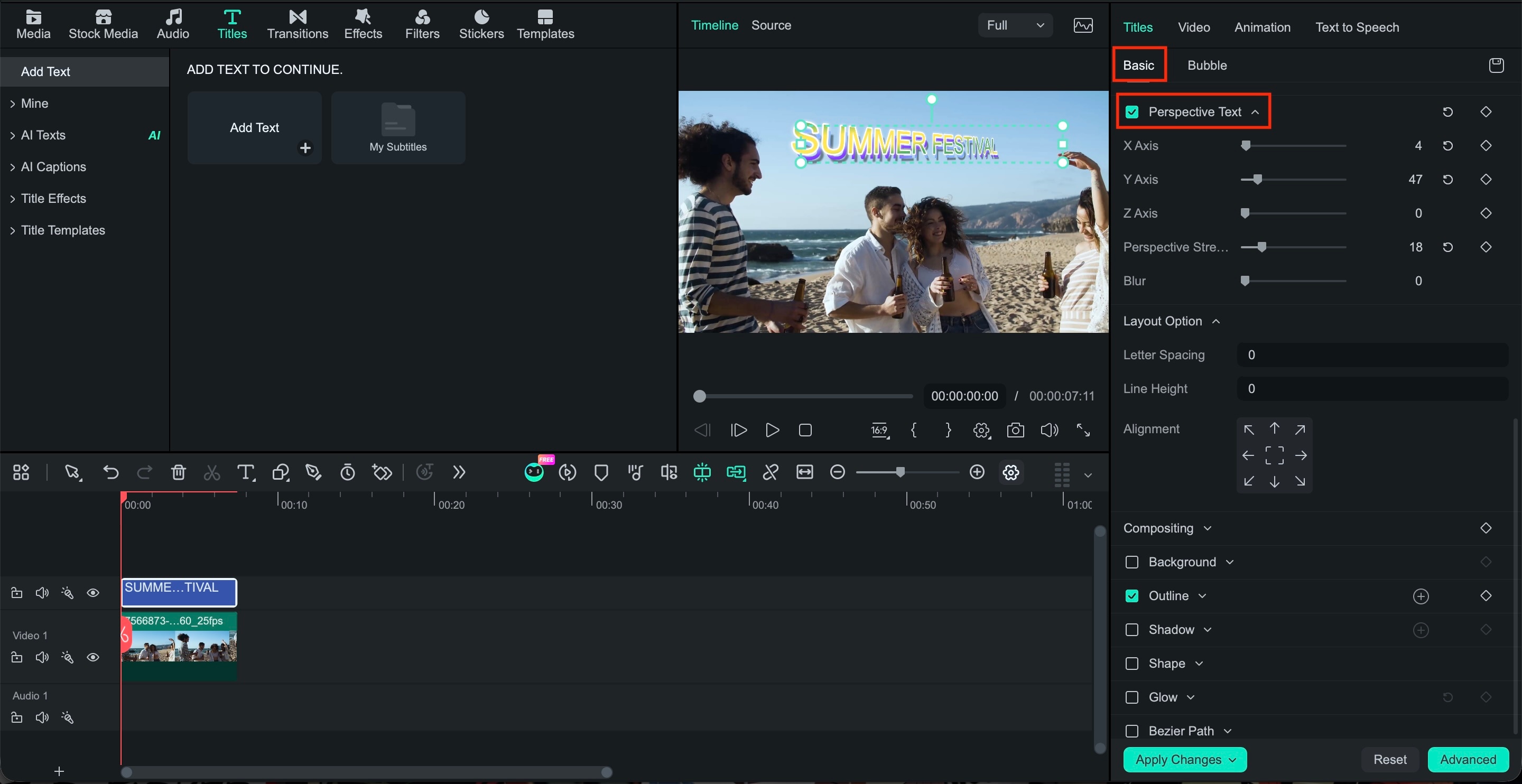
Étape 3 Sélectionnez le texte et ouvrez les contrôles Texte en perspective. Ajustez la perspective et les positions X, Y et Z pour incliner ou repositionner les lettres, créant ainsi un rendu plus dimensionnel.
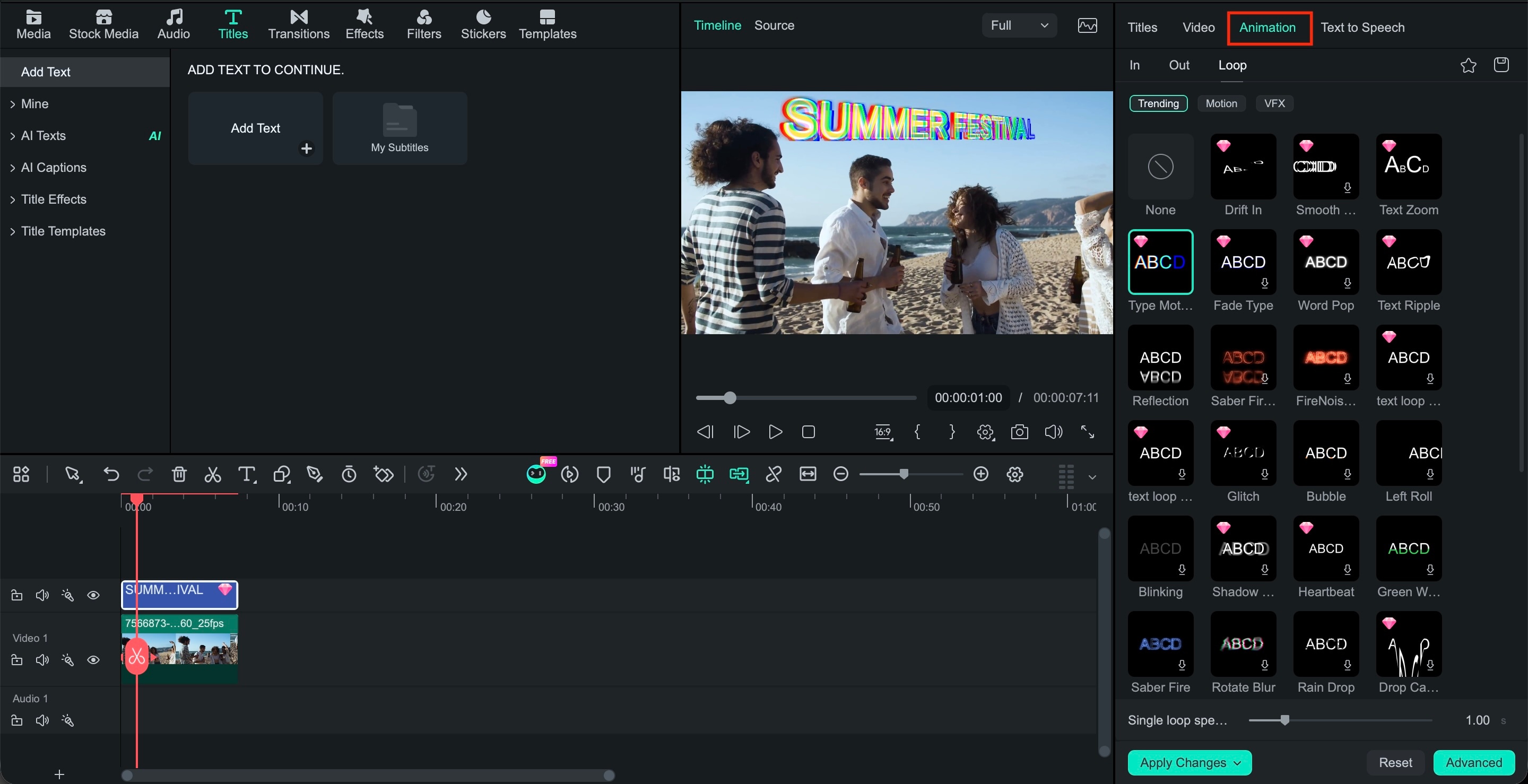
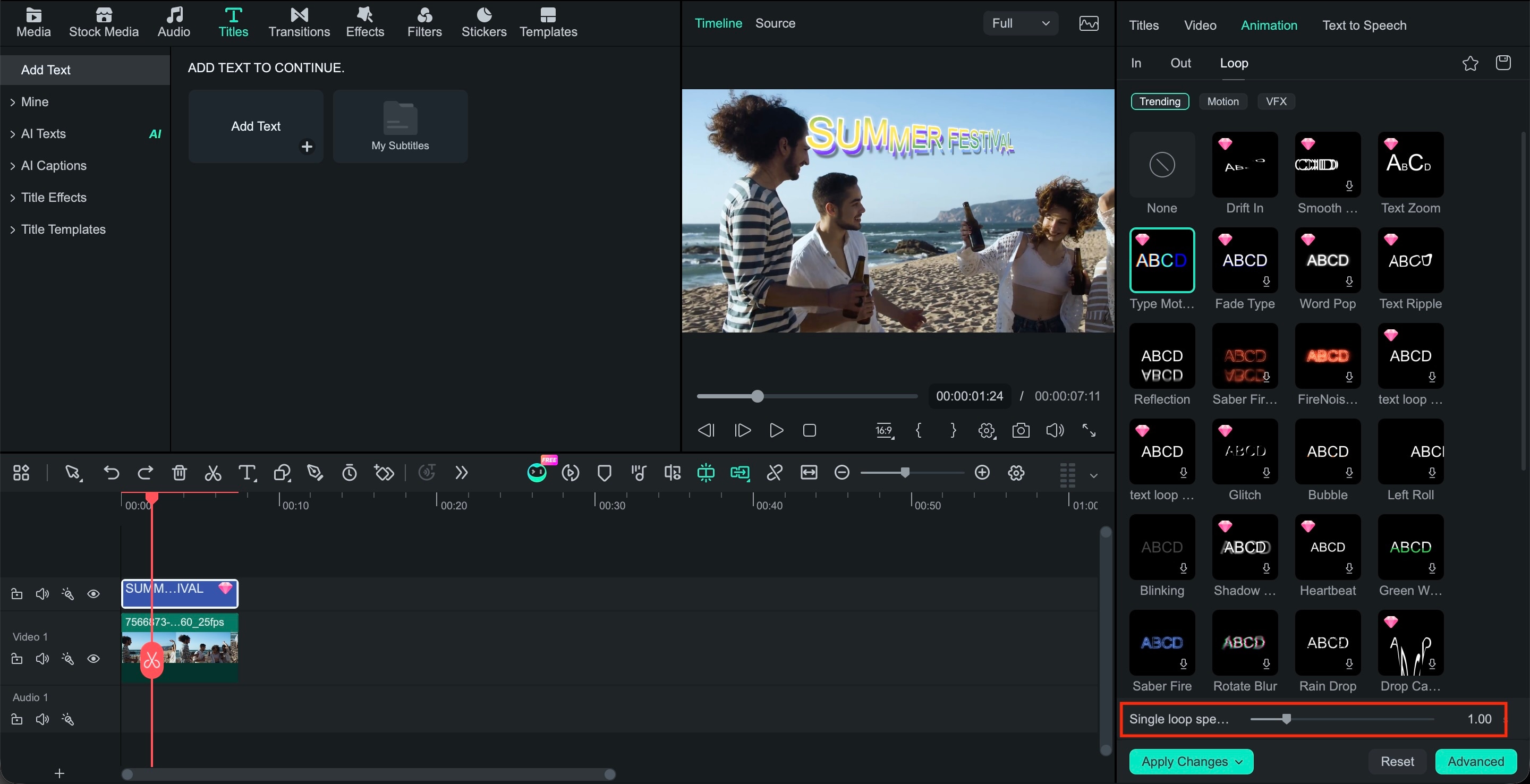
Étape 4 Ouvrez l'onglet Animation et choisissez une animation d'entrée, de sortie ou en boucle. Prévisualisez les préréglages et choisissez celui qui correspond au rythme de votre clip.
Étape 5 Ajustez le clip de titre sur la timeline pour contrôler le moment où l'animation démarre et la durée d'affichage du texte.
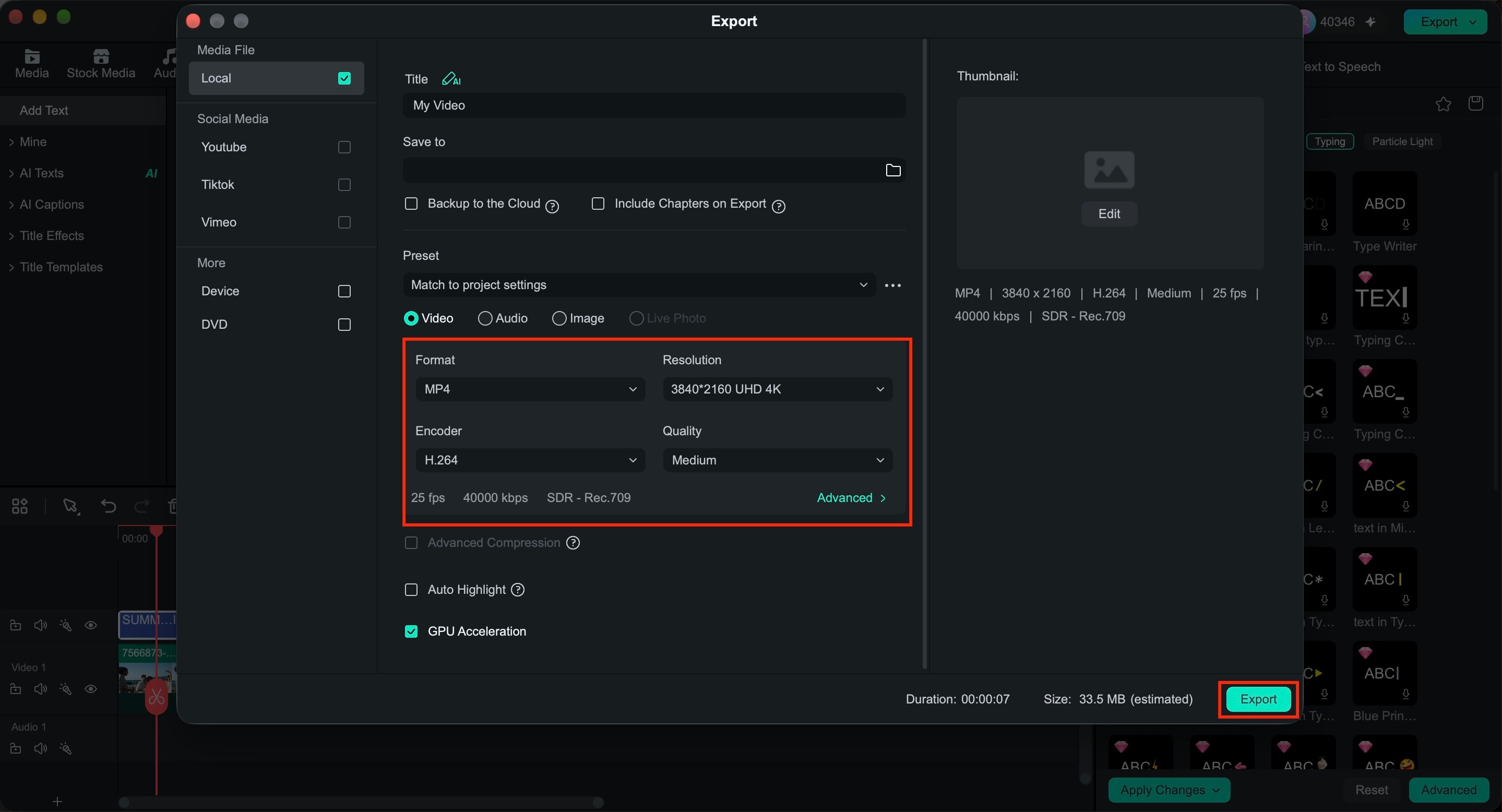
Étape 6 Cliquez sur Exporter et choisissez un format vidéo tel que MP4 pour un clip animé standard. Sélectionnez GIF lorsque vous avez besoin d'une courte animation en boucle.
Conclusion
En apprenant comment créer du WordArt dans Word, vous pouvez facilement transformer un texte ordinaire en un design plus accrocheur. Commencez par les styles WordArt intégrés de Word, puis expérimentez avec les dégradés, les contours, les ombres, les reflets et le texte courbe pour correspondre à votre mise en page. Pour un projet scolaire ou un document, c'est peut-être tout ce dont vous avez besoin.
Pour les titres animés, les clips ou les GIF, Filmora propose un générateur de WordArt Microsoft avec plus de contrôle sur le style et le mouvement du texte, notamment le Texte en perspective pour des designs angulaires et dimensionnels. D'un titre d'événement courbe à une introduction vidéo animée, le bon style de texte peut donner à quelques mots un impact visuel bien plus fort.
FAQ
-
WordArt est-il disponible dans toutes les versions de Microsoft Word ?
WordArt fait partie de Microsoft Word depuis de nombreuses années et reste disponible dans les versions de bureau actuelles, notamment Word pour Microsoft 365 et Word 2024. Les versions plus anciennes peuvent avoir une galerie WordArt ou une interface de mise en forme différente. -
Puis-je enregistrer WordArt en tant qu'image ?
Oui, bien que Word ne propose pas d'option directe Enregistrer en tant qu'image pour WordArt. Copiez le WordArt, collez-le dans une application prenant en charge les images et enregistrez-le au format PNG ou dans un autre format d'image. Pour un arrière-plan transparent, le PNG est généralement le meilleur choix.