
Exemples et guides de texte avec perspective
Découvrez des usages populaires du texte avec perspective 3D et des guides pratiques
Chargement d’autres exemples de texte avec perspective
 Catégorie :
 Durée :
 Format :
Tout ce qu’il faut pour créer du texte avec perspective dynamique
Un effet de texte avec perspective peut transformer une vidéo ordinaire en une séquence cinématique marquante. Filmora propose une vaste bibliothèque de préréglages de texte avec perspective et d’outils pour ajouter des titres dans n’importe quel espace 3D. Qu’il s’agisse de créer un générique rétro de science-fiction ou une typographie spatiale moderne, Filmora vous laisse un contrôle créatif complet.
Préréglages immersifs de texte avec perspective 3D
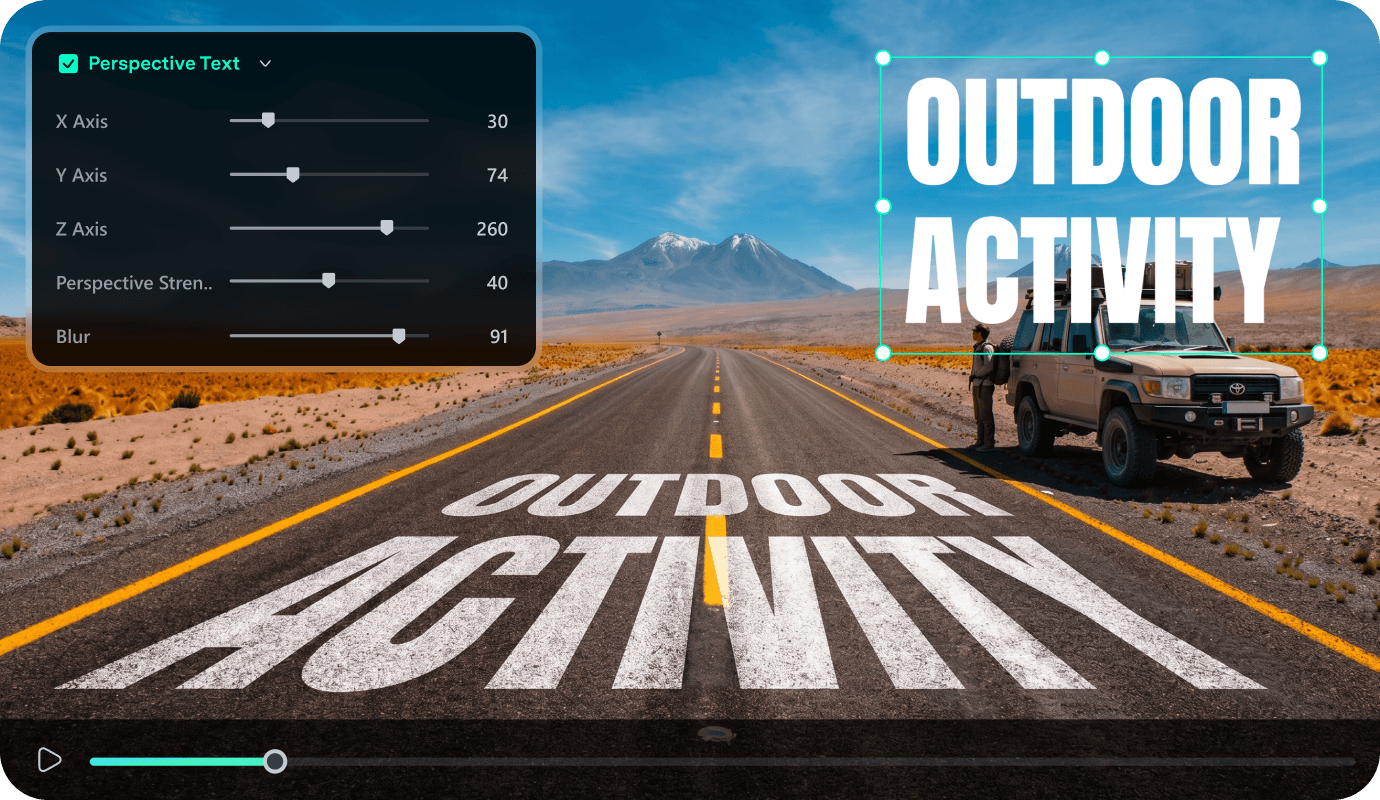
Préréglages immersifs de texte avec perspective 3D
Évitez de créer manuellement chaque image clé lorsque vous concevez un effet de texte avec perspective. Filmora met à votre disposition des fonctionnalités avancées de la Timeline et des préréglages de motion design prêts à l’emploi pour le texte avec perspective 3D. Ajustez facilement les angles, la rotation et les points de fuite afin d’aligner précisément la typographie avec la profondeur de votre séquence.
- Glissez-déposez des modèles de texte avec perspective déjà animés directement sur la Timeline pour un impact visuel immédiat.
- Ajustez facilement les axes pour créer un effet de texte avec perspective 3D adapté à votre scène.
- Intégrez naturellement votre typographie spatiale aux plans d’arrière-plan pour renforcer votre narration visuelle.
Générateurs IA avancés pour créer des arrière-plans sur mesure
Générateurs IA avancés pour créer des arrière-plans sur mesure
Allez plus loin dans vos animations de texte avec perspective en les associant à des visuels générés par IA. Filmora intègre des modèles puissants comme GPT Image 2, Nano Banana 2 et Nano Banana Pro, afin de générer des arrière-plans originaux pour vos titres.
- Générez des arrière-plans personnalisés riches en détails grâce aux modèles intégrés afin de compléter vos titres.
- Superposez votre typographie en perspective à des créations IA uniques pour obtenir un rendu visuel distinctif.
- Affinez l’étalonnage des couleurs de votre texte et de vos arrière-plans en même temps afin d’obtenir une composition visuelle parfaitement cohérente.
Intégration fluide avec les effets et transitions vidéo
Intégration fluide avec les effets et transitions vidéo
Filmora réunit dans un même espace le montage vidéo IA, avec de nombreuses possibilités pour enrichir vos titres. Une fois l’angle de votre texte avec perspective réglé, appliquez des effets vidéo comme le néon lumineux, le grain cinématographique ou l’aberration chromatique. Vous pouvez aussi enchaîner vos séquences de titres avec des transitions vidéo.
- Appliquez directement des effets de néon lumineux et de grain cinématographique à vos calques de texte avec perspective 3D.
- Enchaînez vos séquences de titres dynamiques grâce à la bibliothèque intégrée de transitions vidéo cinématiques.
- Utilisez les masques avancés et les modes de fusion pour intégrer votre typographie en perspective directement dans la scène.
Questions fréquentes sur le texte avec perspective
Comment appliquer du texte avec perspective dans Filmora
Ouvrez Filmora, choisissez un modèle de texte, ajustez les réglages de rotation 3D, puis exportez votre séquence de texte avec perspective.
Étape 1 Ouvrez Filmora et créez un nouveau projet

Étape 2 Choisissez et positionnez vos modèles de texte

Étape 3 Personnalisez l’effet de texte avec perspective 3D et exportez

-
1 : Ouvrez Filmora et créez un nouveau projet
Lancez Filmora, créez un nouveau projet et importez vos séquences. Ouvrez ensuite le panneau Titres pour commencer à créer votre texte avec perspective. -
2 : Choisissez et positionnez vos modèles de texte
Parcourez la bibliothèque et faites glisser un calque de texte sur la Timeline. Saisissez votre texte avant d’appliquer l’effet de perspective. -
3 : Personnalisez l’effet de texte avec perspective 3D et exportez
Affinez les réglages de rotation pour orienter précisément votre typographie en perspective, ajoutez des animations, puis exportez votre vidéo.
