
Exemples et guides de sous-titres dynamiques
Explorez les styles de sous-titres dynamiques et les façons pratiques de les utiliser dans vos vidéos
Chargement de plus de ressources de sous-titres dynamiques...
 Catégorie :
 Durée :
 Format d'image :
Tout ce dont vous avez besoin pour créer des sous-titres dynamiques
La fonctionnalité Sous-titres dynamiques de Filmora transforme l'audio parlé en sous-titres animés synchronisés. Elle détecte automatiquement la langue, segmente les phrases selon les pauses naturelles et peut mettre en évidence les Mots actifs et les Mots-clés. Une fois les sous-titres générés, vous pouvez affiner leur style et les propriétés du texte directement dans l'éditeur.
Créer des sous-titres dynamiques à partir de la parole
Créer des sous-titres dynamiques à partir de la parole
L'outil Sous-titres dynamiques de Filmora transcrit automatiquement la parole et crée des sous-titres synchronisés sur la timeline. La détection de la langue et la segmentation automatique des phrases permettent de transformer rapidement un contenu parlé en sous-titres stylisés, sans créer chaque segment manuellement.
- Accédez à Reconnaissance vocale et activez les sous-titres dynamiques pour générer des sous-titres directement à partir de la parole de votre vidéo.
- Utilisez la synchronisation automatique de la parole et la segmentation des phrases pour maintenir les sous-titres alignés avec le contenu parlé.
- Mettez en évidence les mots ou phrases importants avec les Mots actifs et les Mots-clés, puis affinez le style des sous-titres pour l'adapter à votre vidéo.
Personnaliser les styles de sous-titres dynamiques
Personnaliser les styles de sous-titres dynamiques
Après avoir généré les sous-titres dynamiques, utilisez le panneau de propriétés de Filmora pour affiner leur apparence et leur animation. Ajustez le style du texte, choisissez un modèle de sous-titre et personnalisez les options disponibles afin de les adapter à l'identité visuelle de votre vidéo.
- Choisissez un modèle de sous-titre dynamique et ajustez la police et les propriétés du texte pour correspondre au style de votre vidéo.
- Choisissez des styles d'animation, de Mots actifs ou de Mots-clés pour mettre en valeur les mots et phrases prononcés.
- Enregistrez un style de sous-titre personnalisé comme préréglage lorsque vous souhaitez réutiliser le même aspect dans de futurs projets.
Affiner les sous-titres dynamiques avec l'IA
Affiner les sous-titres dynamiques avec l'IA
Les sous-titres dynamiques peuvent être combinés avec les autres outils d'IA et d'édition de Filmora pour créer des vidéos complètes. Générez des visuels complémentaires, ajoutez des voix off ou continuez à modifier le projet après la création de vos sous-titres.
- Créez des visuels complémentaires avec GPT Image 2 et combinez-les avec vos séquences sous-titrées.
- Utilisez Synthèse vocale pour ajouter des voix off lors de la création de vidéos multilingues ou narrées.
- Continuez à affiner votre projet avec les outils d'édition vidéo par IA de Filmora après avoir généré les sous-titres dynamiques.
Questions fréquemment posées sur les sous-titres dynamiques
Comment créer des sous-titres dynamiques dans Filmora
Importez votre média, générez des sous-titres dynamiques depuis Reconnaissance vocale, choisissez et personnalisez un style de sous-titre, puis prévisualisez et exportez votre vidéo.
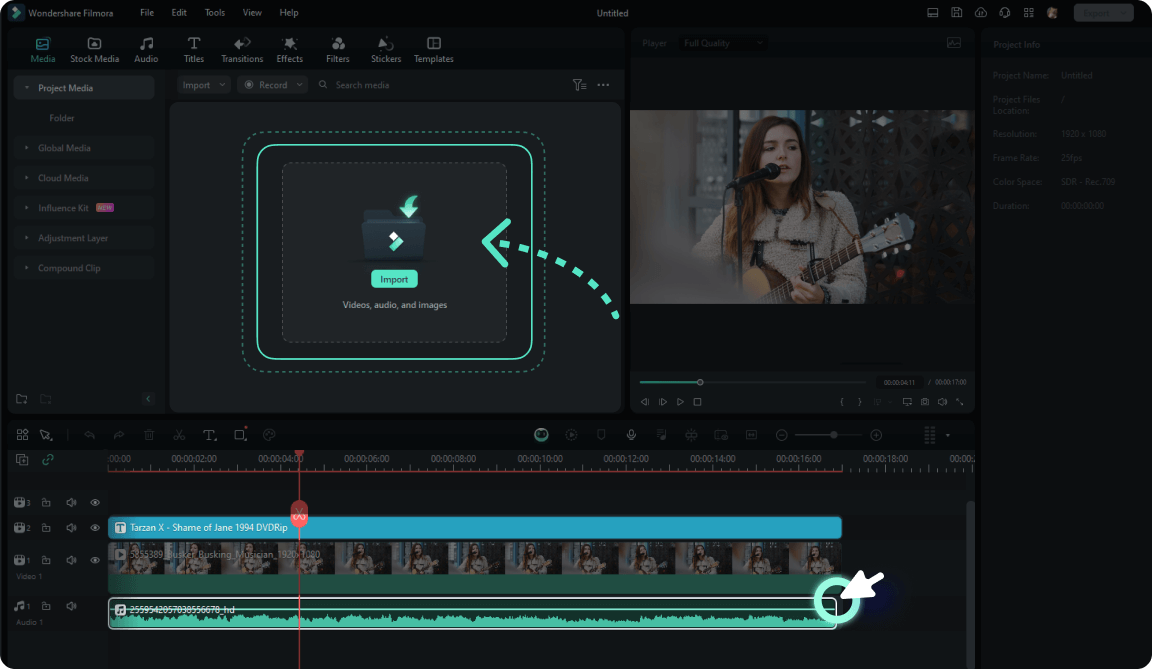
Étape 1 Importez vos médias dans Filmora
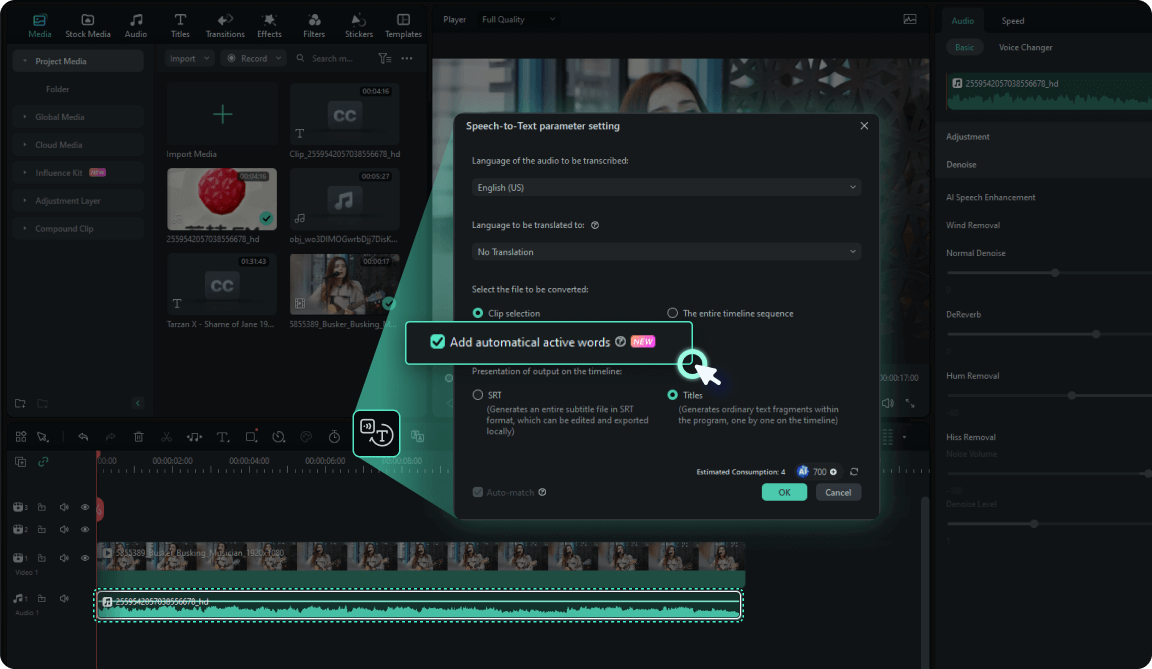
Étape 2 Générer des sous-titres dynamiques
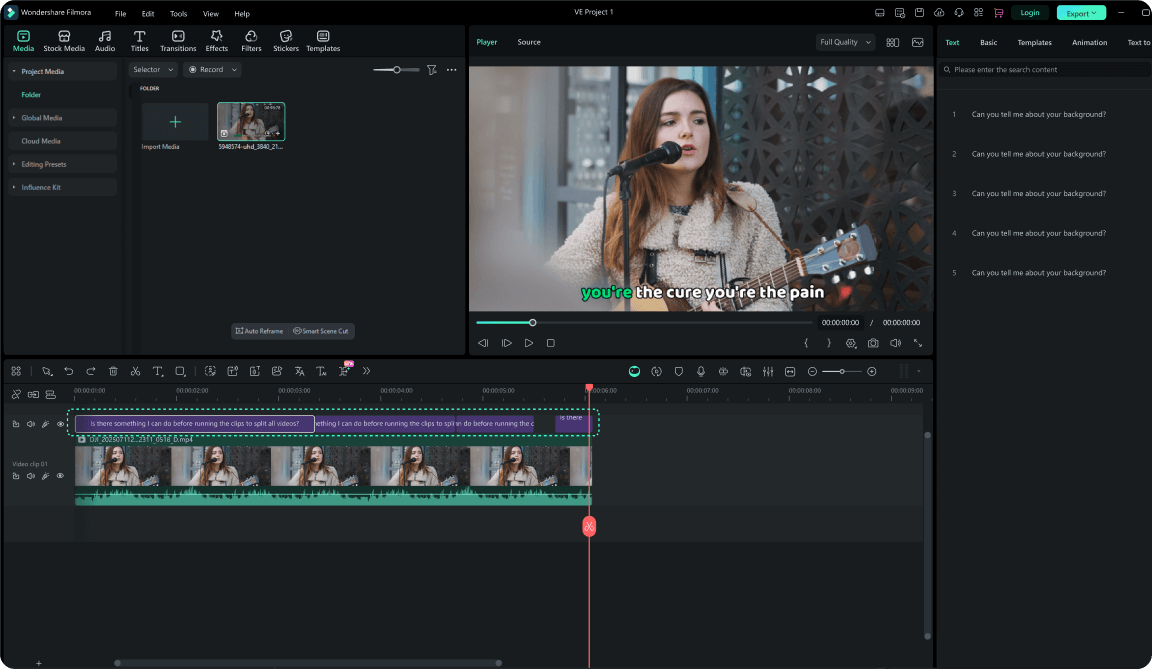
Étape 3 Choisir un style, personnaliser et exporter
-
1 : Importez vos médias dans Filmora
Démarrez un nouveau projet et importez votre vidéo ou audio. Ajoutez le média à la timeline, puis ouvrez Outils IA → Reconnaissance vocale pour accéder aux Sous-titres dynamiques. -
2 : Générer des sous-titres dynamiques
Activez les Sous-titres dynamiques, choisissez les paramètres de langue et cliquez sur Générer. Filmora transcrit la parole, segmente les sous-titres et crée des Sous-titres dynamiques stylisés directement sur la timeline. -
3 : Choisir un style, personnaliser et exporter
Choisissez un modèle de sous-titre, une animation, des Mots actifs ou un style de Mots-clés. Affinez le texte et les propriétés disponibles dans le panneau de propriétés, prévisualisez le résultat et exportez votre vidéo terminée.
