 Sécurité 100 % vérifiée | Aucun abonnement requis | Aucun logiciel malveillant

Avez-vous déjà créé un document qui semblait un peu trop simple et vous avez voulu ajouter du design sans en faire trop ? WordArt peut être un moyen simple de donner à votre texte un style supplémentaire. Et si vous travaillez habituellement dans Google Docs, vous pouvez créer du WordArt sans passer à un autre traitement de texte.
Google Docs est déjà un choix populaire pour le travail en ligne, avec Exploding Topics signalant que la plateforme compte plus de 1 milliard d'utilisateurs actifs mensuels. Pour ceux qui préfèrent travailler en ligne ou collaborer sur le même projet, WordArt dans Google Docs peut être une option pratique pour faire ressortir les titres, les en-têtes et d'autres textes. Pour vous aider, nous vous montrerons comment créer du WordArt dans Google Docs et le personnaliser pour l'adapter à votre document.
Dans cet article
Partie 1. Qu'est-ce que WordArt et qu'est-ce qui le rend intéressant ?
WordArt est l'une de ces fonctionnalités simples qui peuvent rendre un document un peu moins banal. Elle vous permet de transformer des mots ordinaires en texte décoratif et vous offre plusieurs façons de modifier leur apparence. Vous pouvez choisir une police différente, modifier les couleurs de remplissage et de contour, et ajuster le style pour faire ressortir votre texte.
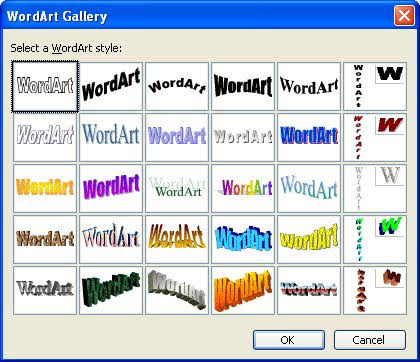
WordArt est souvent associé à Microsoft Word, mais vous pouvez également créer du WordArt dans Google Docs. Alors, pourquoi les gens cherchent-ils des moyens sur comment utiliser WordArt dans Google Docs?
- S'adapte à votre style : WordArt vous donne de la place pour jouer avec les polices et les couleurs, afin que vous puissiez adapter le texte au thème de votre document. Vous pouvez le garder simple ou opter pour quelque chose de plus coloré et décoratif.
- Simple à configurer : Tout ce dont vous avez besoin, c'est le texte que vous souhaitez utiliser. La plupart des personnalisations ne nécessitent que quelques clics.
- Idéal pour les usages créatifs et pratiques : WordArt peut très bien fonctionner pour des projets créatifs tels que des affiches, des invitations et des flyers. Mais vous pouvez également l'utiliser dans des présentations, des feuilles de travail et des projets scolaires.
Vous souhaitez créer du WordArt dans Microsoft Word ?
Consultez notre guide sur comment utiliser WordArt dans Microsoft Word pour apprendre à ajouter et personnaliser du texte décoratif dans votre document. →
Partie 2. Comment ajouter du WordArt dans Google Docs (étape par étape)
Plutôt que de vous demander comment insérer du WordArt dans Google Docs, pourquoi ne pas l'essayer vous-même ? Le processus est assez simple. Une fois que vous savez où trouver la fonctionnalité, vous pouvez ajouter votre texte et le personnaliser comme vous le souhaitez.
Étape 1Ouvrir l'outil de dessin
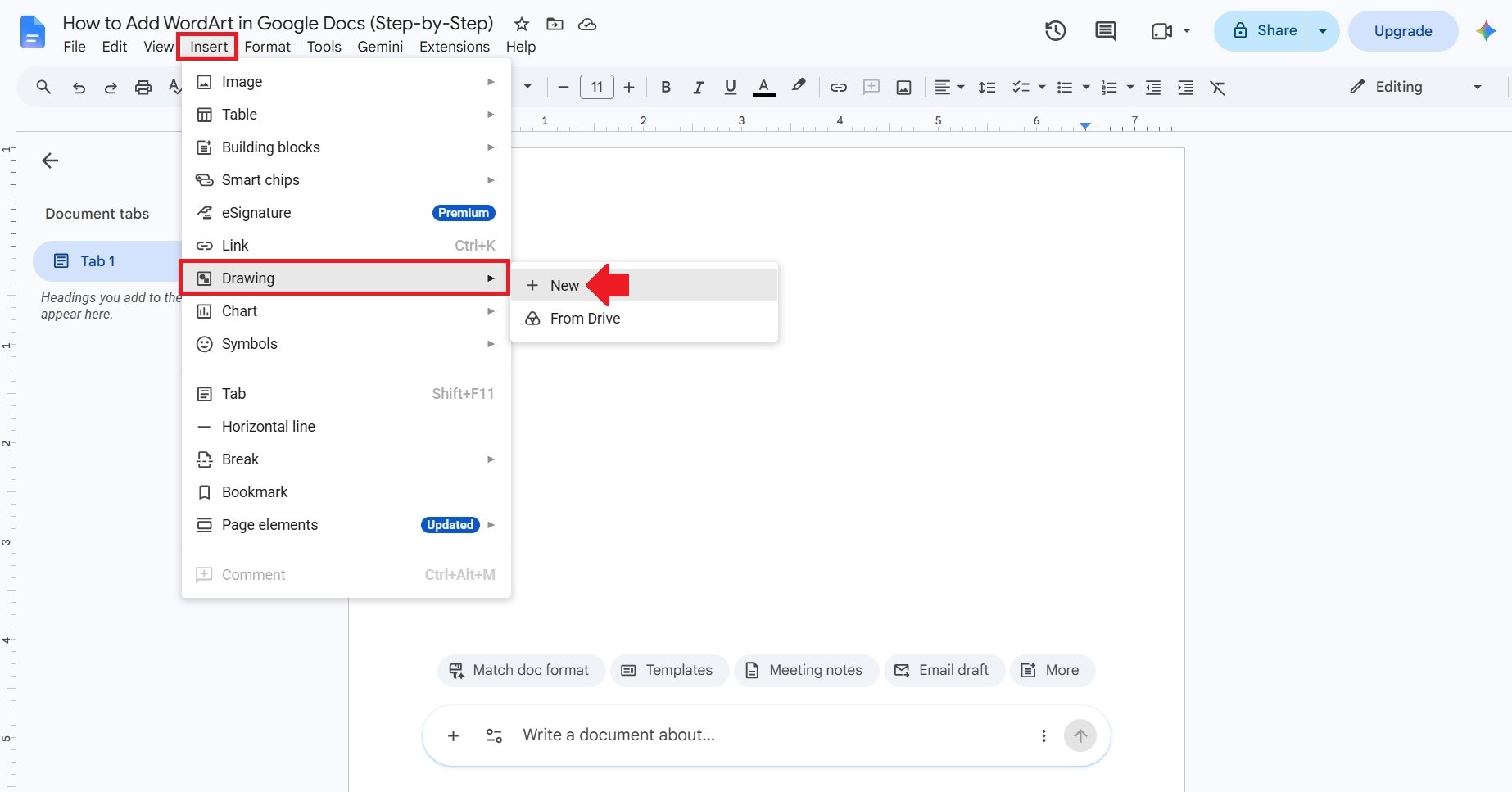
Ouvrez Google Docs et créez un nouveau document. Accédez à Insertion > Dessin > Nouveau pour ouvrir la fenêtre de dessin.
Étape 2Sélectionner WordArt
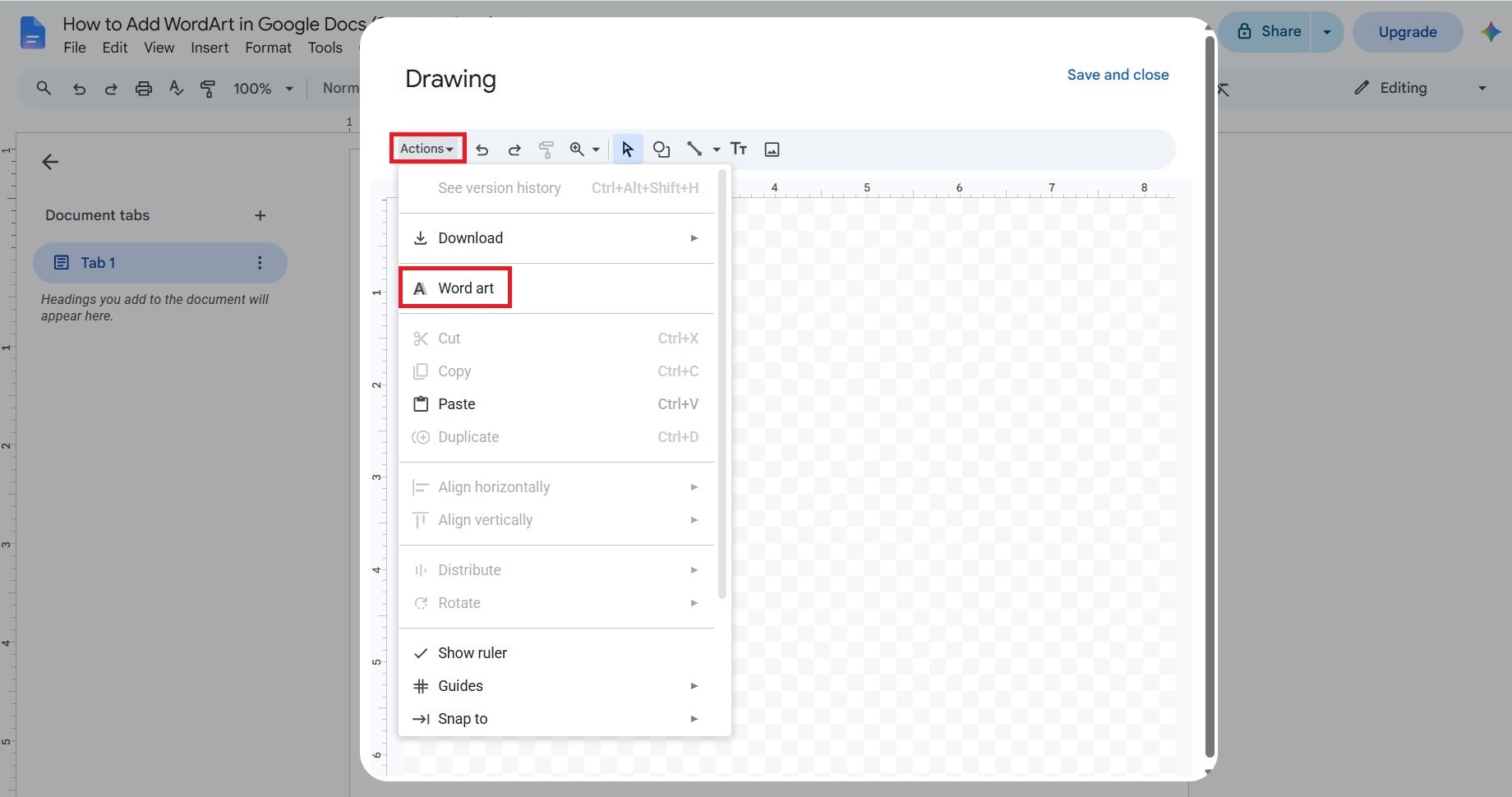
Dans la fenêtre de dessin, cliquez sur Actions et sélectionnez Word Art dans le menu.
Étape 3Saisir le texte
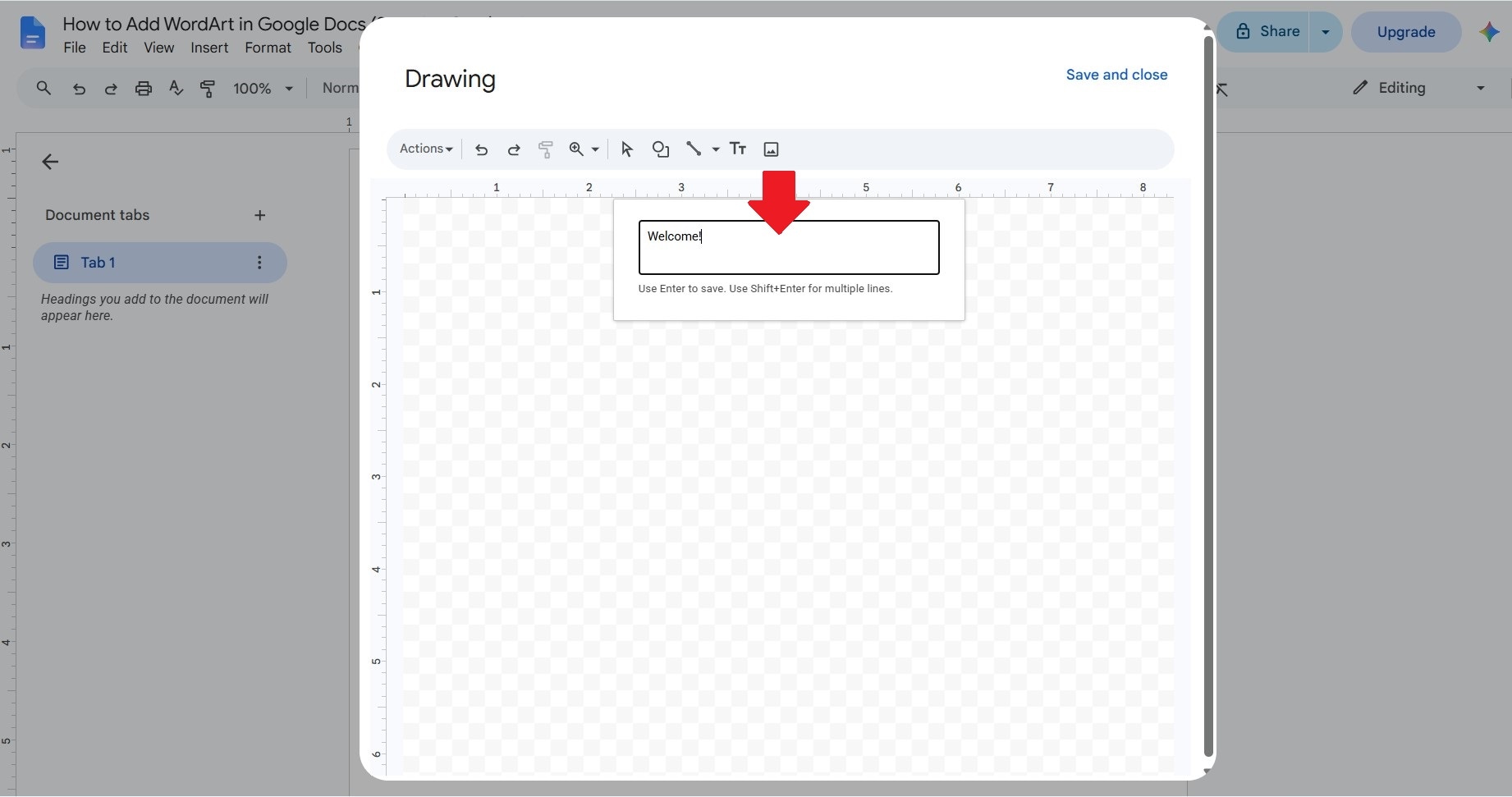
Tapez le mot ou la phrase que vous souhaitez transformer en WordArt. Si vous souhaitez répartir le texte sur plusieurs lignes, appuyez sur Maj + Entrée pour ajouter un saut de ligne. Une fois que vous avez terminé, appuyez sur Entrée.
Étape 4Personnaliser votre WordArt
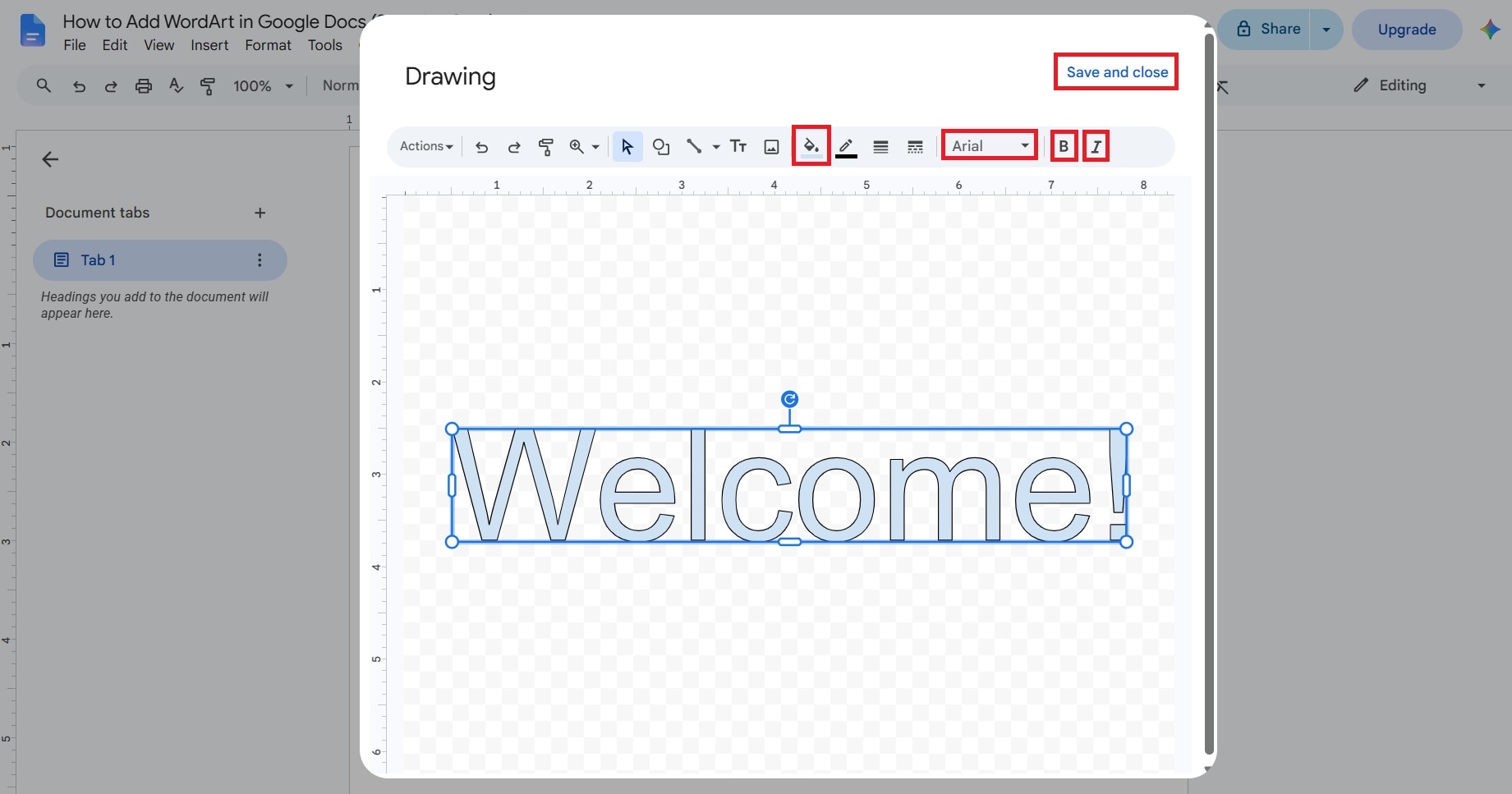
Modifiez la police, appliquez une mise en forme en gras ou en italique, ajustez les couleurs du texte et du remplissage, et explorez les autres options disponibles. Lorsque vous êtes satisfait du résultat, cliquez sur Enregistrer et fermer.
Étape 5Insérer le WordArt dans votre document
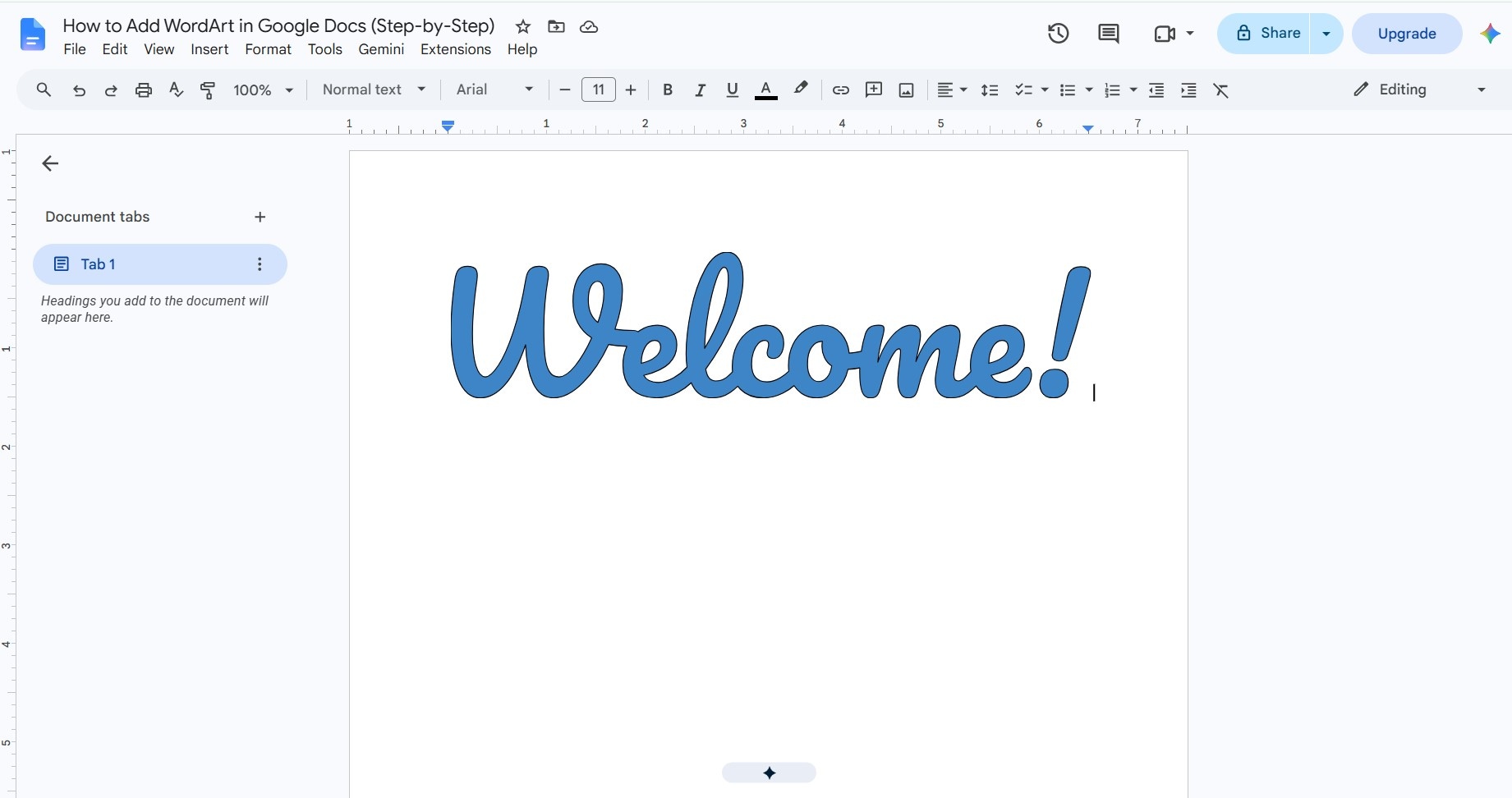
Votre WordArt Google apparaîtra directement dans le document. Vous pouvez ensuite le déplacer et le placer où vous le souhaitez.
Partie 3. Limitations de WordArt dans Google Docs
Vous savez maintenant comment créer du WordArt dans Google Docs. Comme vous pouvez le constater, la fonctionnalité est très utile lorsque vous souhaitez que votre texte se démarque. Elle est rapide à créer, simple à personnaliser et ne nécessite pas l'utilisation d'un outil d'édition séparé.
Cependant, la simplicité de Google WordArt comporte également quelques compromis. Elle fonctionne bien pour le style de texte de base, mais vous aurez peut-être besoin d'un autre outil si vous souhaitez plus de contrôle sur le design final. Voici les principales limitations à garder à l'esprit :
1. Effets de texte limités
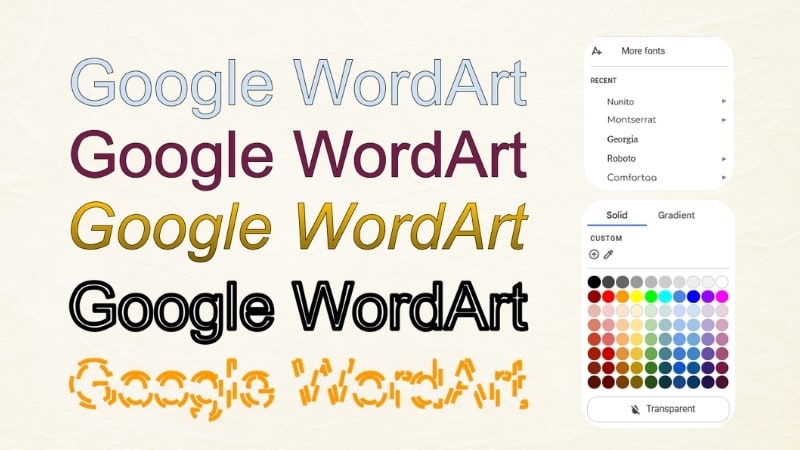
Vous pouvez modifier l'apparence de votre texte avec Google Docs WordArt, mais les effets disponibles sont assez basiques. L'outil vous permet de jouer avec les polices, les couleurs de remplissage et les contours, ce qui est suffisant pour un design simple. Cependant, la fonctionnalité ne propose pas d'effets de texte plus avancés comme les ombres, les dégradés, la lueur ou les reflets.
2. Moins de contrôle sur le contenu visuel
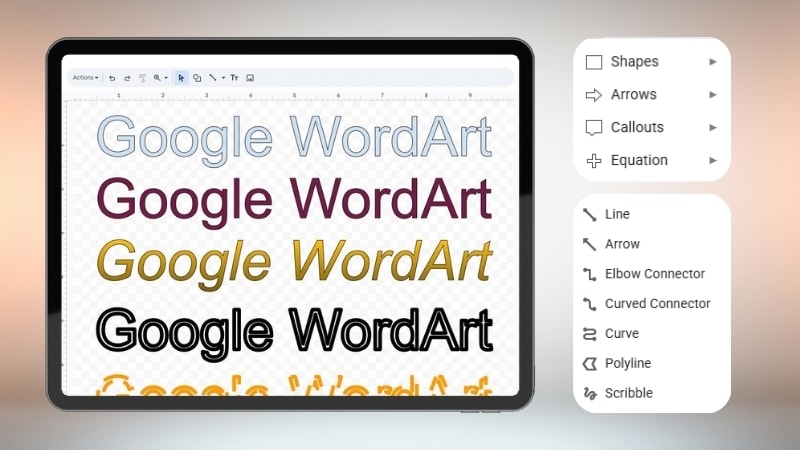
Google Docs WordArt vous donne de la place pour construire un visuel autour de votre texte. Vous pouvez ajouter des formes, des lignes, des zones de texte et même des images au dessin. Cela dit, vous avez un contrôle limité sur la façon dont ces éléments sont organisés et personnalisés par rapport à un outil de design dédié.
3. Designs plats et statiques
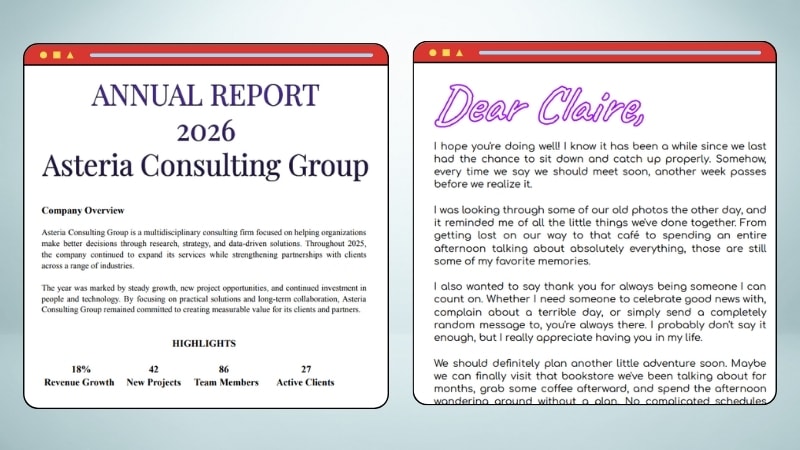
Une autre limitation est que Google Docs WordArt se limite à des designs plats et statiques. Vous pouvez ajuster la police, les couleurs et la mise en forme de base, mais vous ne pouvez pas ajouter d'effets 3D ou d'animations à votre texte. Cela signifie que votre WordArt peut ne pas être suffisant pour les projets nécessitant des visuels plus dynamiques.
Partie 4. Essayez Filmora pour des designs WordArt plus créatifs
Après avoir appris comment ajouter du WordArt dans Google Docs, vous constaterez peut-être que la fonctionnalité est suffisante pour les titres et en-têtes simples. Mais si vous souhaitez créer quelque chose de plus créatif avec votre texte, surtout lorsque des photos et des vidéos sont impliquées, vous aurez besoin de plus que les options WordArt de base. Dans ce cas, un outil d'édition dédié peut vous donner plus de contrôle sur le visuel global.
Une option qui vaut la peine d'être essayée est Wondershare Filmora. En tant qu'outil de montage vidéo, Filmora offre une gamme plus large de fonctionnalités créatives pour travailler avec du texte et d'autres éléments visuels. Vous pouvez l'utiliser pour créer du texte plus stylisé, le combiner avec des photos et des vidéos, et créer des visuels qui vont au-delà de ce que Google Docs WordArt peut offrir.
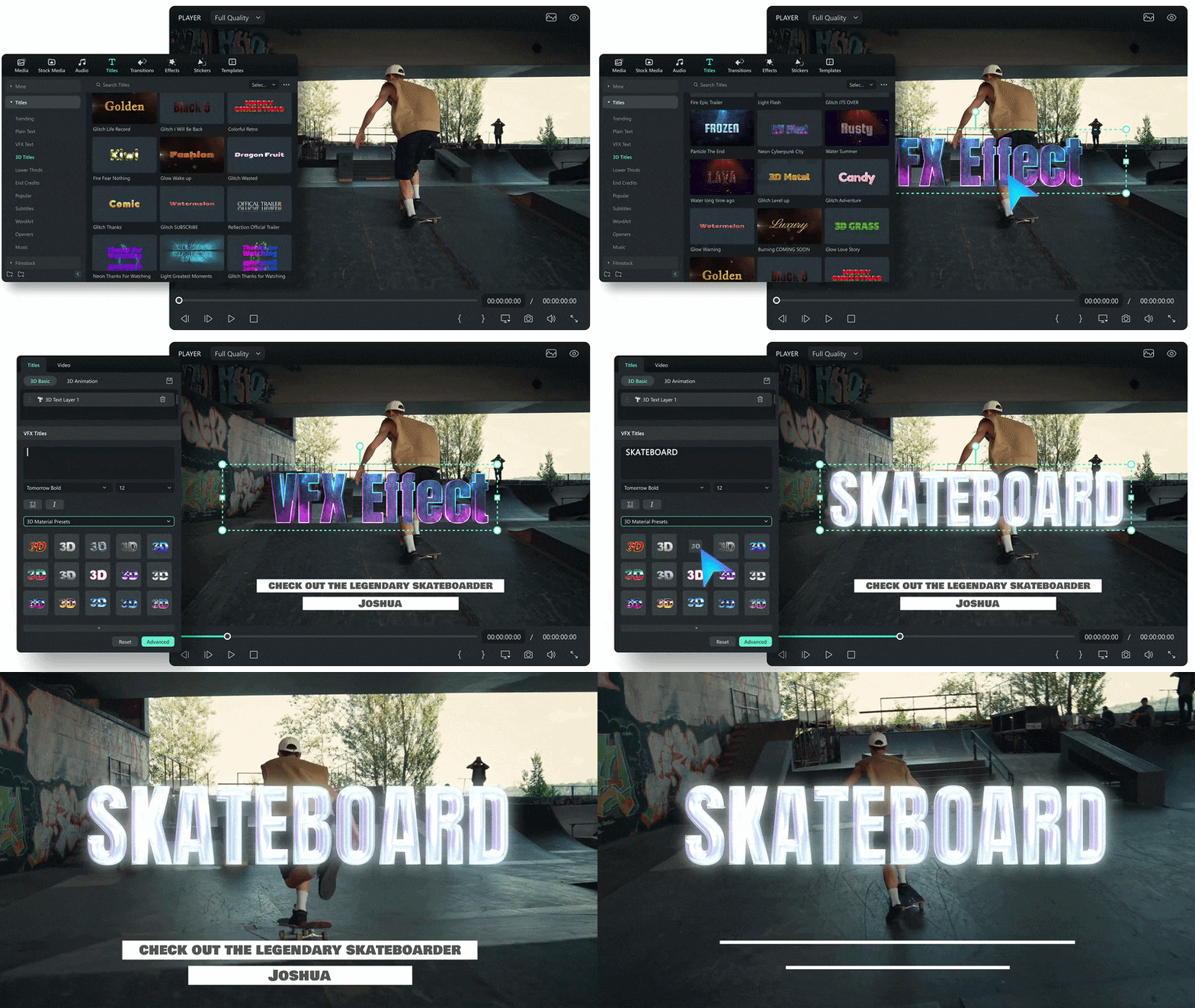


Pourquoi choisir Filmora ?
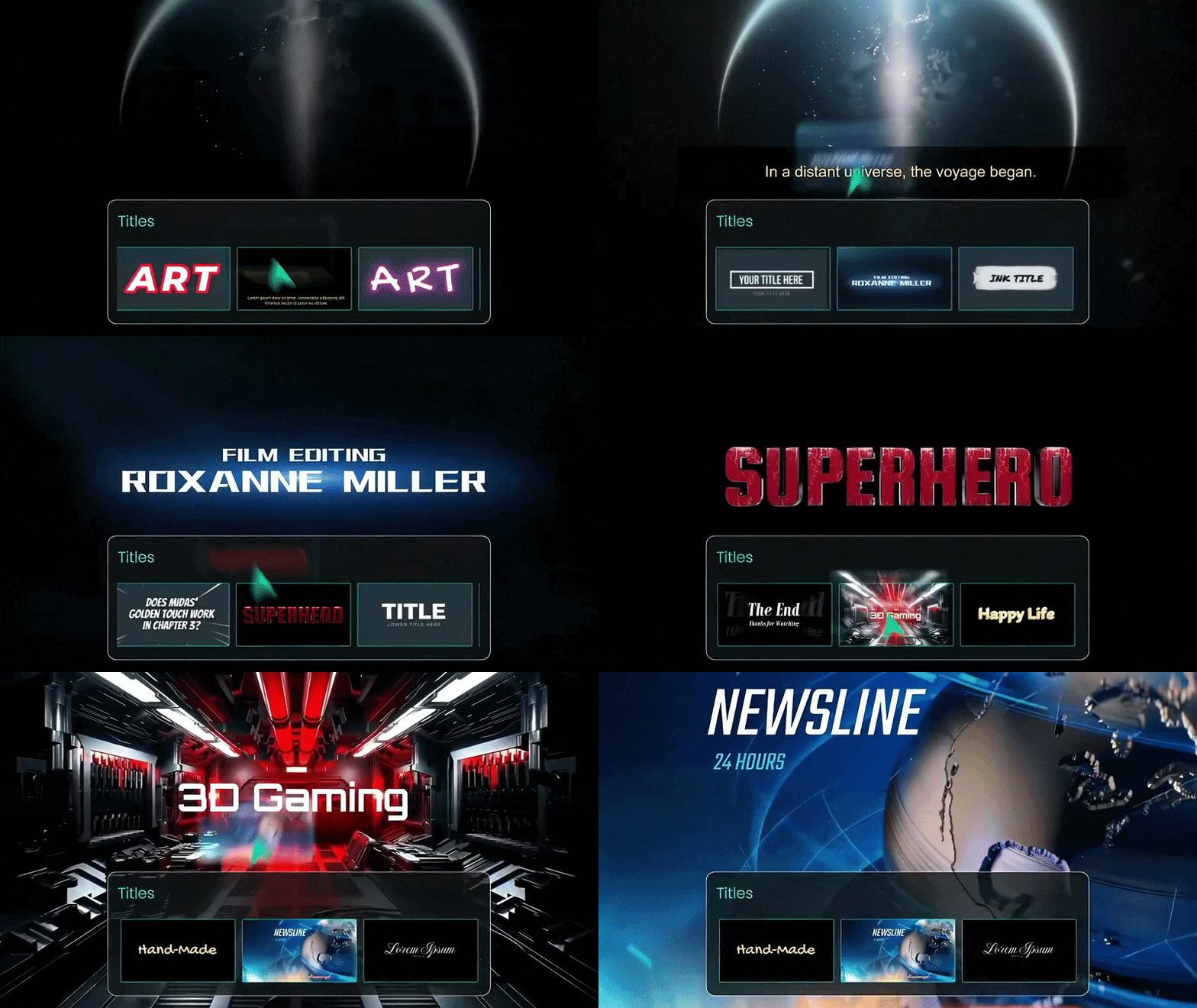
1. Explorez des tonnes de modèles de texte
Filmora propose une large gamme de modèles de texte et de titres que vous pouvez utiliser pour créer du texte stylisé sans tout concevoir de zéro. Vous pouvez choisir parmi différents styles et personnaliser le texte pour l'adapter à votre projet. Cela vous offre plus d'options lorsque vous souhaitez quelque chose au-delà des polices et couleurs de base disponibles dans Google Docs WordArt.
2. Combiner le texte avec d'autres éléments visuels
Filmora vous permet d'utiliser du texte avec des photos, des vidéos, des autocollants, des formes et d'autres éléments visuels dans le même projet. Vous pouvez placer votre texte sur une vidéo, l'ajouter à une image ou le combiner avec d'autres éléments pour créer un visuel plus complet. Cela vous donne plus de liberté pour construire une mise en page autour de votre WordArt au lieu de le garder comme élément autonome.
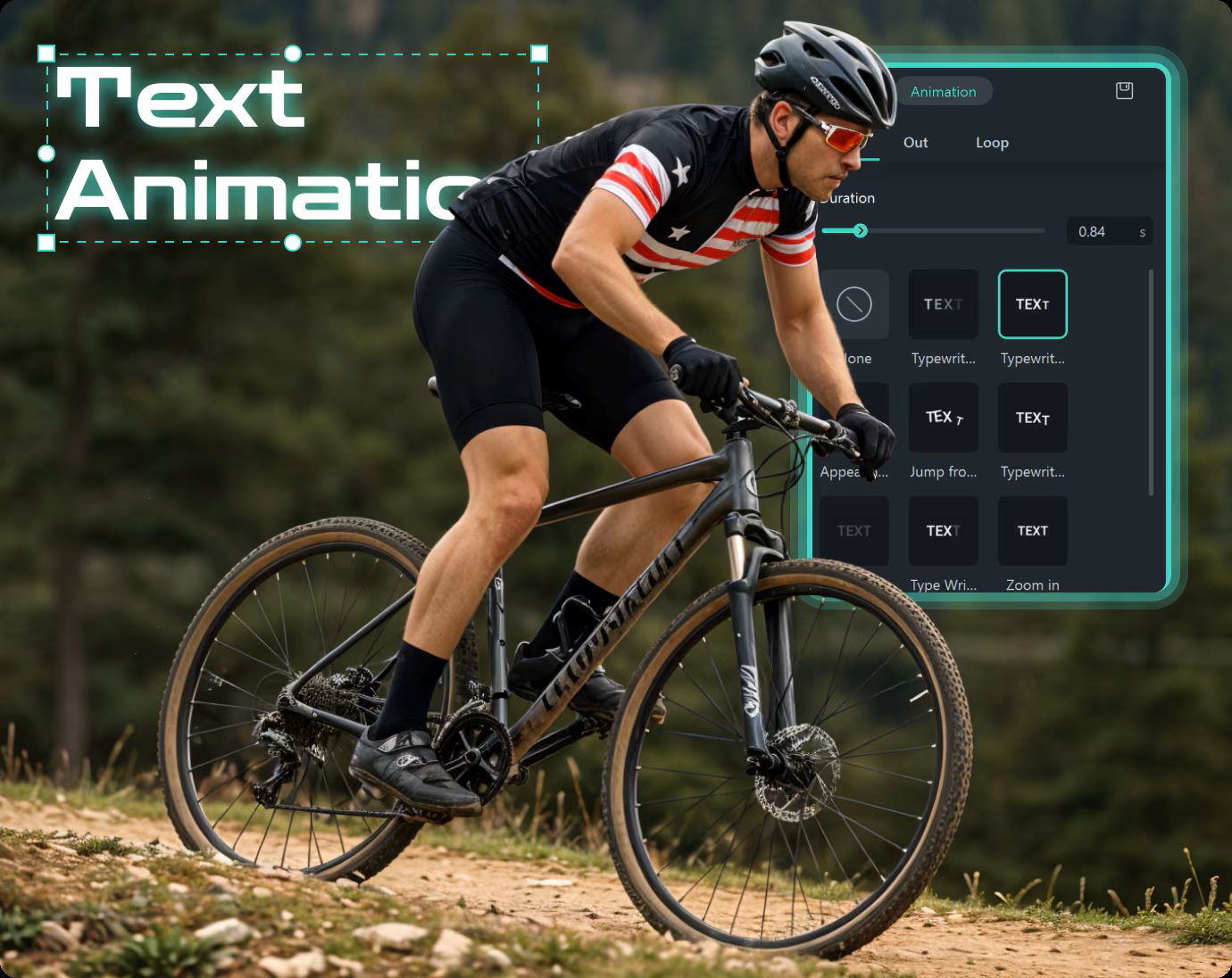
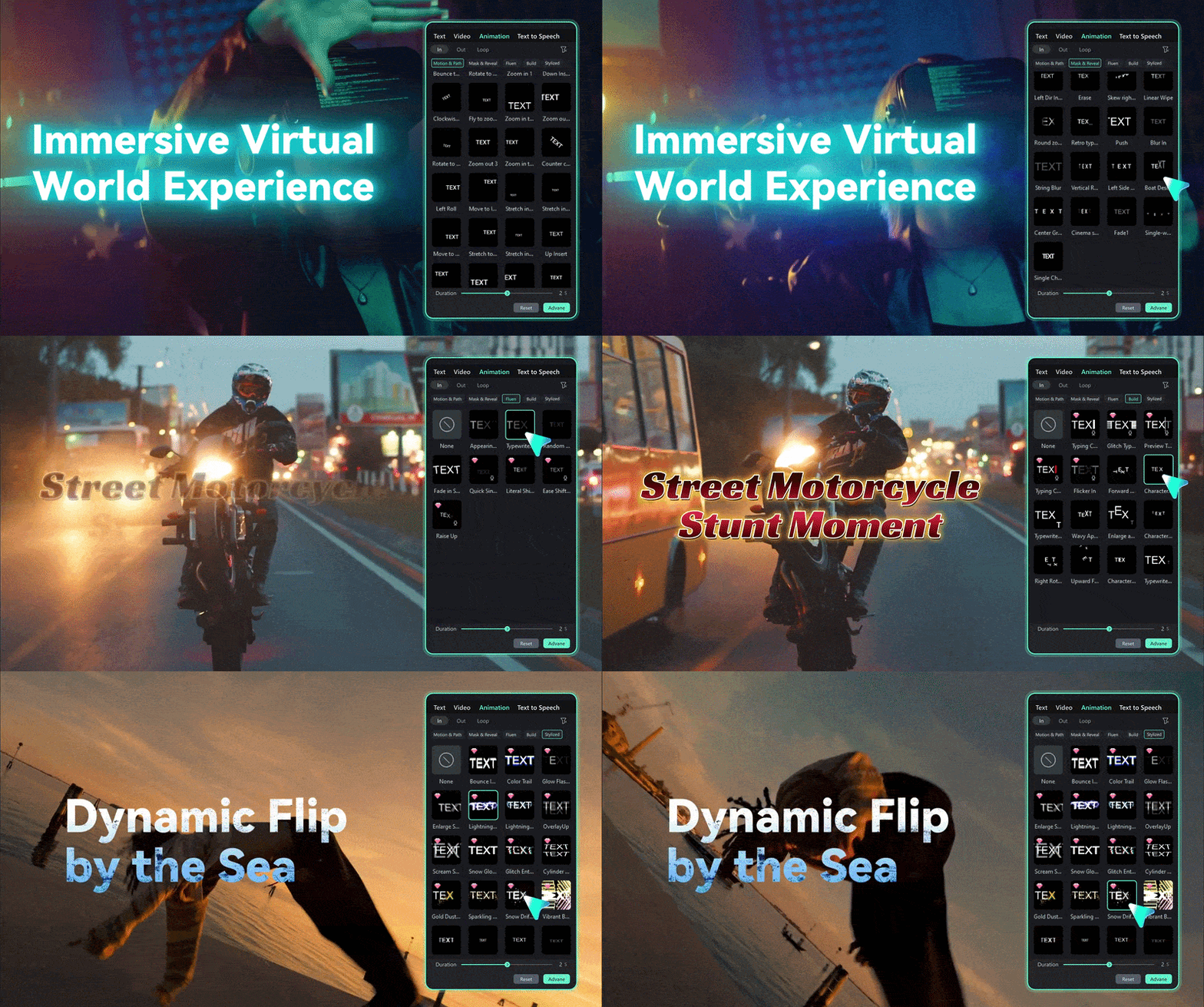
3. Créer des designs WordArt animés
Contrairement à WordArt dans Google Docs, Filmora vous permet d'animer du texte et de contrôler la façon dont il apparaît tout au long d'une vidéo. Vous pouvez appliquer des animations et des effets de texte pour créer des titres qui apparaissent à l'écran, effectuent des transitions entre les scènes ou attirent l'attention sur des moments spécifiques. Vous pouvez également régler le moment où le texte apparaît et combien de temps il reste à l'écran.
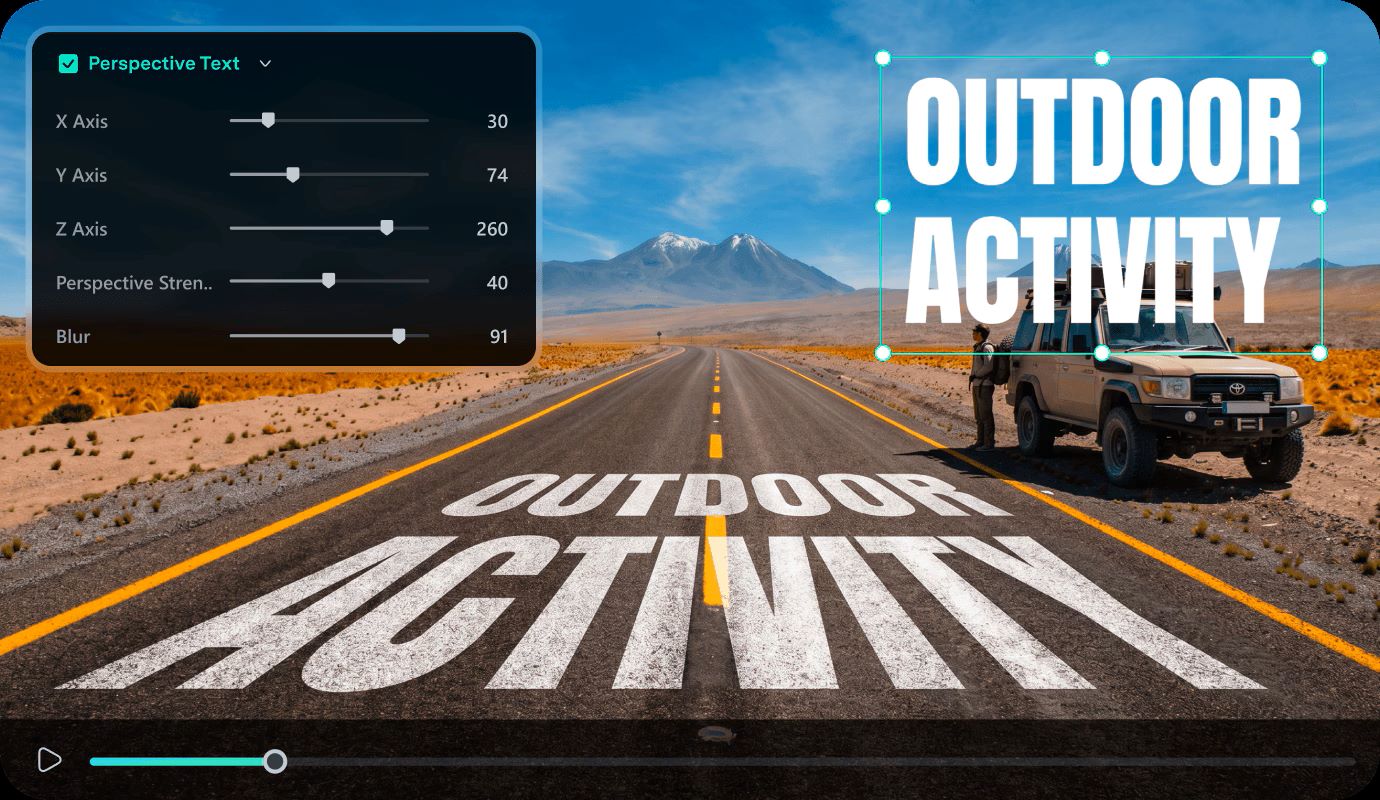
4. Ajouter de la perspective à votre texte
Filmora dispose également d'un autre outil intéressant. Vous pouvez jouer avec la perspective de votre texte pour créer un aspect plus 3D. Ajustez l'angle, la rotation et le point de fuite pour modifier l'apparence du texte à l'écran. Cela facilite la création de texte en perspective qui s'intègre naturellement à la profondeur et à l'angle de vos séquences.
Guide rapide pour créer du WordArt dans Filmora
Voyons maintenant comment créer du WordArt dans Filmora en action. Vous pensez peut-être que l'utilisation d'un éditeur vidéo compliquerait le processus, mais ce n'est pas le cas ici. Les étapes sont assez simples, alors commençons.
Méthode 1 : Utiliser le WordArt prédéfini
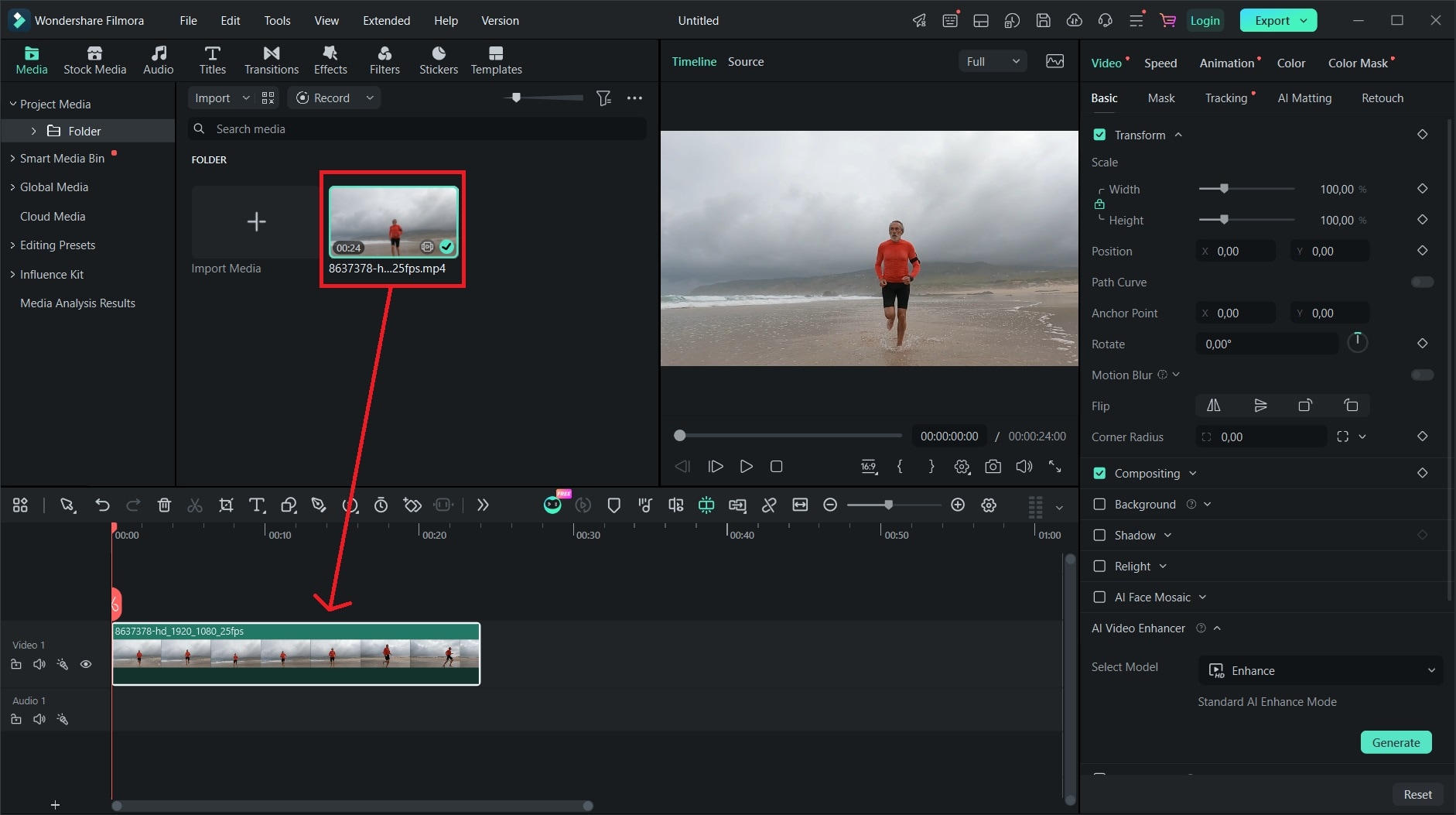
Étape 1Importez votre vidéo
Ouvrez Filmora et cliquez sur Créer un projet. Ensuite, importez votre vidéo dans la timeline d'édition.
Étape 2Ajoutez du WordArt à votre vidéo
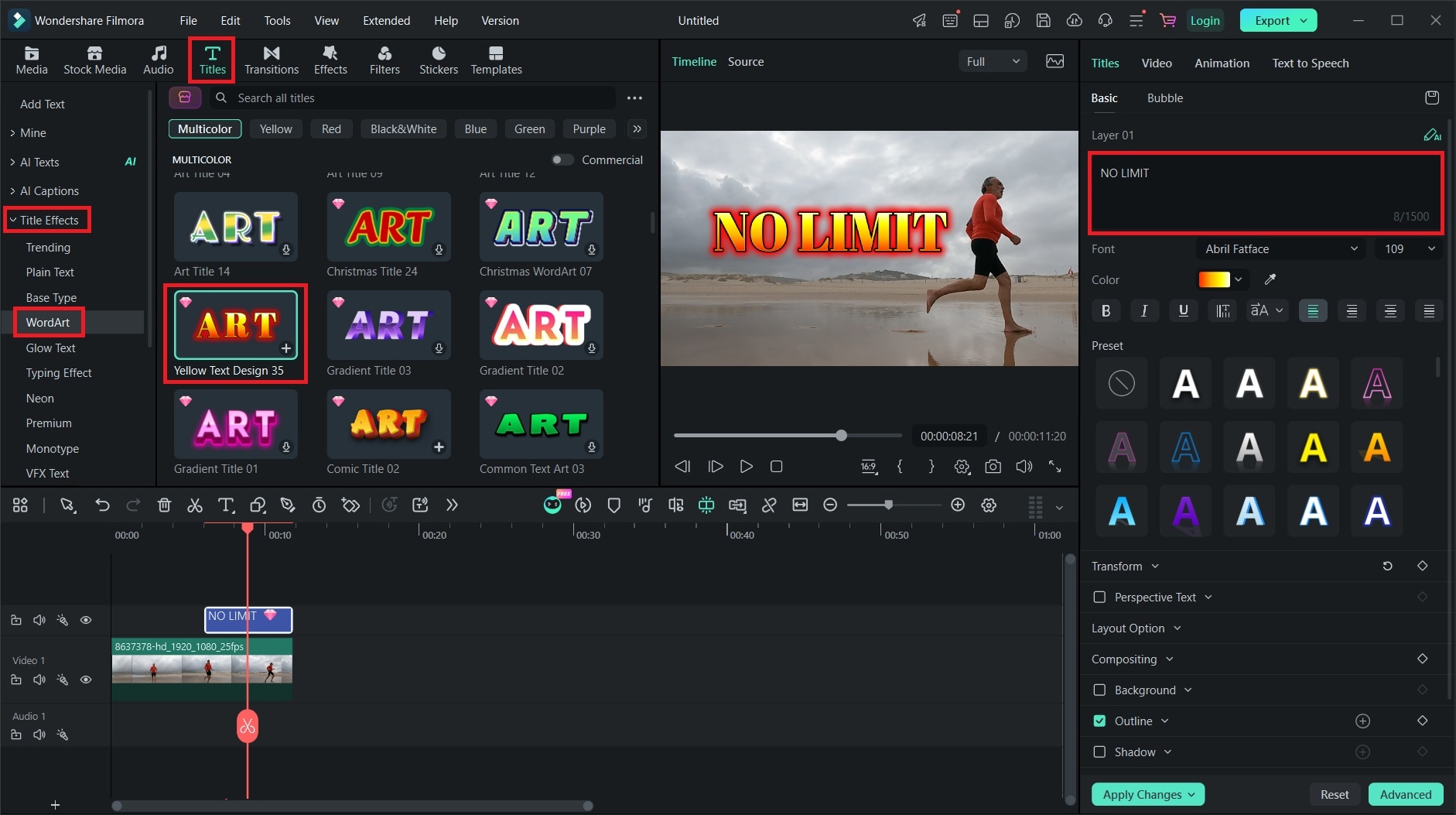
Allez dans Titres, puis sélectionnez Styles de titre. Trouvez la catégorie WordArt et choisissez un style qui vous plaît. Appliquez-le à votre vidéo, puis remplacez le texte d'exemple à l'aide de la zone de texte à droite.
Étape 3Ajoutez une animation à votre WordArt
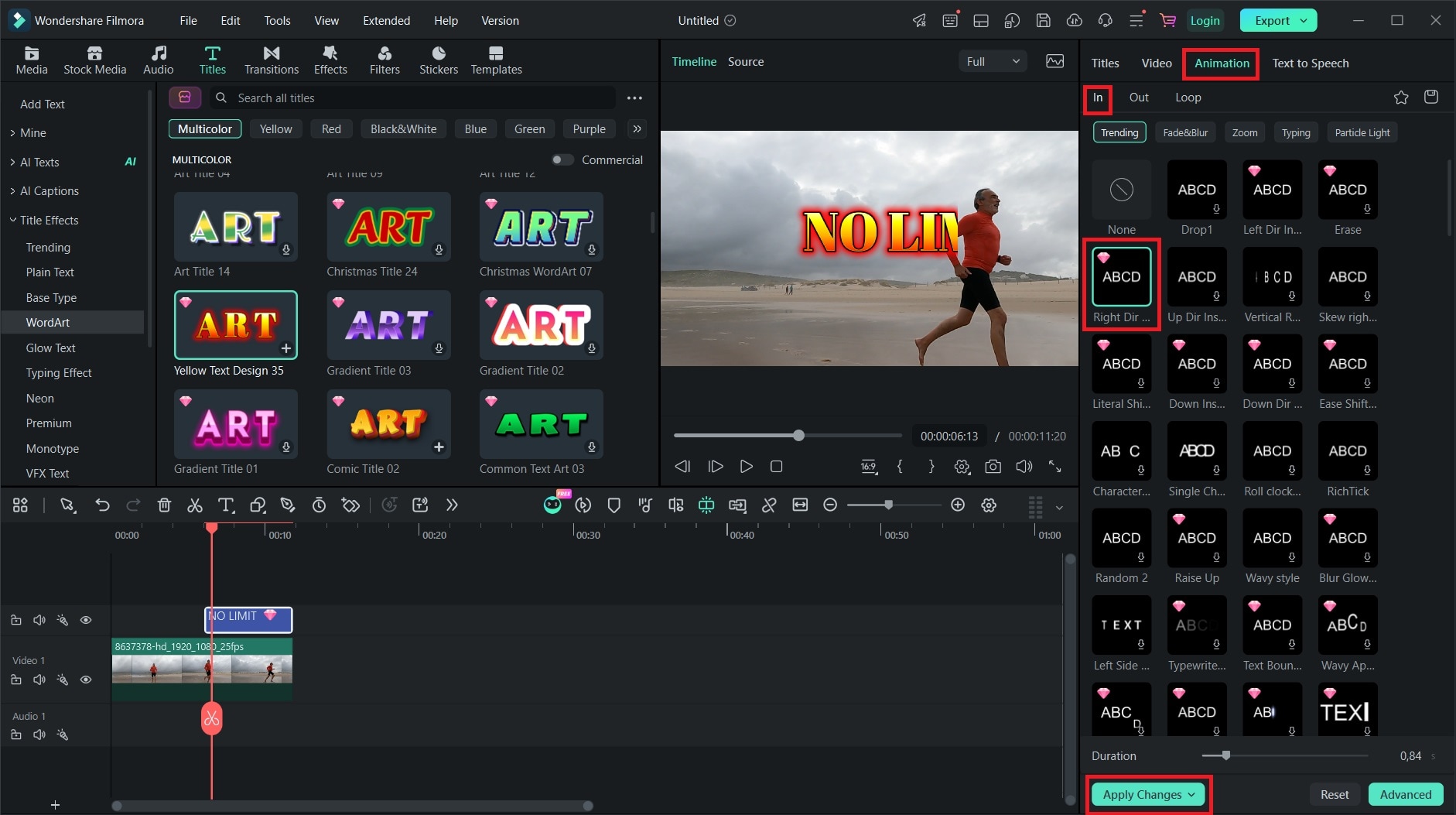
Allez dans Animation pour ajouter une animation d'entrée ou de sortie à votre texte. Pour cet exemple, nous utiliserons Entrée > Direction droite. Une fois satisfait du résultat, cliquez sur Exporter pour enregistrer la vidéo sur votre appareil.
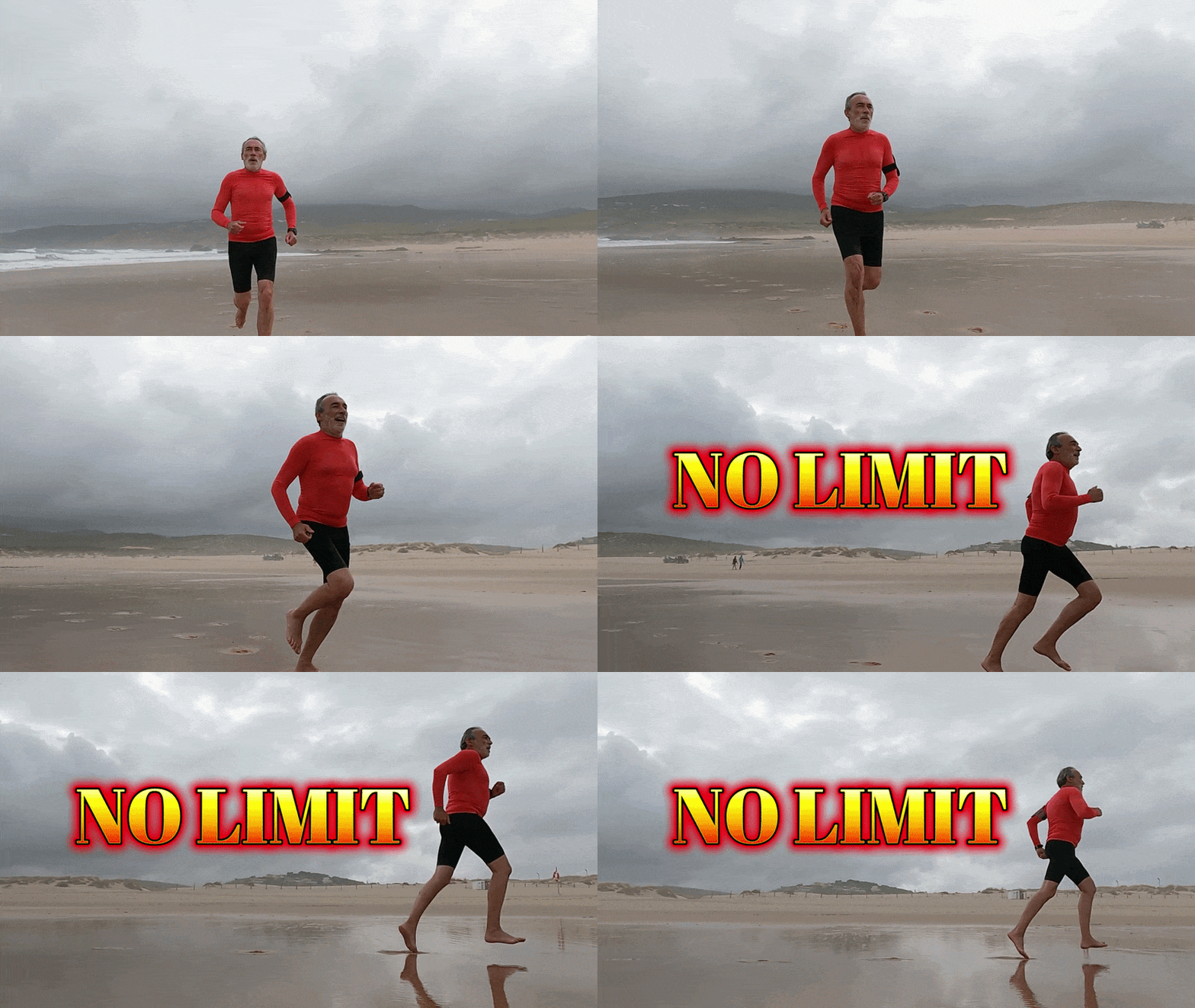
Découvrez les résultats. Le WordArt apparaît vers la fin de la vidéo, l'animation donnant l'impression que le texte émerge de derrière le coureur. Le texte "No Limit" ajoute également un message simple à la scène, suggérant que rester actif n'a pas de limite d'âge.
Méthode 2 : Utiliser du texte brut et effectuer des ajustements
Étape 1Téléchargez votre vidéo
Après avoir cliqué sur Importer pour télécharger votre vidéo, faites glisser votre clip ci-dessous vers la timeline d'édition.
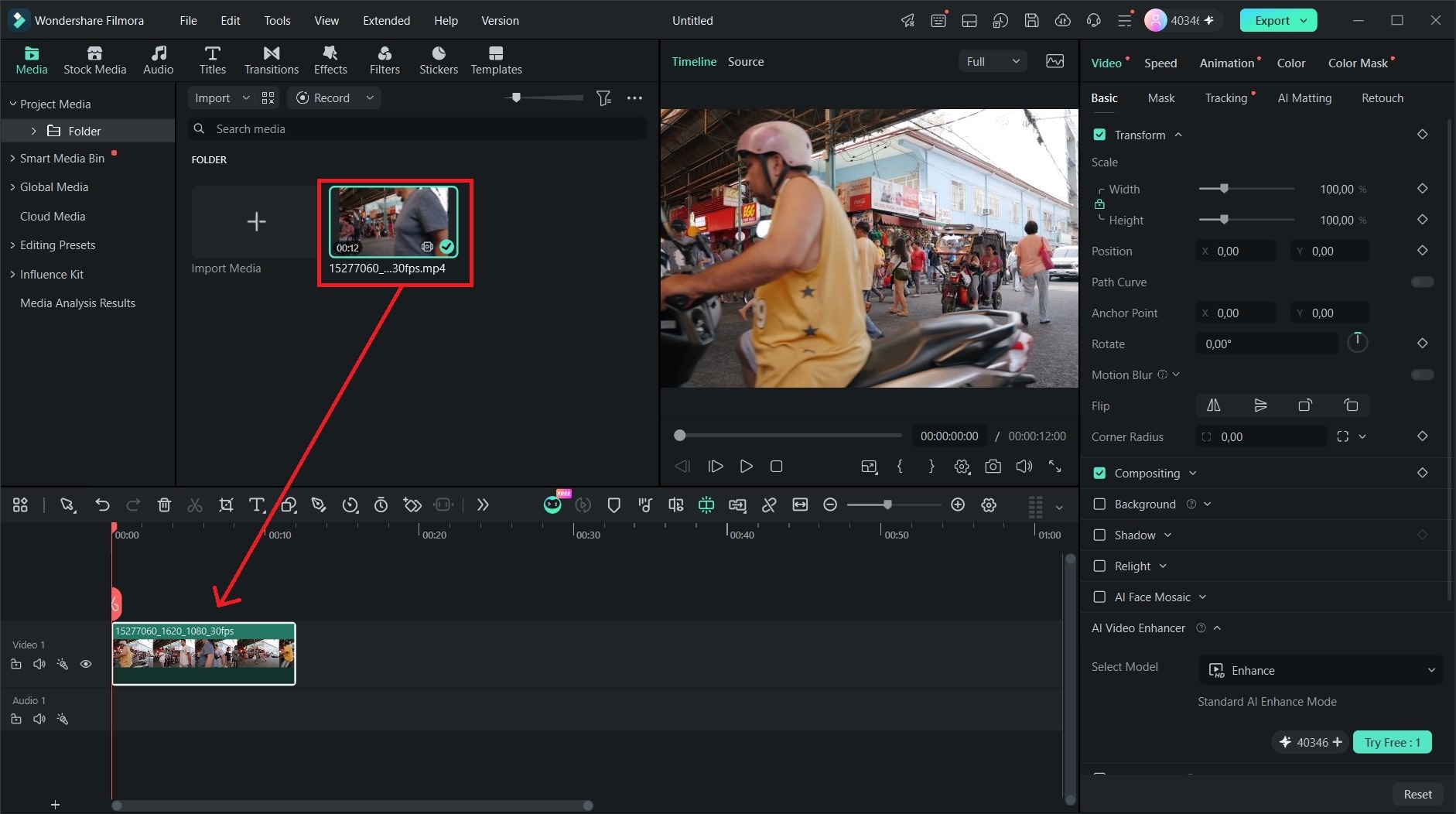
Étape 2Choisissez un style de texte et définissez sa position
Sélectionnez Titres pour voir les modèles de texte disponibles et trouver un style qui vous plaît. Ici, nous utiliserons Galaxy Pack Title 2. Ensuite, ajustez sa position sur la timeline pour choisir quand le texte apparaît et disparaît dans votre vidéo.
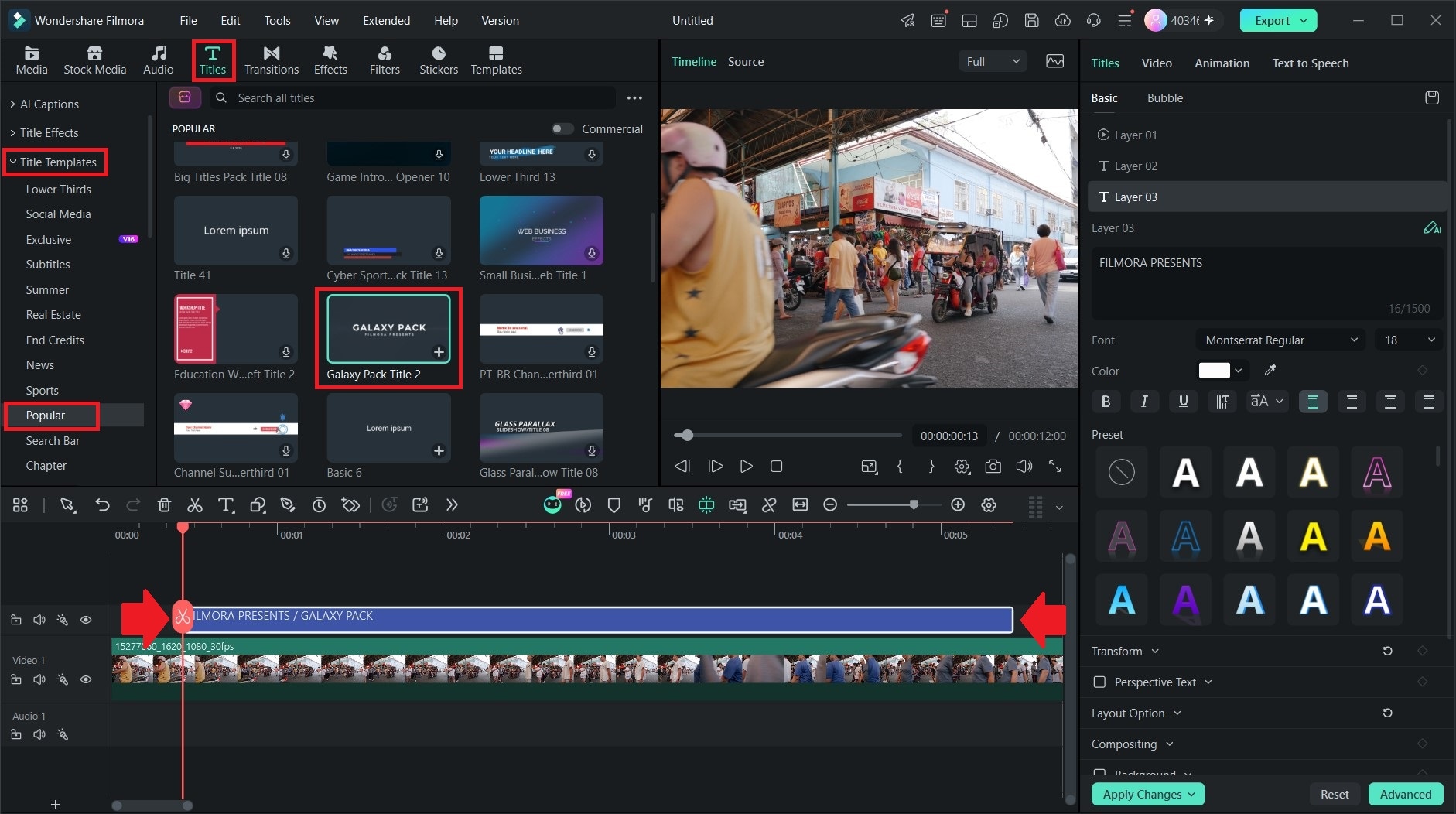
Étape 3Ajoutez votre texte et personnalisez-le
Remplacez le texte d'exemple par vos mots. Pour cet exemple, nous utiliserons SUNDAY MARKET. Vous pouvez ensuite personnaliser la police, la taille, la couleur, le style et d'autres paramètres pour correspondre à votre projet. Cliquez sur Exporter pour enregistrer la vidéo finale.
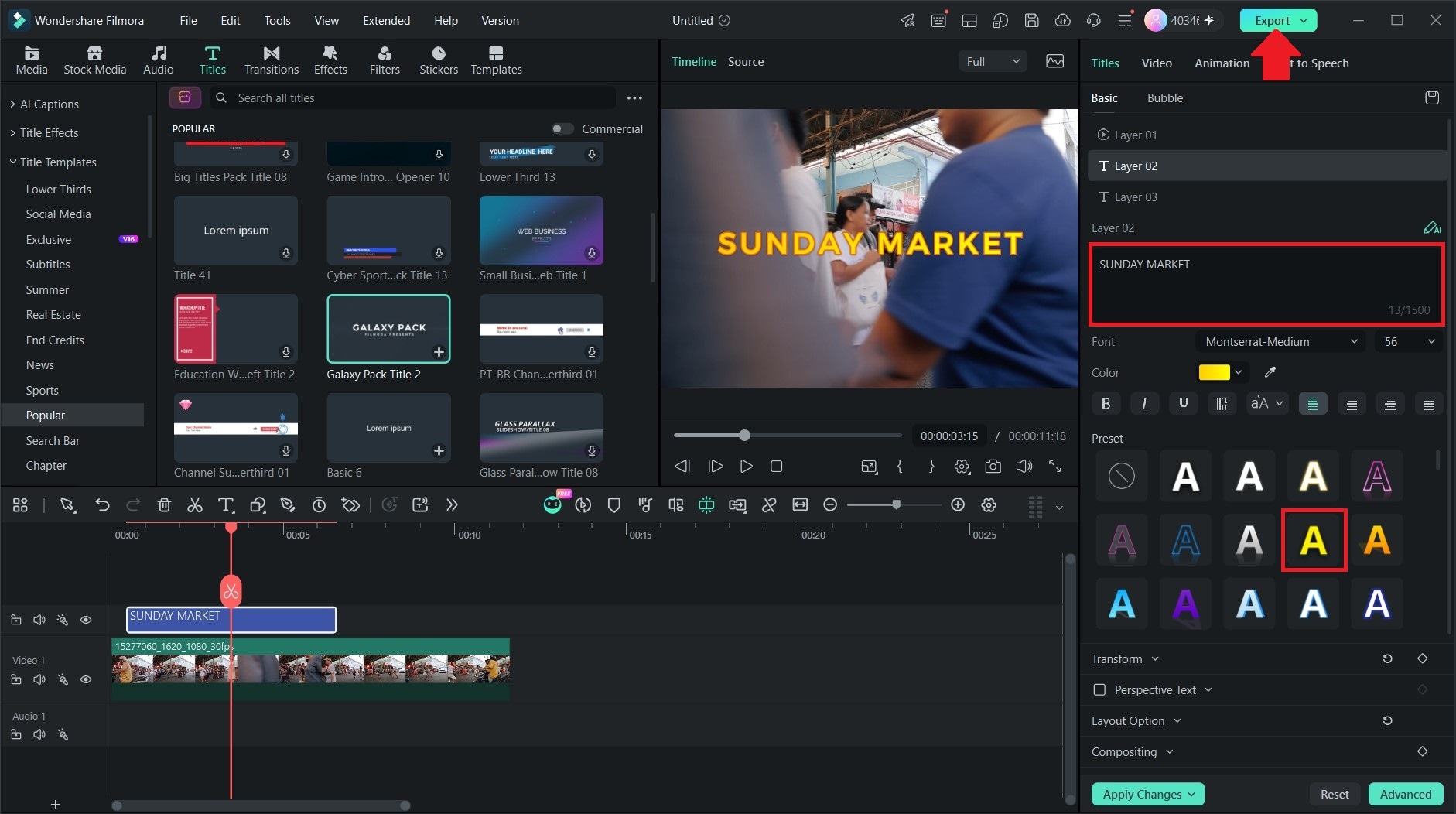
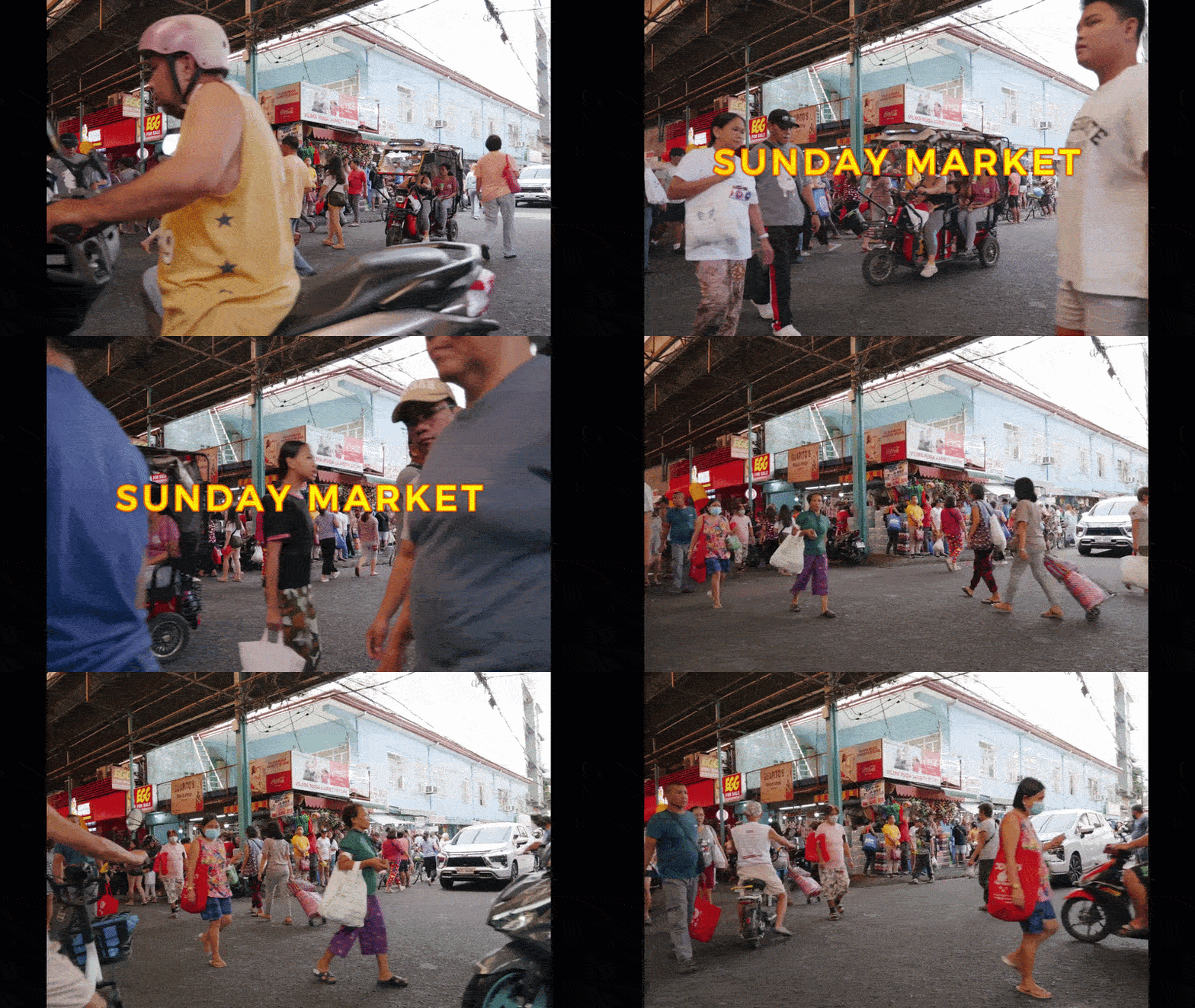
Voici à quoi ressemble le résultat final. Le modèle donne au texte un aspect plus dynamique et ajoute un élément visuel supplémentaire à la vidéo. Il permet également de gagner du temps puisque vous n'avez pas à créer chaque élément textuel de zéro.
Conclusion
Le WordArt est une option pratique pour ajouter un certain style visuel à un document. Bien qu'il soit couramment associé à Microsoft Word, vous pouvez également utiliser le WordArt dans Google Docs directement depuis votre navigateur. Comme le montre notre tutoriel sur comment ajouter du WordArt dans Google Docs, vous pouvez créer votre propre WordArt en quelques clics seulement et personnaliser son apparence de base.
Explorez d'autres façons créatives d'utiliser du texte stylisé avec Filmora. Combinez votre texte avec des photos et des vidéos. Filmora offre une plus large gamme de modèles de texte, d'éléments visuels et de fonctionnalités d'animation qui vous permettent de créer des designs plus dynamiques.
FAQ
-
1. Puis-je animer du WordArt dans Google Docs ?
Non. Google Docs WordArt est limité à un texte statique et bidimensionnel. -
2. Puis-je télécharger le WordArt de Google Docs en tant qu'image ?
Oui. Vous pouvez copier votre WordArt dans la fenêtre de dessin et le télécharger en tant que fichier image, tel que PNG ou JPG. -
3. Puis-je créer du WordArt en 3D dans Google Docs ?
Non. Vous pouvez personnaliser les couleurs de remplissage et de bordure, la police et d'autres options de mise en forme de base, mais il n'existe pas d'effet 3D intégré. -
4. Puis-je ajouter du WordArt à Google Docs sur mobile ?
Non. L'outil Dessin et la fonctionnalité WordArt sont disponibles sur la version web de bureau de Google Docs.