

 Sécurité 100 % vérifiée | Aucun abonnement requis | Aucun logiciel malveillant

Si vous débutez dans le montage, il y a de fortes chances que vous ayez déjà entendu parler de l’annotation vidéo sans vraiment savoir ce que cela signifie. Vous avez peut-être entendu ce terme en rapport avec l’apprentissage de l’IA pour reconnaître des éléments, ou encore pour aider les étudiants à apprendre avec des vidéos interactives. Cela semble identique, mais ce n’est pas le cas, et c’est là où beaucoup se perdent.
C’est précisément la raison de ce guide. Nous allons expliquer ce qu’est réellement l’annotation vidéo et vous montrer comment annoter une vidéo de façon à valoriser votre contenu à l’aide d’outils vraiment adaptés. Faites défiler pour tout découvrir !

Dans cet article
Partie 1. Qu’est-ce que l’annotation vidéo ? Une explication simple pour les non-techniciens
Avant d’aller plus loin, clarifions les bases et découvrons ce que signifie réellement annotation vidéo, car ce n’est pas une notion unique. Selon son utilisation, ce terme peut désigner deux mondes très différents :
Type 1 : Annotation vidéo pour l’IA / Apprentissage automatique

Le premier concerne l’IA et l’apprentissage automatique. Cette forme d’annotation vidéo aide les ordinateurs à comprendre ce qui se passe dans une vidéo.
Par exemple, lorsqu’on marque les déplacements d’une voiture ou d’une personne, l’IA étudie ces schémas et apprend à les reconnaître seule plus tard. C’est un peu comme enseigner au système la façon de regarder et de comprendre le monde, image par image.
Outils courants à utiliser :
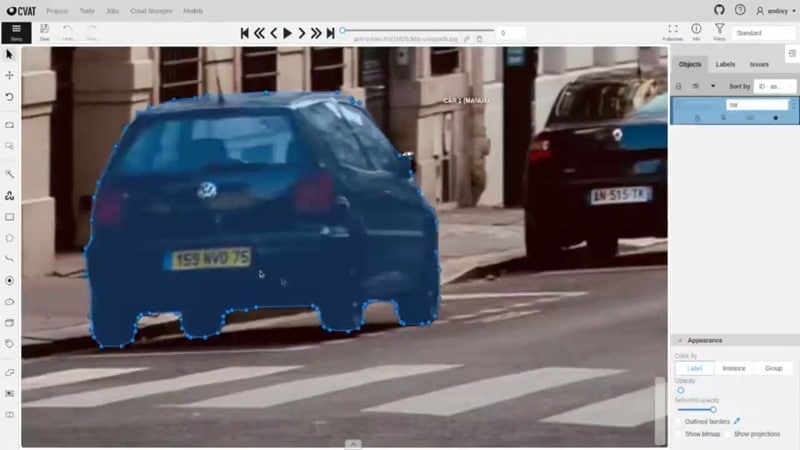
- CVAT: Il s’agit d’un outil gratuit et open-source, parfait pour l’annotation vidéo détaillée. Il est facile à utiliser et vous permet d’étiqueter chaque image avec précision.
- Labelbox: Cet outil est basé sur le cloud et conçu pour les équipes gérant de grands projets IA. Il permet d’organiser tous les travaux et facilite la collaboration.
- SuperAnnotate: Cet outil utilise l’IA pour rendre l’annotation vidéo plus rapide et efficace. Il aide à étiqueter automatiquement les objets tout en gardant votre travail cohérent et soigné.
Qui l’utilise :

- Annotateurs de données : En première ligne de l’annotation vidéo, les annotateurs de données prennent soin de chaque détail. Ils étiquettent minutieusement les personnes, objets et mouvements pour que l’IA puisse correctement interpréter chaque image.
- Ingénieurs IA : Les ingénieurs IA tirent parti de toutes ces annotations pour former des systèmes capables de détecter des schémas, suivre des mouvements, et reconnaître des actions réelles.
- Chercheurs : Dans les laboratoires de recherche, les scientifiques comptent sur l’annotation vidéo pour étudier la façon dont les ordinateurs interprètent les visuels. Leurs expérimentations contribuent au développement de technologies plus intelligentes capables de comprendre images et vidéos comme les humains.
Type 2 : Annotation vidéo pour la création de contenu et le montage
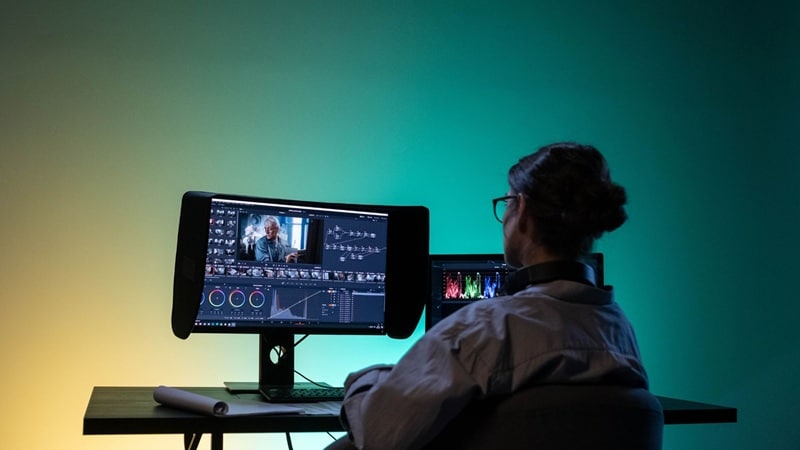
La deuxième forme d’annotation vidéo laisse place à la créativité. Ici, annoter une vidéo signifie ajouter du texte, des flèches, des gribouillis ou des petits parcours animés afin de rendre vos clips plus attrayants et plus faciles à suivre. Ce type d’annotation facilite l’explication d’une idée, la direction de l’attention ou tout simplement le dynamisme des vidéos.
Outils courants à utiliser :
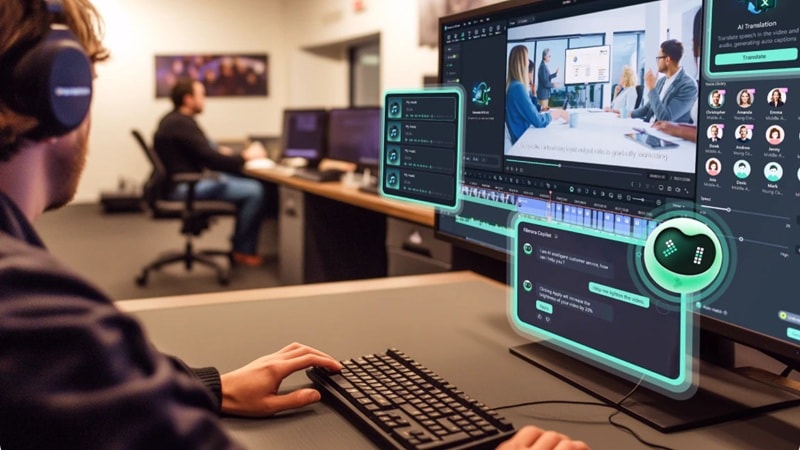
- VEED.io - Rapide et Pratique : Quand vous avez besoin de quelque chose de simple et rapide, VEED.io est l’outil idéal pour annoter vos vidéos. Il permet d’ajouter du texte, des flèches ou des surbrillances directement depuis votre navigateur, sans installation complexe.
- Markup.io - Conçu pour le travail d’équipe : Cet outil est parfait pour permettre à d’autres personnes de revoir votre vidéo. Les équipes peuvent laisser des commentaires et des retours sur des parties spécifiques, pour une organisation claire.
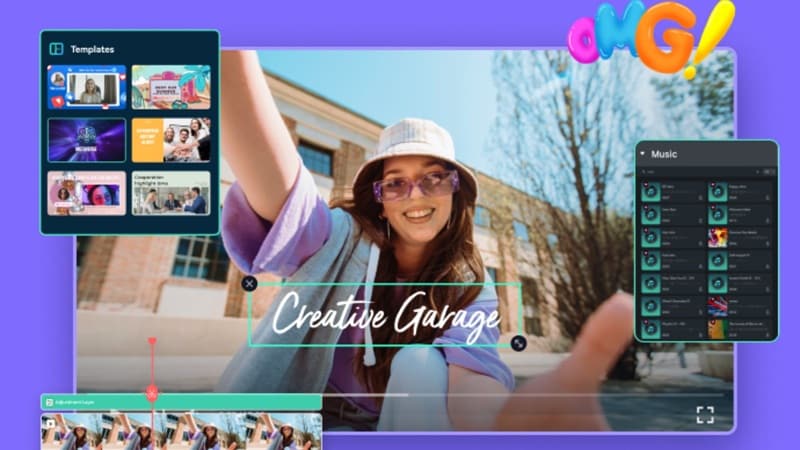
- Wondershare Filmora - Créatif et puissant : Pour les créateurs qui recherchent plus que de simples notes, Wondershare Filmora propose une infinité de possibilités. Vous pouvez animer le texte, dessiner des lignes animées ou concevoir des annotations visuelles saisissantes qui attirent immédiatement l’attention.
Qui l’utilise :
- Éducateurs : Les enseignants utilisent l’annotation vidéo pour rendre leurs cours plus clairs et interactifs. Ils mettent en avant les points clés, ajoutent des notes, ou dessinent des repères visuels qui aident les élèves à comprendre plus rapidement les sujets complexes.
- Créateurs de contenu : Les créateurs se servent de l’annotation vidéo pour rendre leurs vidéos plus interactives. Ils utilisent du texte, des flèches, et des visuels ludiques pour guider l’attention des spectateurs et dynamiser leur contenu du début à la fin.
- Marketeurs et éditeurs pour les réseaux sociaux : Ces professionnels misent sur l’annotation vidéo pour faire ressortir les publicités et les courtes séquences. En ajoutant des tags créatifs, des animations et des mouvements graphiques, ils transforment des vidéos simples en contenus marquants qui captent l’audience.
À quel type s’adresse ce guide ?
Si vous lisez ceci en tant que créateur de contenu, enseignant ou marketeur, le Type 2 est exactement ce qu’il vous faut. Parmi les outils cités, Filmora se distingue pour une raison évidente : il offre la liberté créative sans complexité excessive.
- VEED.io est parfait pour les modifications simples et rapides.
- Markup.io est idéal pour la collaboration en équipe.
- Filmora combine simplicité et puissance : facile à utiliser, il permet d’animer, de dessiner et de designer des annotations qui se démarquent réellement.
Voilà pourquoi le reste de ce guide va se focaliser sur l’annotation vidéo avec Filmora.
Partie 2. Comment annoter des vidéos dans Filmora pour la création de contenu
Filmora ne se limite pas à ajouter du texte ou des flèches. Il permet de :
- Animer les éléments en douceur
- Superposer des effets et des repères visuels
- Créer des annotations vivantes et engageantes
De plus, il fonctionne hors ligne, gère les projets complexes et s’adapte à votre évolution. En résumé, si vous voulez des annotations qui se démarquent, Filmora est le point de départ idéal.
Plongeons maintenant dans la partie amusante : créer des annotations dans Filmora !
 téléchargement sécurisé

1. Outils de marquage visuel – Outil crayon comme un dessin à l’écran
Dans sa dernière version, Filmora a introduit une nouvelle fonctionnalité appelée Outil plume. Cette nouveauté rend l’annotation vidéo naturelle et amusante. Vous pouvez dessiner des tracés, des cercles, des flèches, ou même entourer des icônes et des formes pour mettre en valeur les détails importants. Elle fonctionne également avec l’animation par images clés, pour que vos dessins soient animés et suivent le mouvement de la vidéo.

Guide étape par étape pour annoter une vidéo dans Filmora avec l’outil crayon
Le meilleur avec cette fonctionnalité : même si elle semble un peu complexe au début, elle est en réalité très facile une fois que vous l’essayez. Découvrez le guide simple ci-dessous pour apprendre à annoter une vidéo dans Filmora avec cet outil créatif.

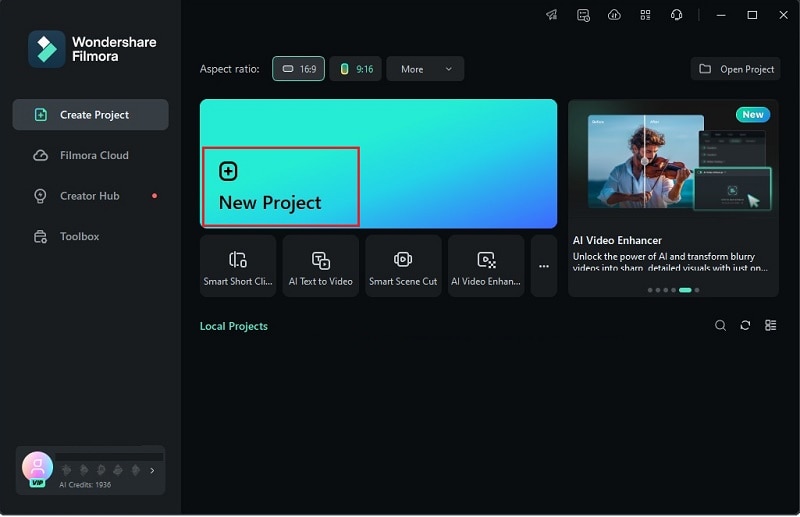
Étape 1Lancez Filmora et démarrez un nouveau projet
Assurez-vous d’avoir la dernière version de Filmora installée. Ouvrez l’application, cliquez sur « Nouveau projet » et vous obtiendrez un espace de travail prêt à l’édition.
Étape 2Importez votre vidéo
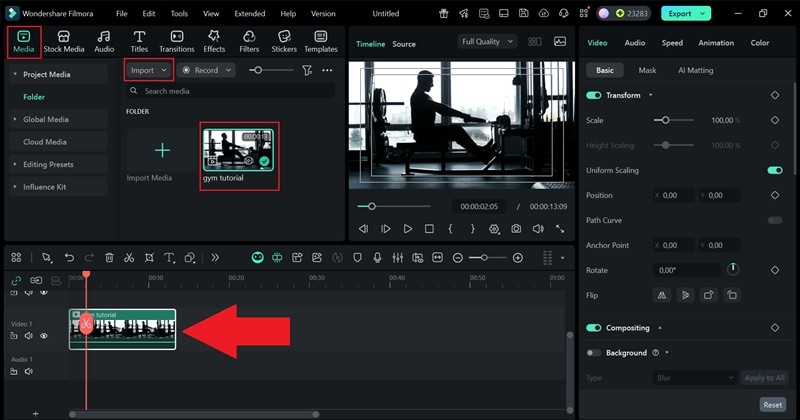
Allez dans l’onglet « Médias », cliquez sur « Importer » et choisissez la vidéo sur laquelle vous voulez travailler. Une fois chargée, faites-la glisser sur la timeline en dessous.
Étape 3Geler une image de votre vidéo
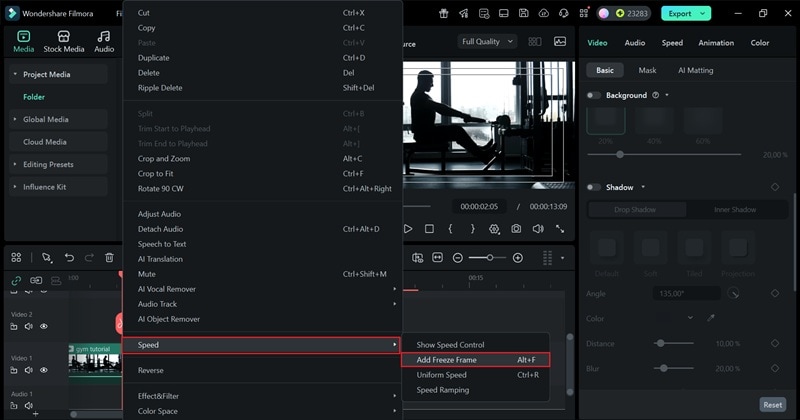
Déplacez la tête de lecture jusqu'au moment précis sur lequel vous souhaitez travailler avec l'outil Plume. Ensuite, cliquez avec le bouton droit sur le clip, choisissez « Vitesse », puis sélectionnez « Ajouter une image fixe ». Cette étape permet de figer la scène, vous offrant ainsi une image stable sur laquelle vous concentrer vos annotations vidéo.
Étape 4Ouvrir l’Outil Plume
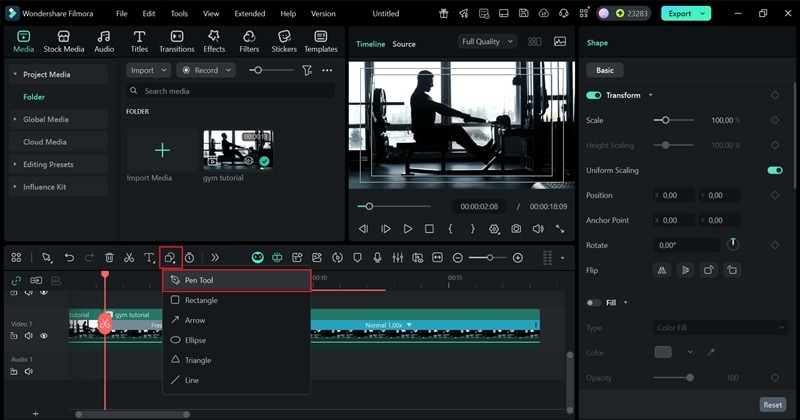
Cliquez sur l’icône de forme située juste au-dessus de la timeline, à côté de l’option de texte. Dans le menu qui apparaît, sélectionnez "Outil plume" pour commencer à dessiner et créer votre annotation vidéo.
Étape 5Utiliser l’Outil Plume pour annoter une vidéo
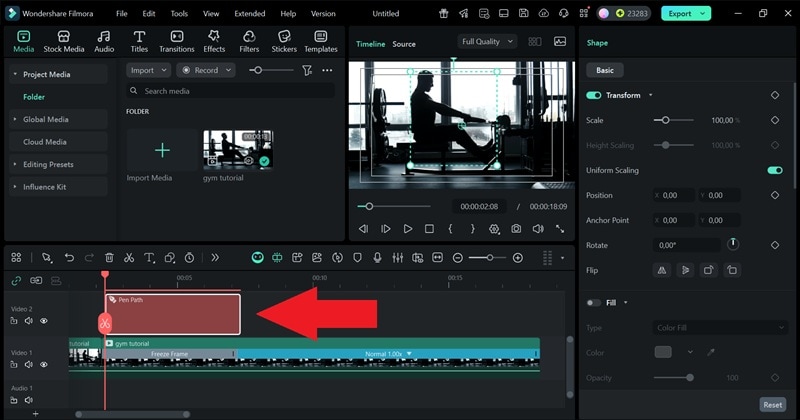
L’Outil Plume dans Filmora se démarque vraiment lorsque vous l’utilisez pour réaliser des contours ou des animations de trajectoire, mais tout dépend du type d’annotation vidéo que vous créez. Par exemple, si vous montrez la bonne posture dans un tutoriel de gym, utilisez simplement votre souris pour suivre la bonne position du corps. Avancez avec soin et suivez chaque courbe afin que votre tracé soit net et fluide.
Étape 6Ajouter des Effets et du Mouvement
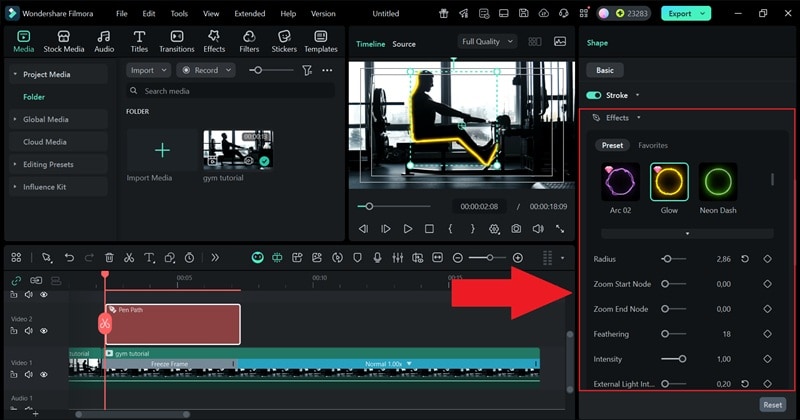
- Sélectionnez le tracé que vous avez créé avec l’Outil Plume dans la fenêtre d’aperçu.
- Ouvrez ensuite le panneau de paramètres à droite et cherchez la section "Effets".
- Choisissez un style qui vous plaît et modifiez la lueur, la couleur ou l’animation jusqu’à obtenir l’aspect souhaité pour votre annotation.
- Pour donner à votre surlignage l’effet d’un dessin en temps réel, ajoutez un peu de mouvement.
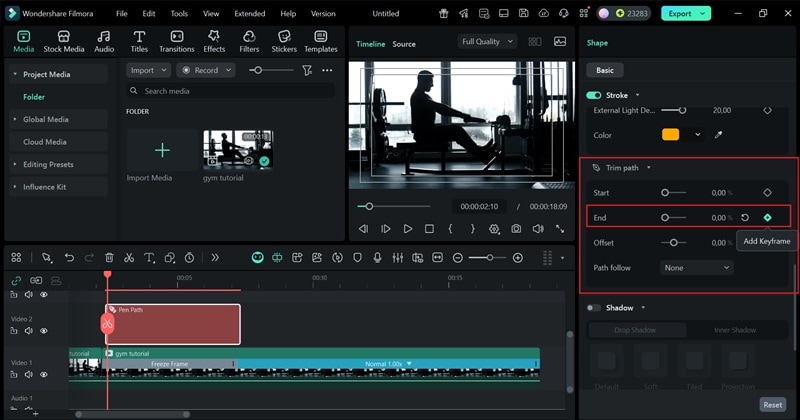
- Faites défiler vers le bas et ouvrez les paramètres "Trim Path".
- Trouvez l’option "Fin", qui commence à 0%. Gardez la tête de lecture au début et cliquez sur Ajouter une image-clé.
- Déplacez la tête de lecture à la fin du clip et faites glisser le curseur Fin jusqu’à 100%.
- Ajoutez une autre image-clé pour verrouiller le résultat.
- Relisez, et vous verrez votre annotation s’animer en douceur à l’écran, avec un effet dessiné à la main.

Étape 7Améliorez votre vidéo
Une fois votre annotation terminée, vous pouvez peaufiner votre tutoriel pour un rendu plus professionnel. Essayez d’ajouter des autocollants, des titres, ou d’autres éléments créatifs correspondants au thème de votre vidéo. Parcourez la bibliothèque de Filmora et faites glisser tout ce qui vous plaît sur la timeline pour finaliser votre édit.

Étape 8Exporter et enregistrer votre vidéo
Cliquez sur lecture pour prévisualiser votre animation et vérifier le rendu de votre annotation vidéo. Une fois satisfait, cliquez sur "Exporter" pour finaliser l’édition. Vous pouvez l’enregistrer sur votre ordinateur sous "Local" ou la publier directement sur vos réseaux sociaux depuis Filmora. Ajoutez un titre, choisissez le format et la résolution souhaités, sélectionnez l’emplacement de sauvegarde et cliquez sur "Exporter" une dernière fois.

Et voilà ! Comme vous pouvez le constater, l’Outil Plume de Filmora permet d’annoter une vidéo très facilement et de donner vie à vos idées. Vous pouvez dessiner librement, personnaliser le rendu avec des préréglages et créer des animations fluides qui font ressortir votre séquence. Lancez la lecture et savourez le résultat de votre travail.
2. Visualisation de Données – Transformez les chiffres en mouvements
Cette méthode d’annotation vidéo est très utile si vous travaillez avec des données. Le Générateur de graphiques animés de Filmora vous permet de transformer des données brutes en visuels dynamiques et fluides. Vous pouvez importer des données depuis Excel et générer instantanément des graphiques animés qui donnent vie aux chiffres dans votre vidéo.
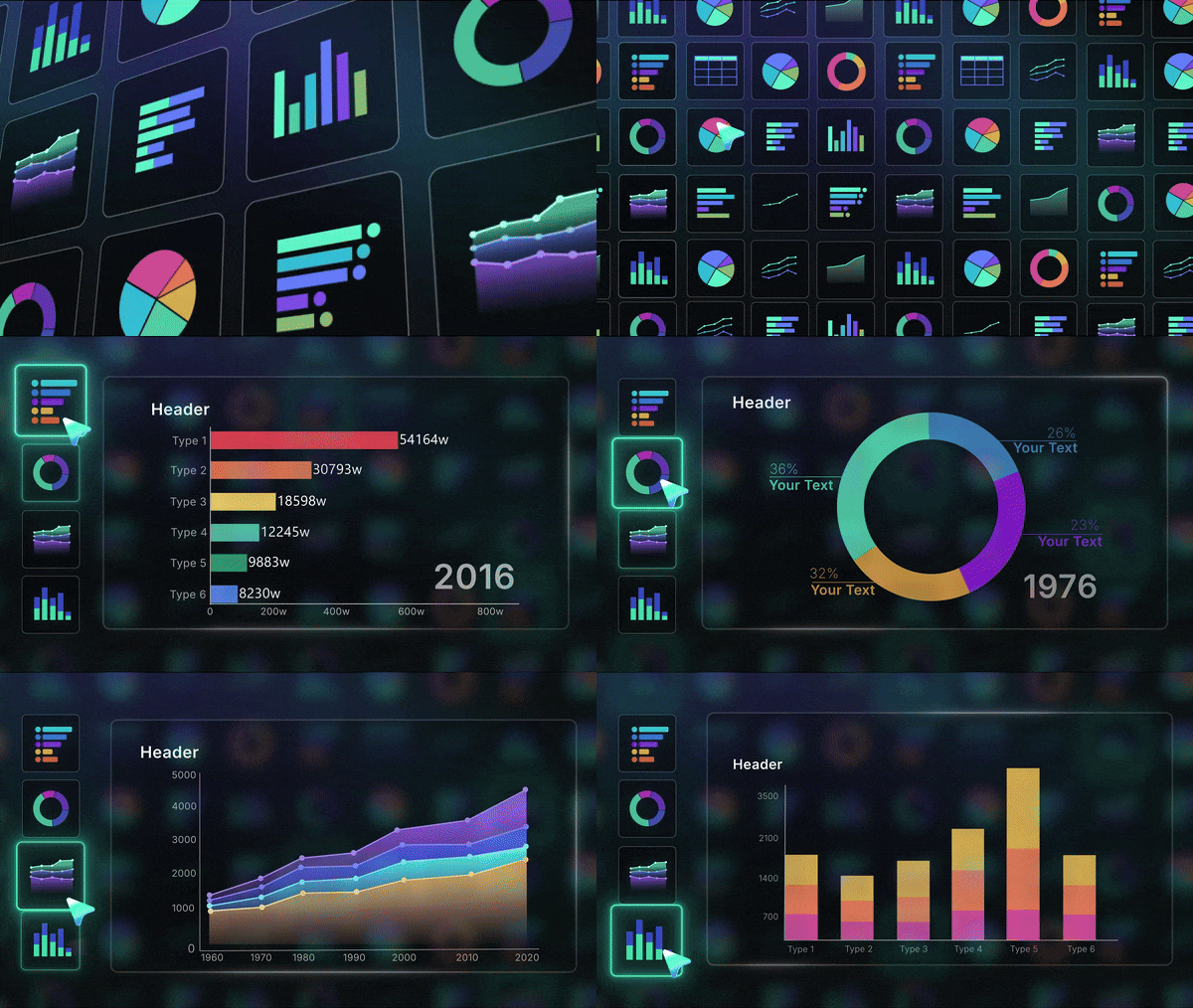
Si vous souhaitez apprendre à annoter une vidéo avec cette méthode, consultez ce guide officiel : Guide officiel des graphiques animés Filmora.
3. Annoter le texte et les légendes – Des mots clairs et accrocheurs
Avec des outils comme Légendes IA et Superpositions de texte, Filmora facilite l’ajout de contexte à vos vidéos. Vous pouvez afficher des sous-titres, mettre des points en évidence, ou insérer du texte animé pour garder l’attention de votre public.
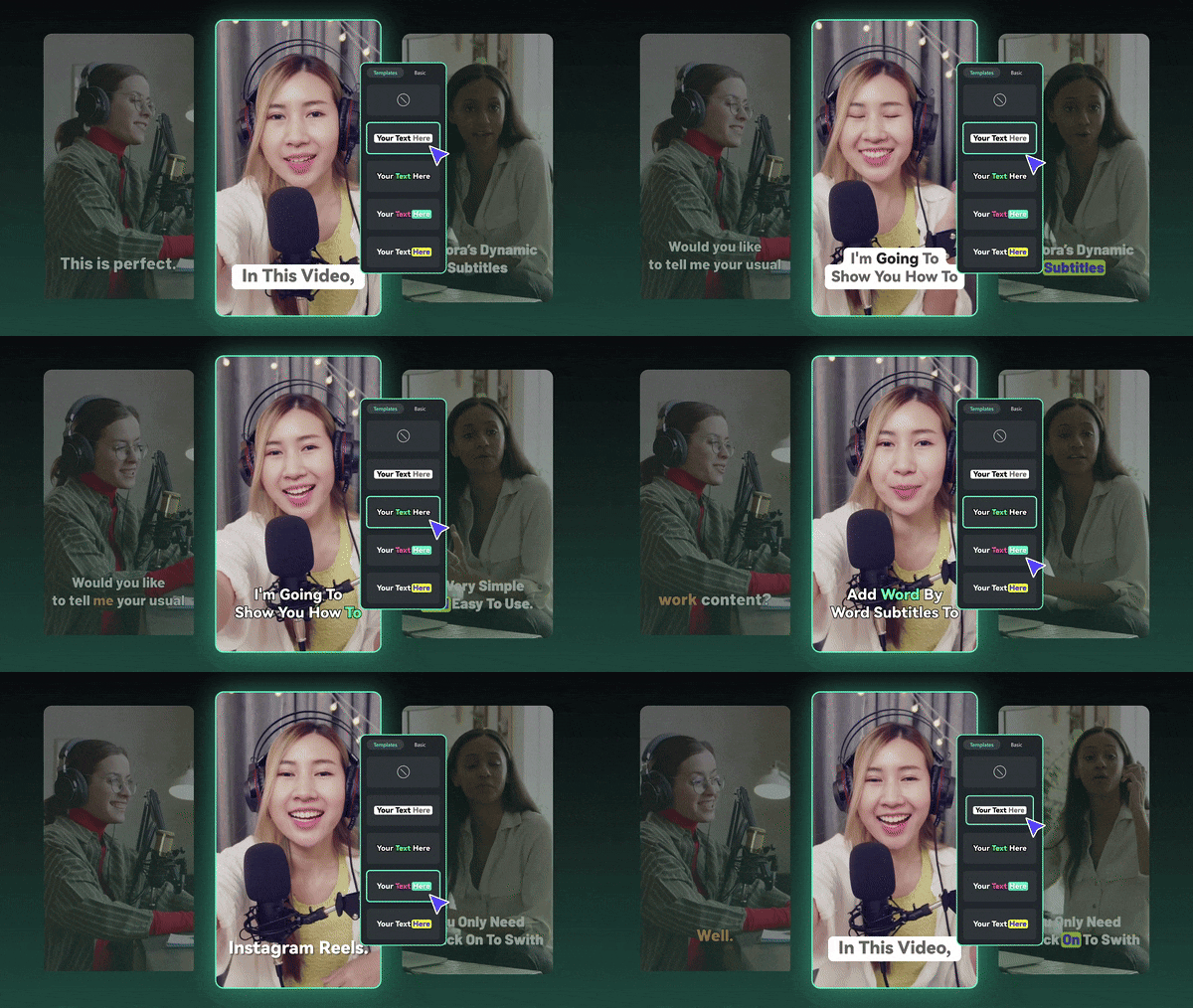
Consultez le tutoriel officiel ci-dessous pour apprendre à utiliser cette fonctionnalité et ajouter facilement des sous-titres :Comment ajouter des sous-titres aux vidéos.
4. Éléments interactifs – Ajoutez de la personnalité et de l’engagement
Filmora vous permet également d’utiliser des autocollants, icônes et formes qui réagissent à votre vidéo. Ces petites touches interactives rendent vos annotations vidéo plus connectées et attrayantes visuellement.
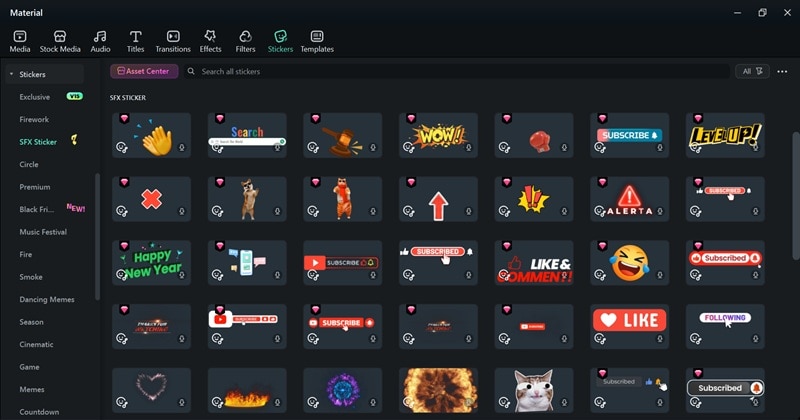
Intéressant, n’est-ce pas ? Heureusement pour vous, nous avons un article complet qui traite ce sujet en profondeur : Comment réaliser une vidéo interactive : guide pour un contenu engageant. Consultez-le pour apprendre à transformer votre annotation vidéo en une expérience pleinement interactive.
Partie 3. Façons créatives d’utiliser l’annotation vidéo (et amusez-vous en le faisant)
Maintenant que vous avez vu à quel point il est facile d’annoter une vidéo avec l’Outil Plume de Filmora, il est temps d’être créatif. L’outil n’est pas seulement simple d’utilisation, il est aussi incroyablement polyvalent pour tout type de projet. Voici quelques idées ludiques à créer avec l’Outil Plume de Filmora :
1. Vidéos éducatives – Annotez les cours avec des tracés visuels

Les enseignants et créateurs en ligne peuvent utiliser l’annotation vidéo pour rendre leurs leçons plus claires et interactives. Ajoutez des cercles, flèches ou tracés animés pour mettre en valeur les points importants et guider les élèves étape par étape.
2. Vidéos de voyage – Dessinez des itinéraires animés sur les cartes
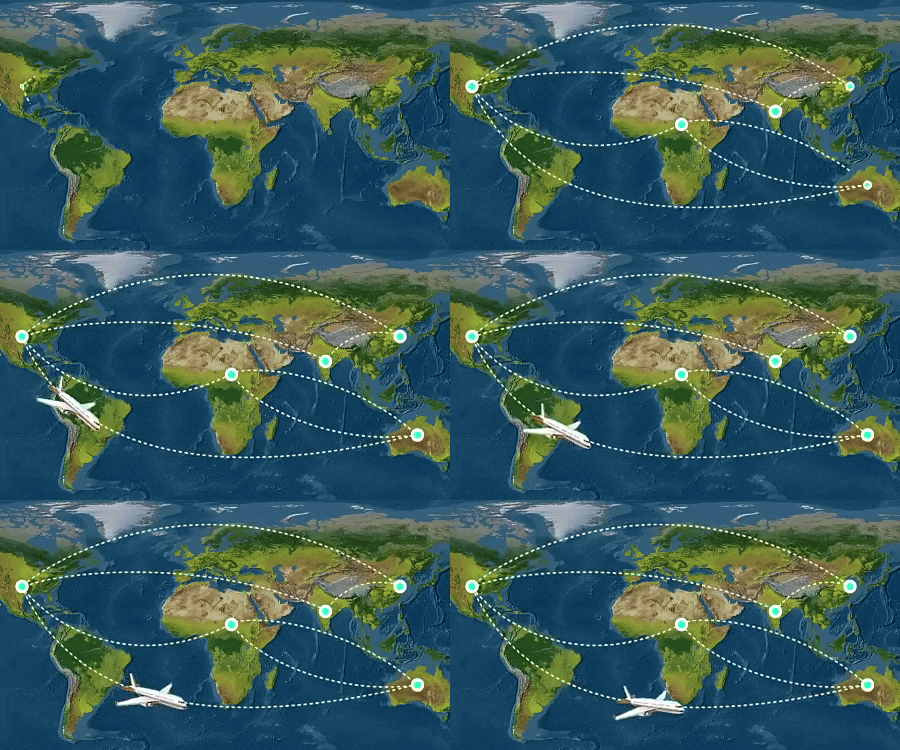
Les vloggers de voyage peuvent utiliser l’Outil Plume de Filmora pour tracer leur parcours et montrer les déplacements entre les destinations. Cela ajoute un aspect narratif qui aide les spectateurs à suivre l’aventure et à s’y immerger.
3. Démonstrations de produits – Mettez en avant les fonctionnalités avec des animations de tracé

Pour réaliser des vidéos produits, vous pouvez utiliser l’annotation vidéo pour attirer l’attention sur des fonctions ou détails particuliers. Entourez des boutons, dessinez des formes ou ajoutez des surbrillances lumineuses pour que chaque partie ressorte clairement et professionnellement.
Conclusion
L’annotation vidéo peut signifier deux choses bien différentes. L’une est utilisée pour l’IA et l’apprentissage automatique, l’autre sert à ajouter des éléments visuels créatifs à vos vidéos. Ce guide s’est concentré sur ce dernier aspect : annoter une vidéo pour donner vie à vos idées.
Avec un éditeur vidéo tout-en-un comme Filmora, le processus est facile à apprendre et plaisant à explorer. Son Outil Plume vous permet de dessiner, surligner et animer directement sur votre séquence, transformant chaque projet en contenu plus engageant et clair visuellement.
Que vous travailliez sur un tutoriel éducatif, un vlog de voyage ou une démonstration produit, Filmora vous offre tout ce dont vous avez besoin pour créer des annotations vidéo de qualité professionnelle, sans complications supplémentaires.
 téléchargement sécurisé