

 100% Sécurité vérifiée | Aucune souscription requise | Aucun malware

De nombreux créateurs adorent l’effet rêveur de l'étoile filante, mais se retrouvent souvent bloqués lorsque les tutoriels exigent des outils avancés comme After Effects. Pour les YouTubeurs amateurs et les monteurs TikTok, le processus paraît inutilement technique — rempli de keyframes, de calques et de panneaux d’effets compliqués. La plupart des résultats de recherche se concentrent sur des workflows professionnels, laissant peu de place aux débutants pour expérimenter librement.
Wondershare Filmora comble cet écart. Il offre les mêmes traînées lumineuses fluides que l’on retrouve dans les logiciels haut de gamme, mais avec un flux de travail bien plus simple et intuitif. Grâce à ses effets de mouvement intégrés et à un keyframing flexible, vous pouvez recréer des étoiles filantes cinématographiques en quelques minutes — sans courbe d’apprentissage abrupte et sans plugins.
Dans cet article

Partie 1. Pourquoi choisir Filmora pour créer un effet d’étoile filante ?
Vous vous demandez sûrement pourquoi Wondershare Filmora est l’outil le plus approprié pour créer un effet d’étoile filante dans vos vidéos. La section suivante détaille chaque raison pour vous aider à comprendre pourquoi :
Le problème des méthodes traditionnelles
- Shooting star After Effects est puissant pour les motion graphics, mais son interface complexe et sa courbe d’apprentissage abrupte découragent les débutants.
- Le coût d’abonnement et la technicité de Premiere Pro rebutent les utilisateurs occasionnels ou à budget limité.
- Le workflow orienté 3D de Blender paraît intimidant pour les créateurs de formats courts cherchant un effet rapide et soigné.
Les avantages de Filmora

- Filmora allie simplicité et contrôle professionnel du keyframe, donnant aux créateurs une maîtrise intuitive du mouvement et du timing.
- L’outil Plume avec Trim Path offre un contrôle précis permettant de créer des traînées fluides et cinématographiques imitant naturellement les étoiles filantes.
- Son rendu rapide permet des tests en temps réel, facilitant les ajustements immédiats et un flux créatif sans interruption.


Partie 2. Comment créer un effet d’étoile filante [Guide étape par étape]
Lorsqu’on parle de Filmora pour créer un effet d’étoile filante, l’accessibilité est la première qualité à mentionner. Avec des fonctionnalités simples mais de niveau professionnel, la plateforme combine finesse artistique et simplicité dans une seule interface. Son outil Plume permet de personnaliser et de créer n’importe quelle forme selon votre imagination. En plus du dessin libre, Filmora propose également des formes prédéfinies pour créer des objets spécifiques.
Les formes dessinées peuvent être embellies avec des couleurs unies intégrées. Vous pouvez également utiliser le sélecteur de couleurs pour assortir une couleur à n’importe quel objet de l’image. Mais si vous recherchez quelque chose de plus unique, utilisez les presets néon. Ces presets apportent une lueur étoilée à vos objets. De la couleur à l’épaisseur en passant par le flou, tout peut être personnalisé.

 téléchargement sécurisé
 Guide complet pour créer un effet d’étoile filante avec Wondershare Filmora
Si vous souhaitez créer un effet d’étoile filante similaire dans votre propre vidéo, suivez simplement les étapes ci-dessous avec Filmora.

Étape 1 Créez d’abord un nouveau projet
- Sélectionnez le bouton « Nouveau projet ».
- Importez ensuite une image de ciel étoilé dans l’interface de montage.

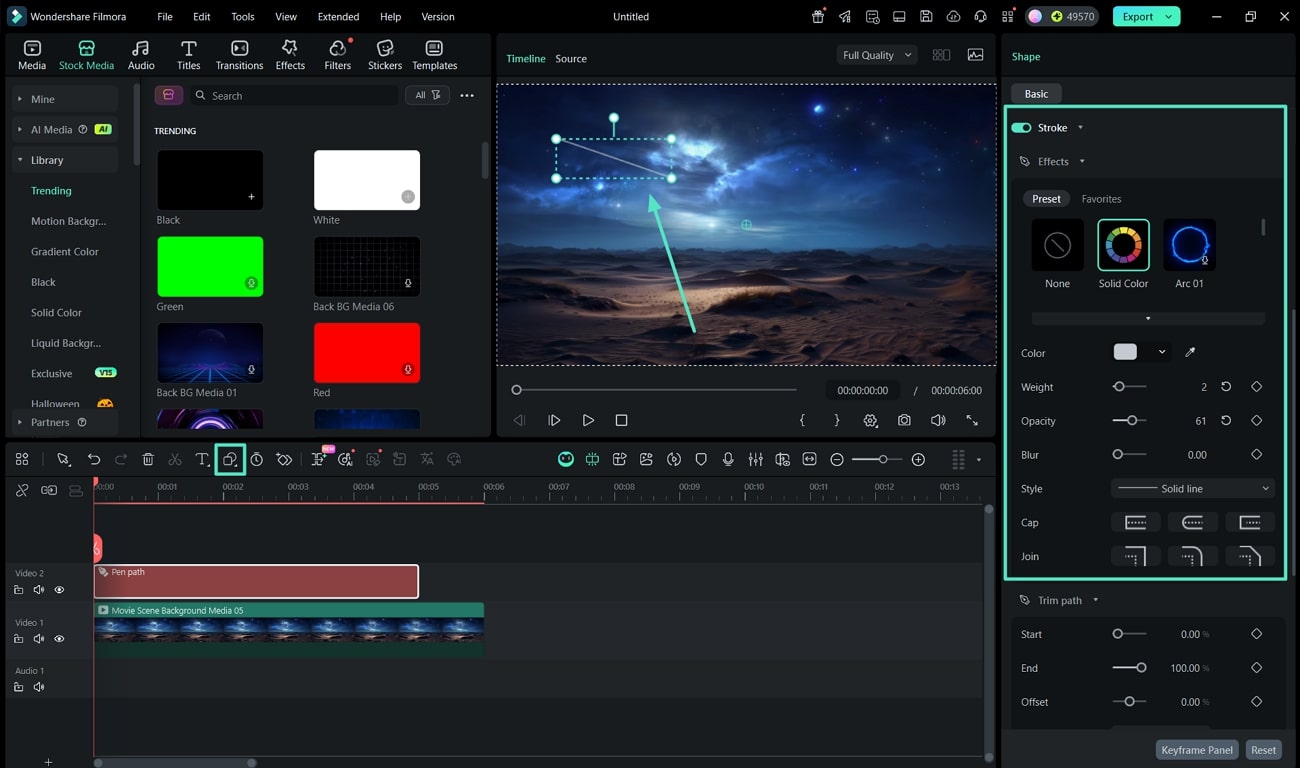
Étape 2 Utilisez l’outil Plume pour dessiner la trajectoire
- Sélectionnez l’option « Pen Tool » dans le menu déroulant « Shapes » au-dessus de la timeline.
- Dessinez ensuite une ligne dans la fenêtre d’aperçu pour définir la trajectoire.
- Accédez à la section « Stroke » et définissez la couleur, le poids et l’opacité.
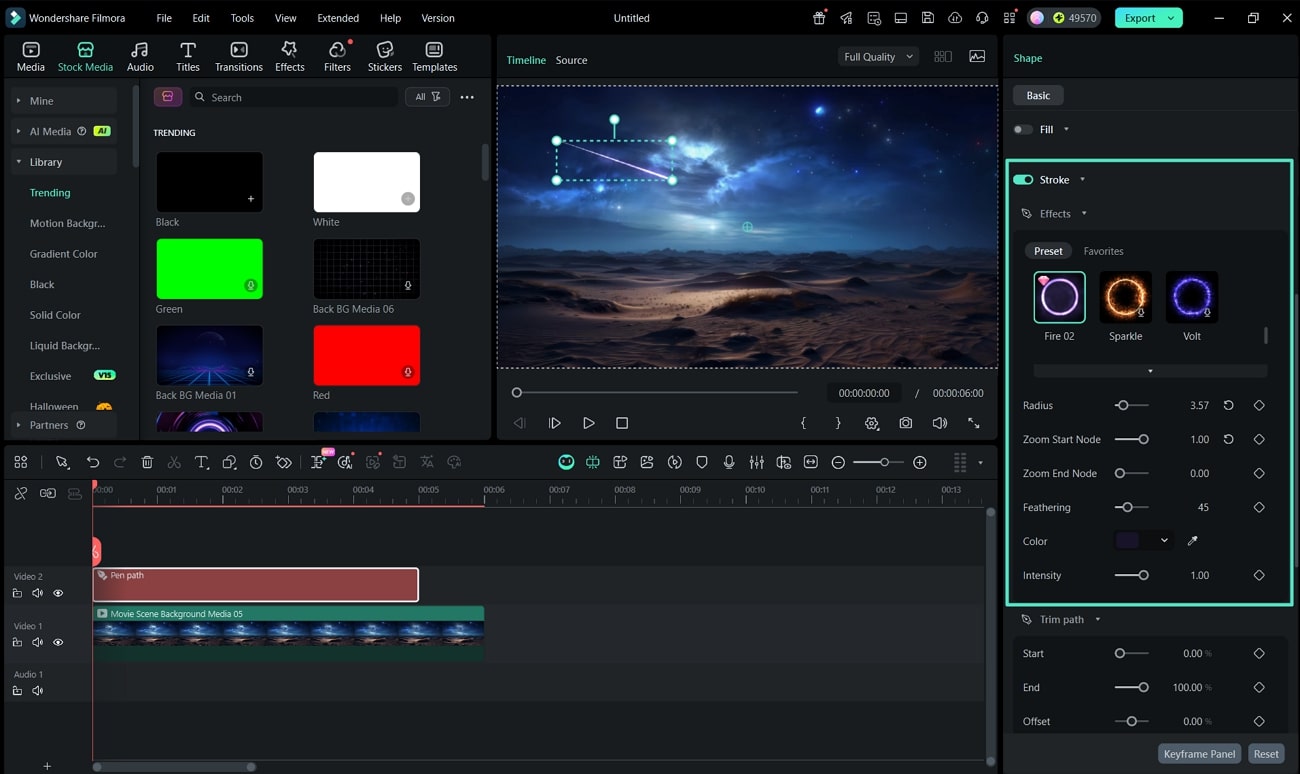
Étape 3 Créez l’apparence de l’étoile filante
- Choisissez un preset correspondant à l’apparence d’une étoile filante.
- Ajustez des paramètres comme « Rayon », « Zoom Start Node » et « Zoom End Node » pour rendre la queue plus large et la pointe plus fine.
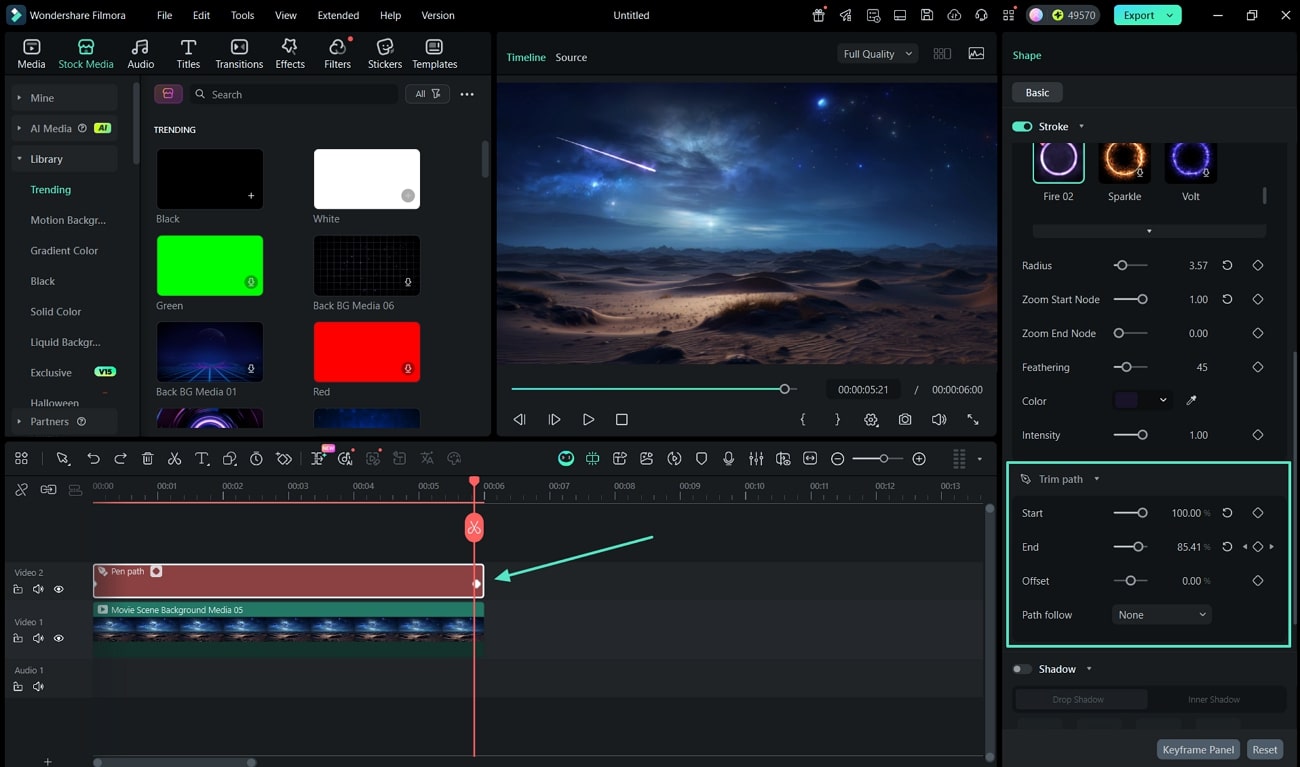
Étape 4 Ajoutez Trim Path pour animer la trajectoire
- Placez le curseur au début, réglez la valeur « End » sur 0 % et activez l’icône de keyframe.
- Déplacez le curseur à la fin du clip et réglez « End » sur 100 % pour animer la traînée.
Étape 5 Ajoutez d’autres étoiles filantes dans la vidéo
- Copiez-collez l’élément Pen Tool dans la timeline.
- Repositionnez et décalez leur timing pour faire apparaître plusieurs étoiles sous différents angles.
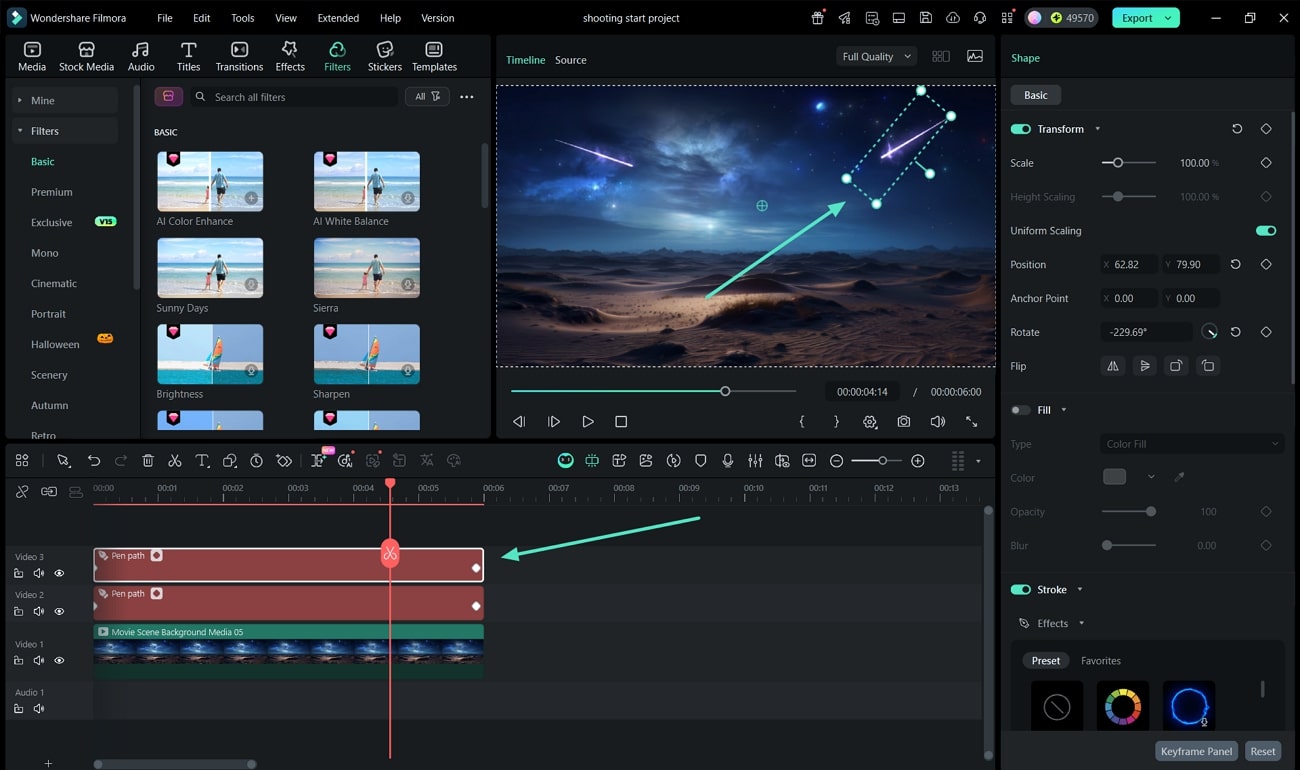
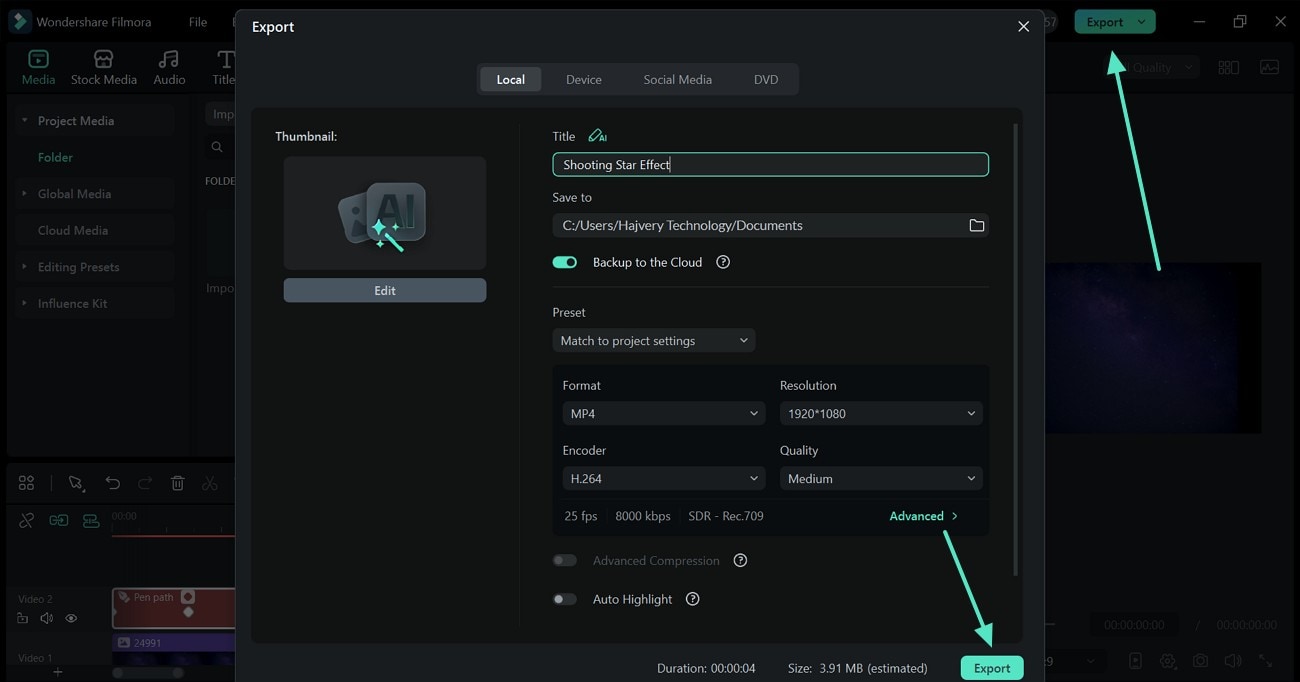
Étape 6 Exportez la vidéo finale
- Testez différents angles et intervalles pour obtenir un mouvement naturel.
- Enfin, cliquez sur « Exporter » pour enregistrer votre vidéo avec l’effet d’étoile filante.
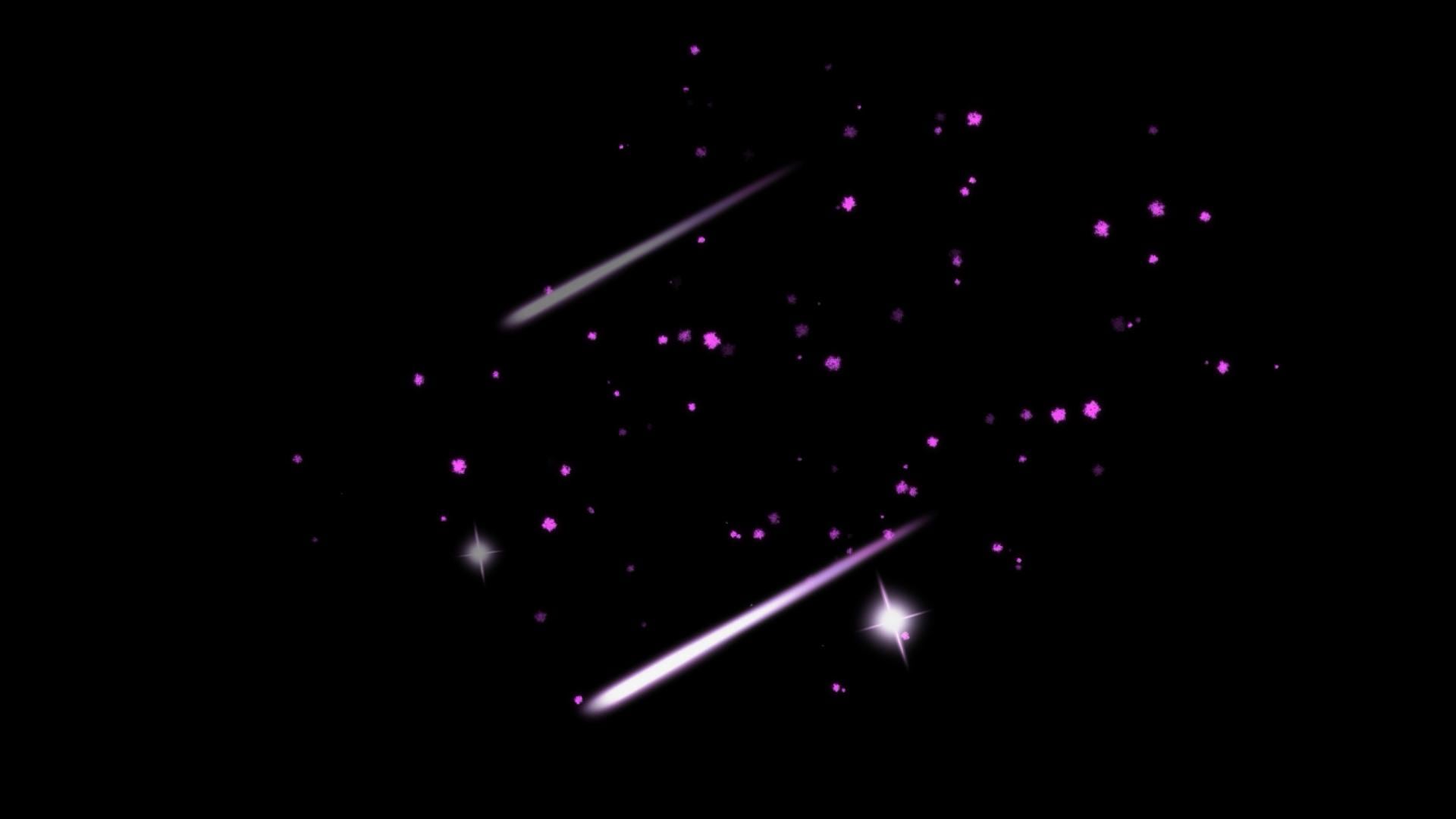
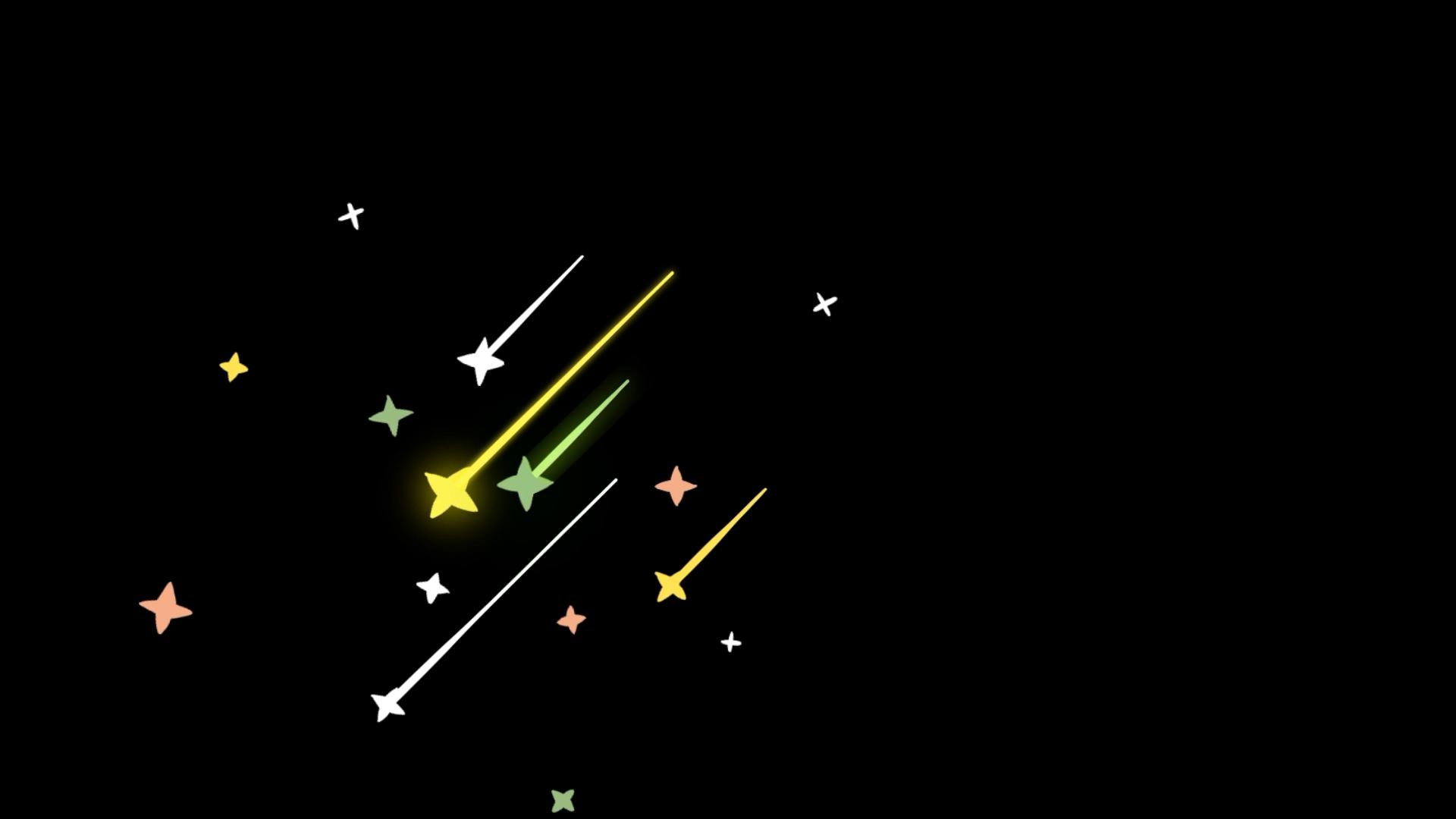
Remarque : Si vous ne souhaitez pas dessiner vous-même l’effet d’étoile filante, Filmora propose également une variété de stickers d’étoiles filantes prêts à l’emploi dans sa médiathèque. Il suffit de les glisser-déposer pour obtenir un résultat rapide et soigné — sans dessin manuel.

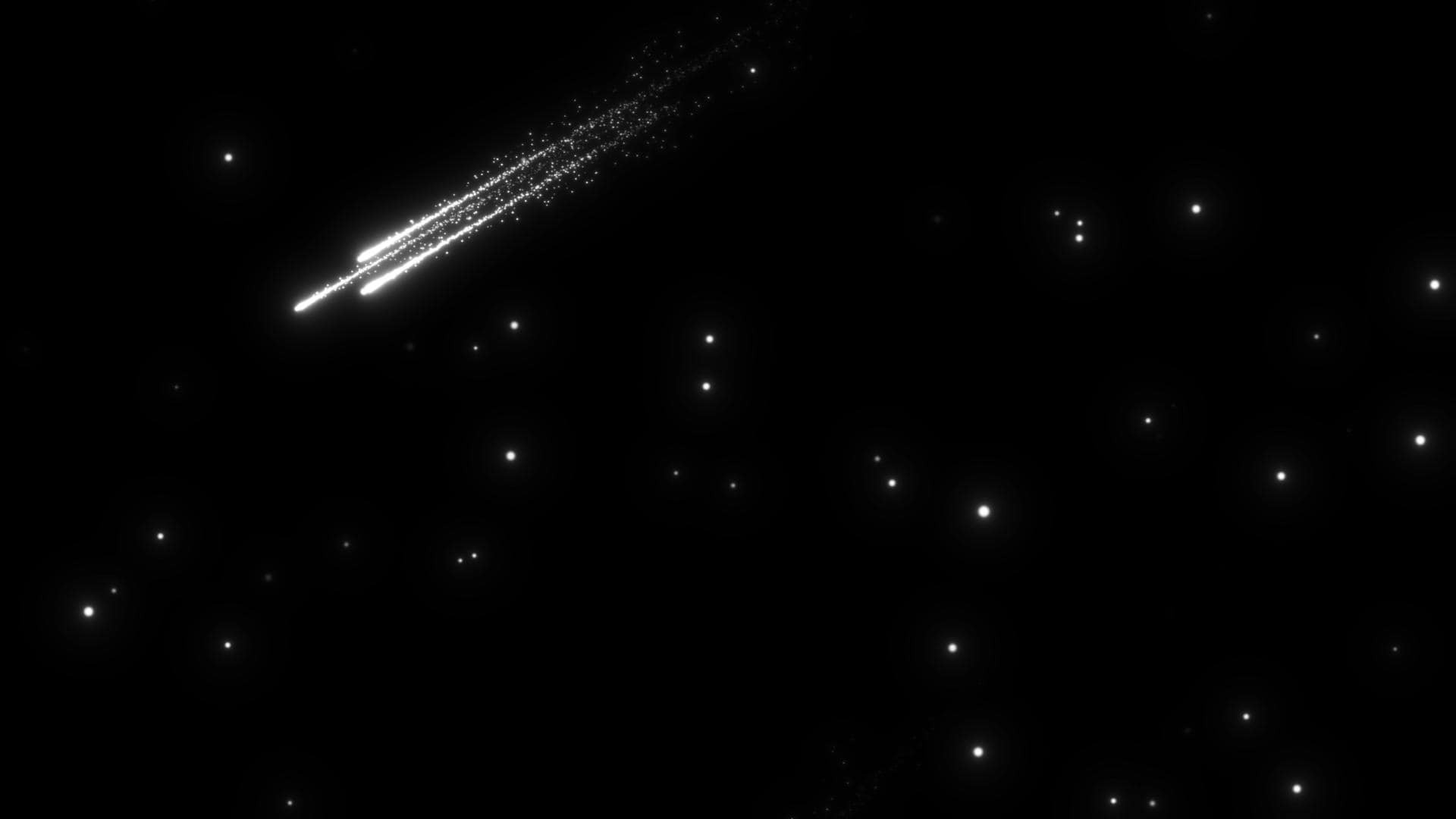

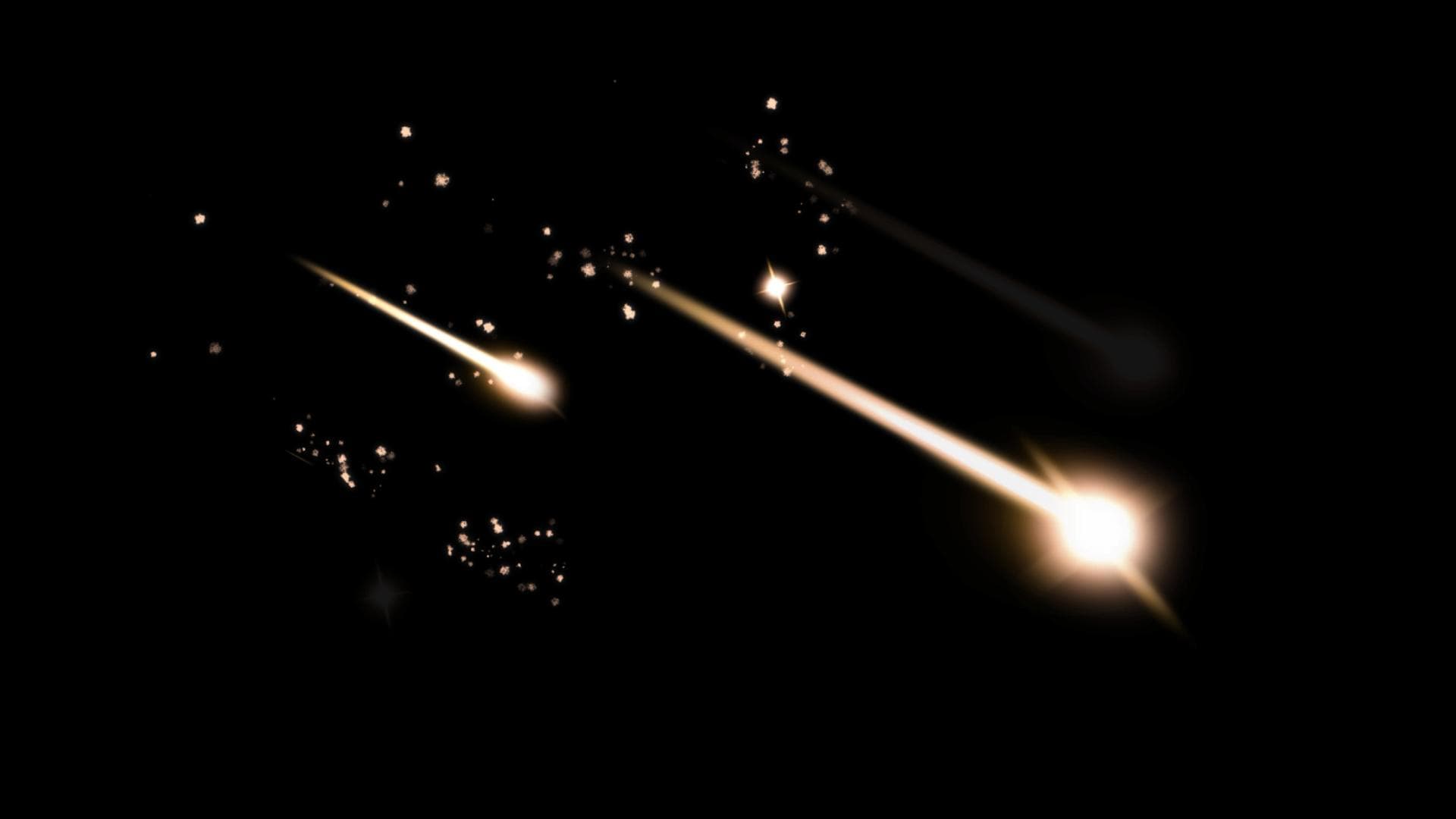
Partie 3. Quand devriez-vous utiliser After Effects à la place ?
Même si nous avons expliqué pourquoi Filmora est un meilleur choix dans la plupart des cas, voyons comment After Effects peut également être utile. After Effects permet aussi de créer un effet d’étoile filante en utilisant des calques de formes et des keyframes. Cependant, cela nécessite des tracés manuels, des réglages de glow et des étapes de compositing. Voici comment créer une étoile filante dans After Effects :
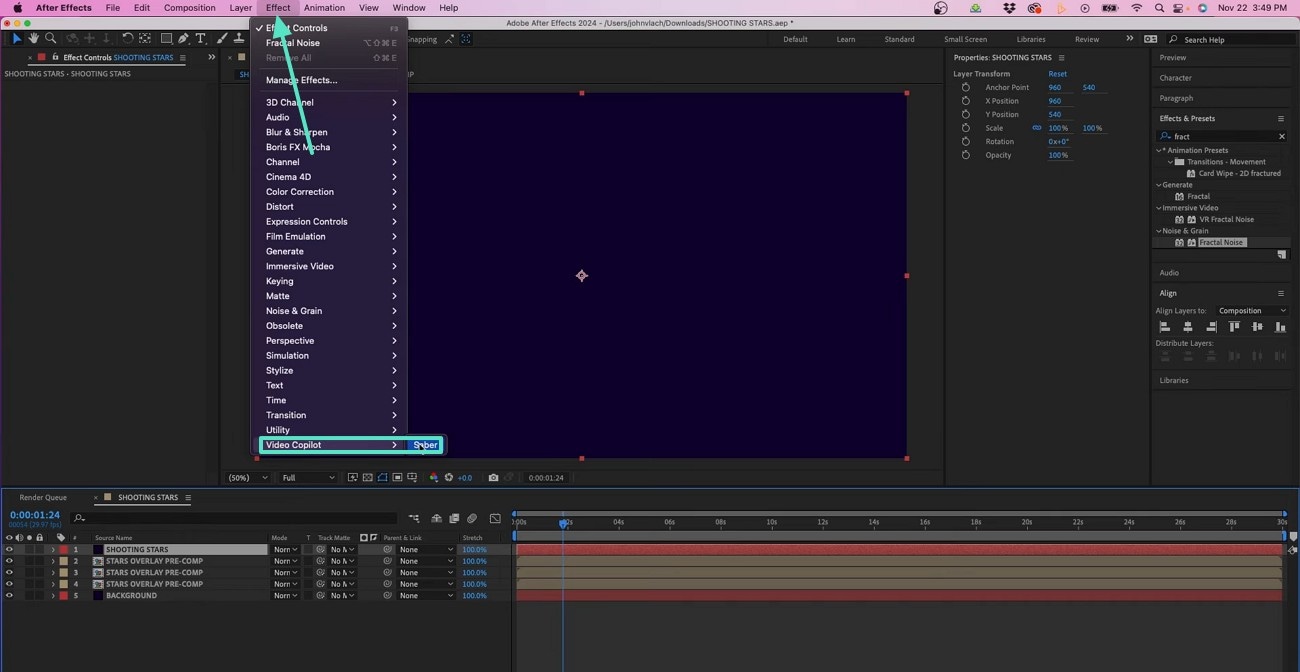
Étape 1 Utiliser le plug-in Saber
- Ouvrez le menu « Effect », puis sélectionnez « Video Control » pour choisir le plug-in « Saber ».
- Cet effet ne peut être créé que si vous activez ce plug-in.
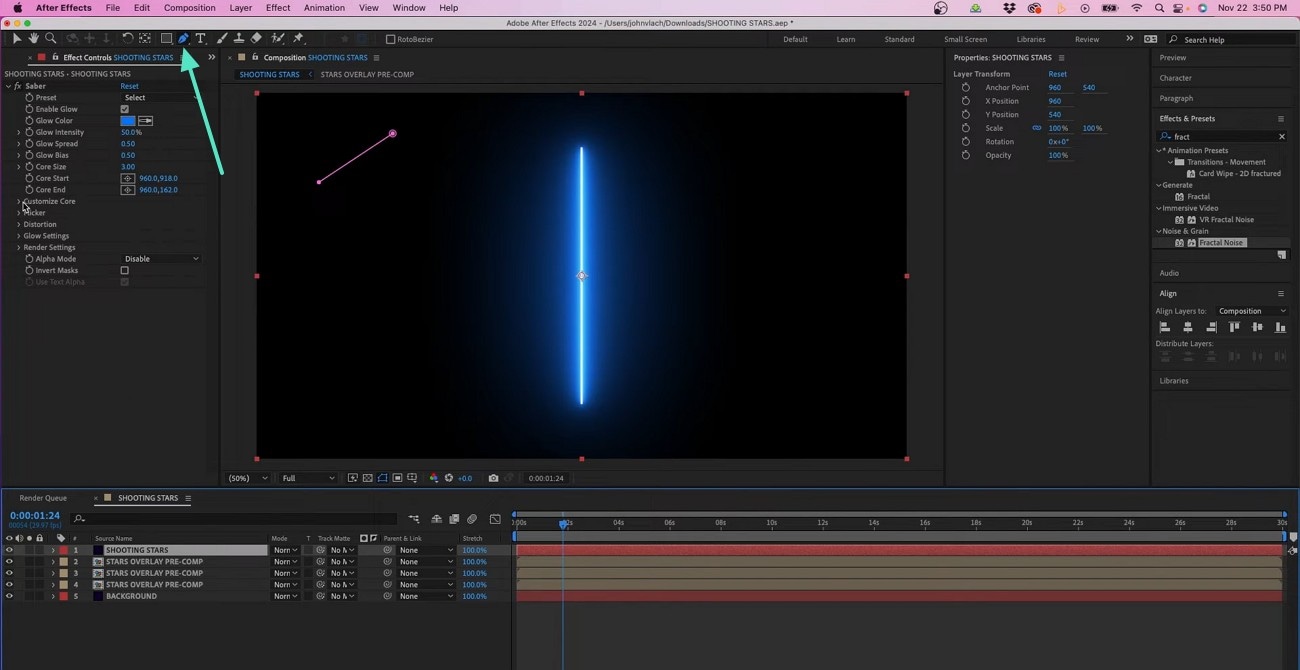
Étape 2 Masquer l’effet
- Une fois activé, vous verrez un sabre dans la fenêtre d’aperçu.
- À l’aide de l’outil Plume dans la barre d’outils, tracez un masque pour définir la trajectoire de l’effet.
Étape 3 Ajuster la taille du sabre
- Dans le panneau de gauche, ajustez la taille du sabre.
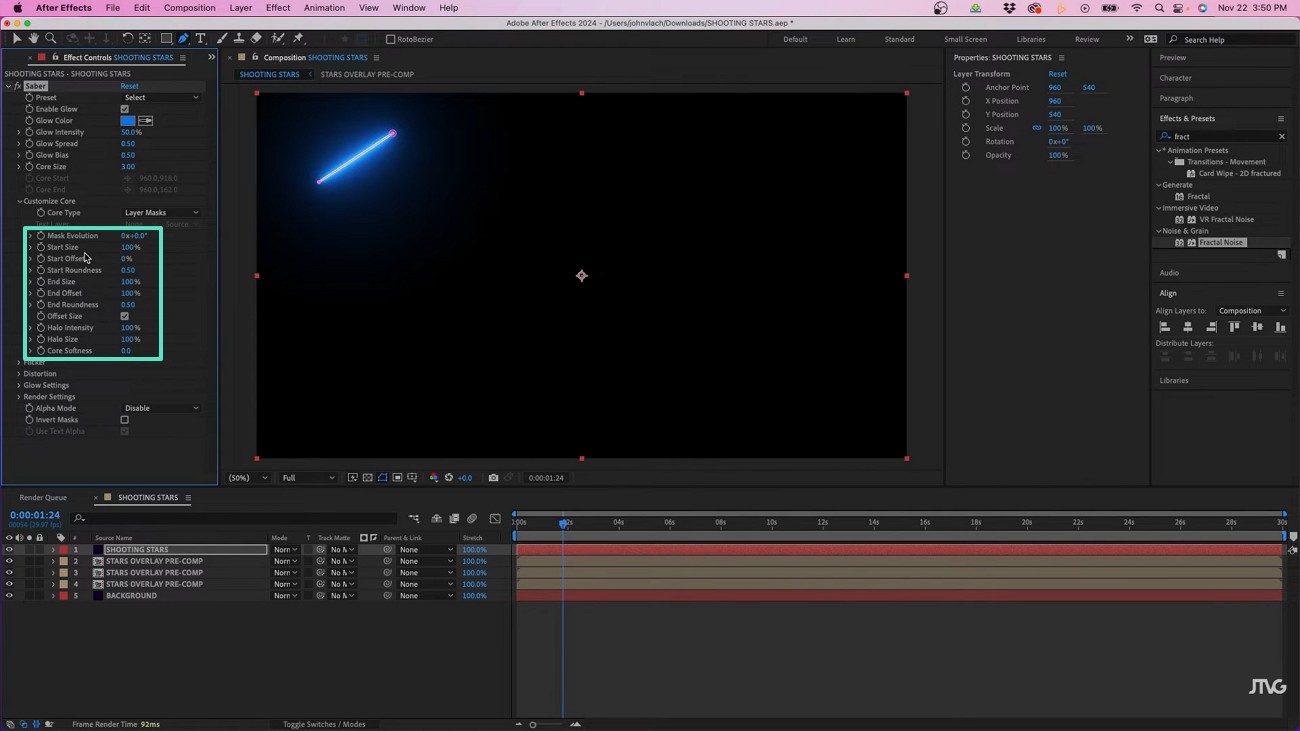
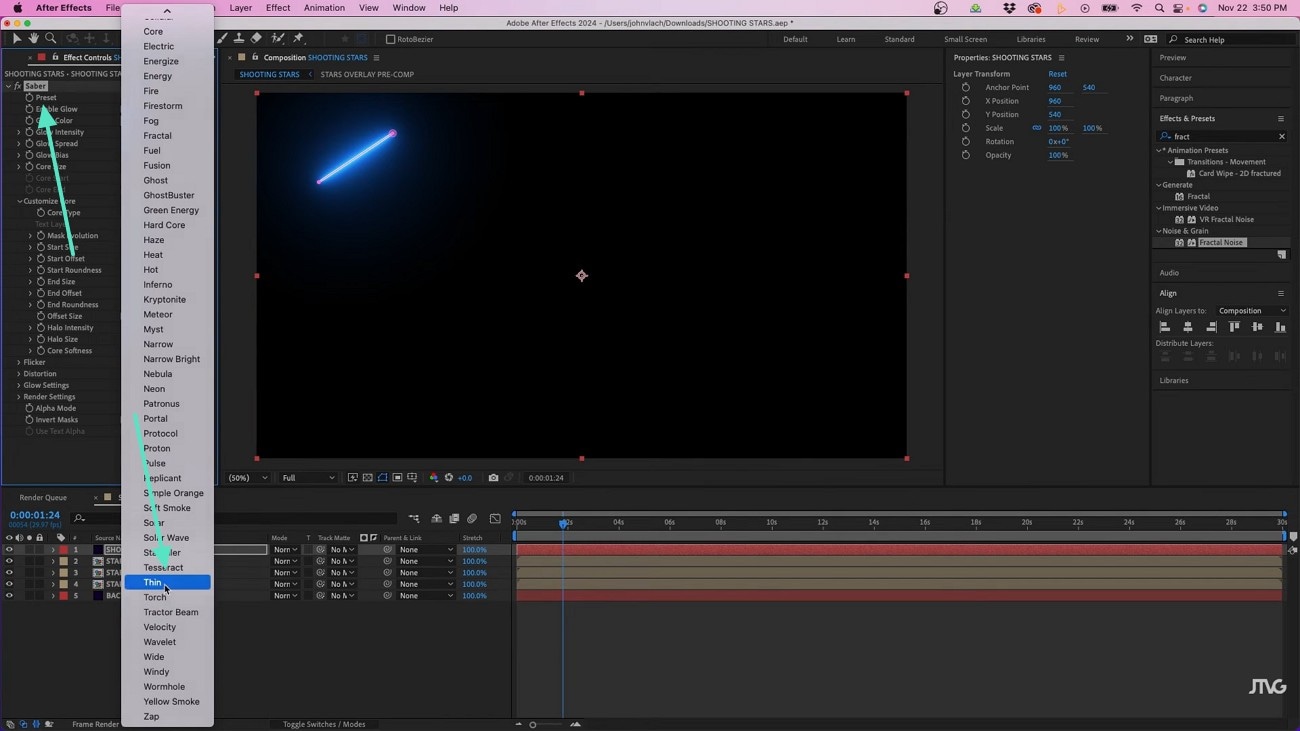
Étape 4 Ajuster l’épaisseur de l’étoile filante
- Pour régler rapidement la taille, ouvrez « Preset » et choisissez « Thin » pour réduire l’épaisseur.
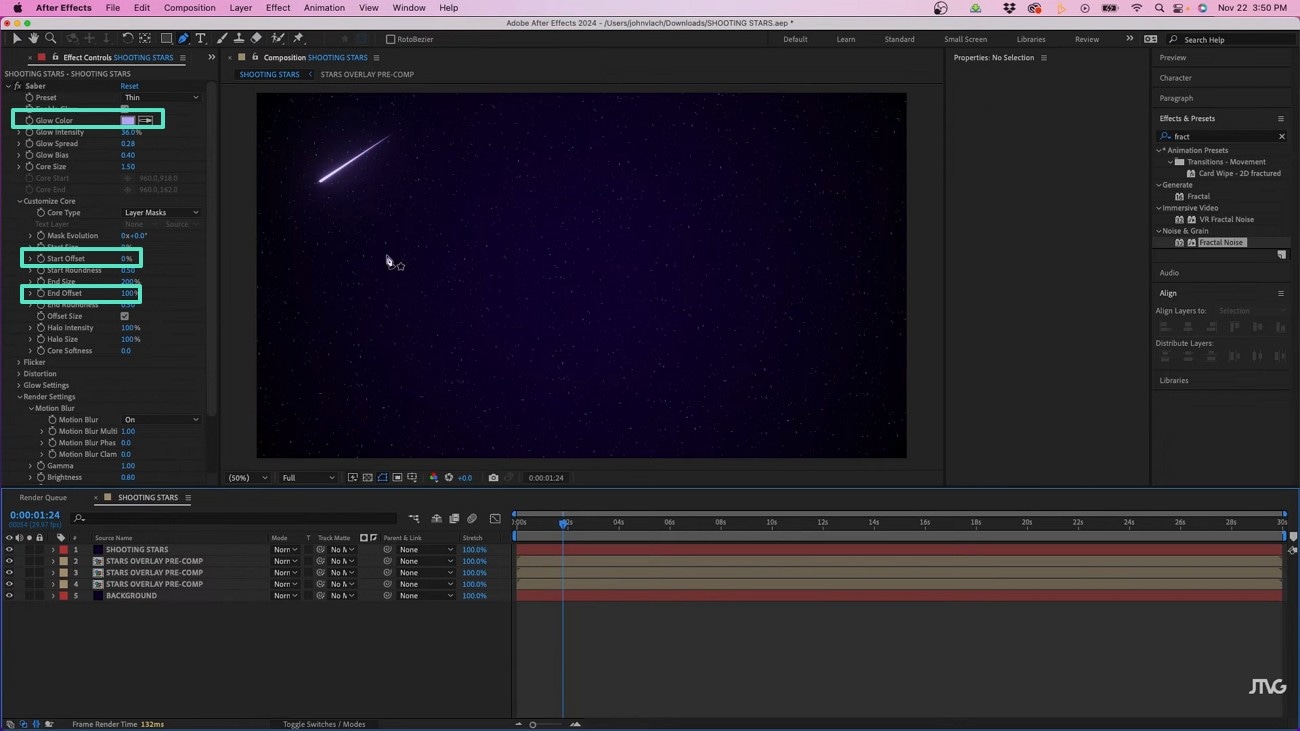
Étape 5 Gérer l’Offset
- Sélectionnez une « Offset Color » pour un rendu plus réaliste.
- Ajustez « Start Offset » et « End Offset » : l’un doit être à 0 et l’autre à 100.
Conclusion
En conclusion, l’effet d’étoile filante reste un élément intemporel dans les vidéos. Adobe After Effects est généralement choisi pour créer ce visuel, mais son processus est complexe et nécessite l’utilisation d’un plug-in. Filmora est un choix beaucoup plus pratique, offrant une interface complète et une prise en main facile sans courbe d’apprentissage difficile.
 téléchargement sécurisé