

 Sécurité 100 % vérifiée | Aucun abonnement requis | Aucun logiciel malveillant

Un scintillement indésirable peut facilement s’inviter dans vos vidéos sous forme de flashs soudains ou de lignes qui clignotent, transformant un plan soigné en distraction visuelle. En même temps, le flicker peut aussi devenir un vrai choix créatif pour dynamiser, rythmer ou styliser vos montages.
Parmi tous les outils de montage vidéo les plus populaires, beaucoup se demandent comment appliquer l’effet flicker dans Premiere Pro. Si c’est votre cas en ce moment, on vous explique tout ! Ce guide vous détaille les deux approches pour garder vos vidéos nettes, pros et percutantes.
Au programme dans cet article
Partie 1. Effet Flicker dans Premiere Pro : explications
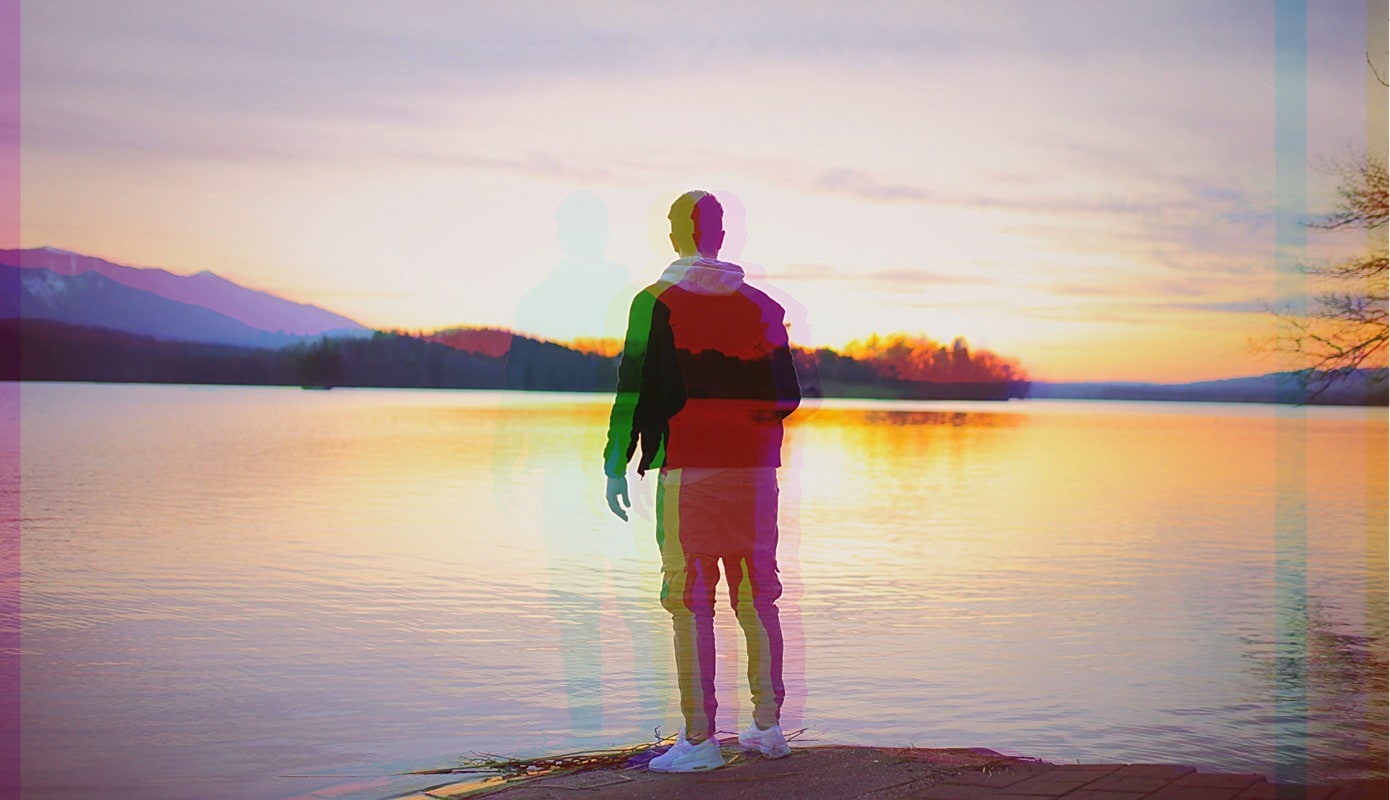
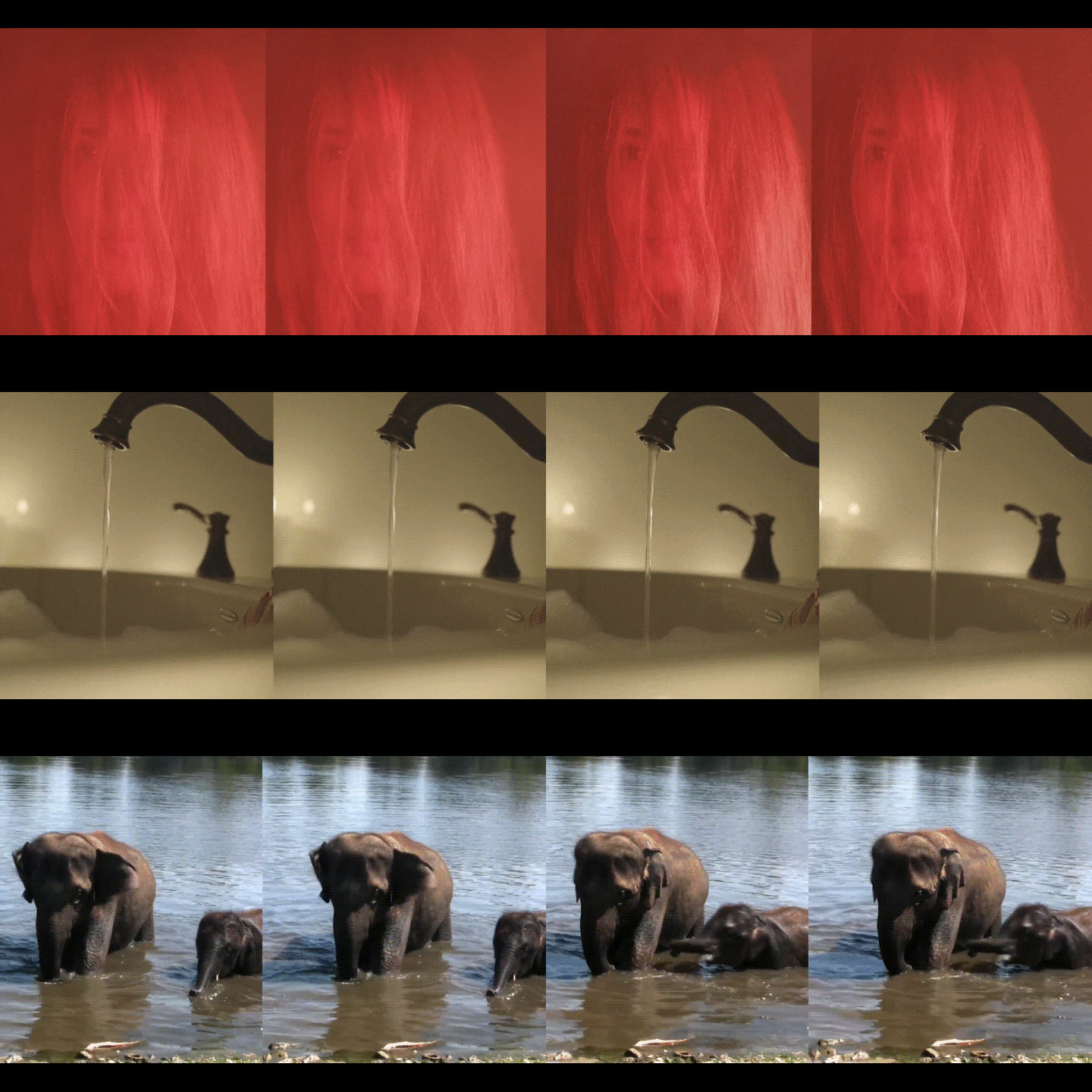
Vous savez que l’effet flicker peut injecter de l’énergie, de la tension ou du style à vos montages, mais voyons plus en détail de quoi il s’agit. L’ effet flicker dans Premiere Pro effet flicker est une astuce de montage qui ajoute des flashs rapides de lumière ou d’obscurité à votre vidéo. C’est idéal pour booster un montage, simuler des lumières stroboscopiques ou accentuer la tension d’une scène. Beaucoup l’utilisent pour les transitions, clips musicaux ou séquences d’action pour donner du relief aux images.
Mais tout scintillement n’est pas intentionnel. Parfois, un flicker gênant apparaît à cause des éclairages LED, écrans d’ordinateur ou décalages de fréquence d’image. Dans ce cas, il suffit d’utiliser le filtre Anti-Flicker de Premiere Pro ou de petits réglages pour gommer cet effet.
Partie 2. Comment faire : Appliquer un Effet Flicker ou Anti-Flicker sur Premiere Pro
On a vu ce qu’était l’ effet flicker dans Premiere Pro effet flicker et dans quels cas l’employer. Passons à la mise en pratique. Vous pouvez utiliser Premiere Pro pour ajouter un effet flicker créatif ou l’enlever afin de sauver vos images. Voici comment faire :
Créer un effet flicker dans Premiere Pro
- Importez votre séquence sur la timeline.
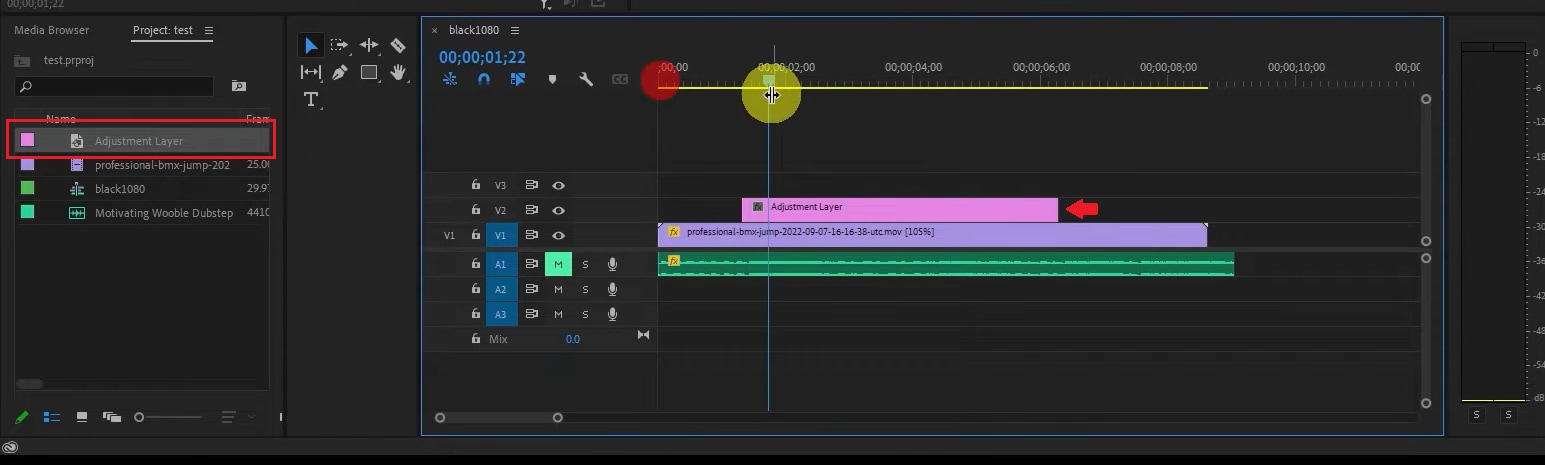
- Allez dans le Panneau Projet > Nouvel élément > Calque d’effet
- Glissez-le au-dessus de votre clip sur la timeline.
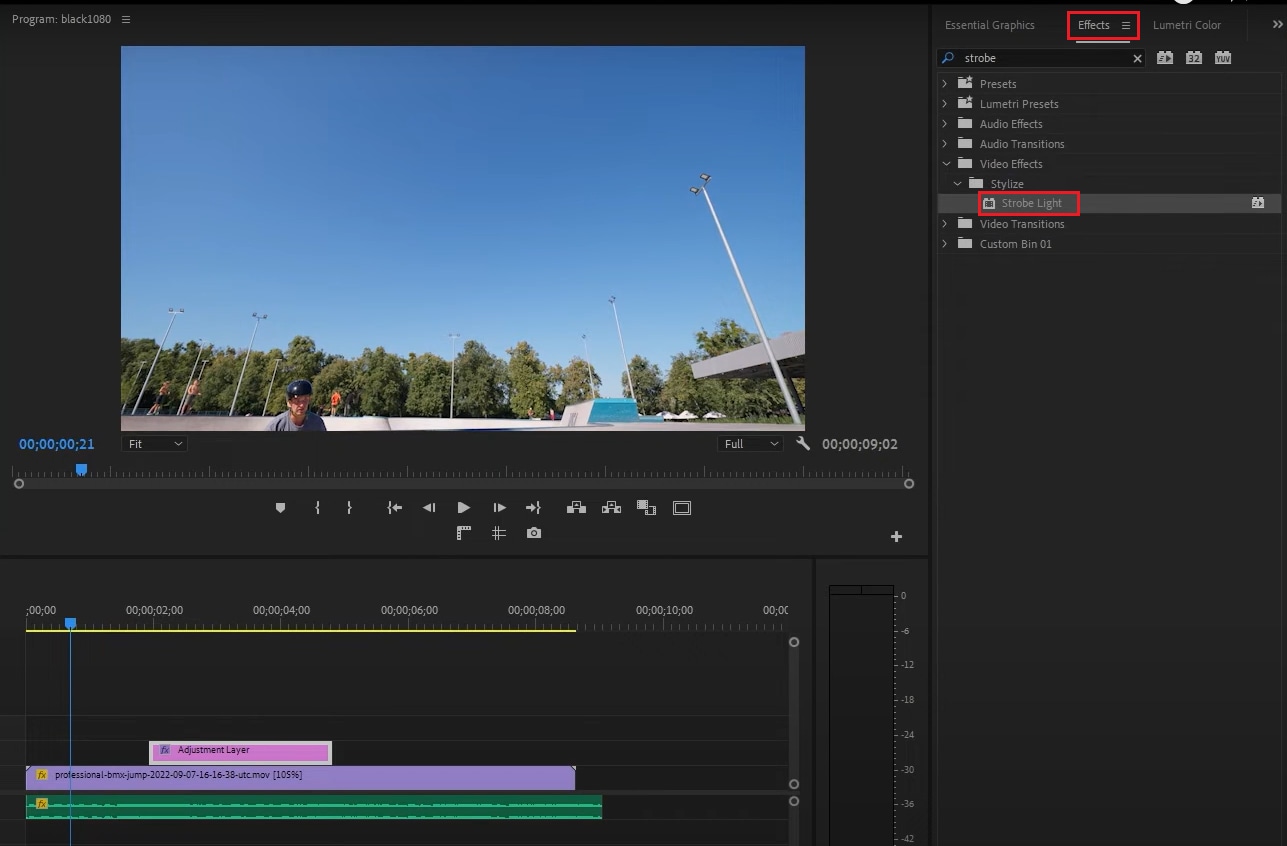
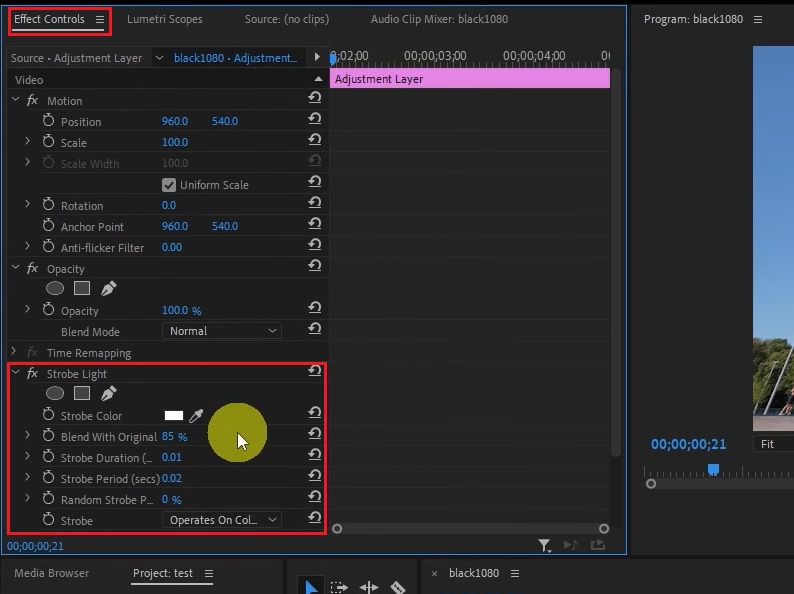
- Ajoutez l’effet Lumière stroboscopique : ouvrez le panneau Effets, cherchez “Lumière stroboscopique” et faites-le glisser sur le calque d’effet.
- Réglez les paramètres (dans Contrôles d’effet) :
- Durée du strobe : 0,05 - 0,2 seconde (pour chaque flash)
- Période du strobe : 0,1 - 0,4 seconde (fréquence des flashs)
- Mélange avec l’original : vers 50% pour des flashs plus doux
- Proba strobe aléatoire : 25 - 75% pour un effet imprévisible
Appliquer le filtre Anti-Flicker dans Premiere Pro
Certains voient l’effet flicker dans Premiere Pro comme un atout créatif, d’autres le trouvent perturbant. C’est pourquoi Premiere propose aussi un filtre Anti-Flicker très efficace. C’est la voie rapide pour effacer les lignes scintillantes, bandes d’écran ou motifs parasites sans plug-ins.
Procédez ainsi :
- Sélectionnez le clip qui a du flicker sur votre timeline.
- Ouvrez le panneau Contrôles d’effet.
- Cherchez l’option Anti-Flicker au-dessus de l’Opacité.
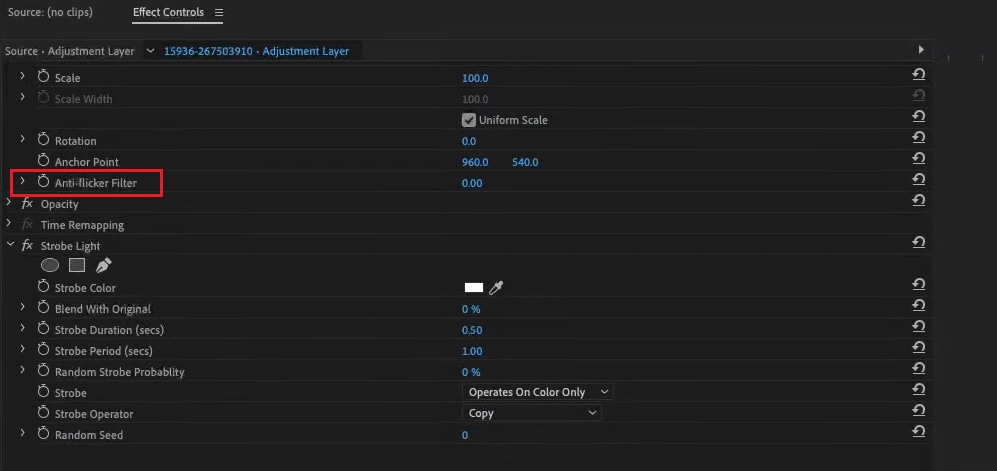
- Commencez avec une valeur de 1, puis augmentez doucement jusqu’à ce que le flicker disparaisse.
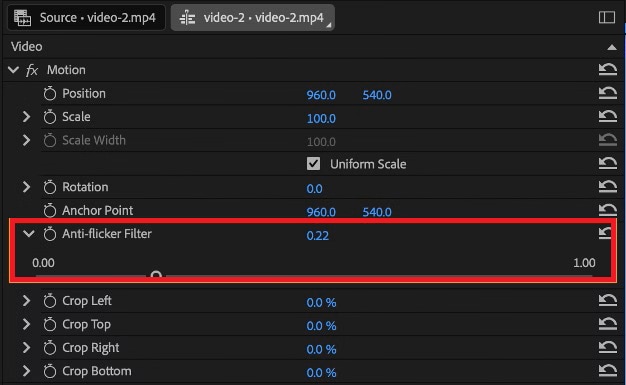
- Vérifiez la netteté de l’image
- Attention : des valeurs trop hautes peuvent adoucir légèrement la vidéo.
- Trouvez le juste milieu entre fluidité et netteté de votre vidéo.
Partie 3. Une autre solution contre le flicker : essayez Filmora
L’ effet flicker et le filtre anti-flicker de Premiere Pro sont certes redoutables, mais pour celles et ceux qui veulent un montage rapide, ça peut sembler technique et long, surtout si vous débutez. Envie de simplicité ? Wondershare Filmora vaut vraiment le détour.
Pourquoi gérer le flicker avec Filmora ?
- Antiflicker ultra simple : La timeline de Filmora et ses effets sont pensés pour les débutants : pas besoin de s’arracher sur les images-clé complexes.
- Transitions flicker créatives : Transitions et effets prêts à l’emploi : ajoutez un style flicker en un clic.
- Des outils IA pour aller vite : Correction des couleurs et amélioration auto par IA pour lisser l’éclairage sans prise de tête.

 téléchargement sécurisé

Comment appliquer un effet flicker dans Filmora
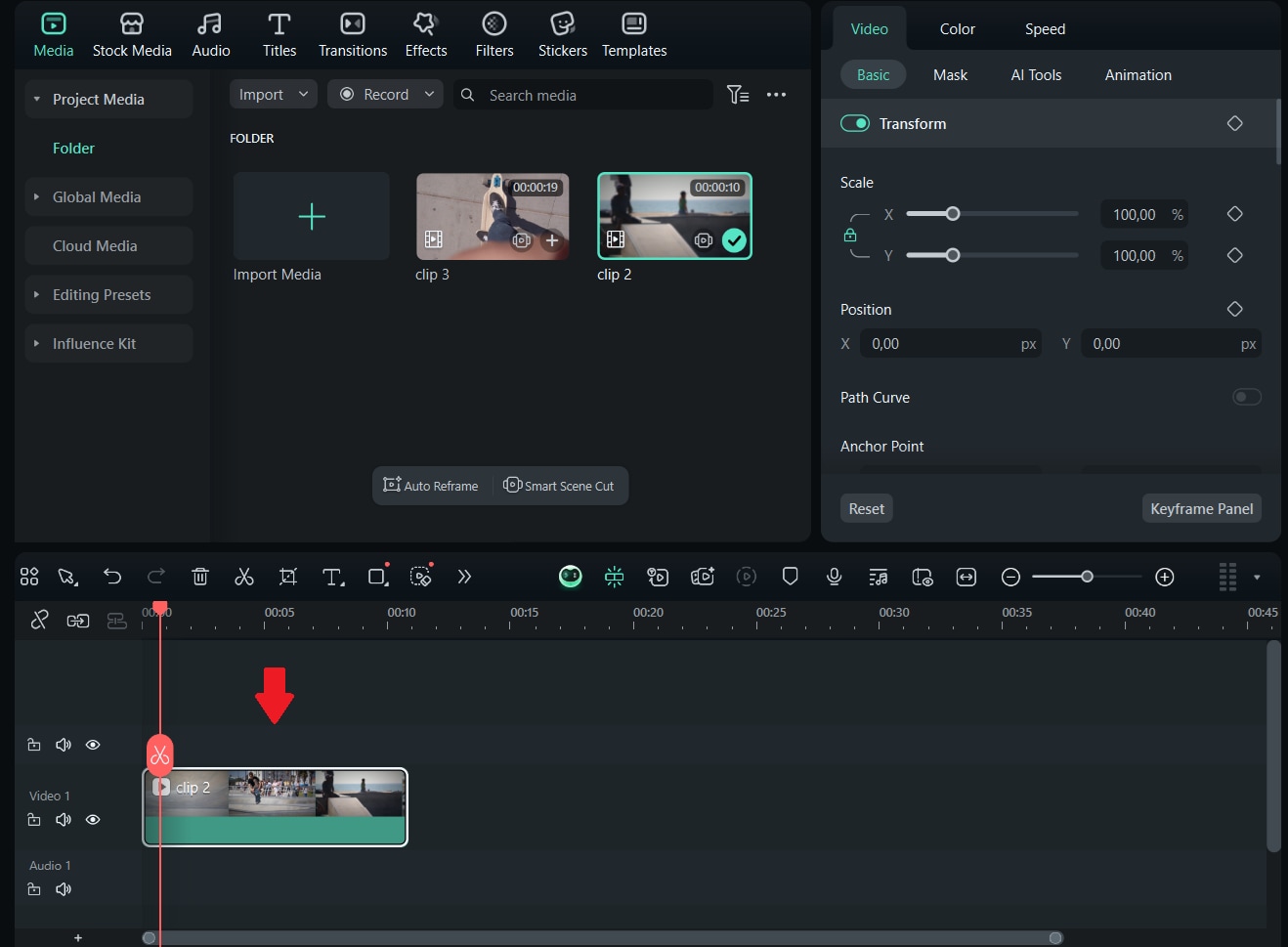
Étape 1. Importez vos fichiers
- Lancez Filmora et créez un nouveau projet.
- Glissez-déposez vos vidéos sur la timeline.
 téléchargement sécurisé
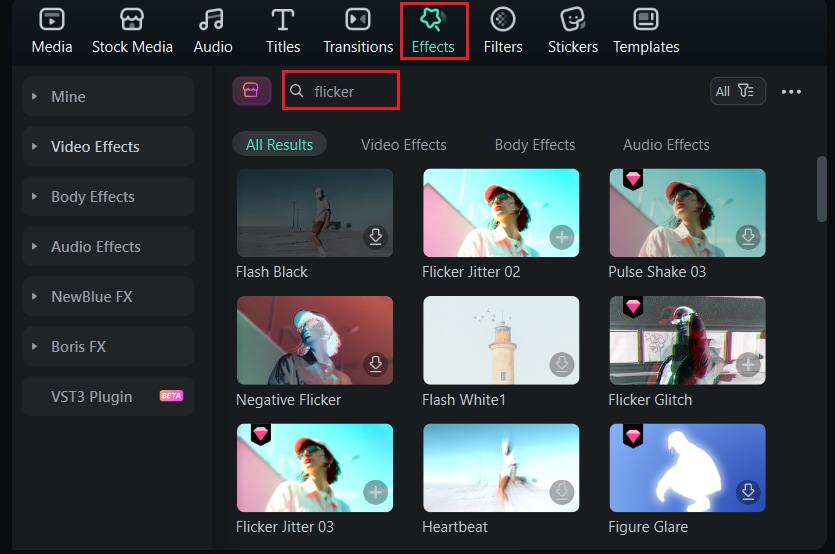
 Étape 2. Accédez aux effets
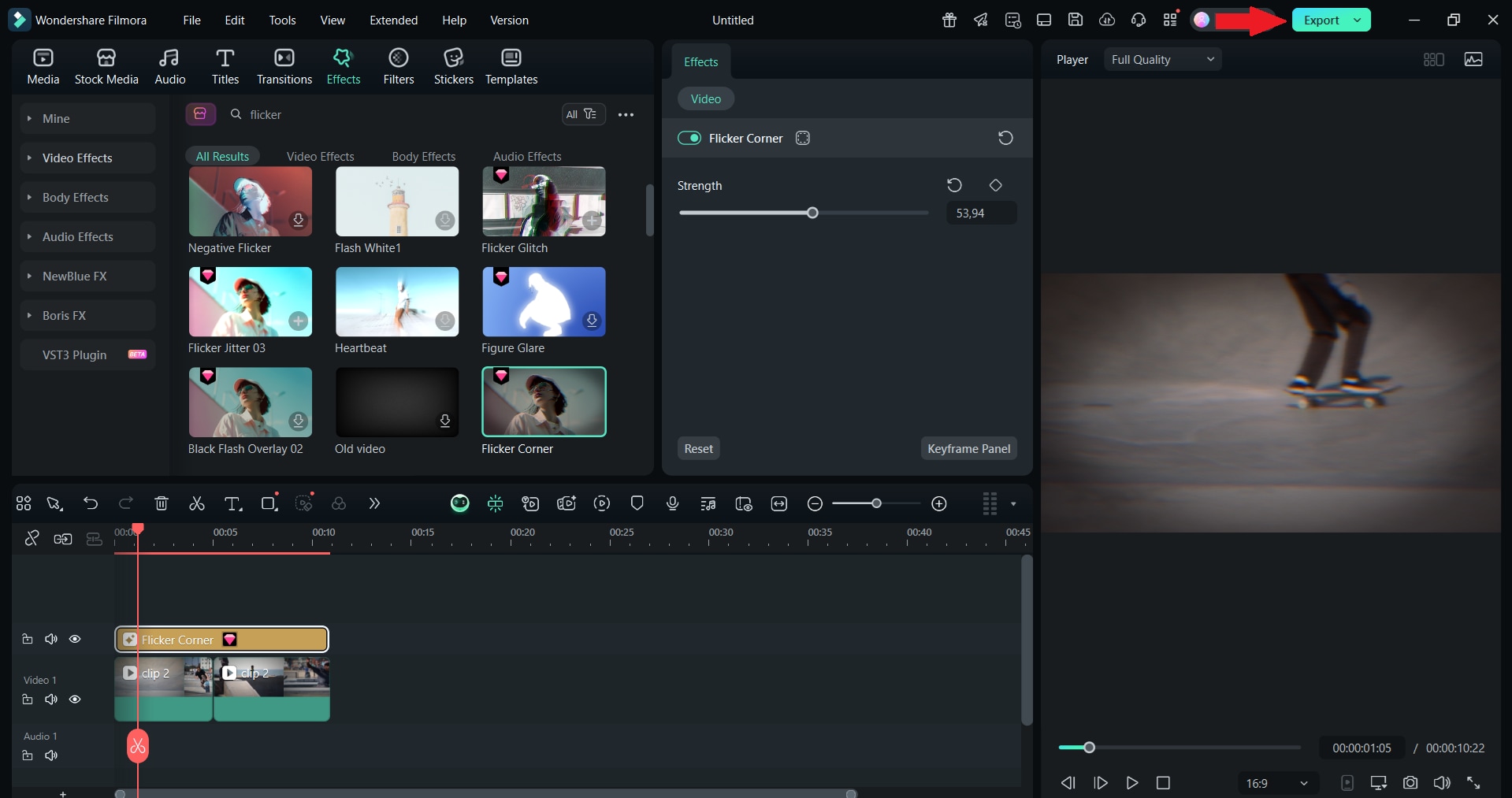
- Cliquez sur l’onglet Effets en haut.
- Pour trouver l’effet plus vite, tapez “Flicker” ou “Flash” dans la barre de recherche.
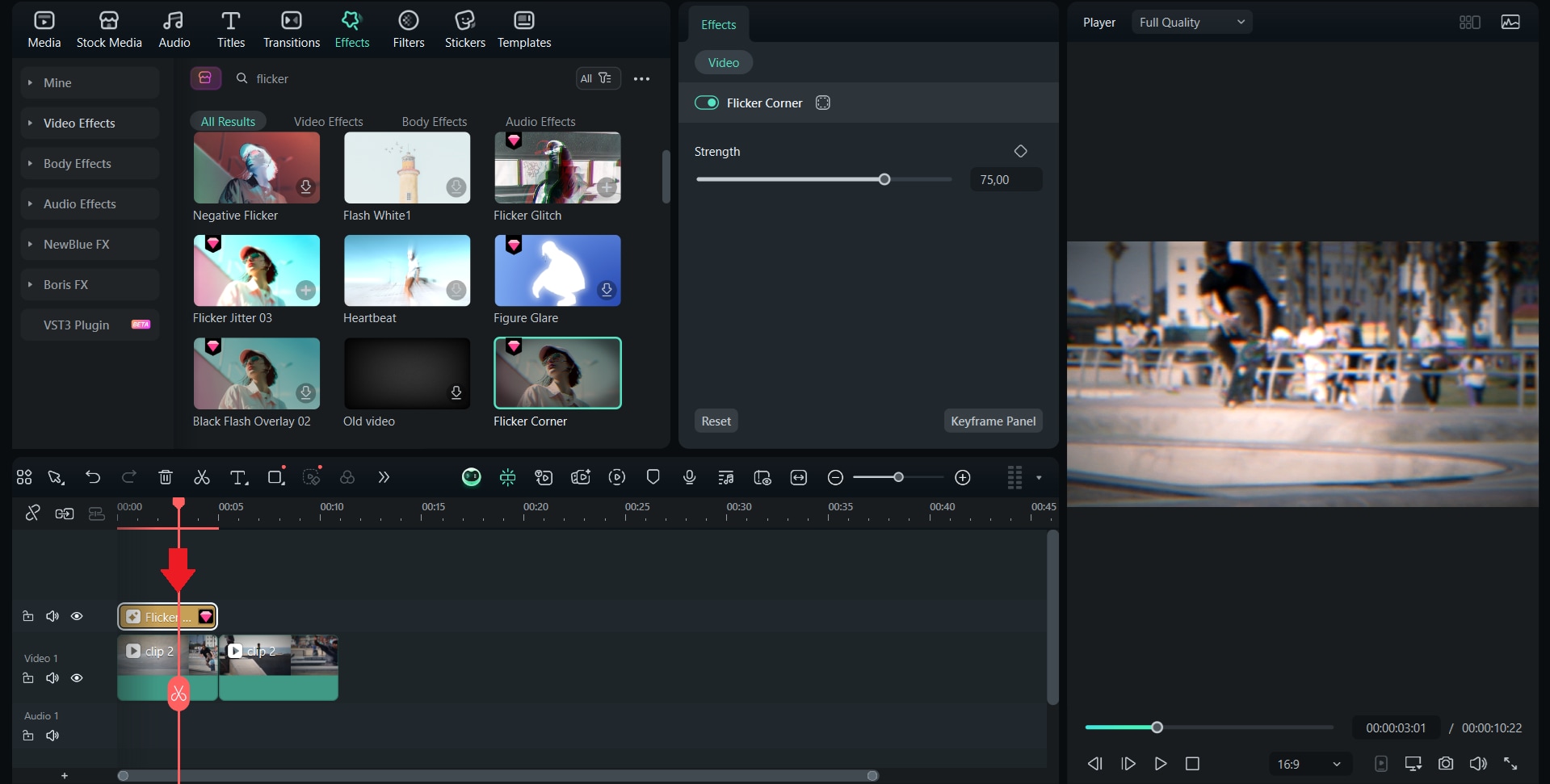
Étape 3. Ajoutez l’effet flicker
Glissez l’effet sur votre clip dans la timeline : le rendu s’affichera tout de suite dans l’aperçu.
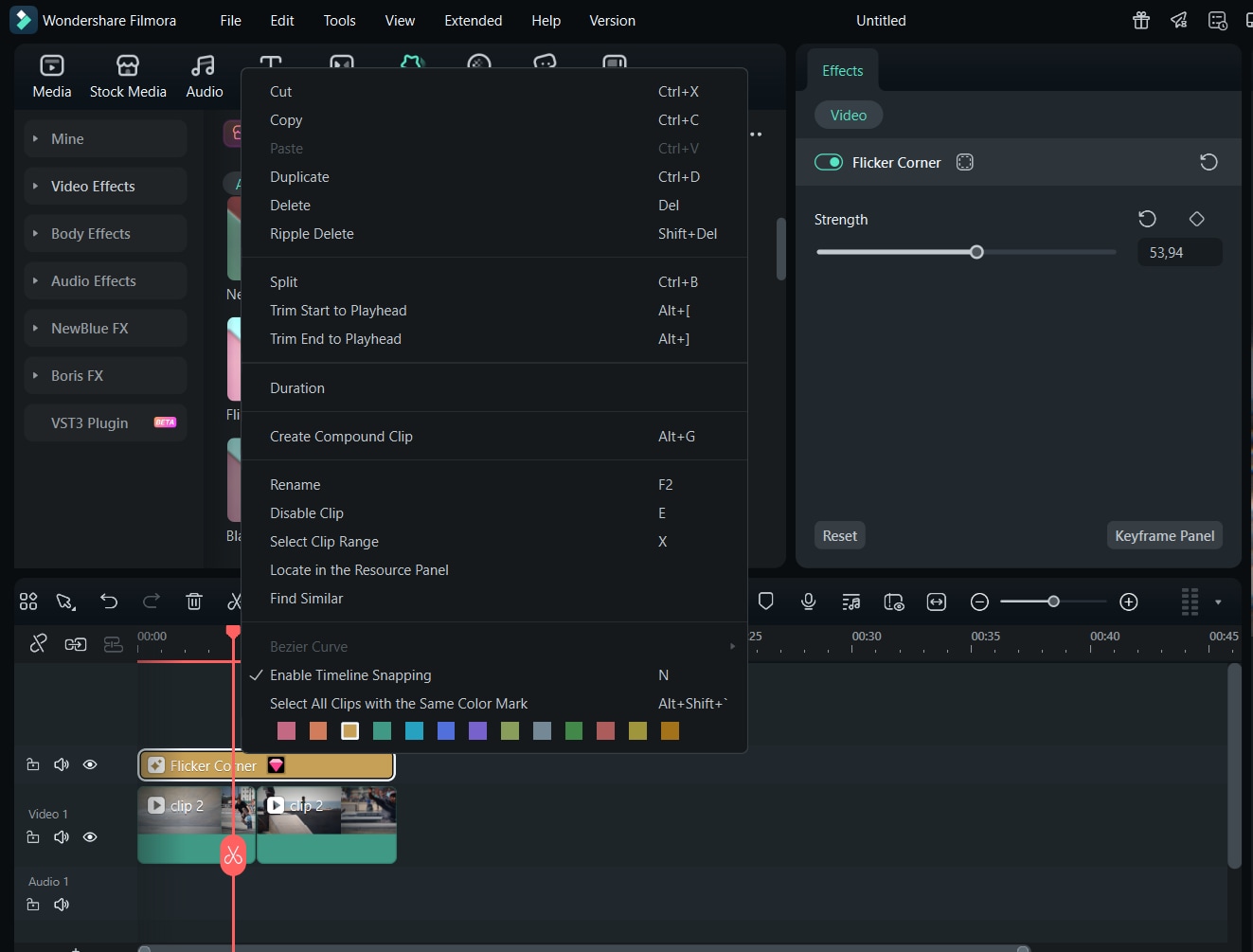
Étape 4. Ajustez l’intensité
Double-cliquez sur votre clip pour ouvrir les réglages et adaptez la puissance, la durée ou le mode de fusion selon l’ambiance souhaitée.
Étape 5. Prévisualisez et exportez
Lisez votre montage pour voir le résultat. Quand c’est nickel, cliquez sur Exporter, choisissez le format et sauvegardez.
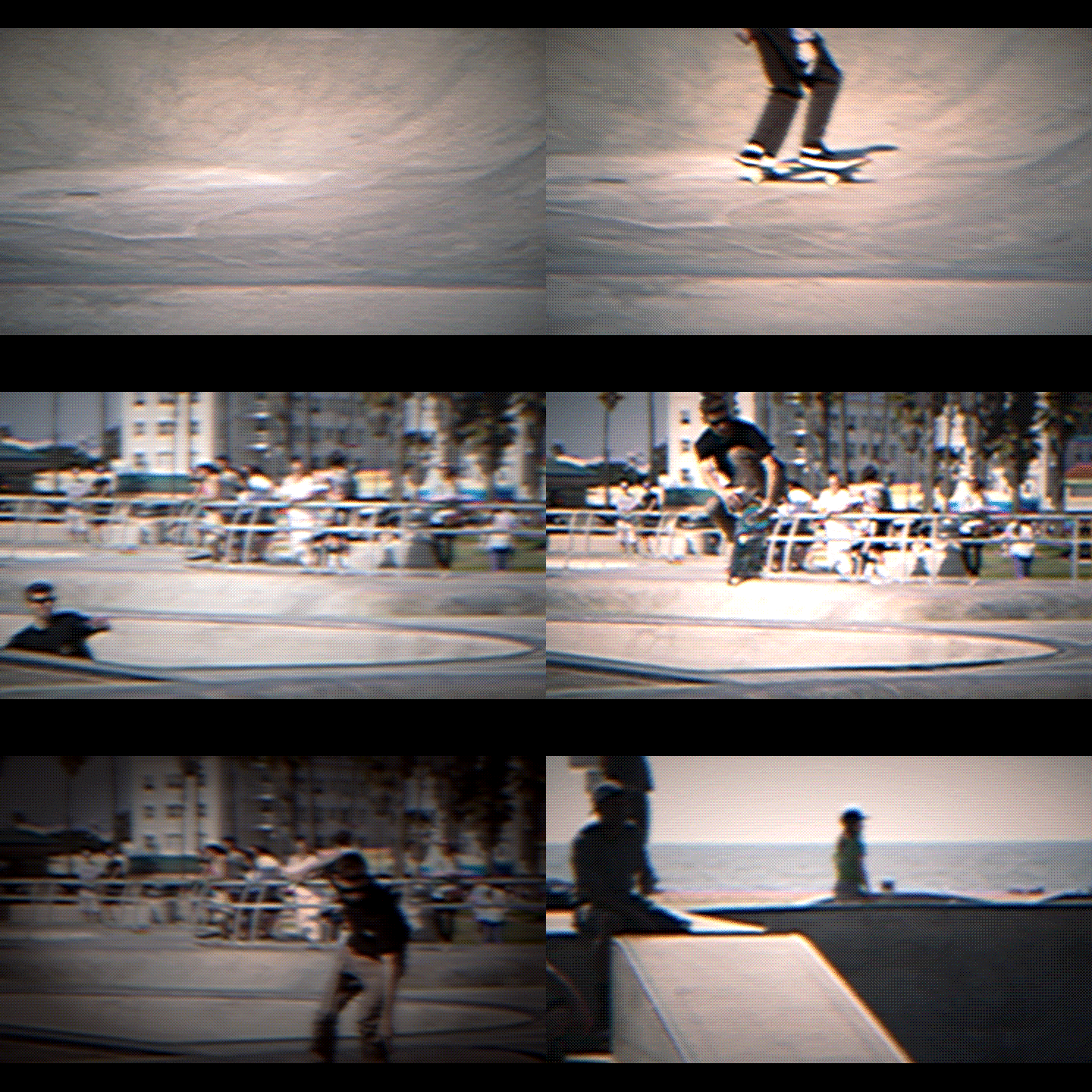
Effet flicker avec Filmora :
Partie 4. Comparatif : Flicker sur Premiere Pro vs Filmora
Créer un superbe effet flicker ou supprimer un scintillement indésirable ? C’est possible avec Premiere Pro comme avec Filmora, que ce soit en mode créatif ou correctif.
L’ effet flicker dans Premiere Pro offre des outils pro et ultra-paramétrables, alors que Filmora mise sur la simplicité et la rapidité, même si vous débutez. Voici un petit comparatif express.
|
Fonctionnalité |
Premiere Pro |
Filmora |
|
Contrôle de l’effet flicker |
Contrôle intégral via Strobe Light, images-clé d’opacité ou montage image par image. |
Effets et filtres flicker en un clic, aucune configuration complexe. |
|
Filtre Anti-Flicker |
Curseur anti-flicker intégré pour ajuster précisément selon le problème rencontré. |
Outils d’exposition et IA pour atténuer le flicker sans manipulation avancée. |
|
Transitions flicker créatives |
À faire manuellement ou avec des packs de presets tiers. |
Transitions flicker, flash et glitch prêtes à l’emploi dès le départ. |
|
Courbe d’apprentissage |
Niveau avancé, idéal pour monteurs exigeants en quête de précision. |
Pour débuter ou monter vite, c’est très intuitif. |
|
Compatibilité plugins |
Large choix de plugins (Red Giant, Boris FX, Flicker Free...) |
Support restreint, mais de nombreux effets inclus de base. |
Conclusion
Après avoir passé tout cela en revue, on peut dire que le flicker peut ruiner une belle scène... ou transformer une vidéo banale en séquence percutante et mémorable ! Ce guide vous explique les deux aspects : comment créer des effets flicker dans Premiere Pro grâce à des outils comme Lumière stroboscopique, ou corriger le flicker indésirable avec le filtre Anti-Flicker intégré.
Pour aller plus vite (ou si le montage vidéo n’est pas votre spécialité), Filmora reste la meilleure alternative pour appliquer des effets flicker ou lisser les lumières en quelques glisser-déposer. Avec ses effets friendly, ses outils IA et sa version mobile, c’est LA solution pour créer sans stresser ni perdre de temps.
