Pour beaucoup de nouveaux monteurs, l'une des questions majeures est de savoir ce qu'est une magnetic timeline et comment elle s'intègre au montage vidéo. En termes simples, la magnetic timeline est un système de montage moderne optimisé pour rendre votre workflow plus fluide, en connectant automatiquement vos clips ensemble. Si vous vous êtes déjà demandé comment utiliser une magnetic timeline dans votre éditeur, cette partie va vous éclairer en détail.
Définition
La magnetic timeline est un système dynamique de montage qui ajuste automatiquement la position des clips pour préserver la logique de l'histoire et éviter les trous ou problèmes de synchronisation.
Cette approche professionnelle du montage vidéo supprime la gestion classique des pistes en maintenant les clips "magnétiquement" liés. Lorsque vous ajoutez, retirez ou coupez un clip, les clips adjacents se réorganisent pour occuper l'espace libre. Cela permet de réduire les erreurs de montage, gagner du temps et rester concentré sur le storytelling plutôt que sur la micro-gestion des pistes.
Principes clés de la Magnetic Timeline :
Établir la story principale
C'est la base de la magnetic timeline. Tous les clips majeurs, comme les plans A-roll ou votre séquence principale, sont placés sur cette piste. Toute modification - couper ou supprimer un clip - impactera la séquence entière. Il n'y a jamais de vides ou d'images perdues, l'histoire reste fluide.
Attacher les clips secondaires
Les clips de soutien comme le B-roll, les titres ou effets sonores se greffent sur des points précis de la story principale. Quand vous déplacez le clip principal auquel ils sont liés, les éléments secondaires le suivent automatiquement. Ainsi tous les visuels, légendes et sons sont synchronisés sans effort.
Regrouper en timelines secondaires
Quand plusieurs clips secondaires forment une séquence (B-roll, cartes textes, etc.), vous pouvez les rassembler en un seul bloc montable. Cette mini-timeline se manipule comme une seule unité, tout en restant liée à la séquence principale.
Avantages d'utiliser la Magnetic Timeline :
Fermer instantanément les trous et éviter les chevauchements
Les clips se positionnent automatiquement, ce qui vous évite de déplacer et réaligner chaque séquence manuellement après un montage. Le déroulé du projet reste net et cohérent.
Préserver la synchronisation audio et vidéo
Les contenus associés bougent ensemble. L'audio reste parfaitement en phase avec la vidéo, et les séquences B-roll ou musicales restent à leur place.
Gagner du temps et simplifier le workflow
Inutile de gérer constamment les pistes ou de traquer les images hors-séquence. L'alignement est géré automatiquement, vous pouvez vous concentrer sur la créativité.
Éviter les images noires et les erreurs de montage
Les vides ou espaces entre les clips sont automatiquement supprimés avant de devenir un problème. Vous obtenez une timeline plus propre et professionnelle.
Section Application - Quand/Où l'utiliser
La magnetic timeline est idéale pour un workflow fluide et efficace, qui garde votre projet organisé en limitant les risques d'erreur. C'est une aide précieuse si vous préférez raconter une histoire sans avoir à gérer chaque clip et chaque piste.
Comment fonctionne la Magnetic Timeline dans le montage vidéo
Étape 1 : Monter une ébauche
Commencez par placer vos plans principaux, souvent appelés A-roll, sur la story principale. C'est la base de votre projet. Chaque clip ajouté se positionne automatiquement, et toutes vos modifications s'appliquent à l'ensemble du déroulé pour supprimer les vides.
Étape 2 : Ajouter le B-roll et l'audio
Ajoutez à présent les éléments de soutien (B-roll, titres, musique). En activant la magnetic timeline, ces clips restent attachés à la bonne séquence. Vous pouvez couper, bouger ou réarranger sans désynchroniser le projet.
Étape 3 : Affiner et réaliser des montages avancés
Pour les sections plus complexes, regroupez vos clips secondaires en timelines secondaires. Pratique pour le B-roll, les graphismes ou les effets répétitifs. Si vous souhaitez une précision extrême ou ajouter des espaces volontaires, désactivez temporairement la magnetic timeline ou utilisez des "placeholders" pour mieux contrôler l'ordre.
Analyse de cas :
Cas 1 : Montage de Vlogs YouTube
La magnetic timeline accélère le montage en fermant automatiquement les vides et en gardant le dialogue, la musique et les découpages synchronisés. Plus besoin de réaligner à la main après chaque coupe.
Cas 2 : Production de courts-métrages
Les monteurs de courts-métrages réorganisent rapidement les scènes sans casser la synchronisation entre audio et vidéo. Le système permet de garder une timeline claire sans sacrifier la créativité.
Identifier et résoudre les points de blocage :
Désynchronisation audio lors du montage de dialogues
Dans les timelines classiques, couper un dialogue peut décaler l'audio associé.
Comment éviter
La magnetic timeline évite cela en verrouillant automatiquement tous les clips liés ensemble, et des outils comme les "Rôles" facilitent la gestion des dialogues, musiques et effets.
Insérer des clips de réserve
Il est souvent utile de réserver un espace pour des plans à venir.
Comment éviter
Avec le montage magnétique, vous pouvez utiliser des "placeholders", des fonds colorés ou désactiver temporairement la fonction magnétique pour créer cet espace sans ruiner la structure de votre projet.
Maintenant que vous comprenez la magnetic timeline et son fonctionnement en montage, il est temps de la tester en pratique. Wondershare Filmora, par exemple, propose une fonction Magnetic Timeline intégrée. Cet outil facilite la gestion et l'alignement des clips aussi bien pour les débutants que les monteurs aguerris.
Étape 1
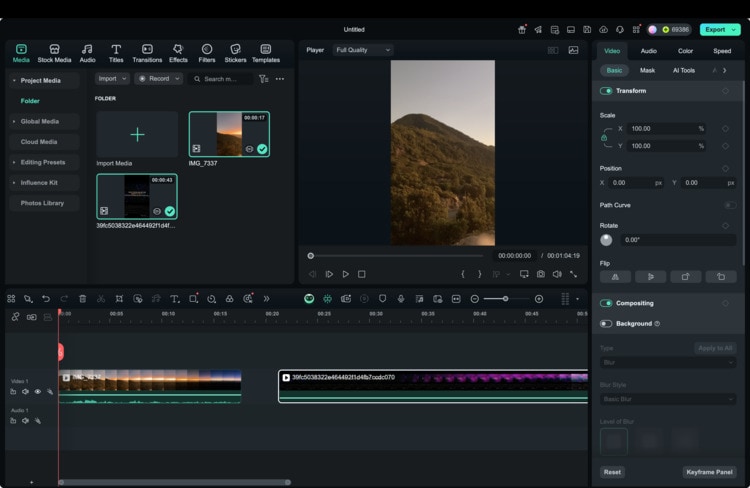
Importer vos clips : Importez tous vos médias dans la bibliothèque Filmora : vidéos, audios, graphiques. Glissez vos plans principaux sur la piste vidéo 1 pour démarrer la timeline. Cette séquence sera la base de votre montage.
Étape 2
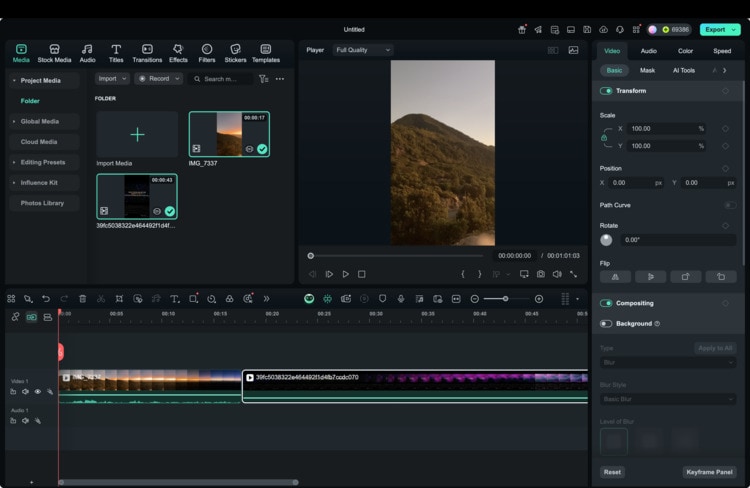
Activer la Magnetic Timeline : Activez la fonction Magnetic Timeline depuis le panneau gauche de votre timeline. Une fois activée, Filmora aligne automatiquement vos clips bord à bord.
Étape 3
Désactiver la Magnetic Timeline (optionnel) : Si vous devez ajuster les espacements manuellement, créer des trous ou ajouter des "placeholders" pour le timing, vous pouvez désactiver temporairement la Magnetic Timeline.
En adoptant la magnetic timeline, maîtriser ses fonctions principales vous aidera à en tirer le maximum. La version Filmora garde vos montages propres, synchronisés et simples, sans étapes supplémentaires.
Maîtriser le magnétisme de la piste principale
Tous vos clips sur la piste principale (Vidéo 1) restent alignés sans effort. Chaque déplacement, coupe ou suppression positionne les clips bord à bord, sans laisser de vide pour un montage impeccable.
Lier automatiquement les sous-pistes
B-roll, incrustations et audio placés sur les sous-pistes se lient automatiquement au clip principal associé. Quand vous déplacez le clip principal, tous les éléments connectés le suivent, préservant la synchronisation.
Aimantation du curseur
Le curseur d'édition se cale au début ou à la fin des clips pour plus de précision. La découpe et le positionnement sont ainsi accélérés, sans devoir zoomer à chaque fois.
Déplacer automatiquement les clips
Quand vous insérez un nouveau clip entre des séquences existantes, la timeline réorganise tout automatiquement. Plus besoin d'ajuster manuellement les clips adjacents.
Activer ou désactiver la Magnetic Timeline
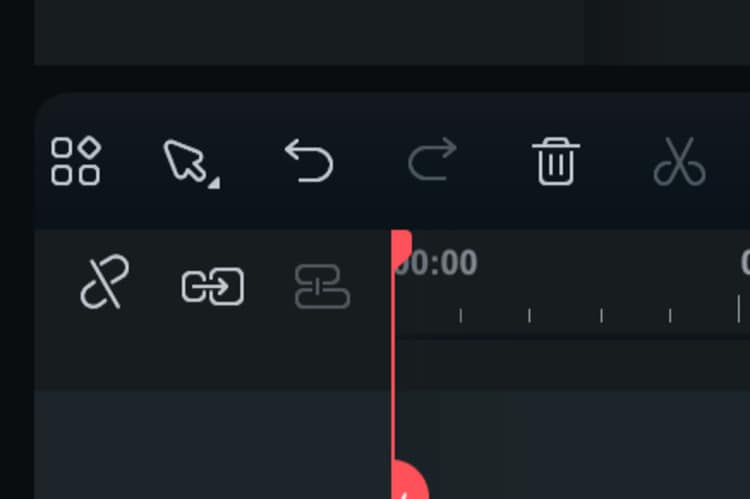
Activez ou non la fonction en un clic via l'icône située à gauche de la timeline. La liaison automatique des sous-pistes se désactive aussi séparément pour plus de maîtrise à tout moment.








 Téléchargement sécurisé