



 Vérifié 100 % Sécurisé | Aucune Abonnement Requis | Aucun Malware

Les vidéos se retrouvent parfois de côté ou à l’envers lorsqu’elles sont filmées avec un téléphone ou une caméra. C’est pourquoi les recherches telles que vlc rotate video, flip video on VLC ou encore « correction d’orientation » sont si courantes.
VLC Media Player est gratuit et très léger. Il peut faire pivoter ou retourner une vidéo, mais ses outils restent limités si vous souhaitez effectuer des corrections permanentes ou des montages plus avancés. Très souvent, faire simplement pivoter un clip ne suffit pas : une fois la rotation effectuée, beaucoup d’utilisateurs doivent aussi couper, recadrer, stabiliser ou corriger les couleurs pour que la vidéo paraisse réellement correcte.
Ce guide explique comment faire pivoter une vidéo dans VLC, la retourner ou la mettre en miroir, et comment enregistrer vos modifications. Nous vous présenterons ensuite une alternative de montage sur ordinateur offrant un workflow complet pour la rotation et l’édition créative.
Dans cet article
Partie 1. Comment Faire Pivoter / Retourner une Vidéo dans VLC Media Player sur Windows et Mac
VLC Media Player n’est pas seulement un lecteur multimédia. Il peut convertir des fichiers, diffuser du contenu en ligne et faire pivoter vos clips. Beaucoup d’utilisateurs cherchent comment faire pivoter une vidéo dans VLC, et parmi toutes les options disponibles, la bonne nouvelle est que c’est très simple ! Vous pouvez pivoter avec des angles prédéfinis, définir un angle personnalisé, ou retourner la vidéo pour créer un effet miroir.
1. Comment Faire Pivoter une Vidéo dans VLC sous Windows
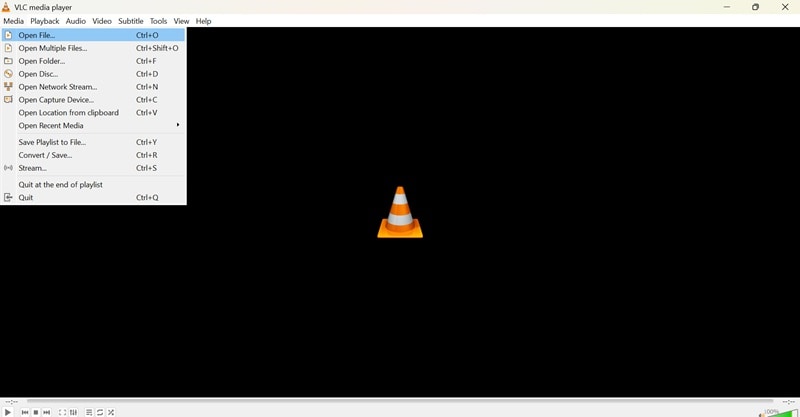
Étape 1Ouvrez VLC Media Player sur votre PC Windows. Cliquez sur Média > Ouvrir un fichier et sélectionnez votre vidéo.
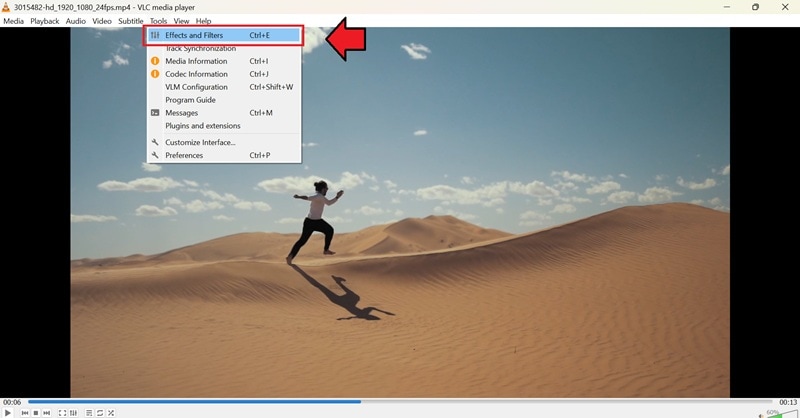
Étape 2Allez dans Outils > Effets et filtres.
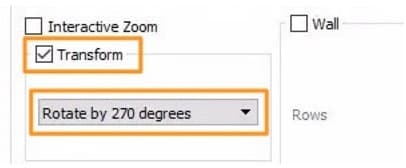
Étape 3Ouvrez l’onglet Effets vidéo puis sélectionnez Géométrie. De là, vous pouvez retourner ou faire pivoter votre vidéo selon votre objectif.
1. Rotation avec angles prédéfinis
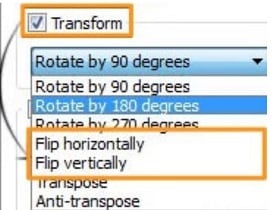
Dans le menu déroulant, choisissez Rotation 90°, 180° ou 270°. C’est la méthode la plus simple pour corriger une vidéo filmée de côté.
2. Retourner horizontalement ou verticalement
Le même menu vous permet aussi de retourner une vidéo dans VLC. Choisissez Retourner horizontalement pour un effet miroir, ou Retourner verticalement pour l’inverser de haut en bas.
3. Rotation avec un angle personnalisé
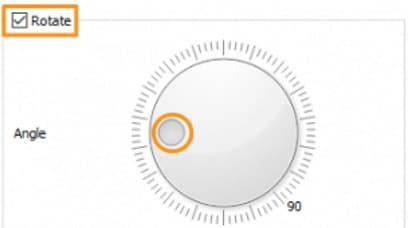
Pour un contrôle plus précis, cochez la case Rotation. Utilisez ensuite la molette circulaire pour définir n’importe quel angle : 15°, 45°, etc. Idéal pour corriger une orientation légèrement inclinée.
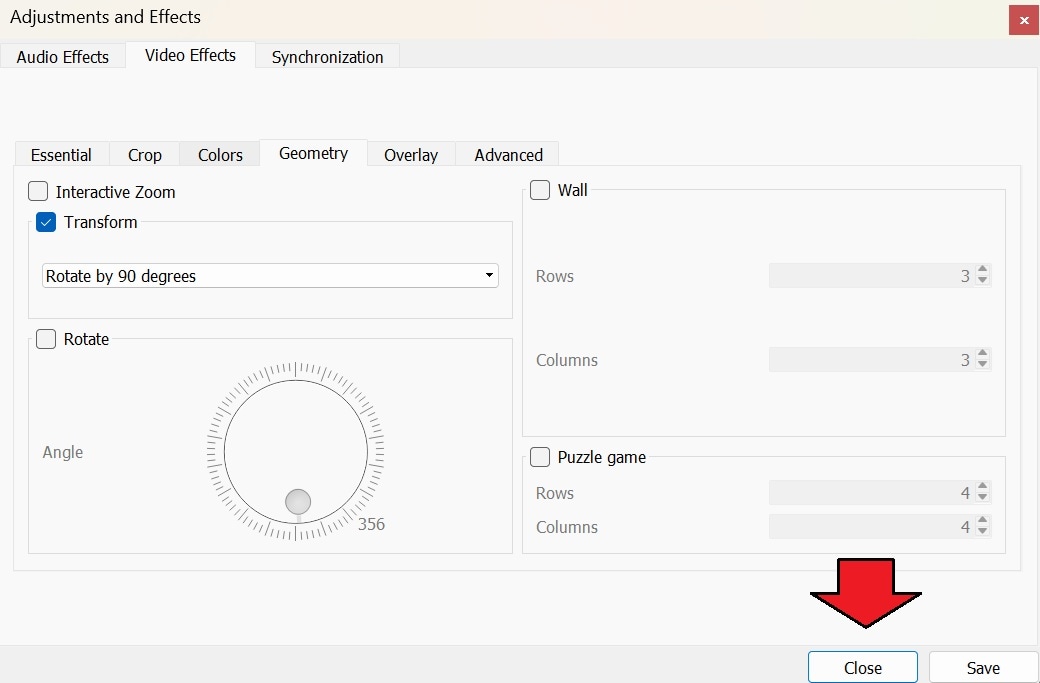
Étape 4Après avoir fait pivoter la vidéo dans VLC, cliquez simplement sur Fermer si vous ne souhaitez pas enregistrer les modifications. La rotation s’appliquera uniquement pendant la lecture dans VLC, et votre fichier original ne sera pas modifié.
Si vous cliquez sur Enregistrer, les paramètres resteront actifs. Chaque vidéo ouverte dans VLC sera lue avec cette rotation automatiquement. Pour désactiver cette fonction, revenez dans Géométrie et décochez les options Transform/Rotation.

Comment Enregistrer Définitivement la Vidéo Pivotée
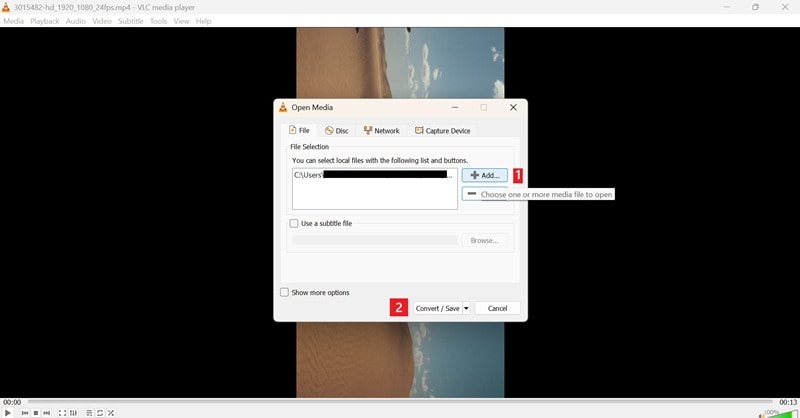
Étape 1Cliquez sur Média > Convertir / Enregistrer.
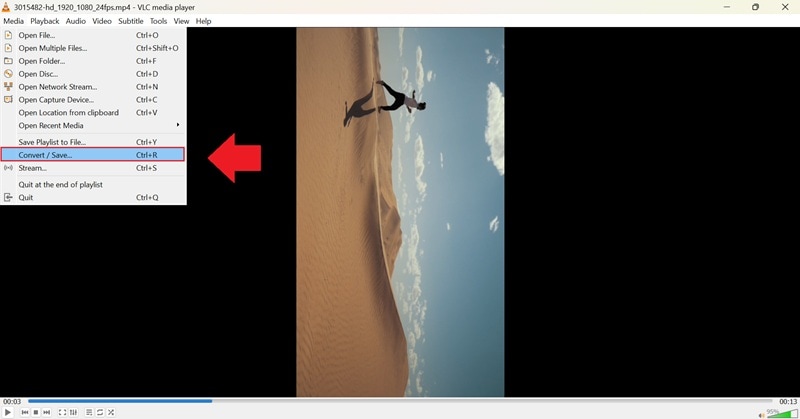
Étape 2Cliquez sur « Ajouter » et sélectionnez le fichier vidéo, puis cliquez de nouveau sur Convertir / Enregistrer.
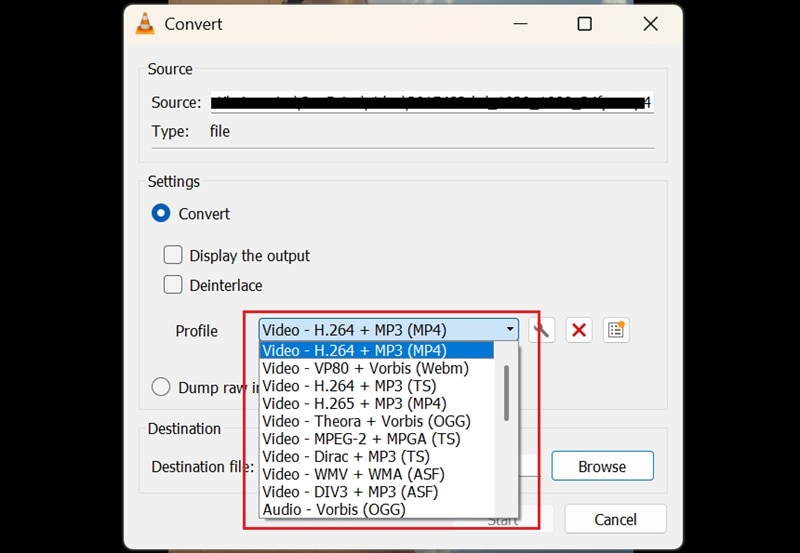
Étape 3Choisissez ensuite le profil d’exportation souhaité (ex. : H.264 + MP3 (MP4)).
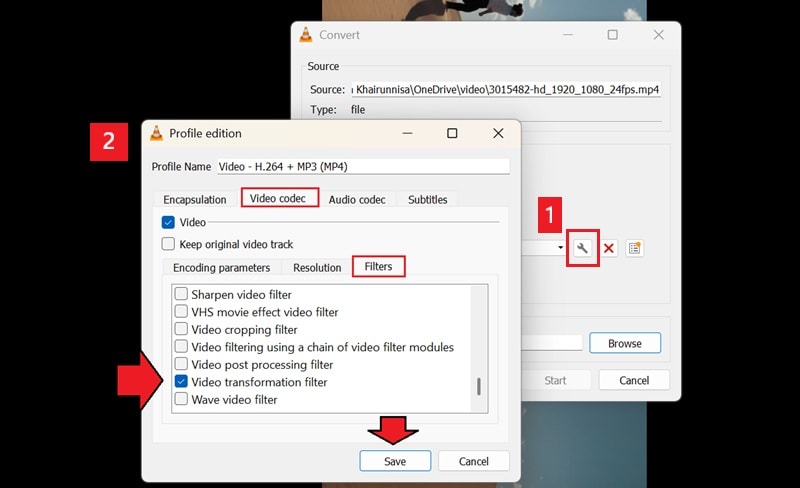
Étape 4Cliquez sur l’icône clé à molette pour ouvrir la fenêtre Édition du profil. Sélectionnez Codec vidéo > Filtres puis cochez Filtre de transformation vidéo (ou Filtre de rotation). Validez en cliquant sur Enregistrer.
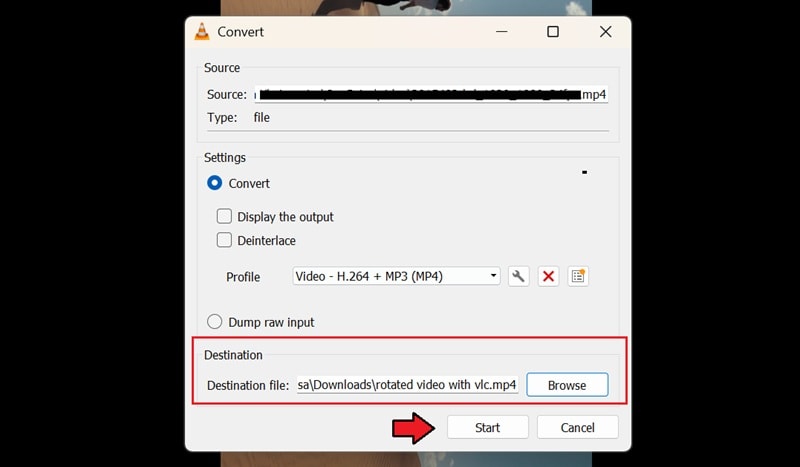
Étape 5De retour dans l’écran Convertir, cliquez sur Parcourir pour choisir le dossier de destination et le nom du fichier. Cliquez sur Démarrer pour lancer la conversion et enregistrer votre vidéo pivotée sous forme d’un nouveau fichier.
2. Comment Faire Pivoter une Vidéo dans VLC sur Mac
La version Mac fonctionne de manière similaire à celle sous Windows, mais l’interface est légèrement différente.
Étape 1Ouvrez VLC Media Player sur votre Mac. Cliquez sur Fichier > Ouvrir un fichier pour charger votre vidéo.
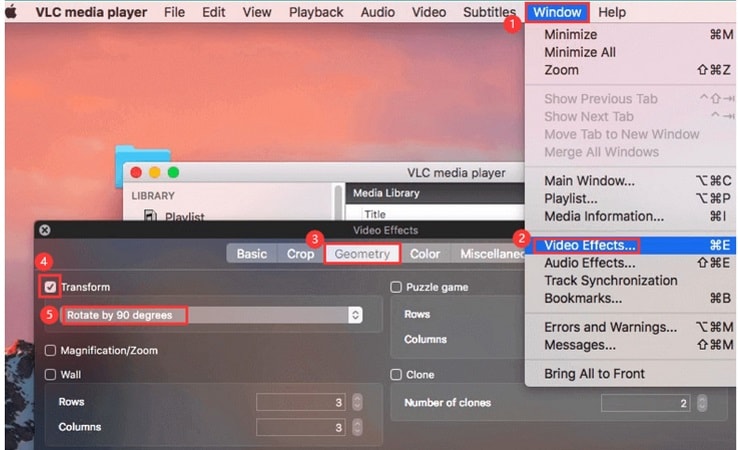
Étape 2Depuis le menu principal, sélectionnez Fenêtre > Effets vidéo.
Étape 3Dans la fenêtre qui s’affiche, cliquez sur l’onglet Géométrie. Cochez la case Transformer et choisissez l’angle souhaité. Vous pouvez sélectionner 90°, 180° ou 270°. Les options pour retourner votre vidéo sont également disponibles ici.
Limites de la Rotation dans VLC
Bien que VLC soit gratuit et polyvalent, ses outils de rotation présentent des limites évidentes :
- La rotation n’est que temporaire tant que vous ne ré-encodez pas la vidéo (ce qui demande plusieurs étapes).
- Aucun aperçu en direct lors du réglage des angles.
- Aucun outil d’édition supplémentaire (pas de découpe, recadrage, stabilisation, etc.).
- Peu adapté aux rotations par lots ou aux projets plus importants.
C’est pourquoi de nombreux utilisateurs recherchent une solution complète, qui va au-delà du simple retournement vidéo VLC.
Partie 2. Un Workflow Complet sur Ordinateur pour la Rotation et l’Édition Vidéo
Faire pivoter ou retourner un clip dans VLC peut corriger des problèmes rapides d’orientation. Cependant, cela ne suffit souvent pas. Après rotation, une vidéo nécessite généralement un minimum de découpe, recadrage, stabilisation ou ajustement de l’échelle.
Si vous avez besoin de plus que la simple rotation — comme retourner, mettre en miroir ou effectuer une post-production complète — un véritable éditeur vidéo de bureau est clairement la meilleure option. Wondershare Filmora fait partie des outils les plus efficaces pour cela.
Vous pouvez également utiliser Filmora pour faire pivoter une vidéo et l’exporter facilement, même si vous êtes utilisateur Mac. Filmora est disponible au téléchargement pour Windows et macOS.
Pourquoi Choisir Filmora pour Faire Pivoter et Retourner Vos Vidéos
Filmora est conçu pour aider les créateurs à travailler de manière plus simple et plus efficace. Il va bien au-delà des simples corrections de lecture et regroupe des fonctionnalités d’édition basiques et avancées dans un seul outil. Voici pourquoi il se démarque :
- Rotation et Retournement Précis : Faites pivoter ou retournez vos vidéos en un seul clic. Saisissez un angle exact pour un alignement parfait ou utilisez des angles prédéfinis. Vous pouvez également créer instantanément un effet miroir.
- Outils d’Édition Complets : En plus de la rotation, vous pouvez recadrer, couper, diviser vos vidéos très facilement. Filmora permet également de corriger les couleurs, d’ajouter des LUTs, et de stabiliser les séquences tremblantes.
- Fonctionnalités Avancées : Améliorez vos vidéos avec des outils professionnels comme le keyframing, le speed ramping ou le motion tracking pour obtenir un rendu encore plus abouti.
- Montage Assisté par l’IA : Plus de 30 outils alimentés par l’IA permettent d’automatiser une partie du travail. Auto Highlight, Smart Cutout et les autocollants IA font partie des nombreuses options pour créer rapidement et avec créativité.
- Améliorations Créatives : Accédez à plus de 200 effets : titres animés, transitions, effets visuels, animations doodle… de quoi rendre vos vidéos pivotées plus stylées et engageantes.
- Exportation Flexible : Plusieurs formats et options d’exportation garantissent que votre vidéo est prête à être partagée partout.
- Formats d’Aspect Prédéfinis : Idéal pour YouTube, TikTok ou Instagram grâce aux formats intégrés 16:9, 9:16, 4:5 et 1:1. Ainsi, vos vidéos pivotées ou retournées auront un rendu parfait sur chaque plateforme.
Comment Faire Pivoter des Vidéos dans Wondershare Filmora
Étape 1Lancez l’Éditeur Vidéo Filmora
Commencez par ouvrir l’application Filmora sur votre ordinateur et créez un nouveau projet. Glissez-déposez vos fichiers vidéo dans l’éditeur et déplacez-les sur la timeline.
Étape 2Faites Pivoter Votre Clip
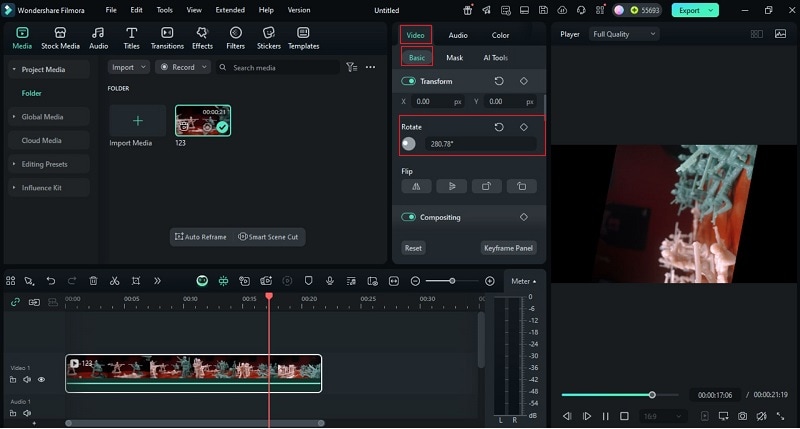
Sélectionnez votre clip dans la timeline, puis allez dans Vidéo > Basique, et activez l’option Transformer. Dans la section Rotation, entrez l’angle souhaité — 90°, 180°, 270°, etc. — selon l’orientation dont vous avez besoin.
Vous pouvez également utiliser les boutons de rotation pour faire pivoter rapidement votre vidéo à gauche ou à droite.
Étape 3Exportez le Fichier
Lorsque la vidéo a l’apparence souhaitée, enregistrez-la en l’exportant dans le format de votre choix.
Comment Retourner des Vidéos dans Wondershare Filmora
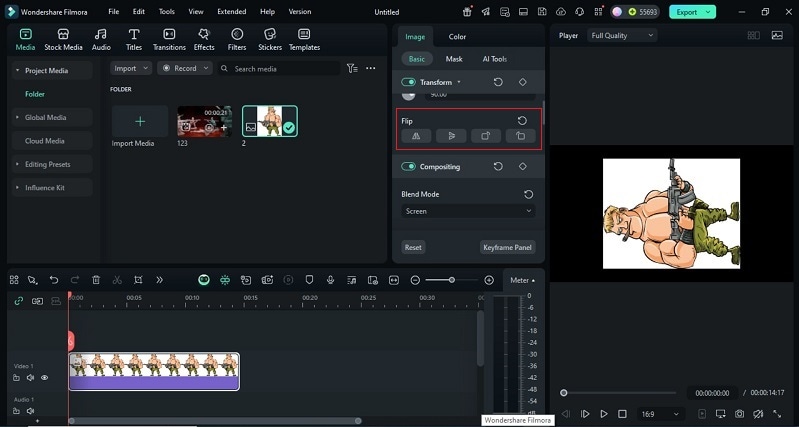
Le retournement d’une vidéo utilise les mêmes paramètres de Transformation.
Étape 1Sélectionnez et Retournez la Vidéo
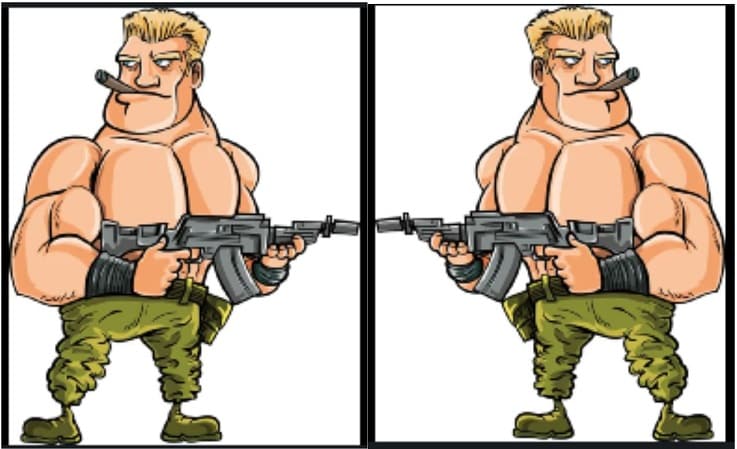
Cliquez sur la vidéo dans la timeline pour afficher ses outils d’édition. Dans la section Retourner, choisissez Horizontal pour créer un effet miroir gauche-droite, ou Vertical pour inverser la vidéo de haut en bas.
Étape 2Enregistrez la Vidéo
Une fois l’effet appliqué, exportez la version retournée au format souhaité.
Partie 3. Conseils Supplémentaires pour des Vidéos Parfaitement Orientées
Après avoir fait pivoter ou retourné vos vidéos avec Filmora, que faire ensuite ? Vous devrez probablement ajuster certains éléments afin que vos clips paraissent non seulement bien orientés, mais aussi plus professionnels.
- Recadrer après rotation : Parfois, la rotation laisse apparaître des bandes noires ; utilisez l’outil de recadrage pour les éliminer.
- Stabiliser les vidéos tremblantes : Filmora intègre un outil de stabilisation efficace.
- Utiliser l’Auto Reframe : Idéal pour adapter vos vidéos aux formats des réseaux sociaux (portrait, carré, 9:16, etc.).
- Correction des couleurs : Ajustez la luminosité, le contraste et les tons après un retournement ou une rotation.
- Montage par lot : Faites pivoter ou retournez plusieurs clips en une seule opération.
Conclusion
Corriger l’orientation d’une vidéo est souvent la première étape pour la rendre agréable à regarder. VLC Media Player est gratuit et pratique pour effectuer rapidement une rotation VLC ou un simple retournement. Cependant, de nombreuses vidéos nécessitent bien plus que les outils basiques fournis par Rotate Video in VLC Media Player. Le recadrage, la stabilisation, la correction colorimétrique ou encore le changement de format deviennent rapidement indispensables.
Filmora offre un véritable flux de travail complet. Il combine les fonctions de rotation avec un ensemble d’outils créatifs afin que votre vidéo finale soit harmonieuse, cohérente et réellement professionnelle. Au final, vous n’obtenez pas seulement un angle corrigé, mais un contenu abouti, prêt à être partagé avec votre audience.
FAQ
-
Quel est le meilleur logiciel gratuit pour faire pivoter une vidéo ?
Pour une utilisation simple sous Windows, l’application intégrée Photos est la meilleure option. Pour les utilisateurs Mac, iMovie est la solution la plus performante. Pour ceux qui préfèrent un logiciel open-source disponible sur toutes les plateformes, VLC Media Player constitue un excellent choix, même s’il reste plus technique. -
Comment faire pivoter une vidéo sous Windows 10 sans perdre en qualité ?
La méthode la plus simple consiste à utiliser l’application Photos de Windows, conçue pour gérer efficacement les fichiers vidéo locaux. Pour un meilleur contrôle, Filmora propose des préréglages d’encodage à haut débit, garantissant que toute perte de qualité due à l’exportation reste pratiquement invisible. Certains logiciels gratuits de rotation vidéo pour PC offrent également la rotation sans perte, en modifiant uniquement les métadonnées d’orientation — une méthode instantanée et sans aucune dégradation. -
Faire pivoter une vidéo réduit-il sa qualité ?
Cela dépend du logiciel utilisé pour faire pivoter la vidéo. S’il effectue une rotation sans ré-encodage (rotation sans perte), la qualité reste identique. S’il ré-encode la vidéo (comme VLC ou de nombreux outils en ligne), une petite perte de qualité est possible, mais elle est généralement imperceptible si vous utilisez des paramètres d’exportation de haute qualité. -
Quelle est la différence entre faire pivoter et retourner une vidéo ?
Faire pivoter une vidéo la fait tourner autour de son axe central (par ex. 90°). C’est idéal pour corriger une orientation incorrecte (vidéo filmée à l'envers ou en mode portrait/paysage). Retourner une vidéo crée un effet miroir, soit horizontalement (gauche ↔ droite), soit verticalement (haut ↔ bas). Cela sert notamment à corriger l’effet miroir de certaines webcams. -
Existe-t-il un logiciel pour faire pivoter une vidéo sur mobile (Android / iPhone) ?
Oui. Les applications intégrées de votre téléphone (Galerie, Photos) permettent généralement une rotation simple. Pour plus de contrôle, les applications mobiles comme Filmora sur iOS et Android, ou iMovie sur iPhone, permettent de faire pivoter, retourner et éditer vos vidéos facilement, où que vous soyez.
